


Después de administrar un blog con varios autores durante más de una década, hemos aprendido que un pequeño detalle marca una gran diferencia. Agregar un simple cuadro de información del autor es una de las formas más rápidas de generar confianza con sus lectores y con los motores de búsqueda.
Es ese toque final que le dice a los visitantes que hay personas reales detrás de su contenido. Esto puede hacer que todo su sitio se sienta más profesional y animar a las personas a regresar una y otra vez.
Sabemos que puede ser confuso determinar la mejor manera de agregar uno, especialmente con el creciente enfoque de Google en E-E-A-T. Usted desea una solución que no solo se vea bien, sino que también ayude a su SEO.
Es exactamente por eso que creamos esta guía. Lo guiaremos a través de cinco métodos diferentes, desde complementos sencillos hasta código personalizado, para que pueda elegir la solución perfecta para su sitio de WordPress.
Escribir una biografía de autor que impulse el E-E-A-T de Google
Mostrar a la persona real detrás de su contenido de WordPress ayuda a generar credibilidad con los lectores y puede fortalecer la autoridad de su sitio.
Eso se debe a que las directrices E-E-A-T de Google buscan experiencia, conocimiento, autoridad y confiabilidad al seleccionar fuentes de información fiables. Luego clasifican este contenido cerca de la parte superior de los resultados de búsqueda.
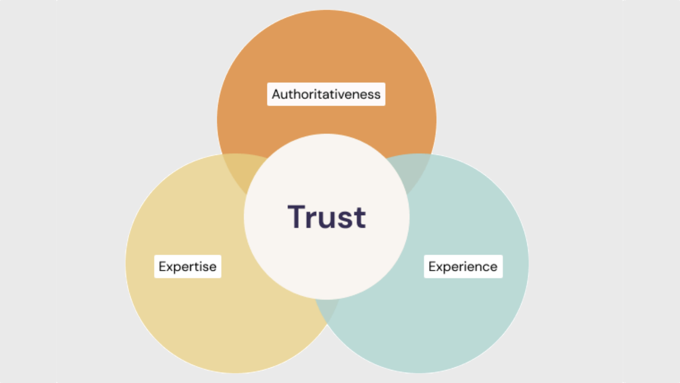
Aquí le mostramos cómo escribir una biografía de autor que contribuya a cada factor E-E-A-T:
Experiencia
Una biografía le permite demostrar el profundo conocimiento del autor sobre el tema, incluida su formación y cualificaciones en el campo.
Asegúrate de enumerar los títulos, certificaciones o afiliaciones profesionales relevantes que demuestren sus conocimientos y cualificaciones en su campo.
También deberías mencionar brevemente cualquier premio y reconocimiento que demuestre o verifique la experiencia del autor.
Experiencia
Una biografía te permite resumir la experiencia de primera mano del autor sobre los temas sobre los que suele escribir, incluyendo sus logros y roles significativos. El objetivo es pintar una imagen de cómo su experiencia los ha equipado para escribir contenido de autoridad sobre el tema elegido:
- Usa un número específico de años para mostrar la experiencia del autor.
- En lugar de solo mencionar su industria, enumera áreas específicas de experiencia dentro de ese campo donde han mejorado sus habilidades.
- Menciona brevemente la experiencia laboral relevante, proyectos o trabajo voluntario que demuestre cómo adquirieron su experiencia.
Autoridad
Una biografía te permite destacar el reconocimiento del autor por parte de expertos en el campo, como los premios que han recibido y las publicaciones en las que han aparecido.
Menciona cualquier publicación a la que hayan contribuido, artículos de invitado que hayan escrito para sitios web de buena reputación o conferencias en las que hayan participado. Esto demuestra su posición dentro de su nicho.
También querrás mencionar brevemente su participación en organizaciones o comunidades de la industria. Esto indica que están activamente involucrados en el campo.
Confiabilidad
Una biografía te permite ser transparente sobre quién está escribiendo tu contenido. Aquí tienes algunos consejos:
- Mantén un estilo de escritura profesional e informativo en las biografías de tus autores.
- Explica brevemente cómo el contenido, las ideas y la perspectiva de tu autor benefician a los lectores.
- Considera incluir enlaces a sus perfiles de redes sociales donde interactúan con la audiencia para establecerlos como personas reales.
Consejos clave: La biografía debe ser informativa pero concisa, idealmente de 3 a 5 oraciones. Asegúrate de escribir en tercera persona para un tono más profesional. Finalmente, incluye una foto de perfil profesional para añadir un toque personal y hacer que la biografía sea visualmente atractiva.
Observa cómo hemos optimizado esta biografía de autor de WPBeginner para E-E-A-T de Google:
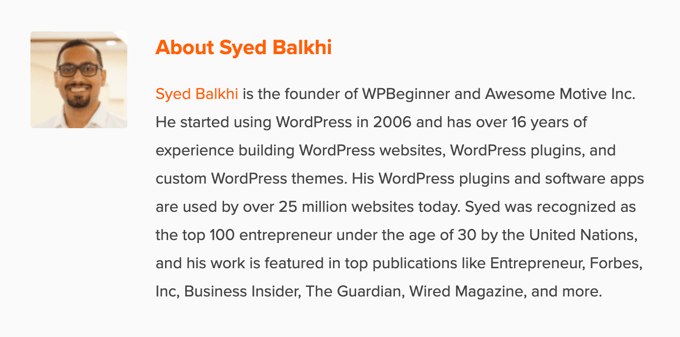
Aquí tienes una plantilla de biografía de autor que puedes adaptar para tu propio sitio web:
[Name] is a [Job Title/Area of Expertise] with over [Number] years of experience in [Industry]. [He/She/They] has a strong background in [specific areas of experience] gained through [relevant work experience, projects, or volunteer work]. [He/She/They] holds a [Degree] in [Field of Study] from [University Name] and is a certified [Certification] professional. [He/She/They] has [briefly mention achievements or publications]. [Name] is passionate about [area of interest] and enjoys helping readers by [explain how your content benefits them].
Ahora que has escrito tu biografía de autor, necesitas mostrarla en tu sitio web de WordPress.
Mostrar la biografía del autor en WordPress
Por defecto, la mayoría de los temas de WordPress mostrarán el nombre del autor en una publicación de blog, pero no otra información sobre él.
Si bien puedes presentar a tus autores en la página 'Acerca de' de tu sitio, no todos los lectores la visitarán.
Recomendamos mostrar un cuadro de información del autor en cada publicación de blog que el autor haya escrito. Esto permitirá a sus lectores saber más sobre la persona detrás de cada publicación en un sitio de WordPress con varios autores.
También es una excelente manera de atraer nuevos escritores y animarlos a enviar contenido a su sitio.
Echemos un vistazo a varios métodos que puedes usar para agregar una biografía o un cuadro de información del autor en WordPress. Simplemente usa los enlaces rápidos a continuación para saltar directamente al método que deseas usar:
- Agregar un cuadro de información del autor usando la configuración de tu tema de WordPress
- Agregar un cuadro de información del autor en WordPress usando un plugin gratuito de WordPress
- Mostrar el cuadro de información del autor en el área de widgets de la barra lateral de WordPress
- Agregar un cuadro de información del autor agregando código a WordPress
- 5. Agregar un cuadro de información del autor en WordPress con el complemento de SEO de autor de AIOSEO
- Mostrar el cuadro de información del autor con un generador de páginas de WordPress
- Recursos adicionales
1. Agregar un cuadro de información del autor usando la configuración de tu tema de WordPress
Algunos de los mejores temas de WordPress vendrán con un cuadro de información del autor que se muestra automáticamente debajo de cada artículo.
Primero, querrás ver si tu tema actual tiene soporte incorporado para un cuadro de información del autor.
Para hacer esto, simplemente ve a Usuarios » Todos los usuarios en tu panel de administración de WordPress.
Luego, pasa el cursor sobre el perfil del usuario que deseas cambiar y haz clic en el enlace 'Editar'.
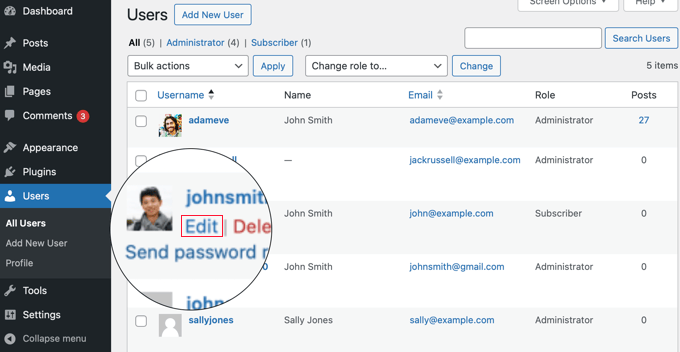
Esto te lleva a la pantalla de edición de perfil.
Querrás desplazarte hacia abajo en la página hasta la sección ‘Información biográfica’ para agregar la biografía del autor. También puedes usar HTML en este campo para agregar manualmente enlaces a los perfiles de redes sociales del autor.
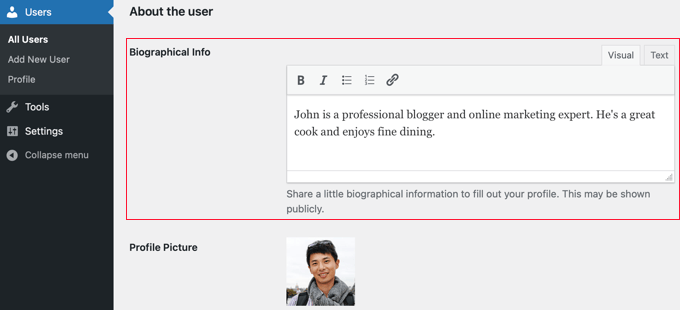
La foto del perfil del autor se obtiene automáticamente del servicio Gravatar (un servicio popular que vincula su dirección de correo electrónico a una foto de avatar, lo que permite usarla en diferentes sitios web). Si el autor ya ha configurado una cuenta, se mostrará automáticamente.
Una vez que hayas terminado, asegúrate de hacer clic en el botón ‘Actualizar perfil’ en la parte inferior de la página para guardar tus cambios.
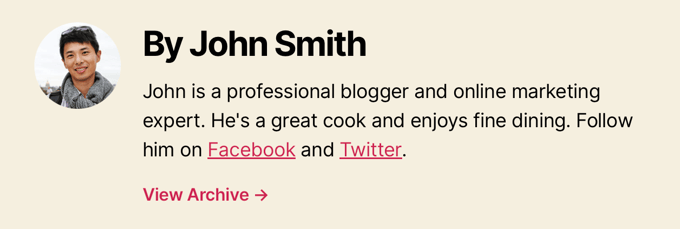
Ahora, puedes ver cualquier artículo en tu sitio web escrito por ese autor, y tu cuadro de biografía del autor estará activo.
2. Agregar un cuadro de información del autor en WordPress usando un plugin gratuito de WordPress
Si tu tema no tiene la opción para mostrar un cuadro de biografía del autor o quieres personalizar su apariencia, este método es para ti.
Para hacer esto, utilizaremos el plugin Simple Author Box. Es uno de los mejores plugins de cuadro de biografía de autor para WordPress que le permite agregar fácilmente un cuadro de biografía de autor personalizable a su sitio.
Nota: También existe una versión pro que ofrece funciones adicionales como mostrar un cuadro de autor antes o después del contenido, agregar enlaces de sitios web, incluir autores invitados y coautores, estilos adicionales de iconos sociales y más.
Lo primero que necesitas hacer es instalar y activar el plugin. Para m ilde{a}s detalles, consulta nuestra gu ilde{i}a para principiantes sobre c ilde{o}mo instalar un plugin de WordPress.
Tras la activación, necesitas visitar Apariencia » Simple Author Box para configurar los ajustes del plugin.
Aquí, puedes elegir la visibilidad, los colores, la tipografía, el estilo de gravatar para la foto del autor, y más.
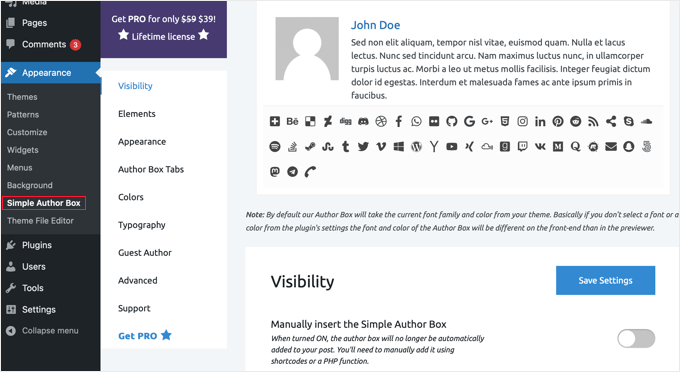
Una vez que hayas terminado, asegúrate de hacer clic en el botón ‘Guardar Ajustes’ para almacenar tus cambios.
A continuación, debes visitar Usuarios » Todos los usuarios y hacer clic en el enlace ‘Editar’ debajo del usuario para el que deseas agregar una biografía.
Ahora, puedes agregar la biografía del usuario a su perfil.
Simplemente desplázate hacia abajo hasta la sección ‘Acerca del usuario’ y pega la biografía en el campo ‘Información biográfica’.
También puede usar HTML en este campo para agregar enlaces manualmente o usar opciones básicas de formato HTML.
A continuación, busca la sección ‘Enlaces de redes sociales (Simple Author Box)’ en la parte inferior de la página.
Aquí, puede agregar enlaces de redes sociales para los perfiles de redes sociales de su autor. El plugin solo mostrará iconos para las redes sociales donde ingrese una URL.
Debes seleccionar el perfil de red social que deseas agregar del menú desplegable y luego agregar la URL correcta.
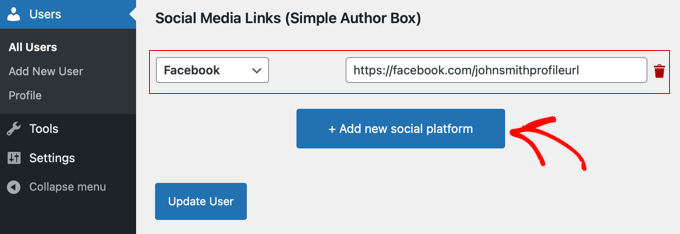
Puedes agregar enlaces sociales adicionales haciendo clic en el botón etiquetado como ‘+ Agregar nueva plataforma social’.
Una vez que hayas terminado, asegúrate de hacer clic en el botón ‘Actualizar perfil’ para guardar los cambios de tu perfil de usuario.
Ahora puedes visitar cualquier artículo escrito por ese usuario para ver la caja de información del autor en acción.

3. Mostrar la caja de información del autor en el área de widgets de la barra lateral de WordPress
Este método es perfecto si prefiere mostrar la información del autor en la barra lateral de su tema en lugar de debajo del artículo. Le permite mostrar el cuadro de información del autor en un widget de barra lateral.
Para este método, necesitará instalar y activar el plugin Simple Author Box que usamos en el método anterior. Para más detalles, consulte nuestra guía paso a paso sobre cómo instalar un plugin de WordPress.
Consejo: El plugin Simple Author Box proporciona un widget para temas clásicos y un bloque para temas de bloques en el editor de bloques de WordPress y el editor de sitio completo.
En este tutorial, te mostraremos cómo agregar rápidamente el widget Simple Author Block a un área de widgets de un tema clásico.
Tras la activación, debes visitar Apariencia » Widgets en tu panel de WordPress.
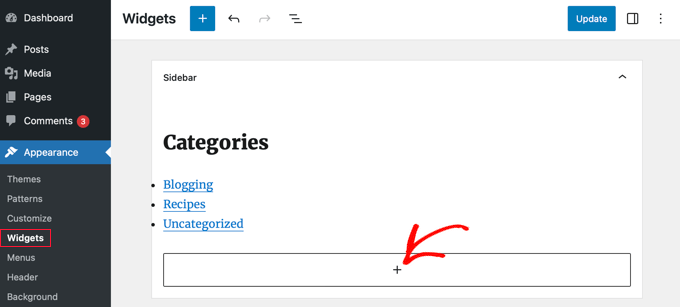
Luego, haz clic en el ícono de agregar bloque '+' en el área de widgets 'Barra lateral'.
Nota: Si no ve la opción de menú Widgets, su sitio web está utilizando un tema de bloques. Puede ver nuestro tutorial sobre cómo usar el editor de sitio completo de WordPress para más detalles.
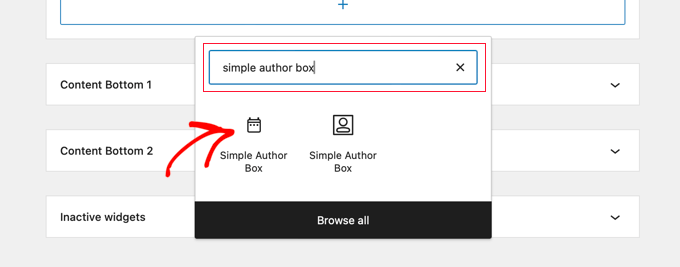
Después de eso, deberás buscar 'Simple Author Box'. Verás dos íconos: el widget Simple Author Box y el bloque.
Luego, haz clic en el primer ícono para seleccionar el widget Simple Author Block.
El widget viene con varias opciones para que personalice cómo se muestra.
Es importante asegurarse de que la opción ‘Autodetectar’ esté seleccionada en el menú desplegable ‘Elegir autor/usuario’. Esta es la opción predeterminada y garantizará que la biografía del autor de la publicación se muestre automáticamente.
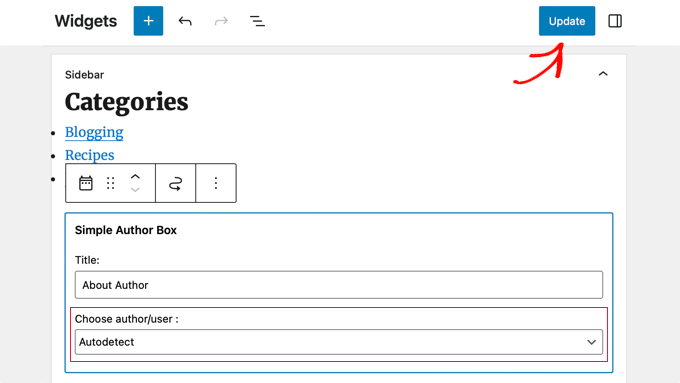
Luego, haz clic en el botón ‘Actualizar’ en la parte superior de la pantalla para guardar la configuración de tu widget.
Ahora puedes visitar tu sitio web para ver el widget de biografía del autor en acción.
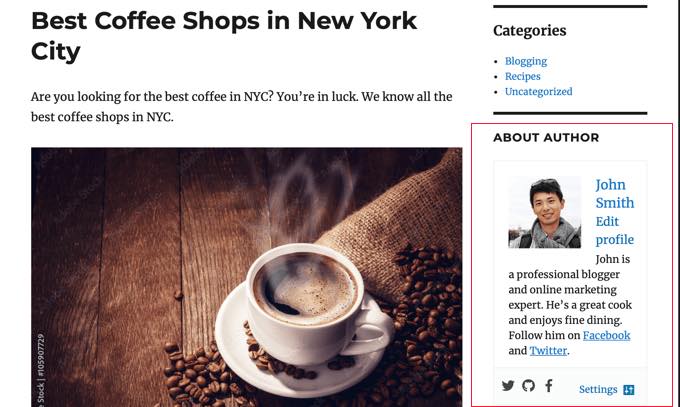
Este plugin obtiene información del usuario del perfil de WordPress. Tú o tus autores deben completar la información de su biografía editando sus perfiles, como mostramos anteriormente.
Para obtener más información sobre la edición de perfiles de usuario, consulte nuestra guía sobre cómo agregar nuevos usuarios y autores a su blog de WordPress.
4. Agregar la caja de información del autor agregando código a WordPress
Este método le permite agregar un cuadro de información del autor agregando un fragmento de código a su sitio de WordPress. Es una excelente opción ligera si no necesita muchas funciones adicionales.
Sin embargo, no recomendamos editar el archivo functions.php en sí, a menos que seas un usuario avanzado, ya que incluso el error más pequeño puede romper tu sitio.
En su lugar, puede usar WPCode, que es el mejor plugin de fragmentos de código para WordPress. Hace que sea seguro y fácil agregar código personalizado en WordPress sin editar el archivo functions.php de su tema.
WPCode también viene con más de 393 fragmentos de código prefabricados que puedes agregar a tu sitio en solo un par de clics, incluido un fragmento de ‘Biografía del autor después de la publicación’.
Para empezar, necesitas instalar y activar el plugin gratuito WPCode. Si necesitas ayuda, consulta este tutorial sobre cómo instalar un plugin de WordPress.
Nota: La versión gratuita de WPCode tiene todo lo que necesitas para agregar código en WordPress. Pero, si deseas funciones más avanzadas como generación de fragmentos con IA, fragmentos programados, revisiones de código y más, puedes actualizar a WPCode Pro.
Después de la activación, ve a la página Fragmentos de código » Biblioteca desde tu panel de WordPress.
Desde aquí, puedes ver todos los diferentes fragmentos que puedes agregar a tu sitio web.
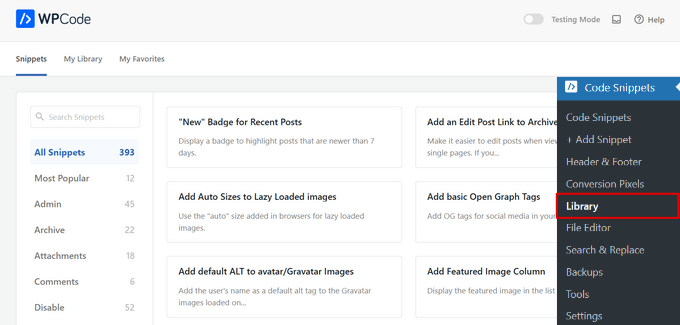
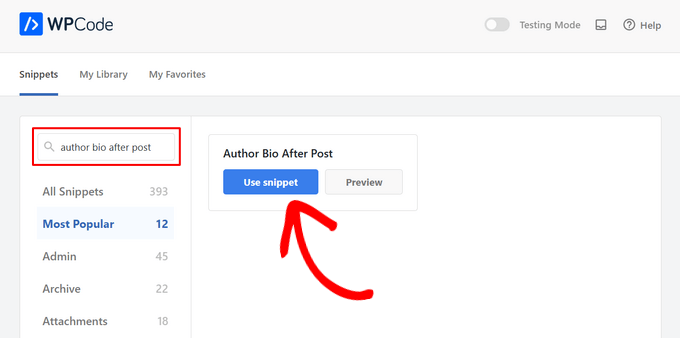
Luego, busca el fragmento ‘Biografía del autor después de la publicación’.
Cuando encuentres el fragmento, colócale el cursor encima y haz clic en el botón ‘Usar fragmento’.
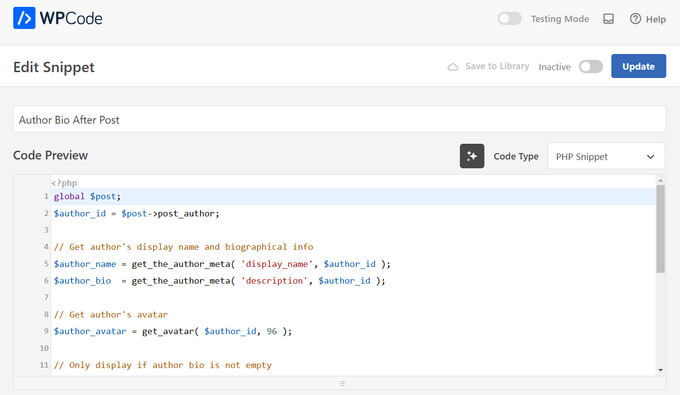
Después de eso, WPCode agregará automáticamente el código por ti, además de seleccionar el método de inserción adecuado.
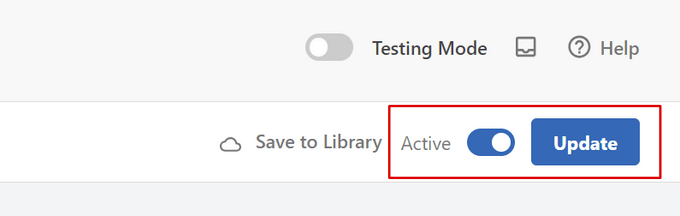
Ahora, todo lo que necesitas hacer es cambiar el interruptor de ‘Inactivo’ a ‘Activo’ y luego presionar el botón ‘Actualizar’.
Eso es todo. Ahora, cuando visites tu sitio web, verás tu nueva caja de información del autor mostrada al final de tus publicaciones de blog de WordPress.
Así es como se veía en nuestro sitio de prueba:

Método de código avanzado
Si eres un usuario avanzado, aún puedes copiar y pegar este código en tu propio archivo functions.php.
function wpb_author_info_box( $content ) {

global $post;

// Detect if it is a single post with a post author
if ( is_single() && isset( $post->post_author ) ) {

// Get author's display name
$display_name = get_the_author_meta( 'display_name', $post->post_author );

// If display name is not available then use nickname as display name
if ( empty( $display_name ) )
$display_name = get_the_author_meta( 'nickname', $post->post_author );

// Get author's biographical information or description
$user_description = get_the_author_meta( 'user_description', $post->post_author );

// Get author's website URL
$user_website = get_the_author_meta('url', $post->post_author);

// Get link to the author archive page
$user_posts = get_author_posts_url( get_the_author_meta( 'ID' , $post->post_author));

if ( ! empty( $display_name ) )

$author_details = '<p class="author_name">About ' . $display_name . '</p>';

if ( ! empty( $user_description ) )
// Author avatar and bio

$author_details .= '<p class="author_details">' . get_avatar( get_the_author_meta('user_email') , 90 ) . nl2br( $user_description ). '</p>';

$author_details .= '<p class="author_links"><a href="'. $user_posts .'">View all posts by ' . $display_name . '</a>';

// Check if author has a website in their profile
if ( ! empty( $user_website ) ) {

// Display author website link
$author_details .= ' | <a href="' . $user_website .'" target="_blank" rel="nofollow">Website</a></p>';

} else {
// if there is no author website then just close the paragraph
$author_details .= '</p>';
}

// Pass all this info to post content
$content = $content . '<footer class="author_bio_section" >' . $author_details . '</footer>';
}
return $content;
}

// Add our function to the post content filter
add_action( 'the_content', 'wpb_author_info_box' );

// Allow HTML in author bio section
remove_filter('pre_user_description', 'wp_filter_kses');
Este código simplemente obtiene la información del autor y la muestra debajo de las publicaciones de WordPress.
Luego necesitarás estilizar este cuadro de información del autor para que se vea bien y coincida con tu tema de WordPress. Si no sabes CSS, consulta nuestra guía sobre cómo agregar fácilmente CSS personalizado a tu sitio de WordPress.
Primero, navega a Apariencia » Personalizar en tu panel de administración de WordPress.
Esto abrirá el panel del personalizador de temas de WordPress. Debes hacer clic en la pestaña 'CSS adicional'.
Si no puedes encontrar el personalizador de temas, consulta nuestro tutorial sobre cómo solucionar el personalizador de temas faltante en WordPress.
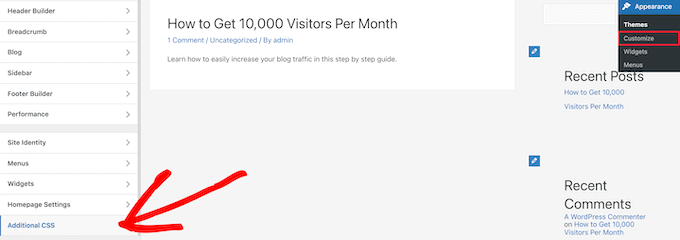
Esto te permite agregar código CSS personalizado directamente a tu tema de WordPress y ver los cambios en vivo.
Aquí tienes un código CSS de ejemplo para ayudarte a empezar:
.author_bio_section{
background-color: #F5F5F5;
padding: 15px;
border: 1px solid #ccc;
}

.author_name{
font-size:16px;
font-weight: bold;
}

.author_details img {
border: 1px solid #D8D8D8;
border-radius: 50%;
float: left;
margin: 0 10px 10px 0;
}
A continuación, agrega el código directamente en la caja de 'CSS adicional'.
Luego, haz clic en el botón 'Publicar' para que tus cambios se hagan efectivos.
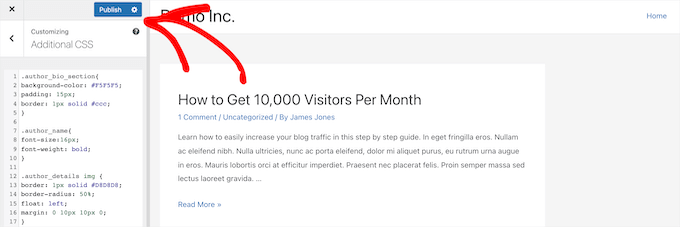
Así es como se veía la caja de biografía del autor en nuestro tema:

5. Agregar una caja de información del autor en WordPress con el complemento Author SEO de AIOSEO
All in One SEO (AIOSEO) es el mejor plugin de SEO para WordPress del mercado, con más de 3 millones de usuarios. También puedes usarlo para agregar cuadros de información detallada del autor en cualquier publicación o página de WordPress.
Este método utiliza el potente complemento Author SEO de AIOSEO y puede mejorar tu SEO más que los otros métodos.
Para comenzar, necesitas instalar y activar el plugin All in One SEO. Si necesitas ayuda, consulta nuestro tutorial sobre cómo instalar un plugin de WordPress.
Nota: Hay una versión gratuita de All in One SEO que puedes usar. Sin embargo, para acceder a las funciones de SEO de autor, necesitas el plan AIOSEO Pro.
Una vez que el plugin esté activado y configurado, ve a Usuarios » Todos los usuarios desde el panel de WordPress.
Luego, haz clic en el nombre del autor o en el enlace ‘Editar’ debajo de él.
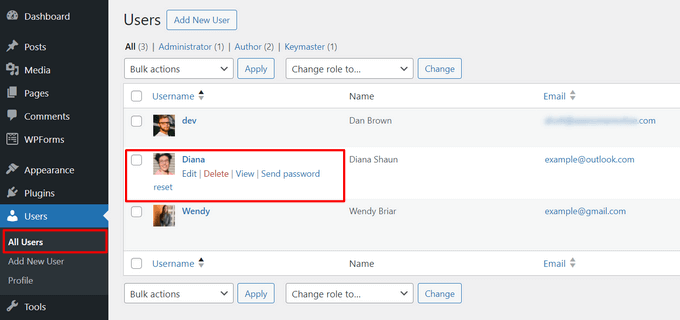
Esto abrirá la página ‘Editar usuario’ para ese autor.
En esta página, debes hacer clic en la pestaña ‘SEO de autor’.
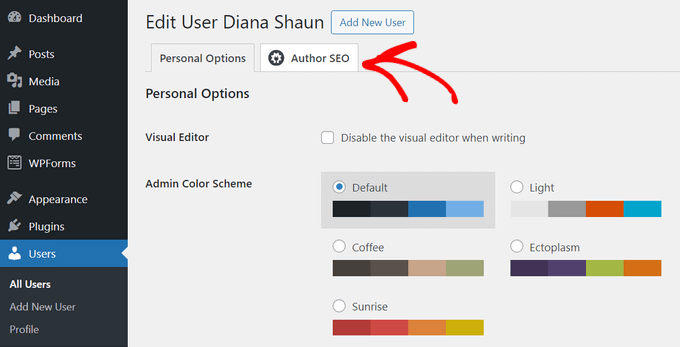
Desde la sección SEO de autor, puedes agregar información como educación, empleador y cargo.
Esta información ayudará a validar tus señales de E-E-A-T.
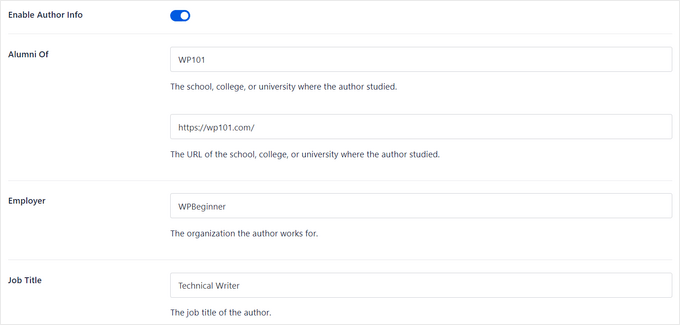
También puedes agregar categorías de temas.
Estas mostrarán las áreas de experiencia del autor a los motores de búsqueda y a los lectores.

Nota: Estas categorías de temas primero deben ingresarse yendo al panel de configuración Apariencia de búsqueda » Avanzado » Temas de experiencia del autor en All in One SEO. Definir estos temas de antemano asegura la consistencia entre todos sus autores y ayuda a los motores de búsqueda a comprender la autoridad temática general de su sitio web.
A continuación, puedes desplazarte hacia abajo para agregar una imagen de autor, un resumen de autor y una biografía completa del autor.
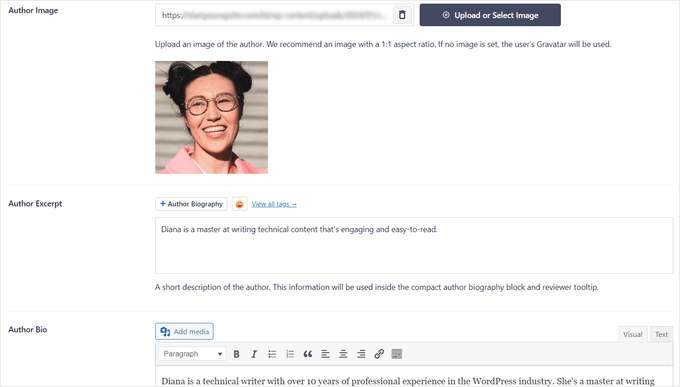
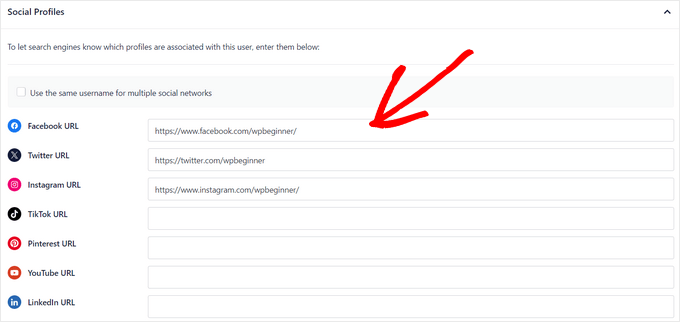
También puedes mostrar perfiles sociales en tu cuadro de información del autor.
Simplemente ingresa las URL de perfil para Facebook, Instagram, Twitter, YouTube y más.
También hay una configuración ‘Anexar biografía del autor a las publicaciones’ que puedes activar o desactivar.
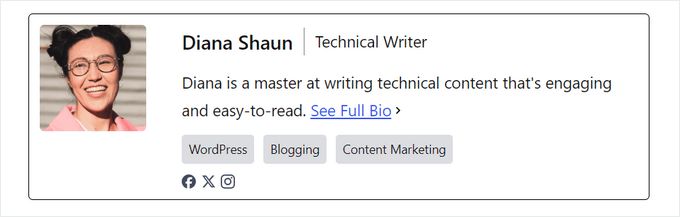
Si esta configuración está habilitada, All in One SEO mostrará automáticamente una biografía de autor compacta al final de tus publicaciones.

Puedes deshabilitar la configuración si deseas agregar manualmente biografías de autor compactas o completas al final de las publicaciones usando los bloques de biografía de autor de AIOSEO. Para más detalles, consulta esta guía sobre cómo agregar bloques de autor en tus publicaciones.
Para este tutorial, dejaremos la configuración habilitada para adjuntar automáticamente las biografías de autor a las publicaciones.
Una vez que hayas terminado de completar la información de tu autor, no olvides hacer clic en el botón 'Actualizar usuario' para guardar tus cambios.
Ahora, puedes visitar una de tus publicaciones de WordPress para ver tu nueva caja de información del autor en acción.
Bono: Mostrar la caja de información del autor con un constructor de páginas de WordPress
Si deseas crear un tema de WordPress completamente personalizado y mostrar fácilmente un cuadro de información del autor en cualquier lugar de tu sitio, te recomendamos usar SeedProd.
SeedProd es el mejor constructor de páginas de arrastrar y soltar para WordPress. Te permite crear fácilmente temas y diseños de página personalizados de WordPress, sin necesidad de codificación.
Viene con más de 320 plantillas de temas y páginas que puedes importar con un solo clic. Las plantillas de temas incluyen cada parte de un sitio web, incluyendo una página de inicio, página individual, publicación individual, archivo de blog, página de contacto y más.
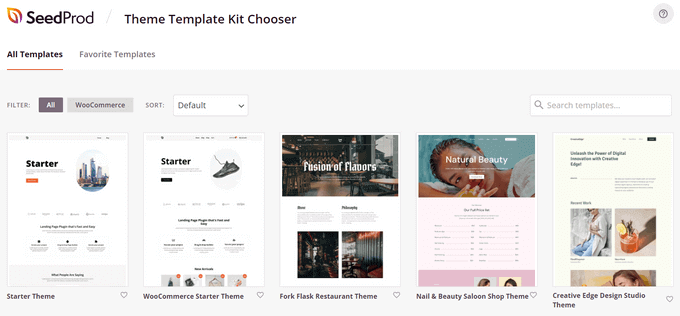
Puedes personalizar tu tema como quieras usando el constructor de temas visual.
SeedProd lo hace fácil al ofrecer más de 90 bloques prefabricados, incluyendo un bloque de 'Caja de autor', que puedes arrastrar y soltar en cualquier página.
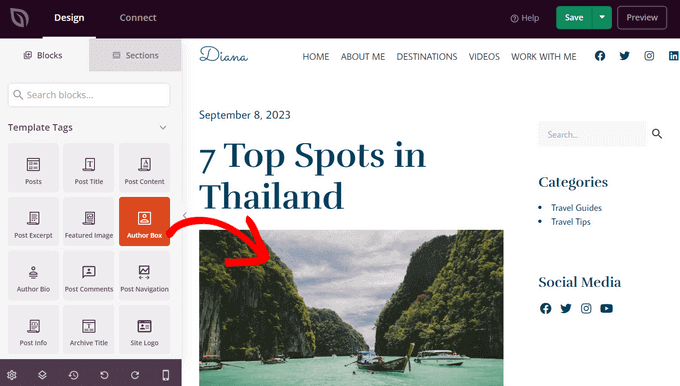
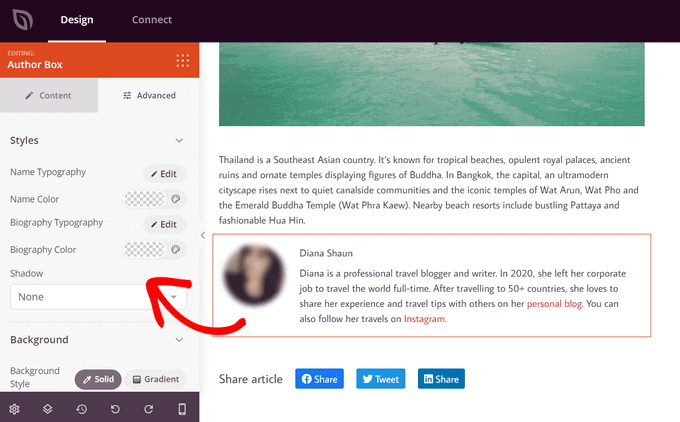
Después de agregar el bloque de Caja de autor a tu página, simplemente haz clic en él para editar los detalles.
Puedes cambiar la tipografía, el tamaño de fuente, la alineación, el color de fondo y el borde, habilitar o deshabilitar la imagen de perfil, y más.
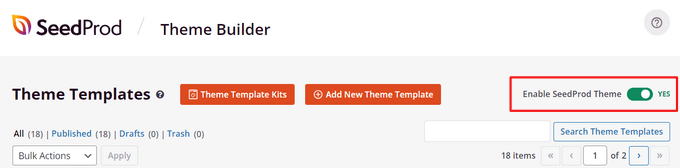
Una vez que hayas terminado de personalizar, simplemente activa tu nuevo tema de SeedProd.
Para hacer esto, mueve el interruptor ‘Activar tema de SeedProd’ en la parte superior de la página a la posición Activado.
Felicidades, has agregado el cuadro de información del autor a tu tema.
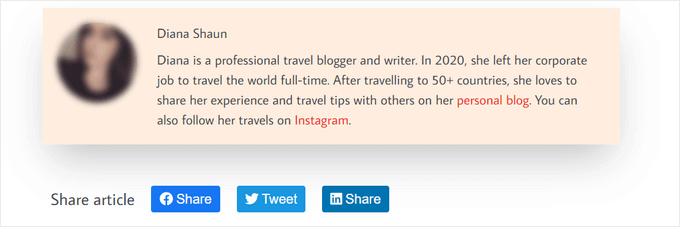
Ahora, puedes visitar tu sitio de WordPress y ver tu cuadro de información de autor personalizado.
Para más detalles, consulta nuestro tutorial sobre cómo crear un tema de WordPress personalizado con SeedProd.
Preguntas frecuentes: Preguntas frecuentes sobre E-E-A-T de Google
Ahora que hemos cubierto cómo escribir una biografía de autor y agregarla a tu sitio web de WordPress, respondamos algunas preguntas frecuentes sobre E-E-A-T de Google.
¿Qué es E-E-A-T de Google?
E-E-A-T significa Experiencia, Conocimiento, Autoridad y Confiabilidad (Experience, Expertise, Authoritativeness, and Trustworthiness). Es un marco que Google utiliza para evaluar la calidad y credibilidad del contenido web.
Cuanto más E-E-A-T demuestre una página, más probable será que se considere una fuente confiable y que se clasifique más alto en los resultados de búsqueda.
El factor de 'Experiencia' en E-E-A-T se introdujo en 2022. Antes de eso, el marco se conocía como E-A-T.
¿Por qué Google está enfatizando la experiencia ahora?
La actualización destaca la importancia del conocimiento y la experiencia de primera mano para contenido específico. Google quiere asegurarse de que los usuarios encuentren información escrita por personas con experiencia práctica en el tema.
¿Cuánta experiencia necesito para tener un buen E-E-A-T?
No necesariamente necesitas años de experiencia. Si no la tienes, enfócate en los otros aspectos de conocimiento, autoridad y confiabilidad.
¿Qué pasa si mi sitio web es nuevo?
Construir E-E-A-T lleva tiempo. Debes enfocarte en crear contenido valioso, mostrar la experiencia relevante de tus autores y establecer tu sitio como una fuente confiable de información. Con el tiempo, generarás confianza con Google y tu audiencia.
¿Hay alguna forma garantizada de mejorar mi puntaje de E-E-A-T?
No, no hay una fórmula mágica. El E-E-A-T variará según el contenido y el propósito de tu sitio.
Sin embargo, crear contenido informativo, demostrar experiencia y generar confianza con tu audiencia te mantendrá en el camino correcto.
Recursos adicionales
Esperamos que este artículo te haya ayudado a aprender cómo agregar un cuadro de información del autor a las publicaciones de WordPress. También puedes consultar estos recursos adicionales:
- ¿Qué es E-E-A-T de Google? Una guía detallada para sitios web de WordPress
- Plugins para administrar eficientemente blogs de múltiples autores en WordPress
Si te gustó este artículo, suscríbete a nuestro Canal de YouTube para ver tutoriales en video de WordPress. También puedes encontrarnos en Twitter y Facebook.




kzain
Recientemente integré un cuadro de autor en un blog que administro, y marcó una diferencia notable al conectar a los lectores con los autores detrás del contenido. Tu guía hace que el proceso sea sencillo y accesible, lo cual es excelente tanto para usuarios nuevos como experimentados de WordPress.
Soporte de WPBeginner
Glad our guide was helpful
Administrador
Dennis Muthomi
¡¡¡Gracias por esta guía increíblemente útil!!!
my WordPress theme had a basic author bio box, but it doesn’t allow me to include links to the author’s social media profiles.
I was about to hire a developer to add that feature but I have tried out Author Info Box as you have highlighted and it has fixed this issue.
You saved me some bucks there…haha!
Soporte de WPBeginner
¡Nos alegra haber podido ayudar!
Administrador
Mrteesurez
Mi propio tema ni siquiera tiene un cuadro de autor. El problema se solucionó con un plugin de cuadro de autor. Elegir agregar enlaces de redes sociales a un cuadro de autor es una idea inteligente. Los lectores podrán encontrar más información sobre los autores y ganar más seguidores sociales.
Michael
¡Simple y perfecto, gracias!
Soporte de WPBeginner
You’re welcome
Administrador
Jiří Vaněk
Gracias por proporcionar el código php completo. En Elementor, lo resuelvo con un widget, pero fuera de Elementor, me gustaría mucho usar una solución lista para usar de tu parte.
Gleni
Esto solo funciona para publicaciones. Normalmente publico todo desde páginas, no desde publicaciones. ¿Cómo puedo solucionar esto?
Soporte de WPBeginner
No tenemos un método específico que recomendaríamos para páginas en este momento, pero investigaremos las posibilidades en el futuro.
Administrador
Bojan
Por favor, reemplaza este código con este si quieres mostrar solo en las publicaciones del blog:
// Detecta si es una publicación única con un autor de publicación
if ( is_single() && isset( $post->post_author ) ) {
con:
// Detecta si es una publicación única con un autor de publicación
if ( is_singular(‘post’) && isset( $post->post_author ) ) {
Soporte de WPBeginner
Thanks for sharing this for those looking for that customization
Administrador
Mark Beese
Me gustaría agregar algo como la opción de historias relacionadas a la caja del autor, pero mostrar una selección aleatoria de otras publicaciones/historias de ese autor. ¿Es posible?
Soporte de WPBeginner
Para algo así, te recomendamos echar un vistazo a nuestra guía a continuación para mostrar publicaciones relacionadas del mismo autor:
https://www.wpbeginner.com/wp-tutorials/how-to-display-related-posts-by-same-author-in-wordpress/
Administrador
Ramon
Esto es excelente, funciona de inmediato.
Ten en cuenta que podrías querer agregar un atributo "title" a los enlaces href..
Soporte de WPBeginner
Gracias por compartir tu recomendación.
Administrador
Kelly
Vine aquí para tu opinión porque mi profesor de SEO (clase de pago) dice que, aunque mi sitio web/URL es mi nombre, Google necesita saber quién escribió las publicaciones. Yo las escribo (con la excepción de escritores invitados de vez en cuando). Dijiste: "Para un blog de WordPress de un solo autor, simplemente puedes agregar una página de "acerca de mí"". ¿Te refieres solo a tener una página de "acerca de mí" en tu blog? ¿O enlazar a la página de "acerca de mí" dentro de la caja del autor al final de las publicaciones?
Soporte de WPBeginner
Esa sería una decisión de preferencia personal, pero tener una página 'Acerca de' visible públicamente era lo que recomendábamos. No es obligatorio en todos los artículos.
Administrador
Rozard
Agregué el código en Theme function.php. Está funcionando mejor que un plugin. Solo necesito un poco de ayuda si es posible. Mi sitio web no está en inglés, que es de derecha a izquierda. Agregué un código CSS que inicia el párrafo de derecha a izquierda, ahora el problema es que la mayoría de las biografías de los autores están en inglés, ¿hay alguna manera de modificar la alineación de las biografías para que sean de izquierda a derecha?
Agradezco mucho tu ayuda. Gracias.
Soporte de WPBeginner
Necesitarías agregar en el CSS para el cuadro del autor:
direction: ltr;
Administrador
Jerry
Tengo un cuadro de información del autor que se muestra al final de cada publicación de blog. Quiero que se muestre también en mi página estática "Sobre mí", además de en las publicaciones de blog. ¿Cómo puedo habilitar esto?
Soporte de WPBeginner
Dependería de lo que esté agregando el cuadro del autor; si tu tema lo está agregando, deberías contactar al soporte de tu tema para que aparezca en una página.
Administrador
usef
Hola. Usé el método 4. Funcionó a la perfección. Gracias por compartir esto.
Soporte de WPBeginner
You’re welcome, glad you found our guide helpful
Administrador
Lauren Colquhoun
Hola
¿Podrías decirme cómo mostrar solo el cuadro de biografía del autor para ciertas categorías? Gracias
Soporte de WPBeginner
Si estás utilizando el método de widgets, puedes mostrar condicionalmente el widget utilizando el método de nuestra guía aquí: https://www.wpbeginner.com/plugins/how-to-show-or-hide-widgets-on-specific-wordpress-pages/
Administrador
Gustavo Razzetti
Hola, usé el plugin y ahora muestra dos biografías: la generada por el plugin y la creada por WordPress (que se ve más fea y no quiero usar). ¿Cómo evito tener dos biografías?
Soporte de WPBeginner
Si tu tema incluyó su propia biografía de autor, deberías contactar al soporte del tema para saber cómo eliminarla.
Administrador
Prajyot Kumbharjuvekar
Parece que el plugin Guerrilla's Author Box ya no está disponible... ¿Puedes sugerir alguna alternativa? Gracias.
Soporte de WPBeginner
Aunque no tenemos un plugin recomendado en este momento, ciertamente buscaremos actualizar este artículo con una alternativa.
Administrador
Louis Chaussé
Hola,
Tengo un problema con el método #3
Agregué el código php al archivo functions.php y el css a la sección de css adicional en WP
Todo está funcionando excepto que la biografía se muestra dos veces en la página...
Una vez en el lugar adecuado en la parte inferior de la publicación, y también se muestra en la parte superior de la página (antes del encabezado)
¿Alguna idea?
Warwick Levey
¿Hay alguna forma de deshabilitar el cuadro del autor para los perfiles que no tienen información en la biografía del autor?
Usamos un campo personalizado para agregar la autoría a las publicaciones de invitados, y no tenemos una biografía para la mayoría de nuestros invitados, y el cuadro en blanco al final de la página es un poco antiestético para estas publicaciones.
Gracias de antemano por cualquier ayuda
Elizabeth Thompson
¿Esto significa que tengo que darles acceso de usuario????
¿Esto no tiene sentido para mí? ¿Son personas aleatorias?
Gracias
re: Cada autor en tu sitio deberá agregar su información biográfica y enlaces a sus perfiles de usuario. Pueden hacerlo iniciando sesión en su cuenta de WordPress en tu sitio web y luego haciendo clic en el enlace Perfil desde el menú de administración de WordPress.
Soporte de WPBeginner
Hola Elizabeth,
Las personas al azar no deberían tener acceso a tu sitio de WordPress. Consulta nuestra guía para principiantes sobre roles y permisos de usuario de WordPress.
Administrador
Morteza
¡Hola a todos!
¿Cómo agregar el nombre del proveedor de EDD en el recibo de EDD?
Agrego esto a mi página de descargas agregando:
echo get_the_author_meta( ‘name_of_store’, $post->post_author );
y
echo get_the_author_meta( ‘display_name’, $post->post_author );
,
Parece que en este caso necesito enganchar esto, ¿PERO CÓMO?
gracias
Mick
Gracias por esto, que es lo que estaba buscando. Aunque ahora lo veo con la biografía en 2 lugares, lo que me gustaría es que la biografía al final de cada publicación sea diferente a la biografía en la parte lateral.
¿Es esto posible o tengo que eliminar Meks y reemplazarlo con algún otro plugin?
Gracias
Wilson Lee
Hola,
Esto era justo lo que estaba buscando. Sin embargo, creo que me quedaré con la instalación de un plugin.
La codificación me da dolor de cabeza.
¡Gracias por el excelente contenido de WordPress!
Wilson
Matt Stephens
¡jajaja! Pensé exactamente lo mismo mientras leía la publicación. ¿Por qué pasar por el estrés de codificar, cuando hay un plugin para hacer el trabajo?
Manjit Kumar
Es genial y muy útil…
ingresos pasivos
Hola, me preguntaba cómo puedo agregar un margen más alto que mi caja usando el código que nos dejaste.
Mi cuadro muestra muy cerca de las letras de mi publicación, espero tu respuesta.
Un gran saludo.
Vishal Rana
muy útil, muchas gracias
Hina Ilyas
He agregado la caja de autor de Guerrilla, pero los detalles del autor aún no se muestran en mis publicaciones. Solo puedo ver estas tres líneas:
Autor: Hina Ilyas
Archivado en: Resumen Semanal
Etiquetas:
¡No entiendo cuál es el problema!
Magnus
Si uso el método 3, la caja de información del autor solo se muestra al ver una publicación.
La publicación en sí no se muestra en absoluto.
¿Alguna sugerencia?
Gracias de antemano.
Kingsford
Por favor, ¿cómo puedo agregar la caja del autor solo a categorías específicas?
Por favor, ayúdenme.
Andy W.
Es posible que ya hayas encontrado la respuesta (es un poco decepcionante que alguien haga estas publicaciones y no responda a las preguntas), pero usé esto para mostrar la caja solo en ciertas categorías.
Si deseas mostrar la caja de autor solo en publicaciones individuales que están asignadas a alguna categoría, cambia:
// Detecta si es una publicación individual con un autor de publicación
if ( is_single() && isset( $post->post_author ) ) {
a
// Detecta si es una publicación individual con un autor de publicación
if ( is_single() && isset( $post->post_author ) && has_category() ) {
Si deseas mostrar la caja SOLAMENTE en una categoría determinada, entonces cambia lo anterior a:
// Detecta si es una publicación individual con un autor de publicación
if ( is_single() && isset( $post->post_author ) && in_category(‘X’) ) {
Cambia “X” por el ID de la categoría.
Para incluir más de una categoría, simplemente reemplaza “X” con un array() de IDs de categoría:
// Detecta si es una publicación individual con un autor de publicación
if ( is_single() && isset( $post->post_author ) && in_category( array(‘X’, ‘X’) ) ) {
Joseph
Hola Andy, ¿puedes ayudarme? Seguí el método #3, ¿cómo puedo ocultarlo en la descripción de la página de mi producto WooCommerce? Aquí está el sitio
Joseph
Lo acabo de resolver, usé este código tuyo:
// Detecta si es una sola publicación con un autor de publicación
if ( is_single() && isset( $post->post_author ) && has_category() ) {
gracias por esto
Shraddha Kapoor
Hola. Estoy teniendo un problema al agregar un hipervínculo en la biografía del autor. Intenté agregar un hipervínculo usando texto de anclaje en edumovlive.com pero fallé. ¿Alguien puede ayudarme a obtener un hipervínculo en la biografía del autor?
Gabrielle
Hola, agregué una columna de administrador personalizada: miniatura a la tabla de todos los usuarios
, ¿cómo puedo imprimir el gravatar de cada usuario, por ID de usuario, dentro de esta columna?
Agregué exitosamente la columna de imagen destacada dentro de la tabla de todas las publicaciones,
que enlaza cada imagen con cada publicación a través del enlace de edición, ¿hay alguna forma de agregar una columna de gravatar en todos los usuarios que enlace a editar usuario?
Anis Chity
¿Cómo puedo agregar enlaces a mis publicaciones dentro del cuadro del autor?
Nishat
Gracias por la publicación, gran ayuda. ¿Es posible hacer que el cuadro del autor sea interactivo? ¿Como en la parte inferior de esta página?
Me gustaría algo similar a la función 'así como', pero no sé nada de CSS.
Agus Tamanuri
Buena publicación..
Gracias por tu artículo,
gagan
Agregué el cuadro del autor usando el método 3, pero se muestra el cuadro del autor encima de los iconos para compartir, ¿cómo lo muevo hacia abajo cerca de la sección de comentarios?
Annie
¿Necesito agregar enlaces a perfiles de redes sociales al autor, alguna idea?
Amir
Para el método #3, que es realmente el más simple y rápido (implica algunas habilidades de codificación en PHP), agregué una etiqueta de salto de línea en la línea donde se muestra la imagen y el texto de la siguiente manera. Porque se ve raro cuando solo la primera línea de la biografía aparece junto a la imagen y el resto de la biografía por separado.
$author_details .= ” . get_avatar( get_the_author_meta(‘user_email’) , 90 ) . ” . nl2br( $user_description ). ”;
Deyo
La codificación rígida funcionó perfectamente con un pequeño ajuste de estilo, ¡muchas gracias!
¿debajo de // Get author’s biographical information or description está alguna forma de controlar el recuento de palabras o caracteres sin tener que editar la biografía del usuario en sí? ¿Quizás similar a controlar la longitud del extracto en una página de publicación en funciones?
Rey
No sé cómo agregar códigos a través de mi functions.php, podría obtener un error. ¿Algún plugin para agregar códigos a functions.php?
Wajiha Rizvi
Tienes que agregarlo después de la etiqueta php de cierre que se ve así ( ?> ) en el archivo functions.php de tu tema hijo.
Lorraine Reguly
Hola. Tengo tres sitios. Por alguna razón, mi cuadro de autor aparece automáticamente en uno de ellos. Tuve que instalar el plugin Guerilla para que apareciera en los otros.
¿Por qué un sitio lo mostraría y los otros dos no???
Shafi Khan
Hola, gran artículo. El video adjunto a la publicación no es para dar instrucciones sobre "cómo instalar un plugin" como se indica arriba.
It it is a mistake, please correct it
sonja
Hola, tengo problemas con la imagen del cuadro de autor. He movido el widget de autor a la barra lateral para que aparezca y lo ha hecho junto con el texto, pero me rasco la cabeza pensando qué hacer para que la imagen también aparezca. Estoy usando un tema de Wordpress. ¡Gracias por toda tu ayuda!
Christopher Simmons
Hola... lidiando con esto hoy. El tema tiene un buen cuadro de autor, pero le faltan las redes sociales en la parte inferior.
Me encanta tu ejemplo "hazlo tú mismo", con el que estamos jugando "ahora mismo" — ¿hay alguna posibilidad de que puedas ampliar el ejemplo para incluir la extracción de "si hay redes sociales" de los metadatos del usuario, debajo del enlace del sitio web del autor?
TIA ! Thanks for another great article
(12 años de experiencia en WP, ¡así que no solo para principiantes!)
Peter Brown
¿Alguna vez lo resolviste, Christopher? Estoy teniendo el mismo problema con mi tema.
Natanael David
¡Hola, gracias por esto! Estoy recibiendo mucha ayuda de ustedes. Para esto y otras funciones.
Una pregunta: ¿Cómo puedo establecer la longitud máxima en la descripción del autor? Además, ¿puedo usar un texto personalizado para la descripción del cuadro en la página individual y una descripción completa en la página del autor?
moon
Hola,
Gracias por tu útil información.
Tengo un problema, pero no sé cómo describirlo. Agregué una imagen al artículo y le puse style=\"float: right; margin-left: 20px;\"
La página web se puede mostrar bien al navegar en una computadora de escritorio, el lado izquierdo es el contenido y el lado derecho muestra la imagen.
pero la página web no se puede mostrar bien al navegar en un teléfono móvil, por favor consulte la siguiente URL:
¿Es posible mostrar primero el texto y luego la imagen debajo del texto, no alrededor de la imagen?
Si es así, ¿cómo?
Por favor, ayúdame.
Gracias de antemano.
Saludos cordiales,
Mario
Hola chicos,
¿Conoces alguna forma de insertar el widget del autor junto a la entrada de la publicación, pero no en una barra lateral? solo como aquí:
¡gracias!
Soporte de WPBeginner
Es posible que desees agregar un área de widget justo al lado del contenido.
Administrador