


A menudo, nuestros lectores nos preguntan cómo pueden agregar avisos personalizados de administrador en WordPress.
El núcleo de WordPress, los temas y los complementos muestran avisos de administrador como errores o advertencias a los usuarios en el panel. Si usted es un administrador del sitio de WordPress, también puede crear avisos personalizados para informar a los miembros de su equipo sobre información importante sobre el sitio web.
En este artículo, le mostraremos cómo puede agregar fácilmente avisos personalizados de administrador en WordPress.
¿Por qué agregar avisos personalizados de administrador en WordPress?
Los avisos de administrador son notificaciones dentro del área de administración de WordPress que informan a los usuarios sobre información importante. Los ejemplos incluyen errores, advertencias, alertas o mensajes de éxito relacionados con el núcleo de WordPress, plugins o temas.
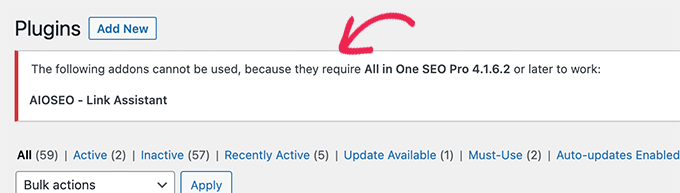
Si bien estas notificaciones son una función integrada de WordPress, también puede crear avisos personalizados de administrador para su panel.
Por ejemplo, digamos que estás trabajando en un sitio web de WordPress para clientes que no están familiarizados con la plataforma. Podrías agregar avisos de administrador para mostrar información útil dentro de su área de administración de WordPress.
Algunos otros ejemplos de uso de avisos personalizados de administrador incluyen:
- Informar a los miembros del equipo cuándo el sitio web no estará disponible debido a que está en modo de mantenimiento.
- Guiar a los redactores o editores para navegar el flujo de trabajo editorial en el panel si administras un sitio de múltiples autores.
- Recordar a los usuarios ciertas cosas que deben y no deben hacer al administrar tareas, contenido y medios en WordPress.
En resumen, los avisos personalizados de administración pueden ser útiles para comunicar mensajes a ti mismo u otros usuarios que trabajan en tu sitio web. Dicho esto, deberás usarlos sabiamente, ya que demasiados avisos pueden ser molestos.
Ahora, veamos cómo puedes agregar tus avisos personalizados de administración en WordPress. Te mostraremos dos métodos, y puedes usar los enlaces rápidos a continuación para saltar al que deseas usar:
Método 1: Agregar avisos personalizados de administración de WordPress con un plugin
Este método utiliza el plugin WP Custom Admin Interface. Te permite personalizar tu panel de WordPress a tus preferencias, incluyendo la visualización de avisos de administrador personalizados.
El primer paso es instalar y activar el plugin WP Custom Admin Interface. Para obtener instrucciones paso a paso, consulta nuestra guía sobre cómo instalar un plugin de WordPress.
A continuación, ve a Custom Admin Interface » Admin Notice. Como puedes ver, la página de configuración del plugin es bastante similar al Editor Clásico.
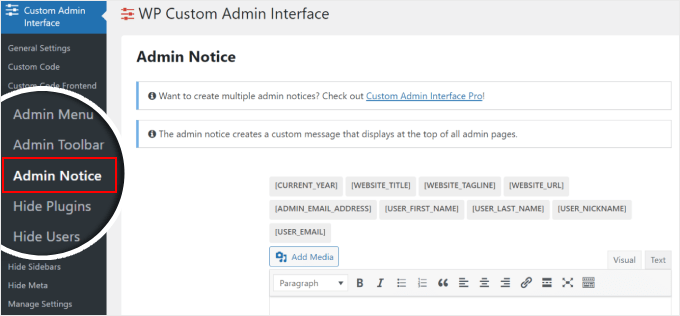
Ahora necesitas desplazarte hacia abajo e insertar tu mensaje de aviso de administración.
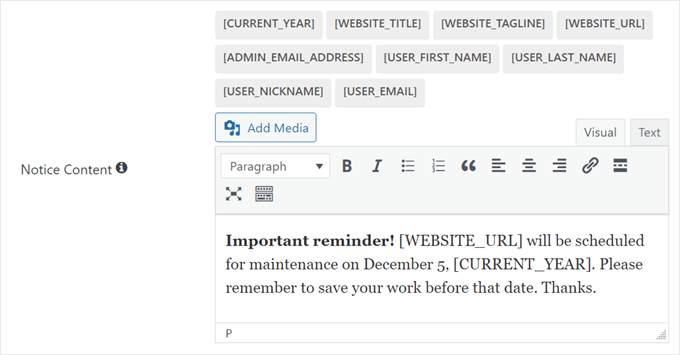
Puedes usar texto plano y/o las opciones de shortcode disponibles para ti, que se encuentran encima del editor visual.
Si usas el segundo método, el mensaje generará contenido dinámicamente basado en los shortcodes proporcionados. Por lo tanto, si usas el shortcode [WEBSITE_URL], este será reemplazado con el nombre de dominio de tu sitio web.
Adicionalmente, siéntete libre de agregar una imagen u otros archivos multimedia o estilizar el texto usando la barra de herramientas encima del cuadro de texto.
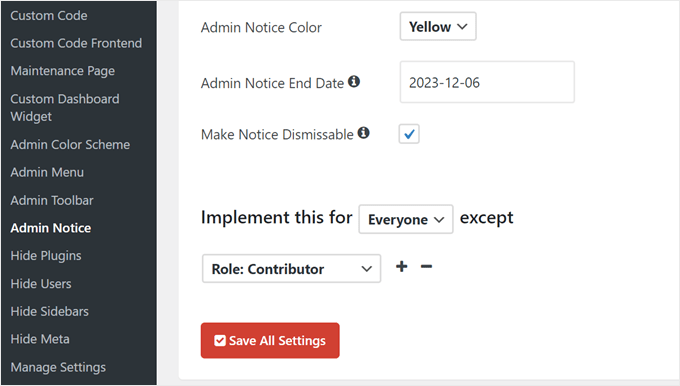
Bajando, puedes elegir el color de tu aviso de administrador personalizado. Las opciones predeterminadas son:
- Verde para mensajes de éxito
- Azul para avisos de información importantes pero no urgentes
- Amarillo para mensajes de advertencia
- Rojo para mensajes de error
Otra cosa que puedes personalizar es la fecha de finalización del aviso o cuándo se debe desactivar el aviso. Siéntete libre de dejarlo en blanco si no hay fecha de vencimiento.
También puedes hacer que el mensaje se pueda descartar, lo cual se recomienda para notificaciones que usan colores verdes o azules. Para advertencias o errores, es posible que desees seguir mostrándolos hasta que se resuelva el problema, dependiendo del caso.
Finalmente, puedes hacer que el aviso sea visible para todos o solo para ciertos usuarios. Si eliges lo último, puedes hacer clic en el botón '+' para especificar para qué roles de usuario el aviso debe ser invisible.
Una vez que estés satisfecho con tu nuevo aviso, simplemente haz clic en 'Guardar todos los ajustes'.
¡Y eso es todo!
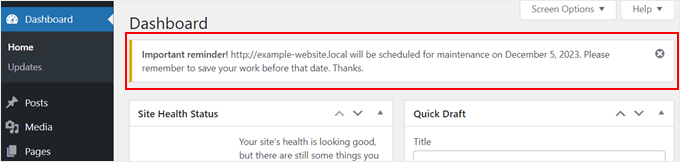
Para ver cómo se ve el aviso de administrador personalizado, simplemente ve a cualquier página de tu panel de WordPress. El mensaje debería aparecer en la parte superior de la pantalla.
Método 2: Agregar avisos personalizados de administración de WordPress con código
Si bien el plugin WP Custom Admin Interface es fácil de usar, incluye muchas funciones adicionales que pueden no estar relacionadas con tus necesidades. Esto puede parecer excesivo si solo te interesa crear avisos de administrador personalizados.
Además, WP Custom Admin Interface solo te permite mostrar un aviso personalizado a la vez. Si deseas mostrar varios avisos en diferentes páginas de tu panel de administración de WordPress, entonces el plugin puede no ser una opción adecuada.
En su lugar, puedes agregar avisos manualmente en WordPress usando código. Esto te permite concentrarte solo en agregar el aviso personalizado sin extras, y puedes mostrar múltiples avisos si es necesario.
Si programar en WordPress te suena aterrador, no te preocupes. Te mostraremos una forma fácil y segura de insertar código personalizado, que es usando WPCode. Es el mejor plugin de fragmentos de código personalizado y más amigable para principiantes del mercado.
Con WPCode, puedes insertar y administrar código fácilmente sin interactuar directamente con los archivos principales de WordPress. De esta manera, las posibilidades de que rompas tu sitio web son nulas.

Para más información sobre WPCode, puedes consultar nuestra reseña de WPCode.
Nota: Para seguir este tutorial, puedes usar la versión gratuita de WPCode o un plan premium. Con WPCode Pro, obtendrás funciones avanzadas para administrar tu código, como un modo de prueba para ver cómo funciona el código antes de realizar cambios permanentes.
El primer paso para usar WPCode es instalar y activar el plugin. Si necesitas alguna guía, consulta nuestro artículo sobre cómo instalar un plugin de WordPress.
A continuación, simplemente ve a Fragmentos de código » + Añadir fragmento. En Añadir tu código personalizado (Nuevo fragmento), haz clic en ‘+ Añadir fragmento personalizado’.

Ahora, procede a insertar un título para tu fragmento de código personalizado para que puedas identificarlo y editarlo fácilmente si es necesario. Puede ser algo como ‘Aviso de administrador personalizado’.
Luego, cambia el Tipo de código a ‘Fragmento de PHP’.
Una vez que lo hayas hecho, simplemente copia y pega el siguiente código en el cuadro de vista previa del código:
function wpb_admin_notice() {
	echo // Customize the message below as needed
	'<div class="notice notice-warning is-dismissible">
	<p>Important! We will not be publishing any new articles during the holidays. Please save your articles as drafts for the time being.</p>
	</div>';
}
add_action( 'admin_notices', 'wpb_admin_notice' );
Así es como debería verse la pantalla:
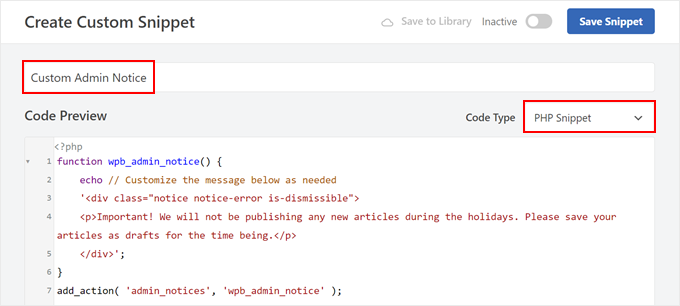
Este código define una función llamada wpb_admin_notice() en WordPress. Dentro de esta función, hay una declaración echo que muestra un mensaje de advertencia en un cuadro estilizado.
Debajo de esa declaración está <div class="notice notice-warning is-dismissible">. Esta es una clase de CSS que especifica el tipo de aviso de administrador, que en este caso es una advertencia. Debido a esto, el cuadro de aviso tendrá un borde amarillo.
También puedes reemplazar la línea de código notice-warning con notice-error (rojo), notice-info (azul) y notice-success (verde).
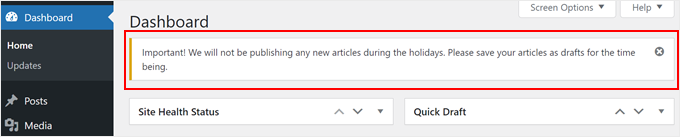
Debajo de la clase CSS se encuentra el contenido real del aviso. Aquí, el mensaje informa a los usuarios que no se publicarán nuevos artículos durante las vacaciones y les aconseja que guarden los artículos como borradores por el momento. Puede reemplazar el texto entre las etiquetas HTML <p> y </p> etiquetas HTML con el suyo propio.
La línea add_action('admin_notices', 'wpb_admin_notice'); engancha esta función a la acción 'admin_notices' en WordPress. Esto significa que el aviso de advertencia se mostrará en el área de administración de WordPress, proporcionando información importante a todos los usuarios.
Una vez que haya insertado el código, desplácese hacia abajo hasta la sección de Inserción. Asegúrese de que el método de Inserción sea 'Insertar automáticamente' y la Ubicación sea 'Solo administrador'.
Estas configuraciones asegurarán que el fragmento de código se ejecute automáticamente solo en el área de administración de WordPress.
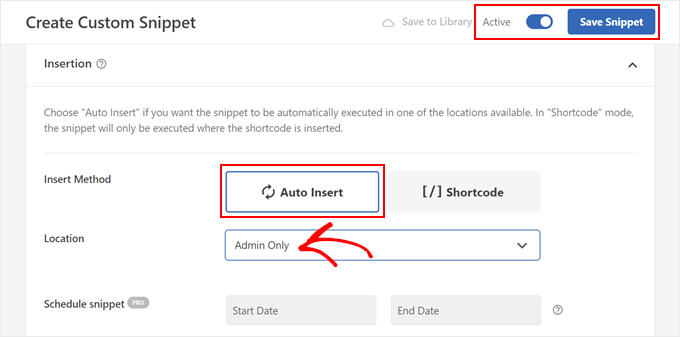
Después de eso, simplemente haga que el fragmento de código esté 'Activo' y haga clic en 'Guardar fragmento'.
Así es como se ve el aviso de administrador personalizado en nuestro sitio web de prueba:
Mostrar el aviso de administrador personalizado por un tiempo limitado
Supongamos que solo desea que el aviso de administrador aparezca durante un período específico, como 2 horas. Esto puede ser excelente para avisos relacionados con problemas temporales o anuncios sensibles al tiempo.
En este caso, puede seguir los mismos pasos anteriores para agregar un nuevo código personalizado con WPCode. Sin embargo, utilizará el siguiente fragmento de código en su lugar:
function wpb_time_limited_admin_notice() {
    $user_id = get_current_user_id();
    $notice_key = 'wpb_notice_timestamp';

    // Get the existing timestamp or set a new one if it doesn't exist
    $timestamp = get_user_meta( $user_id, $notice_key, true );
    if ( ! $timestamp ) {
        $timestamp = time();
        update_user_meta( $user_id, $notice_key, $timestamp );
    }

    // Check if 2 hours (7200 seconds) have passed since the timestamp
    if ( ( time() - $timestamp ) < 7200 ) {
        // Display the admin notice
        echo '<div class="notice notice-warning is-dismissible">
            <p>Important! We will not be publishing any new articles during the holidays. Please save your articles as drafts for the time being.</p>
        </div>';
    }
}

add_action( 'admin_notices', 'wpb_time_limited_admin_notice' );
Este código esencialmente crea una marca de tiempo cuando el usuario ve el aviso por primera vez y luego muestra el aviso durante 2 horas a partir de esa marca de tiempo inicial.
También puede usarlo si desea que el aviso aparezca solo una vez y luego desaparezca cuando el usuario ya haya ido a otra página en el área de administración.
Vale la pena señalar que puedes personalizar la parte de las horas en segundos y hacerla más larga o más corta dependiendo de lo que necesites. Por ejemplo, si quieres que el aviso aparezca durante 1 hora, cambiarías 7200 por 3600. Para 7 días, usarías 604800 segundos, y así sucesivamente.
Mostrar el aviso de administrador personalizado según el rol del usuario
Si deseas crear un aviso de administrador personalizado que solo sea visible para ciertos roles de usuario, también puedes hacerlo con WPCode.
Aquí tienes un ejemplo de código:
function wpb_admin_notice_editor() {
    // Get the current admin page
    global $pagenow;
    // Specify the admin pages where the notice should appear
	$admin_pages = [ 'index.php' ];
	// Get the current user
	$user = wp_get_current_user();
    // Check if the current page is in the specified admin pages and the user has the 'editor' role
    if ( in_array( $pagenow, $admin_pages ) && in_array( 'editor', (array) $user->roles ) ) {
		// Display a warning notice for editors
		echo
		'<div class="notice notice-warning is-dismissible">
			<p>Reminder! Do not save published posts as drafts after you update them. Just click the Update button without changing to the draft status. Thanks.</p>
		</div>';
	}
}
// Hook the function to display the notice in the admin area
add_action( 'admin_notices', 'wpb_admin_notice_editor' );
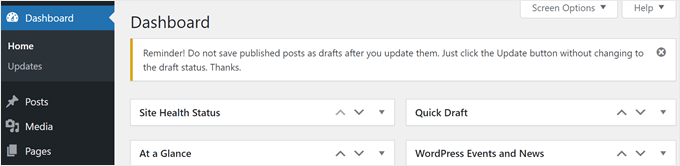
Este código de WordPress define la función wpb_admin_notice_editor() que muestra un aviso de advertencia en el área de administración para los usuarios con el rol de editor.
El código primero recupera la página de administración actual que se está viendo usando global $pagenow;. Especifica que el aviso debe aparecer en páginas específicas de wp-admin, como el panel (index.php), a través de la matriz $admin_pages.
Si desea que el aviso se muestre en otras páginas del área de administración, simplemente agregue el slug de la página, como plugins.php para Plugins y edit.php para Publicaciones y Páginas.
Solo asegúrate de separar los slugs con una coma y una comilla simple, como $admin_pages = [ 'index.php' , 'plugins.php', 'edit.php' ];.
Después de eso, el código recopila información sobre el usuario actualmente conectado con $user = wp_get_current_user(); .
Luego, el código verifica si la página actual está en las páginas de administración especificadas y si el usuario tiene el rol de 'editor' usando if ( in_array( $pagenow, $admin_pages ) && in_array( 'editor', (array) $user->roles ) ) {
Si ambas condiciones se cumplen, entonces procede a mostrar un aviso de advertencia.
Así se ve nuestro aviso de administrador personalizado usando el código anterior:
Crear notificaciones personalizadas y dirigidas para administradores requiere cierto conocimiento de codificación de WordPress. Si te interesa profundizar en este tema, te recomendamos leer estas guías:
Consejos de expertos para personalizar tu área de administración de WordPress
Además de agregar sus propios avisos personalizados en el panel de administración, hay muchas más formas de personalizar su área de administración de WordPress para mejorar su flujo de trabajo y experiencia de usuario.
Por ejemplo, puede agregar un modo oscuro a su panel de administración de WordPress. De esta manera, puede reducir la fatiga visual durante largas sesiones de edición.
Además, puede agregar un logotipo personalizado al panel de administración para personalizar su experiencia de WordPress y fortalecer la identidad de su marca.
En algunos casos, también puede desear ocultar elementos de menú innecesarios del área de administración de WordPress. Esto puede ser útil si tiene un rol de usuario específico con acceso limitado o si simplemente desea una interfaz más limpia.
Aquí hay otras formas en que puedes mejorar tu área de administración:
- Cómo restringir el acceso de administrador de WordPress por dirección IP
- Consejos Vitales para Proteger tu Área de Administración de WordPress (Actualizado)
- Cómo cambiar el esquema de color del administrador en WordPress (rápido y fácil)
- Cómo cambiar o eliminar 'Hola Administrador' en WordPress (forma fácil)
- Cómo agregar un centro de notificaciones en la administración de WordPress
- Cómo usar el administrador de WordPress en inglés en un sitio multilingüe
- Cómo deshabilitar la barra de administración de WordPress para todos los usuarios excepto los administradores
- Cómo agregar o cambiar iconos de administración de WordPress
- Cómo agregar un bloc de notas a tu panel de WordPress
Esperamos que este artículo le haya ayudado a aprender cómo agregar avisos personalizados en WordPress. También puede consultar nuestra guía sobre cómo verificar qué versión de WordPress está utilizando o nuestras selecciones expertas de los mejores plugins de WordPress para hacer crecer su sitio web.
Si te gustó este artículo, suscríbete a nuestro Canal de YouTube para ver tutoriales en video de WordPress. También puedes encontrarnos en Twitter y Facebook.


Truden
Gracias por el útil artículo.
Yo tengo WPCode, pero no sabía que podía usarlo para ese propósito.
Ahora, gracias a ti, lo he aprovechado.
Una vez más, gracias.
Soporte de WPBeginner
Glad we could show you another use for the plugin
Administrador
Ali Vanaei
Hola
Muchas gracias por tu buen artículo
¿Cómo podemos mostrar este mensaje solo una vez y que no se muestre después de recargar?
Soporte de WPBeginner
Investigaremos si hay alguna forma que recomendemos para agregar esa funcionalidad en el futuro.
Administrador
Moinuddin Waheed
Esta es una forma muy efectiva de comunicar mensajes y avisos importantes a usuarios con diferentes roles.
Para un sitio web que tiene muchos roles de usuario para realizar diferentes tareas, es muy prudente hacer actualizaciones directamente dentro del panel de control.
Los mensajes enviados a correos electrónicos u otras plataformas pueden ser ignorados, pero si a alguien se le asigna la tarea de realizar tareas en el panel de control como autor, contribuidor o editor, o algún otro rol, entonces definitivamente recibirá un recordatorio oportuno dentro del panel de control.
Muhammad Hammad
En ambos métodos definidos anteriormente, el uso de un plugin es esencial. ¿Hay alguna forma de usar el mismo código proporcionado en el segundo método directamente sin el plugin WPcode? Por favor, asesórense.
Soporte de WPBeginner
Si no quisieras usar el plugin, podrías considerar agregar el código a tu functions.php, pero recomendaríamos usar WPCode para agregar fragmentos por seguridad.
Administrador
mohadese esmaeeli
¡Hola, este método es excelente! Por ejemplo, un administrador puede publicar notas y anuncios para todos los miembros del equipo en varias secciones sin instalar ningún plugin. En general, es una solución muy práctica y efectiva para la comunicación, la interacción con los miembros del equipo y el establecimiento de políticas.
Iwan Wilaga
Gran artículo en 2022 también.. ¡Gracias!
Para aquellos que quieran estilizar aún más estos avisos de administrador, no olviden que deben apuntar al propio elemento head del html de la página de administrador. El nombre de hook adecuado para eso es: ‘admin_head’. Allí pueden imprimir sus estilos.
Marc-Antoine Minville
¡Hola, muchas gracias por tu artículo sobre Avisos de Administrador, esto es muy apreciado!
ASHIS MOOKHERJI
Mi publicación se fijó en una condición seleccionada con un video desde el 23 de septiembre de 2016. Ni se puede editar ni eliminar.
Por favor, ayúdenme a eliminar esa publicación.
Con agradecimiento,
Aegis Mookherji