


Cuando nos enteramos de los pagos SEPA, nos dimos cuenta de cuánto podrían ahorrar las empresas europeas en comparación con el procesamiento tradicional de tarjetas de crédito.
Los pagos SEPA (Single Euro Payments Area) suelen costar una fracción de lo que cobran los procesadores de tarjetas de crédito. Esto puede ahorrar a las empresas cientos o incluso miles de euros al año.
La buena noticia es que agregar la aceptación de pagos SEPA a WordPress es más fácil de lo que piensas. Hemos probado diferentes enfoques para encontrar soluciones que funcionen de manera confiable para las empresas europeas.
En esta guía, te mostraremos dos métodos para aceptar pagos SEPA en tu sitio de WordPress.
Ambos son fáciles de configurar y seguros. Te ayudarán a ofrecer a los clientes europeos su método de pago preferido mientras ahorras dinero en comisiones.
💡Respuesta Rápida: Cómo Aceptar Pagos SEPA
Si deseas aceptar pagos SEPA en WordPress, aquí tienes los dos mejores métodos:
- Método 1: WP Simple Pay (Recomendado). Esta es la mejor opción para aceptar pagos en un sitio estándar. Es perfecto para formularios de servicios, donaciones o ventas de productos sencillas.
- Método 2: FunnelKit Stripe para WooCommerce. Usa este plugin gratuito si tienes una tienda en línea completa que utiliza WooCommerce. Agrega soporte SEPA a tu página de pago.
¿Por qué usar pagos SEPA en WordPress?
El Área Única de Pagos en Euros (SEPA) es una iniciativa de la Unión Europea. Simplifica los pagos en 36 países miembros.
Crea un mercado único para los pagos en euros. Esto te permite aceptar pagos directamente desde la cuenta bancaria de un cliente.
La mayor ventaja de SEPA es el ahorro de costos. Las comisiones de las tarjetas de crédito pueden mermar tus ganancias, especialmente en artículos de alto valor. Las comisiones de SEPA son significativamente más bajas.
Aquí tienes un vistazo rápido a la diferencia de costos entre el procesamiento estándar de tarjetas de crédito y SEPA:
| Característica | Pagos con tarjeta de crédito | Domiciliación bancaria SEPA |
|---|---|---|
| Tarifas de transacción | 1,4% – 2,9% + 0,25 € | 0.8% + €0.25 (con un límite de €5) |
| Velocidad de pago | Inmediato | 3-14 días |
| Tasa de fallos | Mayor (tarjetas caducadas, límites) | Menor (conexión bancaria directa) |
Como puedes ver, el ahorro es sustancial. Si tienes un sitio de membresía o una tienda en línea, estas comisiones más bajas pueden ahorrarte miles de euros al año.
Además, integrar SEPA te permite acceder a una base masiva de clientes en toda Europa. Muchos clientes europeos prefieren las transferencias bancarias a las tarjetas de crédito.
Dicho esto, veamos cómo aceptar fácilmente pagos SEPA en WordPress, paso a paso. Cubriremos diferentes métodos y puedes usar los enlaces rápidos a continuación para saltar al que deseas usar:
Método 1: Aceptar pagos SEPA en WordPress usando WP Simple Pay (Recomendado)
Este método se recomienda si tienes un sitio de membresía o aceptas donaciones, ya que puedes recibir dinero a través de un formulario de pago sencillo. También es una buena opción si tienes una tienda en línea pequeña.
Para este método, usaremos WP Simple Pay. Es el mejor plugin de Stripe para WordPress del mercado que te permite aceptar pagos en línea sin necesidad de configurar un carrito de compras.
Durante nuestras pruebas, descubrimos que tiene un constructor de formularios de pago intuitivo, plantillas prediseñadas, procesamiento de pagos seguro y te permite aceptar pagos SEPA. Para más información sobre nuestra experiencia, consulta nuestra reseña de WP Simple Pay.
Paso 1: Instalar y activar WP Simple Pay
Primero, necesitas instalar y activar el plugin WP Simple Pay. Para instrucciones detalladas, consulta nuestra guía paso a paso sobre cómo instalar un plugin de WordPress.
Nota: WP Simple Pay tiene un plan gratuito. Sin embargo, necesitarás la versión pro del plugin para desbloquear la plantilla de pagos SEPA.
Paso 2: Configurar el asistente de configuración
Al activarlo, se iniciará un asistente de configuración en tu pantalla. Aquí, simplemente haz clic en el botón ‘Empezar’.

Ahora serás llevado al siguiente paso, donde debes proporcionar tu clave de licencia y hacer clic en el botón ‘Activar y Continuar’.
Puedes encontrar esta información en tu cuenta en el sitio web de WP Simple Pay.

Una vez que hagas eso, tendrás que conectar el plugin a tu cuenta de Stripe. Stripe es una de las mejores pasarelas de pago que te permite aceptar pagos en línea fácilmente.
Para hacer esto, haz clic en el botón ‘Conectar con Stripe’.

Después de eso, debes iniciar sesión en tu cuenta de Stripe para conectarla con WP Simple Pay.
Si aún no tienes una cuenta, debes crear una para aceptar pagos SEPA en WordPress. Para más información, consulta nuestro tutorial sobre cómo aceptar pagos con Stripe en WordPress.
Una vez que conectes tu cuenta con el plugin, el asistente de configuración te pedirá que configures tus correos electrónicos.
Puedes activar diferentes interruptores para recibir notificaciones por correo electrónico de recibos de pago, facturas próximas y notificaciones de pago. Luego, escribe la dirección de correo electrónico donde deseas recibir estas notificaciones.
Finalmente, haz clic en el botón ‘Guardar y Continuar’.
Nota: Si tienes problemas para enviar o recibir notificaciones por correo electrónico, puedes consultar nuestra guía sobre cómo configurar correctamente tus ajustes de correo electrónico.

Ahora puedes salir del asistente de configuración para crear un formulario de pago para pagos SEPA.
Paso 3: Crea un formulario de pago por domiciliación bancaria SEPA
Para esto, debes visitar la página WP Simple Pay » Añadir Nuevo desde la barra lateral de administración de WordPress.
Esto te llevará a la pantalla ‘Seleccionar una plantilla’, donde verás numerosas plantillas predefinidas que puedes usar en tu sitio web.
Desde aquí, localiza la plantilla Formulario de débito directo SEPA y haz clic en el botón ‘Usar plantilla’ debajo de ella.
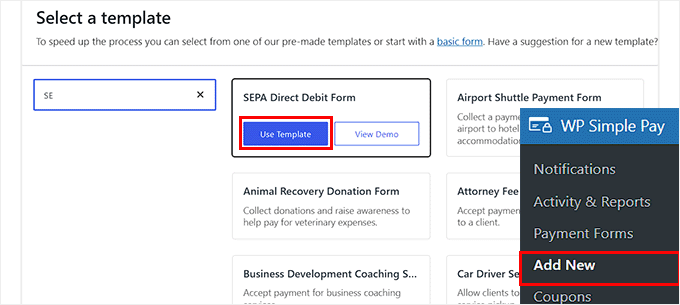
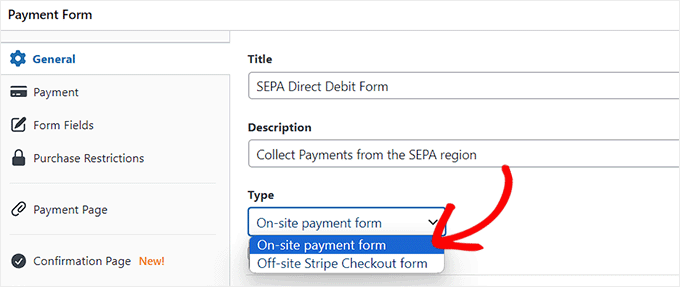
Ahora será dirigido a la página ‘Agregar nuevo formulario de pago’, donde puede comenzar agregando un título y una descripción para su formulario.
Después de eso, debe seleccionar el tipo de pago de su formulario como ‘Formulario de pago en el sitio’.
Paso 4: Selecciona SEPA como opción de pago
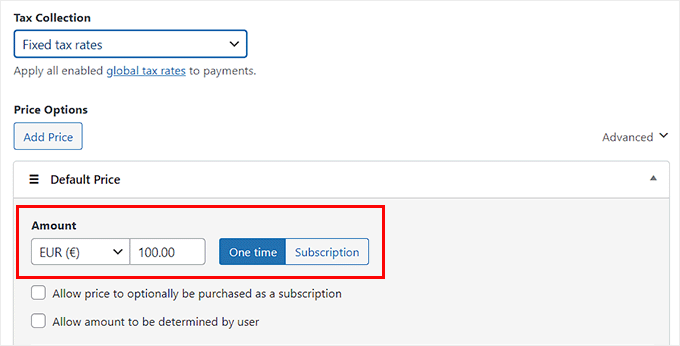
A continuación, cambia a la pestaña 'Pago' en la columna izquierda. Desde aquí, puedes elegir tus tasas de recaudación de impuestos preferidas. Esto es opcional y depende de las necesidades de tu negocio.
Una vez que hagas eso, agrega el precio del producto o servicio en la opción 'Monto'.
📍Nota: Debes asegurarte de que la moneda esté configurada en Euro (EUR). La domiciliación bancaria SEPA solo funciona con Euros, por lo que la opción no aparecerá si usas dólares estadounidenses.
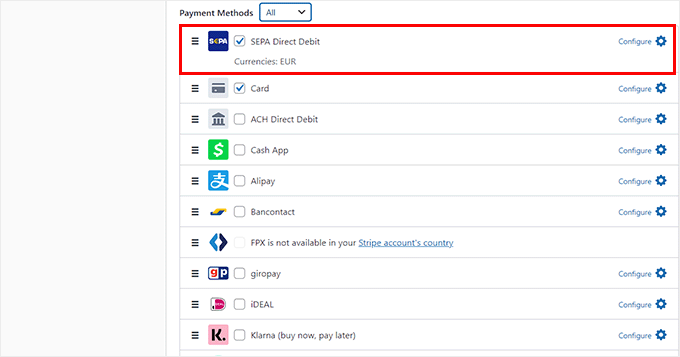
Ahora desplácese hacia abajo hasta la sección ‘Métodos de pago’, donde notará que el método ‘Débito Directo SEPA’ ya ha sido seleccionado.
Sin embargo, si también deseas agregar otras pasarelas de pago como Klarna, Alipay, Affirm o iDeal, puedes marcar las casillas junto a estas opciones.
Paso 5: Agregar, Editar o Eliminar Campos del Formulario
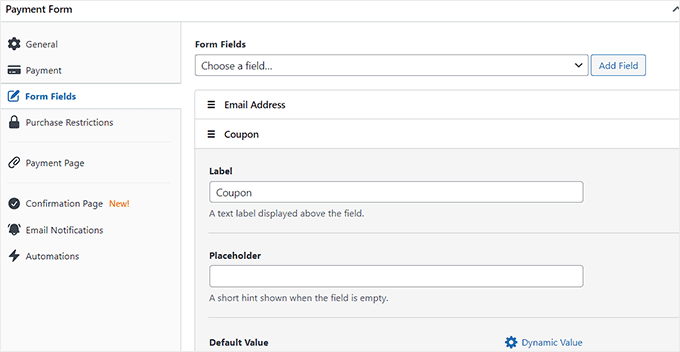
Luego, cambie a la pestaña ‘Campos del formulario’ desde la barra lateral izquierda. Una vez allí, puede agregar diferentes campos al formulario de pago y configurar sus ajustes expandiendo la pestaña.
Por ejemplo, puedes agregar un campo de cupón a tu formulario de pago si ofreces regularmente descuentos y cupones en tu sitio web.
También puede reorganizar el orden de los campos del formulario arrastrándolos y soltándolos.
Paso 6: Agregar mensaje de confirmación
Una vez que haga eso, cambie a la pestaña ‘Página de confirmación’ desde la columna izquierda.
Aquí, puedes escribir un mensaje para mostrar a los usuarios después de que envíen un pago.
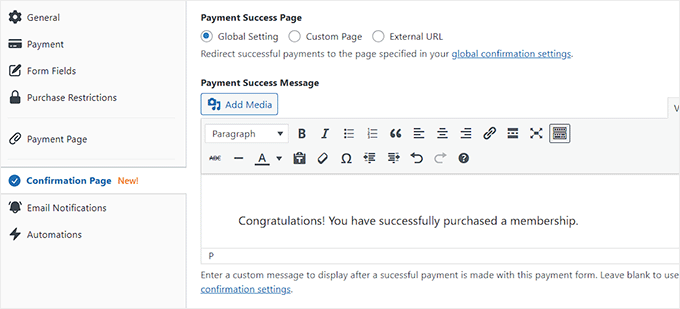
Ten en cuenta que los pagos SEPA no son instantáneos. Puede tardar unos días en que los fondos se acrediten. Recomendamos mencionar esto en tu mensaje para que los clientes sepan que su pago se está procesando.
Paso 7: Configurar notificaciones por correo electrónico
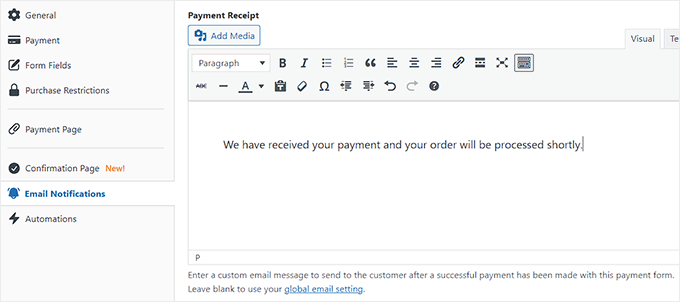
Si también desea enviar un correo electrónico a los usuarios después de realizar una compra exitosa, cambie a la pestaña ‘Notificaciones por correo electrónico’.
Aquí, escribe el correo electrónico personalizado que se enviará a los usuarios al realizar una compra utilizando el formulario de pago SEPA.
Paso 8: Publica el formulario de pago
A continuación, cambia a la pestaña 'Página de pago' y marca la opción 'Habilitar una página de pago dedicada'.
WP Simple Pay ahora te permitirá crear una página personalizada para tu formulario de pago SEPA sin crear una nueva página en tu sitio web.
Ahora aparecerán en la página algunos ajustes nuevos donde puedes agregar un permalink, esquema de color, imagen y texto de pie de página para tu formulario.
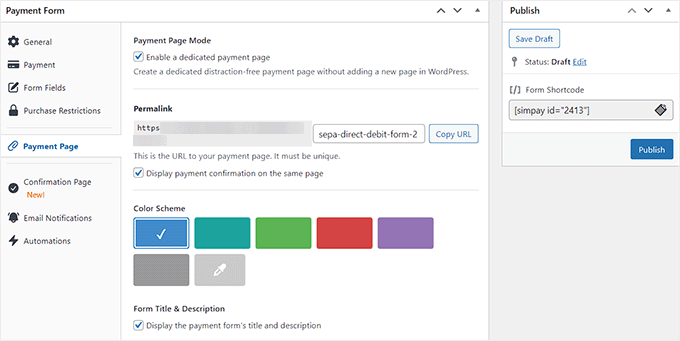
Una vez que hayas terminado de personalizar, haz clic en el botón 'Publicar' a la derecha para guardar tu configuración.
Ahora, visita tu sitio de WordPress para ver la página del formulario de pago.
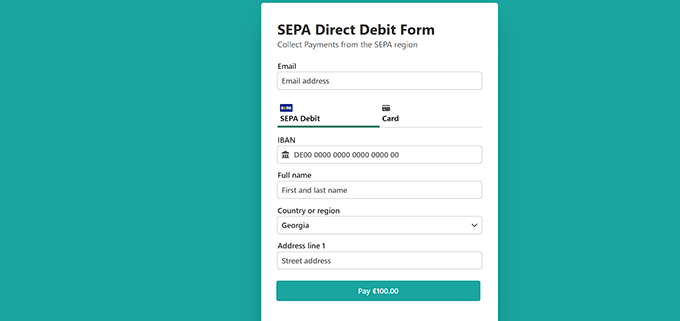
Alternativamente, si deseas agregar el formulario de pago SEPA a una página existente, deberás hacer clic en el botón ‘Publicar’ una vez que agregues los campos del formulario y configures los mensajes de confirmación.
Después de eso, abre la página que prefieras en el editor de bloques de WordPress y haz clic en el botón ‘+’ para agregar un bloque.
A continuación, deberás encontrar y agregar el bloque WP Simple Pay a la página y seleccionar el formulario de pago SEPA del menú desplegable dentro del bloque.
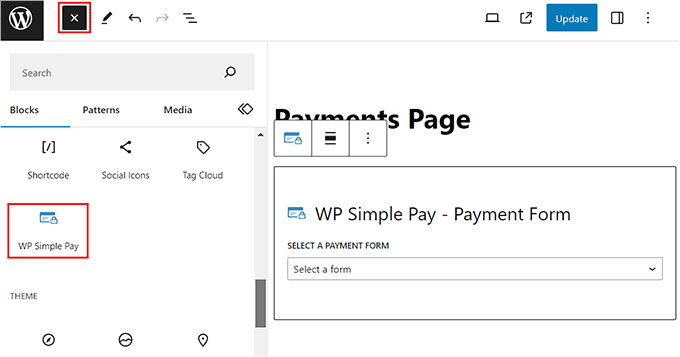
Finalmente, haz clic en el botón ‘Actualizar’ o ‘Publicar’ para guardar tu configuración.
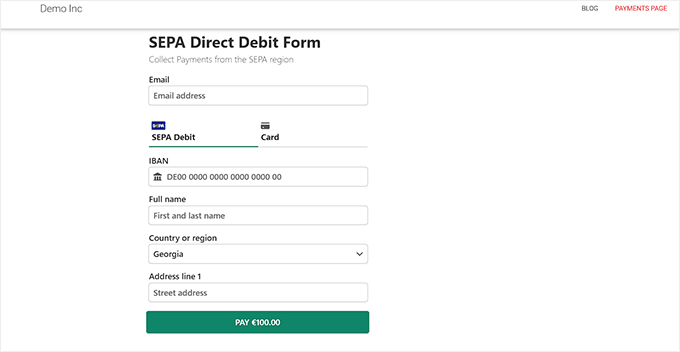
Ahora, puedes visitar tu sitio de WordPress para ver el formulario de pago SEPA en acción.
Método 2: Aceptar pagos SEPA en WooCommerce usando el plugin FunnelKit Stripe Payment Gateway (Gratis)
Si tienes una tienda WooCommerce y deseas una forma gratuita de aceptar pagos SEPA, este método es para ti.
Importante: La moneda de tu tienda WooCommerce debe estar configurada en Euro (EUR) para que esto funcione. Puedes cambiar esto en la página WooCommerce » Ajustes.
Paso 1: Instalar y activar la pasarela de pago Stripe para WooCommerce
Primero, necesitas instalar y activar Stripe Payment Gateway for WooCommerce. Para instrucciones detalladas, consulta nuestra guía para principiantes sobre cómo instalar un plugin de WordPress.
Es un plugin gratuito de FunnelKit que te permite agregar fácilmente diferentes pasarelas de pago.
Paso 2: Conectar Stripe a tu tienda WooCommerce
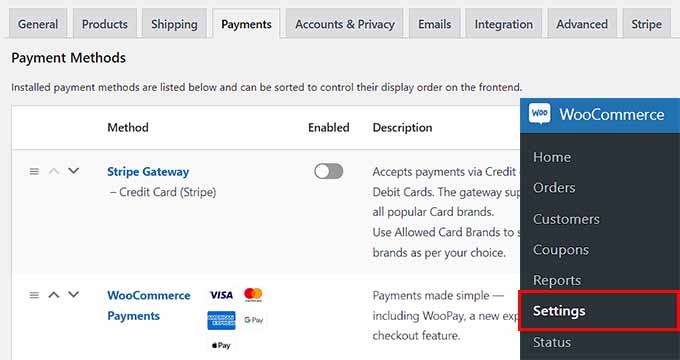
Tras la activación, visita la página WooCommerce » Ajustes desde el panel de WordPress y cambia a la pestaña ‘Pagos’.
Aquí, haz clic en la opción ‘Stripe Gateway’ para abrir más ajustes.
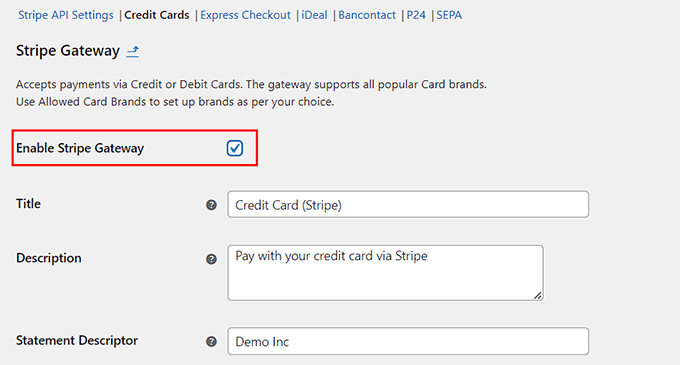
En la nueva página, marca la casilla ‘Habilitar pasarela Stripe’. Esto conecta la pasarela principal de Stripe a tu sitio para que puedas aceptar tarjetas de crédito.
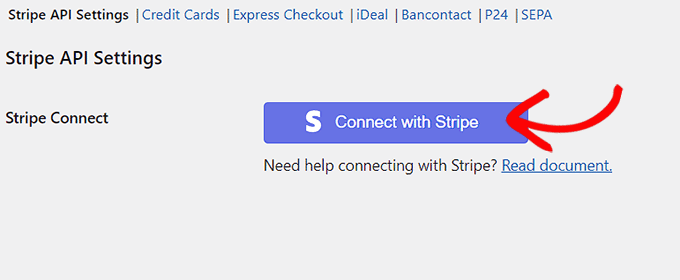
A continuación, haz clic en el botón ‘Guardar cambios’ para almacenar tu configuración. Después de guardar, busca el enlace Configuración de la API de Stripe en la parte superior de la pantalla y haz clic en él.
Esto te llevará a una nueva página donde deberás hacer clic en el botón ‘Conectar a Stripe’ para vincular la pasarela de pago con tu tienda en línea.
Luego serás llevado a una nueva pantalla donde deberás ingresar tu nombre de usuario y contraseña de Stripe. Si no tienes una cuenta, puedes crear una desde aquí.
Para más detalles sobre cómo hacerlo, consulta nuestro tutorial sobre cómo aceptar pagos con Stripe en WordPress.
Paso 3: Habilitar SEPA como opción de pago
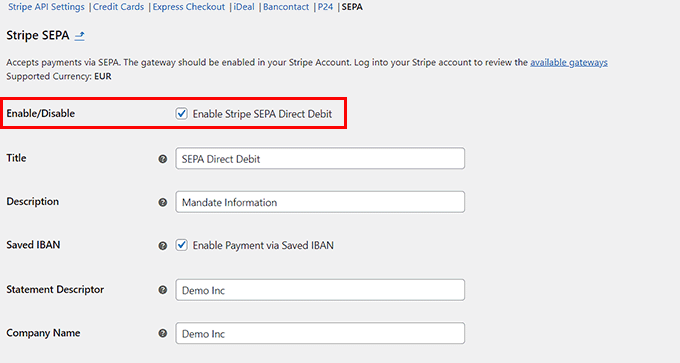
Una vez que conectes tu tienda WooCommerce con tu cuenta, haz clic en el enlace ‘SEPA’ en la parte superior. Aquí, marca la opción ‘Habilitar Stripe SEPA Direct Debit’.
Después de eso, también puedes agregar un título, descripción, nombre de la empresa y ubicaciones de venta donde se puede mostrar este método de pago.
Paso 4: Previsualizar tus cambios
Finalmente, haz clic en el botón 'Guardar Cambios' para almacenar tu configuración.
Ahora has activado el método de pago SEPA en tu tienda WooCommerce. Puedes verlo en la página de pago de tu tienda.
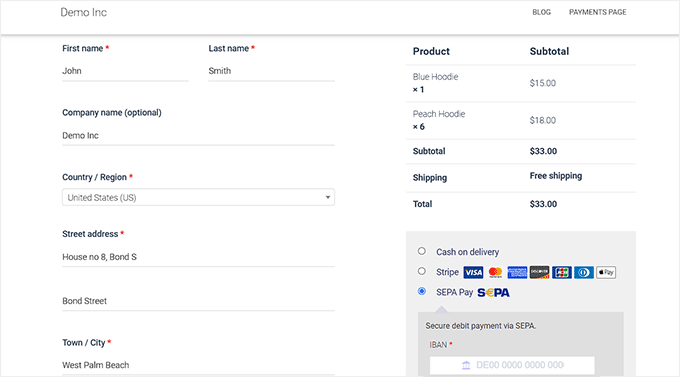
💡Consejo profesional: Los pagos SEPA pueden tardar entre 3 y 14 días en procesarse. Recomendamos esperar hasta que el estado del pedido cambie a ‘Completado’ antes de enviar cualquier producto físico.
Bono: Agregar PayPal en WordPress y WooCommerce
Además de Stripe y SEPA, también puedes usar PayPal para aceptar pagos en toda Europa.
PayPal es uno de los pioneros en la industria de pagos y ofrece una variedad de servicios adecuados para uso personal, empresarial y de comercio electrónico. También tiene una gran base de usuarios en Europa, con más de 400 millones de cuentas activas.
Con protección contra fraudes integrada, soporte para pagos recurrentes y transacciones transfronterizas sencillas, PayPal es una opción confiable y flexible para tiendas en línea.
Puedes agregarlo fácilmente a tu sitio usando WPForms. Es el mejor plugin de WordPress para PayPal del mercado que ofrece un constructor de arrastrar y soltar, plantillas prediseñadas y protección completa contra spam.
El complemento de PayPal facilita la aceptación de pagos, donaciones y pedidos en línea directamente desde tu sitio web.
En WPBeginner, usamos regularmente WPForms para nuestros formularios de contacto y realizamos nuestras encuestas anuales con él, gracias a lo fácil que es crear formularios personalizados y analizar las respuestas.
Para obtener más información sobre sus características y cómo se compara con otras opciones, consulta nuestra reseña completa de WPForms.
Preguntas frecuentes sobre pagos SEPA
Aquí tienes algunas preguntas comunes que nuestros lectores hacen sobre el uso de SEPA para transacciones en línea.
¿Cómo hago una transacción SEPA?
Para realizar una transacción SEPA, solo necesitas el nombre completo del destinatario y su Número de Cuenta Bancaria Internacional (IBAN). Inicia sesión en tu banca en línea, selecciona "Transferencia Euro" o "Transferencia SEPA", ingresa estos detalles y confirma el monto. Funciona exactamente como una transferencia bancaria nacional estándar.
¿Cómo recibo un pago SEPA?
Para recibir un pago SEPA, debes proporcionar tu IBAN y el nombre de la cuenta al pagador. Si tienes un sitio web de negocios, puedes usar una herramienta como WP Simple Pay o Stripe para cobrar estos pagos automáticamente durante el proceso de pago.
¿Es SEPA mejor que SWIFT?
Sí, SEPA es generalmente más rápido y económico que SWIFT para pagos realizados en Euros dentro de la zona europea. SWIFT es necesario para transferencias globales fuera de Europa, pero generalmente implica tarifas más altas y tiempos de procesamiento más largos.
¿SEPA es solo para la UE?
No, SEPA se extiende más allá de la Unión Europea. Si bien cubre todos los estados miembros de la UE, también incluye países como el Reino Unido, Suiza, Noruega e Islandia.
¿Es obligatorio el IBAN para SEPA?
Sí, se requiere un Número de Cuenta Bancaria Internacional (IBAN) para todas las transferencias SEPA. Este número identifica de forma única tu cuenta bancaria a través de las fronteras para asegurar que los fondos lleguen al destino correcto.
¿Es gratuita una transferencia SEPA?
Las transferencias SEPA a menudo son gratuitas para los consumidores, generalmente cuestan lo mismo que una transferencia bancaria local. Sin embargo, las empresas que aceptan pagos a través de procesadores como Stripe pagarán una pequeña tarifa de transacción, aunque suele ser mucho menor que las tarifas de tarjetas de crédito.
¿Cuáles son las desventajas de SEPA?
La principal desventaja es la velocidad, ya que los pagos SEPA pueden tardar de 1 a 3 días hábiles en procesarse en lugar de ser instantáneos. Además, SEPA es estrictamente para transacciones en Euros, por lo que no puedes usarlo para enviar o recibir dólares estadounidenses.
¿Es SEPA similar a ACH?
Sí, SEPA es muy similar al sistema ACH (Automated Clearing House) utilizado en los Estados Unidos. Ambos permiten transferencias bancarias directas que son seguras y de bajo costo, pero no son instantáneas como los pagos con tarjeta.
Esperamos que este artículo te haya ayudado a aprender cómo aceptar fácilmente pagos SEPA en WordPress. También te puede interesar nuestro artículo sobre cómo conectar WordPress a PayPal Commerce y nuestras mejores selecciones de los productos digitales más populares que puedes vender en línea.
Si te gustó este artículo, suscríbete a nuestro Canal de YouTube para ver tutoriales en video de WordPress. También puedes encontrarnos en Twitter y Facebook.


¿Tienes alguna pregunta o sugerencia? Por favor, deja un comentario para iniciar la discusión.