


Ya sea que administres un servicio de suscripción, un sitio de membresía en línea o simplemente necesites procesar donaciones regulares, aceptar pagos recurrentes en tu sitio de WordPress puede optimizar tus ingresos.
Estos pagos aseguran un flujo de efectivo constante y te ayudan a construir relaciones a largo plazo con los clientes.
Vendemos varios plugins premium de WordPress a través de nuestras marcas y ofrecemos opciones de pago recurrente para ellos. Esto nos ha ayudado a mantener clientes satisfechos durante largos períodos y a mejorar nuestras operaciones.
En este artículo, te mostraremos cómo aceptar fácilmente pagos recurrentes en WordPress utilizando varios métodos.
💡Respuesta Rápida: Formas de Aceptar Pagos Recurrentes
Los pagos recurrentes te permiten cobrar automáticamente a los clientes a intervalos regulares (como mensuales o anuales) por suscripciones, membresías o servicios continuos.
Aquí están los 4 mejores métodos para configurarlo, dependiendo de tus necesidades:
- WPForms – Lo mejor para formularios de pedidos y donaciones sencillos.
- MemberPress – Lo mejor para sitios de membresía completos y cursos en línea.
- WP Simple Pay – Lo mejor para botones de pago independientes sin carrito de compras.
- WooCommerce – Lo mejor para tiendas de comercio electrónico completas.
📍Nota: En la mayoría de los plugins de WordPress, la configuración de pagos recurrentes implica la creación de un plan de 'suscripción'. Este plan cobra automáticamente a tus clientes a intervalos regulares que elijas, como mensuales o anuales.
¿Por qué deberías aceptar pagos recurrentes en WordPress?
Hay muchos beneficios en agregar facturación recurrente en tu sitio web de WordPress.
Primero, ayuda a automatizar el proceso de facturación y puede ahorrarte tiempo. Con los pagos recurrentes, no tienes que pasar tiempo enviando facturas manualmente y esperando los pagos de tus clientes.
Los pagos recurrentes automáticos también pueden ayudarte a generar ingresos de tu sitio web WordPress más fácilmente, con menos retrasos y errores en los pagos.
Dado que no molestas a tus clientes con solicitudes de pago, la facturación automatizada también puede mejorar su experiencia y ayudarte a retener a tus clientes.
Dicho esto, veamos cómo aceptar pagos recurrentes en WordPress. Simplemente usa los enlaces rápidos a continuación para ir directamente al método que prefieras:
- Method 1. Accept Recurring Payments Using WPForms Stripe Addon
- Method 2. Accept Recurring Payments Using MemberPress
- Method 3. Accept Recurring Payments Using WP Simple Pay
- Method 4. Accept Recurring Payments Using WooCommerce
- ¿Cuál es el mejor plugin de pagos recurrentes para WordPress?
- Preguntas frecuentes sobre pagos recurrentes en WordPress
Método 1. Aceptar pagos recurrentes usando el complemento Stripe de WPForms
💡Lo mejor para: Pequeñas empresas, organizaciones sin fines de lucro y principiantes que desean agregar un formulario simple de pago o donación recurrente a su sitio sin configurar un sistema completo de comercio electrónico.
Una forma de aceptar pagos recurrentes es agregando un formulario a tu sitio web. Este método se recomienda para principiantes y pequeñas empresas, ya que es rápido y fácil de configurar.
Para crear un formulario de pago recurrente, necesitarás un plugin creador de formularios flexible y fácil de usar. Recomendamos WPForms porque te permite crear cualquier tipo de formulario para tu sitio, incluidos formularios que cobran pagos recurrentes.
Además, lo usamos para nuestros propios formularios de contacto y encuestas anuales, y hemos estado muy contentos con él. Para obtener más información sobre nuestra experiencia, consulta nuestra reseña detallada de WPForms.
Paso 1: Instala y activa WPForms
Primero, necesitas instalar y activar el plugin WPForms. Para más detalles, puedes seguir nuestra guía sobre cómo instalar un plugin de WordPress.
Para esta guía, usaremos WPForms Pro porque te da acceso al complemento Stripe Pro. Este complemento facilita la recopilación de pagos recurrentes usando Stripe.
Nota: Si bien existe una versión gratuita del plugin WPForms, recomendamos usar la versión Pro. El plugin gratuito solo puede cobrar pagos únicos de Stripe.
Paso 2: Instalar el Complemento de Stripe
Stripe es un procesador de pagos popular que te permite aceptar pagos con tarjeta de crédito en tu sitio web sin la molestia de configurar una cuenta de comerciante separada.
Si aún no tienes una cuenta de Stripe, no te preocupes. WPForms te guiará a través del proceso de creación de una cuenta, paso a paso.
Después de activar el plugin WPForms, ve a WPForms » Configuración e ingresa tu clave de licencia de WPForms.

Puedes encontrar esta clave iniciando sesión en tu cuenta de WPForms.
Después de eso, querrás ir a WPForms » Complementos. Esta pantalla muestra todos los complementos que puedes instalar.
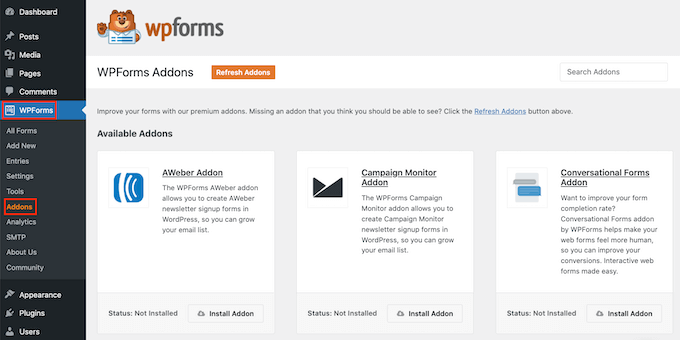
Simplemente desplázate hasta que encuentres el 'Complemento de Stripe'.
Luego, haz clic en su botón 'Instalar complemento'.

Paso 3: Conectar Stripe a Tu Sitio
Una vez que hayas activado el complemento de Stripe, tu próxima tarea es conectar Stripe a tu sitio web de WordPress.
Para hacer esto, dirígete a WPForms » Configuración » Pagos.
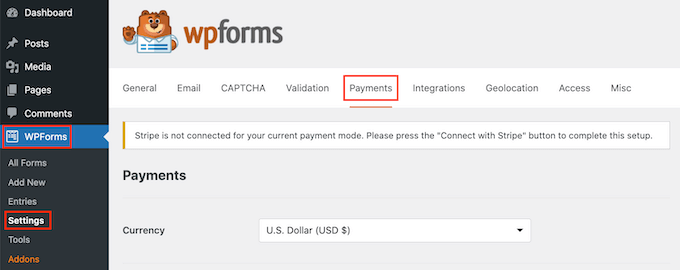
En esta pantalla, busca el botón 'Conectar con Stripe' y haz clic en él.
WPForms ahora te guiará a través del proceso de inicio de sesión en tu cuenta de Stripe o creación de una nueva cuenta.
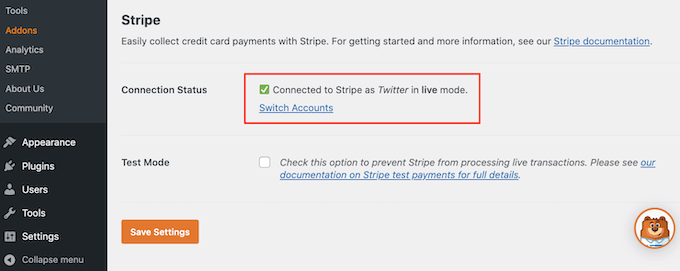
Una vez que hayas hecho eso, serás redirigido a la página de 'Configuración' de WPForms.
El 'Estado de conexión' ahora debería tener una marca de verificación verde para mostrar que WPForms está conectado a tu cuenta de Stripe.
Paso 4: Crear un Formulario de Pago Recurrente
El siguiente paso es crear un formulario de pedido en línea y habilitar la opción de pago recurrente de Stripe. Primero, vamos a navegar a WPForms » Agregar Nuevo.
Esto abrirá el editor de WPForms. En el campo 'Nombra tu formulario', ahora puedes escribir un nombre para tu formulario de pago recurrente.
Los visitantes de tu sitio no verán el nombre, así que es solo para tu referencia.
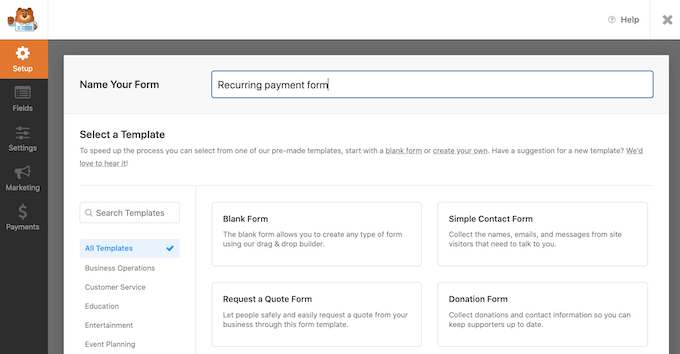
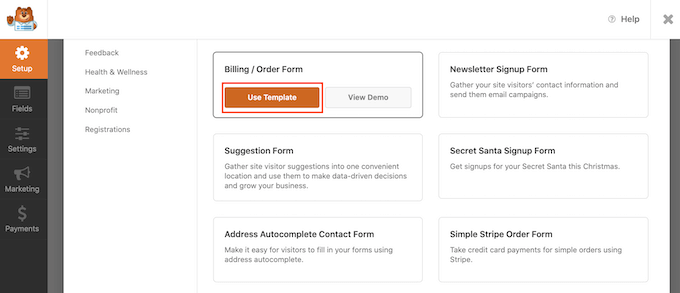
WordPress ahora mostrará todas las plantillas de WPForms listas para usar que pueden ayudarte a empezar. Para esta guía, usaremos la plantilla 'Formulario de Facturación / Pedido'.
Para elegir esta plantilla, pasa el mouse sobre ella. Luego, haz clic en el botón 'Usar plantilla'.
Paso 5: Agregar Campos de Pago al Formulario
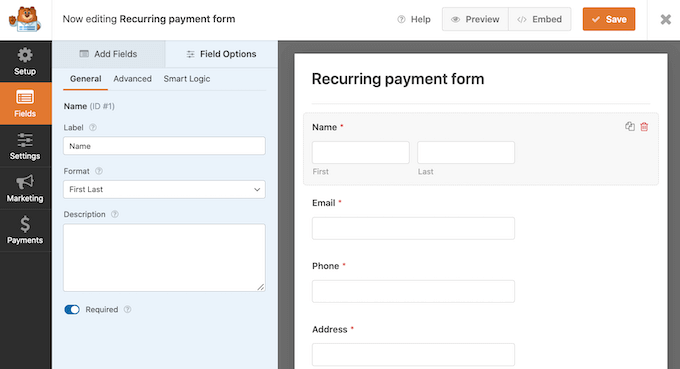
WPForms abrirá esta plantilla en el constructor de formularios.
Ahora puedes personalizar todos los campos de esta plantilla según tus necesidades. Para editar un campo, simplemente haz clic en él.
El menú de la izquierda mostrará todas las configuraciones de tu campo elegido.
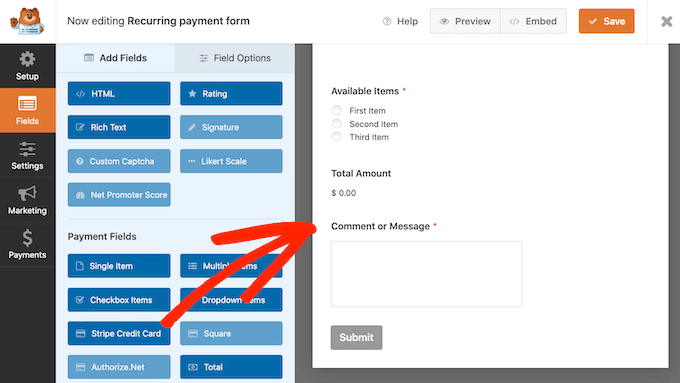
Una vez que hayas terminado de personalizar estos campos, deberás agregar un campo de Tarjeta de Crédito de Stripe a tu formulario. Este campo te permite cobrar pagos recurrentes a tus clientes.
En el menú de la izquierda, selecciona la pestaña 'Agregar Campos'.
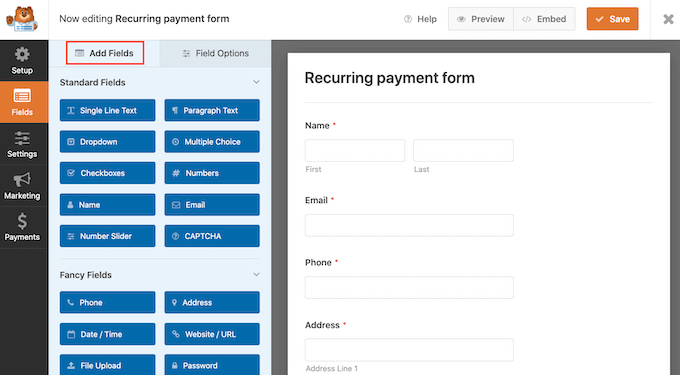
Luego, desplázate hasta la sección 'Campos de Pago'.
Después de eso, vamos a arrastrar y soltar el campo 'Tarjeta de Crédito de Stripe' en tu formulario.
Paso 6: Habilitar Pagos Recurrentes
Una vez que estés satisfecho con el aspecto de tu formulario, es hora de configurar los pagos recurrentes seleccionando la pestaña 'Pagos'.
Luego, simplemente haz clic en 'Stripe'.
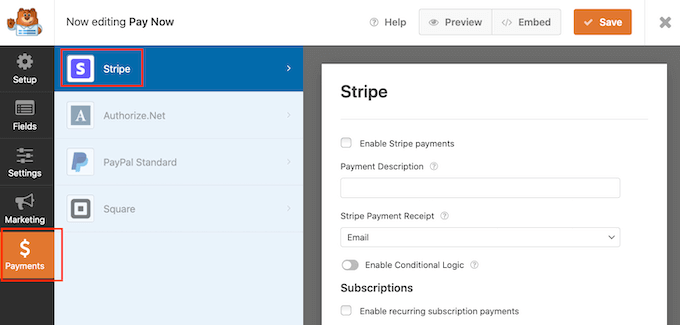
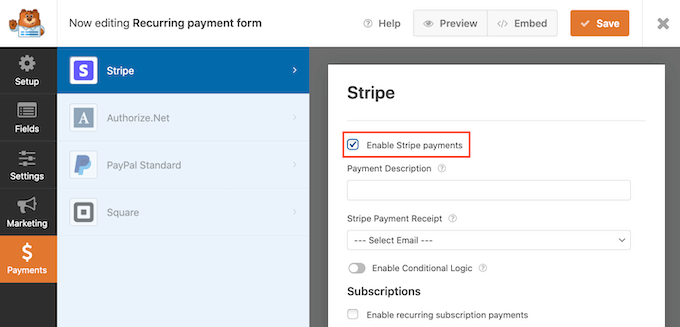
A continuación, marca la casilla junto a 'Habilitar pagos de Stripe'.
Tu formulario está configurado para aceptar pagos usando Stripe.
Una vez que hayas hecho eso, desplázate hasta la sección 'Suscripciones'.
Luego puedes marcar la casilla que dice 'Habilitar pagos de suscripción recurrentes'.
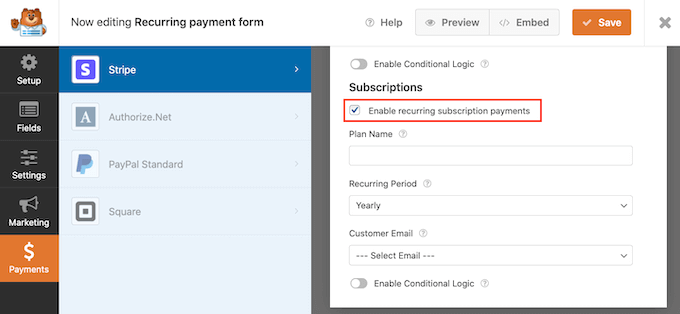
Ahora puedes crear un nombre de plan, que aparecerá en tus transacciones de Stripe. Esto te ayuda a ver de dónde provino cada pago.
Puedes escribir este nombre en el campo 'Nombre del Plan'.
Si dejas este campo vacío, WPForms usará el nombre del formulario como nombre de tu plan.
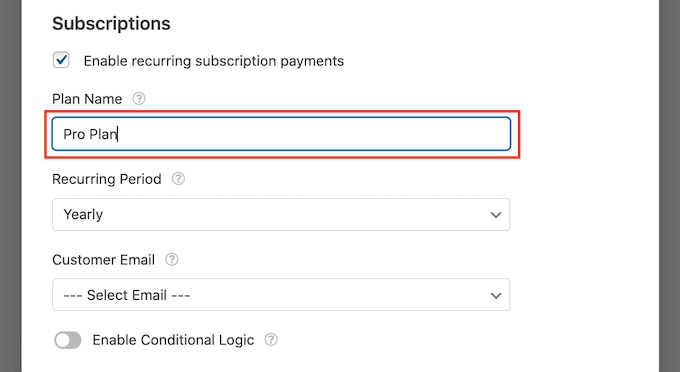
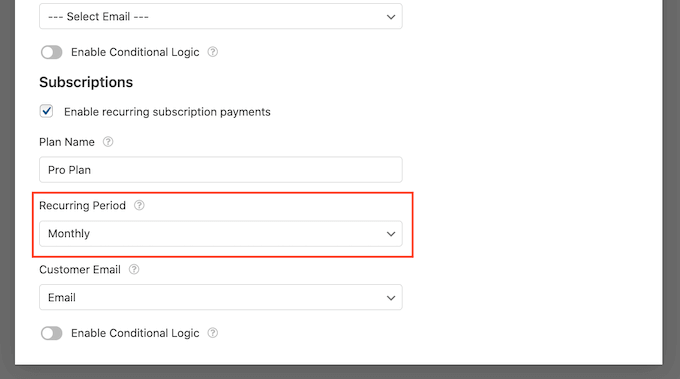
A continuación, elige con qué frecuencia cobrarás a tus clientes usando el menú desplegable ‘Período de recurrencia’.
Puedes seleccionar desde pagos recurrentes diarios hasta pagos anuales.
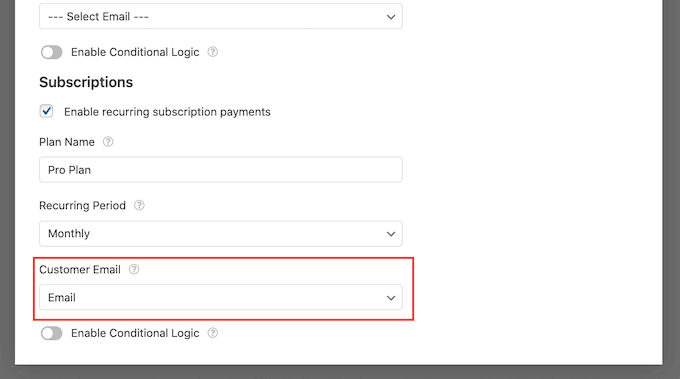
Si deseas vender pagos recurrentes usando Stripe, debes proporcionar a Stripe la dirección de correo electrónico del cliente. Esto permite a Stripe informar a los clientes sobre cualquier problema con sus pagos.
Para dar a Stripe acceso a esta información, simplemente abre el menú desplegable ‘Correo electrónico del cliente’ y elige ‘Correo electrónico’.
Paso 7: Habilitar AJAX y Publicar
A continuación, deberás habilitar las envíos de formularios AJAX. Esto permitirá a tus clientes enviar el formulario de pago recurrente sin tener que recargar toda la página, mejorando la experiencia del cliente.
Para habilitar los envíos de formularios AJAX, dirígete a Configuración » General.
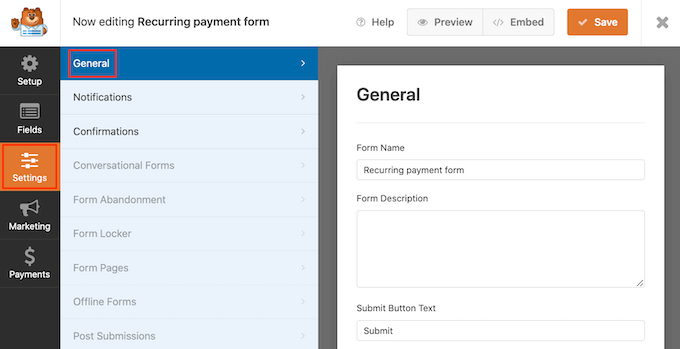
Aquí, puedes hacer clic para expandir la sección ‘Avanzado’.
Ahora estamos listos para marcar la casilla ‘Habilitar envío de formularios AJAX’.
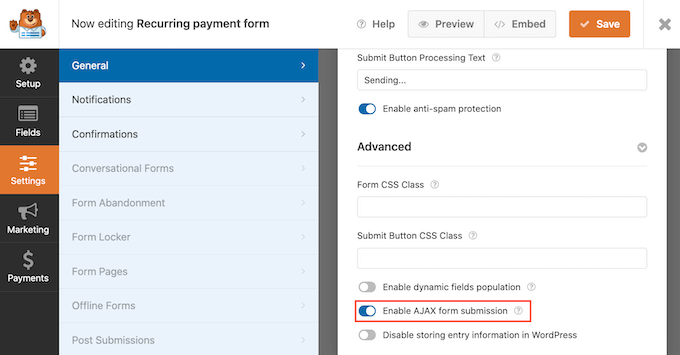
Una vez que hayas terminado, haz clic en el botón ‘Guardar’ para guardar la configuración de tu formulario.
Paso 8: Agregar el Formulario de Pago Recurrente a Tu Sitio Web
WPForms facilita la adición de formularios en cualquier lugar de tu sitio web o blog de WordPress.
Para publicar tu formulario de pago recurrente, simplemente abre la página o publicación donde deseas mostrar este formulario.
En la pantalla del editor de contenido de WordPress, haz clic en el botón '+ Agregar Bloque'.
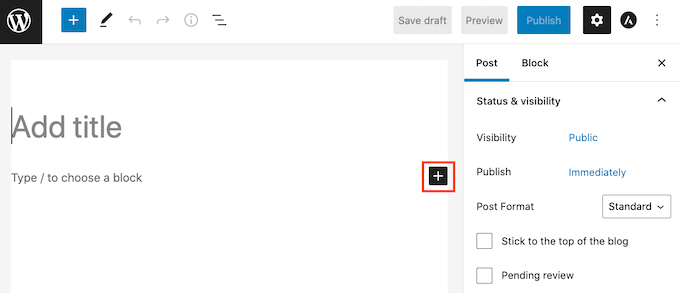
Luego, escribe ‘WPForms’ para encontrar el bloque correcto.
Una vez que hagas clic en el bloque WPForms, WordPress agregará este bloque a tu página o entrada.
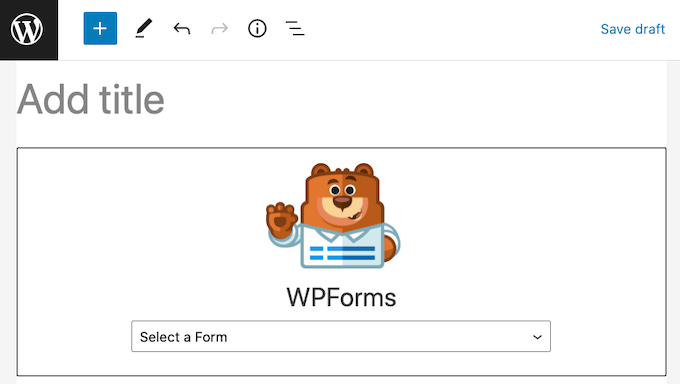
A continuación, deberás abrir el menú desplegable y seleccionar el formulario que creaste anteriormente.
Ahora verás una vista previa de tu formulario directamente en el editor de WordPress.
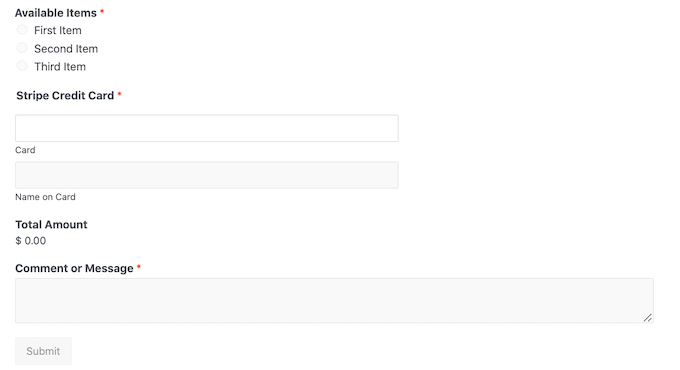
Si estás satisfecho con el aspecto del formulario, puedes hacer clic en ‘Publicar’ o ‘Actualizar’ para que los cambios se hagan efectivos.
Ahora, puedes visitar tu sitio web para ver tu formulario de pago recurrente.
Después de publicar cualquier formulario, es una buena idea monitorear sus estadísticas para saber qué funciona y qué no. Para más detalles, por favor consulta nuestra guía completa sobre seguimiento de conversiones en WordPress simplificado.
Método 2. Aceptar pagos recurrentes usando MemberPress
💡Ideal para: Crear sitios de membresía completos donde necesites vender suscripciones para proteger contenido exclusivo, cursos en línea y funciones de comunidad.
¿Estás creando un sitio de membresía y quieres configurar pagos recurrentes para tus suscriptores?
Aquí es donde entra MemberPress.
MemberPress es el mejor plugin de membresía de WordPress del mercado. Puedes usar este plugin para vender suscripciones, cursos en línea y membresías grupales para equipos corporativos.
También te permite crear niveles de membresía, cobrar pagos, restringir el acceso según los niveles de membresía, y más.
En WPBeginner, lo hemos estado usando para crear y administrar nuestro sitio web de videos y hemos visto grandes resultados. Para detalles, consulta nuestra reseña completa de MemberPress.
Paso 1: Instalar MemberPress y configurar pagos
Primero, tendrás que crear un sitio web de membresía. Puedes seguir nuestra guía paso a paso sobre cómo crear un sitio de membresía en WordPress para empezar.
Una vez que hayas creado un sitio de membresía, necesitarás una forma de cobrar pagos recurrentes.
Para configurar tus opciones de pago, ve a MemberPress » Configuración. Luego, simplemente haz clic en la pestaña 'Pago'.
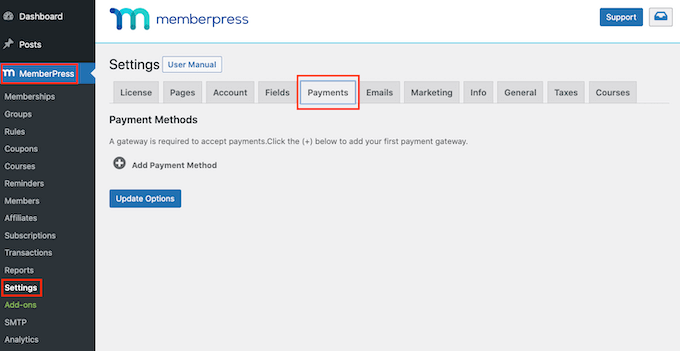
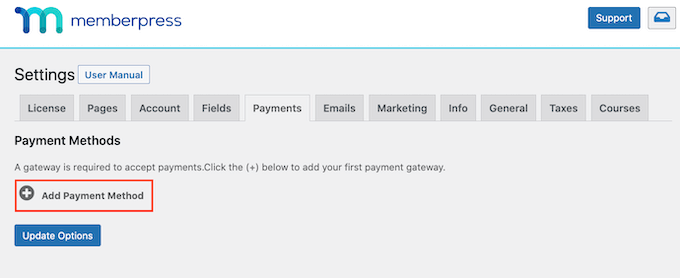
Para configurar pagos recurrentes, necesitarás agregar al menos una pasarela de pago.
Para agregar una opción de pago, haz clic en el botón ‘Agregar método de pago’.
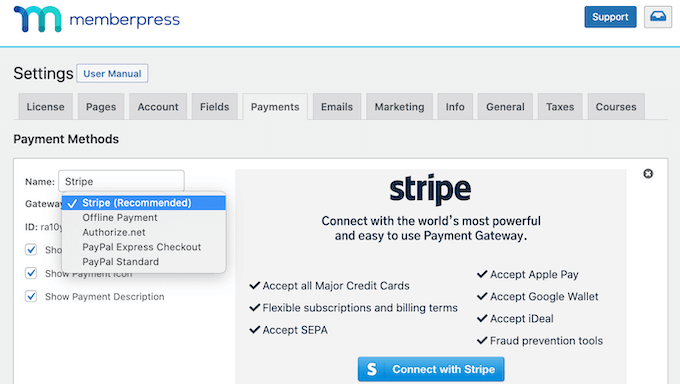
Ahora puedes escribir un nombre para esta pasarela de pago en el campo ‘Nombre’.
Después de eso, abre el menú desplegable ‘Pasarela’ y elige ‘Stripe (Recomendado)’ como tu pasarela de pago.
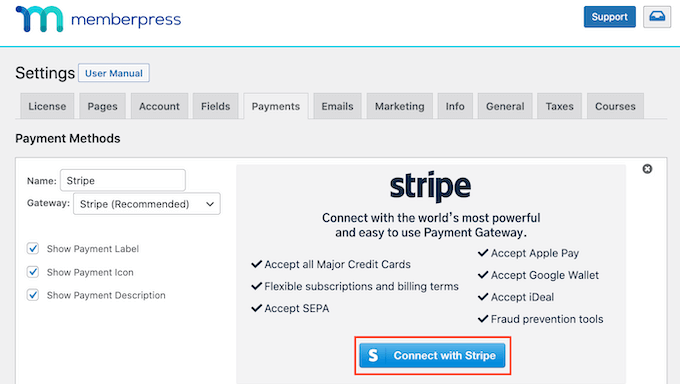
MemberPress ahora mostrará algunas opciones nuevas que puedes usar para configurar Stripe.
Para empezar, haz clic en el botón ‘Conectar con Stripe’.
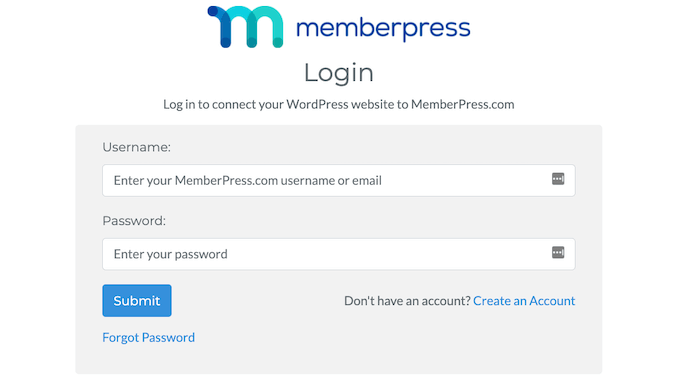
Ahora se te pedirá que inicies sesión en tu cuenta de MemberPress.
Después de escribir tu nombre de usuario y contraseña, haz clic en el botón ‘Enviar’.
Paso 2: Conectar MemberPress y Stripe
Una vez que hayas iniciado sesión en tu cuenta de MemberPress, estarás listo para conectar MemberPress con Stripe.
Si aún no tienes una cuenta de Stripe, no te preocupes. MemberPress te guiará a través del proceso de creación de una cuenta paso a paso.
En la siguiente pantalla, MemberPress te pedirá una dirección de correo electrónico.
Si ya tienes una cuenta de Stripe, es importante que escribas la dirección de correo electrónico que está vinculada a tu cuenta.
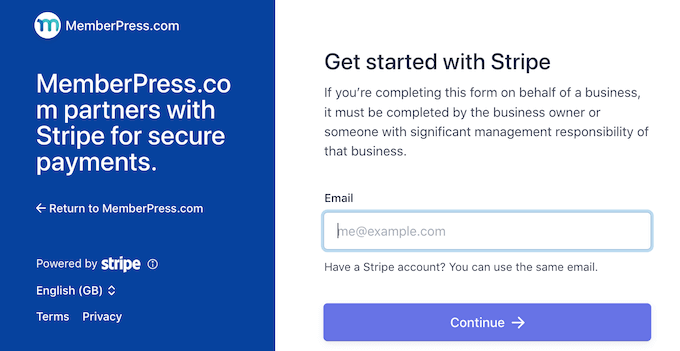
¿No tienes una cuenta de Stripe? Entonces, puedes simplemente escribir la dirección de correo electrónico que deseas usar para tu nueva cuenta de Stripe.
Una vez que hayas hecho eso, haz clic en el botón ‘Continuar’.
MemberPress ahora verificará si hay una cuenta de Stripe vinculada a tu dirección de correo electrónico.
Si encuentra una cuenta, MemberPress te pedirá tu contraseña de Stripe. Puedes escribirla en el ‘Campo de contraseña’ y luego hacer clic en ‘Continuar’.
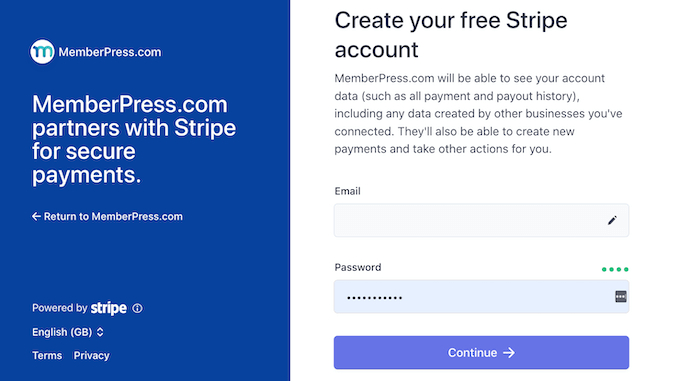
Si MemberPress no encuentra una cuenta de Stripe para tu dirección de correo electrónico, el asistente de configuración te ayudará a crear una cuenta.
Después de completar el asistente de configuración, serás redirigido a tu panel de WordPress.
Paso 3: Crear una membresía recurrente
A continuación, deberás crear al menos una membresía que cobre un pago recurrente.
En tu panel de WordPress, ve a MemberPress » Membresías. Luego puedes hacer clic en el botón ‘Agregar Nueva’.
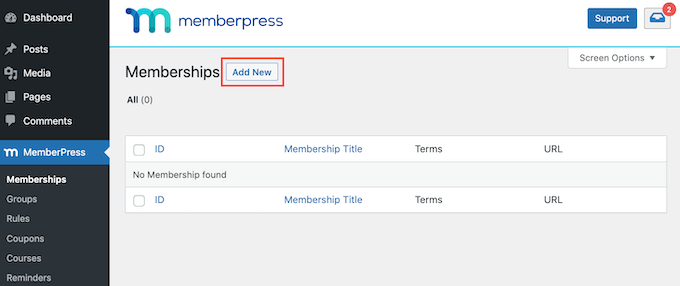
Después de eso, deberás escribir un nombre para este nivel de membresía en el campo ‘Agregar título’.
Esta pantalla también tiene un editor de texto donde puedes agregar imágenes y texto.
Todo este contenido se mostrará en tu sitio web de WordPress, así que esta es tu oportunidad para promocionar tu nivel de membresía. Por ejemplo, podrías querer hablar sobre el contenido y las características exclusivas a las que los miembros tendrán acceso.
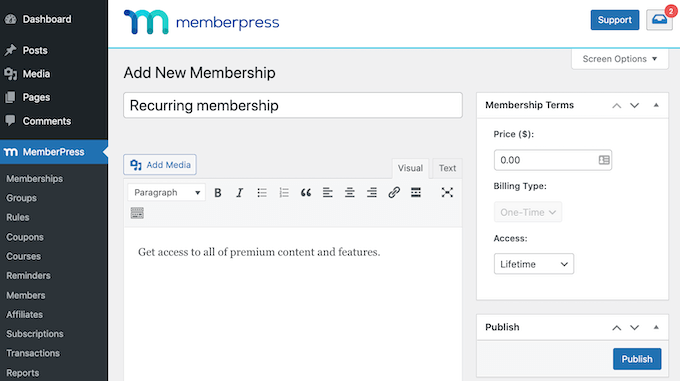
Paso 4: Establecer los términos de facturación
Una vez que hayas hecho eso, encontrarás la sección ‘Términos de Membresía’ en el lado derecho de la pantalla.
Aquí es donde ingresarás todos los detalles de pago para esta suscripción de membresía recurrente.
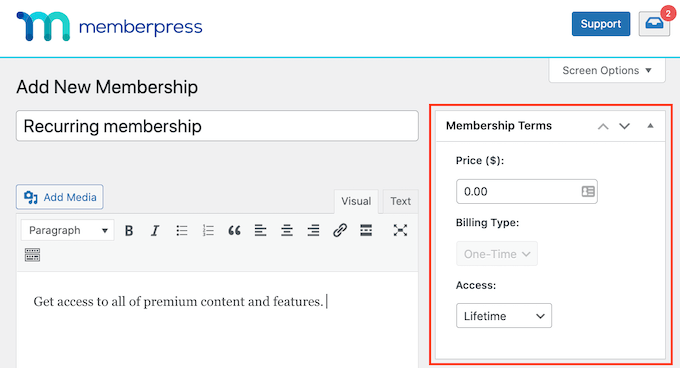
Para empezar, escribe cuánto costará esta membresía en el campo ‘Precio’.
Luego puedes abrir el menú desplegable ‘Tipo de Facturación’ y elegir ‘Recurrente’.
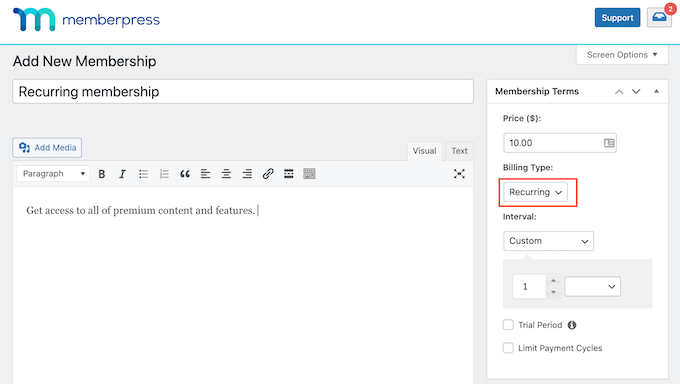
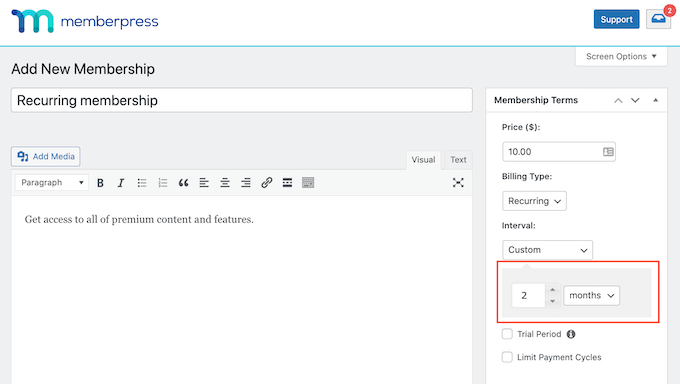
A continuación, necesitas establecer el intervalo de facturación para este pago recurrente. Esto es con qué frecuencia se les cobrará a tus miembros.
Para ver tus opciones, abre el menú desplegable ‘Intervalo’. Ahora, simplemente haz clic para elegir una opción de esta lista, como un intervalo de facturación mensual o anual.
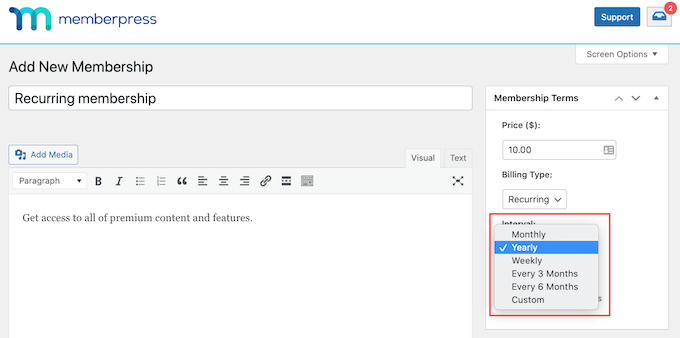
¿Quieres usar un intervalo diferente? Entonces simplemente selecciona ‘Personalizado’ en su lugar.
WordPress ahora agregará algunos controles que puedes usar para crear un intervalo personalizado.
Paso 5: Agregar una prueba gratuita (opcional)
Muchos sitios web de membresía tienen una prueba gratuita. Esto les da a los clientes potenciales una oportunidad de previsualizar el contenido y las funciones que obtendrán al comprar una membresía.
Si decides ofrecer una prueba gratuita, marca la casilla 'Período de prueba'.
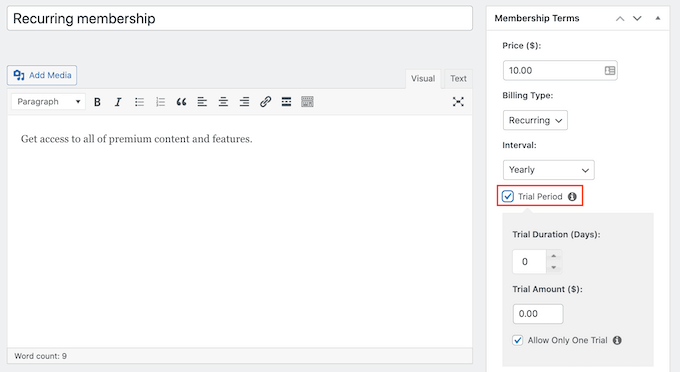
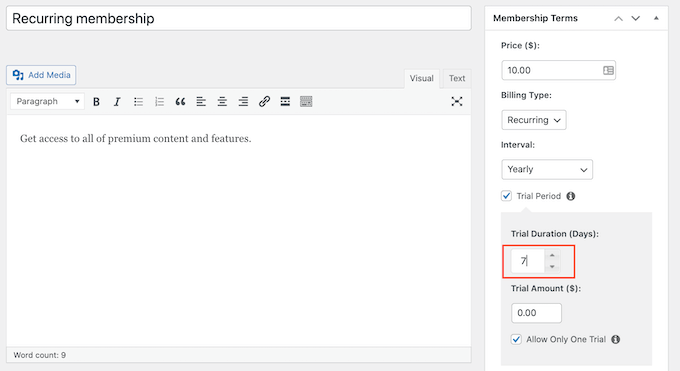
La configuración 'Duración de la prueba (días)' ahora te permite especificar la duración de esta prueba.
Simplemente haz clic en las flechas para hacer que tu prueba gratuita sea más larga o más corta.
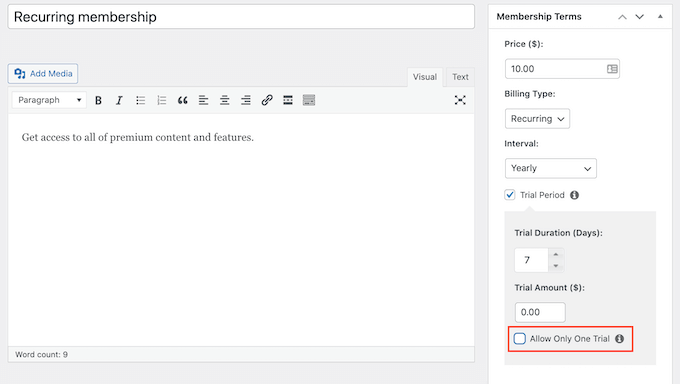
Por defecto, MemberPress solo ofrece una prueba gratuita a cada cliente.
Si un miembro cancela su suscripción y luego intenta volver a suscribirse, no obtendrá una segunda prueba gratuita.
Otra opción es eliminar esta restricción y ofrecer pruebas gratuitas ilimitadas a cada cliente. Para hacer esto, desmarca la casilla 'Permitir solo una prueba'.
Paso 6: Configurar opciones y publicar
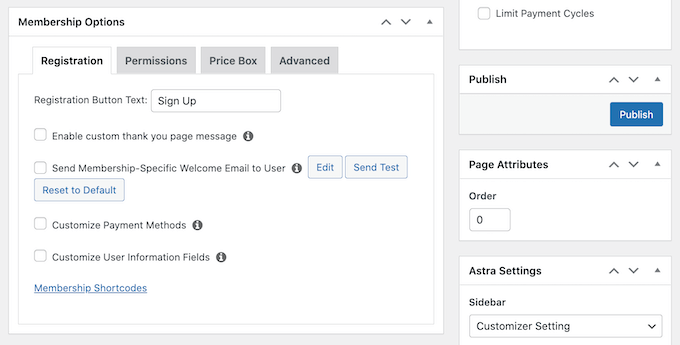
Después de eso, puedes desplazarte hacia abajo e ingresar las opciones de membresía en el cuadro meta debajo del editor de publicaciones.
Aquí, puedes cambiar el texto que WordPress muestra en el botón de registro de tu membresía y personalizar los correos electrónicos que envías a tus miembros.
Querrás asegurarte de que todos los correos electrónicos enviados desde tu sitio web de membresía lleguen a la bandeja de entrada de correo del miembro y no a la carpeta de spam.
La mejor manera de hacer esto es usando un proveedor de servicios SMTP para mejorar la entregabilidad de los correos electrónicos. Para más detalles, consulta nuestra guía sobre cómo solucionar el problema de que WordPress no envía correos electrónicos.
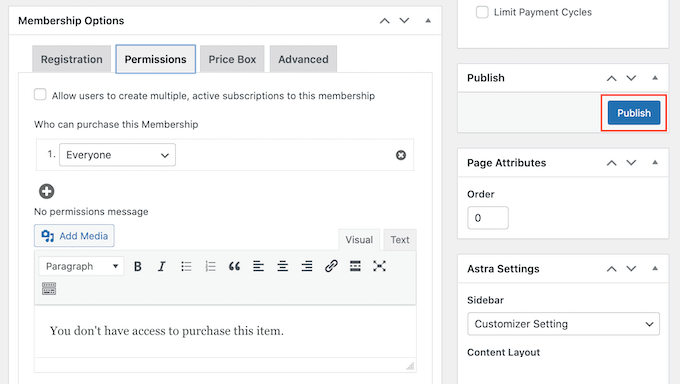
Una vez que estés satisfecho con la configuración de este nivel de membresía, puedes continuar y publicarlo.
Simplemente haz clic en el botón 'Publicar'. Las personas que visitan tu sitio web ahora pueden registrarse para una membresía recurrente.
Para ver cómo se verá el registro de tu nueva membresía para las personas que visitan tu sitio web, simplemente ve a MemberPress » Membresías.
En esta pantalla, verás el nivel de membresía que acabas de crear.
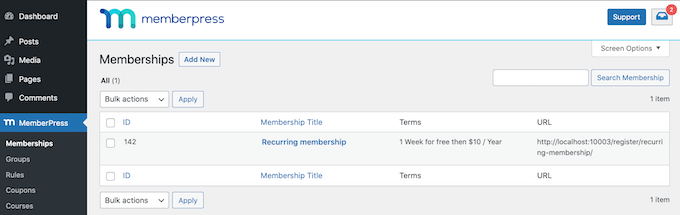
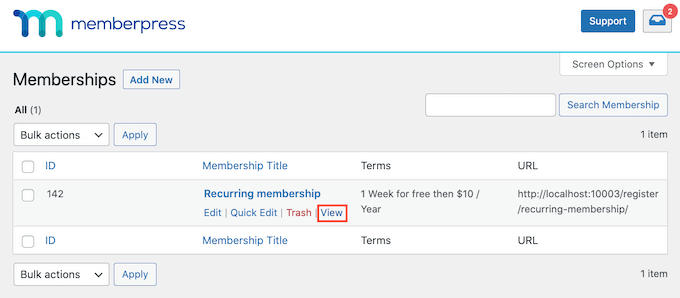
Ahora puedes pasar el mouse sobre este nivel de membresía.
Luego, simplemente haz clic en el enlace 'Ver'.
WordPress ahora mostrará tu formulario de registro de membresía en una nueva pestaña.
💡 Consejo de experto: ¿Quieres ofrecer a tus visitantes la opción de membresías recurrentes? Simplemente sigue el mismo proceso anterior para crear más niveles de membresía.
Una vez que hayas creado una membresía recurrente, puedes animar a los visitantes a convertirse en miembros. Para obtener más registros, puedes ofrecer beneficios como sorteos y concursos exclusivos, un boletín por correo electrónico solo para miembros, o episodios extra de tu podcast.
Método 3. Aceptar pagos recurrentes usando WP Simple Pay
💡Lo mejor para: Usuarios que desean crear formularios de pago sencillos y dedicados para suscripciones recurrentes utilizando Stripe, sin necesidad de complejas funciones de carrito de compras o membresía.
Otro método para aceptar pagos recurrentes en tu sitio de WordPress es a través de WP Simple Pay.
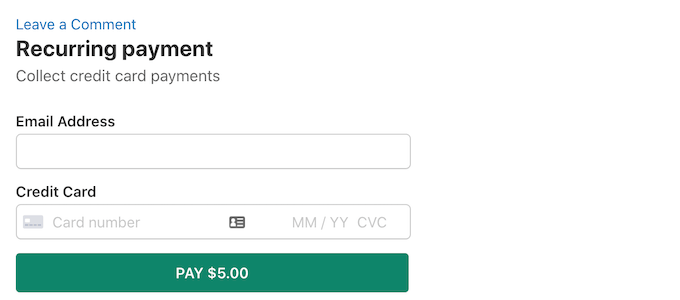
WP Simple Pay es el mejor plugin de pagos de Stripe para WordPress del mercado. Como puedes ver en la siguiente imagen, puedes usar WP Simple Pay para crear un formulario de pago recurrente simple. Ni siquiera necesitas instalar un plugin de comercio electrónico o de membresía.
Durante las pruebas, hemos encontrado que el plugin es fácil de usar para principiantes y fácil de navegar. Para saber más, consulta nuestra reseña completa de WP Simple Pay.
Paso 1: Instala WP Simple Pay y Conecta Stripe
Primero, necesitarás instalar y activar el plugin WP Simple Pay. Si necesitas ayuda, por favor consulta nuestra guía sobre cómo instalar un plugin de WordPress.
Nota: Para aceptar pagos recurrentes con WP Simple Pay, necesitarás la versión Pro. El plugin gratuito está diseñado para pagos únicos, y la actualización desbloquea la capacidad de crear suscripciones junto con otras funciones avanzadas.
Al activarlo, aparecerá un asistente de configuración en tu pantalla. Aquí, haz clic en el botón ‘Empezar’.

En el siguiente paso, tendrás que ingresar la clave de licencia de tu plugin.
Puedes obtener esta información desde tu cuenta en el sitio web de WP Simple Pay.

Después de eso, debes conectar tu plugin con Stripe para aceptar pagos en línea fácilmente.
Ten en cuenta que, dado que WP Simple Pay es un plugin de Stripe, no funcionará en tu sitio web hasta que lo conectes con una cuenta de Stripe nueva o existente.
Para empezar, haz clic en el botón ‘Conectar con Stripe’.

Para instrucciones detalladas, consulta nuestro tutorial sobre cómo aceptar pagos de Stripe en WordPress.
Tras una conexión exitosa, el asistente de configuración te pedirá que configures tus correos electrónicos.
En este punto, puedes habilitar opciones para recibir notificaciones por correo electrónico de recibos de pago, facturas próximas y notificaciones de pago.
También debes ingresar la dirección de correo electrónico a la que deseas que el plugin envíe estos mensajes. Luego, haz clic en el botón ‘Guardar y Continuar’.

Ahora, puedes completar el resto de los pasos del asistente de configuración según tus preferencias.
Paso 2: Crear un Formulario de Pago
Después de eso, visita la página WP Simple Pay » Formularios de Pago en el panel de WordPress y haz clic en el botón ‘Crear tu formulario de pago’.

Esto te llevará a la página ‘Seleccionar una plantilla’, donde verás una lista de plantillas predeterminadas ofrecidas por WP Simple Pay.
Desde aquí, localiza la plantilla ‘Formulario de Pago’ y haz clic en el botón ‘Usar Plantilla’ debajo de ella.
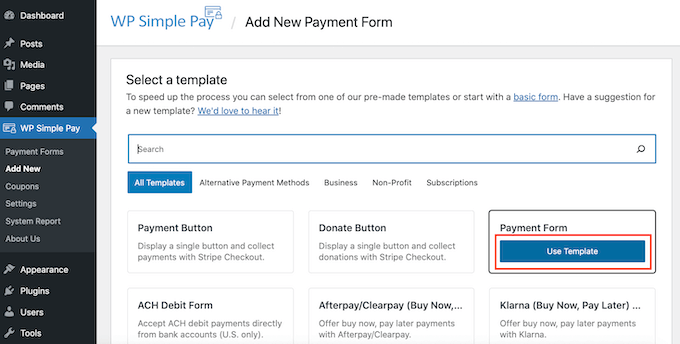
Esta plantilla ahora se abrirá en el editor de WP Simple Pay, lista para que la personalices.
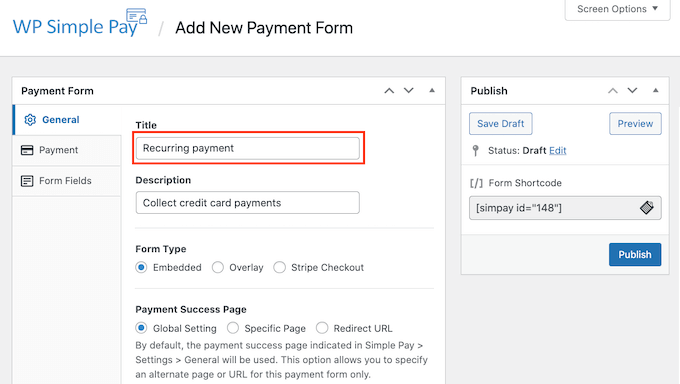
Para empezar, escribe un nombre para este formulario de pago en el campo ‘Título’. Los visitantes de tu sitio no verán este nombre, ya que es solo para tu referencia.
Paso 3: Configurar el precio de la suscripción recurrente
Una vez que hayas hecho eso, haz clic en la pestaña ‘Pago’ en el menú de la izquierda.
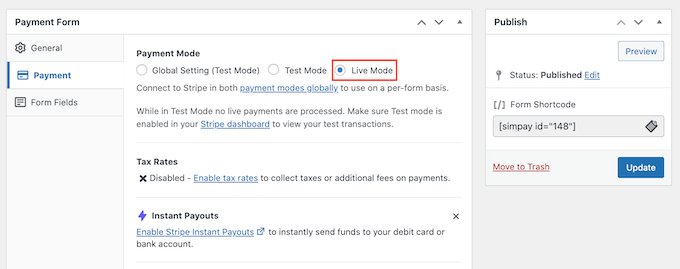
Por defecto, WP Simple Pay creará este formulario en modo de prueba. Mientras esté en este modo, WP Simple Pay no procesará pagos reales cuando se envíe el formulario.
Después de que hayas terminado de probar, para asegurarte de que tu formulario pueda recopilar y procesar pagos, haz clic en el botón ‘Modo en Vivo’.
Después de eso, desplázate hasta la sección Opciones de Precio.
Aquí, solo necesitas hacer clic en el botón ‘Agregar Precio’.
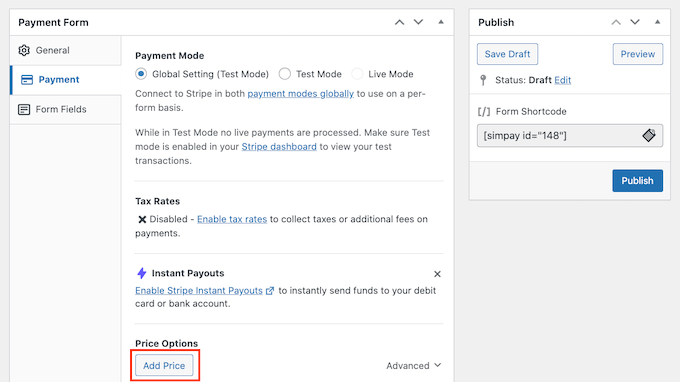
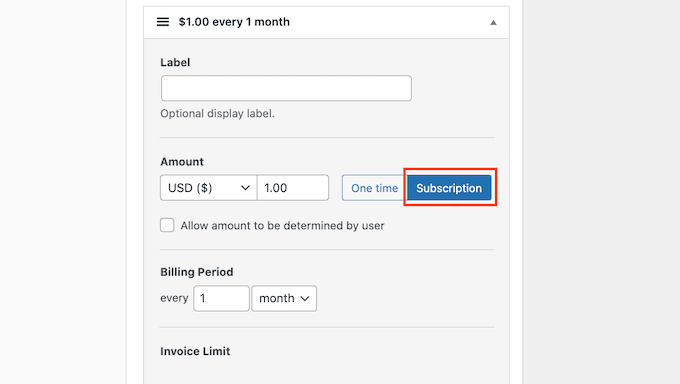
Esto agrega una nueva sección de ‘Monto’.
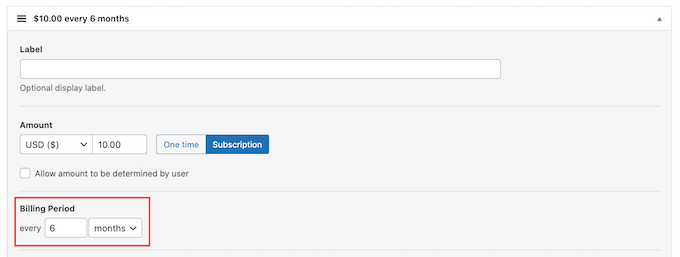
La configuración predeterminada es ‘USD ($) 1.00’, que es un pago único. Dado que estamos creando un formulario de pago recurrente, haz clic en el botón ‘Suscripción’.
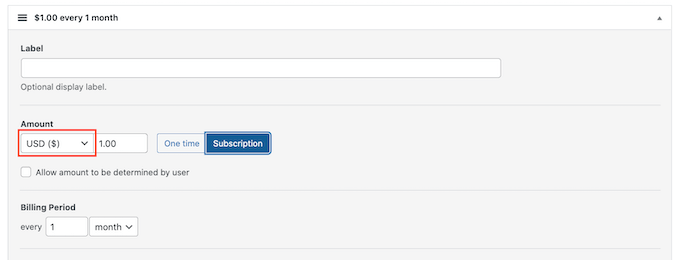
WP Simple Pay cobra sus pagos en dólares estadounidenses por defecto.
Si deseas obtener tus pagos en una moneda diferente, simplemente haz clic en el campo 'USD ($)'. Ahora puedes elegir una nueva moneda del menú desplegable.
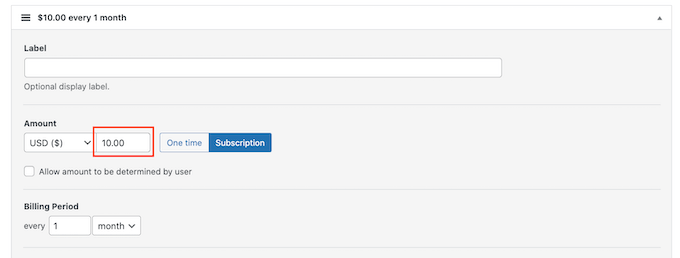
En el campo ‘Monto’, escribe cuánto costará este producto o servicio recurrente.
Esta es la cantidad que se cobrará a tus clientes durante cada período de facturación.
A continuación, pasa a la sección ‘Período de facturación’. Aquí puedes especificar con qué frecuencia WP Simple Pay cobrará este monto a tus clientes.
Por ejemplo, podrías cobrar a tus clientes $10 por mes o $100 una vez al año.
Las pruebas gratuitas pueden ser una oferta inteligente para animar a los visitantes a dar una oportunidad a tus productos o servicios. Si deseas ofrecer una prueba gratuita, desplázate hasta la sección 'Prueba gratuita'.
Ahora puedes escribir cuántos días durará tu prueba gratuita.
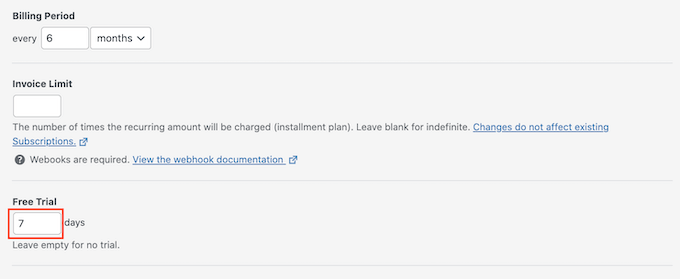
Si no deseas ofrecer una prueba gratuita, simplemente deja este campo en blanco.
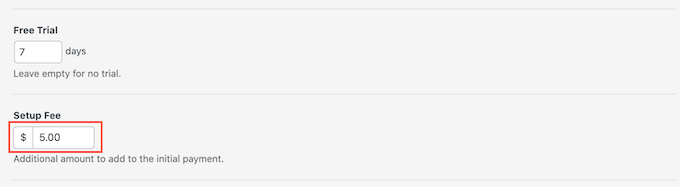
A veces, es posible que desees cobrar a los nuevos suscriptores una tarifa de configuración única. Si este es el caso, puedes escribir este cargo en el cuadro ‘Tarifa de configuración’.
Paso 4: Personalizar campos
Luego, desplázate hacia abajo hasta la sección ‘Métodos de pago’, donde verás que la opción ‘Tarjeta’ ya está seleccionada.
Sin embargo, también puedes ofrecer otros métodos de pago como Bancontact, Klarna, AliPay y más.

Una vez que estés satisfecho con tu configuración, es hora de crear tu formulario de pago recurrente.
Simplemente haz clic en la pestaña 'Campos del formulario' para iniciar el creador de formularios de WP Simple Pay.
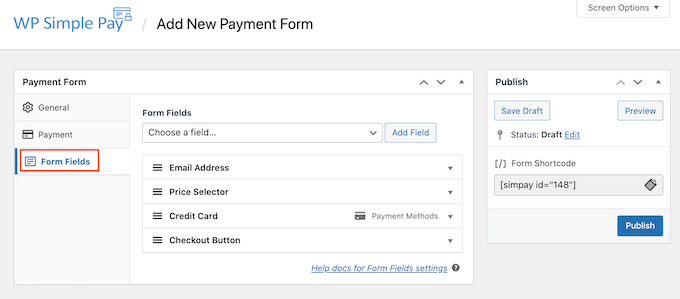
Ahora puedes personalizar cualquiera de los campos predeterminados del formulario.
Para editar un campo, simplemente haz clic en él. Esta sección se expandirá para mostrar todas las configuraciones que puedes personalizar, como cambiar la etiqueta del campo o agregar texto de marcador de posición.
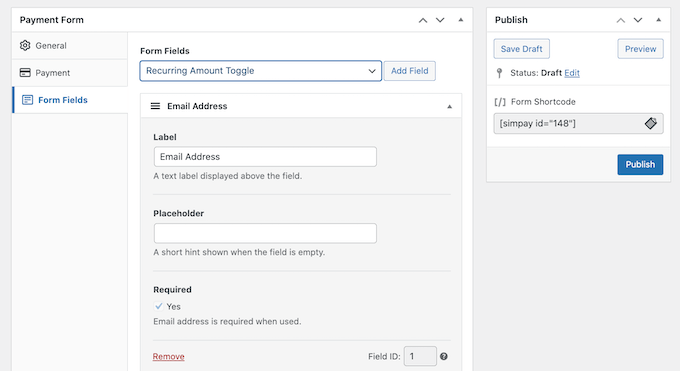
También puedes eliminar campos de tu formulario de pago recurrente.
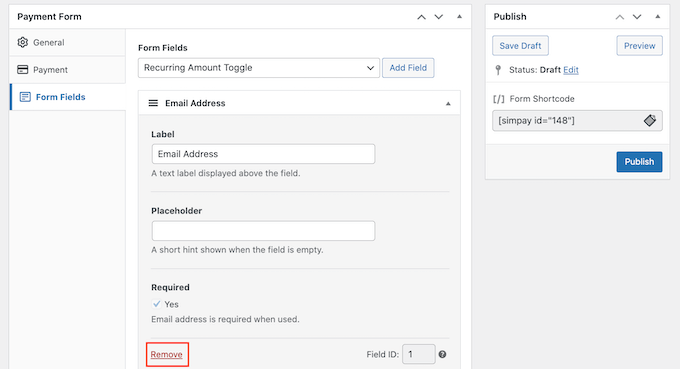
Para eliminar un campo, simplemente haz clic en su enlace 'Eliminar'.
También puedes agregar más campos a tu formulario de pago recurrente haciendo clic en el menú desplegable ‘Campos del formulario’. Por ejemplo, podrías solicitar la dirección de envío o el número de teléfono de tus clientes.
Luego, simplemente elige un campo del menú desplegable.
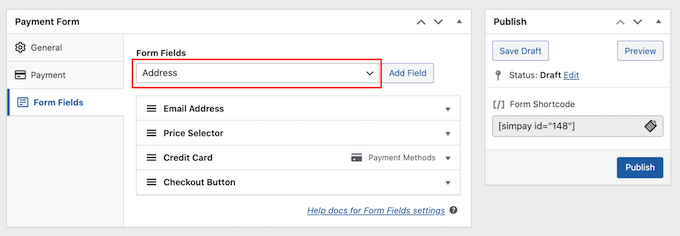
Después de seleccionar un campo, haz clic en el botón 'Agregar campo'. WordPress ahora agregará este campo a tu formulario de pago recurrente.
Finalmente, puedes cambiar el orden de los campos que aparecen en tu formulario utilizando la función de arrastrar y soltar.
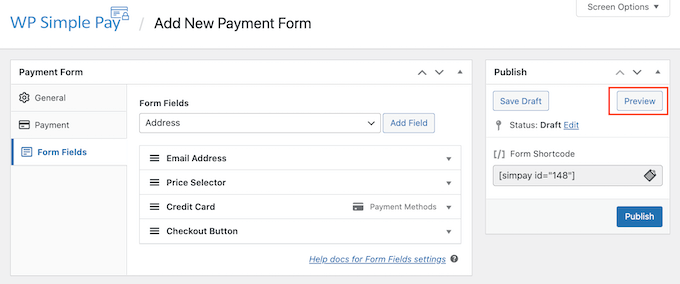
Mientras personalizas tu formulario, es posible que desees verificar cómo se verá para tus visitantes. Para hacer esto, haz clic en el botón 'Vista previa' en la esquina superior derecha.
Paso 5: Publicar tu formulario
Cuando estés satisfecho con el aspecto de tu formulario, haz clic en 'Publicar'.
Ahora puedes agregar este formulario a tu sitio web copiando el 'Shortcode del formulario'.
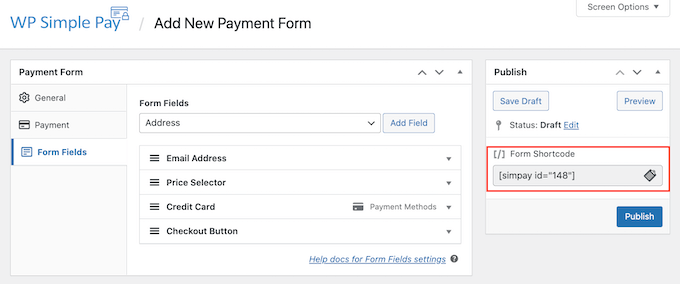
Ahora solo necesitas pegar este shortcode en cualquier página, publicación o widget donde quieras mostrar el formulario de pago recurrente.
Para más detalles sobre cómo colocar el shortcode, puedes consultar nuestra guía sobre cómo agregar un shortcode en WordPress.
Método 4. Aceptar Pagos Recurrentes Usando WooCommerce
💡Ideal para: Tiendas en línea existentes que desean agregar productos de suscripción, o para cualquiera que necesite una tienda de comercio electrónico con todas las funciones y facturación recurrente.
WooCommerce es una de las plataformas de comercio electrónico más grandes del mundo. Es uno de los mejores plugins de comercio electrónico para WordPress porque es rentable y fácil de administrar, y puedes usarlo para vender productos físicos, servicios y suscripciones.
Paso 1: Configurar WooCommerce y el hosting
Si no tienes un sitio web, necesitarás comprar un nombre de dominio, un certificado SSL y una cuenta de alojamiento de WooCommerce. Recomendamos usar Bluehost.
Para un recorrido completo, consulta nuestra guía sobre cómo iniciar una tienda en línea. Si ya tienes un sitio, simplemente instala y activa el plugin de WooCommerce.
Paso 2: Instalar la pasarela de WooCommerce Stripe
Antes de poder configurar pagos recurrentes en WooCommerce, necesitarás agregar al menos una pasarela de pago.
Existen muchas pasarelas de pago de WooCommerce que puedes usar, pero Stripe es la mejor solución de pago.
Por defecto, WooCommerce no ofrece Stripe como opción de pago. Sin embargo, puedes aceptar pagos recurrentes usando Stripe instalando la Pasarela de Pago de WooCommerce Stripe.
Primero, necesitarás descargar, instalar y activar la Pasarela de Pago de WooCommerce Stripe. Si necesitas ayuda, consulta nuestra guía sobre cómo instalar un plugin de WordPress.
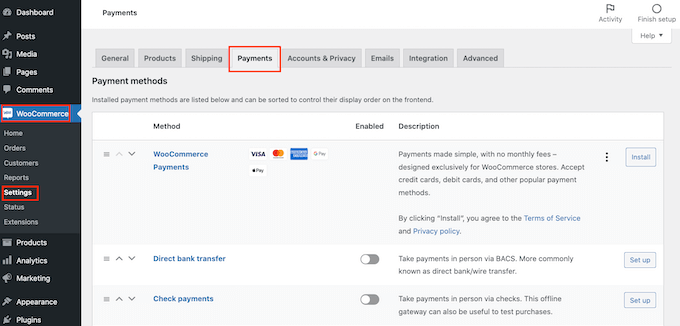
Después de activar este plugin, ve a WooCommerce » Ajustes. Luego haz clic para seleccionar la pestaña ‘Pagos’.
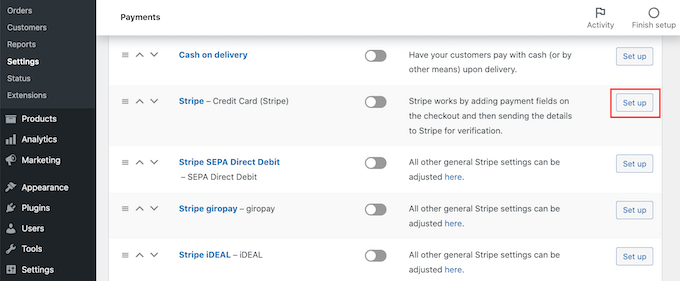
Ahora desplázate hasta la opción ‘Stripe – Tarjeta de crédito’.
Aquí, haz clic en el botón ‘Configurar’.
Paso 3: Ingresa tus claves API de Stripe
Esto inicia un asistente de configuración que te mostrará cómo conectar WooCommerce a Stripe.
En la siguiente pantalla, haz clic en el botón ‘Ingresar claves de cuenta’.
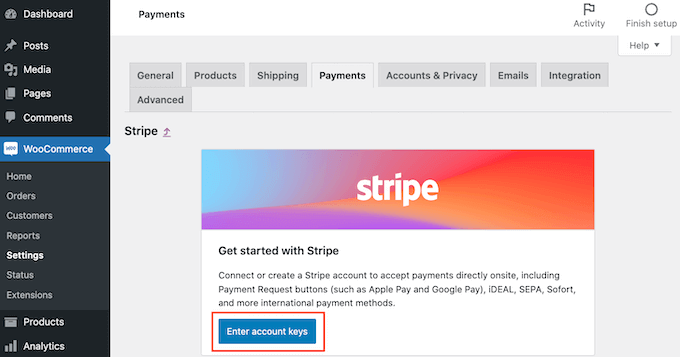
WooCommerce ahora te pedirá las claves de tu cuenta de Stripe. Para obtener esta información, inicia sesión en tu panel de Stripe en una nueva pestaña.
Dentro del panel de Stripe, selecciona 'Claves de API' en el menú de la izquierda.
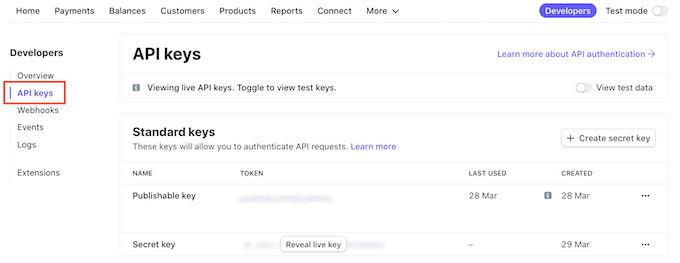
Ahora puedes copiar la 'Clave publicable'.
Luego, regresa a tu panel de WordPress y pega esta clave en el campo 'Clave publicable en vivo'.
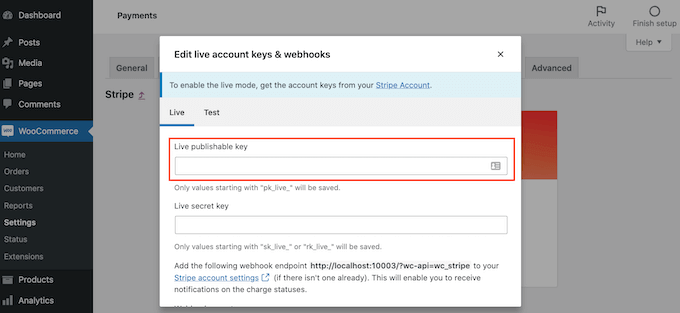
Una vez que hayas terminado con eso, regresa a tu panel de Stripe y haz clic en el botón 'Revelar clave en vivo'.
Esto mostrará tu clave secreta.
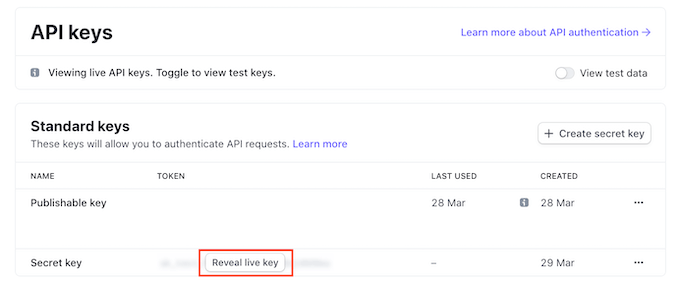
Ahora puedes volver a tu panel de WordPress y pegar esta clave en el campo 'Clave secreta en vivo'.
Después de eso, simplemente haz clic en el enlace 'Probar conexión'.
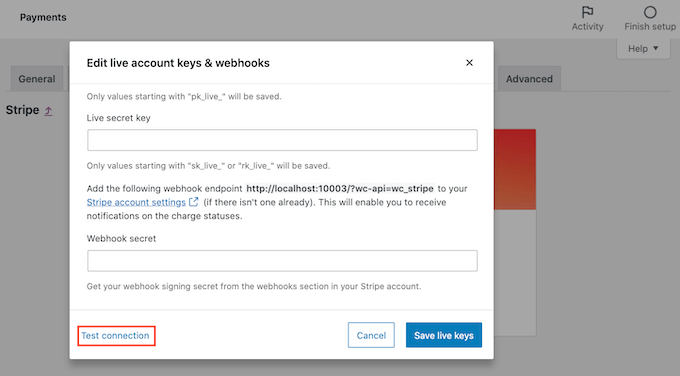
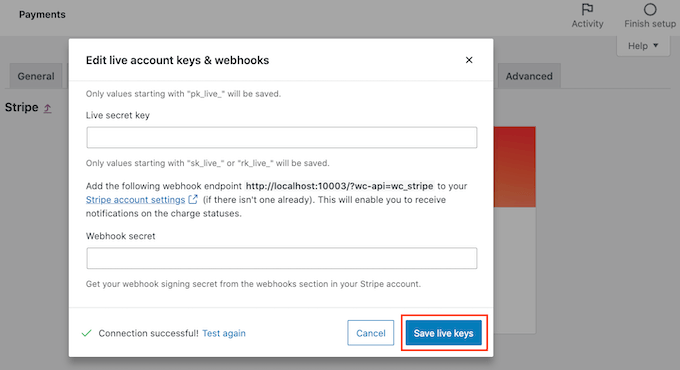
Después de unos momentos, verás un mensaje de 'Conexión exitosa'. Esto significa que WooCommerce ahora está conectado a tu cuenta de Stripe.
Ahora puedes continuar y hacer clic en el botón 'Guardar claves en vivo'.
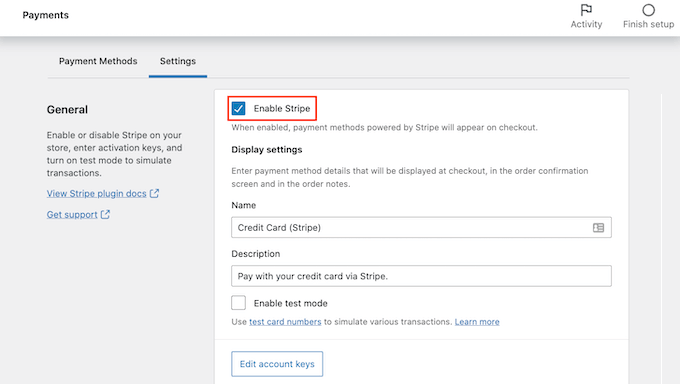
Esto te llevará a la pantalla de 'Configuración' de Stripe.
En esta pantalla, marca la casilla 'Habilitar Stripe'.
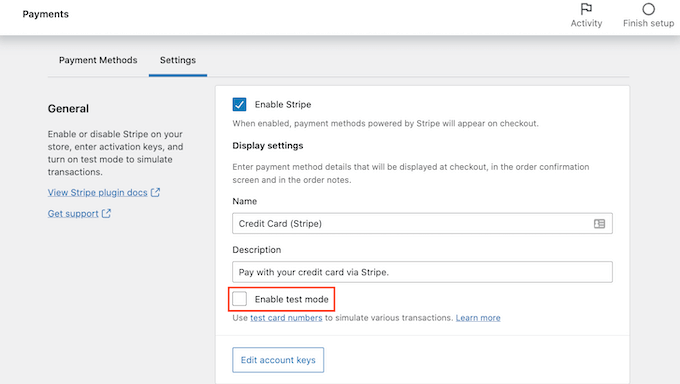
También querrás desmarcar la casilla 'Habilitar código de prueba'.
Esto saca tu conexión de Stripe del modo de prueba, para que puedas comenzar a aceptar pagos de tus clientes de inmediato.
A continuación, desplázate hasta la parte inferior de la pantalla y haz clic en el botón 'Guardar cambios'.
Paso 4: Instala la extensión WooCommerce Subscriptions
Después de eso, necesitarás instalar y activar la extensión Suscripciones de WooCommerce. Puedes instalar esta extensión como cualquier otro plugin de WordPress. Para más detalles, consulta nuestra guía paso a paso sobre cómo instalar un plugin de WordPress.
WooCommerce Subscriptions es una extensión de pago y costará $199 por año.
Una vez que hayas descargado y activado la extensión, puedes agregar pagos recurrentes a cualquier producto de WooCommerce.
Paso 5: Crea un producto de suscripción
Veamos cómo puedes crear un nuevo producto con un pago recurrente. En tu panel de WordPress, ve a Productos » Añadir nuevo.
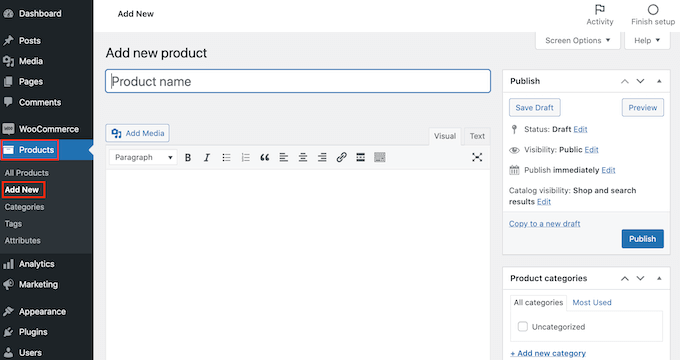
Luego, desplázate hasta la sección 'Datos del producto'.
Ahora puedes hacer clic para abrir el menú desplegable 'Datos del producto'. En este menú desplegable, verás dos nuevas opciones: 'Suscripción simple' y 'Suscripción variable'.
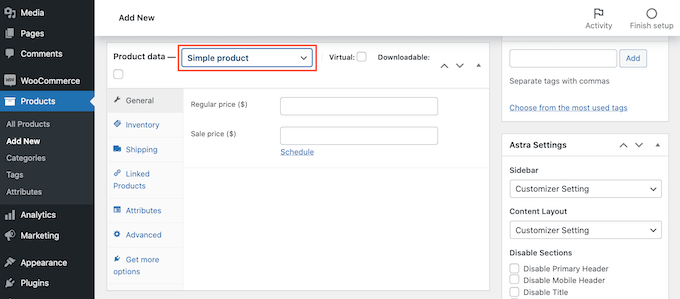
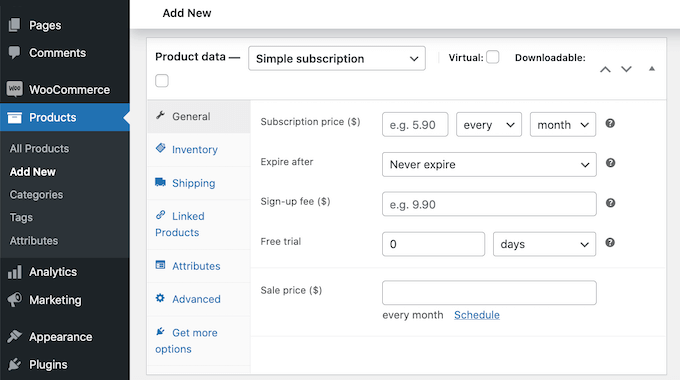
Si seleccionas 'Suscripción simple', WordPress mostrará campos donde puedes establecer el precio de tu suscripción y el intervalo de facturación.
También puedes elegir el período de expiración y añadir una tarifa de inscripción opcional.
Para animar a la gente a comprar una suscripción, también podrías ofrecer una prueba gratuita.
Otra opción es elegir 'Suscripción variable' en el menú desplegable. Estas suscripciones variables son similares a los productos variables de WooCommerce.
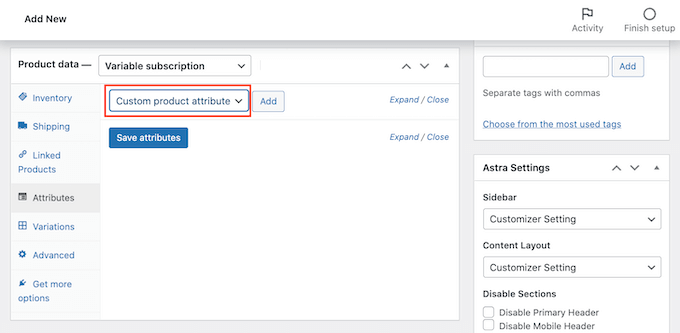
Si seleccionas 'Suscripción variable', necesitarás crear variaciones de producto. Para hacer esto, haz clic en la pestaña 'Atributos'.
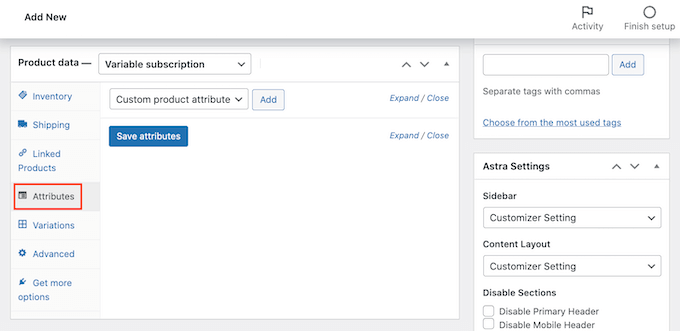
Si ya has creado algunos atributos de producto, puedes hacer clic en el menú desplegable 'Atributo de producto personalizado'.
Luego puedes elegir cualquier atributo del menú desplegable.
Paso 6: Agrega nuevos atributos y variaciones
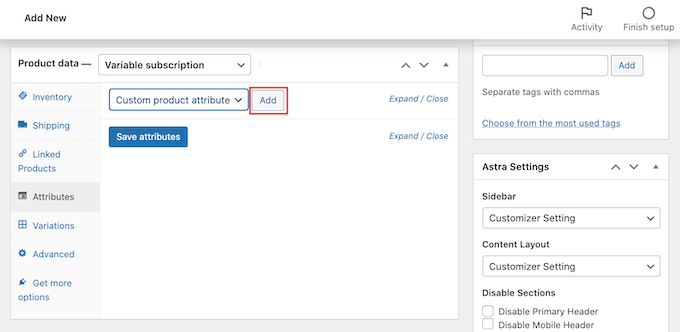
Otra opción es crear un nuevo atributo y añadirlo a tu suscripción variable.
Para crear un atributo, haz clic en el botón 'Añadir'.
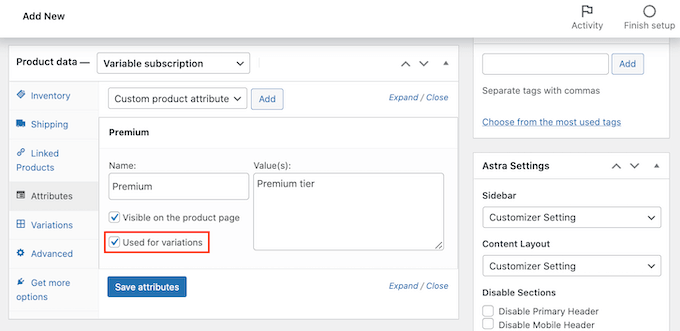
Ahora verás una nueva sección donde puedes crear los atributos de tu producto.
Querrás añadir estos atributos a las variaciones de tu producto. Teniendo esto en cuenta, asegúrate de marcar la casilla 'Usado para variaciones'.
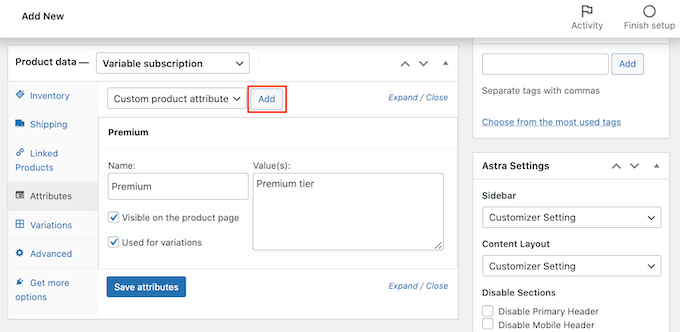
Una vez que hayas introducido toda la información para este atributo, haz clic en 'Añadir'.
Para crear más atributos, simplemente sigue el mismo proceso descrito anteriormente.
Cuando estés satisfecho con tus nuevos atributos, haz clic en 'Guardar atributos'.
A continuación, haz clic en la pestaña 'Variaciones' seguida del botón 'Ir'.
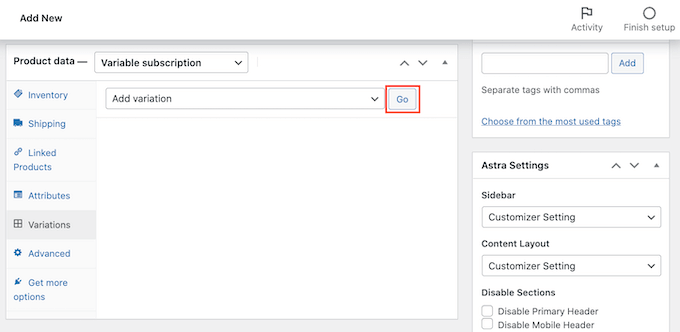
WooCommerce ahora añadirá una nueva sección.
Puedes usar estas nuevas configuraciones para crear variaciones de suscripción utilizando los atributos que añadiste en el paso anterior.
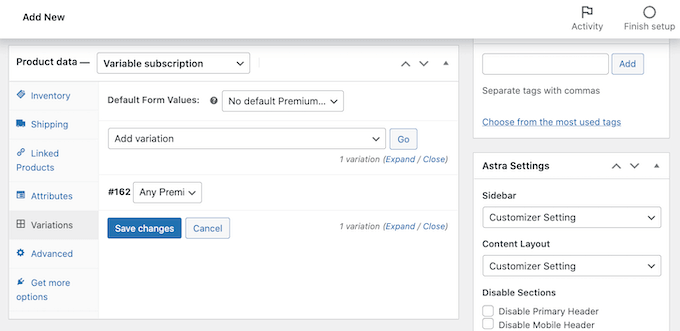
Una vez que estés satisfecho con la configuración del producto, haz clic en el botón 'Publicar'.
Ahora, puedes visitar tu sitio web para ver este nuevo producto de WooCommerce en vivo.
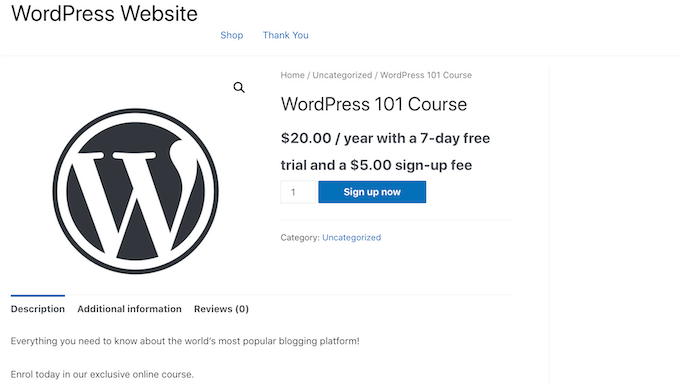
Una vez que hayas agregado con éxito los pagos recurrentes a tu sitio de WooCommerce, querrás atraer gente a tus páginas de producto.
Puedes aprender cómo hacerlo en nuestra guía paso a paso sobre cómo crear un popup de WooCommerce para aumentar las ventas o ver nuestra selección de los mejores plugins de WooCommerce para tu tienda.
Alternativa: Si bien puedes usar el complemento predeterminado de Stripe de WooCommerce, como hemos mostrado en este tutorial, te recomendamos usar el plugin gratuito Pasarela de Pago de Stripe de FunnelKit en su lugar.
Viene con funciones adicionales como un asistente de configuración fácil, webhooks automáticos, integraciones de complementos de suscripción y más.
¿Cuál es el mejor plugin de pagos recurrentes para WordPress?
El mejor plugin de pago recurrente de WordPress depende de los objetivos y necesidades de tu negocio.
Para una forma sencilla de aceptar pagos recurrentes o donaciones en un formulario, WPForms es una excelente opción.
Si deseas crear formularios de pago dedicados usando Stripe sin un carrito de compras completo, entonces WP Simple Pay es la mejor solución.
Si tu objetivo es crear un sitio de membresía completo con contenido protegido y cursos en línea, entonces recomendamos MemberPress. Es la solución más completa para vender membresías basadas en suscripción.
Finalmente, para aquellos que tienen una tienda en línea existente o desean vender una combinación de productos físicos y de suscripción, WooCommerce con la extensión Subscriptions es el camino a seguir.
Preguntas frecuentes sobre pagos recurrentes en WordPress
Aquí hay algunas preguntas frecuentes de nuestros lectores sobre pagos recurrentes en WordPress:
¿Qué sucede si un pago recurrente falla?
La mayoría de los plugins de pago tienen un sistema automático para manejar pagos fallidos. Esto a menudo se llama gestión de dunning. Deberías buscar una pestaña de 'Dunning' o 'Recuperación' en la configuración de tu plugin para configurar cuántas veces el sistema reintenta con la tarjeta.
¿Puedo ofrecer una prueba gratuita con pagos recurrentes?
Sí, puedes. Todas las soluciones recomendadas en esta guía, incluidas MemberPress, WP Simple Pay y WooCommerce Subscriptions, tienen configuraciones integradas para ofrecer un período de prueba gratuito.
Esto permite a los clientes probar tu servicio durante un número determinado de días antes de que se les cobre su primer pago recurrente.
¿Qué pasarelas de pago admiten pagos recurrentes?
Stripe es la pasarela de pago más popular y ampliamente compatible para pagos recurrentes en WordPress. Se integra perfectamente con casi todos los complementos.
PayPal también admite suscripciones, y otras pasarelas como Authorize.net se pueden usar con extensiones específicas para plugins como WooCommerce o MemberPress.
¿Pueden los clientes cancelar sus suscripciones por sí mismos?
Sí, todos los plugins que mencionamos proporcionan un área de cuenta para el cliente.
Desde allí, los usuarios pueden ver fácilmente los detalles de su suscripción, actualizar sus métodos de pago y cancelar sus pagos recurrentes sin necesidad de contactarte para pedir ayuda.
Esperamos que este artículo te haya ayudado a aprender cómo aceptar pagos recurrentes en WordPress. También te puede interesar nuestra guía sobre cómo trasladar las comisiones de procesamiento de pagos a los clientes o nuestra selección experta de los mejores plugins de WordPress para PayPal.
Si te gustó este artículo, suscríbete a nuestro Canal de YouTube para ver tutoriales en video de WordPress. También puedes encontrarnos en Twitter y Facebook.




Alnisa S.
Hola,
Gracias por este tutorial y, como siempre, tus artículos nunca decepcionan. Estaba buscando cómo agregar pagos recurrentes sin agregar un carrito de compras. Esto es mucho más fácil. Esto es justo lo que necesitaba. Muchas gracias.
Soporte de WPBeginner
¡Nos alegra que nuestra guía te haya sido útil!
Administrador
Rao Abid
Genial,
Bueno saberlo y buena guía para aceptar pagos recurrentes.
Pulgar arriba para este tutorial.
Soporte de WPBeginner
Glad you found our guide helpful
Administrador