


A nadie le gusta un sitio web lento. Es frustrante para tus visitantes y puede costarte dinero en ventas perdidas.
Lo sabemos porque hemos pasado más de 15 años optimizando el rendimiento de WordPress para sitios de alto tráfico. Un sitio más rápido se clasifica más alto en Google y mantiene a tus lectores comprometidos por más tiempo.
En esta guía, compartiremos nuestra lista de verificación definitiva para aumentar la velocidad y el rendimiento de tu WordPress.
A diferencia de otras listas de "X mejores plugins de caché para WordPress" o tutoriales genéricos de "X consejos para acelerar WordPress", este artículo es una guía completa para la optimización del rendimiento de WordPress.
Intentamos cubrir todo, desde por qué la velocidad es importante hasta qué ralentiza su sitio de WordPress y los pasos prácticos que puede tomar para mejorar la velocidad de su WordPress de inmediato.
Para que sea fácil, hemos creado una tabla de contenidos para ayudarlo a navegar por nuestra guía definitiva para acelerar su sitio de WordPress.
Tabla de contenido
Fundamentos del rendimiento de WordPress
- Por qué la velocidad es importante para su sitio de WordPress
- Cómo comprobar la velocidad de su sitio web de WordPress
- ¿Qué ralentiza tu sitio web de WordPress?
- Importancia de un buen hosting de WordPress
Acelera WordPress en pasos sencillos (sin código)
Mejores prácticas de optimización de rendimiento de WordPress
- Mantén tu sitio de WordPress actualizado
- Optimiza los procesos en segundo plano
- Usa extractos en la página de inicio y en los archivos
- Divide los comentarios en páginas
- Usa una red de entrega de contenido (CDN)
- No subas archivos de audio o video directamente a WordPress
- Usa un tema optimizado para la velocidad
- Usa plugins más rápidos
Ajuste fino de WordPress para la velocidad (Avanzado)
- Divide las publicaciones largas en páginas
- Reduce las solicitudes HTTP externas
- Reduce las llamadas a la base de datos
- Optimiza la base de datos de WordPress
- Limita las revisiones de publicaciones
- Deshabilita el hotlinking y el leeching de tu contenido
- Usa carga diferida si es necesario
- Usa un firewall de sitio web a nivel DNS
- Corrige errores HTTPS/SSL sin plugin
- Usa la última versión de PHP
Por qué la velocidad es importante para su sitio de WordPress
Los estudios muestran que en las últimas dos décadas, la capacidad de atención humana promedio ha disminuido significativamente a alrededor de 8 segundos.
¿Qué significa esto para ti como propietario de un sitio web?
Significa que tienes muy poco tiempo para mostrar a los usuarios tu contenido y convencerlos de que se queden en tu sitio web de WordPress.
Un sitio web lento significa que los usuarios potencialmente abandonarán tu página antes de que se cargue.
Según un estudio de caso de StrangeLoop que involucró a Amazon, Google y otros sitios más grandes, un retraso de 1 segundo en el tiempo de carga de la página puede generar una pérdida del 7% en conversiones, un 11% menos de visitas a la página y una disminución del 16% en la satisfacción del cliente.
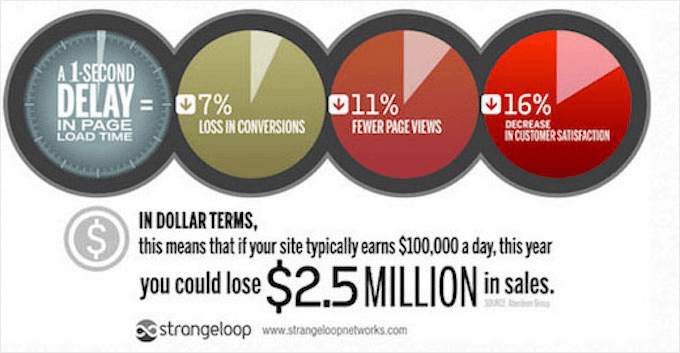
Además, Google y otros motores de búsqueda ya han comenzado a penalizar los sitios web más lentos al bajarlos en los resultados de búsqueda, lo que significa menos tráfico para los sitios web lentos.
En resumen, si quieres más tráfico, suscriptores e ingresos de tu sitio web, ¡entonces debes hacer que tu sitio web de WordPress sea RÁPIDO!
Cómo comprobar la velocidad de su sitio web de WordPress
A menudo, los principiantes piensan que su sitio web está bien solo porque no se siente lento en su computadora. Ese es un ENORME error.
Dado que visitas tu propio sitio web con frecuencia, los navegadores modernos como Chrome almacenan tu sitio web en la caché y lo pre-cargan automáticamente tan pronto como empiezas a escribir una dirección. Esto hace que tu sitio web cargue casi instantáneamente.
Sin embargo, un usuario normal que visita tu sitio web por primera vez puede no tener la misma experiencia. De hecho, los usuarios en diferentes ubicaciones geográficas tendrán una experiencia completamente diferente.
Es por eso que te recomendamos que pruebes la velocidad de tu sitio web utilizando una herramienta como la prueba de velocidad de WordPress de IsItWP.
Es una herramienta en línea gratuita que te permite probar la velocidad de tu sitio web.

Para más recomendaciones, puedes ver nuestra guía sobre cómo realizar correctamente una prueba de velocidad de sitio web.
Después de realizar la prueba de velocidad de tu sitio web, quizás te preguntes qué velocidad de sitio web debes intentar alcanzar.
Un buen tiempo de carga de página es inferior a 2 segundos.
Sin embargo, cuanto más rápido puedas hacerlo, mejor. Unos pocos milisegundos de mejora aquí y allá pueden sumar para reducir medio segundo o incluso un segundo completo de tu tiempo de carga.
¿Qué ralentiza tu sitio web de WordPress?
Tu informe de prueba de velocidad probablemente tendrá múltiples recomendaciones de mejora. Sin embargo, la mayor parte es jerga técnica que es difícil de entender para los principiantes.
Aprender qué ralentiza tu sitio web es la clave para mejorar el rendimiento y tomar decisiones inteligentes a largo plazo.
Las causas principales de un sitio web de WordPress lento son:
- Alojamiento Web – Cuando tu servidor de alojamiento web no está configurado correctamente, puede afectar la velocidad de tu sitio web.
- Configuración de WordPress – Si tu sitio de WordPress no está sirviendo páginas cacheadas, sobrecargará tu servidor y hará que tu sitio web sea lento o incluso se caiga.
- Tamaño de página – Las páginas cargan lentamente si usas imágenes que no están optimizadas para la web.
- Plugins defectuosos – Si estás usando un plugin mal codificado, puede ralentizar significativamente tu sitio web.
- Scripts externos – Los scripts externos como anuncios, cargadores de fuentes, etc., también pueden tener un gran impacto en el rendimiento de tu sitio web.
Ahora que sabes qué ralentiza tu sitio web de WordPress, veamos cómo acelerarlo.
Consejo Pro: ¿Quieres reducir el número de plugins en tu sitio? Empieza a usar WPCode, que es un potente plugin de gestión de fragmentos de código para WordPress. Te ayudará fácilmente a reducir al menos 5 plugins.
Importancia de un buen hosting de WordPress
Tu servicio de alojamiento de WordPress juega un papel importante en el rendimiento del sitio web. Un buen proveedor de alojamiento compartido como Bluehost o SiteGround toma medidas adicionales para optimizar tu sitio web para el rendimiento.
Sin embargo, en el hosting compartido, compartes los recursos del servidor con muchos otros clientes. Esto significa que si tu sitio vecino recibe mucho tráfico, puede afectar el rendimiento general del servidor, lo que, a su vez, ralentizará tu sitio web.
Por otro lado, usar un servicio de alojamiento de WordPress administrado te brinda las configuraciones de servidor más optimizadas para ejecutar WordPress. Las empresas de alojamiento de WordPress administrado también ofrecen copias de seguridad automáticas, actualizaciones automáticas de WordPress y configuraciones de seguridad más avanzadas para proteger tu sitio web.
Recomendamos SiteGround como nuestro proveedor preferido de alojamiento de WordPress administrado. Lo usamos para el blog WPBeginner y son uno de los proveedores más populares de la industria. (Consulta nuestro cupón especial de Siteground.)

Acelera WordPress en Pocos Pasos Sencillos (Sin Código)
Sabemos que hacer cambios en la configuración de tu sitio web puede ser algo aterrador para los principiantes, especialmente si no eres un experto en tecnología.
Pero no te preocupes, hay maneras de abordar esto.
Si no te sientes cómodo haciendo cambios en tu sitio por tu cuenta, puedes contratar una agencia de soporte de WordPress para que lo gestione por ti.
Es una excelente opción si no eres experto en tecnología, no tienes tiempo para hacer las optimizaciones tú mismo, o si simplemente quieres total tranquilidad.
Sin embargo, hemos ayudado a miles de usuarios de WordPress a mejorar el rendimiento de su sitio. Por lo tanto, te mostraremos cómo puedes acelerar tu sitio de WordPress con solo unos pocos clics (sin necesidad de codificación).
Si puedes apuntar y hacer clic, ¡entonces puedes hacer esto!
Instala un plugin de caché para WordPress
Las páginas de WordPress son dinámicas. Esto significa que se construyen sobre la marcha cada vez que alguien visita una publicación o página en tu sitio web.
Para construir tus páginas, WordPress tiene que ejecutar un proceso para encontrar la información requerida, juntarla y luego mostrarla a tu usuario.
Este proceso implica muchos pasos y puede ralentizar realmente tu sitio web cuando tienes varias personas visitándolo a la vez.
Es por eso que recomendamos que todos los sitios de WordPress utilicen un plugin de caché. La caché puede hacer que tu sitio de WordPress sea entre 2 y 5 veces más rápido.
Así es como funciona.
En lugar de pasar por todo el proceso de generación de páginas cada vez, tu plugin de caché crea una copia de la página después de la primera carga y luego sirve esa versión en caché a cada usuario posterior.

Como puedes ver en el gráfico anterior, cuando un usuario visita tu sitio de WordPress, tu servidor recupera información de una base de datos MySQL y tus archivos PHP. Luego, lo junta todo en contenido HTML, que se entrega al usuario.
Es un proceso largo, pero puedes omitir gran parte de él cuando usas caché en su lugar.
Hay muchos plugins de caché de WordPress buenos disponibles, pero recomendamos usar WP Rocket (premium) o WP Super Cache (gratis).
Echa un vistazo a nuestra guía paso a paso sobre cómo instalar y configurar WP Super Cache en tu sitio de WordPress. No es difícil de configurar, y tus visitantes notarán la diferencia.
Además, muchas compañías de hosting de WordPress como Bluehost y SiteGround ofrecen soluciones de caché.
SiteGround SG Optimizer
Si estás usando SiteGround, tu sitio de WordPress vendrá preinstalado con su SG Optimizer. Este plugin tiene todas las potentes funciones que obtendrías con un plugin de caché premium de WordPress como WP Rocket.
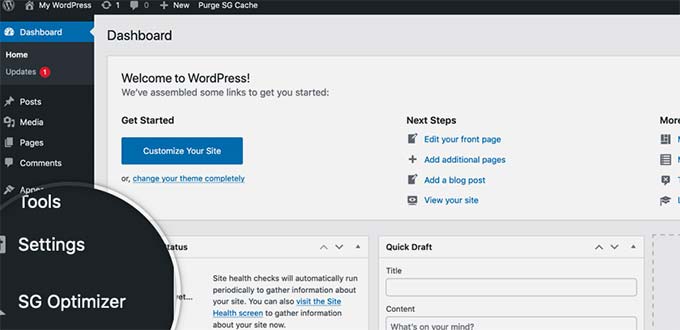
La mejor parte es que está especialmente optimizado para los servidores Google Cloud de SiteGround para brindarte resultados de rendimiento superiores.
Además del caché, también obtienes varias otras configuraciones de rendimiento, conversión de imágenes WebP en WordPress, optimización de bases de datos, minificación de CSS, compresión GZIP y más.
También tiene funciones de caché dinámico para ayudarte a acelerar tu sitio web de eCommerce.
Caché de Bluehost
Si estás usando Bluehost, entonces puedes ir a la sección Websites » Speed para ajustar tu configuración de caché.
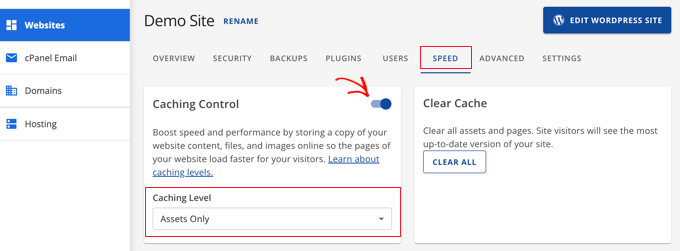
Si estás utilizando un proveedor de hosting de WordPress administrado, entonces no necesitas un plugin de caché porque está integrado y activado por defecto.
Extra: Puedes combinar plugins de caché con un firewall de aplicaciones web como CloudFlare o Sucuri para un máximo impulso de rendimiento.
Optimiza imágenes para la velocidad

Las imágenes dan vida a tu contenido y ayudan a aumentar la participación. Los investigadores han descubierto que el uso de elementos visuales de color hace que las personas tengan un 80% más de probabilidades de leer tu contenido.
Sin embargo, si tus imágenes no están optimizadas, podrían estar haciendo más daño que bien. De hecho, las imágenes no optimizadas son uno de los problemas de velocidad más comunes que vemos en sitios web para principiantes.
Antes de subir una foto directamente desde tu teléfono o cámara, te recomendamos que uses un software de edición de fotos para optimizar tus imágenes para la web.
En sus formatos originales, estas fotos pueden tener tamaños de archivo enormes. Pero según el formato de archivo de imagen y la compresión que elijas en tu software de edición, puedes disminuir el tamaño de tu imagen hasta 5 veces.
En WPBeginner, solo usamos dos formatos de imagen: JPEG y PNG.
Ahora podrías preguntarte: ¿cuál es la diferencia?
Bueno, el formato de imagen PNG utiliza compresión sin pérdidas. Esto significa que cuando comprimes la imagen, no pierde ningún dato visual, por lo que la imagen tendrá una mayor calidad con más detalle. La desventaja es que es un archivo de mayor tamaño, por lo que tarda más en cargarse.
JPEG, por otro lado, es un formato de archivo comprimido que reduce ligeramente la calidad de la imagen, pero es significativamente más pequeño en tamaño.
Entonces, ¿cómo decidimos qué formato de imagen elegir?
- Si nuestra foto o imagen tiene muchos colores diferentes, entonces usamos JPEG.
- Si es una imagen más simple o necesitamos una imagen transparente, entonces usamos PNG.
A continuación, se muestra un gráfico comparativo de los tamaños de archivo logrados por diferentes herramientas de compresión en una imagen en particular.
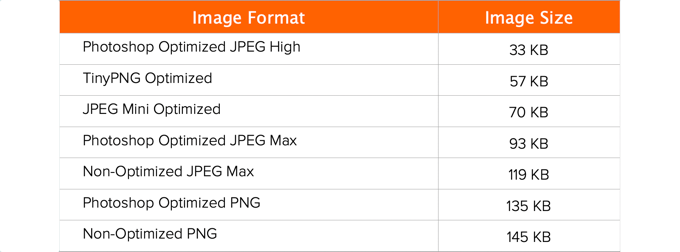
Como puedes ver en el gráfico, el formato de imagen que uses puede hacer una GRAN diferencia en el tamaño del archivo, y esto afectará el rendimiento de tu sitio web.
Para obtener detalles sobre cómo optimizar tus imágenes usando Photoshop y otras herramientas de edición populares, sin sacrificar calidad, consulta nuestra guía paso a paso sobre cómo optimizar imágenes para el rendimiento web sin perder calidad.
Mejores prácticas de optimización de rendimiento de WordPress
Después de instalar un plugin de caché y optimizar tus imágenes, notarás que tu sitio comenzará a cargarse mucho más rápido.
Pero si realmente quieres mantener tu sitio web lo más rápido posible, entonces necesitarás usar las mejores prácticas que se enumeran a continuación.
Estos consejos no son muy técnicos, por lo que no necesitas saber ningún código para implementarlos. Pero usarlos evitará problemas comunes que ralentizarán tu sitio web.
Mantén tu sitio de WordPress actualizado

Como un proyecto de código abierto bien mantenido, WordPress se actualiza con frecuencia. Cada actualización no solo ofrecerá nuevas funciones, sino que también corregirá problemas de seguridad y errores. Tu tema y plugins de WordPress también pueden tener actualizaciones regulares.
Como propietario de un sitio web, es tu responsabilidad mantener tu sitio, tema y plugins de WordPress actualizados a las últimas versiones. No hacerlo puede hacer que tu sitio sea lento e inestable, y te exponga a amenazas de seguridad.
Para más detalles sobre la importancia de las actualizaciones, consulta nuestro artículo sobre por qué deberías usar siempre la última versión de WordPress.
Optimiza los procesos en segundo plano
Los procesos en segundo plano en WordPress son tareas programadas que se ejecutan en segundo plano de tu sitio de WordPress. Los siguientes son algunos ejemplos de tareas en segundo plano que se ejecutan en un sitio de WordPress:
- Tareas de plugins de respaldo de WordPress
- Tareas cron de WordPress para publicar entradas programadas
- Trabajos cron de WordPress para verificar actualizaciones
- Motores de búsqueda y otros rastreadores intentando obtener contenido
Tareas como los trabajos cron para entradas y actualizaciones programadas tienen un impacto mínimo en el rendimiento del sitio web.
Sin embargo, otros procesos en segundo plano como los plugins de respaldo y el rastreo excesivo por parte de los motores de búsqueda pueden ralentizar un sitio web.
Necesitas asegurarte de que tu plugin de copias de seguridad de WordPress solo se ejecute durante las horas de menor tráfico en tu sitio web. También necesitas ajustar la frecuencia de las copias de seguridad y los datos que necesitan ser respaldados.
Por ejemplo, si estás creando un respaldo diario completo mientras solo publicas contenido nuevo dos veces por semana, entonces necesitas ajustar eso.
Si deseas copias de seguridad más frecuentes, como copias de seguridad en tiempo real, te recomendamos usar una solución SaaS como BlogVault para no sobrecargar tu servidor.
En cuanto al rastreo, necesitas estar atento a tus informes de rastreo en la Consola de Búsqueda de Google. Rastreo frecuentes que resultan en errores pueden hacer que tu sitio web se ralentice o no responda.
Consulta nuestra guía completa de Google Search Console para aprender a ajustar la tasa de rastreo.
Usa extractos en la página de inicio y en los archivos
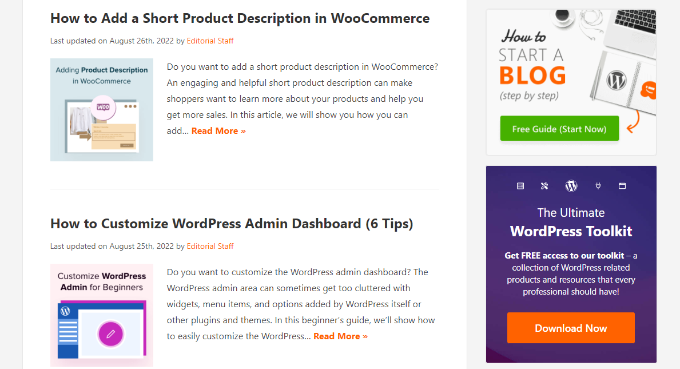
Por defecto, WordPress muestra el contenido completo de cada artículo en tu página de inicio y en los archivos. Esto significa que tu página de inicio, categorías, etiquetas y otras páginas de archivo cargarán más lento.
Otra desventaja de mostrar artículos completos en estas páginas es que los usuarios no sienten la necesidad de visitar el artículo real. Esto puede reducir tus visitas a la página y el tiempo que tus usuarios pasan en tu sitio.
Para acelerar los tiempos de carga de tus páginas de archivo, puedes configurar tu sitio para que muestre extractos en lugar del contenido completo.
Puedes navegar a Ajustes » Lectura y seleccionar 'Extracto' en lugar de 'Texto completo' junto a la configuración sobre qué se debe mostrar para cada artículo en un feed.

Para obtener más detalles sobre los pros y los contras de mostrar resúmenes, consulta nuestro artículo sobre entradas completas vs. resúmenes (extractos) en tus páginas de archivo de WordPress.
Dividir comentarios en páginas
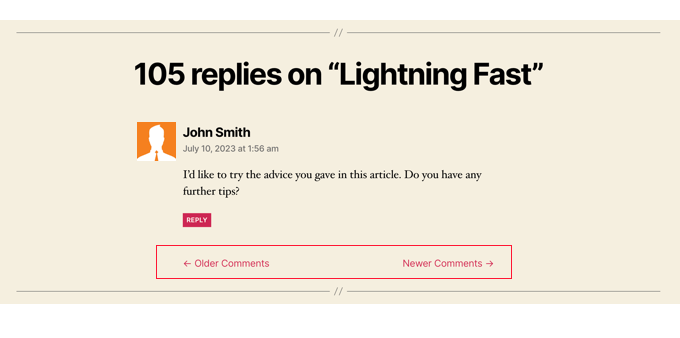
¿Recibes muchos comentarios en tus entradas de blog? ¡Felicitaciones! Ese es un gran indicador de una audiencia comprometida.
Pero la desventaja es que cargar todos esos comentarios puede afectar la velocidad de tu sitio.
WordPress viene con una solución integrada para eso. Simplemente ve a Ajustes » Discusión y marca la casilla junto a la opción 'Dividir comentarios en páginas'.

Para instrucciones más detalladas, consulta nuestra guía sobre cómo paginar comentarios en WordPress.
Usa una red de entrega de contenido (CDN)
¿Recuerdas que mencionamos anteriormente que los usuarios en diferentes ubicaciones geográficas pueden experimentar diferentes tiempos de carga en tu sitio?
Eso se debe a que la ubicación de tus servidores de hosting web puede tener un impacto en la velocidad de tu sitio.
Por ejemplo, digamos que tu empresa de alojamiento web tiene sus servidores en los Estados Unidos. Un visitante que también se encuentra en los Estados Unidos generalmente verá tiempos de carga más rápidos que un visitante en la India.
Usar una Red de Entrega de Contenido (CDN) puede ayudar a acelerar los tiempos de carga para todos tus visitantes.
Una CDN es una red compuesta por servidores en todo el mundo. Cada servidor almacenará archivos estáticos utilizados para componer tu sitio web.
Estos archivos estáticos incluyen archivos inmutables como imágenes, CSS y JavaScript, a diferencia de tus páginas de WordPress que son dinámicas como se explicó anteriormente.
Cuando usas una CDN, cada vez que un usuario visita tu sitio web, se le entregan esos archivos estáticos desde el servidor que esté más cerca de él. Tu propio servidor de alojamiento web también será más rápido, ya que la CDN se encarga de gran parte del trabajo.
Puedes ver cómo funciona en esta infografía.

Recomendamos usar Bunny CDN, Cloudflare (gratis), o Envira CDN (específicamente para imágenes).
Una CDN funciona bien con sitios web de WordPress y complementa tus plugins de caché de WordPress existentes para tiempos de carga aún más rápidos.
No subas archivos de audio o video directamente a WordPress

Puedes subir directamente archivos de audio y video a tu sitio de WordPress, y se mostrarán automáticamente en un reproductor HTML5...
¡Pero NUNCA deberías hacer eso!
Alojar audio y videos te costará ancho de banda. Tu compañía de alojamiento web podría cobrarte tarifas por exceso, o incluso podrían cerrar tu sitio por completo, incluso si tu plan incluye ancho de banda 'ilimitado'.
Alojar archivos multimedia grandes también aumenta enormemente el tamaño de tus copias de seguridad y dificulta la restauración de WordPress desde una copia de seguridad.
En su lugar, deberías usar un servicio de alojamiento de audio y video como YouTube, Vimeo, DailyMotion o SoundCloud, y dejar que ellos se encarguen del trabajo pesado. ¡Tienen el ancho de banda para ello!
WordPress tiene una función de incrustación de video incorporada, por lo que puedes copiar y pegar la URL de tu video directamente en tu publicación y se incrustará automáticamente.
Descubre más detalles sobre cómo funciona en nuestra guía sobre cómo incrustar videos en WordPress.
Si estás creando un sitio web de podcasts con WordPress, te recomendamos el servicio de alojamiento de podcasts Blubrry para obtener el mejor rendimiento.
Usa un tema optimizado para la velocidad
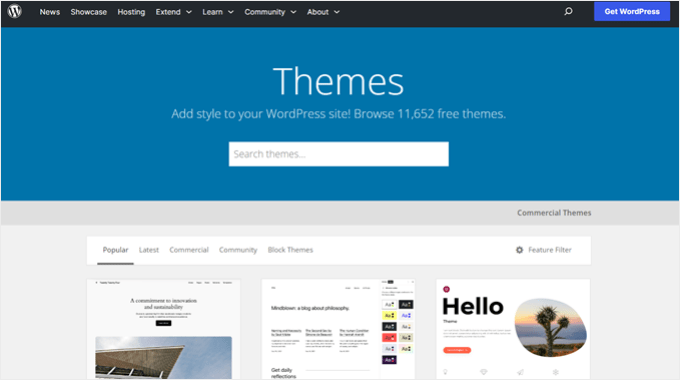
Al seleccionar un tema para tu sitio web, es importante prestar especial atención a la optimización de la velocidad. Algunos temas con un aspecto hermoso e impresionante están mal codificados y pueden ralentizar mucho tu sitio.
Por lo general, es mejor optar por un tema más simple que elegir uno sobrecargado con diseños complejos, animaciones llamativas y otras características innecesarias. Siempre puedes agregar esas características usando plugins de WordPress de calidad.
Tiendas de temas premium de WordPress como aThemes, Themify, CSSIgniter y Astra ofrecen temas bien codificados y optimizados para la velocidad. También puedes consultar nuestro artículo sobre cómo seleccionar el tema perfecto de WordPress para obtener consejos sobre qué buscar.
Antes de activar tu nuevo tema, consulta nuestra guía sobre cómo cambiar tu tema de WordPress correctamente para una transición fluida.
Usa plugins más rápidos
Los plugins de WordPress mal codificados a menudo agregan mucha carga, ya sea que tu sitio realmente necesite el plugin o no. Esto aumenta la velocidad de carga de tu página y ralentiza tu sitio.
Para ayudarte a elegir los mejores plugins, a menudo publicamos nuestras selecciones expertas de las mejores vitrinas de plugins de WordPress. Prestamos especial atención a la facilidad de uso, la experiencia del usuario y, lo más importante, el rendimiento.
A continuación, se presentan algunas de nuestras mejores selecciones para las categorías de plugins de WordPress más comunes:
- WPForms – El plugin de formularios de contacto más rápido y amigable para principiantes para WordPress.
- All in One SEO – Potente plugin SEO para WordPress que enfatiza el rendimiento del sitio web para ayudarte a obtener mejores rankings SEO.
- MonsterInsights – El mejor plugin de Google Analytics para WordPress que no ralentiza tu sitio. Incluso incluye opciones para cargar gtag.js localmente para acelerar tus puntuaciones de Google Core Web Vitals.
- Novashare – Muchos plugins de redes sociales cargan scripts adicionales y no de forma muy elegante. Novashare es uno de los plugins de redes sociales más rápidos para WordPress.
- SeedProd – Un plugin de páginas de destino para WordPress de arrastrar y soltar que te ayuda a crear páginas de destino ultrarrápidas e incluso a diseñar un tema completo desde cero.
Además de nuestras propias recomendaciones, también puedes realizar tus propias pruebas. Simplemente ejecuta pruebas de velocidad antes y después de instalar un plugin para comparar su impacto en el rendimiento. Para más detalles, consulta nuestra guía sobre cómo realizar una prueba de velocidad de WordPress.
También puedes usar este tutorial para averiguar qué plugins de WordPress están ralentizando tu sitio.
Ajuste fino de WordPress para la velocidad (Avanzado)
Al utilizar las mejores prácticas de optimización de WordPress y los consejos básicos de velocidad mencionados anteriormente, deberías ver una gran mejora en los tiempos de carga de tu sitio.
Pero cada fracción de segundo cuenta. Si quieres obtener la velocidad más rápida posible, entonces querrás hacer algunos cambios más.
Los siguientes consejos son un poco más técnicos, y algunos requieren que modifiques los archivos de tu sitio o que tengas una comprensión básica de PHP.
También querrás asegurarte de hacer una copia de seguridad de tu sitio primero por si acaso.
Divide las publicaciones largas en páginas
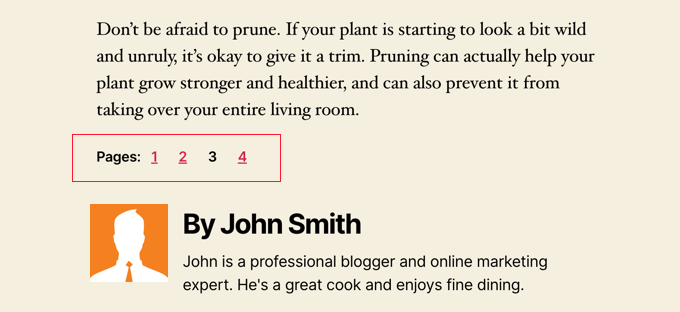
A los lectores les suelen encantar las entradas de blog que son más largas y profundas. Las entradas más largas a menudo se clasifican mejor en los motores de búsqueda.
Pero si estás publicando artículos largos con muchas imágenes, entonces podrían estar afectando tus tiempos de carga de página.
En su lugar, considera dividir tus entradas más largas en varias páginas.
WordPress viene con funcionalidad integrada para hacer eso. Simplemente agrega un bloque de Salto de página en tu artículo donde quieras comenzar una nueva página.
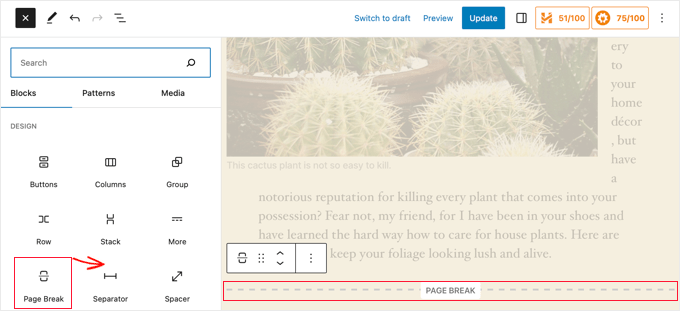
Para obtener instrucciones más detalladas, consulta nuestro tutorial sobre paginación de publicaciones: cómo dividir las publicaciones de WordPress en varias páginas.
Reduce las solicitudes HTTP externas
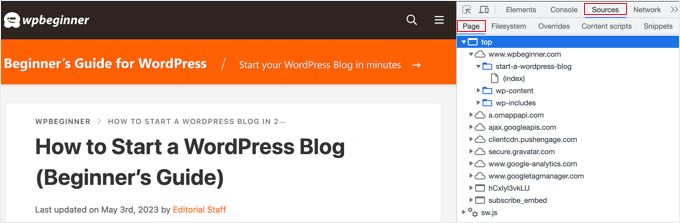
Muchos complementos y temas de WordPress cargan todo tipo de archivos de otros sitios web. Estos archivos pueden incluir scripts, hojas de estilo e imágenes de recursos externos como Google, Facebook, servicios de análisis, etc.
Está bien usar algunos de estos. Muchos de estos archivos están optimizados para cargarse lo más rápido posible, por lo que es más rápido que alojarlos en tu propio sitio web.
Pero si tus complementos están haciendo muchas de estas solicitudes, podría ralentizar significativamente tu sitio web.
Puedes reducir estas solicitudes HTTP externas deshabilitando scripts y estilos o fusionándolos en un solo archivo.
Para más detalles, aquí tienes un tutorial sobre cómo deshabilitar los archivos CSS y JavaScript de tus plugins.
Reduce las llamadas a la base de datos
Desafortunadamente, hay muchos temas de WordPress mal codificados. Ignoran las prácticas estándar de WordPress y terminan haciendo llamadas directas a la base de datos, o demasiadas solicitudes innecesarias a la base de datos.
Esto puede ralentizar mucho tu servidor al darle demasiado trabajo.
Incluso los temas bien codificados pueden tener código que realiza llamadas a la base de datos solo para obtener la información básica de tu blog.
Nota: Este paso es un poco más técnico y requerirá conocimientos básicos de PHP y de los archivos de plantilla de WordPress.
En este ejemplo, cada vez que veas <?php, ese es el inicio de una nueva llamada a la base de datos:
<html xmlns="http://www.w3.org/1999/xhtml" dir="<?php language_attributes(); ?>">
<head profile="http://gmpg.org/xfn/11">
<meta http-equiv="Content-Type" content="<?php bloginfo('html_type'); ?>
charset=<?php bloginfo('charset'); ?>" />
No puedes culpar a los desarrolladores de temas por eso. Simplemente no tienen otra forma de saber en qué idioma está tu sitio.
Pero si estás personalizando tu sitio usando un tema hijo, entonces puedes reemplazar estas llamadas a la base de datos con información específica en su lugar. Esto reducirá todas esas llamadas a la base de datos.
<html xmlns="http://www.w3.org/1999/xhtml" dir="ltr">
<head profile="http://gmpg.org/xfn/11">
<meta http-equiv="Content-Type" content="text/html; charset=UTF-8" />
Puedes revisar tu tema padre en busca de instancias como esta que se pueden reemplazar con información estática.
Sin embargo, ten en cuenta que la codificación fija de estos valores evita que tu sitio cambie de idioma automáticamente, y los temas modernos de HTML5 pueden verse ligeramente diferentes al ejemplo anterior.
Optimiza la base de datos de WordPress
Después de usar WordPress por un tiempo, tu base de datos tendrá mucha información que probablemente ya no necesites. Para mejorar el rendimiento, puedes optimizar tu base de datos para deshacerte de toda esa información innecesaria.
Esto se puede gestionar fácilmente con el plugin WP-Sweep o el plugin WP-Optimize. Ambas herramientas te permiten limpiar tu base de datos de WordPress eliminando elementos como publicaciones en la papelera, revisiones, etiquetas no utilizadas, etc. Estos plugins también optimizarán la estructura de tu base de datos con solo un clic.
Consulta nuestra guía sobre cómo optimizar tu base de datos de WordPress para mejorar el rendimiento.
Limita las revisiones de publicaciones
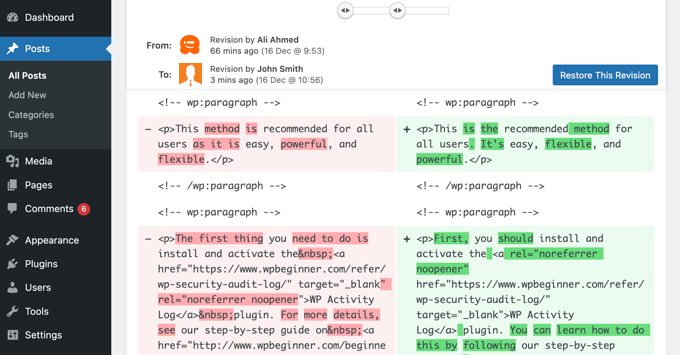
Las revisiones de publicaciones ocupan espacio en tu base de datos de WordPress. Algunos usuarios creen que las revisiones también pueden afectar algunas consultas de base de datos ejecutadas por plugins. Si el plugin no excluye específicamente las revisiones de publicaciones, podría ralentizar tu sitio al buscarlas innecesariamente.
Puedes limitar fácilmente el número de revisiones que WordPress guarda para cada artículo. Simplemente agrega esta línea de código a tu archivo wp-config.php:
define( 'WP_POST_REVISIONS', 4 );
Este código limitará a WordPress a guardar solo tus últimas 4 revisiones de cada publicación o página, y descartará automáticamente las revisiones antiguas.
Deshabilita el Hotlinking y el Robo de Tu Contenido
Si estás creando contenido de calidad en tu sitio de WordPress, entonces la triste verdad es que probablemente será robado tarde o temprano.
Una forma en que esto sucede es cuando otros sitios web sirven tus imágenes directamente desde sus URLs en tu sitio web, en lugar de subirlas a sus propios servidores. En efecto, están robando tu ancho de banda de alojamiento web, y tú no obtienes ningún tráfico a cambio.
Simplemente agrega este código a tu archivo .htaccess para bloquear el hotlinking de imágenes de tu sitio:
#disable hotlinking of images with forbidden or custom image option
RewriteEngine on
RewriteCond %{HTTP_REFERER} !^$
RewriteCond %{HTTP_REFERER} !^http(s)?://(www\.)?wpbeginner.com [NC]
RewriteCond %{HTTP_REFERER} !^http(s)?://(www\.)?google.com [NC]
RewriteRule \.(jpg|jpeg|png|gif)$ – [NC,F,L]
No olvides cambiar wpbeginner.com por tu propio dominio.
Nota: Si estás utilizando NGINX o un proveedor de hosting administrado, este código podría no funcionar. En ese caso, deberías pedirle a tu proveedor de hosting que habilite la protección contra hotlinking por ti.
También puedes consultar nuestro artículo que muestra cómo prevenir el robo de imágenes en WordPress.
Algunos sitios web de raspado de contenido crean automáticamente publicaciones robando tu contenido de tu feed RSS. Puedes consultar nuestra guía sobre cómo prevenir el raspado de contenido de blogs en WordPress para conocer formas de lidiar con el robo de contenido automatizado.
Usa carga diferida si es necesario
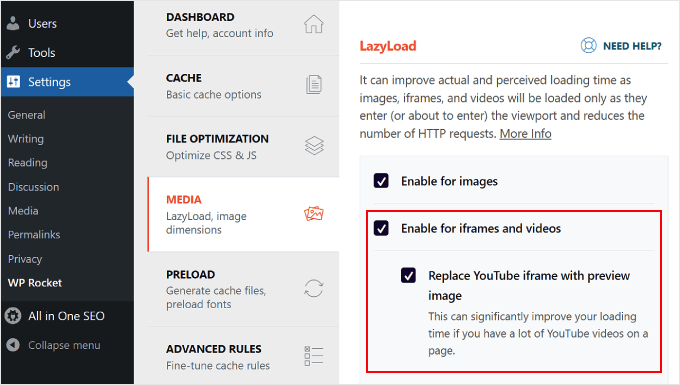
Si agregas muchas imágenes, múltiples incrustaciones de video y galerías de fotos a tus publicaciones de blog, entonces tu sitio puede beneficiarse de la carga diferida (lazy loading).
WordPress viene con carga diferida integrada para imágenes. Sin embargo, para obtener el mejor rendimiento, recomendamos usar un plugin para cargar diferidamente otros elementos como imágenes de fondo, iframes y videos. Reemplaza todas las demás imágenes y videos incrustados con una imagen de marcador de posición.
A medida que el usuario se desplaza hacia abajo, tu sitio web carga las imágenes que ahora son visibles en el área de visualización del navegador. Puedes aplicar carga diferida a imágenes, videos e incluso comentarios y gravatares de WordPress.
Puedes aprender más en nuestra guía sobre cómo cargar imágenes de forma diferida en WordPress, donde cubrimos cómo hacerlo usando los plugins WP Rocket y Optimole.
Para los comentarios de WordPress, consulta nuestra guía sobre cómo cargar comentarios de forma diferida en WordPress.
Usa un firewall de sitio web a nivel de DNS

Un plugin de firewall para WordPress te ayuda a bloquear ataques de fuerza bruta, intentos de hackeo y malware. Sin embargo, no todos los plugins de firewall son iguales.
Algunos de ellos se ejecutan en tu sitio web, lo que significa que los atacantes ya pueden llegar a tu servidor web antes de ser bloqueados. Esto sigue siendo efectivo para la seguridad, pero no es óptimo para el rendimiento.
Es por eso que recomendamos usar un firewall a nivel de DNS como Cloudflare o Sucuri. Estos firewalls bloquean las solicitudes maliciosas antes de que lleguen a tu sitio web.
Solucionar errores de HTTPS/SSL sin plugin

Si estás cambiando tu sitio a HTTPS/SSL, es probable que te encuentres con errores de contenido mixto.
La forma más fácil de solucionar esto es instalando un plugin como Really Simple SSL. Sin embargo, el problema es que este plugin captura todas las URL primero, luego las cambia a HTTPS antes de enviarlas a los navegadores de los usuarios.
Esto tiene un impacto de rendimiento pequeño pero notable. Puedes reducirlo corrigiendo manualmente todas las URL. Para más detalles, consulta nuestro artículo sobre cómo solucionar problemas comunes de SSL en WordPress.
Usa la última versión de PHP
WordPress está escrito principalmente en el lenguaje de programación PHP. Es un lenguaje del lado del servidor, lo que significa que se instala y se ejecuta en tu servidor de alojamiento.
Todas las buenas empresas de alojamiento de WordPress utilizan la versión de PHP más estable en sus servidores. Sin embargo, tu empresa de alojamiento puede estar ejecutando una versión de PHP ligeramente más antigua.
Las últimas versiones de PHP (8.4+) son significativamente más rápidas que sus predecesoras. Ese es un gran impulso de rendimiento que tu sitio web debe aprovechar.
Puedes ver qué versión de PHP está usando tu sitio usando el plugin Version Info.
Tras la activación, el plugin mostrará tu versión de PHP en el pie de página de tu panel de administración de WordPress.
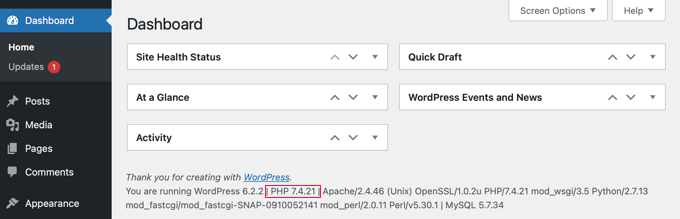
Si tu sitio web está usando una versión inferior a PHP 7, pídele a tu proveedor de hosting que la actualice por ti. Si no pueden hacerlo, entonces es hora de encontrar una nueva empresa de hosting de WordPress.
¡Eso es todo! Esperamos que este artículo te haya ayudado a aprender cómo mejorar la velocidad y el rendimiento de WordPress.
Adelante, prueba estas técnicas. No olvides probar la velocidad de tu sitio web antes y después de implementar estas mejores prácticas. Te sorprenderá cómo estos cambios mejorarán el rendimiento de tu WordPress.
Preguntas frecuentes sobre el rendimiento de WordPress
Aquí están las preguntas más frecuentes sobre la optimización de la velocidad de WordPress. Estas respuestas te ayudarán a comprender los conceptos clave y a resolver cualquier duda que puedas tener sobre cómo hacer que tu sitio sea más rápido.
1. ¿Cuál es un buen tiempo de carga de página para un sitio web de WordPress?
Un buen tiempo de carga de página es inferior a 2 segundos. Sin embargo, cuanto más rápido puedas hacer tu sitio, mejor. Los estudios muestran que el 53% de los usuarios móviles abandonan los sitios que tardan más de 3 segundos en cargarse. Incluso pequeñas mejoras de unos pocos milisegundos pueden sumar ganancias significativas de velocidad y una mejor experiencia de usuario.
2. ¿Cómo puedo verificar la velocidad actual de mi sitio web de WordPress?
Puedes probar la velocidad de tu sitio web utilizando herramientas como la prueba de velocidad de WordPress de IsItWP, WordPress Speed Test, GTMetrix o Google PageSpeed Insights. Es importante probar desde diferentes ubicaciones, ya que los usuarios de diferentes áreas geográficas pueden experimentar tiempos de carga distintos. Evita probar solo desde tu propia computadora, ya que los navegadores almacenan en caché tu sitio y hacen que parezca más rápido de lo que realmente es para los nuevos visitantes.
3. ¿Cuáles son los principales factores que ralentizan los sitios web de WordPress?
Las causas principales de los sitios lentos de WordPress son el hosting web deficiente, la falta de caché, las imágenes no optimizadas, los plugins mal codificados y los scripts externos. Adicionalmente, factores como demasiadas llamadas a la base de datos, temas no optimizados y procesos en segundo plano excesivos pueden impactar significativamente el rendimiento de tu sitio.
4. ¿Necesito un plugin de caché si mi proveedor de hosting ofrece caché?
Si estás utilizando hosting de WordPress administrado, el almacenamiento en caché generalmente está integrado y optimizado para sus servidores, por lo que normalmente no necesitas un plugin de caché adicional. Sin embargo, si estás en hosting compartido, instalar un plugin de caché como WP Super Cache o WP Rocket puede hacer que tu sitio sea de 2x a 5x más rápido al servir versiones cacheadas de tus páginas en lugar de generarlas dinámicamente cada vez.
5. ¿Cuánta diferencia hace la optimización de imágenes para la velocidad del sitio?
La optimización de imágenes puede marcar una gran diferencia en la velocidad de carga de tu sitio. Las imágenes sin optimizar son uno de los problemas de velocidad más comunes en sitios web para principiantes. Al elegir el formato de imagen correcto (JPEG para imágenes coloridas, PNG para imágenes simples) y comprimir las imágenes adecuadamente, puedes reducir el tamaño de los archivos hasta 5 veces sin sacrificar la calidad.
6. ¿Instalar demasiados plugins ralentizará mi sitio de WordPress?
No necesariamente. La cantidad de plugins no importa tanto como la calidad de los mismos. Los plugins bien codificados tienen un impacto mínimo en el rendimiento, mientras que los plugins mal codificados pueden ralentizar significativamente tu sitio, sin importar cuántos tengas instalados. Enfócate en usar plugins de buena reputación de desarrolladores confiables y prueba regularmente la velocidad de tu sitio al agregar nuevos plugins.
Recursos adicionales
Ahora que ha optimizado la velocidad de su sitio, es posible que desee buscar otras formas de mejorar su sitio web. Aquí hay algunas guías seleccionadas para ayudarle a continuación:
- La guía definitiva de seguridad de WordPress (paso a paso)
- Plugins de WordPress imprescindibles para cada sitio web
- Guía definitiva de SEO para WordPress para principiantes (Paso a paso)
- ¿Por qué necesitas una CDN para tu blog de WordPress?
Si te gustó este artículo, suscríbete a nuestro Canal de YouTube para ver tutoriales en video de WordPress. También puedes encontrarnos en Twitter y Facebook.

Sameer Hussain
Me encanta cómo este artículo destaca primero los problemas comunes y luego pasa a los problemas menos comunes que podrían surgir. Algo asombroso considerando que lees todo esto en un solo desplazamiento.
Soporte de WPBeginner
Glad you like our our content is laid out
Administrador
Naveera Batool
Gran información, implementé 7 consejos de los anteriores
Soporte de WPBeginner
¡Gracias, nos alegra saber que ha implementado algunas de nuestras recomendaciones!
Administrador
Lara Carter
Este artículo fue de gran ayuda para entender todos los pequeños detalles que ni siquiera había considerado y que harían que el sitio web funcionara de manera más fluida y rápida. Estoy aprendiendo sobre desarrollo web y actualmente estoy investigando mucho al respecto. Esta página web tenía muchos más detalles de los que pensaba. Esta página web también me explicó muchos conceptos nuevos que no había escuchado antes y explicó la mayoría de ellos bien. Hubo un par de conceptos que me tomaron un tiempo asimilar, pero como aprendo visualmente, las imágenes realmente me ayudaron a poner en contexto lo que estaba leyendo y aprendiendo. No puedo esperar a probar esto y eventualmente construir el sitio web.
Soporte de WPBeginner
Glad to hear our guide was helpful
Administrador
Tash Hughes
Es una guía completa para acelerar un sitio, gracias.
He implementado varias de estas recomendaciones (ya sea de aquí o ya existentes).
Hay muchas imágenes en el sitio. Siempre he reducido el tamaño (es decir, no he subido fotos directamente de mi cámara) y generalmente son JPG. Noto que WP crea varias copias de cada imagen, y luego la función de optimización de mi aplicación de caché crea nuevas versiones. ¡Siento que tantas versiones de imágenes deben estar ralentizando mi sitio! Pero, ¿qué imágenes son seguras para eliminar?
Si he enlazado a imagen-genial1.jpg, por ejemplo, ¿una función de optimización significa que la publicación ahora enlaza a imagen-genial1-optimizada.jpg, por lo que imagen-genial1.jpg es obsoleta? ¿La descripción también se traslada a las imágenes optimizadas?
Soporte de WPBeginner
Dependería del plugin que estés usando para optimizar tus imágenes, pero la mayoría debería reemplazar en lugar de crear un duplicado y tú conservarías tu descripción.
Administrador
Ian Simpson
Publicación brillante. Ya he implementado algunas de las tareas más fáciles y he marcado este sitio para poder volver por algunas de las otras cosas técnicas. ¡También acabo de contactar a bunny.net a través de tu enlace, ya que estoy bastante contento de que te lleves una comisión (si lo haces) ya que esta publicación fue realmente útil!
Soporte de WPBeginner
¡Me alegra saber que nuestra guía fue útil!
Administrador
Amir
publicación increíble. Aprendí mucho de este sitio web. Gracias
Soporte de WPBeginner
¡Me alegra oírlo!
Administrador
Devid Cols
¡Qué gran artículo! Muchas gracias
Soporte de WPBeginner
Glad you liked our article
Administrador
Xiao Wen Goh
¡Este es el sitio de soporte de WordPress más útil que existe! ¡Gracias!
Soporte de WPBeginner
¡Nos alegra que haya encontrado útil nuestro contenido!
Administrador
paul onyeneke
Me encanta este contenido
Soporte de WPBeginner
Glad you like our content
Administrador
Mohamed Imon
Exactamente qué tamaño de imagen (ancho y alto
) es bueno para la velocidad de la página.
Eric W
Gracias por este lenguaje a prueba de 'tontos' para explicar mucho de lo que he estado luchando para nuestro sitio de bricolaje. Espero poder implementar todas las estrategias relevantes, ¡tan pronto como pueda recuperar el acceso de administrador a mi sitio!
Soporte de WPBeginner
Glad you found our guide helpful
Administrador
Imran
¡Qué gran artículo! Gracias de todo corazón.
Soporte de WPBeginner
Glad you found our recommendations helpful
Administrador
János Szűcs
¡Gracias por esta guía tan útil y detallada!
Soporte de WPBeginner
Glad you found it helpful
Administrador
Fahim
Muy útil. Me ha ayudado mucho. Gracias.
Soporte de WPBeginner
Glad our guide was helpful
Administrador
Brian Thomasson
¡Ustedes son los mejores por responder lo básico que pasamos por alto. ¡Muchas gracias!
Soporte de WPBeginner
Glad our guide was helpful
Administrador
Kaitlyn
¡Esto fue increíblemente minucioso y útil! En unos 20 minutos esta mañana, aceleré el tiempo de entrega de mi página de destino de anuncios actual de 7.66 segundos a 1.91 segundos.
Soporte de WPBeginner
Glad our guide was helpful
Administrador
John
¡Gracias, esto ayudó mucho!
Soporte de WPBeginner
You’re welcome
Administrador
Nana Yeboah Boafo
Mi sitio web pasó del 77% en GTmetrix al 92% cuando terminé el artículo. gracias
Soporte de WPBeginner
You’re welcome
Administrador
uzoma ichetaonye
¡wow, esto es muy fantástico, especialmente por el hecho de que la velocidad del sitio web es un factor de clasificación de Google.
¿Podrías compartir qué aspecto de esta guía tomaste que resultó en mejorar la velocidad de tu sitio web del 72% al 92%?.
Tal vez tu respuesta podría ayudar a mi sitio también porque la velocidad de mi sitio web está actualmente en 87% después de implementar los pasos enumerados en esta guía que están a mi alcance.
Eric Vanier
¡Interesante artículo! Gracias por la publicación
Soporte de WPBeginner
You’re welcome
Administrador
Neha
Reviso la velocidad de mi sitio de WordPress en gtmetrix y pagespeed insights. Ambos muestran valores diferentes
Soporte de WPBeginner
Son sitios diferentes que escanean estadísticas diferentes, las puntuaciones específicas normalmente deberían ser diferentes.
Administrador
OptimizDBA
Esta es información muy útil y útil para aquellos que desean mejorar la velocidad y el rendimiento de WordPress.
Soporte de WPBeginner
Thank you
Administrador
Shubham Bajoria
¿Qué tabla de contenido usas?
Soporte de WPBeginner
We manually create our table of contents at the moment
Administrador
Reza Prama Arviandi
Estimado WP Beginner:
Uso varios plugins que se encargan del caché de mi web. Pero. Creo que mi web se ha ralentizado después de instalar 2 plugins que tienen algo de trabajo. ¿Se llama redundante? ¿Qué voy a hacer?
Soporte de WPBeginner
Recomendaríamos usar solo un plugin de caché en tu sitio a la vez para evitar conflictos.
Administrador
Azhat
Estimado equipo de WP
Quiero saber
¿Es bueno incrustar publicaciones de FB y Twitter en mi propio blog como noticias?
Soporte de WPBeginner
Esa es una pregunta de preferencia personal, no hay una respuesta definitiva sobre lo que sería mejor.
Administrador
Mihir Prasad Mahanta
He instalado tantos temas y plugins. Algunos plugins están inactivos. ¿Los plugins inactivos ralentizan mi sitio web?
Soporte de WPBeginner
Normalmente, esos plugins no deberían tener un efecto importante en la velocidad de tu sitio, pero recomendaríamos eliminar los plugins no utilizados de tu sitio.
Administrador
Tariqur Rahman
Tengo una pregunta. Y nadie ha escrito nunca sobre esto. La pregunta es, ¿cuándo deberíamos preocuparnos realmente por la velocidad de la página?
La velocidad de mi sitio web es superior a 80. Incluso he visto que la velocidad de este sitio web tampoco supera los 90. Entonces, ¿cuándo deberíamos preocuparnos por la velocidad de la página? Estoy esperando su respuesta.
Soporte de WPBeginner
Hay un gran debate sobre cuándo enfocarse en la velocidad, el momento principal sería cuando se convierta en un problema para ti y una vez que tengas la velocidad de tu sitio donde te gustaría, vigilarías cuándo la velocidad comienza a cambiar para volver a optimizar.
Administrador
Priyanka
Thanks a lot! Just followed your tips for speeding up my site (except the higher levels)) and it improved site’s performance tremendously! I caanot thank you enough
Soporte de WPBeginner
Glad our recommendations could help
Administrador
Pradip Nalwaya
Thanks Bhai ! Today This Post is Very Useful. i have find many post for About WP Performance but today Finally i got Helpful Post. Thanks Again
Soporte de WPBeginner
Glad you found our post helpful
Administrador
Laja' Dekunle
Acabo de leer y no lo he implementado. Pero debo felicitarlos, la ayuda que sus artículos y videos han brindado a un principiante como yo es inconmensurable. Les doy un gran pulgar arriba seguido de un muy GRANDE GRACIAS.
Soporte de WPBeginner
You’re welcome, glad our guides have been helpful
Administrador
Sayan De
Estoy usando el hosting compartido de WordPress de Bluehost por su recomendación. Mi sitio tarda más de 4.5 segundos en cargar. Por favor, ayúdeme, señor.
Soporte de WPBeginner
Querrás empezar siguiendo las recomendaciones de este artículo
Administrador
Jane Frith
Artículo realmente útil, pero partes de él están más allá de este WP Beginner. Realmente necesito limitar el número de revisiones en mis publicaciones, pero me da nervios codificar y cambiar php. ¿Pueden dirigirme a dónde puedo encontrar más detalles sobre dónde ingresar este código, preferiblemente con capturas de pantalla? Muchas gracias por un artículo tan útil.
Soporte de WPBeginner
Es posible que desees echar un vistazo a nuestro artículo aquí: https://www.wpbeginner.com/beginners-guide/complete-guide-to-wordpress-post-revisions/#limitrevisions
Administrador
Mehmet
Gracias por esta increíble y útil guía. Nos gustaría crear una web en WordPress promocionando todos los cafés-restaurantes, hoteles y otros negocios del país. Y estimamos que habrá 800,000 páginas en este sitio web (como TripAdvisor). ¿Sugerirían que lo hagamos en WordPress?
Soporte de WPBeginner
Ciertamente podrías crear un sitio para eso, querrás asegurarte de que tu hosting pueda manejar un sitio tan grande
Administrador
عدیل ثاقب
Thanks WPBeginner, It helped me to speed up my website
Soporte de WPBeginner
You’re welcome, glad our guide could be helpful
Administrador
Keely
Gran publicación. Los clientes a menudo no se dan cuenta de que el diseño es solo una parte del panorama general y que la velocidad del sitio es muy importante.
Soporte de WPBeginner
Thank you, glad you liked our post
Administrador
Imroj Khan
Mi sitio web tenía una velocidad de carga de 10 segundos. Pero cuando seguí algunos pasos a través de este artículo. La velocidad de carga de mi sitio web es de 4 segundos. Increíble.
Soporte de WPBeginner
Glad our article could help speed up your site
Administrador
Gilly
¡Gran publicación! Perdona si esto es de novato, pero en los conteos compartidos, ¿se transfieren las veces que ya he compartido? Intenté usar su formulario de soporte pero parece que muchas solicitudes quedan sin respuesta.
Soporte de WPBeginner
Siempre y cuando no estés cambiando tu dominio, el plugin debería poder obtener las acciones actuales de tu sitio.
Administrador
Ola Philips
Este artículo es muy explicativo y útil.
Por favor, ¿crear demasiadas páginas y mucho contenido afecta la velocidad de carga del sitio? Es decir, si un sitio de WordPress tiene hasta 200 páginas, ¿puede eso ralentizar el tiempo de carga y hay alguna desventaja de crear muchas páginas en WordPress.
Porque me pregunto por qué una organización tendría hasta cinco subdominios en un solo sitio.
Soporte de WPBeginner
Hasta cierto punto, eso afectará el tiempo de carga, pero con un proveedor de hosting decente y un plugin de caché, normalmente puedes mitigar cualquier ralentización causada por la cantidad de contenido en tu sitio.
Administrador
Martin
Gran guía. Muchas gracias por esto, definitivamente útil para cualquiera que quiera tener éxito en internet.
Soporte de WPBeginner
Glad you found our article helpful
Administrador
Nate
Hola
Gran información para acelerar sitios web de WordPress.
Tengo un dilema. Tengo muchos comentarios en varias de mis publicaciones, lo que está ralentizando considerablemente esas publicaciones. Es particularmente grave en dispositivos móviles.
Si la paginación de comentarios es mala para el SEO y las publicaciones lentas son malas para el SEO, ¿cómo lidiamos con las publicaciones que tienen muchos comentarios? ¿Cuál es la mejor solución: una publicación más rápida con comentarios paginados pero contenido duplicado o simplemente aceptar la carga lenta?
Gracias por cualquier información
Soporte de WPBeginner
Si estás utilizando un plugin de SEO, normalmente deberían agregar una etiqueta canónica y otras recomendaciones a medida que las encuentran para que Google conozca la página original sin preocuparse por los efectos de SEO de paginar tus comentarios.
Administrador
Richard C
¡Vaya, esta guía es increíble! Hay muchos buenos consejos aquí. Definitivamente voy a trabajar en ello y mejorar mi sitio web. ¡Muchas gracias!
Llevará algo de tiempo implementar todo esto, pero me alegro de haber encontrado esta información.
Soporte de WPBeginner
Glad you like our guide
Administrador
Ritika
¿puedo ganar dinero mejorando mi sitio gratuito de wordpress.com a premium?
Soporte de WPBeginner
En WordPress.com existen limitaciones específicas para la monetización, es posible que desees echar un vistazo a nuestra guía aquí: https://www.wpbeginner.com/beginners-guide/self-hosted-wordpress-org-vs-free-wordpress-com-infograph/
Administrador
ahmed
hola quiero saber cómo poner un slider en el fondo de mi página específica de wp
Soporte de WPBeginner
Deberías contactar al soporte de tu tema actual para ver si tienen un método para reemplazar el fondo de tu página con un slider
Administrador
zeeshan alam
Gracias WPBEGINNER por esta guía útil, estoy aprendiendo de su sitio cada vez que tengo un problema, lo busco en su sitio web y obtengo ayuda. Gracias
Soporte de WPBeginner
You’re welcome, glad our guide was helpful
Administrador
Neha
¡Buen artículo!
Soporte de WPBeginner
Thank you
Administrador
Angelo
consejos muy útiles sobre cómo aumentar la velocidad de WordPress, ¡gracias!
Soporte de WPBeginner
You’re welcome
Administrador
Alex
Hola, no estoy seguro de cómo configurar un servidor de alojamiento web para aumentar la velocidad. ¿Dónde puedo encontrar más información sobre esto?
Soporte de WPBeginner
Por el momento no tenemos un método recomendado para configurar y acelerar un entorno de alojamiento.
Administrador
Jaya
Gracias por toda su detallada explicación, escribí cada parte de su recomendación y la configuré en mi WP. Gracias
Soporte de WPBeginner
You’re welcome
Administrador
Lazos Pap
¿Por qué incluyen a Bluehost como un buen servicio de alojamiento web? Porque hasta donde yo sé, es realmente malo.
Soporte de WPBeginner
De nuestro uso de BlueHost no hemos tenido ningún problema y hemos tenido una buena experiencia. Entendemos que algunos usuarios pueden haber tenido problemas con ciertos hosts y estamos atentos, sin embargo, no todos tienen la mejor experiencia cada vez, incluso con un buen proveedor de alojamiento.
Administrador
Artem
Gracias. Pero es extraño que no haya mención de páginas AMP.
Soporte de WPBeginner
Para AMP y nuestra información al respecto, deberías echar un vistazo a nuestro artículo aquí: https://www.wpbeginner.com/wp-tutorials/how-to-properly-setup-google-amp-on-your-wordpress-site/
Administrador
Artem
Gracias
Soporte de WPBeginner
You’re welcome
Mohsen Noori
this article help me to speed my wordpress site.
thank you
Soporte de WPBeginner
Glad our article could help
Administrador