



¿Estás buscando una reseña de The Events Calendar para ver si es el plugin de calendario de WordPress adecuado para ti?
Con este plugin, puedes mostrar todos tus próximos eventos en múltiples diseños de calendario. También puedes organizar tus eventos usando categorías y etiquetas, y crear perfiles detallados para todos tus organizadores y lugares.
En esta reseña de The Events Calendar, te ayudaremos a decidir si es el sistema de gestión de eventos adecuado para ti.
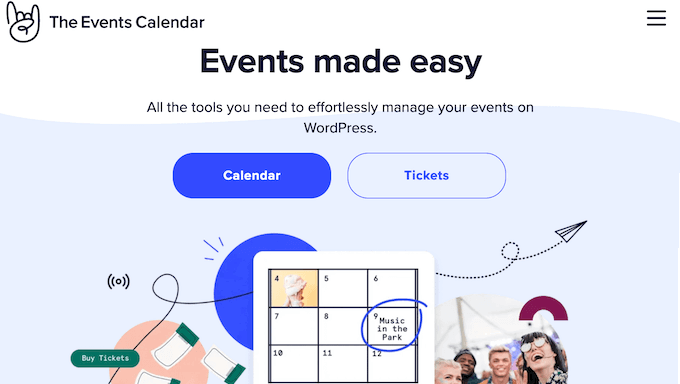
Reseña de The Events Calendar: ¿Por qué usarlo en WordPress?
The Events Calendar es un popular sistema de gestión de eventos que te permite agregar eventos a tu sitio web de WordPress.
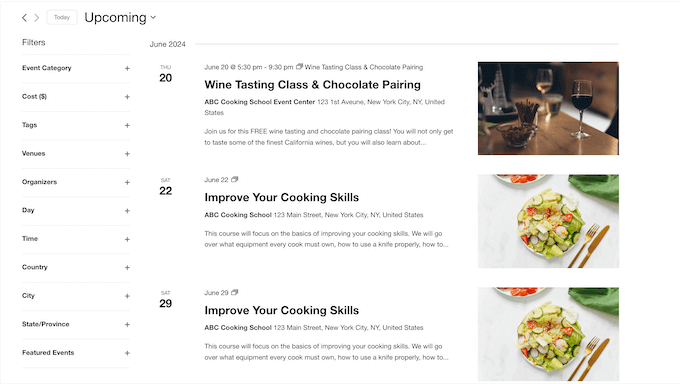
Además, puedes gestionar eventos que ocurren en múltiples zonas horarias y lugares, e incluso mostrar Google Maps para tus diversos eventos presenciales.
Al agregar eventos a WordPress, puedes organizarlos usando categorías y etiquetas.
Con eso hecho, puedes crear calendarios que muestren solo categorías y etiquetas específicas. Por ejemplo, podrías crear una página de destino para un seminario web, donde solo muestres eventos que tengan la etiqueta 'seminario web'. Esto puede ayudar a los clientes potenciales y asistentes a encontrar lo que buscan, incluso si ofreces una gran cantidad de eventos diferentes.
Si recién estás comenzando o tienes un presupuesto limitado, puedes descargar la versión lite de The Events Calendar desde WordPress.org.
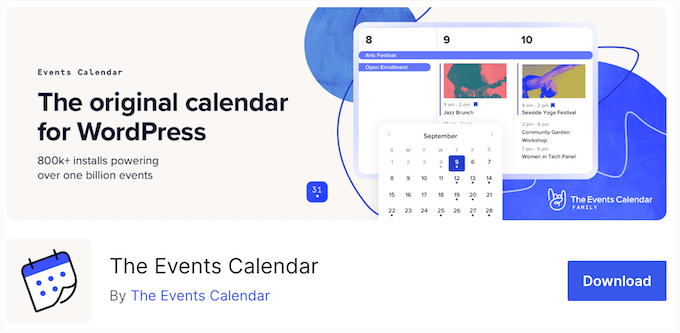
Con este plugin gratuito, puedes crear eventos únicos y luego mostrarlos en una vista amigable de Semana, Día o Lista.
Sin embargo, si deseas configurar eventos recurrentes, deberás actualizar al plugin premium. Esto también desbloquea vistas de calendario adicionales, incluida la vista de Mapa, que muestra todos tus eventos en un Mapa de Google.
Además de eso, el plugin premium admite Series de eventos. Esto te permite agrupar eventos relacionados, incluso si tienen diferentes organizadores, lugares o títulos. Por ejemplo, podrías organizar un evento o conferencia de todo el día con sesiones en múltiples ubicaciones, o un curso de capacitación donde cada lección sea impartida por un experto diferente.
Reseña de The Events Calendar: ¿Es el plugin de calendario adecuado para ti?
Con el plugin de calendario de WordPress adecuado, puedes promocionar todo tipo de eventos de una manera fácil de entender. Esto puede generar expectación en torno a tus sesiones, conseguir más asistentes e incluso ayudarte a hacer crecer tu negocio en línea.
Dicho esto, en esta reseña de The Events Calendar veremos si es el plugin de calendario adecuado para ti.
1. Fácil de usar
Es fácil empezar con el plugin The Events Calendar.
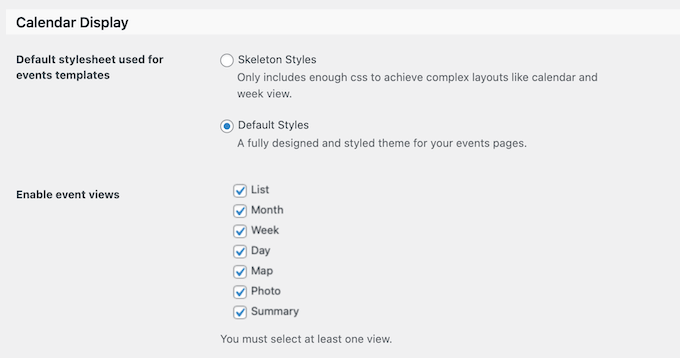
Para empezar, puedes instalarlo y activarlo, como cualquier otro plugin de WordPress. Con eso hecho, puedes dirigirte a la configuración fácil de usar del plugin y realizar los cambios necesarios. Por ejemplo, puedes desactivar el estilo predeterminado, elegir una plantilla, habilitar vistas de eventos y más.
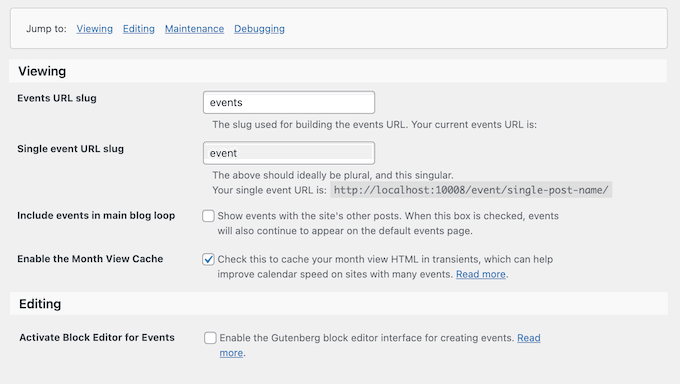
Hecho eso, estás listo para comenzar a crear eventos. Events Calendar se integra perfectamente con el editor de bloques de WordPress, por lo que puedes crear un evento usando la interfaz de usuario familiar.
Aquí, puede escribir un título y una descripción, establecer una hora de inicio y fin, y más. También puede crear organizadores y lugares, y luego agregarlos a su evento.
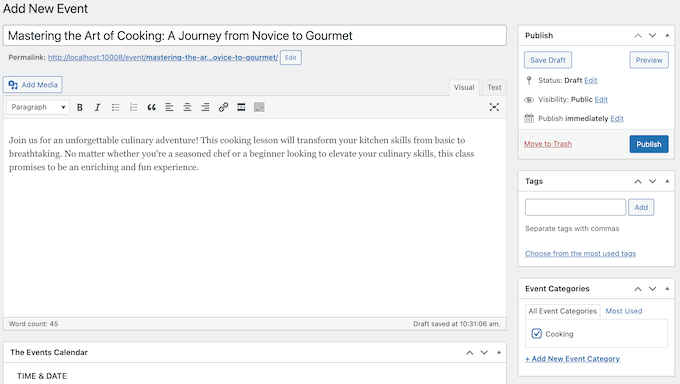
A continuación, es posible que desee agregar etiquetas y categorías, para ayudar a los visitantes a encontrar eventos que les interesen. Si organiza sus eventos de esta manera, puede crear un calendario que muestre solo una categoría o etiqueta en particular.
Cuando estés satisfecho con cómo está configurado el evento, puedes publicarlo. Simplemente repite este proceso para agregar un número ilimitado de eventos a tu sitio web de WordPress.
2. Calendarios completamente personalizables
El plugin The Events Calendar es completamente personalizable, por lo que puedes ajustarlo para que coincida perfectamente con tu marca o tema de WordPress.
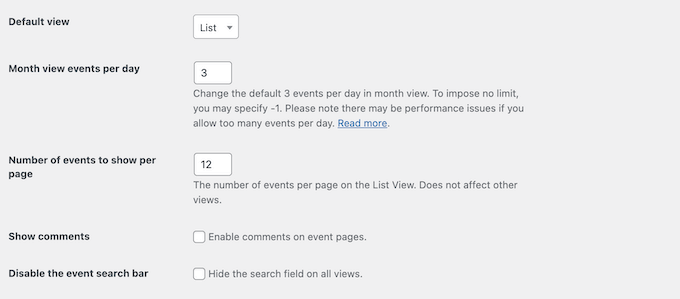
Para empezar, puedes hacer algunos cambios simples en la configuración del plugin. Por ejemplo, puedes controlar cuántos eventos muestra por página, cambiar el formato de fecha y hora, mostrar comentarios y agregar HTML personalizado.
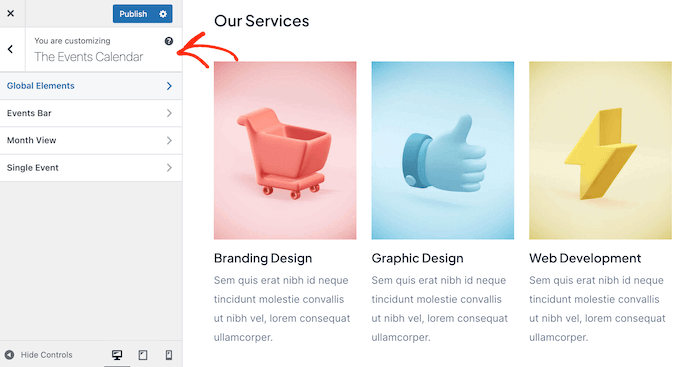
Además de eso, The Events Calendar se integra perfectamente con el Personalizador de WordPress, por lo que puedes hacer cambios usando una interfaz familiar.
Los usuarios más avanzados también pueden agregar CSS personalizado, ya sea a través del Personalizador de WordPress o usando un plugin de fragmentos de código.
3. Múltiples vistas de calendario
The Events Calendar viene con múltiples vistas que permiten a los asistentes explorar tus próximos eventos de diferentes maneras.
Para empezar, puedes establecer una vista predeterminada, que la gente verá cuando llegue por primera vez a esa página o publicación. Sin embargo, también puedes habilitar vistas adicionales, para que los visitantes puedan alternar entre ellas.
Para empezar, está la vista clásica de Mes.
Esta muestra todas tus actividades programadas para un mes completo, por lo que es una buena opción si ofreces muchos eventos diferentes.
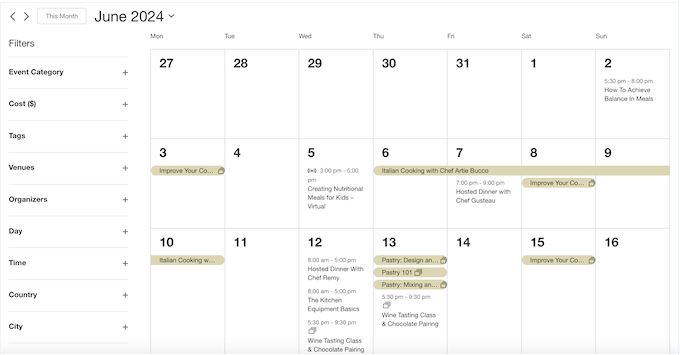
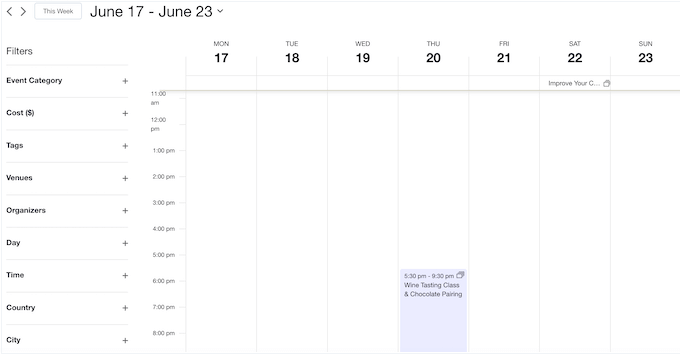
Yendo un paso más allá, está la vista de Semana.
Esto puede ser una buena opción para promocionar eventos recurrentes, como agregar clases de ejercicio semanales a tu sitio web de gimnasio.
¿Sueles organizar varios eventos en el mismo día? Por ejemplo, si tienes un negocio de viajes, podrías ofrecer excursiones de un día con múltiples actividades.
Si ese es el caso, entonces la vista de Día muestra todos los eventos que ocurren el mismo día.
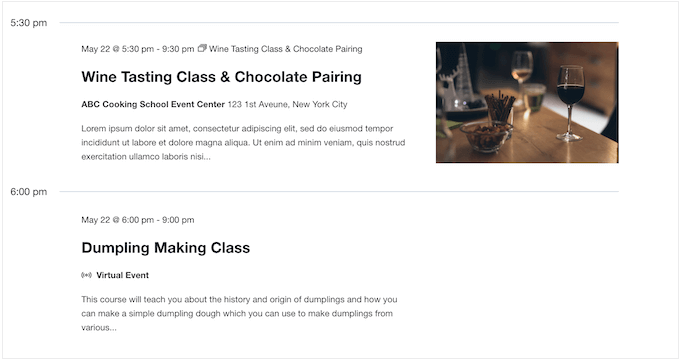
Si tienes un programa completo de eventos, es posible que los visitantes necesiten escanear tu horario.
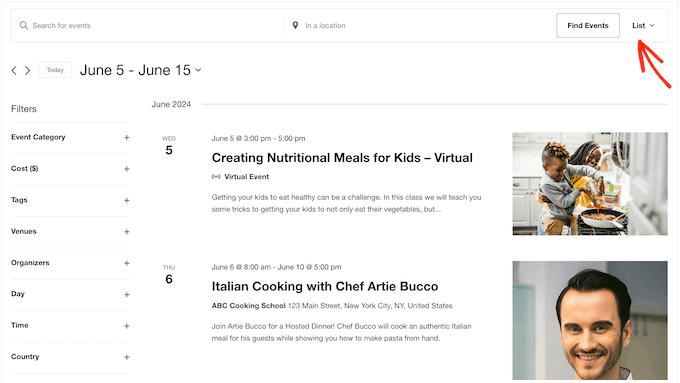
En ese caso, la vista de Lista puede mostrar un resumen de tus eventos, sin abrumar al visitante con demasiada información.

La imagen correcta puede entusiasmar a los visitantes sobre un evento y aumentar tus asistentes. Por ejemplo, podrías mostrar la atracción turística que visitarás o el instructor famoso del evento.
Si ese es el caso, entonces puedes habilitar la Vista de Fotos. Como su nombre indica, esto pone el foco principal en la foto del evento.

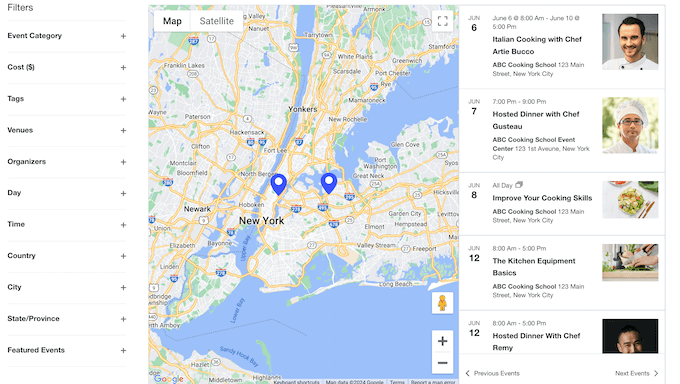
Si organizas eventos presenciales, los asistentes potenciales necesitarán saber la ubicación.
La buena noticia es que el Calendario de Eventos tiene una Vista de Mapa integrada que muestra todos tus eventos en un Mapa de Google.
Finalmente, si quieres ayudar a los visitantes a encontrar eventos interesantes rápidamente, entonces puedes usar la Vista de Resumen.
Esta muestra el título, la fecha y la hora de cada evento, para que los visitantes puedan obtener la información esencial de un vistazo.
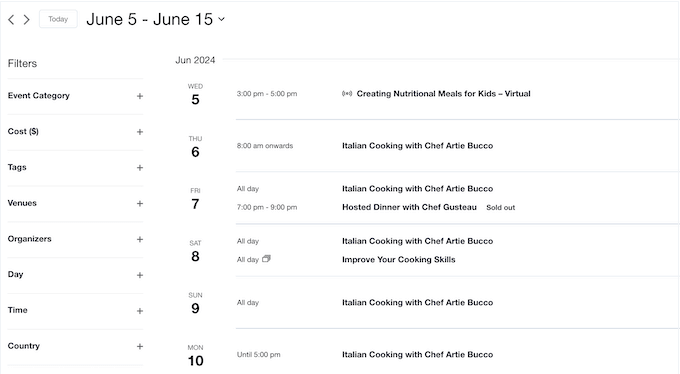
Como ya se mencionó, puedes habilitar múltiples vistas al mismo tiempo.
Los visitantes pueden entonces cambiar entre ellas usando un menú desplegable. Por ejemplo, podrían escanear tus ofertas usando la Vista de Resumen o Lista, y luego cambiar a la Vista de Día para obtener más información.
4. Administra tus sedes y organizadores
Al crear un evento, tienes la opción de agregar sedes y organizadores.
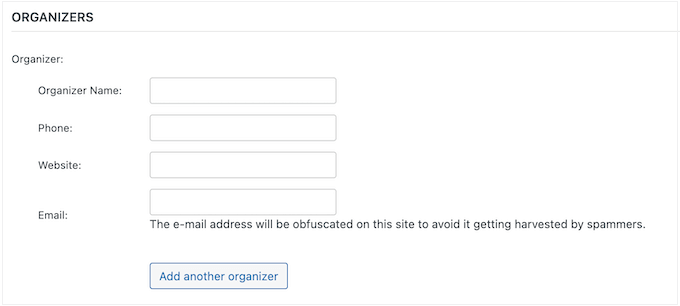
Yendo un paso más allá, puedes agregar información detallada para cada lugar y organizador, y luego mostrar esta información en tu sitio web de WordPress. Por ejemplo, podrías agregar la biografía y la foto de perfil del organizador, proporcionar un enlace a su sitio web y agregar su dirección de correo electrónico comercial.
Esto permite a los asistentes obtener más información sobre el organizador y decidir si desean asistir a su evento.
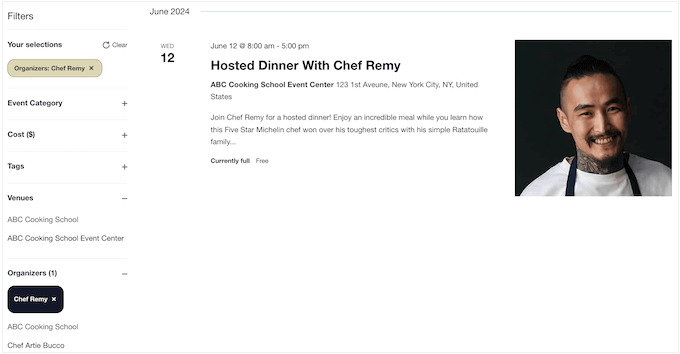
De manera similar, puedes agregar una dirección, número de teléfono y descripción para cada lugar. Incluso puedes agregar un Google Maps para ayudar a los visitantes a encontrar la ubicación del lugar.
5. Destacar eventos importantes
Algunos eventos pueden ser más importantes que otros. Por ejemplo, podrías querer destacar las sesiones magistrales de tu conferencia.
Con Events Calendar, puedes convertir cualquier actividad en un evento destacado, simplemente marcando una casilla.
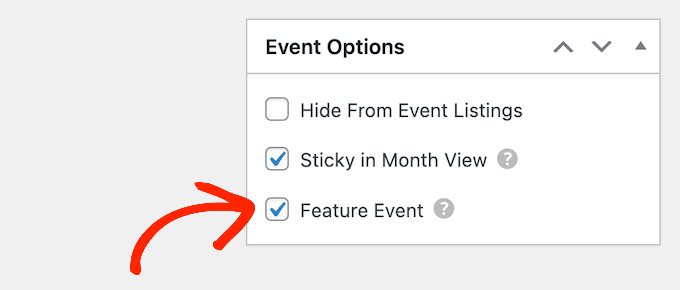
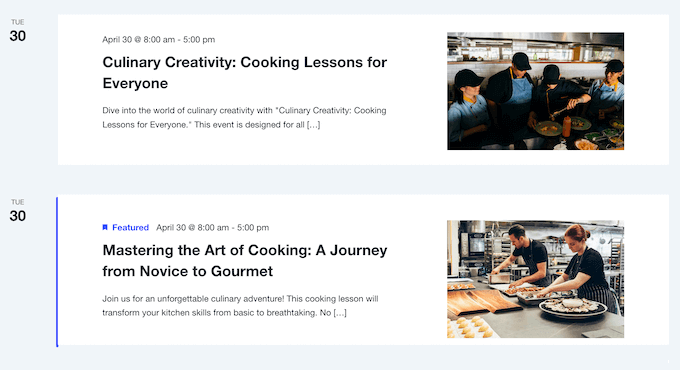
El evento destacado puede verse ligeramente diferente, dependiendo de la Vista.
Como ejemplo, aquí tienes un evento destacado en Vista de Lista.
6. Crear eventos recurrentes
¿Organizas eventos recurrentes? Podría ser una reunión social mensual para todos los voluntarios de tu organización sin fines de lucro, un seminario web semanal o una reunión municipal regular.
Con The Events Calendar, puedes configurar eventos para que se repitan diariamente, semanalmente, mensualmente o anualmente.

También puedes agregar una fecha de finalización o configurar que el evento se repita para siempre.
A veces, un evento recurrente puede no tener un patrón establecido. En ese caso, puedes seleccionar el tipo de recurrencia 'una vez' y luego agregar manualmente cada evento a la serie. Esto te da la libertad de elegir exactamente cuándo ocurrirá cada evento, sin que siga ningún tipo de patrón.
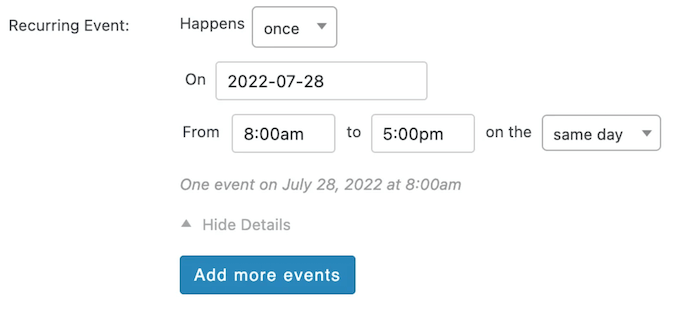
También puedes excluir días o fechas dentro de un evento recurrente, sin cambiar el patrón general. Por ejemplo, podrías excluir una fecha particular cuando el instructor esté de vacaciones.
7. Crear una Serie de Eventos
Similar a los eventos recurrentes, una Serie es una colección de eventos relacionados. Sin embargo, los eventos recurrentes deben tener el mismo título, descripción, lugar y organizador.
Por el contrario, los eventos dentro de una Serie pueden tener un título, descripción, lugar u organizador diferente. Por ejemplo, podrías tener una serie de eventos relacionados que ocurran en múltiples lugares.
8. Soporte para Múltiples Zonas Horarias
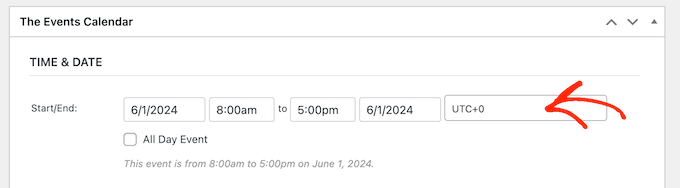
¿Organizas eventos en varias zonas horarias? Por ejemplo, puedes organizar actividades presenciales en varias ubicaciones, o puedes crear eventos virtuales dirigidos a personas en diferentes zonas horarias.
Events Calendar te permite administrar las zonas horarias de dos maneras diferentes. Para empezar, existe un modo 'Usar zona horaria de todo el sitio en todas partes' que muestra todos tus eventos en la zona horaria definida en la configuración general de tu WordPress.
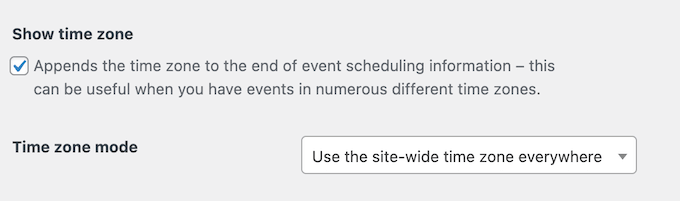
Alternativamente, existe un modo 'Usar zona horaria manual para cada evento'. Esto te permite anular la configuración general de WordPress y establecer una zona horaria diferente para eventos específicos.
Esta puede ser una buena opción si organizas eventos en múltiples países, o si te diriges a zonas horarias específicas con tus eventos en línea. Por ejemplo, si programas un webinar para tu audiencia en EE. UU., entonces podría tener sentido usar la zona horaria CT.
9. Agregar un Calendario a Cualquier Página, Publicación o Área Lista para Widgets
The Events Calendar tiene un práctico widget que puedes agregar a cualquier página, publicación o área preparada para widgets. Al agregar el widget a una barra lateral o sección similar, puedes promocionar fácilmente tus eventos en todo un blog o sitio web de WordPress.
Este widget también es totalmente personalizable, por lo que puedes mostrar eventos de una categoría específica o acciones que tengan una etiqueta particular. Incluso podrías crear varios calendarios y luego añadirlos a páginas y publicaciones individuales.
10. Soporte comunitario y profesional
Dado que se integra perfectamente con el editor de contenido y el panel de WordPress, The Events Calendar es muy fácil de usar. Sin embargo, a veces puedes necesitar ayuda adicional para mostrar correctamente tus eventos.
En ese caso, hay una base de conocimientos a la que puedes acceder las 24 horas del día, los 7 días de la semana. Esto cubre una variedad de temas, que incluyen cómo crear eventos de varios días y cómo configurar redirecciones para tu calendario.
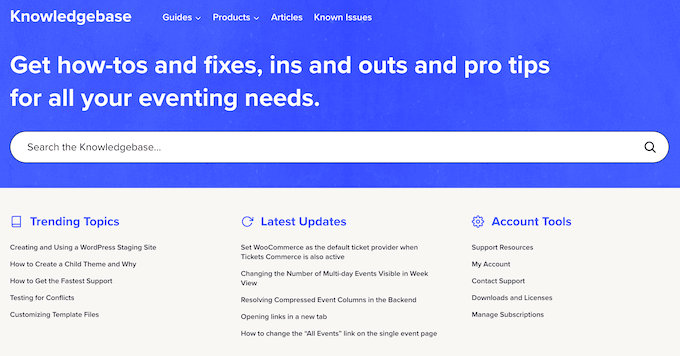
Además de eso, hay un blog que contiene consejos sobre cómo promocionar tus eventos utilizando boletines por correo electrónico, redes sociales y otras técnicas.
¿Prefieres ayuda personalizada? Si actualizas al plugin premium, también obtendrás acceso a soporte profesional. Simplemente envía un ticket y un miembro del equipo de Events Calendar se pondrá en contacto contigo.
Para obtener más información sobre cómo acceder al soporte, consulta nuestra guía sobre cómo solicitar soporte de WordPress correctamente y obtenerlo.
Reseña de The Events Calendar: Precios y Planes
Si recién estás comenzando o tienes un presupuesto limitado, puedes descargar la versión lite de Events Calendar desde WordPress.org.
Con este plugin gratuito, puedes crear eventos únicos y luego mostrarlos en una Vista de Lista, Mes o Día. Incluso puedes habilitar vistas múltiples, para que los posibles asistentes puedan cambiar entre diseños.
Sin embargo, si deseas desbloquear vistas adicionales que incluyen Foto, Mapa y Resumen, deberás actualizar al plugin premium.
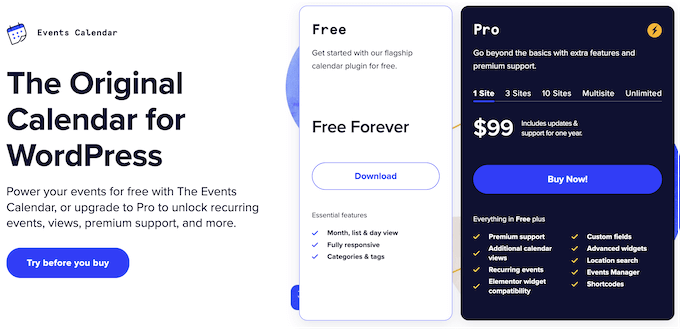
A diferencia de otros plugins de WordPress, todos los planes de Events Calendar incluyen el conjunto completo de funciones. La principal diferencia es el número de sitios donde puedes usar Events Calendar:
- 1 sitio. Por $99, puedes instalar Events Calendar en un solo sitio web, blog o tienda en línea.
- 3 sitios. Con un precio de $199, este plan te permite instalar Events Calendar en hasta 3 sitios web. Dicho esto, esta es una buena opción si administras varios sitios, como varios blogs de marketing de afiliados relacionados.
- 10 sitios. Por $399, puedes usar este plugin en hasta 10 sitios web, blogs o mercados en línea de WordPress.
- Multisitio. ¿Administras una red multisitio de WordPress? Con un precio de $399, este plan incluye un año de actualizaciones y soporte en una red multisitio de WordPress.
- Ilimitado. Por $799, puedes instalar Events Calendar en tantos sitios como desees. Dicho esto, Ilimitado es una buena opción para agencias de desarrollo de WordPress o desarrolladores independientes. Simplemente compra esta licencia y podrás usar Events Calendar en todos los sitios de tus clientes.
Reseña de The Events Calendar: ¿Es el plugin de calendario adecuado para ti?
Después de revisar las características, el soporte y los precios, estamos seguros de que The Events Calendar es un excelente plugin de gestión de eventos.
Con este plugin, puedes crear tantos eventos, organizadores y lugares como desees y luego administrarlos directamente en el panel de WordPress. Luego puedes mostrar esta información en múltiples vistas de calendario, para que los visitantes puedan explorar tus próximos eventos con facilidad.
Esperamos que esta reseña de Events Calendar te haya ayudado a decidir si es el plugin de calendario adecuado para tu sitio web de WordPress. También puedes consultar nuestra guía sobre cómo crear un formulario de contacto en WordPress, o ver nuestra selección experta del mejor software de chat en vivo.
Si te gustó este artículo, suscríbete a nuestro Canal de YouTube para ver tutoriales en video de WordPress. También puedes encontrarnos en Twitter y Facebook.

Reseñas de usuarios de The Events Calendar
Por favor, comparte tu reseña de The Events Calendar para ayudar a otros en la comunidad.