



¿Estás buscando una reseña de Imagify para ver si es el plugin de optimización de imágenes adecuado para ti?
Este plugin promete mejorar los tiempos de carga de página y tu SEO de WordPress, al comprimir, redimensionar y convertir tus imágenes. De esta manera, puedes reducir el tamaño del archivo sin una caída notable en la calidad.
En esta reseña de Imagify, veremos si realmente es el plugin de optimización de imágenes adecuado para tu sitio web de WordPress.
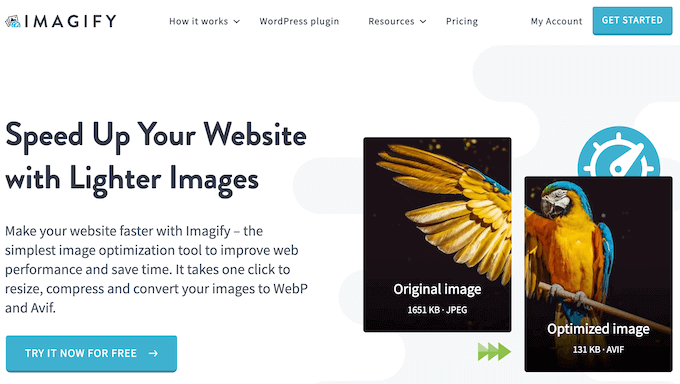
Reseña de Imagify: ¿Por qué usarlo en WordPress?
Imagify es un popular plugin de optimización de imágenes que tiene como objetivo mejorar el rendimiento de tu sitio al cambiar el tamaño y comprimir tus imágenes.
Imagify puede optimizar imágenes automáticamente al subirlas, pero también viene con un optimizador masivo. Puedes usar esta herramienta para escanear todo tu sitio web en busca de imágenes no optimizadas y luego comprimirlas, cambiar su tamaño y convertirlas a otros formatos, según tu configuración de Imagify.
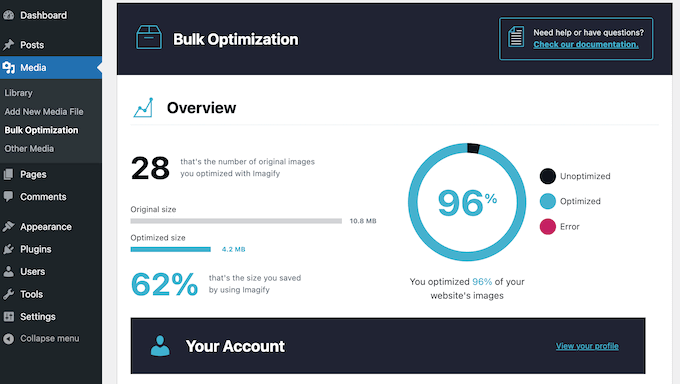
En particular, Imagify puede convertir imágenes a los formatos WebP y AVIF de próxima generación. Dicho esto, puede ahorrar espacio de almacenamiento, mejorar el rendimiento de tu sitio web e incluso mejorar tu SEO de WordPress, sin afectar la calidad de la imagen.
Si recién estás comenzando o tienes un presupuesto limitado, puedes descargar la versión lite de Imagify desde WordPress.org.
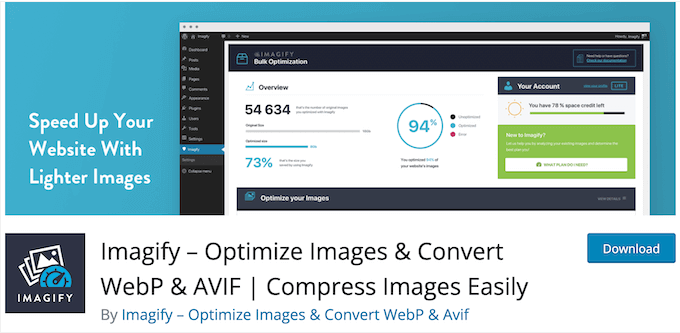
Con este plugin de WordPress gratuito, puedes optimizar 200 MB de imágenes por mes y convertir esas imágenes a WebP. Sin embargo, si deseas optimizar más imágenes, deberás actualizar al plugin premium.
Reseña de Imagify: ¿Es el plugin de optimización de imágenes adecuado para ti?
Hay muchas maneras de mejorar la velocidad y el rendimiento de tu sitio web, pero la mayoría de los propietarios de sitios web inteligentes usan un plugin de optimización de imágenes. Esto se debe a que las imágenes tardan más en cargarse que el texto, por lo que los archivos no optimizados pueden tener un gran impacto en la velocidad de carga de tu página.
Dicho esto, veamos si Imagify es el plugin de compresión y redimensionamiento de imágenes adecuado para ti.
1 Optimización automática de imágenes
Es fácil comenzar con Imagify. Para empezar, puedes instalarlo y activarlo como cualquier plugin de WordPress. Una vez hecho esto, puedes seguir las instrucciones en pantalla para agregar tu clave API de Imagify.
Por defecto, Imagify optimizará automáticamente cualquier imagen que subas a la Biblioteca de Medios.
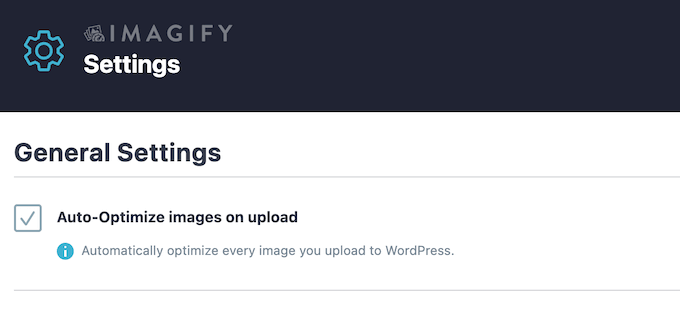
De esta manera, Imagify puede ahorrarte mucho tiempo, para que puedas concentrarte en áreas más importantes como hacer crecer tu negocio en línea.
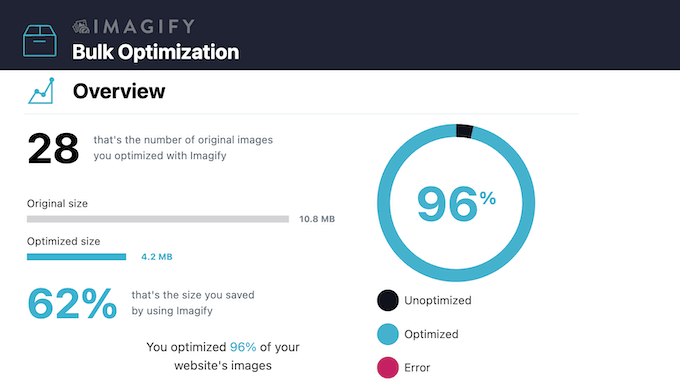
¿Quieres ver exactamente qué impacto está teniendo Imagify en tu blog o sitio web de WordPress?
Puedes encontrar estadísticas útiles en el panel de Imagify, incluyendo el total de MB guardados y el porcentaje de imágenes optimizadas en comparación con archivos no optimizados.
2. Optimiza todas tus imágenes
Imagify puede cambiar el tamaño y comprimir archivos JPG, PNG, WebP y GIF, junto con cualquier PDF que hayas subido a WordPress.
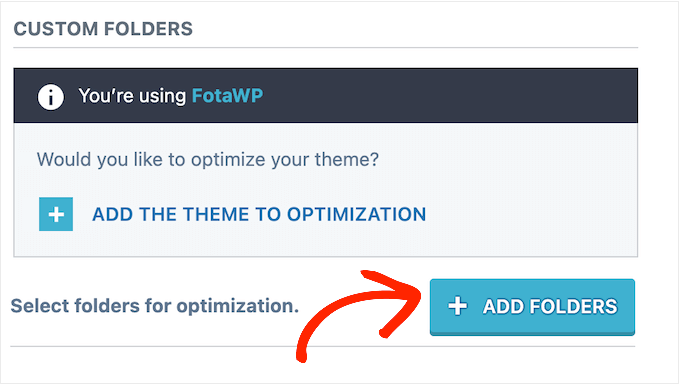
También puedes configurar Imagify para optimizar imágenes dentro de una carpeta específica. Para obtener más información sobre este tema, consulta nuestra guía para principiantes sobre la estructura de archivos y directorios de WordPress.
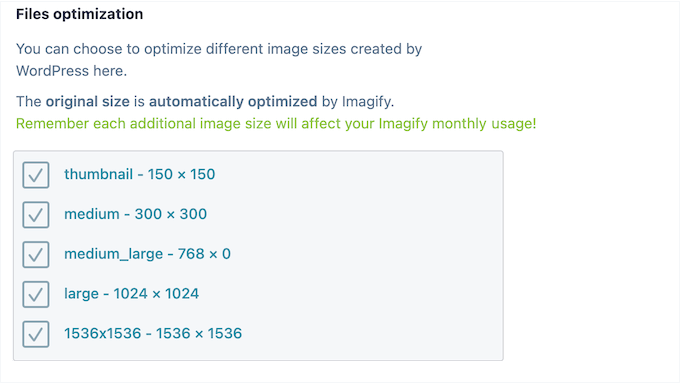
Por defecto, Imagify optimizará todos los diferentes tamaños de imagen creados por WordPress, como miniaturas de publicaciones y medianas. Sin embargo, puedes indicarle que ignore algunos de estos tamaños.
Esta función es particularmente útil si tienes el plugin gratuito, ya que los tamaños adicionales cuentan para tu uso mensual de Imagify.
Finalmente, Imagify puede optimizar las imágenes de tu tema de WordPress.
3. Optimiza manualmente o en bloque
¿Ya has subido algunas imágenes a tu sitio web, blog o tienda en línea? En ese caso, Imagify tiene un optimizador masivo que puede escanear tu sitio en busca de imágenes no optimizadas.
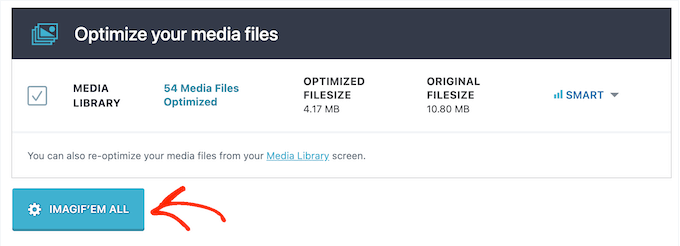
Imagify comprimirá estas imágenes en segundo plano. Esto significa que puedes dejar el optimizador masivo funcionando mientras trabajas en otras áreas de tu sitio web de WordPress.
Alternativamente, puedes optimizar imágenes individuales dentro de la Biblioteca de Medios de WordPress.
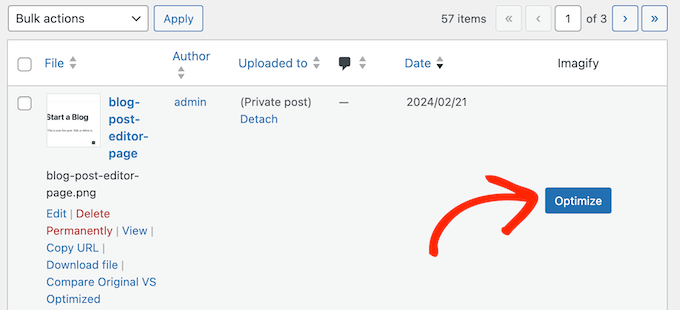
Imagify incluso se integra perfectamente con el editor masivo de WordPress incorporado, para que puedas optimizar varias imágenes a la vez.
4. Redimensionar automáticamente las cargas de imágenes
Imagify puede ahorrarte mucho espacio al redimensionar las imágenes de todo tu sitio automáticamente.
En la configuración de Imagify, puedes establecer un ancho máximo para tus imágenes. Si subes una imagen más grande que ese tamaño, Imagify la redimensionará proporcionalmente sin recortarla.
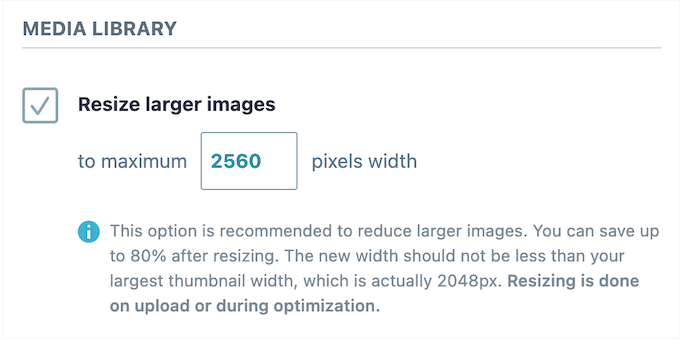
Después de establecer este ancho máximo, Imagify redimensionará automáticamente cualquier imagen nueva que subas. Alternativamente, puedes ejecutar la herramienta de optimización masiva y redimensionar cualquier archivo que ya esté en la biblioteca de medios de WordPress.
5. Compresión sin pérdida
Imagify admite compresión sin pérdidas, por lo que puede reducir el tamaño total del archivo sin una caída notable en la calidad.
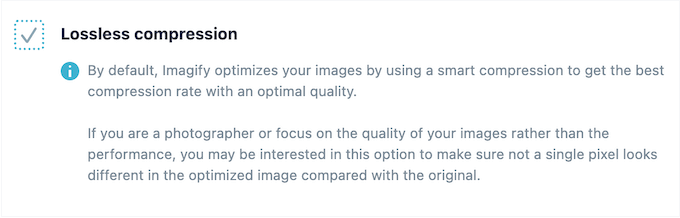
Aún mejor, Imagify viene con un Modo de Compresión Inteligente que identificará y usará la mejor relación de compresión y calidad posible para cada imagen.
6. Conversión a WebP y AVIF
Con Imagify, puedes convertir fácilmente archivos GIF, JPEG y PNG al formato de imagen WebP.
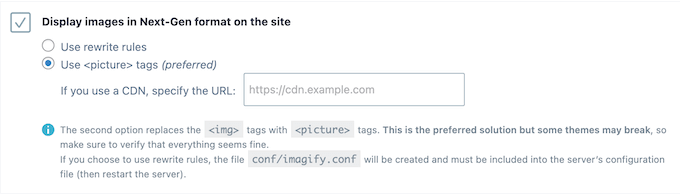
Simplemente habilita esta opción en la configuración del plugin, e Imagify creará versiones WebP de tus imágenes originales y de todos tus tamaños de miniaturas.
También puedes optar por entregar esas imágenes usando htaccess o una etiqueta. El método htaccess es más rápido, pero no funciona si estás usando un servicio CDN. Mientras tanto, el método de etiqueta funciona con CDN, pero puede romper algunos temas de WordPress.
De esta manera, puedes elegir el método que ofrezca los mejores resultados para tu sitio web de WordPress.
Además de WebP, Imagify puede crear versiones AVIF de tus imágenes. Simplemente marca una casilla en la configuración del plugin, y comenzará a convertir archivos GIF, JPG, PNG e incluso WebP a AVIF.
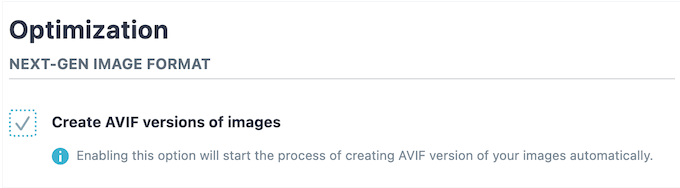
Dado que algunos navegadores no admiten AVIF, Imagify te permite crear versiones WebP y AVIF de la misma imagen. Luego, entregará la versión AVIF donde sea compatible y WebP para todos los demás navegadores web.
7. Restaurar imágenes originales
A veces, es posible que desees restaurar la imagen original. Por ejemplo, si creas arte digital, entonces podrías decidir empezar a vender descargas digitales. En ese caso, necesitarás acceso al archivo original, de alta resolución y sin comprimir.
La buena noticia es que Imagify puede mantener tus imágenes originales en una carpeta separada.
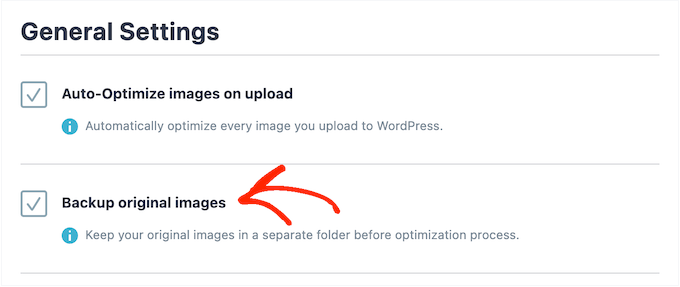
Luego puedes restaurar la versión original a través de la biblioteca de medios de WordPress.
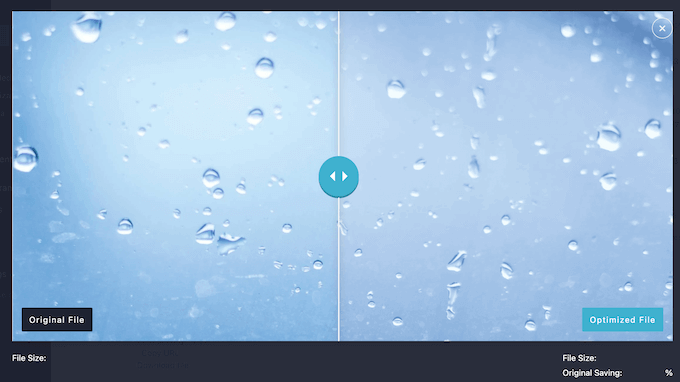
Si no estás seguro, incluso puedes comparar las versiones original y optimizada para ver cuál prefieres.
8. Práctico menú desplegable en la barra de herramientas
Imagify tiene un menú útil en la barra de herramientas que proporciona acceso rápido a sus diversas páginas.
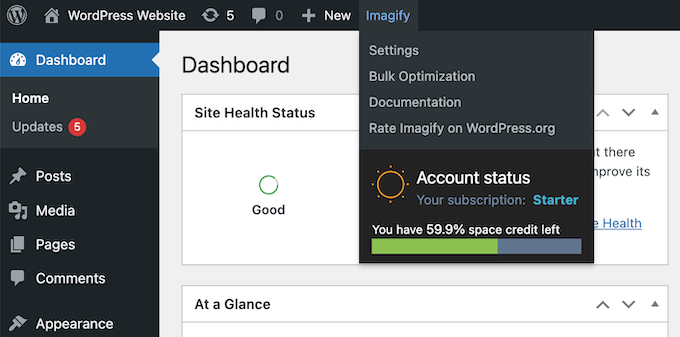
Aún mejor, este menú desplegable muestra tus créditos de espacio, para que puedas comprar más créditos o actualizar tu licencia si es necesario.
9. Compatible con NextGEN
Imagify se integra perfectamente con NextGEN Gallery, por lo que puedes acceder a todas sus funciones dentro de los menús y páginas de NextGEN.

Para obtener más información sobre este popular plugin de galería, consulta nuestra reseña de NextGEN Gallery.
10. Soporte comunitario y profesional
Con su configuración sencilla y optimización automática, Imagify es un plugin muy fácil de usar. Sin embargo, la optimización de imágenes puede tener un gran impacto en todo, desde la experiencia del usuario hasta tu puntuación de Core Web Vitals.
Teniendo esto en cuenta, es posible que desees ayuda adicional para sacar el máximo provecho de este plugin. Para empezar, hay documentación detallada a la que puedes acceder las 24 horas del día, los 7 días de la semana.
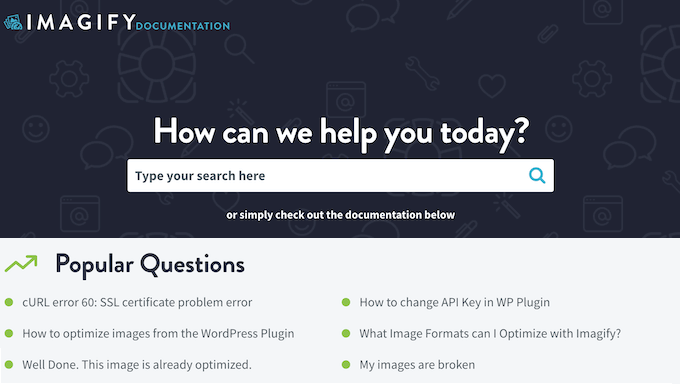
También hay un blog donde cubren una variedad de temas de rendimiento y diseño, como optimizar el logotipo de tu sitio web y las imágenes de productos de WooCommerce.
¿Prefieres ayuda personalizada? Entonces puedes abrir un ticket de soporte y un miembro del equipo de Imagify se pondrá en contacto contigo.
Para más información sobre este tema, consulta nuestra guía sobre cómo pedir soporte de WordPress y obtenerlo.
Reseña de Imagify: Precios y Planes
Puedes descargar la versión lite de Imagify desde WordPress.org. Este plugin gratuito te permite optimizar 200 MB de imágenes, lo que generalmente equivale a unas 200 imágenes.
Si deseas optimizar más archivos, necesitarás comprar una licencia premium.
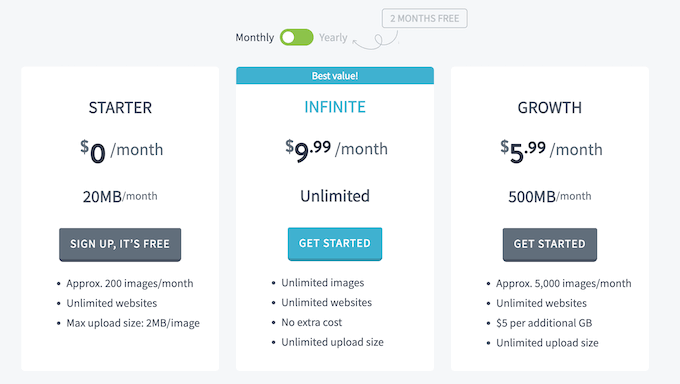
Hay 2 planes para elegir:
- Crecimiento. Por $5.99 al mes, obtienes una asignación de 500 MB. Típicamente, esto te permite optimizar 5,000 imágenes al mes. Teniendo esto en cuenta, Crecimiento es una buena opción para la mayoría de los sitios web de pequeñas empresas y blogs.
- Infinito. Por $9.99 al mes, puedes optimizar tantas imágenes como quieras. Este generoso límite lo convierte en una buena opción para grandes mercados en línea con una gran cantidad de imágenes de productos, sitios web de fotografía o cualquier otro sitio que tenga muchos archivos de imagen.
Reseña de Imagify: ¿Es el plugin de optimización de imágenes adecuado para ti?
Después de revisar las características, las opciones de soporte y los precios, estamos seguros de que Imagify es un excelente plugin de optimización de imágenes. Promete redimensionar y comprimir imágenes sin comprometer su calidad, e incluso puede convertir archivos a formatos de próxima generación.
Dado que la velocidad es un factor importante de clasificación, esto a menudo puede mejorar tu clasificación y aumentar el tráfico de tu blog. Un sitio web más rápido también significa una mejor experiencia para el visitante, por lo que es posible que notes un aumento en tus tasas de conversión.
Con la versión gratuita de Imagify, puedes convertir aproximadamente 2,000 imágenes al mes. Sin embargo, si deseas optimizar más archivos, puedes comprar una licencia premium. Por ejemplo, si actualizas a Infinito, puedes optimizar tantos archivos como quieras. Dicho esto, Infinito es perfecto si vendes fotos en línea, creas arte digital o tienes una gran cantidad de galerías de imágenes.
Esperamos que esta reseña de Imagify te haya ayudado a decidir si es el plugin de compresión y optimización de imágenes adecuado para ti. A continuación, quizás quieras ver nuestra guía sobre cómo elegir el mejor software de diseño web, o ver nuestra selección experta de los mejores constructores de páginas de WordPress de arrastrar y soltar.
Si te gustó este artículo, suscríbete a nuestro Canal de YouTube para ver tutoriales en video de WordPress. También puedes encontrarnos en Twitter y Facebook.

Carl
Soporte terrible – imposible de contactar – no puedo obtener una API, por lo que no puedo usarlo. Qué lástima que WP Rocket dependa de esto para la optimización de imágenes… Ciertamente no recomendaría usar Imagify o WP Rocket si quieres que optimice imágenes. Muy pobre.