


Intentar administrar todos los archivos de tu sitio web, desde copias de seguridad seguras hasta documentos compartidos para el equipo, puede resultar abrumador. Sin un sistema sólido, corres el riesgo de perder datos importantes o de lidiar con un flujo de trabajo desordenado e ineficiente.
Aquí en WPBeginner, nuestro equipo confía en gran medida en el almacenamiento en la nube para mantener miles de artículos y archivos de proyectos organizados y seguros. También hemos pasado incontables horas probando plugins de respaldo que se integran con servicios populares como Dropbox, así que sabemos qué buscar.
Para encontrar las mejores opciones para ti, instalamos y probamos los principales plugins de Dropbox en sitios web reales. Nos centramos en los factores más importantes, como la facilidad de uso, la confiabilidad y las funciones que hacen que la administración de archivos sea realmente sencilla.
Veamos nuestras principales opciones que facilitan la conexión de tu sitio de WordPress a Dropbox.

Una descripción general de los mejores complementos de Dropbox para WordPress
En este artículo, analizaremos plugins que te ayudan a conectar WordPress y Dropbox de algunas maneras clave. La mayoría de estas herramientas están diseñadas para hacer una copia de seguridad automática de todo tu sitio web en Dropbox por seguridad.
También cubriremos plugins que te permiten guardar archivos enviados por usuarios o incluso importar tus galerías de fotos directamente desde tu cuenta de Dropbox. 👍
Si tienes prisa, puedes revisar rápidamente nuestras selecciones expertas aquí:
| # | Plugin | Mejor para | Precios |
|---|---|---|---|
| 🥇 | Duplicator | Almacenar copias de seguridad del sitio en Dropbox | $69.30/año + Envío gratis |
| 🥈 | UpdraftPlus | Almacenar copias de seguridad de multisitio de WordPress | $70/año + Gratis |
| 🥉 | Solid Backups | Crear y guardar copias de seguridad automáticamente | $99/año |
| 4 | BackWPup | Opción económica | $69/año + Gratis (Renovación a $39/año) |
| 5 | WPForms | Subir archivos enviados por el usuario a Dropbox | $49.50/año + Gratis |
| 6 | BlogVault | Crear una copia de seguridad para tu blog | $49.50/año + Gratis |
¿Qué es Dropbox?
Dropbox es una solución moderna que mantiene tus archivos y documentos seguros en el almacenamiento en la nube. Ofrece una función de sincronización de archivos para proporcionar un fácil acceso a los archivos en tus dispositivos y aplicaciones, además de compartir archivos con otros.
El plan básico gratuito viene con 2 GB de almacenamiento. Si deseas más espacio de almacenamiento, deberías buscar sus planes premium.
En general, Dropbox es una excelente herramienta tanto para equipos como para individuos. Puedes configurar permisos para dar a miembros específicos del equipo acceso a ciertos archivos.
Y, cuando usas los plugins de Dropbox adecuados, puedes respaldar todo tu sitio de WordPress en la nube. De esa manera, puedes restaurar los archivos completos cuando los necesites.
Cómo probamos y revisamos los plugins de Dropbox para WordPress
Para darte las mejores recomendaciones, probamos algunos plugins populares de Dropbox en sitios web reales. Al hacerlo, prestamos especial atención a los siguientes criterios:
- Facilidad de uso: Elegimos opciones amigables para principiantes que vienen con un proceso de configuración sencillo. Si una herramienta requiere software adicional para conectarse a Dropbox, también nos aseguramos de destacarlo.
- Características: Buscamos funcionalidades que un plugin ideal de Dropbox debería tener. Eso incluye cosas como copias de seguridad programadas, sincronización selectiva, previsualización de archivos e integración con la biblioteca de medios.
- Impacto en la velocidad: Medimos cómo cada herramienta afecta los tiempos de carga del sitio web durante las operaciones de administración de archivos. De esta manera, puedes estar seguro de elegir una herramienta que no perjudique el rendimiento del sitio.
- Protección de datos: Al probar los plugins, revisamos los protocolos de seguridad para proteger los datos durante la transferencia y el almacenamiento en la nube.
- Compatibilidad con WordPress: Nos aseguramos de que cada plugin se integre perfectamente con WordPress, otros plugins y temas.
- Precios: Analizamos el costo de cada plugin, considerando tanto las versiones gratuitas como los planes premium, para comprender qué funciones se ofrecen en cada nivel.
- Reseñas de usuarios: Echamos un vistazo a las reseñas y calificaciones de usuarios en WordPress.org para comprender mejor los pros y contras de cada herramienta.
¿Por qué confiar en WPBeginner?
WPBeginner cuenta con un equipo de expertos con más de 16 años de experiencia en WordPress, hosting, diseño, solución de problemas, SEO y más. Además de estas habilidades, tenemos una amplia experiencia utilizando Dropbox y integrándolo sin problemas con sitios web de WordPress.
Hemos trabajado con varios plugins de Dropbox y hemos probado a fondo cada uno para asegurarnos de que sean confiables y efectivos para tareas como almacenamiento de archivos, gestión de medios y capacidades de compartir dentro de WordPress.
Para obtener más información sobre nuestras pautas de revisión, puedes consultar nuestro proceso editorial.
Dicho esto, veamos los mejores plugins de Dropbox para WordPress.
1. Duplicator Pro

Una de las razones más comunes por las que las personas necesitan un plugin de Dropbox es para almacenar las copias de seguridad de su sitio de WordPress. Si ese es el caso, entonces Duplicator Pro es la mejor opción para ti.
En nuestra opinión, es el mejor plugin de copias de seguridad de WordPress del mercado. Te ayuda a crear copias de seguridad seguras de tu sitio de WordPress y a almacenarlas en servicios en la nube populares como Dropbox, Google Drive, etc.
Usamos esta herramienta con muchas de nuestras marcas asociadas para crear copias de seguridad seguras del sitio y hemos tenido una gran experiencia con ella. También la hemos probado a fondo en tiempo real para evaluar su rendimiento. Para obtener más información, consulta nuestra reseña de Duplicator.
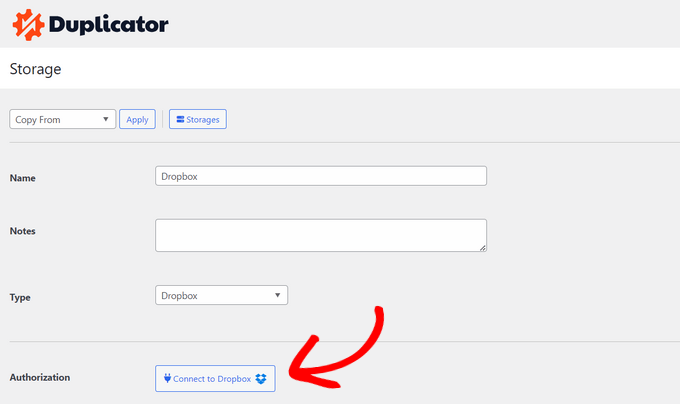
Algunas de las características más notables del plugin incluyen copia de seguridad de la base de datos de WordPress, seguridad mejorada, copias de seguridad programadas automatizadas e integraciones de almacenamiento en la nube. Duplicator también puede recuperar rápidamente tu sitio si algo sale mal.
Además, tiene potentes funciones de migración de sitios para mover tu sitio de WordPress a un nuevo host o servidor sin tiempo de inactividad. También viene con un asistente de migración rápida, importaciones de servidor a servidor, migración de multisitio de WordPress a un solo sitio, compatibilidad con migraciones de sitios web grandes y más.
Aparte de eso, nos gusta mucho que Duplicator te permite crear una copia de tu sitio en vivo a un sitio de staging. Esto ayuda a mover o respaldar todo tu sitio web de WordPress, incluyendo la base de datos, sin perder ningún archivo.
Ventajas de Duplicator:
- El plugin te permite subir automáticamente copias de seguridad a tu cuenta de Dropbox según un horario.
- Encontramos que Duplicator es súper amigable para principiantes con una interfaz fácil de usar.
- Durante las pruebas, nos dimos cuenta de que si tu sitio web está caído, puedes restaurar tu respaldo directamente desde la cuenta de Dropbox.
- Recibes notificaciones por correo electrónico cuando los respaldos se completan o si hay algún problema.
- También puedes descargar tus copias de seguridad a través de FTP.
Contras de Duplicator:
- Duplicator tiene una versión gratuita, pero la extensión de Dropbox solo está disponible como parte de su plan premium.
Por qué recomendamos Duplicator Pro: Si buscas una solución potente que almacene tus respaldos en Dropbox con solo unos clics, entonces Duplicator es la mejor opción. Te permite programar respaldos, migrar sitios e incluso probar tus respaldos en sitios de staging, lo que lo convierte en la elección definitiva.
2. UpdraftPlus
UpdraftPlus es uno de los plugins de Dropbox para WordPress más fáciles de usar. Descubrimos que también es perfecto para personas que necesitan hacer una copia de seguridad de un multisitio de WordPress. Eso se debe a que permite configuraciones avanzadas de las copias de seguridad de tu red multisitio.
Para obtener más información, echa un vistazo a nuestra reseña completa de UpdraftPlus.
Al realizar pruebas, descubrimos que el plugin administra un registro de todas tus copias de seguridad en el área de administración de WordPress y muestra un mensaje de advertencia para informarte sobre el estado de tus copias de seguridad.
Una vez que la copia de seguridad se complete, se te enviará un informe completo para que puedas monitorear los eventos que ocurrieron durante el proceso de copia de seguridad.
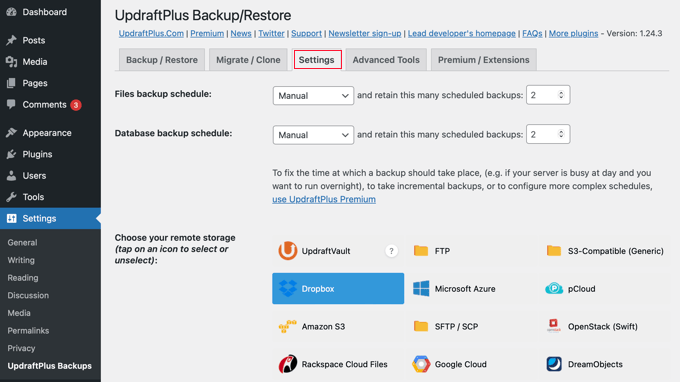
Como mencionamos, UpdraftPlus también es un plugin compatible con multisitio. El panel de copias de seguridad estará disponible en el panel de administración de la red, y puedes hacer copias de seguridad o restaurar tus sitios web sin tener que restaurar todos los sitios a la vez.
Al investigar, descubrimos que también ofrece un complemento de Subcarpetas de Dropbox para extender la funcionalidad del almacenamiento en la nube. Si estás utilizando WordPress multisitio, este complemento administrará tus archivos en las carpetas correctas para proporcionar un fácil acceso a la restauración.
Para obtener más información, consulta nuestra guía sobre cómo hacer copias de seguridad y restaurar sitios de WordPress con UpdraftPlus.
Pros de UpdraftPlus:
- UpdraftPlus te permite migrar tu sitio a un nuevo dominio y crear un clon de tu sitio para pruebas.
- Apreciamos que te permite hacer copias de seguridad de tu sitio web en múltiples proveedores de almacenamiento en la nube al mismo tiempo, incluyendo Google Drive, Dropbox, Amazon S3, OneDrive y más.
- Puedes programar copias de seguridad automáticas para que se ejecuten diariamente, semanalmente o mensualmente.
- Realmente nos gustó su servicio al cliente y su extensa base de conocimientos.
Contras de UpdraftPlus:
- Algunos usuarios han encontrado dificultades con UpdraftPlus durante la restauración del sitio web.
- Tiene una opción gratuita, pero algunas de las funciones solo se pueden desbloquear en la versión pro.
Por qué recomendamos UpdraftPlus: Si deseas almacenar copias de seguridad de WordPress multisitio en Dropbox, entonces deberías optar por UpdraftPlus. También es una buena opción si deseas almacenar un único archivo de copia de seguridad en múltiples proveedores de almacenamiento en la nube.
3. Solid Backups (Anteriormente BackupBuddy)
Solid Backups (anteriormente BackupBuddy) es una excelente opción para cualquiera que quiera adoptar un enfoque pasivo en la gestión de copias de seguridad de WordPress. Puedes configurar el plugin para que cree copias de seguridad automáticas de tu sitio y luego las envíe instantáneamente a Dropbox.
Para obtener detalles completos, consulta nuestra reseña de Solid Backups.
Nos gustó esta herramienta porque es súper conveniente. Puede crear copias de seguridad automáticamente en un horario determinado y guardarlas en cualquier ubicación, incluida tu cuenta de Dropbox. Una vez que conectes tu sitio web con Dropbox, el plugin continuará almacenando tus copias de seguridad en Dropbox automáticamente.
También te permite programar copias de seguridad y establecer reglas específicas sobre cuánto tiempo conservarlas.
Además, Solid Backups proporciona una opción de un clic para restaurar todo tu sitio web fácilmente. También puedes optar por restaurar archivos o carpetas individuales de cualquier copia de seguridad, lo que te da control sobre el proceso de recuperación de tu sitio web.
Ventajas de Solid Backups:
- Encontramos que su proceso de integración con Dropbox fue impecable.
- Al usar la herramienta en un sitio web de demostración, nos dimos cuenta de que Solid Backups rastrea el estado de las copias de seguridad y envía notificaciones sobre cualquier problema.
- Puede integrarse con el plugin de seguridad SolidWP para agregar un escáner de malware y un firewall.
- También puedes crear copias de seguridad manuales con el plugin y almacenarlas en tu computadora.
Contras de Solid Backups:
- Al revisar las opiniones de los usuarios, encontramos que algunas personas experimentaron una menor velocidad del sitio web después de instalar el plugin.
- No ofrece una gran atención al cliente.
Por qué recomendamos Solid Backups: Si deseas crear y guardar copias de seguridad automáticas, entonces Solid Backups es una excelente opción. También puede integrarse con un plugin de seguridad y escanear tus copias de seguridad en busca de malware.
4. BackWPup
BackWPup es otro plugin de copia de seguridad de primer nivel que te permite guardar fácilmente los archivos de tu sitio en Dropbox. Si buscas una opción gratuita, esta es nuestra mejor elección.
Si bien existe una versión premium de la herramienta, la versión gratuita viene con todo lo que necesitas. Te permite crear una copia de seguridad completa de tu sitio de WordPress y almacenarla en tu cuenta de Dropbox.
Cuando probamos el plugin, descubrimos que también le permite programar copias de seguridad según la frecuencia con la que actualiza su sitio web. Además, BackWPup maneja automáticamente el almacenamiento de esas copias de seguridad guardándolas en su almacenamiento en la nube de Dropbox.
Si bien la versión gratuita de esta herramienta es un excelente plugin de Dropbox por sí sola, puedes actualizar a BackWPup Pro para obtener funciones más avanzadas. Tendrás que pagar una suscripción anual, pero se renueva a un precio más bajo, por lo que esta es la opción más económica de la lista.
Para obtener más información, consulta nuestro tutorial sobre cómo crear una copia de seguridad completa de WordPress gratis con BackWPup.
Ventajas de BackWPup:
- El plugin tiene una interfaz fácil de usar.
- La versión gratuita te permite integrarte con Dropbox.
- Puedes almacenar tus copias de seguridad en otros servicios externos como Amazon S3, FTP y más.
- Nos gusta que puedas automatizar tus copias de seguridad con solo unos pocos clics.
- La versión de pago de la herramienta tiene un excelente soporte al cliente.
Desventajas de BackWPup:
- BackWPup puede tener problemas de compatibilidad con algunos plugins y temas.
- Algunos usuarios se han quejado de que crea archivos de copia de seguridad grandes, lo que puede afectar el espacio de almacenamiento en planes gratuitos en la nube.
Por qué recomendamos BackWPup: Si buscas un plugin económico para almacenar tus copias de seguridad en Dropbox, BackWPup es tu opción ideal porque su versión gratuita viene con todo lo que necesitas.
5. WPForms

Hasta ahora, hemos revisado plugins de Dropbox para guardar copias de seguridad del sitio. Pero si buscas una herramienta que envíe contenido enviado por el usuario directamente a Dropbox para su custodia, entonces WPForms es ideal para tus necesidades.
Es el mejor plugin de formularios de contacto de WordPress del mercado, y puedes conectarlo fácilmente a Dropbox para optimizar la gestión de archivos. Nuestra experiencia con él ha sido consistentemente positiva. De hecho, tenemos una reseña completa de WPForms si te interesan más detalles.
El plugin es fácil de usar, ofrece funciones potentes y protege eficazmente contra el spam. Tiene un constructor intuitivo de arrastrar y soltar y más de 2,000 plantillas prediseñadas, lo que te permite crear cualquier tipo de formulario en segundos.
Lo más importante es que WPForms se integra con Zapier y Uncanny Automator para conectar miles de aplicaciones a tu sitio web de WordPress, incluido Dropbox. Esto te permite subir archivos enviados por el usuario directamente al almacenamiento en la nube de Dropbox.
Luego puedes acceder a ellos fácilmente desde el panel de WordPress. Sin embargo, también puedes ver y eliminar estos archivos desde tu cuenta de Dropbox, lo que lo convierte en una opción potente para el almacenamiento y la gestión de archivos.
Para obtener más información, consulta nuestro tutorial sobre cómo crear un formulario de carga de Dropbox en WordPress.
Ventajas de WPForms:
- Es súper fácil de usar.
- WPForms también puede integrarse con pasarelas de pago como PayPal y Stripe.
- Te permite crear un formulario de carga de archivos simple fácilmente.
- Nos gusta mucho que WPForms te permite diseñar y personalizar tus formularios para hacerlos visualmente atractivos.
Desventajas de WPForms:
- Para conectarte a Dropbox, necesitas usar una herramienta de automatización separada como Zapier o Uncanny Automator. Configurar esto puede ser un poco más complejo para principiantes absolutos en comparación con una integración directa.
- Algunas de las funciones solo se pueden desbloquear en el plan pro.
Por qué recomendamos WPForms: Si quieres almacenar archivos enviados por usuarios en Dropbox, entonces WPForms es la opción perfecta para ti.
6. BlogVault

Como su nombre indica, BlogVault está orientado a los bloggers. Por lo tanto, si deseas guardar copias de seguridad de tu blog de WordPress en Dropbox, es probable que sea perfecto para ti.
Puedes crear una copia de seguridad completa de tu sitio web con bases de datos y subirla a tu cuenta de almacenamiento en la nube de Dropbox. Para obtener detalles más profundos, puedes consultar nuestra reseña completa de BlogVault.
Lo genial de BlogVault es que sus copias de seguridad están protegidas con cifrado.
Es importante saber que, si bien BlogVault envía las copias de seguridad a Dropbox para su custodia, debes usar el panel de control de BlogVault para restaurar tu sitio. Los archivos en Dropbox están cifrados por seguridad, por lo que no puedes restaurarlos directamente desde tu cuenta de Dropbox.
Una característica destacada son sus copias de seguridad diarias automáticas, que permiten a los usuarios programarlas fácilmente. En nuestra experiencia, su capacidad de copia de seguridad en tiempo real asegura que los cambios se guarden al instante, incluso en sitios web con mucho tráfico.
También probamos la función de staging de un clic de BlogVault, que te permite crear un clon de tu sitio para probar actualizaciones y cambios sin afectar la versión en vivo.
Ventajas de BlogVault:
- Nos gusta mucho su función de copia de seguridad incremental, que solo guarda los cambios realizados desde la última copia de seguridad, minimizando la carga del servidor.
- Tiene una herramienta de migración que soporta sitios web grandes, permitiendo la migración entre hosts sin tiempo de inactividad.
- BlogVault tiene escaneo de malware incorporado y funciones de recuperación de hackeos para proteger tu sitio.
Contras de BlogVault:
- Si bien BlogVault está optimizado para el rendimiento, puede tener un ligero impacto en la velocidad de carga de tu sitio web.
- Sus planes Business y WooCommerce son muy caros.
Por qué recomendamos BlogVault: Este plugin es perfecto para blogs ocupados que necesitan copias de seguridad en tiempo real. Su función de copia de seguridad incremental asegura que el rendimiento de tu sitio no se vea afectado, incluso con actualizaciones frecuentes, lo que lo hace ideal para sitios con mucho tráfico.
Extra: Envira Gallery

Envira Gallery es un plugin de galería de WordPress potente y fácil de usar que también funciona bien con Dropbox. A través de pruebas exhaustivas, hemos descubierto que es eficaz para crear hermosas galerías de fotos y videos para tu sitio web en cuestión de minutos.
Viene con características como temas de galería, marcas de agua y compresión de imágenes. Para obtener más información, consulta nuestra reseña de Envira Gallery.
Usar Dropbox es una excelente manera de almacenar y administrar sus fotos de forma segura en la nube. Sin embargo, descargar sus fotos y luego subirlas a la biblioteca de medios de WordPress puede consumir mucho tiempo.
Afortunadamente, Envira ofrece una solución con su complemento Dropbox Importer, que le permite importar rápidamente imágenes directamente desde Dropbox a sus galerías de WordPress.
Esta función no solo le ahorra horas de trabajo, sino que también agiliza su flujo de trabajo, lo que facilita la administración de sus archivos multimedia.
Pros de Envira Gallery:
- Envira Gallery tiene una interfaz amigable para principiantes.
- Viene con efectos de lightbox, carga diferida, edición de imágenes, subtítulos y más.
- Nos encantan sus características de protección de imágenes, como la desactivación de clics derechos, la protección de galerías con contraseña y más.
Contras de Envira Gallery:
- El complemento de Dropbox solo estará disponible en la versión pro.
Por qué recomendamos Envira Gallery: Si desea almacenar sus archivos multimedia en el almacenamiento en la nube de Dropbox, Envira Gallery es la mejor opción.
¿Cuál es el mejor plugin de WordPress para Dropbox?
En nuestra opinión experta, Duplicator Pro es el mejor plugin de Dropbox debido a su perfecta integración con la herramienta. El plugin crea fácilmente una copia de seguridad de tu sitio y la almacena en Dropbox con solo unos pocos clics.
Sin embargo, si deseas almacenar la copia de seguridad de tu multisitio de WordPress, entonces UpdraftPlus es la mejor opción. Mientras tanto, puedes optar por WPForms para subir archivos enviados por usuarios al almacenamiento en la nube de Dropbox.
Por otro lado, si buscas una solución de copia de seguridad económica que se integre con Dropbox, entonces BackWPup es la mejor opción para ti, ya que la versión gratuita del plugin te ofrece todo lo que necesitas.
Preguntas Frecuentes Sobre Plugins de Dropbox para WordPress
Aquí hay algunas preguntas que escuchamos frecuentemente de nuestros lectores sobre los plugins de Dropbox para WordPress.
¿Por qué debería usar un plugin de Dropbox para WordPress?
Usar un plugin de Dropbox para WordPress puede mejorar enormemente la funcionalidad de tu sitio web y simplificar la gestión de archivos. Estos plugins te permiten integrar tu cuenta de Dropbox con tu sitio de WordPress, facilitando la carga, el almacenamiento y la organización de archivos sin la molestia de descargas y cargas manuales.
Además, los plugins de Dropbox a menudo vienen con funciones como copias de seguridad automáticas y uso compartido de archivos, lo que garantiza que tu contenido se almacene de forma segura y sea fácilmente accesible.
¿Existen limitaciones o inconvenientes al usar plugins de Dropbox?
El uso de plugins de Dropbox puede tener algunas limitaciones e inconvenientes.
Un problema común es que pueden ralentizar tu sitio web. La compatibilidad con diferentes temas o plugins también puede ser un problema, lo que genera posibles conflictos. Además, depender de un servicio de terceros como Dropbox significa que dependes de su tiempo de actividad y de los cambios en el servicio.
¿Cuáles son algunas de las mejores prácticas para usar plugins de Dropbox para garantizar un rendimiento y seguridad óptimos?
Para garantizar un rendimiento y seguridad óptimos al usar plugins de Dropbox, puedes empezar por mantener tus plugins actualizados. De esa manera, siempre ejecutarás las funciones actuales y obtendrás los últimos parches de seguridad.
También recomendamos limitar la cantidad de plugins que usas para evitar ralentizar tu sitio. También debes verificar su compatibilidad con tu tema actual y otros plugins.
Para mejorar la seguridad, también debes usar contraseñas seguras y habilitar la autenticación de dos factores para tu cuenta de Dropbox. Finalmente, haz copias de seguridad de tus datos regularmente y monitorea tu sitio en busca de actividad inusual para protegerte contra posibles amenazas.
Para más información, consulta nuestra guía definitiva de seguridad de WordPress.
Recursos adicionales
Esperamos que este artículo te haya ayudado a descubrir los mejores plugins de Dropbox para WordPress. Quizás te interese ver otras guías sobre copias de seguridad de WordPress:
- Cómo hacer una copia de seguridad de tu sitio de WordPress
- Guía para principiantes: Cómo restaurar WordPress desde una copia de seguridad
- Guía definitiva de migración de WordPress para principiantes (paso a paso)
- La guía definitiva para mejorar la velocidad y el rendimiento de WordPress
- El mejor hosting de WordPress administrado comparado
Si te gustó este artículo, suscríbete a nuestro Canal de YouTube para ver tutoriales en video de WordPress. También puedes encontrarnos en Twitter y Facebook.


Williams
¡Podrías tener en cuenta WP Media Folder! Tiene muchas opciones y te permite conectar tu biblioteca de medios con Dropbox y otros servicios en la nube.
Soporte de WPBeginner
Thank you for your recommendation
Administrador
Rachael
Actualmente estoy usando un plugin de Dropbox de Copia de Seguridad y Restauración de WPAdm y puedo dar fe de que es bastante diferente de otros plugins. Es fácil y gratuito de usar. Tuve que empezar a usar la versión PRO, que he estado usando durante 5 meses. Ofrece una licencia de un año y soporte técnico, y un programador que uso para clonar o migrar sitios web a otro hosting o servidor, y no permite las actividades de los hackers.
Christopher Anderton
Una cosa a considerar es que algunos entornos de hosting compartido tienen problemas con algunos de los plugins de Dropbox.
Noté en algunos casos que los plugins de Dropbox usaban una gran cantidad de recursos. Normalmente, es solo por un corto período de tiempo o ni siquiera es perceptible. Pero he visto cuentas suspendidas temporalmente debido a esto.
Entonces, pruébalos primero. Incluso si un plugin se ve y se siente bien, pruébalo primero. Además, verifica si el plugin está codificado correctamente y sigue las mejores prácticas.
Kia S.
Como alguien que ha superado los límites gratuitos de Dropbox, me encantaría conocer otras opciones de copia de seguridad de WordPress para guardar en la nube. ¿Como para SugarSync, OneDrive, Google Drive, etc.?
Reena
Un artículo muy útil. He estado buscando una manera de que los clientes suban directamente a mi Dropbox y los puntos 6 y 7 son perfectos. ¡Gracias!
Alex Ivanovs
Qué incómodo.
http://techcrunch.com/2014/10/11/edward-snowden-new-yorker-festival/
Gris
No puedo creer que hayas dejado UpdraftPlus fuera de la lista. Puede hacer copias de seguridad en DropBox, así como en varios otros servicios en la nube, incluyendo Google Drive y Amazon S3. Restaurar un sitio es simple y puede clonar una instalación de WordPress a otro dominio. Lo uso en todos mis sitios.
Kate_H
Algunos excelentes plugins de Dropbox listados.
¿Es posible alojar fotos en Dropbox y servirlas en tu sitio de WordPress o crees que es mejor usar S3 de Amazon?
Davey141010
BackWPUp es peligroso. Dado que sube todas las copias de seguridad en la misma carpeta de la aplicación, permite a los hackers viajar de un sitio que se ha respaldado a tu cuenta de Dropbox a otro.
No he probado los otros, pero es posible que tengan los mismos problemas.