


Muchos usuarios de WordPress comienzan con los editores de temas y plugins predeterminados. Si bien estos ofrecen un nivel básico de funcionalidad, pueden resultar restrictivos para quienes buscan opciones de personalización más avanzadas.
Actualizar a un editor de código más robusto te permitirá nuevas funciones como control de acceso, creación de temas secundarios y descargas de archivos.
En WPBeginner, nuestro equipo ha investigado y probado diferentes herramientas para encontrar una que pueda reemplazar eficientemente el editor predeterminado. Hemos centrado nuestros esfuerzos en encontrar una herramienta gratuita que puedan utilizar tanto bloggers como pequeñas empresas.
En este artículo, te mostraremos cómo reemplazar fácilmente el editor de temas y plugins predeterminado en WordPress.
¿Por qué reemplazar el editor de temas y plugins predeterminado en WordPress?
El editor de temas predeterminado en el panel de control del sitio web de WordPress te permite realizar cambios directos en el código de los archivos de tu tema.
De manera similar, el editor de plugins te permite editar el código de los plugins instalados en tu sitio web.
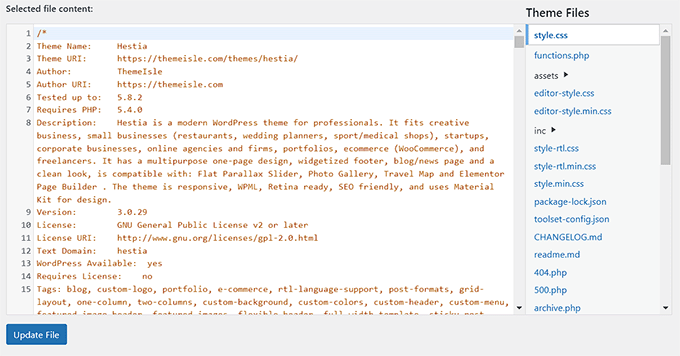
Estos editores integrados de WordPress tienen interfaces de editor de texto que carecen de funciones avanzadas como control de acceso, descarga/carga de archivos y creación de temas secundarios. Esto hace que te tome mucho tiempo agregar y mantener código personalizado.
Además, si una persona no autorizada obtiene acceso a tu área de administración de WordPress, podrá acceder fácilmente a los editores predeterminados para editar los archivos de tu tema y plugins. Esto puede permitirles instalar malware en tu sitio web.
Al reemplazar estos editores con un plugin, puedes personalizar fácilmente tus temas y plugins de WordPress desde el panel agregando o eliminando fragmentos de código, personalizando colores, modificando varios archivos de plantilla, estilos CSS y más.
Esto te permitirá hacer cambios rápidos en tu tema o plugin sin acceder a los archivos de tu sitio web a través de FTP.
También puedes crear temas secundarios, controlar el acceso del editor para hacer tu sitio web más seguro, e incluso subir archivos a tus plugins y temas desde tu computadora.
Dicho esto, veamos cómo reemplazar fácilmente el editor de temas y plugins predeterminado en WordPress. Puedes usar los enlaces rápidos a continuación para saltar a las diferentes partes de nuestro tutorial:
- Cómo reemplazar los editores de temas y plugins predeterminados en WordPress
- Edición de tus archivos de tema usando el editor de temas
- Edición de tus plugins usando el editor de plugins
- Configuración del control de acceso con el plugin editor de temas
- Creación de un tema hijo con el editor de temas
- Extra: Usa WPCode para agregar código personalizado a tu sitio web
Cómo reemplazar los editores de temas y plugins predeterminados en WordPress
Primero, necesitas instalar y activar el plugin Theme Editor. Para instrucciones detalladas, puedes ver nuestra guía para principiantes sobre cómo instalar un plugin de WordPress.
Nota: Antes de hacer cualquier cambio en los archivos de tu tema o plugin, asegúrate de crear una copia de seguridad completa de tu sitio web de WordPress. Esto será útil si algo sale mal y tienes que restaurar WordPress desde una copia de seguridad.
Al activar, dirígete a la página Editor de temas » Configuración desde la barra lateral de administración de WordPress.
Una vez que estés allí, marca la casilla 'Sí' para la opción 'Habilitar editor de código para tema'.
Después de eso, si deseas deshabilitar el editor de temas predeterminado de WordPress, deberás marcar la casilla 'Sí' junto a la opción '¿Deshabilitar el editor de archivos de temas de WordPress?'.
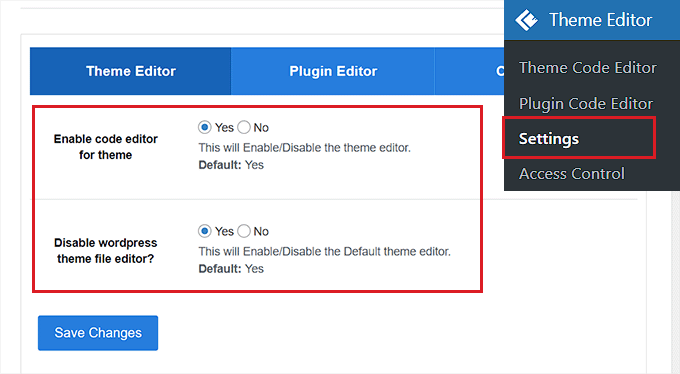
Una vez que hayas hecho eso, simplemente cambia a la pestaña 'Editor de plugins' en la parte superior.
Aquí, deberás marcar la casilla 'Sí' junto a la opción 'Habilitar editor de código para plugin'.
También puedes deshabilitar el editor predeterminado eligiendo la opción 'Sí' para la configuración '¿Deshabilitar el editor de archivos de plugins de WordPress?'.
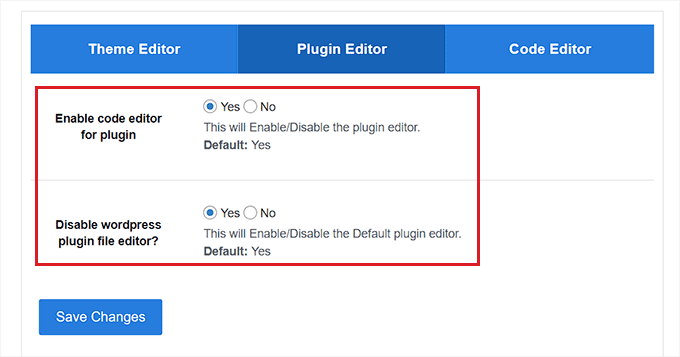
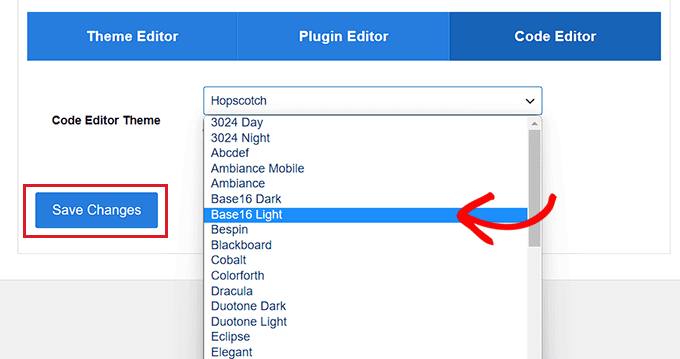
A continuación, cambia a la pestaña 'Editor de código' desde la parte superior de la página.
Desde aquí, puedes elegir un tema para el editor de código en el menú desplegable. Esto mostrará el código en tu tema y plugins con diferentes fondos y colores de fuente.
Una vez que hayas terminado, no olvides hacer clic en el botón ‘Guardar Cambios’ para almacenar tu configuración.
Edición de tus archivos de tema usando el editor de temas
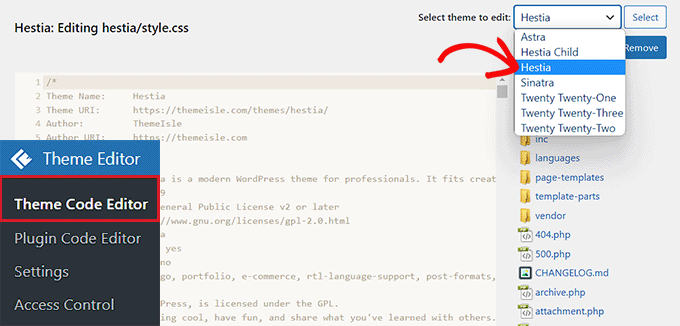
Ahora, necesitas visitar la página Editor de Temas » Editor de Código de Tema desde el panel de administración de WordPress.
Desde aquí, debes seleccionar el tema que deseas editar en el menú desplegable en la esquina derecha de la pantalla. Luego, tienes que elegir el archivo del tema donde deseas agregar código desde la barra lateral derecha.
Después de eso, puedes agregar, eliminar o editar fácilmente código en tus archivos de tema desde el editor de temas en tu pantalla.
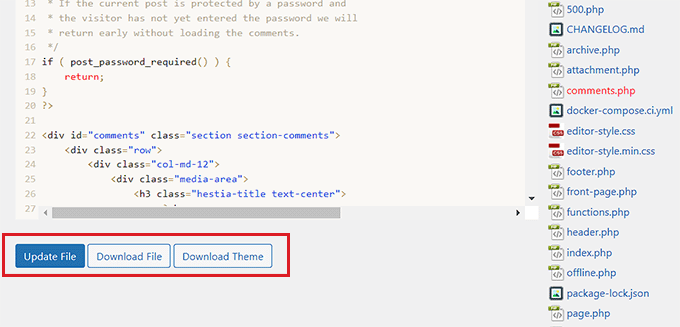
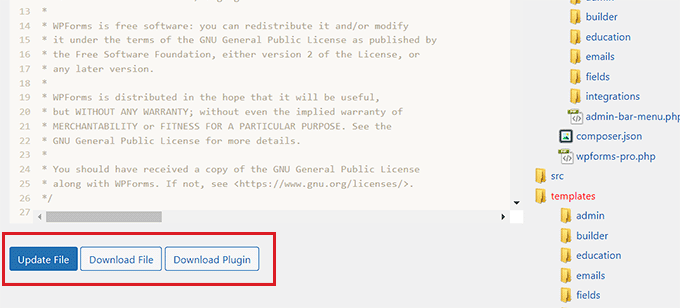
Una vez que hayas terminado, no olvides hacer clic en el botón ‘Actualizar Archivo’ para guardar tu configuración.
También puedes descargar el archivo que acabas de editar haciendo clic en el botón ‘Descargar Archivo’. Si deseas descargar el tema completo en su lugar, puedes hacer clic en el botón ‘Descargar Tema’.
Edición de tus plugins usando el editor de plugins
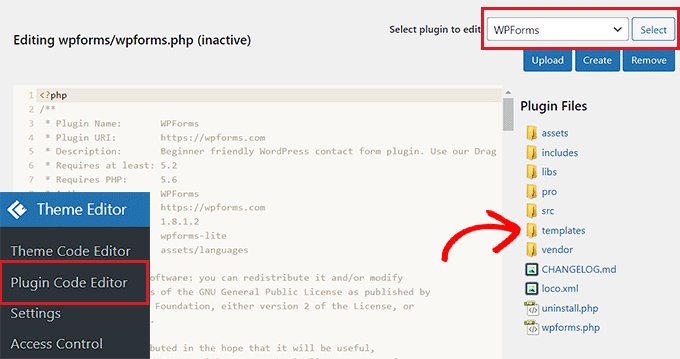
Si deseas agregar código a tus archivos de plugin en su lugar, entonces necesitas visitar la página Editor de Temas » Editor de Código de Plugin desde la barra lateral de administración de WordPress.
Una vez que estés allí, elige un plugin para editar en el menú desplegable en la esquina derecha de la pantalla.
Después de eso, puedes seleccionar un archivo de plugin para editar desde la barra lateral derecha y luego editarlo usando el editor de código de plugin.
Una vez que estés satisfecho con tus cambios, simplemente haz clic en el botón ‘Actualizar Archivo’ para guardar tu configuración.
Incluso puedes descargar el archivo que acabas de editar haciendo clic en el botón ‘Descargar Archivo’.
Si deseas descargar el plugin con todos los cambios que has realizado, puedes hacer clic en el botón ‘Descargar Plugin’ en su lugar.
Configuración del control de acceso con el plugin editor de temas
El plugin Editor de Temas incluso te permite controlar el acceso a tus editores de temas y plugins en WordPress. Sin embargo, esta función solo está disponible en la versión pro del plugin.
De esta manera, solo los usuarios que apruebes podrán editar los temas y plugins en tu sitio web.
Al usar el control de acceso, haces que tu sitio web sea más seguro y solo permites que usuarios confiables realicen cambios en tus archivos, reduciendo el riesgo de malware.
Primero, necesitas visitar la página Editor de temas » Control de acceso desde el panel de WordPress.
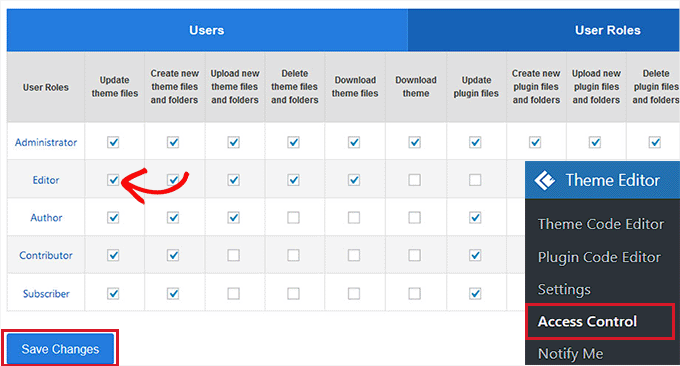
Desde aquí, solo necesitas marcar las opciones en las columnas a las que quieres que los roles de usuario de WordPress tengan acceso.
Por ejemplo, si quieres que el editor tenga la capacidad de actualizar los archivos del tema, entonces necesitas marcar esa casilla en la fila 'Editor'.
Una vez que hayas terminado, simplemente haz clic en el botón 'Guardar cambios' para almacenar tu configuración.
Creación de un tema hijo con el editor de temas
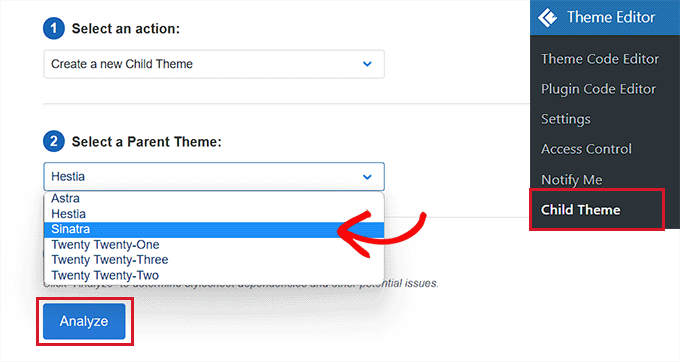
Si quieres crear un tema secundario para personalizar tus temas de WordPress, puedes visitar la página Editor de temas » Tema secundario desde la barra lateral de administración de WordPress.
Una vez que estés allí, primero necesitarás elegir un tema padre del menú desplegable en el centro y luego hacer clic en el botón 'Analizar'.
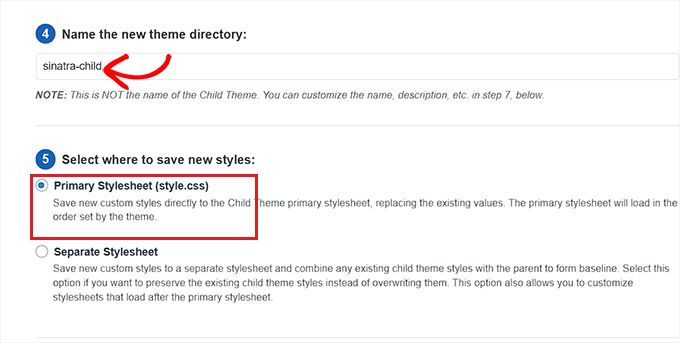
Una vez hecho eso, proporciona un nombre para el directorio de tu nuevo tema y selecciona dónde guardar la hoja de estilos de tu tema hijo.
Después de eso, incluso puedes proporcionar un nombre, descripción, autor y versión para el tema hijo que estás creando.
Una vez que hayas terminado, solo haz clic en el botón 'Crear nuevo tema hijo'.
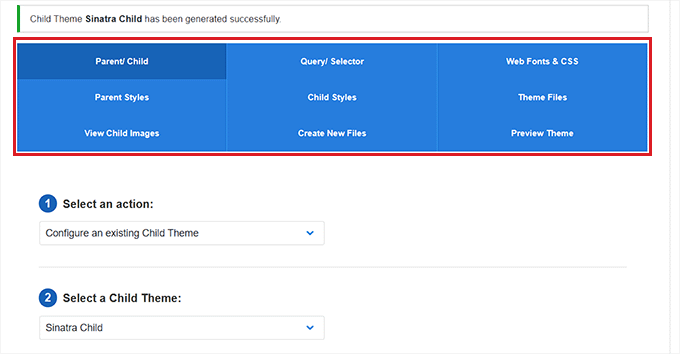
Ahora que has hecho eso, puedes editar el selector, las fuentes web, el CSS personalizado, el estilo del tema hijo y los archivos del tema desde la barra de menú en la parte superior de la página.
Los cambios que realices se guardarán automáticamente en tu tema hijo.
Extra: Usa WPCode para agregar código personalizado a tu sitio web
Agregar código a tu sitio web usando plugins o editores de archivos de temas siempre es un poco arriesgado porque el más pequeño error de WordPress puede romper tu sitio web y hacerlo inaccesible.
Es por eso que recomendamos usar WPCode para agregar código personalizado a tu sitio web. Es el mejor plugin de fragmentos de código de WordPress del mercado.
Primero, necesitas instalar y activar el plugin WPCode. Para instrucciones detalladas, puedes ver nuestro tutorial sobre cómo instalar un plugin de WordPress.
Nota: WPCode también tiene un plan gratuito que puedes usar para agregar código a tu sitio web. Sin embargo, actualizar al plan premium te dará acceso a la biblioteca de fragmentos en la nube, lógica condicional, opción de fragmentos CSS y más.
Tras la activación, dirígete a la página Fragmentos de código » + Añadir fragmento desde la barra lateral de administración de WordPress.
Desde aquí, puedes usar la biblioteca de fragmentos de WPCode para agregar fragmentos de código prefabricados a tu sitio de WordPress.
Sin embargo, si deseas agregar código personalizado, también puedes hacerlo haciendo clic en el botón ‘+ Agregar fragmento personalizado’ debajo de la opción ‘Agregar tu código personalizado (Nuevo fragmento)’.

Luego, necesitas seleccionar un tipo de código de la lista de opciones que aparecen en la pantalla.
Por ejemplo, para agregar código HTML, simplemente selecciona la opción ‘Fragmento HTML’.

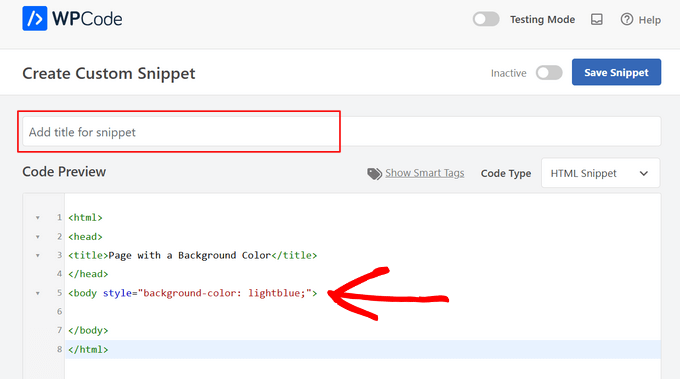
Ahora serás dirigido a la página ‘Crear fragmento personalizado’, donde puedes comenzar agregando un título para tu fragmento de código.
Después de eso, simplemente agrega tu código personalizado en el cuadro ‘Vista previa del código’.
Una vez que hayas hecho eso, desplázate hacia abajo hasta la sección ‘Inserción’ y elige el modo ‘Inserción automática’.
Tu código personalizado se ejecutará automáticamente en tu sitio al activarlo.

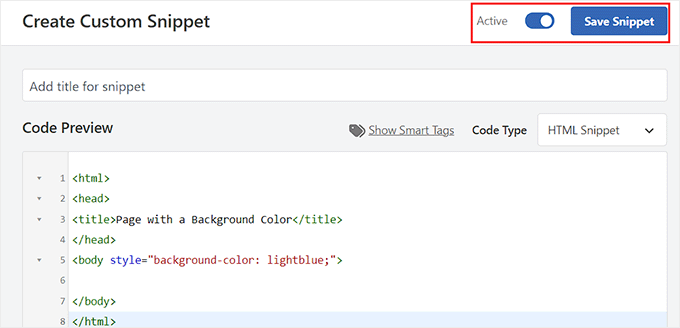
Finalmente, desplázate de regreso a la parte superior y cambia el interruptor ‘Inactivo’ a ‘Activo’.
Después de eso, haz clic en el botón ‘Guardar fragmento’ para guardar y ejecutar el código personalizado en tu sitio web.
Para más detalles, puedes ver nuestra guía paso a paso sobre cómo agregar código personalizado en WordPress.
Esperamos que este artículo te haya ayudado a aprender cómo reemplazar fácilmente el editor predeterminado de temas y plugins en WordPress. También te puede interesar ver nuestra guía para principiantes sobre cómo actualizar WordPress de forma segura y nuestro tutorial sobre cómo cambiar la altura y el ancho de los bloques en WordPress.
Si te gustó este artículo, suscríbete a nuestro Canal de YouTube para ver tutoriales en video de WordPress. También puedes encontrarnos en Twitter y Facebook.





Kzain
esto es muy útil, siempre recomiendo hacer una copia de seguridad de tu sitio antes de usar el editor, ya que cualquier error puede ser difícil de revertir. Mi hosting tiene acceso FTP, lo que será fácil
Jiří Vaněk
Gracias por los consejos. He dejado los editores habilitados en algunos sitios web, pero en la mayoría de ellos, tengo esta opción deshabilitada por razones de seguridad. Es útil donde está permitido cuando una persona necesita editar código (generalmente en un sitio web donde el acceso FTP no está disponible). Para alojamiento sin acceso FTP, esto tiene perfecto sentido.
Soporte de WPBeginner
You’re welcome, glad we could recommend a helpful solution
Administrador
Chanakya Sahu
Genial. Y de hecho nos dieron dos bonos, la guía para crear un tema hijo aquí también es un bono.
Soporte de WPBeginner
Glad you found our content helpful and happy to hear you found extra value for creating a child theme
Administrador
Sai Varun KN
¿Usar el Editor de WP afecta el rendimiento del backend?
Soporte de WPBeginner
Sí, del lado del cliente tu navegador no será tan receptivo como debería. Sin embargo, no afecta el rendimiento de tu sitio para otros usuarios.
Administrador
Bryan Petty
El editor CodeMirror es bueno, y el plugin WP Editor es útil, pero pensé en añadir que si alguien busca algo basado en Ajax.org Cloud Editor en su lugar, o simplemente quiere un plugin que haga esto solo para los editores de plugins/temas y no sature el administrador con más páginas de opciones, entonces definitivamente echa un vistazo a Better File Editor en su lugar:
http://wordpress.org/plugins/better-file-editor/
Ayush Agrawal
Definitivamente la publicación que estaba buscando. Gracias.