


¿Tienes una reseña brillante de 5 estrellas en Google, Facebook o Yelp? Ese tipo de comentarios son un poderoso impulsor de confianza, pero si no están al frente y al centro para los visitantes de tu sitio de WordPress, te estás perdiendo algo.
Hoy en día, la gente no solo quiere escucharte decir que tu negocio es genial. Las reseñas reales y recientes ofrecen el tipo de prueba social que puede hacer que alguien pase de solo navegar a estar listo para comprar.
Es por eso que una de las mejores maneras de mostrar tu credibilidad es incrustando un feed de reseñas en vivo directamente en tu sitio de WordPress.
En este tutorial, te mostraré la forma más fácil de mostrar tus últimas reseñas en tu sitio. De esta manera, puedes generar confianza, aumentar las conversiones y aprovechar al máximo a cada cliente satisfecho. 🌟

📚 Resumen: La mejor manera de mostrar reseñas en WordPress es usando el plugin Smash Balloon Reviews Feed Pro, que te permite obtener reseñas de Google, Facebook y Yelp automáticamente, sin necesidad de configuración técnica.
¿Por qué mostrar reseñas de negocios en WordPress?
Mostrar reseñas reales de clientes en tu sitio web de WordPress es una de las formas más rápidas de generar confianza con los nuevos visitantes. Permite que tus clientes satisfechos convenzan a otros de comprarte.
Este tipo de prueba social puede ser increíblemente poderosa. Mostrar reseñas reales de clientes ayuda a generar confianza, y los estudios demuestran que mostrar reseñas puede aumentar las conversiones hasta en $270. Esto significa que los visitantes son casi tres veces más propensos a comprar.
El desafío es que tus mejores reseñas a menudo se encuentran en sitios de terceros como Google, Yelp o Facebook. Esto obliga a los clientes potenciales a abandonar tu sitio web para encontrar esa información importante. 😱
Por eso, llevar esas reseñas directamente a tu sitio web de WordPress es una jugada tan inteligente. Mantiene a tus visitantes interesados y les muestra todo lo bueno que la gente dice en un solo lugar.
Por ejemplo, puedes agregar reseñas positivas en las páginas de productos de WooCommerce o en tu página Acerca de nosotros. Estas reseñas pueden convencer a los clientes de confiar en tu empresa, incluso si no te han comprado antes.
Incluso puedes agregarlas a tu página de pago personalizada de WooCommerce. Y esta táctica puede incluso ayudar a reducir tus tasas de abandono de carrito.
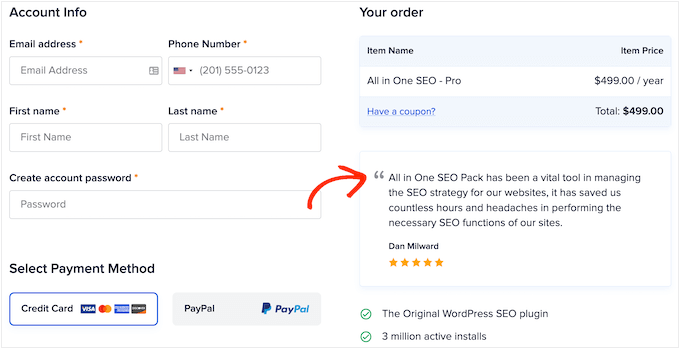
Dicho esto, te mostraré cómo puedes agregar fácilmente reseñas de Yelp, Google y Facebook a WordPress.
Simplemente usa los enlaces rápidos a continuación para ir directamente a la plataforma que deseas usar:
- Cómo mostrar reseñas de Google, Facebook y Yelp en WordPress
- Método 1: Cómo mostrar reseñas de Yelp en WordPress
- Método 2: Cómo mostrar reseñas de Google en WordPress
- Método 3: Cómo mostrar reseñas de Facebook en WordPress
- Personaliza tu feed de reseñas de Google, Facebook o Yelp
- Add Reviews Feed to Your WordPress Website
- Preguntas frecuentes sobre cómo agregar un feed de reseñas de Google, Facebook y Yelp en WordPress
- Próximos pasos para usar reseñas en WordPress
Cómo mostrar reseñas de Google, Facebook y Yelp en WordPress
Podrías copiar y pegar reseñas manualmente, pero es un proceso lento e ineficiente. Tendrías que revisar constantemente los nuevos comentarios y tus reseñas más recientes no aparecerían en tu sitio de inmediato.
La mejor solución es crear un feed de reseñas que se actualice automáticamente.
Para esto, uso y recomiendo el plugin Reviews Feed Pro de Smash Balloon. Es el mejor plugin de reseñas de clientes para WordPress y una popular herramienta de feeds sociales en la que confían más de 1.75 millones de sitios web.
Es mi herramienta preferida porque extrae reseñas de todas las plataformas principales como Google, Yelp, Facebook, Trustpilot, TripAdvisor y WordPress.org en un feed único y fácil de administrar.
Además, incluye plantillas diseñadas profesionalmente, por lo que puedes crear rápidamente diseños hermosos como carruseles, cuadrículas o listas simples. El feed también coincide automáticamente con el diseño de tu sitio web, ayudando a que se integre perfectamente con tu sitio.

Obtén más información en nuestra extensa reseña de Smash Balloon.
Primero, creemos una cuenta de Reviews Feed Pro.
En la página de inicio de Smash Balloon’s Reviews Feed, haz clic en ‘Empezar’ y elige un plan. También puedes seleccionar el ‘Paquete de Acceso Total’, que incluye todos los plugins de Smash Balloon.
Después de elegir tu plan, simplemente sigue las instrucciones en pantalla para completar la compra.
💡 Nota: Si bien existe un plugin gratuito Reviews Feed para Google y Yelp, usaremos Reviews Feed Pro para este tutorial para que podamos agregar sin problemas reseñas de Facebook y desbloquear funciones de personalización premium.
Una vez que te hayas registrado, podrás descargar el archivo zip de Reviews Feed y copiar tu clave de licencia.
Ahora, puedes instalar y activar el plugin Reviews Feed.
Desde tu área de administración de WordPress, puedes ir a Plugins » Añadir Plugin.

Luego, haz clic en el botón ‘Subir plugin’.
En el cargador de archivos, haz clic en ‘Elegir archivo’ y sube el archivo zip de Reviews Feed que descargaste anteriormente.

Una vez cargado, haz clic en ‘Instalar ahora’ y nuevamente en ‘Activar’ cuando aparezca. Si necesitas ayuda, consulta nuestra guía sobre cómo instalar un plugin de WordPress.
Tras la activación, ve a Reviews Feed » Ajustes en el menú de la izquierda.
Luego puedes agregar tu clave de licencia de Reviews Feed Pro y hacer clic en el botón ‘Instalar Pro’. Puedes encontrar la clave en tu cuenta en la cuenta de Smash Balloon.

Después de activar el plugin, estarás listo para mostrar reseñas de Google, Facebook o Yelp.
Método 1: Cómo mostrar reseñas de Yelp en WordPress
Yelp es una gran fuente de reseñas de clientes, especialmente para negocios locales y restaurantes. Incorporar esas reseñas en tu sitio web es una excelente manera de mostrar tu reputación.
Si tu negocio ya tiene algunas reseñas positivas en Yelp, entonces añadirlas a tu sitio web puede conseguirte más ventas, miembros, citas y más.
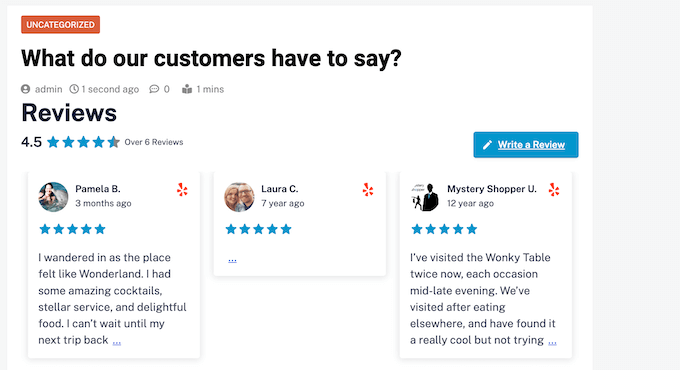
Si aún no tienes una cuenta de Yelp, puedes reclamar tu página de negocio de Yelp.
Dado que Yelp es un sitio público, puedes mostrar reseñas de cualquier negocio que tenga un listado en Yelp. Por ejemplo, si tienes un blog de listados de negocios o un sitio de membresía, podrías mostrar reseñas de Yelp de diferentes negocios locales en tu sitio web.
🛑 Importante: Si aún no tienes una cuenta, ve a la página de registro de Yelp y sigue las instrucciones en pantalla para registrarte.
Primero, navega a Feed de Reseñas » Todos los Feeds desde la barra lateral de administración de tu WordPress y haz clic en el botón ‘Agregar Nuevo’.

Esto iniciará el flujo de configuración guiada.
Dado que estás agregando tu primer feed de Yelp, necesitarás conectarlo a una fuente. Haz clic en el botón ‘Agregar Fuente’ para continuar.
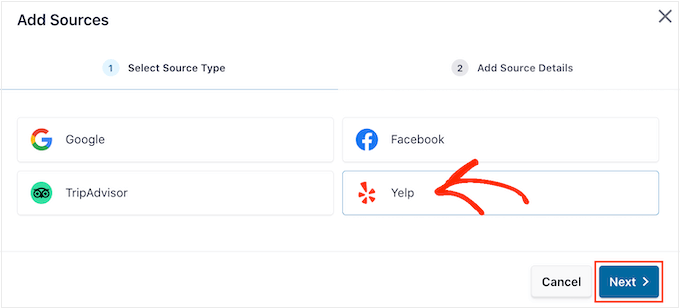
Aparecerá una ventana emergente pidiéndote que selecciones la plataforma de reseñas. Elige ‘Yelp’ de las opciones y luego haz clic en el botón ‘Siguiente’.
En la siguiente pantalla, Feed de Reseñas Pro te pedirá los detalles de tu fuente.
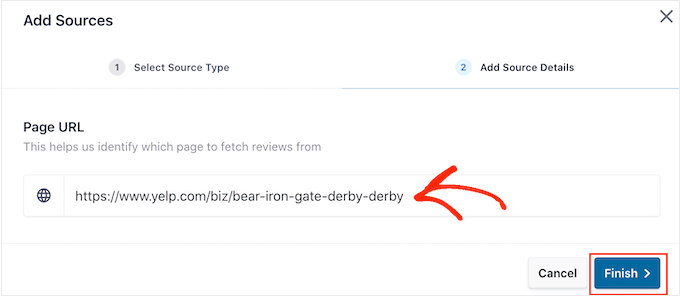
Aquí, simplemente puedes pegar la URL de la página de negocio de Yelp de la que deseas mostrar reseñas en el campo ‘URL de la Página’.
Después de pegar el enlace, puedes hacer clic en ‘Finalizar’.
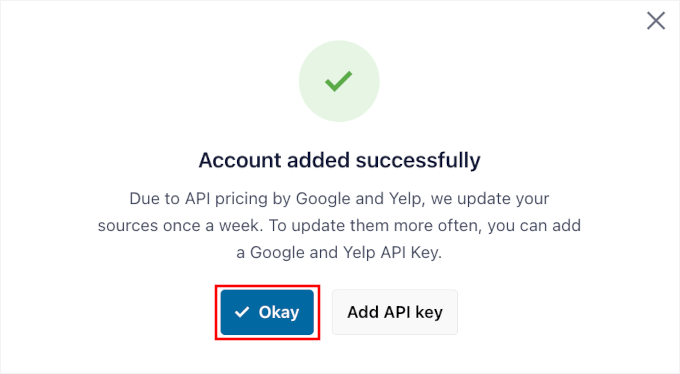
En la ventana emergente que aparece, puedes ver que tu cuenta se agregó con éxito.
Por defecto, las fuentes de reseñas se actualizan semanalmente.
Para la mayoría de las pequeñas empresas, esta actualización semanal es perfecta. Te ahorra el paso más técnico de crear y agregar una clave API, que normalmente solo se necesita para sitios con mucho tráfico que reciben nuevas reseñas a diario.
Puedes continuar y hacer clic en ‘Aceptar.’
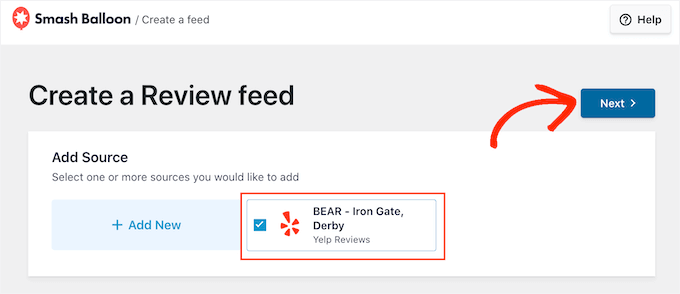
El plugin se conectará a la página y la listará como una fuente disponible.
Selecciona la casilla junto a tu página de Yelp recién agregada y haz clic en 'Siguiente'.
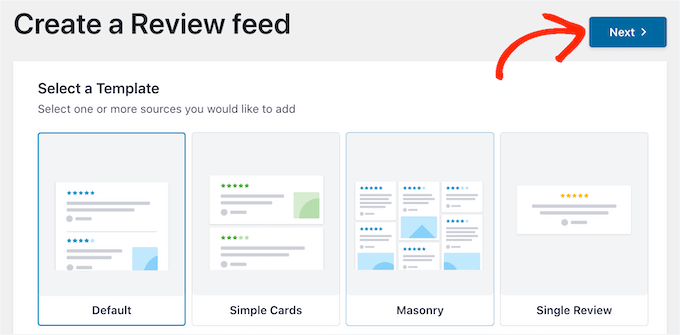
Ahora llegamos a la parte divertida. Reviews Feed Pro te pedirá que selecciones una plantilla inicial.
Puedes elegir entre varios diseños profesionales como una lista simple, una cuadrícula tipo mampostería o un carrusel deslizante. Soy un gran fanático del 'Carrusel de Exhibición' para las páginas de inicio porque es interactivo y ahorra espacio.
Después de elegir un diseño, procede y haz clic en el botón 'Siguiente'.
El plugin abrirá su editor de feed visual, donde podrás ver una vista previa en vivo de tus reseñas de Yelp. También puedes personalizar todo, desde el diseño y los colores hasta qué partes de la reseña se muestran.
Cubriré las opciones de personalización con más detalle más adelante en este artículo.
Método 2: Cómo mostrar reseñas de Google en WordPress
Reseñas de Google es otro lugar donde los clientes pueden opinar sobre tu negocio en línea. Además de generar confianza en los visitantes, muchas reseñas positivas en tu Perfil de Negocio de Google pueden mejorar las clasificaciones de búsqueda de tu negocio, especialmente en los resultados de búsqueda locales.
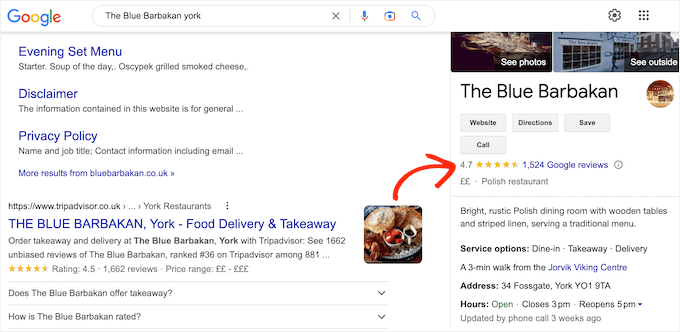
Mostrar estas excelentes reseñas en tu sitio web puede generar más confianza y también animar a más clientes satisfechos a dejarte una reseña positiva en Google, lo que puede impulsar aún más tu SEO local.
Puedes empezar yendo a Feed de Reseñas » Todos los Feeds y haciendo clic en el botón ‘Añadir Nuevo’.
En la pantalla siguiente, el plugin te pedirá que selecciones una fuente de reseñas. Como lo estás configurando por primera vez, haz clic en ‘Añadir Fuente’.
Aparecerá una ventana emergente con las diferentes plataformas. Selecciona ‘Google’ y luego haz clic en ‘Siguiente’.
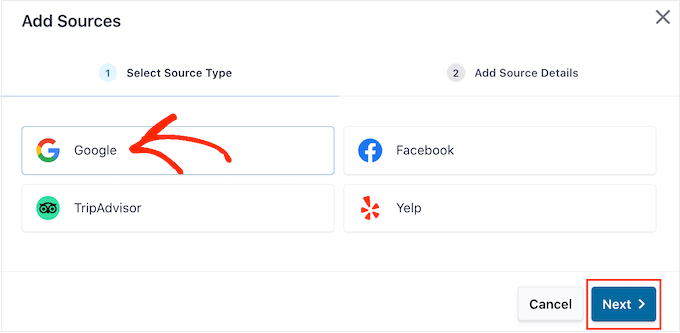
En la siguiente pantalla, deberás especificar la ubicación del negocio. Puedes hacerlo fácilmente usando un ‘ID de Lugar’ único de Google.
Para obtener el ID, ve a la página de ID de lugar de Google y desplázate hasta ‘Encontrar el ID de un lugar específico’.
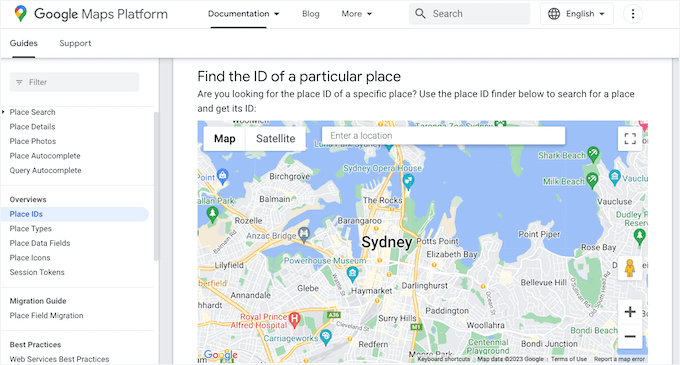
En la barra de búsqueda de Google Maps, escribe el nombre y la dirección de tu negocio. Si eres una empresa de área de servicio, puedes ingresar solo el nombre del negocio.
Cuando aparezca en la lista desplegable, deberás hacer clic en él.
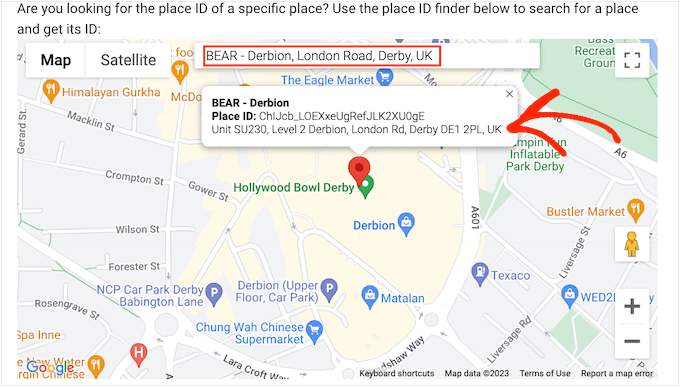
Aparecerá una pequeña ventana emergente en el mapa con tu ID de Lugar único. Simplemente copia el código que se muestra allí.
Ahora, puedes regresar a tu panel de WordPress y pegar el ID en el campo ‘Place ID’. Luego, haz clic en ‘Finish’ para continuar.
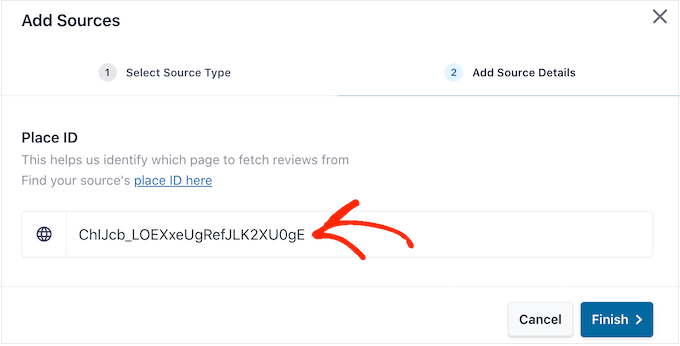
Verás una ventana emergente de confirmación que te indica que tu cuenta se ha conectado exitosamente.
Para actualizar las reseñas con más frecuencia que una vez por semana, puedes agregar tu clave API de Google.
Pero para la mayoría de los sitios web, las actualizaciones semanales son suficientes. Las reseñas actúan como prueba social perenne, por lo que la sincronización instantánea en tiempo real generalmente no es necesaria.
Simplemente haz clic en el botón ‘Okay’ para continuar.
Smash Balloon agregará tu Perfil de Negocio de Google como fuente.
Asegúrate de que la casilla junto a él esté marcada y luego haz clic en ‘Next’.
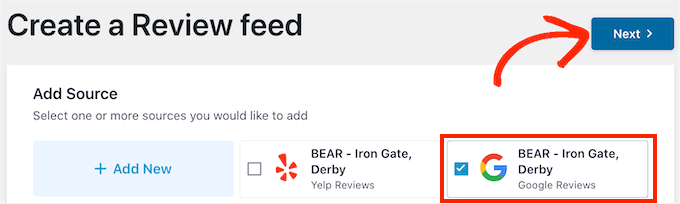
Ahora puedes elegir un diseño inicial para tu feed. Reviews Feed Pro ofrece varias plantillas, incluyendo carruseles, cuadrículas y listas sencillas.
Selecciona el que mejor se adapte al estilo de tu sitio y haz clic en ‘Next’ para abrir el editor visual del feed.
En la siguiente pantalla, puedes ver una vista previa en vivo de tu feed mientras ajustas la configuración de la izquierda. Puedes cambiar el diseño, personalizar los colores, decidir qué partes de la reseña mostrar y mucho más.
Para personalizar el feed, simplemente desplázate hasta el final de esta publicación para ver una guía paso a paso.
Método 3: Cómo mostrar reseñas de Facebook en WordPress
Muchas empresas, sitios web y tiendas en línea usan Facebook para conectarse con su audiencia. Facebook también tiene su propio sistema de reseñas incorporado, por lo que es posible que desees agregar estas reseñas a tu sitio web.
Mostrar reseñas de Facebook también es una forma fantástica de promocionar tu perfil, promocionar tu contenido de forma cruzada y obtener más seguidores en redes sociales.
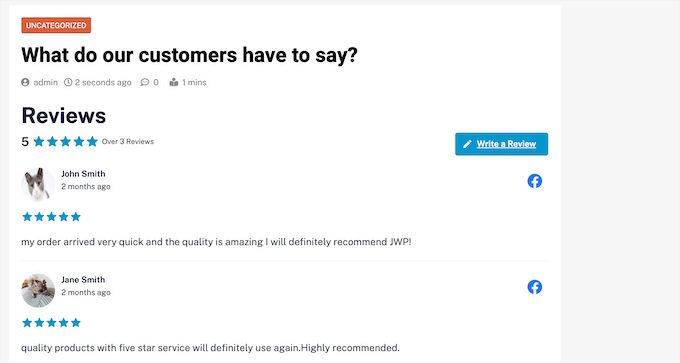
💡 Nota: Este método es para mostrar reseñas de una Página de Negocios de Facebook. No funcionará con un perfil personal de Facebook.
Para agregar tus reseñas de Facebook, dirígete a Feed de Reseñas » Todas las Fuentes y haz clic en el botón ‘Agregar Nueva’. Esto iniciará el flujo de configuración guiada.
En la ventana emergente que aparece, necesitas conectar tu página de Facebook como fuente.
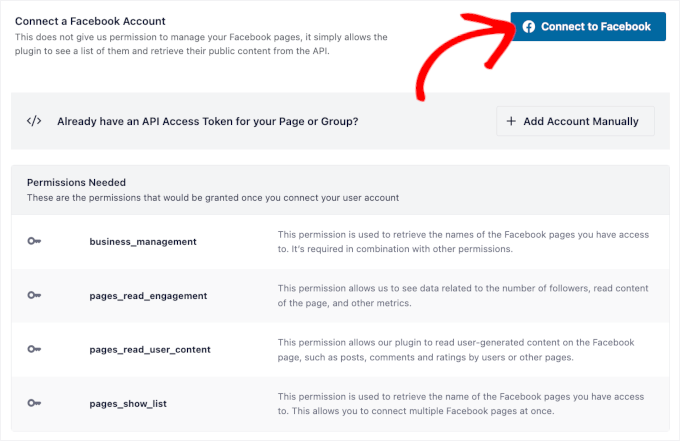
Así que adelante y selecciona ‘Facebook’ de las opciones, y luego haz clic en el botón ‘Conectar con Facebook’. Solo asegúrate de haber iniciado sesión en la cuenta de Facebook que administra tu página.
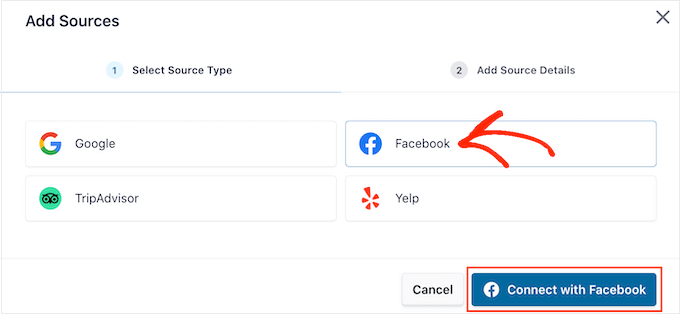
En la siguiente pantalla, puedes elegir si te conectas a una cuenta de Facebook o si la agregas manualmente usando el token de acceso de la API.
Si aún no tienes un token de acceso, te recomendamos usar la conexión directa. Es mucho más rápida y no requiere ninguna configuración técnica.
Entonces, hagamos clic en ‘Conectar a Facebook.’
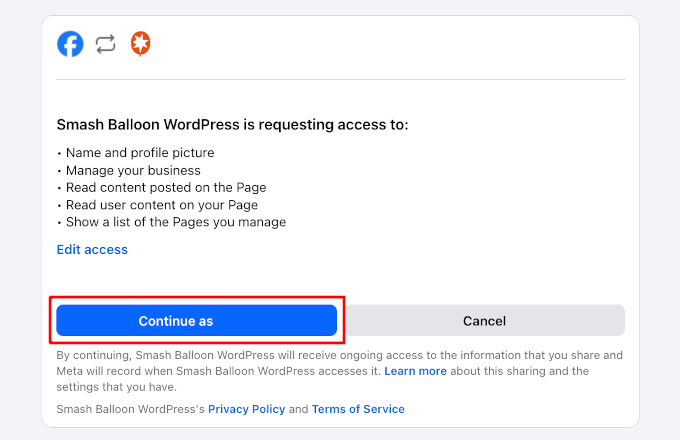
En la siguiente pantalla, Smash Balloon solicitará acceso a tu cuenta de Facebook. Puedes revisar la información que el plugin necesita antes de continuar.
Hecho esto, simplemente haz clic en ‘Continuar como [Tu Nombre de Usuario de Facebook]’.
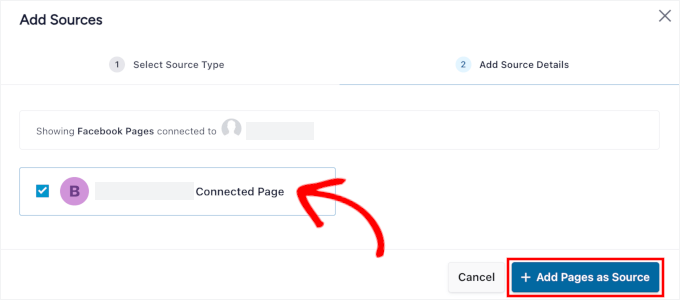
Esto te llevará a la pestaña ‘Agregar detalles de la fuente’. Aquí verás una lista de las páginas de Facebook que administra tu cuenta.
Simplemente marca la casilla de la página que deseas agregar y haz clic en ‘+ Agregar páginas como fuente’.
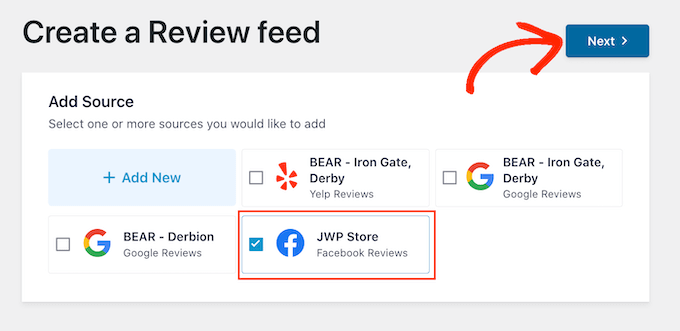
Smash Balloon te llevará automáticamente de regreso al panel de WordPress, donde verás la página de Facebook que acabas de conectar a tu sitio web.
Simplemente selecciona la casilla junto a la página de Facebook y luego haz clic en el botón ‘Siguiente’.
Ahora puedes elegir la plantilla que deseas usar para el feed de reseñas de Facebook.
Después de tomar la decisión, haz clic en ‘Siguiente’.
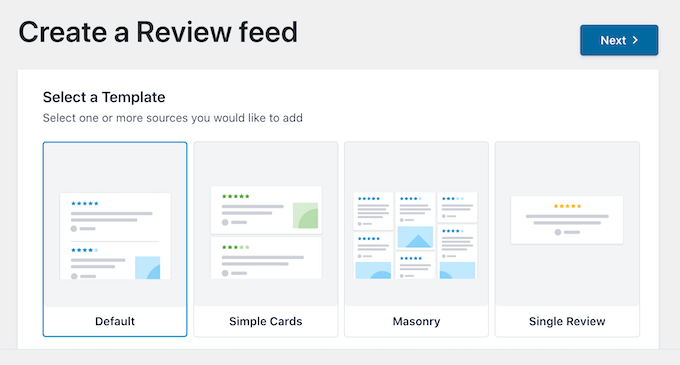
Smash Balloon creará ahora un feed que mostrará todas tus reseñas de Facebook.
Personaliza tu feed de reseñas de Google, Facebook o Yelp
Smash Balloon copia automáticamente tu tema de WordPress, por lo que cualquier feed de reseñas que crees encajará perfectamente con el diseño de tu sitio. Pero, Smash Balloon también tiene un editor de feeds avanzado para que puedas ajustar cada parte del feed.
Una vez que conectes tu plataforma elegida, Smash Balloon abrirá automáticamente su editor de fuentes visuales. Piensa en esto como tu centro de comando para diseñar tu fuente de reseñas.
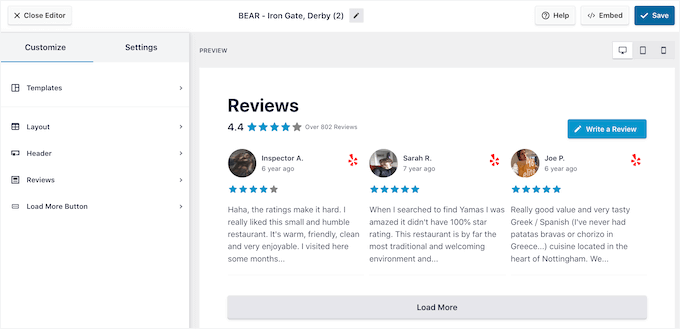
💡 Nota: Si cerraste el editor accidentalmente, no te asustes. Simplemente ve a Feed de Reseñas » Todas las Fuentes en el panel de WordPress, y luego haz clic en el ícono ‘Editar’ junto a la fuente.
A la derecha, verás una vista previa en vivo de tu feed que se actualiza al instante. A la izquierda están todas tus configuraciones. Esta configuración hace que sea súper fácil experimentar con diferentes apariencias hasta que encuentres la perfecta para tu sitio.
Para ver qué cambios puedes hacer, comienza haciendo clic en ‘Diseño’ en el menú de la izquierda. Aquí, puedes elegir entre un diseño Cuadrícula, Mampostería o Carrusel.
A medida que haces clic en los diferentes diseños, la vista previa en vivo se actualizará automáticamente para mostrar el nuevo diseño. Esto facilita probar diferentes diseños y encontrar el que prefieres.
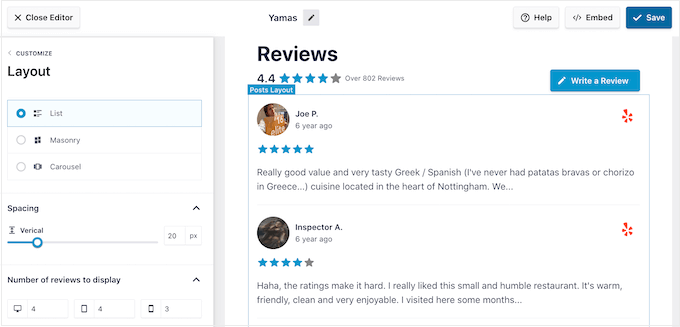
También puedes cambiar el espaciado, cuántas reseñas incluyes en el feed y el número de caracteres que WordPress muestra de cada reseña.
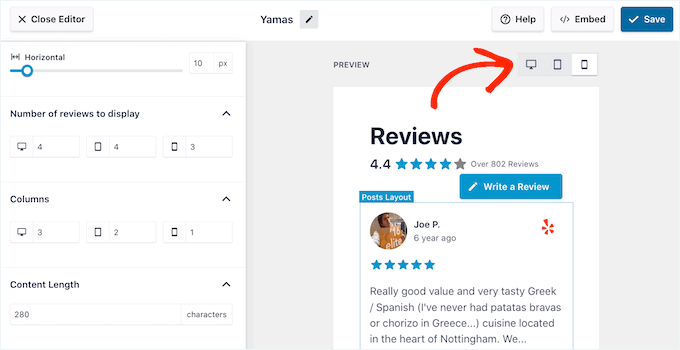
A medida que haces cambios, recuerda que el feed puede verse diferente en smartphones y tablets, en comparación con las computadoras de escritorio.
Por lo tanto, es una buena idea probar la versión móvil de tu feed usando la fila de botones en la esquina superior derecha. De esta manera, te aseguras de que funcione bien en todos los tamaños de pantalla.
Finalmente, si seleccionas el diseño Carrusel, entonces puedes cambiar cómo se desplazan las reseñas usando la configuración de ‘Paginación’.
Por ejemplo, puedes habilitar la reproducción automática para que las reseñas se desplacen solas o aumentar el intervalo para que los visitantes tengan más tiempo para leer cada reseña.
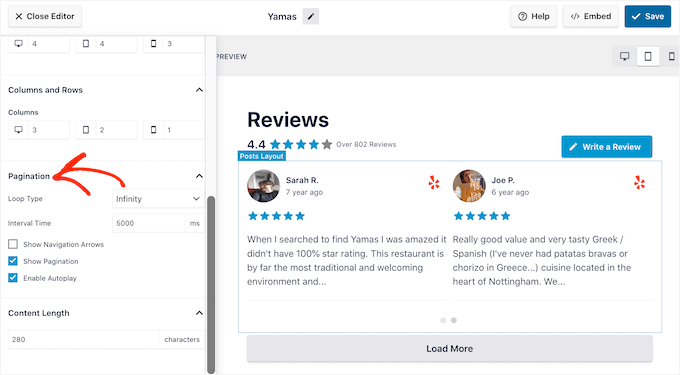
Cuando estés satisfecho con estos cambios, haz clic en la pequeña flecha junto a ‘Personalizar’.
Esto te llevará de vuelta al editor principal del feed de reseñas de Smash Balloon.
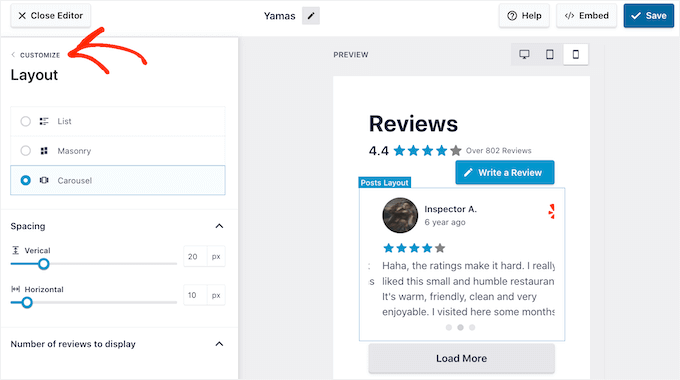
A continuación, selecciona ‘Encabezado’.
La cabecera muestra tu calificación promedio de estrellas e incluye un botón de ‘Escribir una reseña’, que es un buen detalle para fomentar más comentarios. Puedes desactivar toda la cabecera o personalizar qué elementos son visibles.
Por defecto, Smash Balloon muestra un encabezado de ‘Reseña’, tu calificación promedio con estrellas y un botón de ‘Escribir una reseña’.
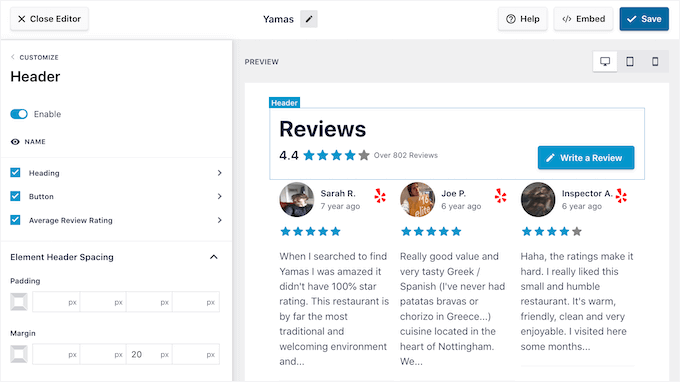
Este encabezado ayuda a los visitantes a comprender el contenido, al mismo tiempo que los anima a dejar su propia reseña. Sin embargo, si lo prefieres, puedes eliminar el encabezado usando el interruptor ‘Habilitar’.
Si muestras el encabezado, puedes agregar o eliminar contenido usando las casillas de verificación Encabezado, Botón y Calificación Promedio de Reseñas.
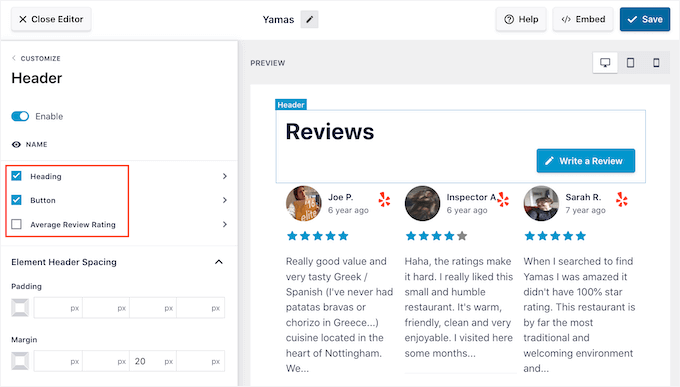
Para cambiar el relleno y los márgenes, simplemente usa la configuración en ‘Espaciado del encabezado del elemento’.
Si deseas cambiar alguno de los textos que aparecen en la cabecera, simplemente haz clic en Encabezado, Botón o Calificación promedio de reseñas. Esto te llevará a un área donde puedes cambiar el color del texto, el tamaño y más.
También puedes reemplazar el texto estándar con tus propios mensajes personalizados escribiendo en el campo ‘Contenido’.
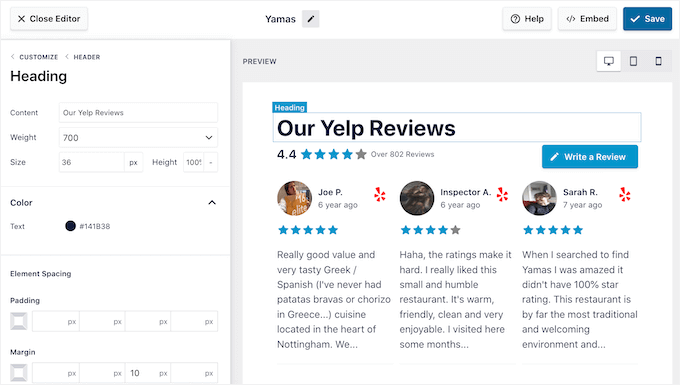
Cuando estés listo para regresar a la pantalla principal del editor, simplemente haz clic en el enlace ‘Personalizar’ en la parte superior del menú de la izquierda.
La siguiente configuración que puedes revisar es ‘Reseñas’, así que haz clic en esta opción. Aquí, puedes elegir entre ‘Estilo de publicación’ y ‘Editar elementos individuales’.
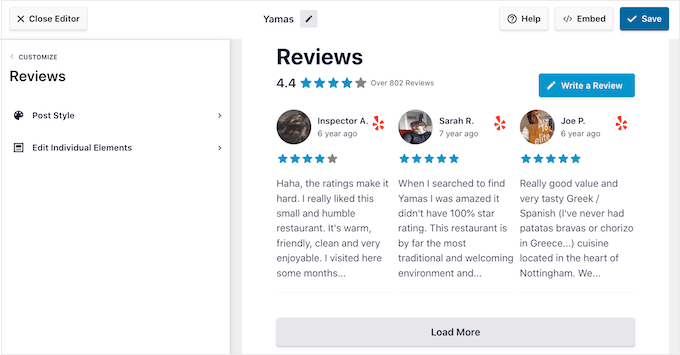
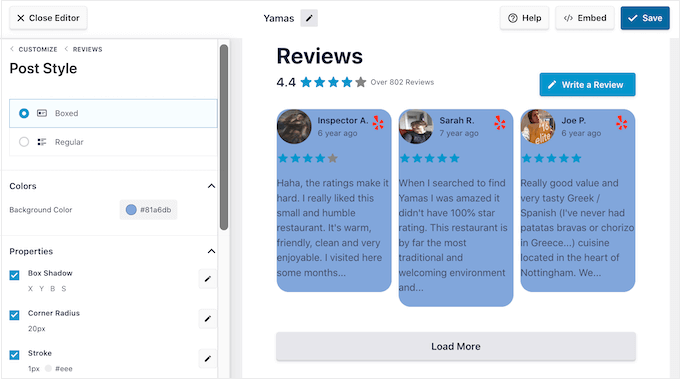
Si seleccionas ‘Estilo de publicación’, puedes cambiar la apariencia de las reseñas individuales dentro del feed. Por ejemplo, puedes cambiar a un diseño de caja, agregar una sombra y cambiar el radio de las esquinas para crear bordes curvos.
A medida que realizas cambios, la vista previa se actualiza automáticamente para que puedas probar diferentes configuraciones y ver qué se ve mejor en tu sitio web.
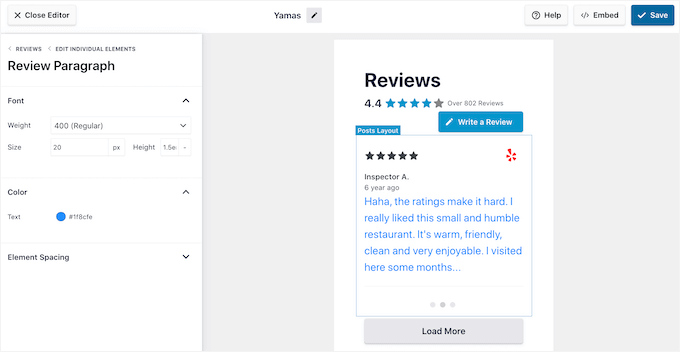
Si eliges ‘Editar elementos individuales’, verás todo el contenido diferente que Reviews Feed Pro incluye en cada reseña, como la calificación, el autor y la fecha, y el texto de la reseña.
Para eliminar una pieza de contenido, simplemente haz clic para desmarcar su casilla.
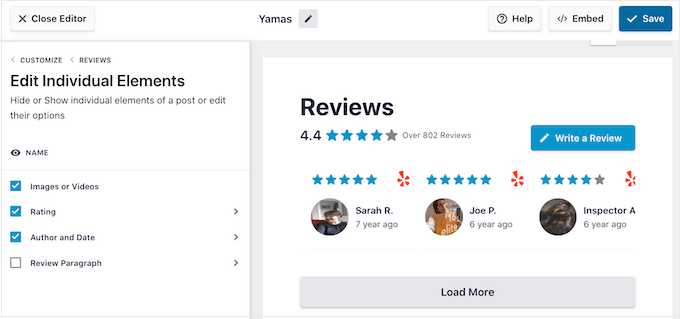
También puedes personalizar cómo se ve cada tipo de contenido haciendo clic en él.
Por ejemplo, en la siguiente imagen, hemos cambiado el color y el tamaño del contenido de la reseña, conocido como el 'Párrafo de Reseña'.
Cuando estés satisfecho con la apariencia del feed de reseñas, haz clic en ‘Personalizar’ para regresar al editor principal de Smash Balloon.
Ahora puedes pasar a la siguiente pantalla de configuración seleccionando ‘Cargar más botón’.
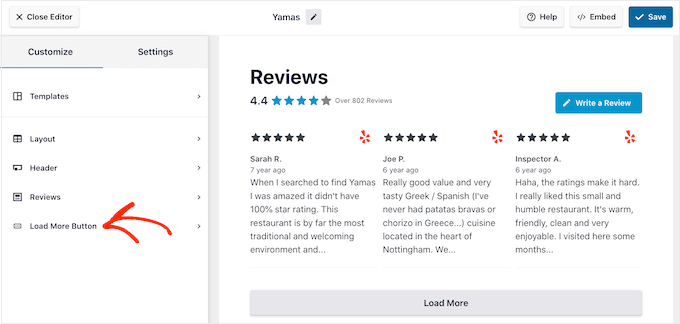
El botón ‘Cargar más’ permite a los visitantes desplazarse por más reseñas, por lo que el plugin lo agrega por defecto. Dado que es un botón tan importante, es posible que desees ayudarlo a destacar cambiando el color de fondo, el estado al pasar el cursor, la etiqueta, los márgenes y más.
También puedes reemplazar el texto predeterminado de ‘Cargar Más’ con tu propio mensaje escribiendo en el campo ‘Texto’.
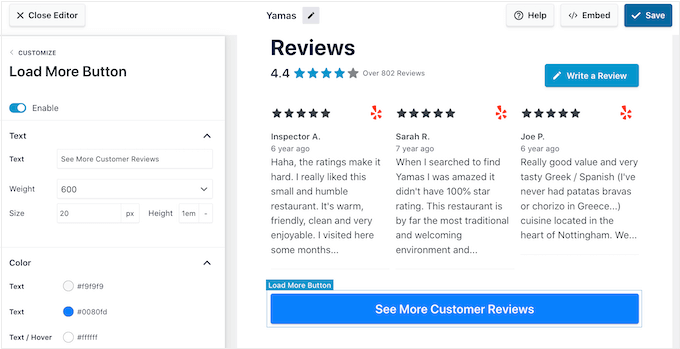
Si lo prefieres, puedes eliminar el botón por completo haciendo clic en el interruptor ‘Habilitar’.
Cuando estés satisfecho con la apariencia del feed de reseñas, no olvides hacer clic en ‘Guardar’. Con eso listo, ya puedes agregar reseñas de Google, Facebook o Yelp a tu sitio.
Agrega un feed de reseñas a tu sitio web de WordPress
Una vez que tu feed de reseñas esté listo, puedes mostrarlo en tu sitio usando un bloque, widget o shortcode.
Si has creado más de un feed de reseñas en Reviews Feed Pro, el shortcode es clave. Te permite controlar exactamente qué feed de Google, Facebook o Yelp aparece en un bloque, widget o plantilla de todo el sitio.
Para obtener el shortcode de un feed específico, ve a Reviews Feed » All Feeds en tu panel.
Verás una columna 'Shortcode' junto a cada feed. Anota el que deseas usar.
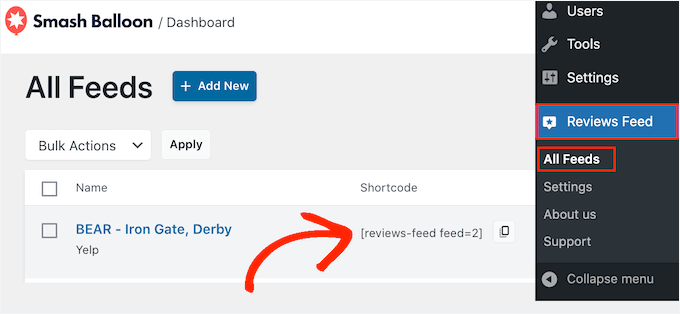
Usarás este shortcode en los pasos a continuación siempre que necesites mostrar un feed específico.
Añadir reseñas a una página o publicación (usando un bloque)
Si deseas incrustar el feed en una página o publicación, puedes usar el bloque de Feed de Reseñas.
Simplemente abre la página o publicación donde quieres mostrar tus reseñas de Yelp, Google o Facebook. Luego, haz clic en el ícono ‘+’ para agregar un nuevo bloque y empieza a escribir ‘Reviews Feed’.
Cuando aparezca el bloque correcto, haz clic para agregarlo a la página o publicación.
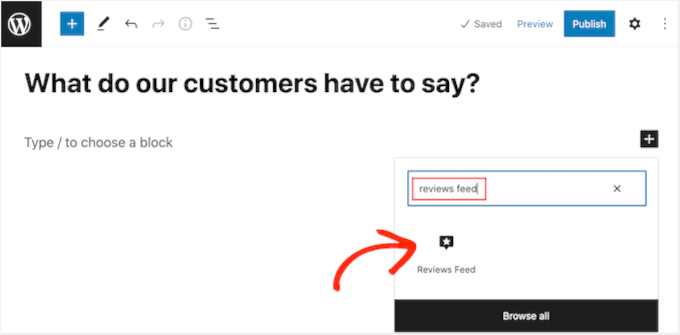
El bloque mostrará uno de tus feeds de reseñas por defecto.
Si deseas mostrar un feed diferente, busca 'Shortcode Settings' en el menú del lado derecho.
Simplemente agrega el shortcode que obtuviste anteriormente y luego haz clic en 'Apply Changes'.
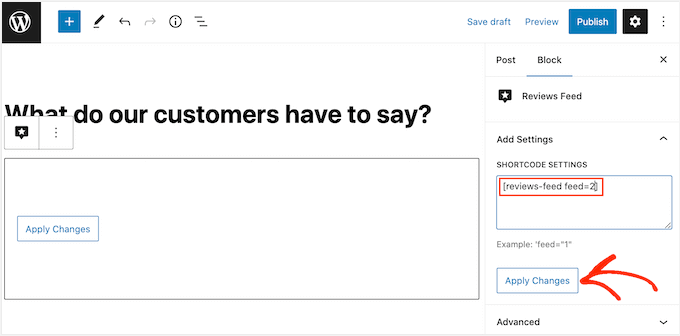
Si estás satisfecho con la apariencia del feed de reseñas, puedes proceder a publicar o actualizar la página.
Añadir reseñas a barras laterales o pies de página (usando un shortcode)
Este método funciona mejor si estás utilizando un tema clásico de WordPress o un constructor de páginas que admita shortcodes. También es una excelente manera de mostrar reseñas de clientes positivas en varias páginas de tu sitio.
Para empezar, puedes ir a Apariencia » Widgets.
Luego, haz clic en el ‘+’ y agrega un bloque de ‘Shortcode’ en un área lista para widgets, como una barra lateral.
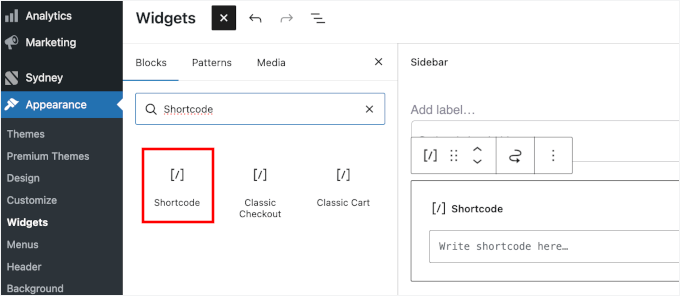
Una vez agregado, simplemente pega tu shortcode dentro de él.
Después de eso, puedes hacer clic en el botón ‘Actualizar’.
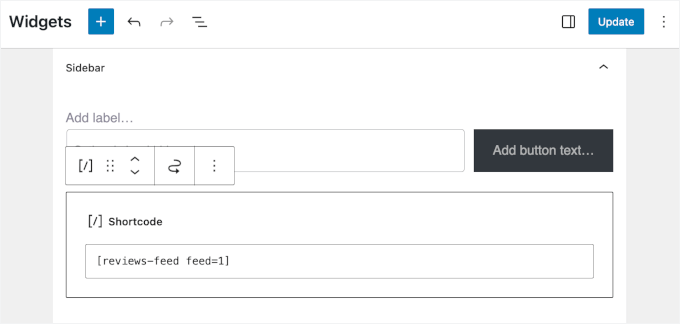
Para obtener ayuda para colocar el shortcode, consulta nuestra guía sobre cómo agregar un shortcode.
💡 Nota: Dado que WordPress moderno utiliza widgets basados en bloques, también puedes agregar el bloque de Feed de Reseñas directamente a las áreas de widgets. El método de shortcode se muestra aquí porque es una solución alternativa confiable que funciona con temas clásicos.
Para obtener detalles, consulta nuestra guía sobre cómo agregar y usar widgets en WordPress.
Añadir reseñas en todo el sitio usando la edición completa del sitio (FSE)
Si estás utilizando un tema de bloque de Edición Completa del Sitio (FSE), puedes agregar tus reseñas directamente a las plantillas del tema, como el encabezado o el pie de página.
En el panel de WordPress, ve a Apariencia » Editor.

Por defecto, el editor de sitio completo mostrará la plantilla de inicio de tu tema. Si deseas agregar tu feed de reseñas a un área diferente, abre el menú de la izquierda y haz clic en ‘Plantillas’.
Desde allí, puedes elegir un diseño diferente para editar, como tu plantilla de página o tu pie de página.
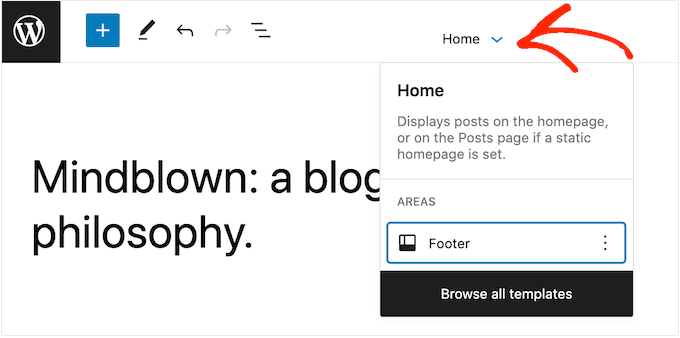
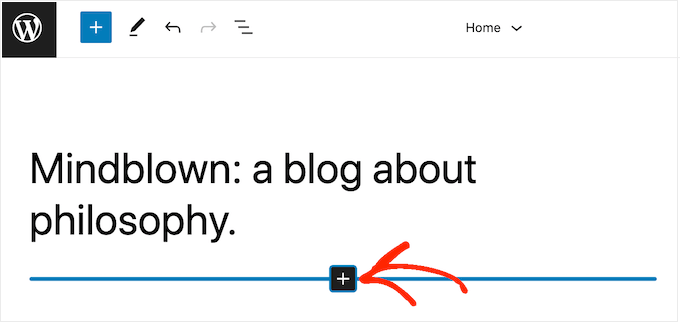
Después de elegir una plantilla, simplemente pasa el cursor del mouse sobre el área donde deseas mostrar las reseñas.
Luego, haz clic en el botón ‘+’.
Una vez que hayas hecho eso, escribe ‘Reviews Feed’.
Cuando aparezca el bloque correcto, haz clic para agregarlo a la plantilla.
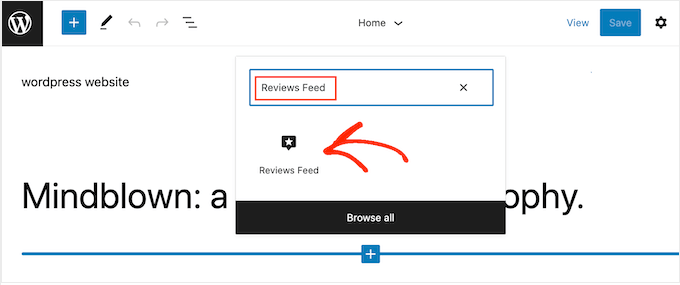
Como siempre, Reviews Feed mostrará un feed por defecto. Puedes cambiar este feed agregando un shortcode siguiendo el mismo proceso descrito anteriormente.
Preguntas frecuentes sobre cómo agregar un feed de reseñas de Google, Facebook y Yelp en WordPress
A menudo recibo preguntas sobre la mejor manera de manejar las reseñas en WordPress. Aquí están las respuestas a algunas de las más comunes que escucho de nuestros lectores.
¿Puedo combinar reseñas de diferentes plataformas en un solo feed?
Sí. Con Reviews Feed Pro de Smash Balloon, puedes crear un único feed “combinado” que une reseñas de Google, Facebook, Yelp y más. Esta es una forma poderosa de mostrar toda tu mejor prueba social en un lugar conveniente.
¿Agregar un feed de reseñas ralentizará mi sitio web?
No. Usamos los plugins de Smash Balloon en nuestros propios sitios porque están diseñados para el rendimiento. El plugin utiliza almacenamiento en caché inteligente y carga diferida, lo que significa que solo carga contenido a medida que los visitantes se desplazan por la página. Esto evita que tenga un impacto negativo en la velocidad de tu sitio.
¿Puedo controlar qué reseñas se muestran?
Sí, tienes control total. Reviews Feed Pro incluye potentes herramientas de moderación. Puedes configurar filtros para mostrar solo reseñas por encima de una calificación de estrellas determinada (como 4 estrellas o más). También puedes ocultar manualmente cualquier reseña específica que no desees que aparezca en tu sitio.
¿Necesito saber programar para agregar esto a mi sitio?
En absoluto. El plugin está diseñado para ser completamente fácil de usar. Puedes agregar tu feed en cualquier lugar usando el simple bloque o widget de WordPress, sin necesidad de código. Para ubicaciones más avanzadas, también puedes usar un simple shortcode.
Próximos pasos para usar reseñas en WordPress
Espero que esta guía te haya ayudado a aprender cómo mostrar reseñas de Google, Facebook y Yelp en tu sitio de WordPress.
A continuación, también podrías querer explorar estas otras guías para seguir haciendo crecer tu negocio:
- Cómo enviar un cupón después de una reseña de producto de WooCommerce
- Cómo crear un sitio de reseñas de nicho en WordPress
- Cómo convertir las reseñas de tu WordPress.org en una poderosa prueba social
- ¿Puedes eliminar una reseña de Google? Esto es lo que puedes hacer en su lugar
- Cómo escribir una reseña de producto de afiliado (consejos de expertos)
Si te gustó este artículo, suscríbete a nuestro Canal de YouTube para ver tutoriales en video de WordPress. También puedes encontrarnos en Twitter y Facebook.



Jiří Vaněk
Recientemente agregué mi negocio a Google y quería agregar reseñas a mi sitio web, aunque todavía no tengo muchas. Gracias por la guía detallada, incluida la forma de obtener la API, porque probablemente no habría podido hacerlo por mi cuenta. Ahora finalmente puedo tener reseñas de Google en mi sitio web en mi portafolio personal.
Moinuddin Waheed
Estas son las mejores plataformas para obtener reseñas sobre nuestros productos y servicios, y también para mostrarlas en nuestros sitios web de WordPress y así ganar la confianza y credibilidad de los visitantes.
No he implementado ninguno de estos pasos en el pasado, pero seguramente intentaré obtenerlos para el sitio web de mi curso una vez que se lance por completo.
Aprecio mucho la calidad del contenido y la facilidad de implementación que han simplificado.
KK
Hola
1. ¿Cómo configurar la recolección de reseñas en dos filas?
2. ¿Cómo importar automáticamente nuevas reseñas? (Por ejemplo, si alguien da reseñas en Google o Facebook, ¿estas reseñas se importan automáticamente en este plugin?)