


Administrar múltiples sitios de WordPress puede ser un problema, especialmente cuando se trata de manejar cuentas de usuario e inicios de sesión.
Compartir información de clientes, miembros o visitantes entre varios sitios puede mejorar la experiencia al permitir que los usuarios inicien sesión en múltiples sitios con la misma cuenta. También puede ahorrarle mucho tiempo si necesita agregar empleados, estudiantes u otros usuarios a varios sitios.
En este artículo, le mostraremos cómo compartir fácilmente usuarios e inicios de sesión entre varios sitios web de WordPress.
¿Por qué compartir usuarios e inicios de sesión entre varios sitios de WordPress?
Si tiene varios sitios web, es posible que desee compartir usuarios e información de inicio de sesión entre ellos.
Esto puede ahorrar tiempo y esfuerzo a tus visitantes, ya que solo necesitan completar el formulario de registro de usuario una vez. Por ejemplo, podrías tener un blog de WordPress y un sitio web donde vendes cursos en línea.
Si alguien compra un curso de tu blog, puedes agregarlo automáticamente al sitio que tiene el sistema de gestión de aprendizaje (LMS). El usuario podrá iniciar sesión en el LMS y comenzar a trabajar en su curso, sin tener que registrarse usando su dirección de correo electrónico, nombre de usuario u otra información.
Si eres una agencia de desarrollo de WordPress o trabajas en varios sitios de clientes, es posible que necesites crear manualmente varias cuentas para cada desarrollador, probador y otro miembro del personal. En su lugar, puedes ahorrar tiempo registrando a cada persona una vez y luego compartiendo la información de inicio de sesión entre todos los sitios de clientes.
Con esto en mente, veamos cómo puedes compartir usuarios e inicios de sesión entre sitios web de WordPress.
Cómo compartir usuarios e inicios de sesión entre múltiples sitios de WordPress
La mejor manera de compartir información de usuarios e inicios de sesión es usando Uncanny Automator. Es el mejor plugin de automatización de WordPress y te ayuda a crear flujos de trabajo automatizados que pueden ahorrarte mucho tiempo y esfuerzo.
Cuando se trata de conectar varios sitios, muchas personas asumen que necesitas configurar una red multisitio de WordPress. Sin embargo, a menudo es más fácil usar webhooks. Estos son fragmentos de código que permiten que diferentes herramientas y aplicaciones compartan información en tiempo real.
Después de instalar Uncanny Automator, puedes usar webhooks para compartir información entre sitios web de WordPress, incluidas las cuentas de usuario y los detalles de inicio de sesión.
Para empezar, necesitarás instalar Uncanny Automator en el sitio web donde los usuarios crearán su cuenta original. Llamaremos a este el sitio web de 'origen'.
Luego, necesitarás instalar Uncanny Automator en cada sitio web que deba recibir datos del sitio de origen.
Finalmente, usarás recetas de automatización y webhooks para enviar información de usuario desde el origen a todos los demás sitios web que necesiten esta información.
Con esto en mente, repasemos los pasos con más detalle.
Agrega Uncanny Automator al Sitio Web de Origen
Lo primero que debes hacer es instalar y activar Uncanny Automator en tu sitio web de origen. Para más detalles, consulta nuestra guía paso a paso sobre cómo instalar un plugin de WordPress.
Nota: Existe un plugin gratuito de Uncanny Automator que te permite automatizar muchas tareas comunes y viene con 300 activadores y acciones de automatización. Sin embargo, usaremos Uncanny Automator Pro porque lo necesitas para usar el activador 'Se crea un usuario'.
Tras la activación, se te pedirá que instales la versión gratuita del núcleo de Uncanny Automator. El plugin gratuito tiene funciones limitadas, pero se utiliza como base para la versión Pro.
Hecho eso, dirígete a Automator » Configuración e ingresa tu clave de licencia.
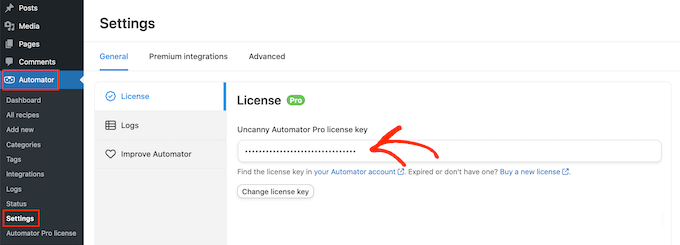
Puedes encontrar esta información en tu cuenta en el sitio web de Uncanny Automator.
Después de ingresar la clave, haz clic en el botón ‘Activar Licencia’.
Crear una Nueva Receta de Automatización
Tras la activación, estarás listo para crear flujos de trabajo automatizados en WordPress. Uncanny Automator llama a estos flujos de trabajo 'recetas'.
Vas a crear una receta que envía información a un webhook, cada vez que un usuario se registra en tu sitio web de WordPress.
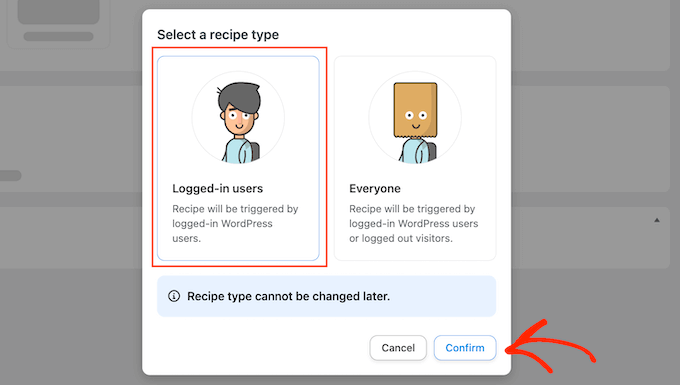
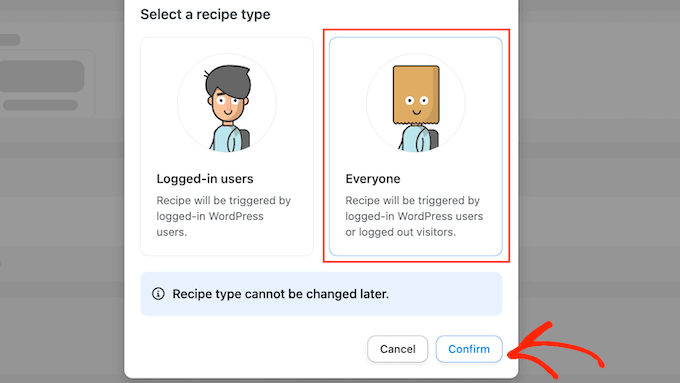
Para empezar, simplemente dirígete a la página Automator » Agregar Nuevo. Uncanny Automator te preguntará si deseas crear una receta de ‘Usuario conectado’ o una receta de ‘Todos’.
Las recetas de ‘Usuario conectado’ solo pueden ser activadas por usuarios conectados, pero cualquiera puede activar las recetas de ‘Todos’. Dicho esto, selecciona ‘Usuario conectado’ y luego haz clic en ‘Confirmar’.
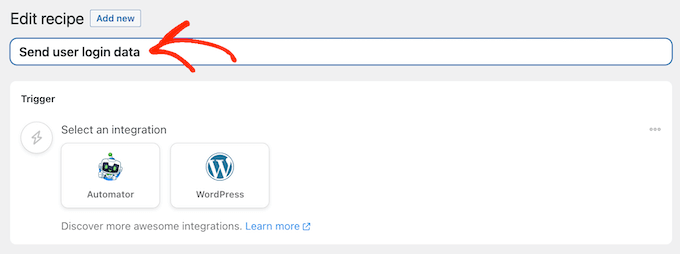
Ahora puedes darle un título a esta receta, escribiendo en el campo ‘Título’.
Esto es solo para tu referencia, así que puedes usar lo que quieras.
Agregar Disparadores y Acciones al Flujo de Trabajo Automatizado
Cada receta en Uncanny Automator tiene dos partes llamadas Disparadores y Acciones.
Un activador es cualquier evento que inicia el flujo de trabajo automatizado, como agregar nuevos usuarios y autores a tu blog de WordPress. Las acciones son las tareas que realizará la receta, como compartir información con otro sitio web, blog o tienda en línea.
Para empezar, necesitarás configurar el disparador eligiendo una integración.
Uncanny Automator es compatible con muchos plugins populares de WordPress, incluyendo WPForms, WooCommerce y OptinMonster. Las opciones que veas pueden variar según los plugins que hayas instalado.
Para comenzar, seleccione 'WordPress' y luego haga clic en 'Se crea un usuario'.
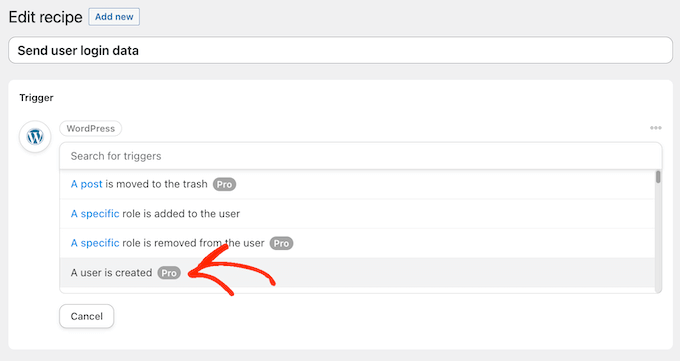
A continuación, debe indicarle a Uncanny Automator qué debe hacer cuando se active la receta.
Para hacer esto, haga clic en el botón 'Agregar acción'.
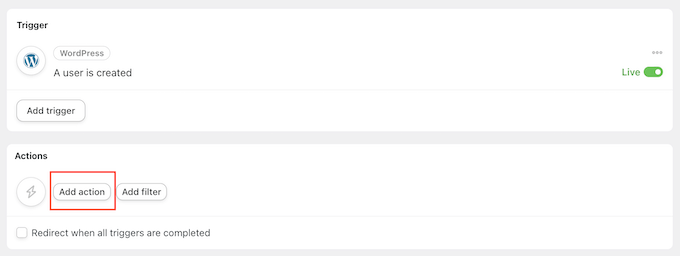
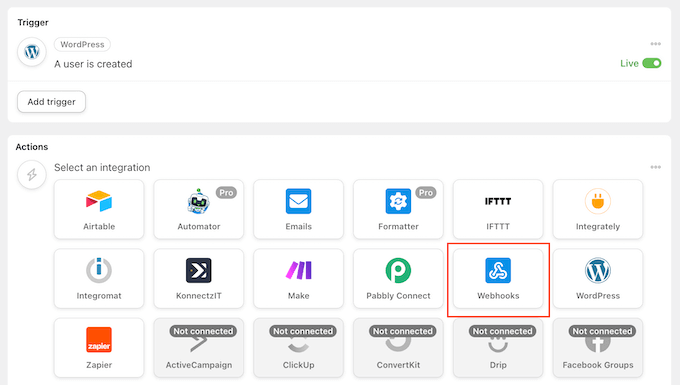
Uncanny Automator ahora mostrará todas las diferentes integraciones que puede usar en la acción.
Para enviar datos a un webhook, haga clic en 'Webhooks'.
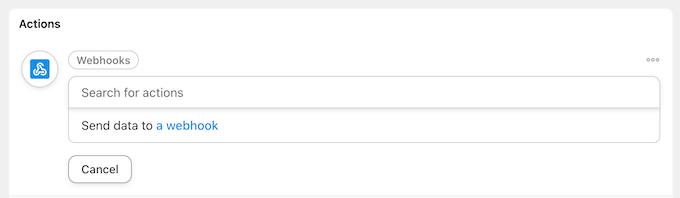
Esto agrega un nuevo menú desplegable.
Aquí, seleccione 'Enviar datos a un webhook'.
Ahora verá una nueva sección donde puede configurar el webhook.
Por ahora, desplácese hasta la sección 'Cuerpo'.
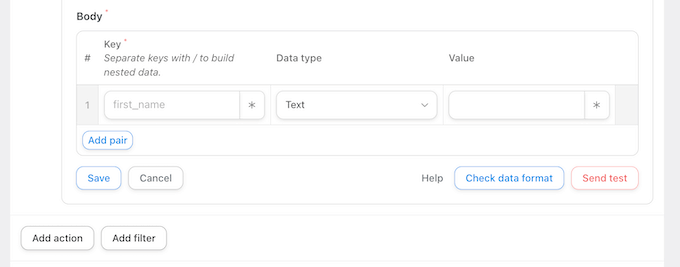
Aquí, debes especificar los datos que Uncanny Automator debe pasar a los blogs o sitios web receptores. Como ejemplo, te mostraremos cómo compartir la dirección de correo electrónico del usuario, su nombre y nombre de usuario. No compartiremos la contraseña del usuario a través de Uncanny Automator.
En cambio, Uncanny Automator generará una contraseña temporal aleatoria. Más adelante en esta guía, le mostraremos cómo enviar un correo electrónico que contenga un enlace para restablecer la contraseña para que los usuarios puedan crear fácilmente su propia contraseña.
Consejo Pro: Es una buena práctica usar una contraseña única para cada cuenta. Para más información sobre este tema, consulta nuestra guía definitiva de seguridad de WordPress.
Para compartir la dirección de correo electrónico del usuario, haz clic en el campo debajo de ‘Clave’ y escribe ‘Email’. Usarás la clave en tu webhook, así que anótala.
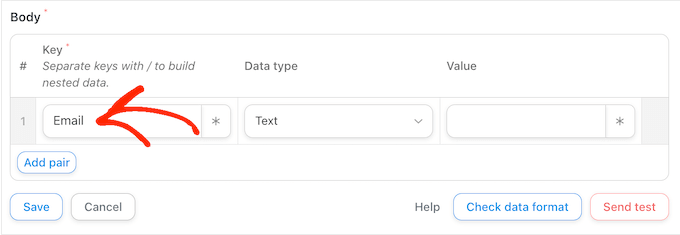
En ‘Tipo de dato’, elige ‘Texto’ si aún no está seleccionado.
Ahora, haz clic en el asterisco junto a ‘Valor’.
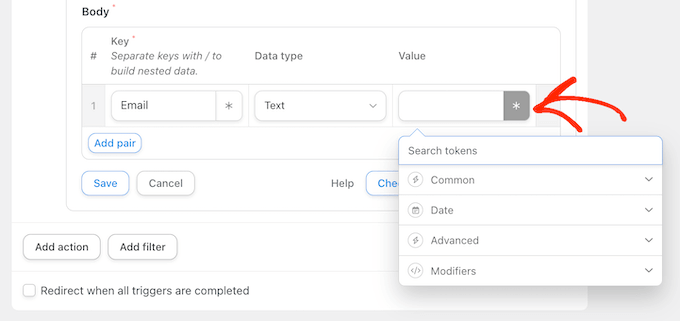
Esto abre un menú desplegable con todos los datos diferentes que puedes compartir. Por ejemplo, podrías compartir el nombre de usuario, el nombre y el apellido de la persona.
Para compartir la dirección de correo electrónico del usuario, haz clic en ‘Común’ y luego selecciona ‘Correo electrónico del usuario’.
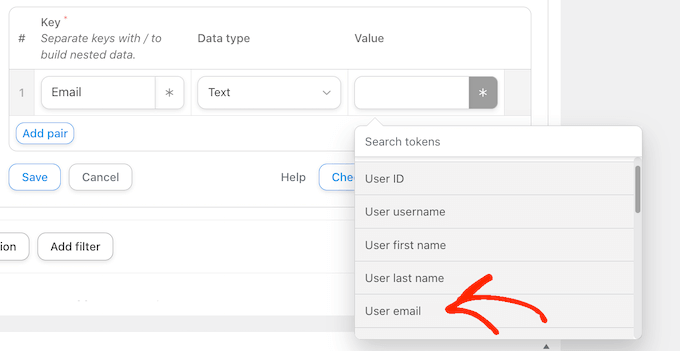
Normalmente querrás compartir información adicional, como el nombre y apellido del usuario.
Para compartir más información, haz clic en el botón ‘Agregar par’.
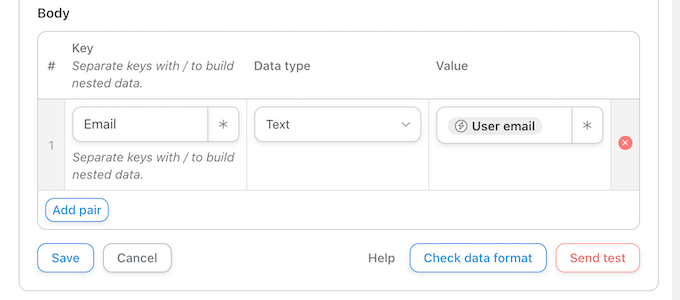
Luego, escribe una clave, selecciona el tipo de dato y elige un valor del menú desplegable siguiendo el mismo proceso descrito anteriormente.
Por ejemplo, en la siguiente imagen, estamos compartiendo el correo electrónico, el nombre y el nombre de usuario.
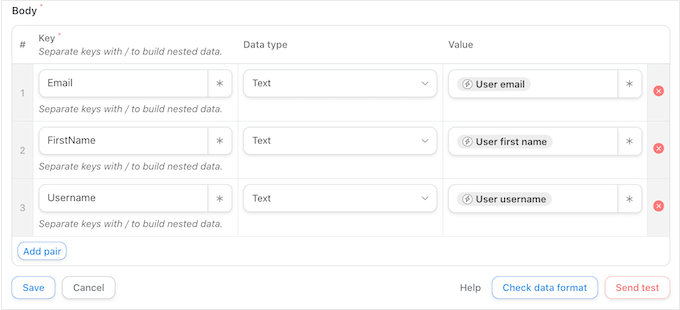
Esta receta está casi completa, pero aún necesitas escribir la URL del webhook. Para obtener este enlace, deberás configurar Uncanny Automator en el sitio web que recibirá los datos.
Dicho esto, deja el sitio web de origen abierto en una pestaña en segundo plano y abre una nueva pestaña.
Recibir información de inicio de sesión de usuario usando un Webhook
En la nueva pestaña, inicia sesión en el sitio web, blog o tienda WooCommerce que recibirá la información del usuario y los datos de inicio de sesión. Ahora puedes instalar y activar el plugin Uncanny Automator siguiendo el mismo proceso descrito anteriormente.
Hecho esto, es hora de crear una receta que recuperará los datos del webhook y los agregará a una nueva cuenta de usuario.
Para empezar, dirígete a Automator » Agregar Nuevo. En la ventana emergente que aparece, haz clic en ‘Todos’ y luego selecciona ‘Confirmar’.
Ahora puedes escribir un título para el flujo de trabajo automatizado.
Una vez más, esto es solo para tu referencia, así que puedes usar lo que quieras.
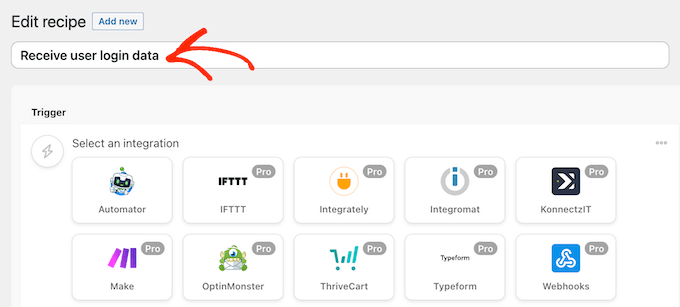
En ‘Integraciones’, selecciona ‘Webhooks’.
En el menú desplegable que aparece, selecciona ‘Recibir datos de un webhook’.
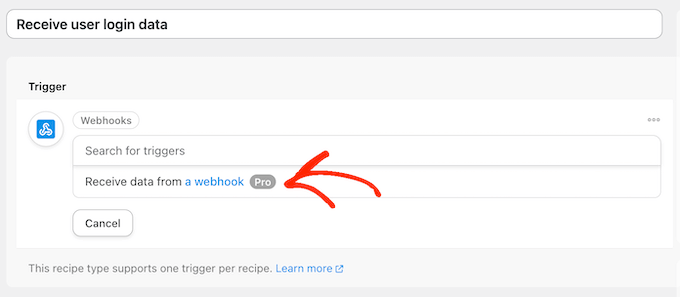
Esto agrega una nueva sección con la ‘URL del Webhook’ ya completada. En un paso posterior, agregarás esta URL al sitio web de origen.
Por ahora, desplázate hasta la sección ‘Campos’. Aquí, deberás configurar toda la información que recuperarás del webhook. Estos son simplemente los pares clave/valor que creaste en la primera receta de automatización.
En ‘Clave’, escribe la clave exacta que usaste para la primera pieza de información. Si escribiste en mayúscula ‘Email’ antes, escríbelo en mayúscula aquí también.
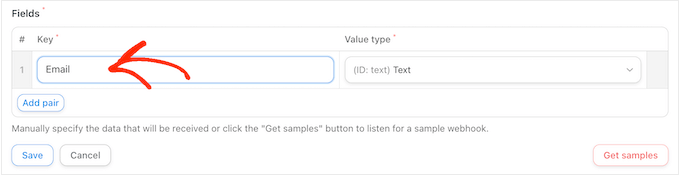
Después de eso, abre el menú desplegable ‘Tipo de valor’ y elige ‘Texto’.
Para configurar el siguiente par clave/valor, haz clic en ‘Agregar par’. Ahora puedes simplemente repetir estos pasos para agregar todos los pares clave/valor.
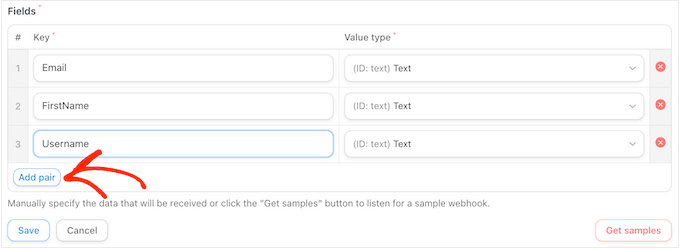
Hecho esto, haz clic en ‘Guardar’.
Configura los datos del usuario en Uncanny Automator
Si has estado siguiendo, Uncanny Automator ahora compartirá la dirección de correo electrónico, el nombre de usuario y el nombre del usuario con este nuevo sitio web.
Como ya mencionamos, la receta creará una contraseña aleatoriamente, por lo que necesitarás darle a los visitantes una forma fácil de restablecer su contraseña.
La forma más fácil es enviando un correo electrónico que contenga un enlace a tu página de restablecimiento de contraseña. También puedes incluir otra información útil, como el nombre de usuario de la persona, un enlace a tu sitio web y tu información de contacto.
Para empezar, haz clic en el botón ‘Agregar acción’.
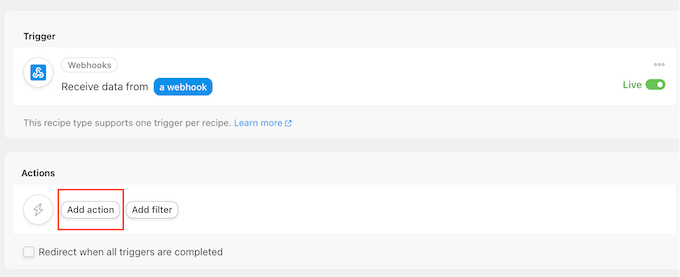
Uncanny Automator ahora mostrará todas las diferentes integraciones que puedes usar.
Continúa y haz clic en ‘Correos electrónicos’.
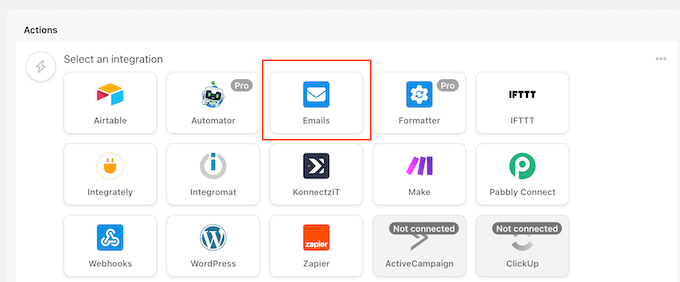
En el menú desplegable que aparece, selecciona ‘Enviar un correo electrónico’.
Esto agrega una nueva sección con algunas configuraciones ya completadas. Por ejemplo, por defecto Uncanny Automator enviará todos los mensajes desde tu correo electrónico de administrador de WordPress. También usará el nombre de tu sitio como 'Nombre del remitente'.
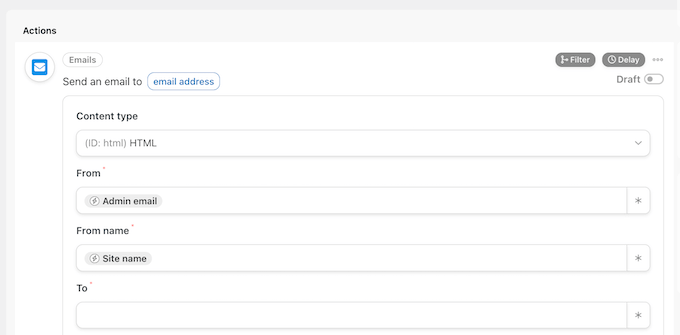
Para cambiar cualquiera de estas configuraciones, simplemente elimina el valor predeterminado.
Luego, escribe el valor que deseas usar en su lugar o haz clic en el asterisco y elige un token del menú desplegable. Estos tokens se reemplazarán con información real cuando se ejecute la receta, por lo que son una excelente manera de mostrar contenido personalizado a diferentes usuarios.
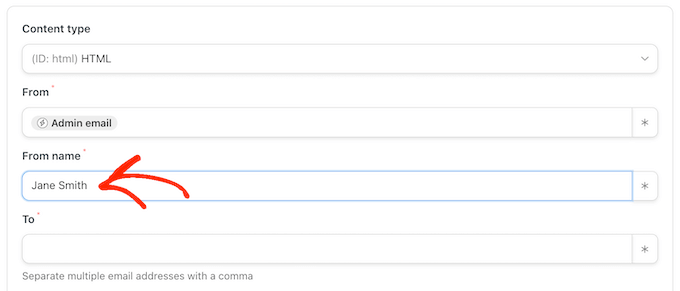
Tu siguiente tarea es obtener la dirección de correo electrónico del usuario desde el webhook.
Para hacer esto, busca el campo 'Para' y luego haz clic en su asterisco.
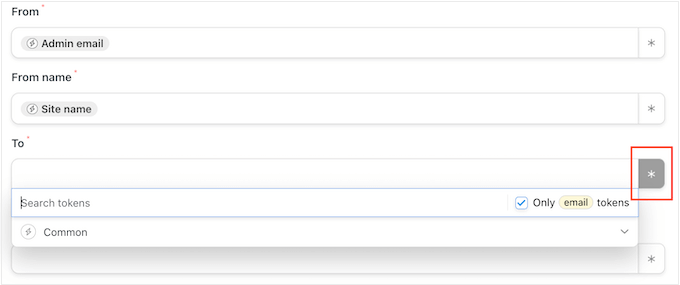
A continuación, haz clic para expandir la sección 'Común'.
Cuando aparezca, haz clic en 'Correo electrónico del usuario'.
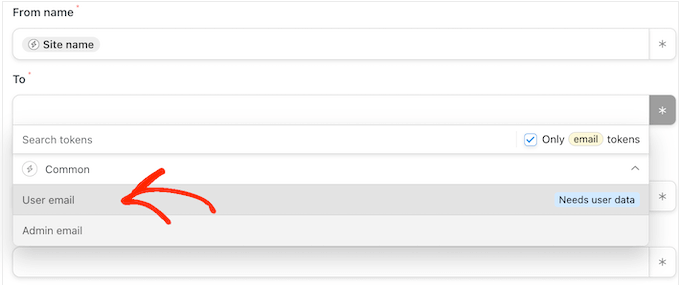
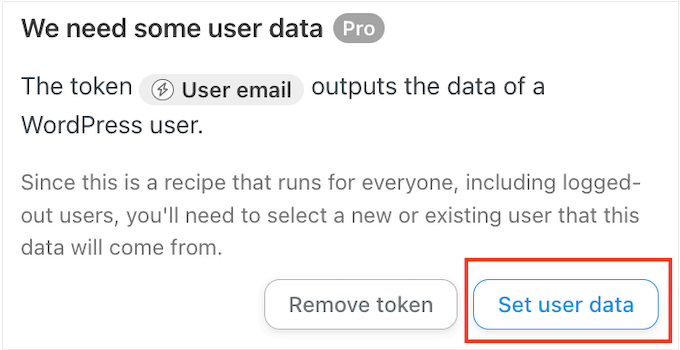
Uncanny Automator ahora mostrará una ventana emergente explicando que necesitas especificar de dónde provendrá la información del usuario.
En la ventana emergente, haz clic en 'Establecer datos del usuario'.
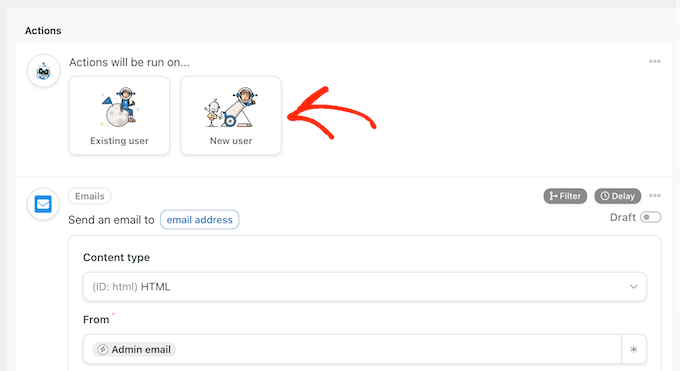
Ahora, si te desplazas hacia arriba, verás una nueva sección 'Las acciones se ejecutarán en...'.
Quieres crear una nueva cuenta de usuario cada vez que se ejecute la receta, así que selecciona 'Nuevo Usuario'.
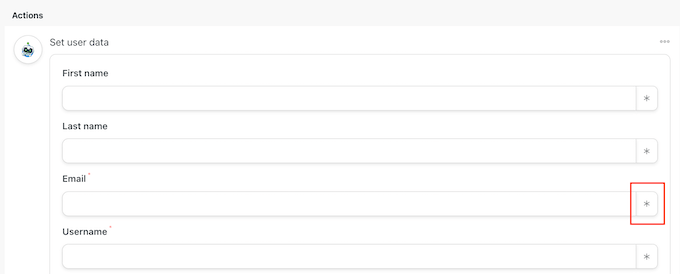
Ahora necesitas mapear cada campo con la información recuperada del webhook. Algunos de estos campos son obligatorios, como el nombre de usuario y la dirección de correo electrónico, pero otros son opcionales, como el nombre para mostrar.
Para empezar, simplemente busca el primer campo donde quieras mapear algunos datos y luego haz clic en su botón de asterisco.
En el menú desplegable, haz clic para expandir la sección 'Recibir datos de un webhook'.
Ahora puedes elegir la información que quieres mostrar en este campo. En nuestras imágenes, estamos recuperando la dirección de correo electrónico del usuario del webhook.
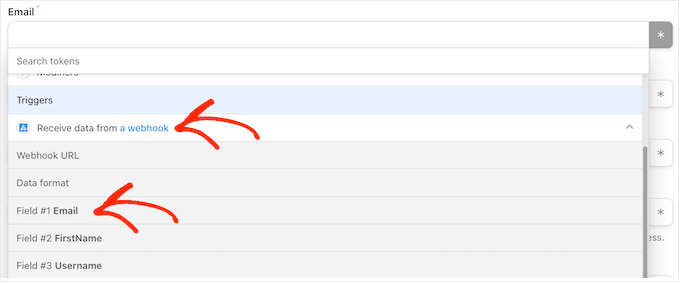
Simplemente repite estos pasos para cada campo donde quieras usar la información del visitante. Recuerda dejar el campo 'Contraseña' vacío para que Uncanny Automator genere una nueva contraseña aleatoriamente.
Por defecto, Uncanny Automator crea cada nuevo usuario como suscriptor. Si quieres darles un rol diferente, abre el menú desplegable 'Rol' y elige una opción de la lista.
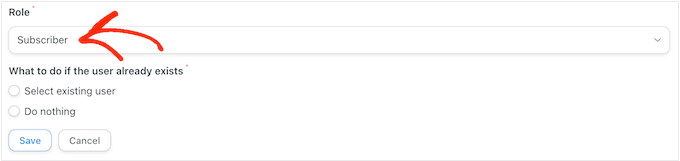
Para obtener más información sobre este tema, consulta nuestra guía para principiantes sobre los roles y permisos de usuario de WordPress.
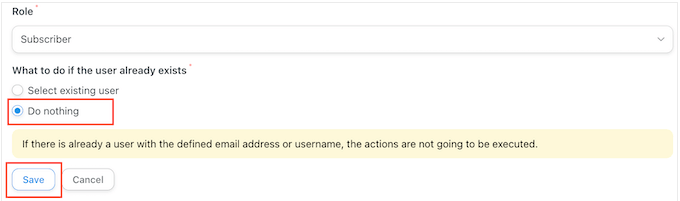
Finalmente, puedes indicar a Uncanny Automator qué hacer si ya existe una cuenta para este nombre de usuario o dirección de correo electrónico. Dado que no quieres crear cuentas duplicadas, haz clic en el botón de radio 'No hacer nada'.
Hecho esto, haz clic en ‘Guardar’.
Crear un correo electrónico de restablecimiento de contraseña
Ya está listo para crear el correo electrónico que Uncanny Automator enviará a sus usuarios.
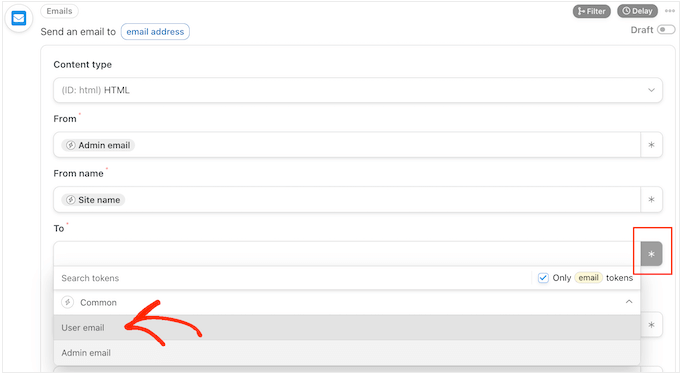
Para empezar, desplácese hasta la sección 'Enviar un correo electrónico' y busque el campo 'Para'. Ahora puede hacer clic en su botón de asterisco y seleccionar 'Correo electrónico del usuario' en el menú desplegable.
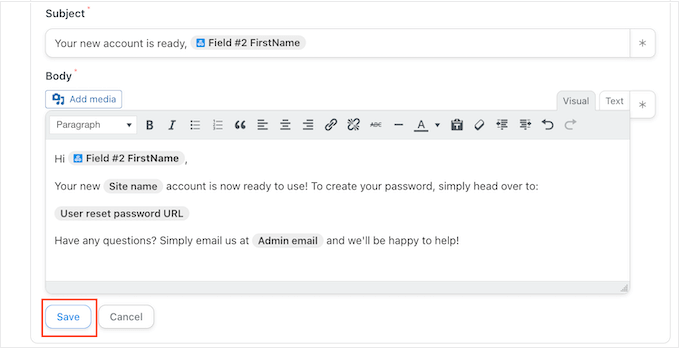
Cuando eso esté hecho, desplácese hasta el campo 'Asunto'.
Aquí, puede escribir cualquier texto plano que desee que aparezca en la línea de asunto. También puede personalizar el asunto del correo electrónico utilizando tokens que Uncanny Automator reemplazará con datos reales del usuario.
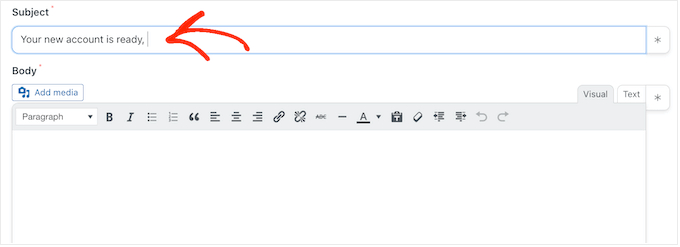
Para insertar un token, seleccione el botón de asterisco y luego haga clic para expandir la sección 'Recibir datos de un webhook'.
Ahora puede elegir el token que desea usar, como el nombre de usuario, el nombre o el apellido de la persona. De esta manera, puede crear un asunto personalizado, lo que puede mejorar sus tasas de apertura de correos electrónicos.
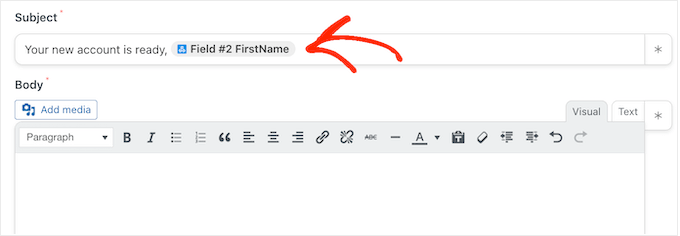
Cuando esté satisfecho con la línea de asunto, es hora de crear el cuerpo del correo electrónico.
Similar al asunto, puede escribir texto plano directamente en el editor o usar tokens para crear un mensaje personalizado. Por ejemplo, si ha recuperado el nombre del usuario del webhook, puede dirigirse a él por su nombre.
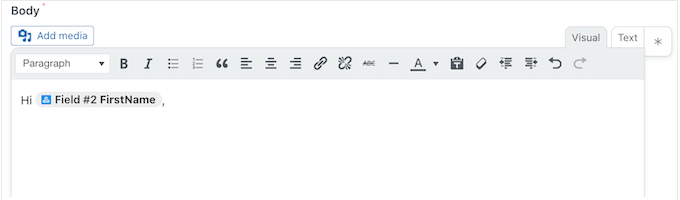
También deberá incluir un enlace para restablecer la contraseña, para que el usuario pueda crear su propia contraseña y mantener su cuenta segura.
Para incluir este enlace, simplemente haga clic en el asterisco y comience a escribir 'URL de restablecimiento de contraseña del usuario'.
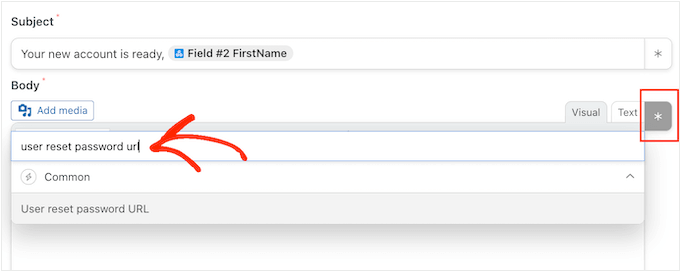
Cuando aparezca la opción correcta, haga clic para agregarla al mensaje.
Cuando esté satisfecho con la configuración del correo electrónico, haga clic en el botón 'Guardar'.
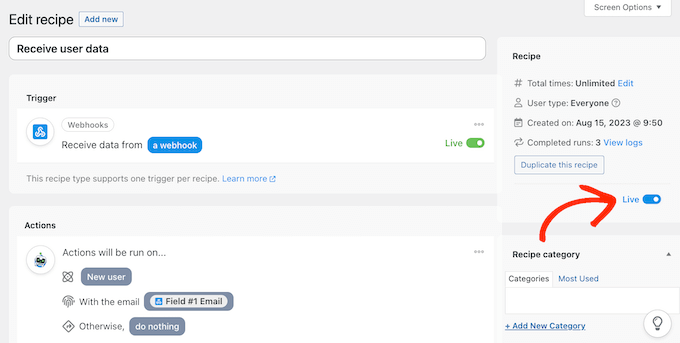
Con eso hecho, está listo para activar esta receta automatizada.
Simplemente desplázate hacia arriba y haz clic en el interruptor de 'Borrador' para que muestre 'En vivo' en su lugar.
Conecta múltiples sitios web de WordPress usando un Webhook
En la sección 'Disparador', busca la 'URL del Webhook'. Ten en cuenta que es posible que necesites hacer clic para expandir esta sección para ver la URL del Webhook.
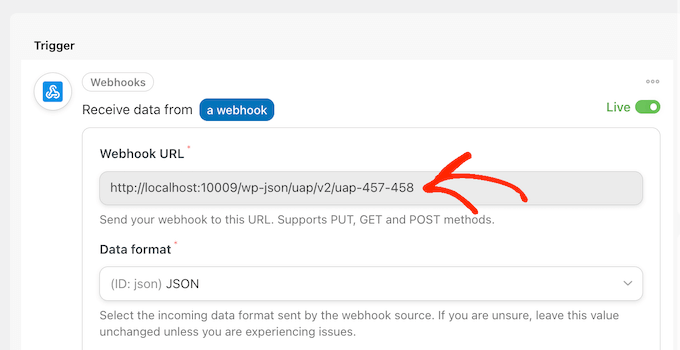
El último paso es agregar esta URL a la primera receta que creaste en tu sitio de origen. Para hacer esto, copia la URL y luego regresa a la receta en tu sitio web original.
En esta pestaña, desplázate hasta la sección 'Acciones' y busca el campo vacío 'URL del Webhook'. Luego puedes proceder a pegar la URL en este campo.
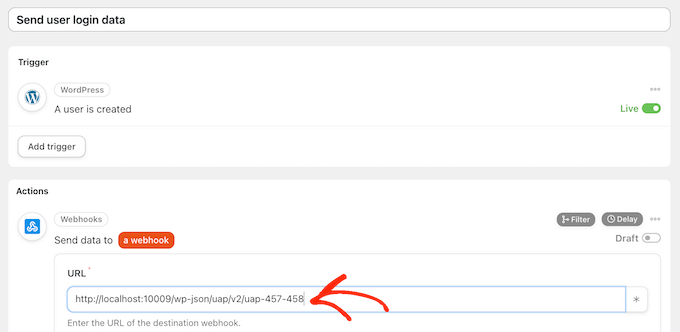
Tan pronto como eso esté hecho, el sitio web de origen está listo para compartir datos e información de inicio de sesión de usuarios.
Para que todo esté en vivo, simplemente haz clic en el interruptor de 'Borrador' para que muestre 'En vivo' en su lugar.
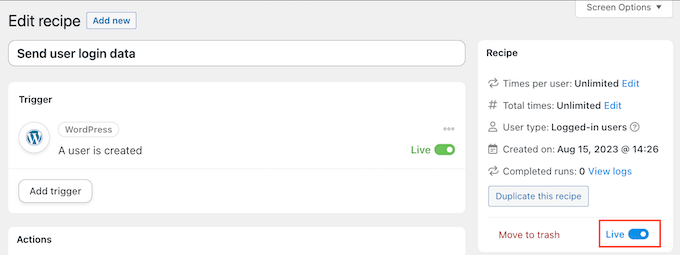
En este punto, tienes dos recetas de Uncanny Automator en vivo en dos sitios web separados.
Ahora, cada vez que alguien crea una cuenta en el sitio web de origen, Uncanny Automator compartirá su información con el segundo sitio web. El usuario también recibirá un correo electrónico con un enlace para restablecer la contraseña.
¿Quieres compartir usuarios e información de inicio de sesión con más sitios web?
Luego, simplemente repite los pasos anteriores para configurar Uncanny Automator en más sitios web. De esta manera, puedes compartir fácilmente datos de usuario con un número ilimitado de blogs, sitios web y mercados en línea de WordPress.
Bono: Asegúrate de que tus correos electrónicos de WordPress se envíen de manera confiable
A veces, los usuarios pueden no recibir tus correos electrónicos como se esperaba. Esto se debe a que muchas empresas de alojamiento de WordPress no tienen la función de correo configurada correctamente.
Muchas compañías de hosting deshabilitan la función de correo para evitar que sus servidores sean abusados. Esto puede ser un gran problema, ya que tus usuarios no recibirán información sobre cómo crear sus contraseñas y acceder a sus cuentas.
Afortunadamente, puedes solucionar esto fácilmente usando WP Mail SMTP, que es el mejor plugin SMTP de WordPress del mercado.
Te permite enviar tus correos electrónicos de WordPress a través de una plataforma SMTP confiable, que está configurada específicamente para enviar correos electrónicos como SendLayer, Gmail y Outlook.
Para obtener más detalles, consulta nuestra guía sobre cómo solucionar el problema de que WordPress no envía correos electrónicos.
Esperamos que este artículo te haya ayudado a aprender cómo compartir automáticamente usuarios e inicios de sesión entre múltiples sitios de WordPress. También puedes consultar nuestra guía para principiantes sobre cómo cambiar tu contraseña en WordPress o ver nuestro tutorial sobre cómo enviar un correo electrónico a todos los usuarios registrados en WordPress.
Si te gustó este artículo, suscríbete a nuestro Canal de YouTube para ver tutoriales en video de WordPress. También puedes encontrarnos en Twitter y Facebook.




Mrteesurez
Si entiendo esto muy bien, significa que puedo conectar dos sitios web de tal manera que si un usuario se registra en un sitio web, puede usar el mismo inicio de sesión para acceder a otro sitio conectado. ¿Cómo funciona? ¿Es inicio de sesión automático en otro sitio después de completar un registro en el sitio web inicial o necesitará iniciar sesión manualmente?
Soporte de WPBeginner
The user would need to manually log in on the sites with their information
Administrador
Ralph
¿Funcionará esto con niveles de usuarios entre sitios web?
2 sitios web, ambos tienen cuentas gratuitas y premium con diferente contenido disponible.
Si el cliente paga por una cuenta premium, puede acceder al contenido premium en el sitio A y B con 1 inicio de sesión.
¿Es posible?
Soporte de WPBeginner
It would depend on how you have your accounts set up. If you reach out to Uncanny Automator’s support they can help clarify how to set it up
Administrador
Ralph
Definitivamente me pondré en contacto con ellos para confirmar. ¡Gracias de nuevo por la guía!