


¿Has estado experimentando con plugins, probando temas o importando contenido de demostración, y ahora tu sitio de WordPress se siente desordenado o roto? Es frustrante, especialmente cuando lo único que realmente quieres es un lienzo limpio.
¿La buena noticia? No tienes que empezar desde cero. Restablecer tu base de datos de WordPress puede devolver rápidamente tu sitio a su estado predeterminado, dándote una base fresca para trabajar.
En esta guía, te mostraré la forma más segura y fácil de restablecer tu base de datos de WordPress, ya sea que estés solucionando problemas, reconstruyendo o simplemente listo para un nuevo comienzo.
¿Por qué restablecer la base de datos de WordPress a la configuración predeterminada?
Cuando restableces tu base de datos de WordPress, esencialmente eliminas todo el contenido y la configuración, manteniendo intactos tus archivos principales de WordPress.
Restablecer la base de datos elimina todo tu contenido, como publicaciones, páginas y tipos de publicación personalizados, así como las categorías y etiquetas que usas para organizarlos.
Además de eso, también perderás todos los comentarios y configuraciones de comentarios, todas las cuentas de usuario (excepto la del administrador), además de todas las configuraciones de tus plugins y personalizaciones de temas.
Piénsalo como restaurar una computadora a la configuración de fábrica. Tu sistema operativo permanece intacto, pero todos tus datos y configuraciones personales se borran.
He descubierto que un restablecimiento de la base de datos es ideal en varias situaciones:
- Probando nuevas funciones: Cuando pruebo nuevos plugins o temas, me gusta empezar con una base de datos limpia. Esto ayuda a prevenir conflictos con configuraciones o datos existentes.
- De Desarrollo a Producción: El mes pasado, necesité convertir un sitio de desarrollo lleno de contenido de prueba en un sitio web en vivo. Un reinicio de la base de datos me dio el punto de partida perfecto y limpio.
- Solución de problemas del sitio: A veces, los sitios de WordPress comienzan a mostrar comportamientos extraños debido a datos corruptos o en conflicto en la base de datos. En estos casos, un restablecimiento a menudo puede resolver problemas que otros métodos de solución de problemas de WordPress no pueden solucionar.
Dicho esto, veamos paso a paso cómo restablecer tu base de datos de WordPress. Estos son los pasos que cubriremos en este tutorial:
- Paso 1: Preparación de una copia de seguridad de WordPress antes del reinicio
- Paso 2: Restablecimiento de tu base de datos de WordPress a la configuración predeterminada
- Paso 3: Restauración de la base de datos de WordPress desde una copia de seguridad (opcional)
- Más recursos útiles sobre bases de datos de WordPress
Paso 1: Preparación de una copia de seguridad de WordPress antes del reinicio
He aprendido que el paso más crítico antes de cualquier reinicio de base de datos es crear una copia de seguridad adecuada. Tu base de datos de WordPress contiene todo, desde tus publicaciones y páginas hasta la configuración de los plugins. Una vez que se restablece, no hay vuelta atrás.
He probado docenas de plugins de copia de seguridad a lo largo de los años, y Duplicator sigue siendo mi opción principal para copias de seguridad confiables. Lo usamos aquí en WPBeginner y en todos los sitios de nuestros clientes porque es potente y fácil de usar.
Puedes leer nuestra reseña completa para obtener más información sobre lo que ofrece.

Puedes usar el plugin gratuito Duplicator para crear fácilmente una copia de seguridad de tu base de datos de WordPress. Para obtener instrucciones detalladas, consulta nuestra guía sobre cómo hacer una copia de seguridad de la base de datos de WordPress.
Esta guía también cubre formas alternativas de hacer copias de seguridad de tu base de datos, como usar manualmente la herramienta phpMyAdmin que se encuentra en el panel de control de tu proveedor de hosting.
✏️ Nota: Si bien la versión gratuita de Duplicator funciona muy bien para copias de seguridad básicas, recomiendo la versión Pro si estás trabajando con sitios más grandes o necesitas copias de seguridad programadas. Me ha ahorrado incontables horas en proyectos de clientes.
Paso 2: Restablecimiento de tu base de datos de WordPress a la configuración predeterminada
Ahora que tienes una copia de seguridad, es hora de restablecer tu sitio web de WordPress. Hay algunas opciones diferentes, pero te mostraré cómo usar el plugin gratuito DB Reset Pro.
WP Reset Pro destaca porque te permite restablecer tu sitio al instante manteniendo intactos tus archivos principales, y también incluye funciones avanzadas como instantáneas de la base de datos y restablecimientos selectivos. Es una forma amigable para principiantes de probar, reconstruir o limpiar tu sitio sin empezar desde cero.
Primero, necesitas instalar y activar el plugin DB Reset Pro en tu sitio de WordPress. Para obtener instrucciones detalladas, consulta nuestra guía sobre cómo instalar un plugin de WordPress.
Después de la activación, encontrarás una nueva entrada de DB Reset Pro en Herramientas » DB Reset Pro en tu panel de WordPress.
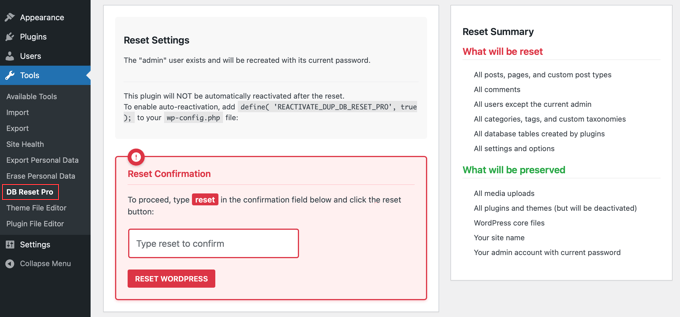
✏️ Nota importante: Antes de continuar, asegúrate de haber iniciado sesión como administrador.
Acceder y Confirmar Restablecimiento
Al abrir DB Reset Pro, verás una interfaz sencilla con un cuadro de confirmación.
Para proceder con el restablecimiento, deberás escribir la palabra ‘reset’ en el cuadro de confirmación. Este paso de seguridad adicional asegura que estás restableciendo tu base de datos intencionalmente.
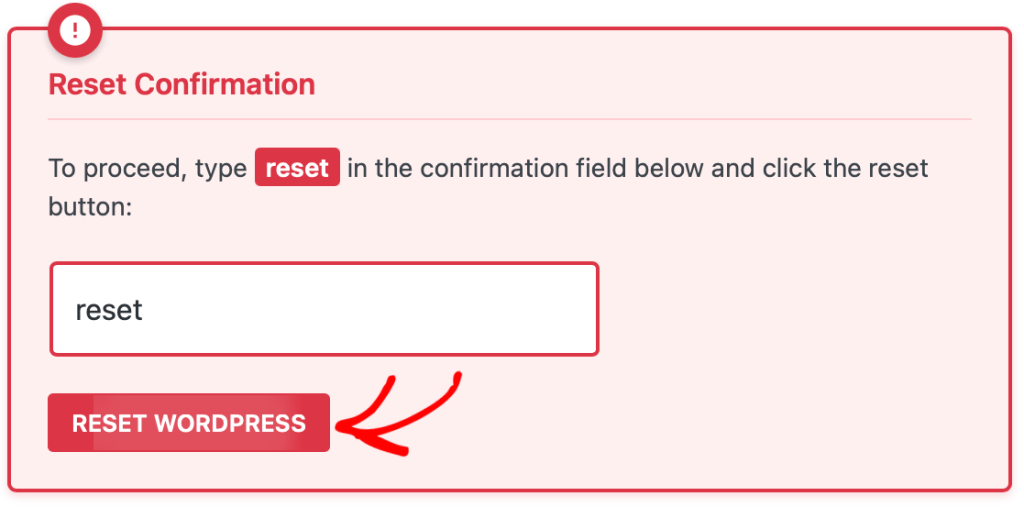
Al hacer clic en el botón Restablecer Base de Datos, DB Reset Pro hará lo siguiente:
- Eliminar todas las publicaciones
- Borrar todas las páginas
- Eliminar todos los comentarios
- Eliminar tipos de publicación personalizados
- Borrar categorías y etiquetas
- Eliminar datos de plugins de la base de datos
- Mantener tu cuenta de administrador activa
✏️ Nota: Tus archivos, temas y plugins de WordPress permanecerán instalados. Solo se ven afectados los contenidos de la base de datos.
Después de hacer clic en el botón, tu base de datos se restablecerá a su estado predeterminado. El proceso suele tardar solo unos segundos.
Verificar el Restablecimiento
Una vez que se complete el restablecimiento, se cerrará automáticamente tu sesión en tu sitio de WordPress. Simplemente vuelve a iniciar sesión con tus credenciales de administrador.
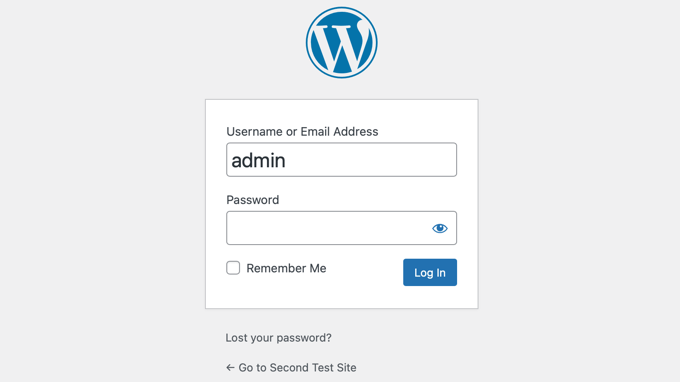
Una vez que hayas iniciado sesión, aquí tienes mi lista de verificación posterior al restablecimiento que sigo en cada sitio:
- Revisa tu página de inicio: Visita la página principal de tu sitio. Deberías ver una instalación nueva de WordPress con una publicación de ejemplo 'Hello World', sin publicaciones ni páginas personalizadas, el tema predeterminado activado y áreas de menú vacías.
- Revisa la configuración de WordPress: Ve a Ajustes » Generales para reconfigurar el título de tu sitio, el lema, la zona horaria y el formato de fecha.
- Confirmar acceso de administrador: Verifica que aún puedes acceder al panel de WordPress, crear nuevas publicaciones y páginas, instalar y activar plugins, y personalizar tu tema.
Mejores prácticas y consejos
Una vez que el restablecimiento se complete y quieras volver a trabajar en tu sitio web, deberás realizar algunas tareas de configuración.
Primero, ve a Ajustes » Enlaces permanentes para configurar tus enlaces permanentes nuevamente. Si necesitas ayuda, puedes ver nuestra guía sobre estructuras de URL amigables con SEO en WordPress.
A continuación, puedes reconstruir tus menús de navegación yendo a Apariencia » Menús.
También es importante reconfigurar tus plugins esenciales y agregar las páginas básicas de tu sitio (como Acerca de, Contacto y Política de privacidad).
✏️ Nota: No olvides revisar la configuración SSL de tu sitio después del restablecimiento. A veces, necesitarás actualizar la Dirección de WordPress y la Dirección del sitio yendo a Ajustes » Generales para asegurarte de que HTTPS funcione correctamente.
Paso 3: Restauración de la base de datos de WordPress desde una copia de seguridad (opcional)
A veces, las cosas no salen como se planean con los restablecimientos de bases de datos. La semana pasada, ayudé a un amigo a restaurar su sitio después de que un restablecimiento eliminara la configuración crítica de los plugins. Afortunadamente, tenía una copia de seguridad lista.
Puedes seguir nuestra guía paso a paso sobre cómo restaurar un sitio de WordPress solo con una copia de seguridad de la base de datos. Solo asegúrate de seguir el método que coincida con la forma en que respaldaste tu base de datos anteriormente.
Verificaciones Esenciales Después de la Restauración
Una vez que la restauración se complete, es una buena idea realizar algunas verificaciones para asegurarte de que todo funcione correctamente.
Aquí está la lista de verificación que uso para cada sitio para confirmar que la restauración fue exitosa:
- Verifica tu inicio de sesión: Primero, comprueba que todavía puedes iniciar sesión en tu área de administración de WordPress. Esto confirma que tu cuenta de usuario se restauró correctamente.
- Revisa tu contenido: Ve a Entradas » Todas las Entradas y Páginas » Todas las Páginas en el panel de WordPress. Revisa las listas para asegurarte de que todos tus artículos y páginas estén allí.
- Prueba el Front End: Abre tu sitio en una nueva ventana de navegador de incógnito para revisar el front end. Esto te permite ver el sitio como lo haría un visitante nuevo y te ayuda a detectar cualquier problema obvio.
- Confirma la configuración de los plugins: Navega a la página de configuración de tus plugins más importantes. Por ejemplo, siempre reviso mi formulario de contacto y mi plugin de SEO para ver si se han restaurado las configuraciones anteriores.
- Revisa menús y widgets: Ve a Apariencia » Menús para ver si tu navegación es correcta. Luego, ve a Apariencia » Widgets para revisar las áreas de tu barra lateral y pie de página.
Más recursos útiles sobre bases de datos de WordPress
Espero que este artículo te haya ayudado a aprender cómo restablecer la base de datos de tu WordPress a la configuración predeterminada. Usar DB Reset Pro me ha ahorrado horas de trabajo cuando necesito empezar de cero con un sitio de WordPress.
Si buscas aprender más sobre la gestión de bases de datos de WordPress, entonces podrías encontrar útiles estos artículos relacionados:
- Guía para principiantes sobre la gestión de bases de datos de WordPress con phpMyAdmin
- Cómo optimizar tu base de datos de WordPress (con un clic)
- Cómo solucionar el error 'Error Establishing a Database Connection' en WordPress
- Cómo hacer una copia de seguridad de la base de datos de WordPress manualmente (paso a paso)
- Cómo restaurar un sitio de WordPress usando solo una copia de seguridad de la base de datos
- Cómo mover WordPress a un nuevo host o servidor sin tiempo de inactividad
- Buscar y reemplazar texto en tu base de datos de WordPress (la forma fácil)
Si te gustó este artículo, suscríbete a nuestro Canal de YouTube para ver tutoriales en video de WordPress. También puedes encontrarnos en Twitter y Facebook.



A Owadud Bhuiyan
He oído que nuestra base de datos se respaldará automáticamente desde nuestro hosting.
¿Cómo puedo averiguar dónde está mi archivo de copia de seguridad de la base de datos?
Soporte de WPBeginner
Dependería de tu proveedor de hosting si hacen eso y dónde se ubicaría la copia de seguridad. ¡Si te pones en contacto con tu host, deberían poder informarte!
Administrador
Jiří Vaněk
Es diferente para cada proveedor. Las copias de seguridad suelen estar disponibles en una carpeta FTP, que está incrustada allí como un enlace simbólico al servidor de copias de seguridad. Otra opción es en forma de panel de control, que está disponible para el sitio web (pero no tiene por qué serlo). Otra posibilidad es que las copias de seguridad estén disponibles desde la administración del servicio de su proveedor de alojamiento web. Y la última opción es bajo petición. Esto significa que las copias de seguridad no están disponibles, pero el proveedor se las proporcionará a petición, o, si es mejor y tiene un excelente soporte al cliente, puede restaurar la base de datos directamente desde la copia de seguridad. Es más una pregunta del proveedor web.
Konrad
Gracias por simplificar el proceso, puede ser útil algún día. ¡También recuerda que la copia de seguridad es crucial!
Soporte de WPBeginner
Crear una copia de seguridad en caso de que sea necesaria es muy importante.
Administrador
GRACIAS A DIOS JONATHAN
Por favor, si elijo usar los plugins ADVANCE WP RESET para respaldar mi base de datos, ¿aún puedo usarlo para restaurar la base de datos? Porque no escuché que lo mencionaras.
Y en segundo lugar, por favor, si, por ejemplo, creo que mi sitio de WordPress ha sido comprometido, ¿puedo usar este método para eliminar los códigos maliciosos?
Gracias por considerar esta pregunta.
Soporte de WPBeginner
El plugin ha agregado recientemente una forma de restaurar tu copia de seguridad creada con el plugin.
For a hacked WordPress site, we would recommend taking a look at our article below
https://www.wpbeginner.com/beginners-guide/beginners-step-step-guide-fixing-hacked-wordpress-site/
Administrador
Jiří Vaněk
¿No es más fácil eliminar el contenido de la base de datos a través de PHPmyAdmin? Después de llamar al dominio o localhost, se realizará una reinstalación y todo debería reiniciarse. Los datos en FTP permanecerán, incluida la carpeta con los plugins, que simplemente se pueden activar si es necesario.
La copia de seguridad de la base de datos también se puede hacer en PHPmyAdmin.
Soporte de WPBeginner
If you are comfortable with using the editing interface then you can use phpmyadmin’s interface but for most beginner users we would recommend the route from our article to prevent accidental deletion of something that they would want to keep
Administrador
Jiří Vaněk
Entiendo, a veces olvido que diseñas tus artículos perfectamente para que todos puedan entenderlos. Me resultó más fácil operar a través de la interfaz de phpmyadmin, pero tienes razón en que no todos tienen experiencia con ella.
Jackson
¡Wow, muchas gracias!
¡Me salvaron las uñas y mucha frustración!
Soporte de WPBeginner
Glad our guide could help
Administrador
dai
Hola... veo que tengo el mismo problema que muchos otros aquí.
Desde que lo reinstalé todo... tengo un error al intentar acceder a mi página de WordPress: “Lo sentimos, no tienes permiso para acceder a esta página.”
¿Cómo lo arreglo???
Gracias.
maurice
Oye, me pregunto si tengo un subdominio como test.example.com y restablezco toda la base de datos con esta herramienta. ¿La base de datos de example.com permanecerá intacta o también se restablecerá?
Quiero restablecer solo la página de prueba para poder revisar un tema nuevo, pero quiero dejar la página en vivo intacta…
Gracias.
Soporte de WPBeginner
Hola Maurice,
Permanecerán intactos. Pero como precaución, siempre debes crear copias de seguridad completas de la base de datos antes de realizar cualquier operación en tu base de datos de WordPress. También se recomienda que utilices una base de datos diferente para cada sitio web de WordPress.
Administrador
Villy
Usé el reinicio de la base de datos en mi sitio, y ahora no puedo iniciar sesión. Creo que es porque eliminé el archivo wP-users. Intenté cambiar contraseñas pero no recibí ningún correo electrónico. ¿Cómo soluciono esto?
Latha
Cómo deshacerse de tu problema. Porque todavía estoy enfrentando ese problema :(
Joe
Mi publicación de WordPress no muestra la fecha y hora y no puedo cambiar la zona horaria del sitio, ¿puede resolver mi problema?
Soporte de WPBeginner
No podemos decir que lo haría. Primero, deberías intentar averiguar por qué no puedes cambiar la zona horaria del sitio. La configuración de la hora se encuentra en la página Ajustes » Generales dentro del área de administración de WordPress. También podrías intentar primero estos consejos para solucionar problemas de WordPress.
Administrador
Nathan
Usé este plugin y después de restablecer todo, mi sitio ya no existe. ¿Cómo lo recupero? No puedo acceder a mis permisos de administrador.
Gozie Prosper
¿Qué opción puedo seleccionar para restablecer mi WordPress sin perder mis usuarios, mis plugins y mis páginas? Incluso si pierdo mis temas, no tengo problema con eso.
Muchas gracias
Soporte de WPBeginner
Tu base de datos de WordPress contiene todos tus datos como publicaciones, páginas, comentarios, usuarios, etc. Asegúrate de respaldar tu base de datos de WordPress. También necesitas respaldar tu carpeta de plugins.
Administrador
Gozie Prosper
Por favor, guíame sobre las tablas que puedo seleccionar usando este plugin y restablecer gran parte de mi base de datos sin perder solo mis páginas y plugins.
Gracias
Gozie Prosper
por favor, guíame sobre qué tablas seleccionar en la lista de tablas, ya que el plugin muestra, que al seleccionarlas restablecerán grandes partes de mi sitio de WordPress sin restablecer mis páginas.
Jan
Will this delete original blog posts on Wordpress? I want to get rid of my duplicates but I do not want to lose my work
Soporte de WPBeginner
Borrará todas tus publicaciones de blog. Tendrás un sitio de WordPress vacío con una base de datos limpia.
Administrador
Louise
Después de leer montones de información que bien podrían haber sido escritas en un idioma extranjero, me encontré con esto y resolvió mi problema maravillosamente. Gracias.
Asim Khan
Hola, tengo un problema: cuando voy a agregar una nueva publicación, mis botones HTML y Texto están ocultos y no puedo escribir mi texto, ¡así que por favor ayuda!
Soporte de WPBeginner
Por favor, consulta cómo solucionar texto blanco y botones que faltan en el editor visual de WordPress.
Administrador
Mohammed
He restablecido WordPress. Pero ahora no puedo visitar mi sitio, estoy preocupado si hago clic en mi sitio, aparece blanco y vacío, por favor ayuda.
Especial
Aparentemente soy un idiota completo y acabo de borrar todo el sitio web de mi cliente. No, aparentemente no soy lo suficientemente inteligente como para crear una copia de seguridad y vence la próxima semana. Primer gran proyecto... ¡Necesito ayuda... ¡lo antes posible!
hass annac
Gracias por este consejo, me ahorra tiempo y molestias.
Gracias
Gerrit Smit
Restablecí usuarios con el plugin, ahora no puedo iniciar sesión en WordPress.
Recibo el mensaje
“” No tienes suficientes derechos para esta página ‘
¿Quién puede ayudarme por favor?
gracias
Gerrit Smit
para mí es imposible iniciar sesión, ¿qué hice mal?
Muhammad Amir
it worked .. but once signed out ..unable to login its nt accepting my current password or the 1st one ..
..
Villy
¿Cómo resolviste esto?
Joe
¡Si esto funciona, me salvaste la vida! Gracias.
Joe
¿Hay algún plugin/forma de eliminar todo el contenido de un sitio pero mantener los temas y plugins intactos?
Gracias.
Soporte de WPBeginner
Puedes ir a phpMyAdmin y vaciar las tablas de tu base de datos. Guarda una copia de seguridad en caso de que quieras revertir.
Administrador
Luke
Muchas gracias. Me estaba volviendo loco con mi sitio web hecho un desastre. ¡Es hora de empezar de nuevo!
Gran ayuda
stacy
¿Hay alguna posibilidad de que esto se ejecute desde un trabajo cron para que esté automatizado? Estoy intentando configurar un sitio de demostración y me gustaría que el contenido se restableciera una vez por hora.
Ya que estamos, ¿alguna idea sobre cómo hacer que el sitio de WordPress también elimine las nuevas imágenes que se subieron durante ese tiempo?
¡Gracias por tu ayuda!
Joseph
Hola, publicación muy interesante, pero tengo una pregunta... ¿esto afectará a mis temas? Tengo algunos temas premium que no quiero perder.
Personal editorial
Sí, lo hará.
Administrador
jim
INCREÍBLE, muchas gracias, resolvió mi problema cuando prácticamente arruiné mi wp.
Zaadu
¡Gracias por esto! Todas las veces anteriores solía hacer cambios en la base de datos y hacer una nueva instalación de WordPress... ¡No más a partir de ahora!
namaserajesh
Plugin útil para mí, estoy usando WordPress en localhost, así que me ayudará a restablecer la base de datos a la configuración predeterminada.