


Uno de los desafíos más comunes al administrar un sitio de WordPress es equilibrar la transparencia con la privacidad. Quieres compartir contenido valioso y estudios de caso. Pero también podrías necesitar ocultar notas internas, detalles de contacto de clientes o instrucciones solo para el equipo del público en general.
Ahí es donde entra la redacción de texto.
La redacción significa ocultar o eliminar información sensible de un documento antes de compartirlo. Ayuda a proteger datos privados, cumplir con las leyes de privacidad y mantener seguros los detalles confidenciales. Incluso puedes usarla junto con un muro de pago para dar acceso parcial sin revelar todo.
Después de trabajar con cientos de sitios de WordPress, hemos descubierto un plugin confiable que facilita mucho la redacción. Y en esta guía, te mostraremos la forma más fácil de redactar texto en WordPress. ✅

¿Por qué redactar texto en WordPress?
Redactar significa ocultar partes sensibles de un texto, generalmente cubriéndolas con tinta negra. Ayuda a compartir documentos con otros mientras se protege la información privada. De esta manera, puedes compartir ejemplos del mundo real sin infringir tu política de privacidad.
Por ejemplo, si eres un blogger que intenta mostrar a los visitantes cómo escribir un CV excelente, es posible que desees incluir algunos ejemplos de CV reales que hayas recibido. Puedes usar la redacción para ocultar el nombre, la dirección y otra información personal de cada solicitante.
Ten en cuenta que cuando redactas texto, ese contenido todavía existe en tu panel de WordPress y en tu base de datos.
Esto significa que puedes eliminar fácilmente la redacción en cualquier momento, pero también significa que este método no es adecuado para información altamente sensible como contraseñas, números de tarjetas de crédito o documentos legales.
Dicho esto, la redacción puede ser una excelente manera de previsualizar contenido para tu sitio de membresía. Los visitantes pueden entonces comprar una membresía para eliminar la redacción y disfrutar de la versión completa y sin censura.
Con esto en mente, te mostraremos cómo redactar texto fácilmente en tu sitio web de WordPress, paso a paso. Aquí tienes un resumen rápido de todos los temas que cubriremos en esta guía:
Cómo redactar texto en WordPress
La forma más fácil de redactar texto en WordPress es con el plugin Eyes Only. Funciona reemplazando cualquier texto redactado con un bloque negro.
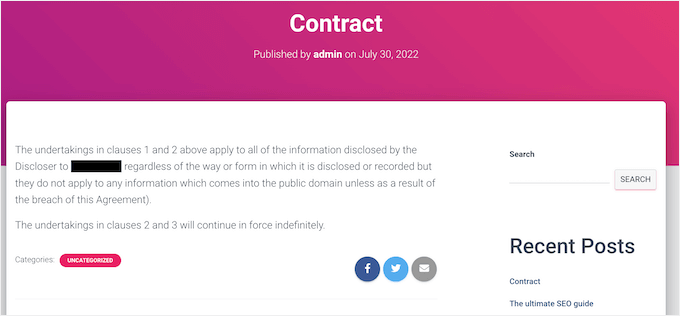
💡 Descargo de responsabilidad: Este plugin no se ha actualizado recientemente. Pero funcionó bien durante nuestras pruebas y no causó ningún problema en nuestro entorno de prueba. Si no estás seguro de usar un plugin desactualizado, te recomendamos verificar si todavía es seguro usarlo antes de instalarlo.
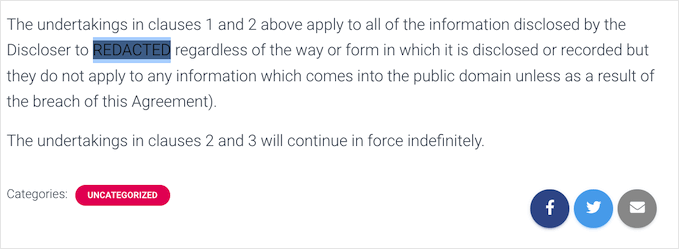
Ahora, si un visitante resalta el bloque, simplemente verá la palabra REDACTADO en letras blancas.
Aquí tienes un ejemplo de cómo podría verse:
Otra opción es reemplazar automáticamente cualquier palabra o frase con una alternativa. Por ejemplo, si no puedes usar el nombre de un cliente en el sitio web de tu pequeña empresa, podrías querer reemplazar la información con una palabra más general como 'cliente'.
Para empezar, necesitará instalar y activar el plugin.
Desde su área de administración, vaya a Plugins » Añadir nuevo plugin.

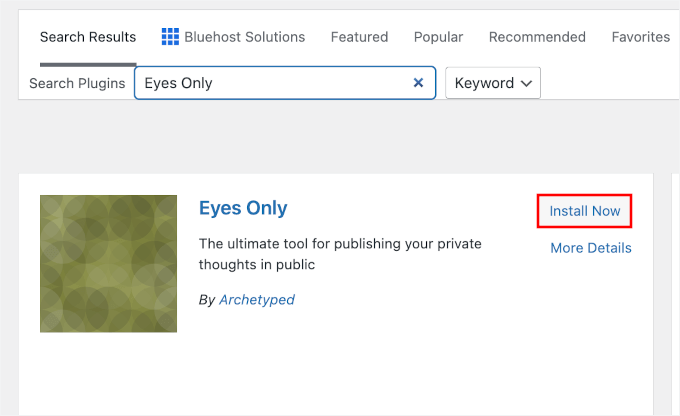
Luego, simplemente escribe 'Eyes Only' en la barra de búsqueda para encontrar el plugin.
Cuando aparezca, haga clic en 'Instalar ahora' y luego en 'Activar' para completar el proceso.
Si necesitas ayuda, consulta nuestra guía sobre cómo instalar un plugin de WordPress.
Tras la activación, puede censurar cualquier texto encerrándolo entre un shortcode. Por lo tanto, lo primero que querrá hacer es abrir una página o publicación desde su área de administración de WordPress.
- Si te sientes más cómodo en el editor visual, puedes permanecer en el editor de bloques y simplemente escribir el shortcode alrededor del texto que deseas ocultar.
- Si prefieres trabajar con HTML, haz clic en las opciones (tres puntos) en la esquina superior derecha y elige 'Editor de código'.
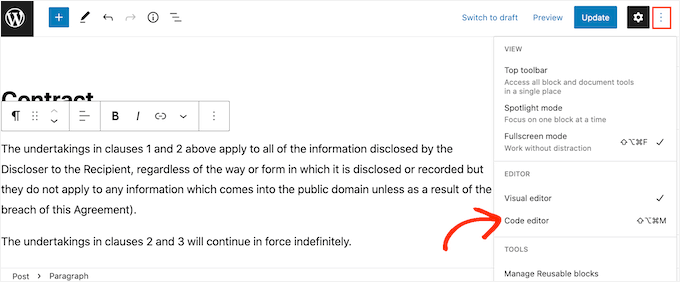
A continuación, encontrarás el fragmento de texto que deseas redactar.
Al principio del texto, querrás escribir el siguiente shortcode: [redact]. Por ejemplo, para ocultar el nombre de un cliente, colocarías [redact] justo antes del nombre.
Luego, al final del texto que deseas ocultar, escribe [/redact].
Cualquier cosa entre [redact] y [/redact] se ocultará visualmente y se reemplazará por un bloque negro o la palabra "REDACTED", dependiendo de la configuración de tu plugin.
Para esta guía, ocultaremos el nombre de un destinatario cambiándolo a 'el Destinatario'. Así es como podría verse en tu editor de código:
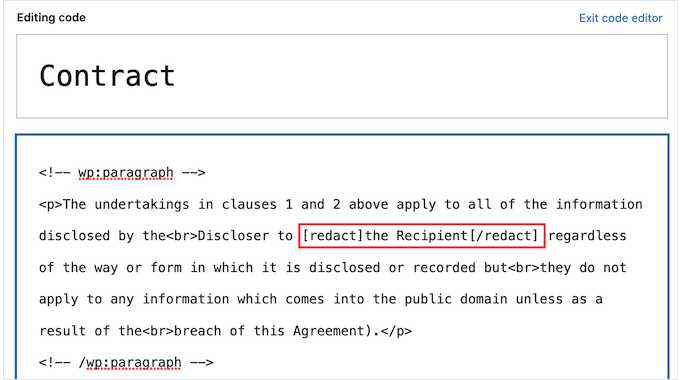
Para redactar más texto, simplemente repite el mismo proceso descrito anteriormente.
Si deseas volver al editor de bloques en cualquier momento, simplemente puedes hacer clic en el botón 'Salir del editor de código'.
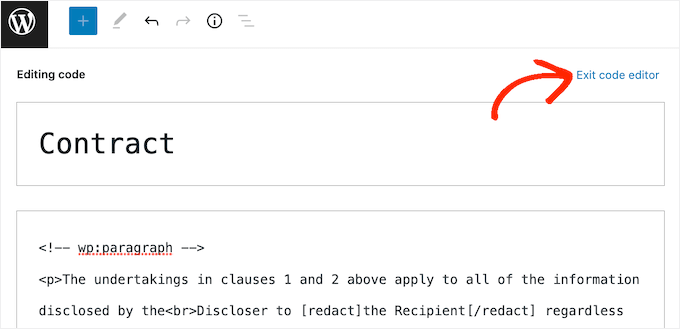
Después de agregar etiquetas a todo el texto que deseas redactar, puedes proceder a publicar o actualizar la página.
Ten en cuenta que el texto podría no aparecer redactado mientras hayas iniciado sesión en tu cuenta de WordPress, dependiendo de la configuración de tu plugin. Para confirmar el efecto, puedes:
- Cerrar sesión en tu cuenta de WordPress, o
- Abrir la página en una ventana de navegación de incógnito/privada, o
- Ver la página en otro navegador donde no hayas iniciado sesión.
Otra opción es reemplazar automáticamente palabras específicas con palabras alternativas. Esto es útil para ocultar términos mencionados con frecuencia en tu sitio de WordPress, como un proveedor o cliente confidencial.
Al configurar el plugin para que redacte una palabra automáticamente, puedes asegurarte de que ciertos términos siempre estén enmascarados en tu sitio público.
Este flujo de trabajo automatizado puede ahorrarte mucho tiempo y esfuerzo, especialmente si el mismo nombre, empresa o código de proyecto aparece en muchas publicaciones y páginas.
Además, dado que reemplaza cada palabra redactada con una palabra alternativa, este método puede hacer que tus páginas sean más fáciles de leer y más agradables a la vista. Particularmente en comparación con una página con mucho contenido tachado.
Para redactar una palabra o frase automáticamente, puedes dirigirte a Ajustes » Solo Ojos. Luego, haz clic en el botón ‘Añadir nuevo’.
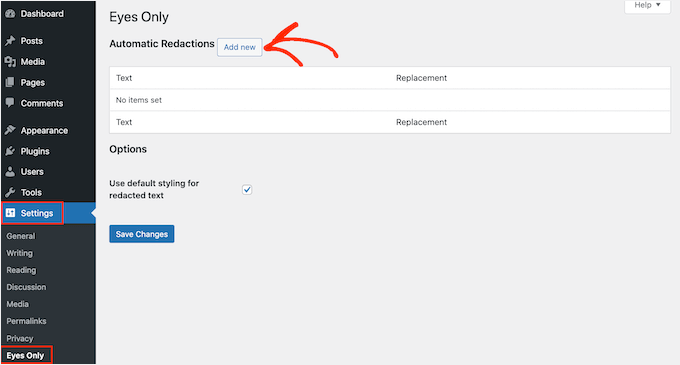
En el campo "Texto", escribe la palabra o frase exacta que deseas ocultar automáticamente. Aquí tienes algunas cosas a tener en cuenta:
- La coincidencia distingue entre mayúsculas y minúsculas ("Juan" es diferente de "juan").
- El plugin reemplazará cada coincidencia exacta que encuentre en tu blog o sitio, así que evita usar palabras muy comunes.
A continuación, puedes escribir el texto que deseas mostrar en el campo ‘Reemplazo’.
Por ejemplo, aquí estamos reemplazando ‘Jane Smith’ con ‘Nuestro Cliente’.
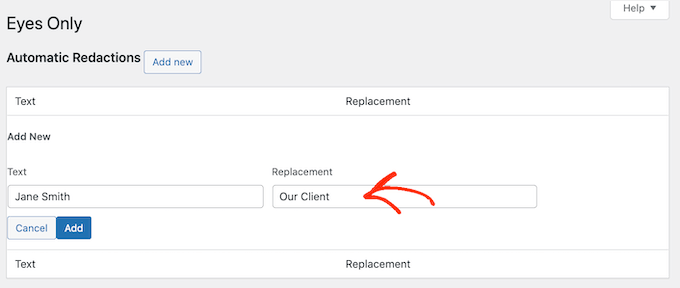
Una vez hecho esto, puedes hacer clic en el botón ‘Añadir’.
Si deseas reemplazar más palabras o frases automáticamente, simplemente repite el proceso.
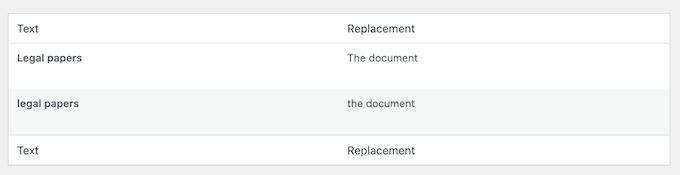
Ahora, como ya mencionamos, el reemplazo de texto distingue entre mayúsculas y minúsculas. Si deseas ocultar una palabra tanto en su forma capitalizada como no capitalizada (por ejemplo, "Cliente" y "cliente"), deberás crear dos reglas de reemplazo de texto separadas, una para cada versión.
Una de estas reglas debe reemplazar la versión en mayúsculas y otra debe reemplazar la versión en minúsculas, de la siguiente manera:
Cuando estés satisfecho con las reglas de censura que has creado, puedes hacer clic en el botón 'Guardar Cambios' en la parte inferior de la pantalla.
El plugin escaneará tu sitio y reemplazará automáticamente cualquier coincidencia que encuentre.
Si, en algún momento, ya no deseas ocultar una palabra o frase en particular, puedes simplemente eliminar la regla de redacción. Esto eliminará automáticamente el enmascaramiento y mostrará las palabras originales en tu blog o sitio de WordPress.
Para eliminar una regla de censura, deberás navegar a Configuración » Solo Ojos.
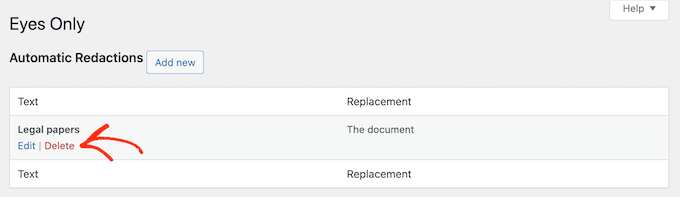
Luego, simplemente pasa el mouse sobre la regla que deseas eliminar y haz clic en el enlace 'Eliminar' cuando aparezca.
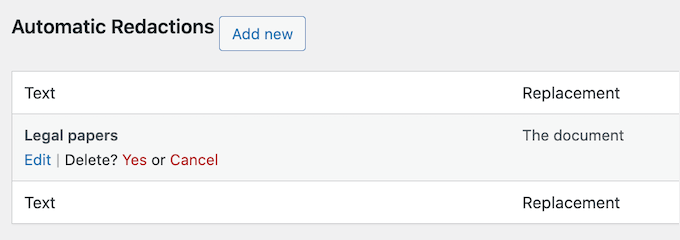
Deberás confirmar que deseas eliminar la regla.
Si aún deseas hacerlo, procede y haz clic en 'Sí'.
Finalmente, procede y haz clic en el botón 'Guardar Cambios' en la parte inferior.
Ahora, si visitas cualquier publicación o página con la palabra original, verás que el plugin ya no está redactando el texto.
Extra: Formas creativas de usar texto redactado en WordPress
Ocultar texto no tiene por qué limitarse a la información confidencial. También puedes usarlo como una herramienta de diseño y participación. Aquí tienes algunas formas innovadoras de usar texto oculto para potenciar tu sitio:
- Cuestionarios y Juegos Interactivos: Crea desafíos divertidos redactando partes de una historia o preguntas de trivia y animando a los usuarios a adivinar las palabras que faltan.
- Avances de Contenido: Usa la redacción para ocultar secciones de contenido premium. Esto puede servir como una sutil llamada a la acción (CTA), tentando a los visitantes a registrarse o pagar por acceso completo.
- Herramientas educativas: En contextos de eLearning como cursos en línea o programas de coaching, redacta términos clave para hacer que las tarjetas de memoria o los materiales de estudio sean más atractivos para los alumnos.
- Entradas de blog misteriosas: Genera expectación para un próximo anuncio o evento redactando detalles cruciales y revelándolos más tarde.
Al explorar estas ideas creativas, puedes convertir una herramienta práctica en una oportunidad para interactuar con tu audiencia y hacer que tu contenido destaque.
Preguntas frecuentes: Cómo redactar texto en WordPress
¿Tienes preguntas sobre cómo redactar u ocultar contenido en tu sitio de WordPress? Aquí tienes algunas respuestas rápidas para ayudarte a mantener el control de lo que ven tus visitantes:
¿Puedo redactar texto en WordPress sin un plugin?
Sí, puedes redactar texto manualmente usando HTML y CSS personalizados. Pero los plugins como Eyes Only facilitan mucho las cosas.
¿Pueden los visitantes ver el texto redactado a través de la herramienta de inspección del navegador?
Técnicamente, sí. Si solo estás ocultando texto usando CSS o un método de enmascaramiento visual, alguien aún puede acceder a él a través de las herramientas de desarrollador del navegador o al ver el código fuente de la página.
Para una mejor privacidad, considera usar un plugin de protección de contenido o de membresía para restringir el acceso. De esta manera, el texto oculto nunca se envía a usuarios no autorizados en primer lugar.
¿Cómo puedo probar el efecto de la redacción y asegurarme de que mi contenido esté realmente oculto?
Puedes cerrar sesión en tu cuenta de WordPress o abrir la página en una ventana de incógnito. Esto te ayuda a ver la página como un visitante normal y confirmar que el texto redactado está realmente oculto.
¿Cómo tacho texto en WordPress?
Puedes usar las opciones de formato integradas en el editor de contenido de WordPress. Simplemente resalta el texto y haz clic en el botón Tachado (generalmente debajo de la barra de herramientas de formato).
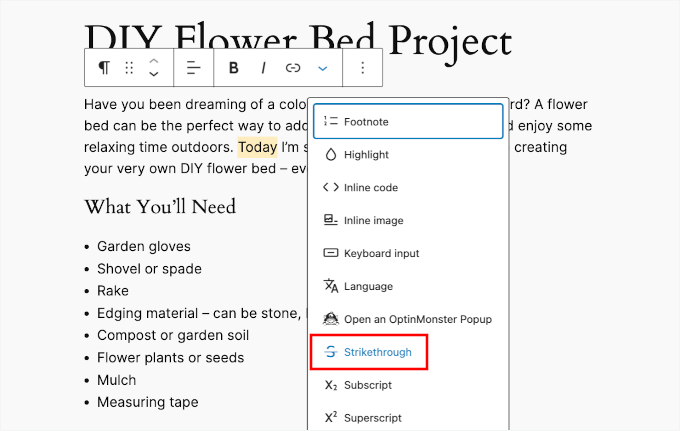
También puedes encerrar el texto en etiquetas <del> si te sientes cómodo usando HTML.
¿La redacción afectará el SEO de mi sitio?
No, redactar pequeñas secciones de contenido sensible generalmente no perjudicará tu SEO de WordPress, siempre y cuando el resto de tu página siga siendo útil, relevante y esté bien optimizado.
Solo recuerda:
Si usas protección del lado del servidor (como un plugin de membresía), el contenido oculto no se envía al navegador y, por lo general, no será indexado.
Los métodos de redacción visual dejan el texto en tu HTML, por lo que los motores de búsqueda aún pueden rastrearlo.
Recursos adicionales: Más consejos y trucos para mejorar un blog de WordPress
Esperamos que este artículo te haya ayudado a aprender cómo redactar texto en WordPress. También te puede interesar consultar nuestras guías sobre:
- Cómo mostrar las publicaciones populares por vistas en WordPress
- Cómo listar publicaciones programadas futuras en WordPress
- Cómo generar rápidamente más de 100 ideas para publicaciones de blog
- Los mejores prompts de IA para blogueros, especialistas en marketing y redes sociales
- Guía SEO Imprescindible para Todos los Bloggers
Si te gustó este artículo, suscríbete a nuestro Canal de YouTube para ver tutoriales en video de WordPress. También puedes encontrarnos en Twitter y Facebook.




kzain
¡Gracias por explicar los pasos tan claramente! Redactar información sensible puede ser crucial para mantener la privacidad y el cumplimiento, y es genial ver un método para hacerlo directamente en WordPress.
Soporte de WPBeginner
Glad we could share this method
Administrador