


Nada arruina un día productivo como abrir tu panel de WordPress y encontrarlo lleno de comentarios de spam.
Muchos propietarios de sitios intentan limpiarlos uno por uno, pero eso es lento, frustrante y completamente innecesario. Además, los comentarios de spam pueden ralentizar tu sitio y hacer que las cosas se sientan desordenadas para los visitantes reales.
En WPBeginner, recibimos miles de comentarios todos los días, y sí, algunos de ellos son spam. Con el tiempo, hemos encontrado las formas más rápidas y confiables de limpiarlos en bloque y mantener nuestra sección de comentarios bajo control.
En esta guía, te mostraremos cómo eliminar comentarios de spam en bloque en WordPress. También compartiremos cómo configurar una mejor protección para que no tengas que lidiar con esto tan a menudo. 🛡️
Resumen: Para eliminar comentarios de spam en masa en WordPress, puedes usar la pantalla de Comentarios integrada para limpiezas pequeñas o un plugin como WP Bulk Delete si estás lidiando con miles de entradas de spam. Combina esto con herramientas como Akismet y Thrive Comments para reducir el spam en el futuro y mantener tu sección de comentarios fácil de administrar.
Por qué necesitas lidiar con el spam de comentarios en WordPress
El spam en los comentarios puede dañar tu sitio de WordPress al dañar tu reputación, saturar las discusiones e incluso poner en riesgo a los visitantes si los enlaces de spam dirigen a sitios web inseguros. Es por eso que es importante moderar y eliminar activamente los comentarios de spam en lugar de dejar que se acumulen.
Este tipo de spam generalmente proviene de actores maliciosos que intentan aumentar el ranking de búsqueda de sus sitios web y engañar a los visitantes comentando en tu contenido.
Miles de comentarios de spam son generados por programas informáticos llamados spambots, mientras que otros provienen de personas reales. Por lo general, están fuera de tema, mal escritos e incluyen enlaces a otros sitios web.
Si no moderas la sección de comentarios y dejas que los comentarios de spam se publiquen, pueden dañar la reputación de tu sitio. La gente podría pensar que tu sitio es de baja calidad y está lleno de spam.
Además, si alguno de los enlaces en estos comentarios lleva a cosas dañinas como virus, los motores de búsqueda podrían etiquetar tu sitio como inseguro. Por lo tanto, es crucial manejar activamente y detener el spam de comentarios para mantener tu sitio de WordPress confiable.
Puedes eliminar el spam siguiendo nuestra lista de consejos y herramientas vitales para combatir el spam de comentarios en WordPress.
Sin embargo, incluso si haces todo bien, todavía es difícil detener todo el spam. Esto significa que aún necesitarás eliminar manualmente los mensajes no deseados en el panel de WordPress.
Teniendo esto en cuenta, veamos cómo eliminar comentarios de spam en bloque en WordPress. Puedes usar estos enlaces rápidos para saltar a un método específico:
- Método 1: Eliminar spam en bloque en la página de comentarios de WordPress (sin plugin)
- Método 2: Eliminar en bloque grandes cantidades de spam con un plugin (más rápido)
- Extra: Administra tus comentarios con Akismet y Thrive Comments
- Más bonificaciones: Mejora los comentarios de WordPress con Thrive Comments
- Preguntas frecuentes: Eliminar comentarios de spam en bloque en WordPress
- Recursos adicionales para mejorar los comentarios de WordPress
Empecemos.
Método 1: Eliminar spam en bloque en la página de comentarios de WordPress
El primer método para eliminar comentarios de spam en bloque en WordPress es ir a la página de ‘Comentarios’ en el área de administración.

Aquí, puedes eliminar varios comentarios a la vez usando la función de acción masiva.
Simplemente marca la casilla junto a cada mensaje no deseado y luego selecciona 'Mover a la papelera' en el menú desplegable 'Acciones masivas'.
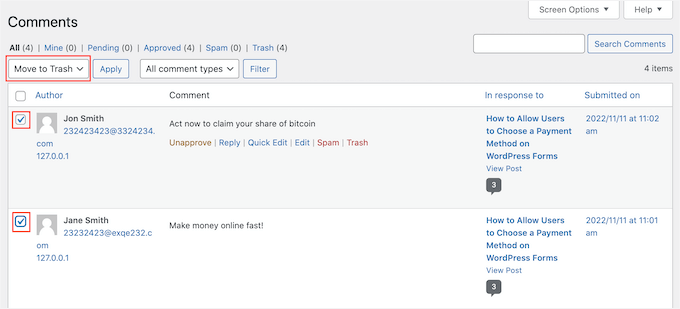
Luego, solo haz clic en 'Aplicar' para eliminar estos comentarios.
Esta acción eliminará permanentemente todos los comentarios de spam de tu base de datos de WordPress. Puede tardar unos segundos, dependiendo de cuántos comentarios tengas.
Para la mayoría de los sitios web, esta es la mejor manera de eliminar algunos comentarios de spam a la vez. Sin embargo, si tienes miles de comentarios de spam (por ejemplo, si un spambot atacó tu sitio), hacer clic en este botón podría hacer que tu servidor se agote el tiempo de espera o falle antes de que termine.
Si tienes una gran cantidad de spam para eliminar, te recomendamos usar el Método 2 en su lugar.
Método 2: Eliminar grandes cantidades de spam en bloque con un plugin
Otra forma fácil de eliminar en masa todos los comentarios de spam de WordPress es usando el plugin WP Bulk Delete.
La versión gratuita de este plugin te permite eliminar en masa comentarios de WordPress según su estado, por lo que puedes eliminar fácilmente todos los mensajes marcados como Pendiente, Spam o Papelera.
Solo ten en cuenta que este plugin elimina permanentemente los comentarios. Si marcas la casilla incorrecta y eliminas un comentario por accidente, ese contenido se pierde para siempre. Teniendo esto en cuenta, es inteligente hacer una copia de seguridad de tu sitio web de WordPress usando un plugin como Duplicator Pro antes de continuar.
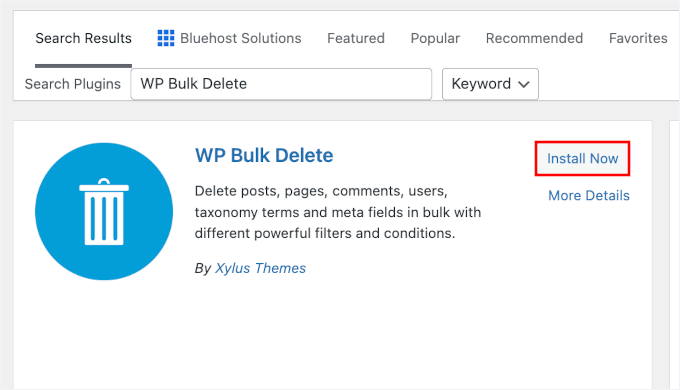
Lo primero que necesitas hacer es instalar y activar el plugin WP Bulk Delete.
Desde tu panel de WordPress, ve a Plugins » Añadir Nuevo Plugin.

A continuación, puedes usar la barra de búsqueda para buscar el plugin.
Una vez que lo encuentres, haz clic en el botón ‘Instalar ahora’ y luego en ‘Activar’.
Si necesitas ayuda, consulta nuestra guía paso a paso sobre cómo instalar un plugin de WordPress.
Hecho esto, ve a WP Bulk Delete » Eliminar comentarios desde tu panel de administración. Ahora puedes marcar la categoría de comentarios que deseas eliminar, como comentarios pendientes, comentarios de spam, comentarios en la papelera o comentarios aprobados.
Por ejemplo, normalmente querrás eliminar todos los comentarios marcados como Spam.
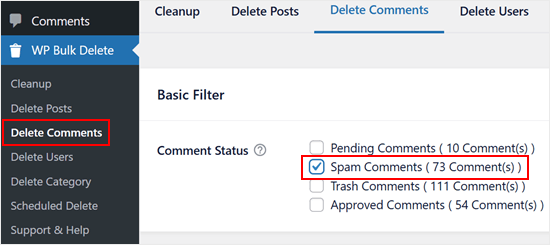
Si acabas de revisar tu cola de Pendientes y aprobaste todos los comentarios genuinos, entonces es posible que también quieras eliminar los comentarios Pendientes.
Después de marcar la casilla, desplázate hasta el final de la página. En el campo 'Límite', puedes especificar el número máximo de comentarios a eliminar de una vez, lo que puede ser útil si tienes docenas de comentarios para eliminar.
Finalmente, haz clic en ‘Eliminar comentarios’.
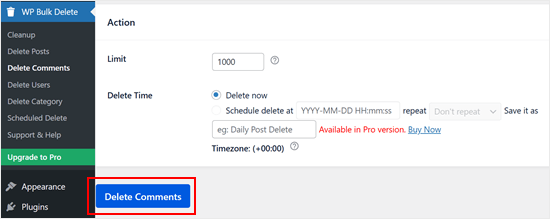
WP Bulk Delete eliminará permanentemente todos estos comentarios en WordPress de forma masiva.
Extra: Administra tus comentarios con Akismet y Thrive Comments
Si quieres mantener la sección de comentarios de tu blog de WordPress a salvo del spam, te recomendamos usar Akismet.
Este plugin antispam filtra automáticamente los comentarios de spam para que no tengas que moderarlos manualmente. Ten en cuenta que a menudo viene preinstalado con WordPress, pero necesitarás activarlo.
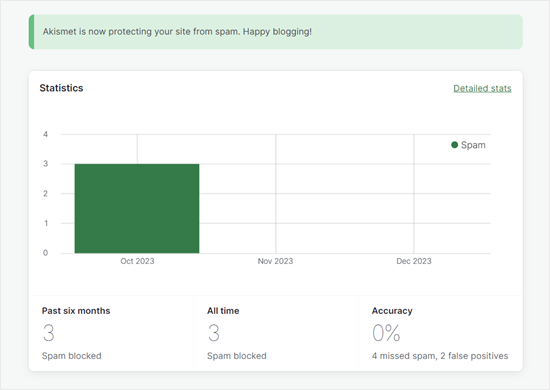
Además de Akismet, también recomendamos instalar Thrive Comments.
Este plugin de comentarios viene con herramientas de moderación para hacer que la gestión de tu sección de comentarios sea mucho más fácil.
Por ejemplo, puedes asignar ciertos roles de usuario para moderar comentarios para que puedas compartir la responsabilidad entre los miembros de tu equipo. Además, puedes delegar comentarios a ciertos usuarios si crees que están más capacitados para responder a los mensajes.
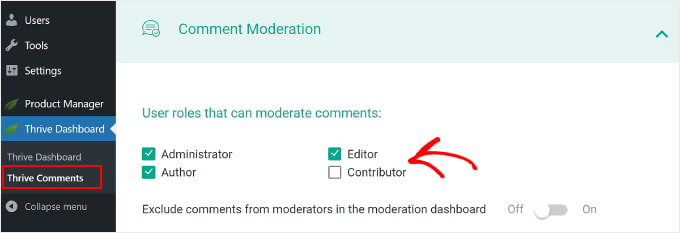
Otra cosa que Thrive Comments puede hacer es eliminar el campo predeterminado de URL del sitio web de tu formulario de comentarios. Este es un espacio que a menudo se usa para insertar enlaces maliciosos, por lo que eliminarlo puede prevenirlo.
Para más detalles, consulta nuestra reseña completa de Thrive Themes Suite, que incluye una sección dedicada a Thrive Comments.
Más bonificaciones: Mejora los comentarios de WordPress con Thrive Comments
¿Quieres mejorar aún más tus comentarios? Thrive Comments facilita la transformación de tu sección de comentarios en un espacio comunitario atractivo.
Puedes agregar botones de me gusta y no me gusta para permitir que tus visitantes reales ayuden con la moderación al "dar me gusta" a los comentarios útiles y "no me gusta" a los malos.
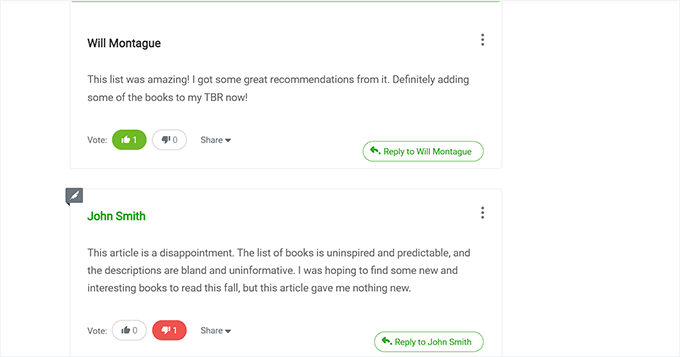
Esto ayuda a que los comentarios de calidad suban a la cima, mientras que los comentarios spam o irrelevantes se entierran automáticamente. Para más detalles, consulta nuestra guía sobre cómo permitir a los usuarios dar me gusta o no me gusta a los comentarios.
También puedes agregar un sistema simple de clasificación de usuarios, que recompensa a los comentaristas frecuentes con insignias o puntos. Esto agrega un elemento de juego que motiva a los usuarios a seguir regresando.

Para obtener instrucciones paso a paso, consulta nuestra guía sobre cómo agregar un sistema simple de clasificación de usuarios para comentarios de WordPress.
Otra característica potente es la capacidad de destacar o enterrar comentarios. Te permite resaltar grandes contribuciones en la parte superior o enviar el spam o los comentarios inútiles a la parte inferior.
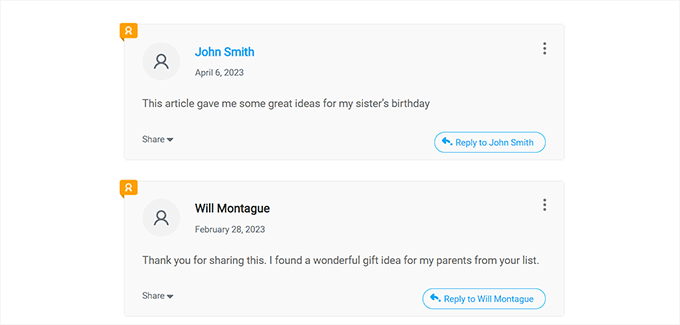
Para obtener más información, consulta nuestra guía sobre cómo destacar o enterrar comentarios en WordPress.
Preguntas frecuentes: Eliminar comentarios de spam en bloque en WordPress
Ahora que sabes cómo limpiar comentarios de spam en bloque, respondamos algunas preguntas comunes que los usuarios tienen al administrar comentarios de WordPress.
¿Con qué frecuencia debo eliminar comentarios de spam?
Por defecto, WordPress elimina automáticamente los comentarios de spam después de 15 días. Sin embargo, si recibes miles de comentarios de spam al día, te recomendamos vaciar la carpeta de spam manualmente una vez por semana para mantener el tamaño de tu base de datos más pequeño.
¿Qué sucede si elimino accidentalmente un comentario real?
Si vas a eliminar comentarios en bloque, existe la posibilidad de que elimines uno real por error. Para estar seguro, es una buena idea hacer una copia de seguridad de tu sitio con regularidad. Puedes usar complementos como Duplicator para crear copias de seguridad confiables.
¿Puedo hacer una copia de seguridad de mi sitio de WordPress automáticamente?
¡Sí! Los complementos de copia de seguridad como Duplicator Pro y UpdraftPlus te permiten configurar copias de seguridad automáticas, para que no tengas que hacerlo manualmente.
¿Existen complementos que detengan los comentarios de spam por completo?
Ningún complemento puede bloquear el 100% del spam, pero herramientas como Akismet hacen un gran trabajo filtrando la mayoría de los comentarios no deseados.
Recursos adicionales para mejorar los comentarios de WordPress
Esperamos que este tutorial te haya ayudado a aprender cómo eliminar comentarios de spam en masa fácilmente en WordPress.
A continuación, también puedes consultar nuestras guías sobre:
- Los mejores plugins de comentarios para WordPress
- Cómo conseguir más comentarios en tu sitio de WordPress
- Cómo permitir que los usuarios publiquen comentarios anónimos en WordPress
- Cómo permitir que los usuarios editen sus comentarios en WordPress
- Cómo agregar campos personalizados a los formularios de comentarios en WordPress
- Cómo permitir que los usuarios reporten comentarios inapropiados en WordPress
- Cómo solucionar el problema de 'Los comentarios están cerrados' en WordPress
- Guía para principiantes sobre cómo moderar comentarios en WordPress
Si te gustó este artículo, suscríbete a nuestro Canal de YouTube para ver tutoriales en video de WordPress. También puedes encontrarnos en Twitter y Facebook.





Andrew Knyte
¡Gracias, esta publicación me salvó la vida! ¡Eres genial!
Soporte de WPBeginner
You’re welcome! Glad we could help make this simple to solve
Administrador
kzain
Esta publicación cambia las reglas del juego para administrar comentarios en mi sitio de WordPress. Aprecio especialmente la comparación entre el método integrado y el plugin WP Bulk Delete. Para comentarios de spam ocasionales, el panel de administración funciona bien. Pero para esas inevitables oleadas de spam, el plugin será mi nuevo mejor amigo. ¡Gracias, WPBeginner, por este consejo que ahorra tiempo!
Soporte de WPBeginner
You’re welcome!
Administrador
Dayo Olobayo
He probado varios métodos para administrar comentarios de spam, pero este es, con mucho, el más eficiente. El plugin WP Bulk Delete es fácil de usar y me ha ahorrado mucho tiempo. Aún mejor es que se puede integrar con otros plugins para mejorar su funcionalidad.
Jacy Boy
¡Muchas gracias! ¡Nos ahorró un montón de tiempo!
Soporte de WPBeginner
¡Nos alegra que nuestro artículo haya sido útil!
Administrador
Tim Pettiford
Buen consejo. Mi problema es ligeramente diferente. Los comentarios que necesito eliminar se encuentran en el área de “retroalimentación” y no están marcados como spam. Hay más de 13,000 que contienen spam, he eliminado manualmente 2,000 pero me gustaría una forma de eliminarlos en bloque. La mayoría están vinculados a dos publicaciones específicas.
Mi pregunta es: ¿Están vinculados a las publicaciones, lo que permitiría eliminar la publicación y, por lo tanto, eliminar la retroalimentación/comentarios?
Lindsay Dick
Hola, ¿alguna vez encontraste una solución a esto? Estoy teniendo el mismo problema
Jennifer Lalo
Este plugin me salvó de eliminar manualmente más de 2,000 comentarios. Muchas gracias, funcionó a la perfección.
Debbie Takara Shelor
Muchas gracias por esta ayuda. He estado usando Akismet, pero no tenía activado el captcha. De repente me di cuenta de que tenía 65,000 comentarios de spam y cada vez que intentaba vaciar el spam, todo se bloqueaba. ¡Estoy ejecutando tu plugin recomendado ahora mismo! Ya había intentado eliminar 20 comentarios a la vez. Vaya, eso habría llevado una eternidad. ¡Gracias de nuevo!
Chris Hazel
He estado usando WordPress durante los últimos seis meses y no he tenido problemas para ejecutar ninguna función ni para entenderlo a fondo, pero los comentarios de spam realmente me estaban sacando de quicio. Inicialmente decidí ignorar los comentarios que se acumulaban, solo para descubrir más tarde que ascendían a unos pocos miles.
Fue entonces cuando busqué en internet para averiguar cómo podía eliminar todo
el spam.
Lo que realmente me asustó fue el tiempo que llevaría eliminar tantos comentarios. Luego instalé el CAPTCHA y me alivió ver la carpeta de spam vacía con un solo clic.