


Cada segundo que tu sitio web tarda en cargarse es una oportunidad para que un visitante se vaya. Las páginas lentas no solo son frustrantes; pueden erosionar silenciosamente tus conversiones e ingresos. Lo hemos visto suceder, y es sorprendentemente común.
Ahí es donde entra WP Rocket. Nos gusta cómo maneja múltiples tareas de optimización en un solo plugin, automatizando las partes complicadas y al mismo tiempo permitiéndote ajustar la configuración que realmente importa. No más adivinanzas ni malabares con un montón de herramientas.
En esta guía, te mostraremos cómo instalar y configurar WP Rocket, paso a paso. Compartiremos la configuración que usamos y los consejos que hemos aprendido en el camino, para que tu sitio de WordPress cargue más rápido, mantenga a los visitantes interesados y convierta mejor.
Por qué recomendamos WP Rocket (y por qué tu sitio lo necesita)
La velocidad del sitio web no es solo un extra, es fundamental para el éxito de tu negocio. Hemos visto cómo los tiempos de carga lentos pueden devastar el rendimiento de un sitio web, y la investigación respalda esto por completo.
Según estudios de rendimiento, solo un retraso de un segundo en el tiempo de carga de página puede resultar en un 7% menos de conversiones, un 11% menos de visitas a páginas y una disminución del 16% en la satisfacción del cliente. Cuando diriges un negocio en línea, esas cifras se suman rápidamente.

Google hace que esto sea aún más importante. Su algoritmo prioriza los sitios web más rápidos en los rankings de búsqueda, lo que significa que los sitios lentos quedan enterrados mientras que los rápidos suben a la cima. Después de administrar sitios de WordPress durante más de una década, podemos decirte que la optimización de la velocidad no es opcional.
Por eso elegimos WP Rocket para nuestros sitios. A lo largo de los años, hemos probado docenas de soluciones de caché, y WP Rocket ofrece resultados consistentemente.
Hemos probado docenas de soluciones de caché a lo largo de los años, y WP Rocket supera consistentemente a la competencia. Es el mejor plugin de caché de WordPress que hemos encontrado, combinando potentes funciones de rendimiento con una interfaz que realmente tiene sentido.
Cómo WP Rocket transforma el rendimiento de tu WordPress
Para entender por qué WP Rocket funciona tan bien, necesitas saber cómo opera normalmente WordPress.
Por defecto, WordPress es dinámico. Cada vez que alguien visita tu sitio, WordPress consulta la base de datos, procesa código PHP y construye cada página desde cero antes de enviarla al navegador del visitante.
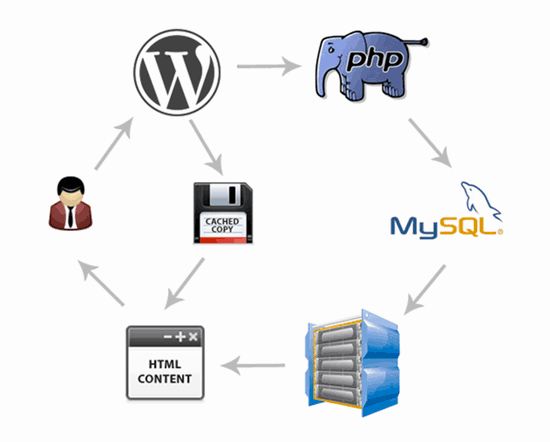
Este proceso consume importantes recursos del servidor de hosting de WordPress. Cuando varios visitantes acceden a tu sitio simultáneamente, este enfoque intensivo en bases de datos puede ralentizar todo hasta casi detenerse, o incluso colapsar tu sitio por completo.
WP Rocket elimina este cuello de botella por completo. Crea copias HTML estáticas de tus páginas y las almacena en la caché. Cuando los visitantes llegan, WordPress sirve estas páginas preconstruidas instantáneamente en lugar de pasar por el proceso de generación intensivo en recursos.
Como resultado, tu servidor maneja más tráfico con menos esfuerzo. Las páginas cargan en milisegundos en lugar de segundos, y tus visitantes obtienen la experiencia rápida que esperan.
Esa es exactamente la razón por la que hemos estado usando WP Rocket en nuestra red de sitios durante años. Simplemente funciona mejor que cualquier otra cosa que hayamos probado.
Dicho esto, echemos un vistazo a cómo instalar y configurar fácilmente WP Rocket en tu sitio web de WordPress. Esto es lo que cubriremos en este tutorial:
- Instalación del plugin WP Rocket en WordPress
- Configuración de opciones de caché en WP Rocket
- Minificación de archivos usando WP Rocket
- Uso de Lazy Load Media para mejorar la velocidad de carga de la página
- Ajuste fino de la precarga en WP Rocket
- Configuración de reglas de caché avanzadas
- Realización de limpieza de base de datos usando WP Rocket
- Configuración de tu CDN para que funcione con WP Rocket
- Reducción de la actividad de Heartbeat en WordPress con WP Rocket
- Uso de complementos de WP Rocket
- Gestión de la caché de WP Rocket
- Tutorial en video
- Preguntas frecuentes de WP Rocket (FAQ)
- Recursos Adicionales sobre Caché de WordPress
Paso 1: Instalación del plugin WP Rocket en WordPress
Lo primero que necesitas hacer es instalar y activar el plugin WP Rocket. Para más detalles, consulta nuestra guía paso a paso sobre cómo instalar un plugin de WordPress.
WP Rocket es un plugin premium, pero lo mejor es que todas las funciones están incluidas en su plan más económico.
Una vez instalado y activado, el plugin WP Rocket funciona de inmediato y activará la caché y otras funciones de rendimiento con ajustes óptimos para tu sitio web.
Realizamos pruebas de velocidad en nuestro sitio de demostración antes y después de instalar WP Rocket. Las mejoras de rendimiento fueron increíbles utilizando solo la configuración predeterminada.
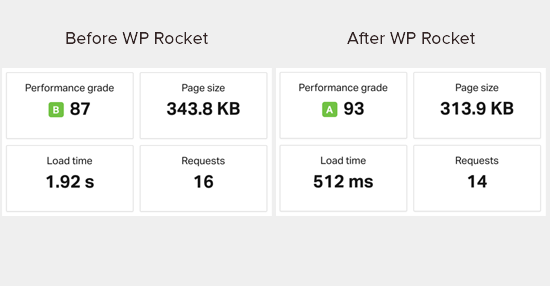
Lo que hace diferente a WP Rocket es que no espera a que los visitantes activen la caché. Rastrea proactivamente tu sitio web y precarga las páginas, para que tus visitantes experimenten tiempos de carga más rápidos de inmediato.
Puedes ver el estado de la caché visitando el panel de WP Rocket ubicado en la página Ajustes » WP Rocket.
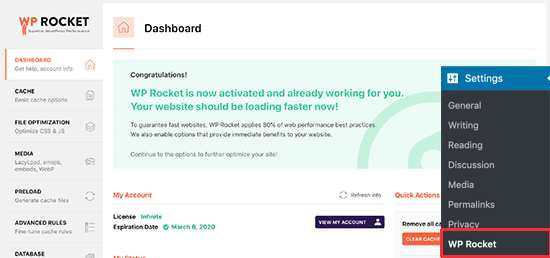
Ahora que has instalado WP Rocket, veamos otras opciones de WP Rocket y cómo configurarlas para mejorar aún más la velocidad de tu sitio web.
Paso 2: Configuración de las opciones de caché en WP Rocket
Primero, debes visitar la página Ajustes » WP Rocket y hacer clic en la pestaña 'Caché'.
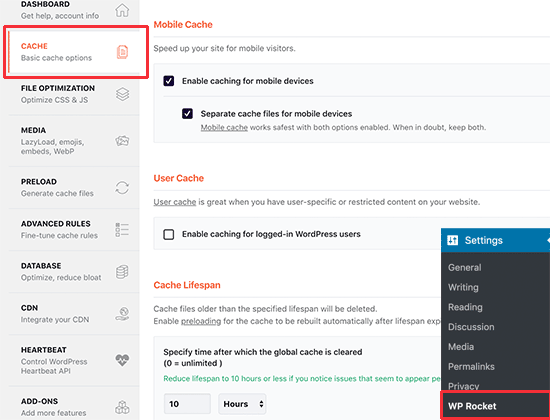
WP Rocket ya tiene habilitada la caché de páginas por defecto, pero puedes ajustar la configuración para mejorar aún más la velocidad de tu sitio web.
1. Caché móvil
Notarás que la caché móvil está activada por defecto aquí. Sin embargo, te recomendamos que también marques la opción 'Archivos de caché separados para dispositivos móviles'.
Esta opción permite a WP Rocket crear archivos de caché separados para los usuarios móviles. Marcar esta opción asegura que los usuarios móviles obtengan la experiencia móvil completamente en caché.
2. Caché de usuario
Si tienes un sitio web donde los usuarios necesitan iniciar sesión para acceder a ciertas funciones, entonces necesitas marcar esta opción.
Por ejemplo, si tienes una tienda WooCommerce o un sitio web de membresía, la opción 'Caché de usuario' mejorará la experiencia del usuario para todos los usuarios conectados.
3. Duración de la caché
La duración de la caché es el tiempo que deseas almacenar los archivos cacheados en tu sitio web. El límite predeterminado se establece en 10 horas, lo que funcionará para la mayoría de los sitios web.
Sin embargo, puedes establecer un valor más bajo si tienes un sitio muy activo o un valor más alto si no actualizas tu sitio web con frecuencia.
Después de que haya pasado el tiempo de duración, WP Rocket eliminará los archivos cacheados. También comenzará inmediatamente a precargar la caché con contenido actualizado.
No olvides hacer clic en el botón ‘Guardar Cambios’ para almacenar tu configuración.
Paso 3: Minificar archivos usando WP Rocket
WP Rocket te permite minificar archivos estáticos como JavaScript y hojas de estilo CSS. Simplemente ve a la pestaña 'Optimización de archivos' y marca las casillas de los tipos de archivo que deseas minificar.
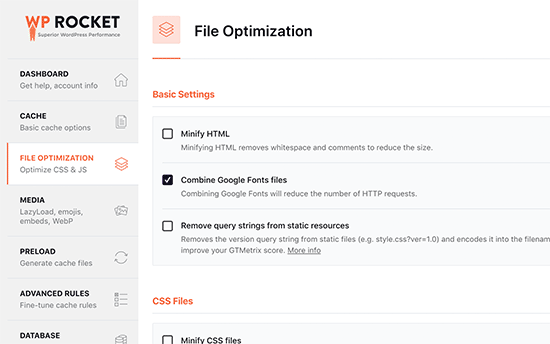
Minificar el contenido estático hace que los tamaños de esos archivos sean más pequeños. En la mayoría de los casos, esta diferencia es demasiado pequeña para tener un impacto notable en el rendimiento de tu sitio web.
Sin embargo, si tienes un sitio con mucho tráfico, esto definitivamente puede tener un gran impacto en la reducción de tu uso general de ancho de banda y en el ahorro de costos de alojamiento.
La única advertencia es que minificar archivos también puede tener consecuencias inesperadas, como que los archivos no se carguen o no funcionen como se esperaba.
Si activas esta configuración, asegúrate de revisar a fondo las páginas de tu sitio web para verificar que todo funcione como esperas.
Paso 4: Usar carga diferida de medios para mejorar la velocidad de carga de la página
Las imágenes suelen ser el segundo elemento más pesado en una página después de los videos. Las imágenes tardan más en cargarse que el texto y aumentan el tamaño total de descarga de la página.
La mayoría de los sitios web hoy en día utilizan la carga diferida para retrasar la descarga de imágenes hasta que sean necesarias.
En lugar de cargar todas las imágenes a la vez, la carga diferida descarga solo aquellas visibles en la pantalla del usuario. Esto hace que las páginas se sientan más rápidas y mejora los tiempos de carga percibidos.
WP Rocket viene con una función de carga diferida integrada. Puedes habilitar la carga diferida de imágenes simplemente cambiando a la pestaña 'Media' en la página de configuración del plugin. También puedes habilitar la carga diferida para incrustaciones como videos de YouTube e iframes.
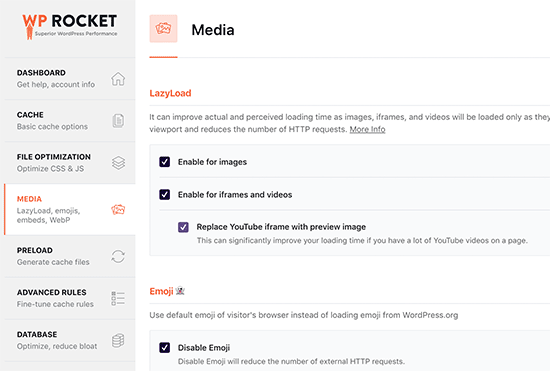
Nota: Si bien la carga diferida de imágenes ayudará a mejorar la velocidad percibida del sitio web, siempre debes guardar y optimizar las imágenes para la web para obtener los máximos resultados. Para saber más, consulta nuestra guía paso a paso sobre cómo optimizar imágenes para el rendimiento web.
Paso 5: Ajuste fino de la precarga en WP Rocket
A continuación, puedes revisar la configuración de precarga en WP Rocket cambiando a la pestaña 'Preload'. Por defecto, el plugin comienza a rastrear tu página de inicio y sigue los enlaces que encuentra allí para precargar la caché.
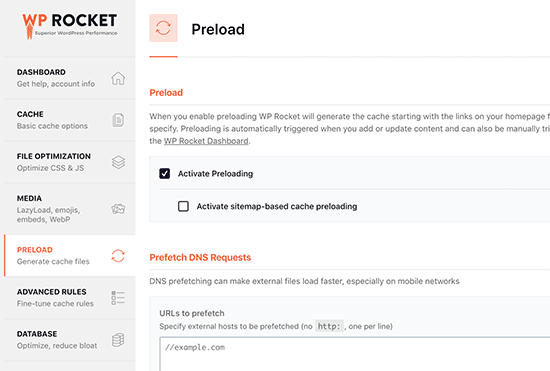
Alternativamente, puedes indicarle al plugin que use tu sitemap XML para construir una caché.
También puedes desactivar la función de precarga, pero no lo recomendamos.
Si deshabilitas la precarga, WordPress almacenará en caché las páginas solo cuando un usuario las visite. Esto significa que el primer visitante de cualquier página puede experimentar tiempos de carga más lentos.
Nota del editor: Recomendamos encarecidamente que mantengas la precarga activada para obtener los máximos resultados de rendimiento en tu sitio web de WordPress.
Paso 6: Configuración de reglas de caché avanzadas
WP Rocket te da control total sobre el almacenamiento en caché. Por ejemplo, puedes cambiar a la pestaña 'Advanced Rules' en la página de configuración para excluir páginas que no deseas que se almacenen en caché.
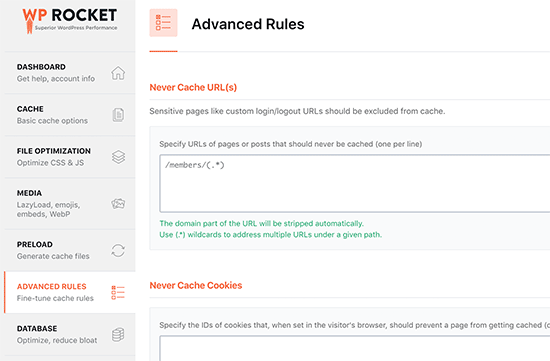
También puedes excluir cookies y agentes de usuario (tipos de navegador y dispositivo), y reconstruir automáticamente la caché cuando actualices páginas o publicaciones específicas.
Estas opciones son principalmente para desarrolladores o usuarios avanzados con configuraciones complejas. Si no estás seguro, la configuración predeterminada funciona bien para la mayoría de los sitios.
Paso 7: Realizar limpieza de la base de datos usando WP Rocket
WP Rocket también facilita la limpieza de la base de datos de WordPress. Esto tiene muy poco efecto en el rendimiento de tu sitio web, pero aún puedes revisar estas opciones si lo deseas.
Necesitas cambiar a la pestaña 'Base de datos' en la página de configuración del plugin. Desde aquí, puedes eliminar revisiones de publicaciones, borradores, comentarios de spam y de la papelera.
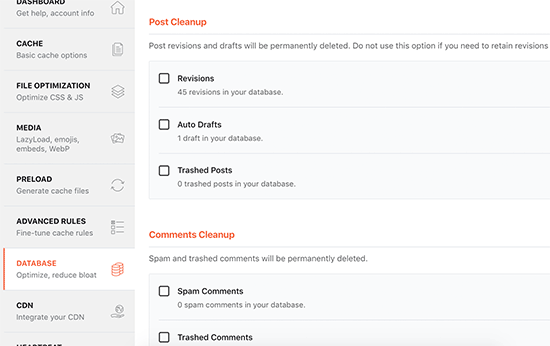
No recomendamos eliminar las revisiones de publicaciones porque pueden ser muy útiles para deshacer cambios en tus publicaciones y páginas de WordPress en el futuro. Tampoco necesitas eliminar comentarios de spam y de la papelera, ya que WordPress los limpia automáticamente después de 30 días.
Paso 8: Configurar tu CDN para que funcione con WP Rocket
Si estás utilizando un servicio CDN para tu sitio de WordPress, puedes configurarlo para que funcione con WP Rocket. Para hacerlo, necesitas cambiar a la pestaña 'CDN'.
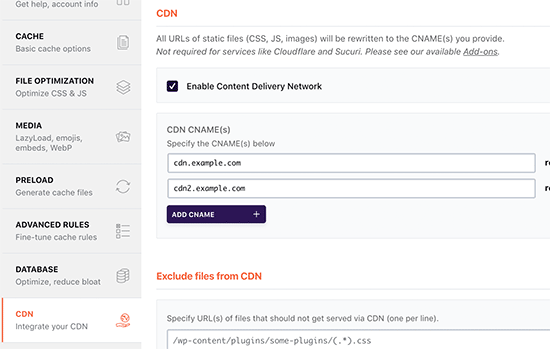
Una CDN es una red de entrega de contenido que te permite servir archivos estáticos desde una red de servidores distribuidos por todo el mundo.
Esto acelera tu sitio web porque permite que el navegador del usuario descargue archivos del servidor más cercano a su ubicación. También reduce la carga de tu servidor de alojamiento y hace que tu sitio web sea más receptivo.
Para más información, consulta nuestra guía sobre por qué necesitas un servicio CDN para tu sitio de WordPress.
Durante muchos años, usamos Sucuri en WPBeginner. Es uno de los mejores servicios CDN para principiantes de WordPress. El firewall basado en la nube de Sucuri te brinda un potente servicio CDN para servir tus archivos estáticos.
Cambiamos a Cloudflare porque su CDN más grande nos permite entregar contenido a nuestra audiencia mundial más rápido. Explicamos nuestras razones en detalle en nuestra guía sobre por qué WPBeginner cambió de Sucuri a Cloudflare.
Sin embargo, la CDN gratuita de Cloudflare ofrece protección limitada contra ataques DDoS y tiene menos funciones.
WP Rocket tiene complementos separados para configurar fácilmente Sucuri y Cloudflare en tu sitio web. Más sobre esto más adelante.
Paso 9: Reducir la actividad de Heartbeat en WordPress con WP Rocket
La API Heartbeat permite a WordPress enviar una solicitud periódica al servidor de alojamiento en segundo plano. Esto permite que tu sitio web realice tareas programadas.
Por ejemplo, al escribir entradas de blog, el editor utiliza la API Heartbeat para verificar la conectividad y los cambios en las publicaciones.
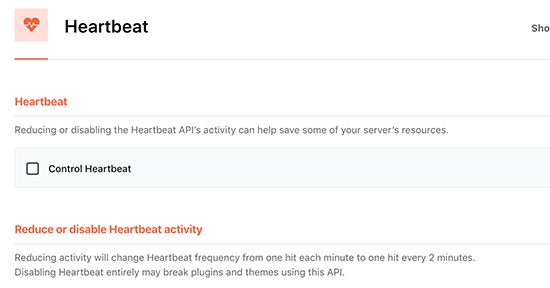
Puedes hacer clic en la pestaña 'API Heartbeat' en WP Rocket para controlar esta función y reducir la frecuencia de la API Heartbeat.
No recomendamos desactivar la API Heartbeat porque ofrece algunas funciones muy útiles. Sin embargo, reducir su frecuencia mejorará el rendimiento, especialmente en sitios más grandes.
Paso 10: Usar complementos de WP Rocket
WP Rocket también viene con algunas funciones listas para implementar que están disponibles como complementos. Echemos un vistazo a los complementos actualmente disponibles en esta lista.
1. Complemento de Google Analytics
El complemento de Google Analytics para WP Rocket te permite alojar el código de Google Analytics en tu propio servidor. Esto no supone una mejora significativa del rendimiento, pero algunos usuarios lo hacen para obtener una puntuación de velocidad de página del 100 %.
Esta función es compatible con complementos populares de Google Analytics como MonsterInsights y ExactMetrics.
2. Píxel de Facebook
Si estás utilizando el píxel de Facebook para el seguimiento de usuarios, este complemento alojará los píxeles localmente en tu servidor. De nuevo, esto mejorará tu puntuación de velocidad de página, pero puede que no tenga ningún impacto real en la velocidad del sitio web.
3. Complemento Varnish
Si tu empresa de alojamiento de WordPress utiliza la caché de Varnish, necesitas activar este complemento. Esto asegurará que la caché de Varnish se borre cuando WP Rocket borre su caché.
4. Cloudflare
Si estás utilizando la CDN de Cloudflare, necesitas este complemento para que funcione junto con WP Rocket. Simplemente activa el complemento y haz clic en el botón ‘Modificar opciones’.
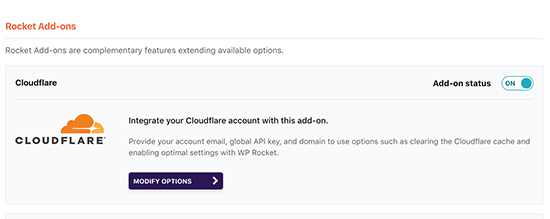
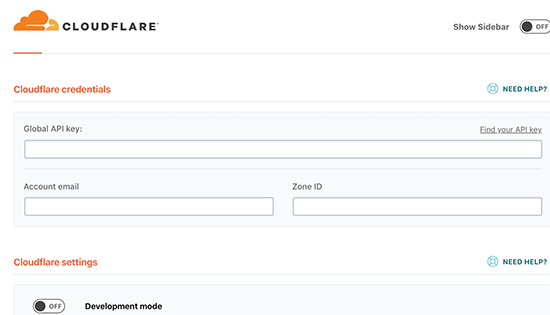
Después de eso, necesitas ingresar las credenciales de tu cuenta de Cloudflare.
Esto conectará WP Rocket a tu cuenta de Cloudflare.
5. Sucuri
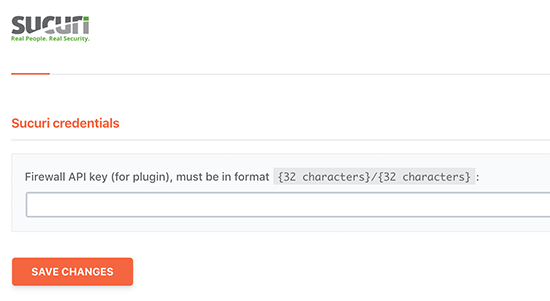
Si estás utilizando Sucuri, necesitas activar este complemento y hacer clic en el botón ‘Modificar opciones’. Después, introduce la clave API de tu cuenta de Sucuri para conectar tu cuenta.
Paso 11: Administrando tu caché de WP Rocket
WP Rocket también facilita a los administradores la gestión y limpieza de la caché de WordPress. Simplemente ve a la página de configuración del complemento y encontrarás la opción para limpiar la caché de WP Rocket en la pestaña ‘Panel’.
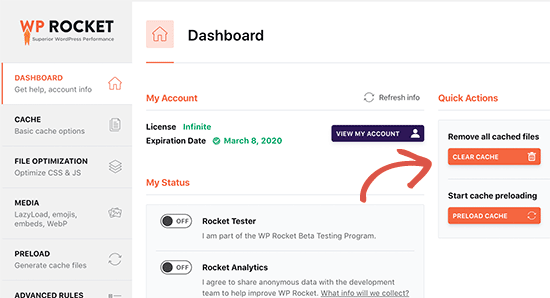
También puedes iniciar una secuencia de precarga para reconstruir la caché bajo demanda.
El complemento también facilita la importación y exportación de la configuración del complemento. Puedes cambiar a las herramientas para exportar e importar fácilmente la configuración del complemento. Esto es útil al mover WordPress de un servidor local a un sitio web en vivo y al mover WordPress a un nuevo dominio.
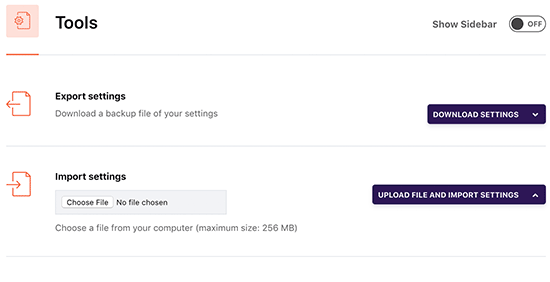
Debajo de eso, encontrará la opción para revertir el plugin a una versión anterior. Esto resulta útil si una actualización de WP Rocket no funcionó como se esperaba.
Si deseas tener la misma función de reversión para todos tus complementos, consulta nuestra guía sobre cómo revertir complementos a una versión anterior en WordPress.
Tutorial en video
Preguntas frecuentes de WP Rocket (FAQ)
A medida que WP Rocket ha ganado popularidad, hemos respondido muchas preguntas relacionadas con el plugin de rendimiento de WordPress WP Rocket. Aquí están algunas de las preguntas más frecuentes sobre WP Rocket:
1. ¿Existe una versión gratuita de WP Rocket?
No, WP Rocket es un plugin premium de rendimiento de WordPress. No hay versión gratuita ni prueba gratuita disponible. Ofrecen una garantía de devolución de dinero de 14 días.
Es posible que encuentre una versión anulada de WP Rocket de forma gratuita, pero le recomendamos encarecidamente que no la utilice, ya que a veces los hackers utilizan versiones anuladas como cebo para hackear su sitio web.
Para obtener más información, consulta nuestra guía sobre cómo evitar versiones pirateadas de temas y complementos de WordPress.
2. ¿Vale la pena el precio de WP Rocket?
Sí, vale cada centavo. Somos clientes de pago de WP Rocket y lo usamos con éxito en muchos de nuestros sitios web, incluidos WPForms y OptinMonster.
Recientemente también cambiamos a WP Rocket en WPBeginner. Puedes obtener más información al respecto en nuestra mirada detrás de escena a nuestro nuevo diseño de sitio.
También podría interesarte leer un estudio de caso sobre cómo hicimos que WordPress fuera más rápido que los generadores de sitios estáticos.
3. ¿Puedo usar WP Rocket con una plataforma de hosting de WordPress administrado?
La respuesta corta es sí. Puedes y debes usar WP Rocket en combinación con el caché integrado que ofrece tu empresa de hosting administrado para desbloquear mejoras adicionales de rendimiento.
Muchas empresas de alojamiento de WordPress administrado, incluidas WP Engine, SiteGround y Bluehost, tienen sus propios complementos de caché integrados.
WP Rocket funciona bien junto con las opciones de caché integradas que ofrece tu proveedor de hosting administrado, al mismo tiempo que te ayuda a obtener beneficios adicionales de rendimiento con funciones como CDN, minificación de archivos, carga diferida, precarga inteligente de caché y más.
4. ¿Cómo puedo verificar si WP Rocket está funcionando y almacenando páginas en caché?
Para verificar si WP Rocket está funcionando correctamente, debes cerrar sesión en tu sitio o abrirlo en una ventana de incógnito.
A continuación, debes abrir la vista de origen del navegador de la página y desplazarte hasta el final. Al final, deberías ver el texto: “Este sitio web es como un cohete…”.
Si esas palabras están ahí, entonces sabes que WP Rocket está funcionando correctamente y almacenando páginas en caché.
5. ¿Qué hace que WP Rocket sea mejor que otros plugins de rendimiento y caché?
En nuestra opinión, WP Rocket es mejor que otros complementos de caché de WordPress como W3 Total Cache y WP Super Cache porque ofrece el conjunto de funciones más completo y se actualiza regularmente para mantenerse al día con los estándares modernos de los navegadores.
Esta es la razón número 1 por la que estamos cambiando todos nuestros sitios para usar WP Rocket.
Recursos Adicionales sobre Caché de WordPress
Esperamos que esta guía te haya ayudado a aprender cómo instalar y configurar el plugin WP Rocket en WordPress. También es posible que desees ver algunas de nuestras otras guías relacionadas con el caché de WordPress:
- Los mejores plugins de caché de WordPress para acelerar tu sitio web
- Cómo instalar y configurar W3 Total Cache para principiantes
- Cómo instalar y configurar WP Super Cache para principiantes
- Cómo Limpiar tu Caché en WordPress (Paso a Paso)
- Cómo agregar encabezados Expires en WordPress
- La guía definitiva para mejorar la velocidad y el rendimiento de WordPress
- Cómo realizar correctamente una prueba de velocidad de sitio web
Si te gustó este artículo, suscríbete a nuestro Canal de YouTube para ver tutoriales en video de WordPress. También puedes encontrarnos en Twitter y Facebook.




Mark
Tuve un problema en “Paso 2: Configuración de opciones de caché en WP Rocket”.
No hay ninguna pestaña de “Caché” visible en ninguna parte.
(En WP 6.8.0 y Rocket 3.18.3)
Soporte de WPBeginner
WP Rocket actualizó su área de configuración después de la última actualización de este artículo. Mientras trabajamos en la actualización, la opción "Duración de la caché" se encuentra en la parte superior de la pestaña "Reglas avanzadas" y la opción "Caché de usuario" está presente en la pestaña "Complementos".
Administrador
Dennis Muthomi
Después de implementar WP Rocket en docenas de sitios, he descubierto que empezar con la configuración predeterminada y luego personalizarla según las necesidades específicas de cada sitio funciona mejor.
Por ejemplo, los sitios de comercio electrónico se benefician de configuraciones adicionales de caché de usuario, mientras que los blogs con mucho contenido funcionan mejor con una carga diferida agresiva de imágenes.
El enfoque paso a paso de esta guía facilita mucho la identificación de qué optimizaciones tendrán el mayor impacto para diferentes tipos de sitios web.
Dayo Olobayo
WP Rocket es un excelente plugin de caché, pero es importante recordar que es solo una pieza del rompecabezas cuando se trata de la velocidad del sitio web. Hay otros factores que también pueden afectar el rendimiento, como la optimización de imágenes y la configuración del servidor. Sin embargo, WP Rocket es un excelente punto de partida y puede mejorar significativamente la velocidad de tu sitio web.
Jiří Vaněk
Sí, como mencionaste, un plugin de caché no es una solución mágica y no resolverá todos los problemas, pero es un elemento excelente y, en mi opinión, uno de los más importantes en todo el rompecabezas. Tenía mi propio servidor, optimicé todo lo posible y aun así seguía obteniendo números naranjas. Solo después de reemplazar mi plugin de caché original con WP Rocket comencé a alcanzar números verdes. Por lo tanto, si bien un plugin de caché es solo uno de muchos componentes, es extremadamente importante y, en mi experiencia, WP Rocket es el mejor. He probado muchos, pero este fue el que más me ayudó en términos de rendimiento. Así que, en mi opinión, elegir un plugin de caché de calidad juega un papel muy importante en la velocidad.
Syed Shan Shah
Gracias por la guía. He aplicado la Optimización de Archivos y todas las opciones, pero rompe algunas partes de mi sitio y ahora no puedo desactivarlo. ¿Alguna solución será muy apreciada? Gracias.
Soporte de WPBeginner
Dependería del error específico que estés encontrando, pero como punto de partida, puedes deshabilitar el plugin siguiendo los pasos de nuestra guía a continuación:
https://www.wpbeginner.com/plugins/how-to-deactivate-all-plugins-when-not-able-to-access-wp-admin/
Administrador
Moinuddin Waheed
He usado WP Rocket y ha acelerado la velocidad de mi sitio web y carga más rápido que sin WP Rocket.
He jugado bastante con estas opciones, pero la más importante es la configuración de WP Rocket para que la CDN funcione.
He visto que mis publicaciones no se mostraban porque no estaba configurado correctamente y el sitio web cargaba las páginas y publicaciones anteriores.
Establecer el tiempo para eliminar la caché y crear una nueva también es un factor importante para que la nueva actualización tenga efecto.
¿Hay algún tiempo ideal para configurar la duración de la caché de WP Rocket para un blog que publica dos o tres veces por semana?
Soporte de WPBeginner
No tenemos un tiempo específico que recomendaríamos. Si sabes cuándo la mayoría de los usuarios visitan tu sitio en tus análisis, puede ayudarte a encontrar un buen momento para limpiar tu caché sin afectar a los usuarios.
Administrador
Moinuddin Waheed
Gracias WPBeginner por la aclaración.
Creo que el tiempo y la vida útil predeterminados de la caché son apropiados y eso es alrededor de diez horas.
No lo sabía antes y me puse ansioso porque las publicaciones no aparecían, pero sí, deberíamos conocer todas estas tácticas para hacer que el sitio web cargue más rápido.
Jiří Vaněk
Personalmente lo hago al menos una vez al día, por ejemplo por la noche cuando el tráfico es muy bajo. Lo hago a diario por los comentarios, para que la caché se limpie y los nuevos comentarios sean visibles. Si solo limpias la caché y generas una nueva cada pocos días, corres el riesgo de que los nuevos comentarios no sean visibles y la gente participe menos en las conversaciones.
Jiří Vaněk
Lo mejor que me ayudó en WP Rocket fue la precarga de URL y también la integración del CDN Cloudflare. Por el contrario, por ejemplo, desactivar heartbeat me rompió algunas cosas. Por lo demás, personalmente recomiendo llevar un registro de los cambios realizados en algún editor de texto. Algunos problemas pueden aparecer más tarde, y entonces es bueno saber qué cambios se hicieron en la caché.
Soporte de WPBeginner
Taking notes on changes made to the site can certainly help with troubleshooting later
Administrador
Maddy Kin
¡Esto fue muy útil y directo! No hizo que la velocidad de mi sitio web fuera genial, pero seguiré trabajando en ello. Principalmente, ¡solo te agradezco el gran tutorial!
Soporte de WPBeginner
De nada, ¡esperamos que tu velocidad mejore a medida que ajustas tu sitio!
Administrador
MIke
¿En qué punto estoy en "sobre-cacheo"? Tengo WP Rocket y los servidores tienen Varnish configurado, estoy configurado para un CDN y DIVI usa páginas estáticas... y así sucesivamente. ¿Cuándo termina? ¿Cuál es el punto en el que estoy haciendo demasiado para una ganancia incremental demasiado pequeña?
Soporte de WPBeginner
Eso dependería de tu sitio, ¡la mejor manera de comprobarlo sería hacer una prueba de velocidad. Tenemos nuestra guía a continuación que debería ayudarte a mostrar lo que se necesita y cómo hacer una prueba de velocidad!
https://www.wpbeginner.com/beginners-guide/how-to-properly-run-a-website-speed-test-best-tools/
Administrador
Noel Tard
Estoy intentando instalar WP ROCKET en un segundo sitio web y me sale este mensaje
La carpeta de destino ya existe.
Soporte de WPBeginner
Para ese mensaje de error, querrás echar un vistazo a nuestro artículo aquí:
https://www.wpbeginner.com/wp-tutorials/how-to-fix-destination-folder-already-exists-error-in-wordpress/
Administrador
Carol Parker
Me quejé antes de que WP Rocket rompiera mi panel de control. El soporte técnico envió una respuesta automática que diagnosticó el problema y me dijo cómo solucionarlo (conflicto con WP Super Cache) ¡y todo está bien ahora!
Soporte de WPBeginner
Glad you were able to have the issue solved
Administrador
John Chapman
No pude encontrar este plugin. Hay 2 con nombres similares, pero no hacen esta función. ¿Está disponible para importar desde otro lugar?
John
Soporte de WPBeginner
Para instalar el plugin WP Rocket, puedes consultar nuestro artículo aquí: https://www.wpbeginner.com/beginners-guide/step-by-step-guide-to-install-a-wordpress-plugin-for-beginners/
Administrador
Varun
Contenido muy útil, gracias por compartir
Soporte de WPBeginner
You’re welcome
Administrador