


Vender espacio publicitario es una de las mejores maneras de ganar dinero en línea. Sin embargo, crear, agregar y rastrear sus anuncios puede volverse tedioso y complicado.
Es por eso que recomendamos el plugin AdSanity. Es una solución potente para administrar y rastrear anuncios, lo que lo convierte en una excelente opción para los propietarios de sitios.
En este artículo, le mostraremos cómo administrar fácilmente anuncios en WordPress utilizando el plugin AdSanity.
¿Por qué administrar anuncios en WordPress con el plugin AdSanity?
Al igual que los propietarios de vallas publicitarias, muchos propietarios de sitios web y blogs ganan dinero en línea vendiendo espacio publicitario. Sin embargo, WordPress no viene con una forma fácil de administrar anuncios.
La mayoría de los temas de WordPress ni siquiera tienen espacio donde puedas mostrar anuncios. Por defecto, necesitarás editar los archivos de tu tema para insertar código de anuncios en WordPress.
Ahí es donde entra AdSanity.
Este avanzado plugin de administración de anuncios de WordPress te permite mostrar anuncios en cualquier lugar de tu sitio de WordPress utilizando bloques, widgets y shortcodes listos para usar. Incluso puedes indicarle a AdSanity que muestre un anuncio aleatorio a los visitantes sin escribir una sola línea de código.
AdSanity viene con informes y programación integrados. También admite anuncios autoalojados, anuncios HTML5 y redes de anuncios externas como Google AdSense.
Dicho esto, veamos cómo puedes ganar dinero en línea administrando anuncios con el plugin AdSanity para WordPress:
- Paso 1: Configura el plugin AdSanity
- Paso 2: Organiza tus anuncios en grupos de anuncios
- Paso 3: Publica o programa un anuncio de WordPress con AdSanity
- Paso 4: Coloca el anuncio en tu sitio web de WordPress
- Paso 5: Monitorea tus anuncios de WordPress usando AdSanity y MonsterInsights
- Alternativa: Usa AdRotate para administrar anuncios en tu sitio web
Paso 1: Configura el plugin AdSanity
Primero, deberás instalar y activar AdSanity. Si necesitas ayuda, consulta nuestra guía sobre cómo instalar un plugin de WordPress.
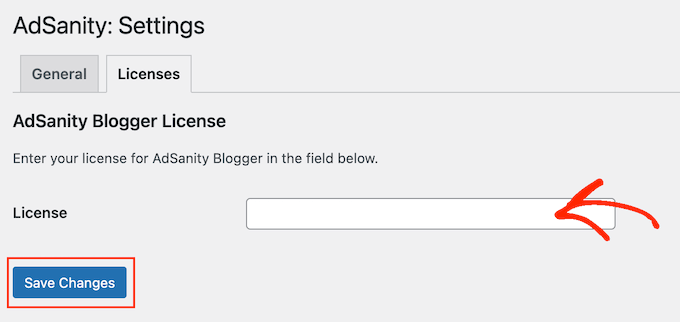
Tras la activación, visita la página AdSanity » Configuración en tu panel de administración de WordPress y cambia a la pestaña 'Licencias'.
Después de eso, agrega tu clave al campo 'Licencia'. Puedes encontrar esta información en tu cuenta en el sitio web de AdSanity. Con eso hecho, haz clic en 'Guardar cambios'.
Ahora, estás listo para crear anuncios para tu sitio web de WordPress. Para empezar, ve a AdSanity » Crear anuncio.
Para empezar, debes agregar un título escribiéndolo en el campo que dice ‘Dale un título a este anuncio’. Los visitantes no verán esta información, así que es solo para tu referencia.
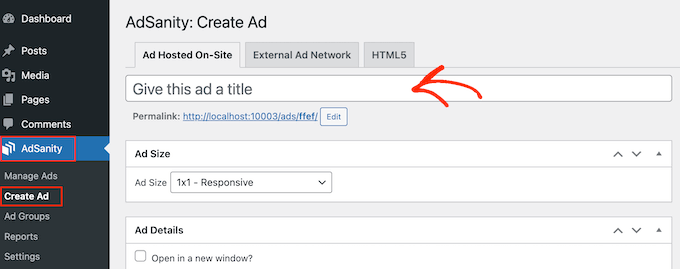
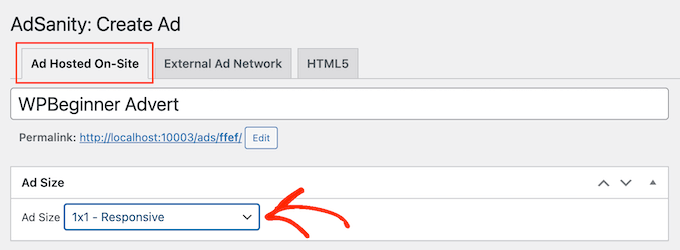
A continuación, es hora de elegir un tipo de anuncio. Tus opciones son Anuncio alojado en el sitio, Red de anuncios externa y HTML5.
Si recién estás comenzando, entonces es una buena idea probar diferentes tipos de anuncios. Luego puedes ver los resultados y priorizar los tipos que generan más dinero.
Teniendo esto en cuenta, veamos cada opción en detalle.
Anuncio alojado en el sitio
Para empezar, es posible que desees crear y alojar tu propio anuncio en tu sitio web. Al vender anuncios en tu blog de WordPress, te quedas con todas las ganancias.
También puedes usar anuncios autoalojados para promocionar tu propio contenido. Esto incluye productos que vendes en tu tienda en línea o tus próximos seminarios web, conferencias y otros eventos.
Para crear un anuncio autoalojado, selecciona la pestaña ‘Anuncio Alojado en el Sitio’. Después de eso, puedes abrir el menú desplegable ‘Tamaño del Anuncio’ y elegir un tamaño de la lista.
Los anuncios más grandes tienen más probabilidades de captar la atención del visitante, pero también pueden distraer del contenido de tu sitio.
Después de tomar una decisión, deberás escribir una URL en el campo ‘URL de Seguimiento’. Aquí es a donde irán los visitantes cuando hagan clic en el anuncio.
Por defecto, la URL se abrirá en la misma pestaña del navegador. Sin embargo, es posible que desees abrirla en una nueva pestaña, especialmente si el anuncio enlaza al sitio web de otra persona.
Por ejemplo, si estás enlazando a un socio de marketing de afiliación, normalmente querrás marcar la casilla 'Abrir en una ventana nueva'.
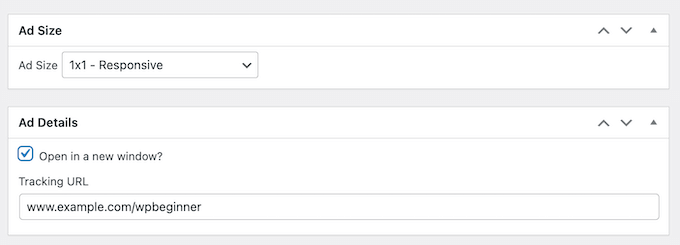
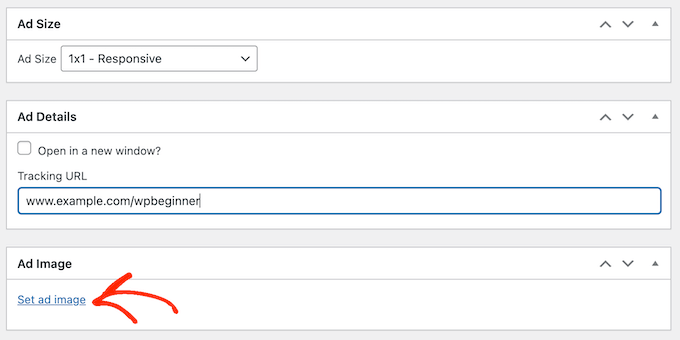
Una vez que hayas hecho eso, es hora de subir la imagen que AdSanity mostrará a los visitantes.
Simplemente selecciona ‘Establecer una imagen’ y luego sube un banner u otro gráfico publicitario.
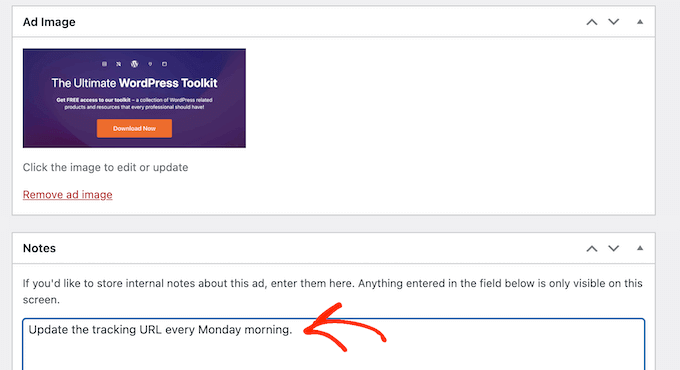
Finalmente, es posible que desees escribir alguna información en el campo ‘Notas’.
Estas notas solo serán visibles para las personas que tengan acceso al panel de WordPress, por lo que es perfecto para escribir recordatorios rápidos.
Si tienes un blog de WordPress de varios autores, incluso puedes usar el campo 'Notas' para comunicarte con otros usuarios.
Red de Anuncios Externa
Si bien puedes vender espacio publicitario directamente a otras empresas, muchos propietarios de sitios web utilizan una red de publicidad en su lugar. Estas redes a menudo no presentan complicaciones porque no tienes que tratar con los anunciantes ni preocuparte por cobrar el dinero.
En cambio, la red decide qué anuncios colocar en tu sitio, cobra el pago, se queda con su tarifa de gestión y luego te envía el resto.
Si estás usando una red publicitaria, haz clic en la pestaña ‘External Ad Network’.
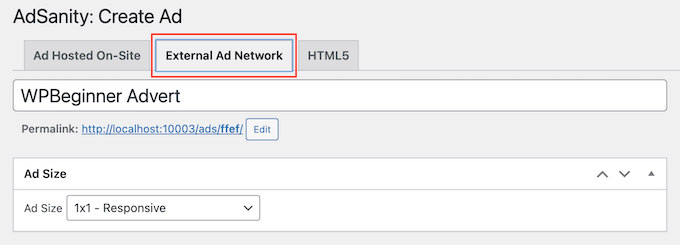
Ahora puedes escribir un título en el campo ‘Title’.
Después de eso, puedes elegir un tamaño para tus anuncios. Si estás utilizando Google AdSense, es posible que desees consultar nuestra guía sobre los tamaños y formatos de banners de Google AdSense de mayor rendimiento.
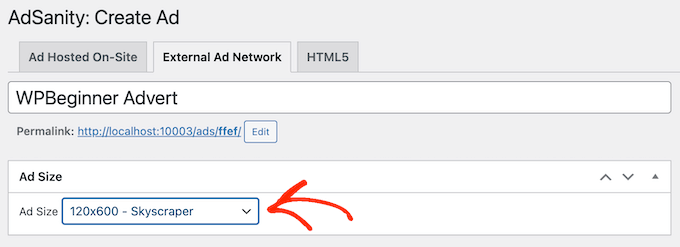
También puedes consultar nuestra guía sobre cómo optimizar tus ingresos de AdSense en WordPress.
Una vez que hayas hecho eso, es hora de copiar el código del anuncio proporcionado por tu red. Los pasos variarán según la red que estés utilizando, pero a menudo encontrarás el código del anuncio iniciando sesión en la cuenta que has creado con esa red.
Si estás utilizando Google AdSense, consulta nuestra guía sobre cómo agregar correctamente Google AdSense a tu sitio de WordPress.
Cuando tengas el código, simplemente pégalo en el cuadro ‘Ad Code’.
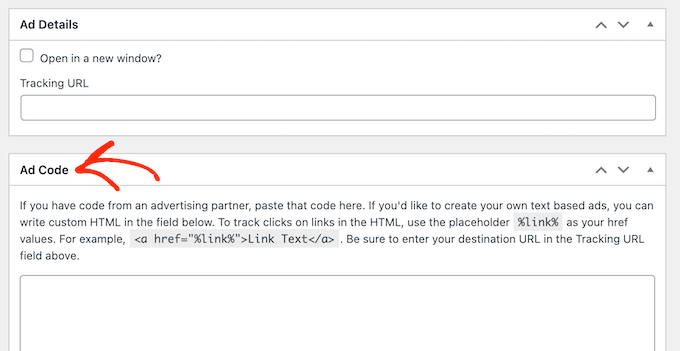
Finalmente, puedes escribir cualquier información adicional en el campo ‘Notes’.
Anuncios HTML5
Si deseas crear anuncios multimedia con una combinación de animaciones, audio, video y otro contenido, AdSanity tiene soporte completo para HTML5. Esto significa que puedes crear anuncios atractivos e interactivos usando HTML5 y luego subir esos archivos a AdSanity.
Para agregar un anuncio HTML5 a tu blog de WordPress, simplemente selecciona la pestaña 'HTML5'.
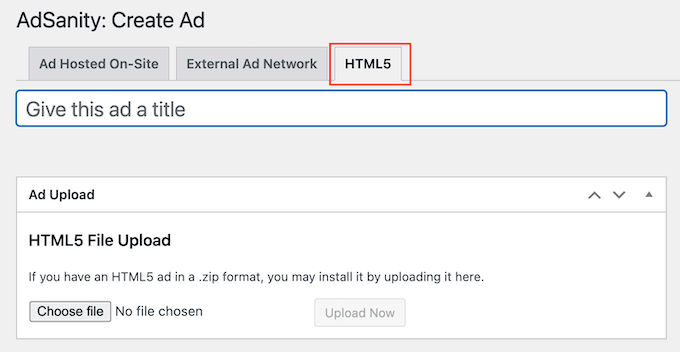
Ahora puedes escribir un título para el anuncio.
Después de eso, haz clic en ‘Choose File’ y luego selecciona el archivo HTML5 que deseas usar.
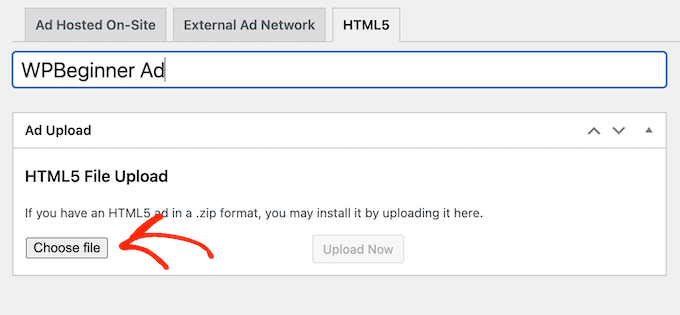
Hecho esto, necesitas abrir el menú desplegable ‘Tamaño del anuncio’ y elegir qué tan grande o pequeño debe ser el anuncio HTML5.
Al crear un anuncio HTML5, recomendamos usar una de las opciones de tamaño ‘Responsivo’, ya que estas tienden a verse mejor.
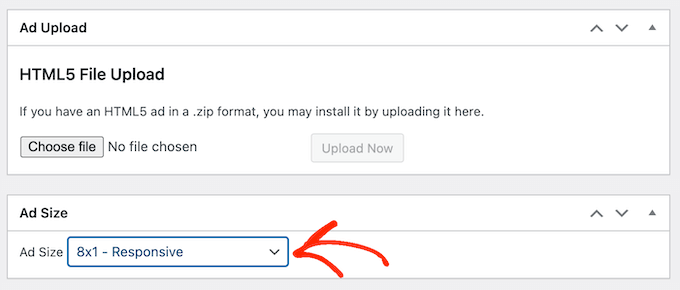
Finalmente, es posible que desees agregar algunas notas escribiéndolas en el cuadro ‘Notas’.
Paso 2: Organiza tus anuncios en grupos de anuncios
Al crear los anuncios autoalojados, de red externa o HTML5, es una buena idea organizar esos anuncios en grupos.
Por ejemplo, podrías crear un grupo de ‘anuncios de temporada’ para todas las campañas que ejecutas durante la temporada navideña. Esto puede facilitar la búsqueda de un anuncio específico, incluso si has creado muchos anuncios para WordPress.
Para crear un grupo de anuncios, haz clic en el enlace ‘Agregar Nuevo Grupo’. Ahora puedes escribir el título para él.
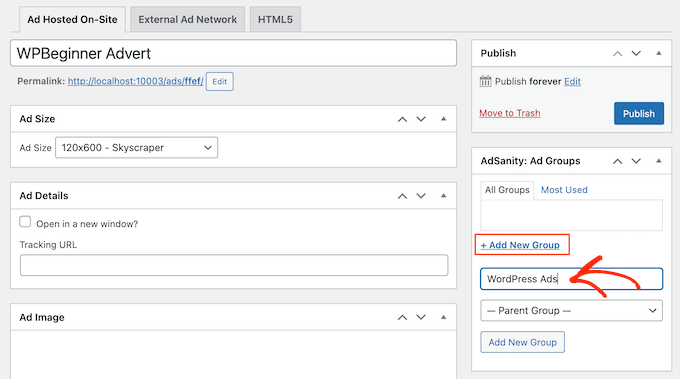
Al igual que las categorías y subcategorías de WordPress, puedes organizar tus grupos de anuncios en relaciones de padre-hijo.
Por defecto, todos los grupos de AdSanity son grupos padre. Si deseas crear un grupo hijo en su lugar, simplemente abre el menú desplegable que muestra ‘Grupo Padre’ por defecto.
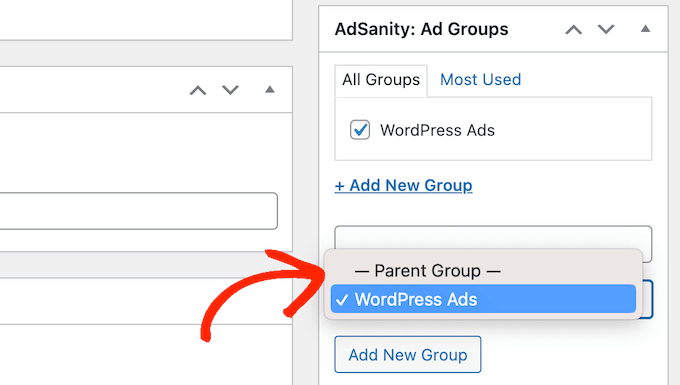
Luego puedes seleccionar el grupo que deseas usar como padre.
Cuando estés satisfecho con la configuración de tu grupo de anuncios, haz clic en el botón ‘Agregar Nuevo Grupo’ para guardar tus cambios.
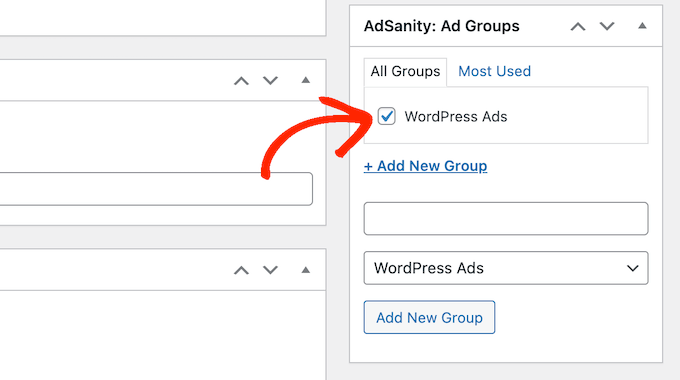
Para agregar un anuncio autoalojado, externo o HTML5 a un grupo, simplemente marca la casilla de ese grupo.
Paso 3: Publica o programa un anuncio de WordPress con AdSanity
Cuando estés satisfecho con tu anuncio, es hora de publicarlo. Si deseas mostrar el anuncio de inmediato, simplemente haz clic en ‘Publicar’.
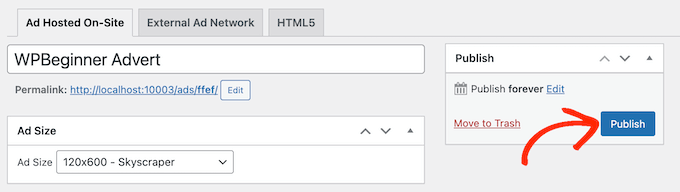
Otra opción es programar el anuncio para que aparezca automáticamente en tu sitio más tarde.
Esto te permite programar todas tus campañas con anticipación, lo cual es una excelente opción si ejecutas muchas campañas o si eres un propietario de negocio ocupado con tiempo limitado.
Para programar un anuncio, haz clic en el enlace ‘Editar’ junto a ‘Publicar para siempre’.
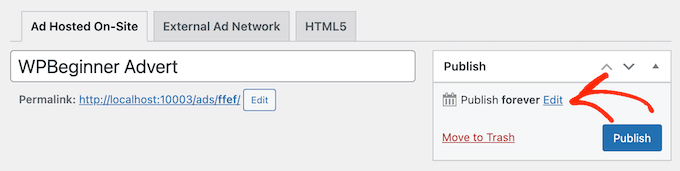
Ahora puedes establecer la fecha y hora en que el anuncio se publicará.
También puedes seleccionar cuándo se eliminará el anuncio de tu sitio web.
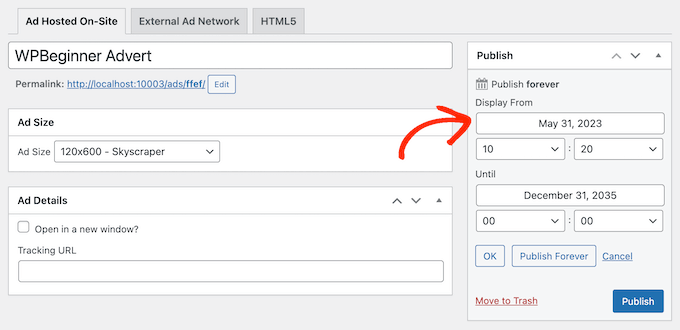
Si deseas mantener el anuncio en tu sitio indefinidamente, haz clic en el botón ‘Publicar para siempre’.
Cuando estés satisfecho con tu programación, simplemente haz clic en ‘Publicar’.
Paso 4: Coloca el anuncio en tu sitio web de WordPress
El siguiente paso es colocar el anuncio en tu mercado en línea, tienda o sitio web. Puedes usar shortcode, pero usar los bloques AdSanity listos para usar suele ser más fácil.
Para agregar un anuncio a una página o publicación, simplemente abre esa publicación o página para editarla. Luego, haz clic en el botón 'Agregar bloque' (+).
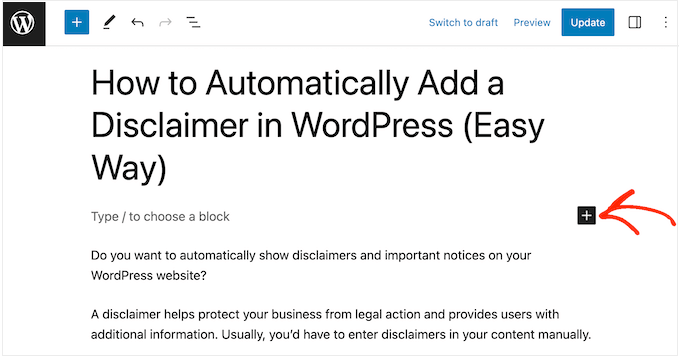
Esto abrirá el menú de bloques donde debes escribir ‘AdSanity’.
Ahora verás todos los diferentes bloques de AdSanity que puedes usar.
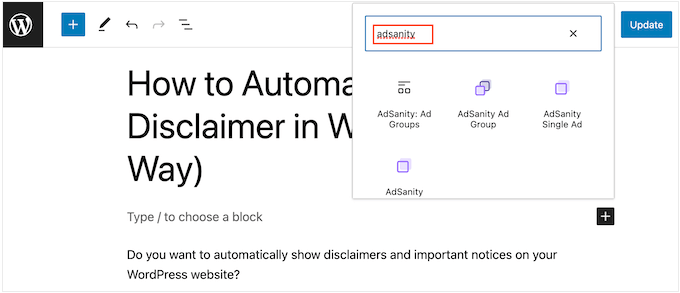
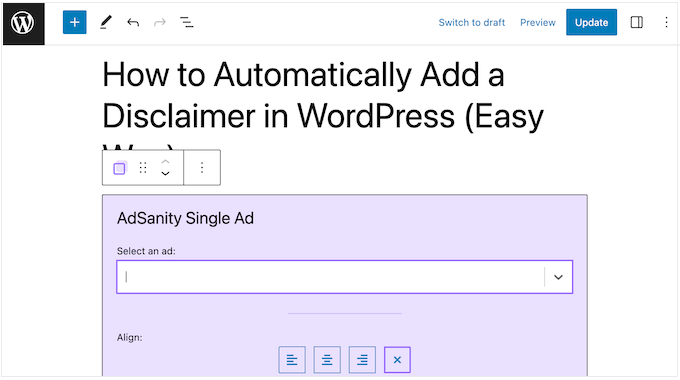
Para agregar un anuncio específico, selecciona AdSanity Single Ad.
Ahora puedes abrir el menú desplegable ‘Seleccionar un anuncio’ y elegir el anuncio que deseas mostrar. También puedes cambiar la alineación del anuncio usando la configuración ‘Alinear’.
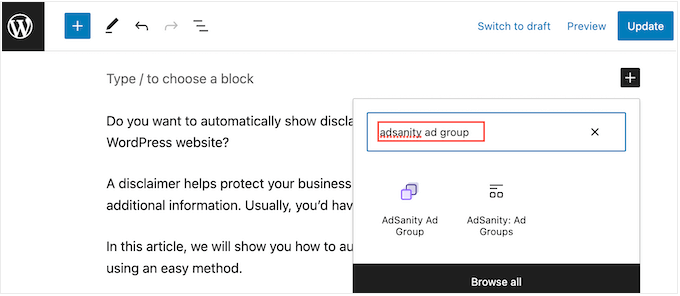
Otra opción es mostrar anuncios del mismo grupo de anuncios. Esto te permite mostrar varios anuncios relacionados en la misma página o publicación.
Para hacer esto, haz clic en ‘AdSanity Ad Group’, lo que agrega el bloque a tu diseño.
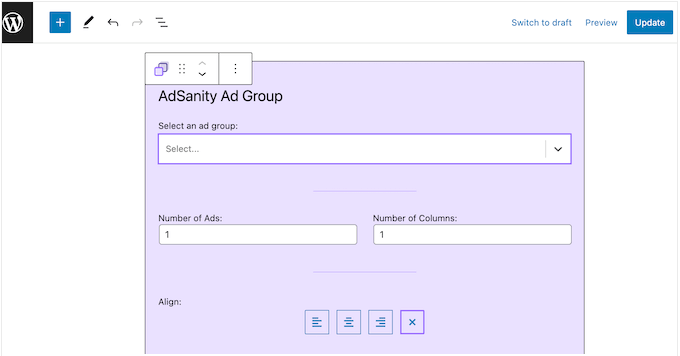
Luego puedes abrir el menú desplegable ‘Seleccionar un grupo de anuncios’ y elegir el grupo que deseas usar.
También puedes elegir cuántos anuncios mostrar en el bloque y cuántas columnas usar en el área de publicidad.
Finalmente, puedes mostrar un anuncio aleatorio de un grupo en particular usando el bloque AdSanity Random Ad.
Esto es útil si has creado muchos anuncios diferentes pero tienes un espacio publicitario limitado en tu sitio web.
En la ventana emergente, simplemente haz clic en el bloque ‘AdSanity Random Ad’.
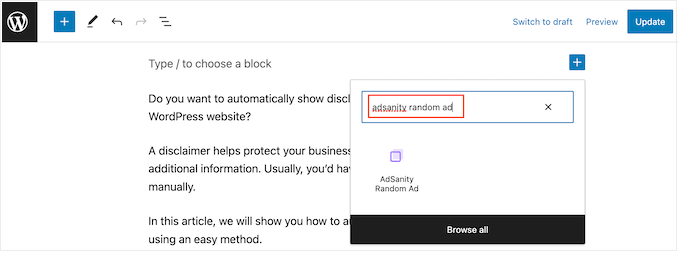
Ahora puedes abrir el menú desplegable ‘Seleccionar un grupo de anuncios’ y elegir el grupo que deseas usar.
Una vez más, puedes cambiar la alineación del anuncio usando los pequeños íconos en la sección ‘Alineación’.
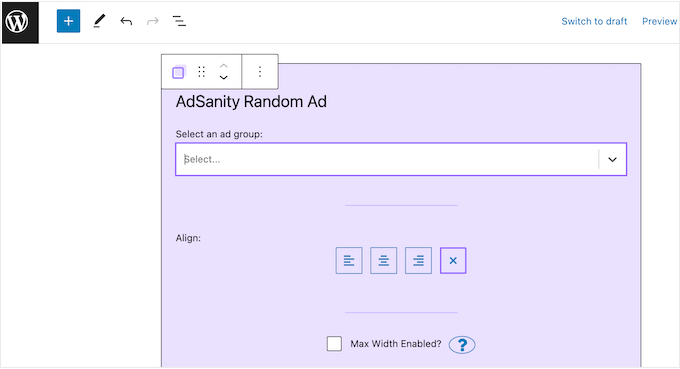
Cuando estés satisfecho con cómo se ve la página o la publicación, haz clic en ‘Publicar’ o ‘Actualizar’ para que el anuncio esté activo.
También puedes agregar los bloques AdSanity a cualquier área lista para widgets en tu tema de WordPress. Para obtener instrucciones paso a paso, consulta nuestra guía sobre cómo agregar y usar widgets en WordPress.
Si estás usando un tema basado en bloques, entonces puedes agregar un bloque de AdSanity en cualquier lugar de tu sitio usando el editor de sitio completo.
Finalmente, puedes incrustar un solo anuncio en cualquier página, publicación o área lista para widgets usando un shortcode. Simplemente ve a AdSanity » Administrar Anuncios y busca el anuncio que deseas mostrar.
Luego, puedes proceder a hacer clic en ‘[shortcode]’. Esto copiará el shortcode del anuncio al portapapeles de tu computadora.
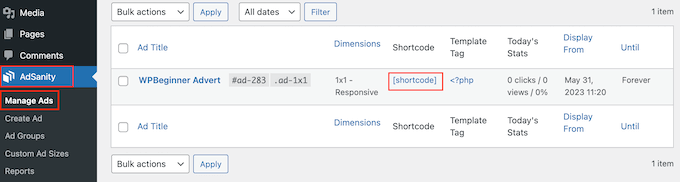
Ahora, solo necesitas agregar el shortcode a tu sitio web. Para obtener instrucciones paso a paso, consulta nuestra guía sobre cómo agregar un shortcode en WordPress.
Paso 5: Monitorea tus anuncios de WordPress usando AdSanity y MonsterInsights
Después de publicar uno o más anuncios, es importante realizar el seguimiento de conversiones. Esto te permite ver qué funciona y qué no. Al monitorear y ajustar continuamente tus anuncios, deberías obtener más clics y conversiones.
Si estás mostrando anuncios HTML5 o anuncios de una red publicitaria externa, entonces necesitarás configurar el Complemento de seguimiento de Google Analytics de AdSanity. Esto te permite rastrear vistas y clics en estos anuncios.
Simplemente instala y activa el plugin, y luego sigue las instrucciones en pantalla para configurar el complemento. Si estás usando MonsterInsights, entonces el Complemento de AdSanity reconocerá la conexión tan pronto como autentiques tu cuenta de Google, lo que hace que el proceso de configuración sea mucho más fácil.
Para obtener más información, consulta nuestra guía sobre cómo instalar Google Analytics en WordPress.
Para anuncios autoalojados, simplemente puedes ir a AdSanity » Reportes en tu panel de WordPress.
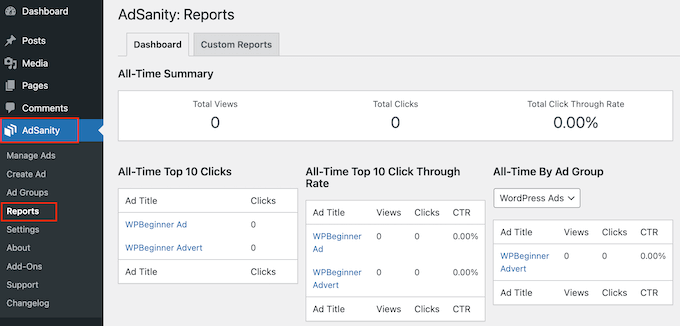
Aquí encontrarás la siguiente información:
- Resumen General: El total de vistas y clics en todos tus anuncios, más la tasa de clics total.
- Top 10 Clics Generales: Los 10 anuncios que han recibido más clics.
- Tasa de Clics General Top 10: Los 10 anuncios que tienen la tasa de interacción más alta basada en su tasa de visualización. Aquí también encontrarás el total de vistas, clics y tasa de clics.
- General por Grupo de Anuncios: Los 10 anuncios con mejor rendimiento en cada grupo de anuncios se basan en vistas, clics y tasa de clics.
Alternativa: Usa AdRotate para administrar anuncios en tu sitio web
Si estás buscando una alternativa a AdSanity, entonces puedes usar AdRotate. Es otro popular plugin de administración de anuncios que ayuda a maximizar tus ganancias sin arruinar la experiencia del usuario.
Soporta tanto anuncios alojados con anuncios de banner rotativos como anuncios de red e incluso te permite crear grupos de anuncios para una mejor gestión.

Además, el plugin también es completamente gratuito, lo que lo convierte en una excelente opción si acabas de iniciar un pequeño negocio y quieres ganar dinero en línea.
Incluso viene con análisis básicos, programación, geolocalización, anuncios móviles y gestión de medios.
Para obtener instrucciones detalladas, puedes consultar nuestra guía para principiantes sobre cómo administrar anuncios en WordPress con el plugin AdRotate.
Esperamos que este artículo te haya ayudado a aprender cómo administrar anuncios en WordPress con AdSanity. También puedes consultar nuestra guía para principiantes sobre cómo configurar correctamente el píxel de anuncios de TikTok en WordPress y nuestras selecciones expertas para las mejores plataformas de comunidades en línea.
Si te gustó este artículo, suscríbete a nuestro Canal de YouTube para ver tutoriales en video de WordPress. También puedes encontrarnos en Twitter y Facebook.



Dennis Muthomi
Administro varios sitios web de clientes, y los consejos de organización de grupos de anuncios son súper útiles. Es perfecto para manejar campañas de temporada.
Un consejo útil que uso es crear un grupo de anuncios separado solo para probar nuevos formatos y ubicaciones. Es mucho más fácil rastrear el rendimiento de esta manera sin arruinar tus grupos de anuncios principales.
La función de informes en AdSanity ha sido un cambio radical para mí. La uso todo el tiempo para optimizar el rendimiento de los anuncios de uno de mis clientes.
Ralph
¿Puede esto ayudarme con este escenario?
Uso esto para anuncios de Google, pero cuando una empresa viene a mí y compra una ubicación en su sitio web durante todo el mes, no puedo mostrar ningún otro anuncio.
¿Puedo cambiar todos los anuncios con unos pocos clics y luego, después de un mes, revertirlo para volver a mostrar anuncios de Google?
Soporte de WPBeginner
You should be able to using the plugin
Administrador
Christopher Glaeser
Nos encantaría usar este plugin para nuestros sitios, pero actualmente no es compatible con AMP. ¿Puede recomendar un plugin con características similares que sea compatible con AMP?
Soporte de WPBeginner
Estaremos atentos, pero por el momento el diseño base de AMP no es propicio para incluir anuncios en este momento.
Administrador
Tonya L
¿Permite este plugin colocar anuncios según la categoría o las etiquetas del blog? En otras palabras, mis artículos se basan en áreas geográficas y me gustaría mostrar solo anuncios para esa área geográfica.
Abiodun
¿Cómo se instala el plugin gratuito Adsanity? No está en la página oficial de plugins de Wordpress y los que vi para descargar en el sitio web de Adsanity no son gratuitos.
Chandan
Uno de mis blogs no muestra anuncios asíncronos, pero los anuncios síncronos se muestran correctamente.
¿Me pueden ayudar, por favor? Blog:
Gilbert de Rooij
Soy un usuario muy feliz de Adsanity. Y desde hace algún tiempo estoy usando Google AdSense. No usé Adsanity para Google AdSense, pero de repente el plugin muestra un anuncio de Google en el widget del grupo de AdSense. Debería aparecer en otro lugar y no en el widget. ¿Qué podría estar pasando? ¿Es un problema temporal de caché? Espero que alguien pueda ayudarme.
vtmiller
Esto parece simple, pero ¿qué pasa si uno quiere más funcionalidad como precargar o controlar el número de impresiones que se muestran para cada anuncio (es decir, campaña pre-vendida a un cliente) o programar fechas de inicio/fin de anuncios para compras de anuncios de tarifa fija semanales o mensuales? ¿Alguna sugerencia de plugin para esto?
Brandon Dove
AdSanity no tiene programación basada en impresiones, pero sí tiene capacidades de programación de inicio/fin. También podrías usar un filtro programático para agregar automáticamente anuncios al contenido de las publicaciones.
Karen Ratte
Prueba Adrotate.