


Las imágenes externas en WordPress pueden causar problemas inesperados en tu sitio web. Estas son imágenes alojadas en otro dominio, CDN o plataformas de redes sociales en lugar de tu propia biblioteca de medios de WordPress.
Cuando no se gestionan, las imágenes externas pueden ralentizar tu sitio, romperse inesperadamente o desaparecer cuando la fuente original deja de estar disponible.
Afortunadamente, importar imágenes externas a tu biblioteca de medios de WordPress es un proceso sencillo una vez que conoces el enfoque correcto. Hemos ayudado a innumerables propietarios de sitios web a resolver este problema y hemos probado todos los métodos disponibles para encontrar las soluciones más eficientes.
En esta guía, te mostraremos los pasos exactos para importar imágenes externas en WordPress, te ayudaremos a evitar errores comunes y compartiremos algunas herramientas útiles que facilitan mucho el proceso.
¿Por qué importar imágenes externas en WordPress?
Las imágenes externas son imágenes incrustadas en tu contenido que se cargan desde otro sitio web o URLs externas diferentes de tu sitio web de WordPress principal.
Lo más común es que los usuarios de WordPress.org se encuentren con problemas de imágenes externas después de migrar su sitio web desde otras plataformas como Blogger, Weebly, Joomla o WordPress.com. Estos problemas incluyen enlaces de imágenes rotos, lo que puede ser malo para la optimización de motores de búsqueda (SEO).
Por defecto, si utilizas uno de los importadores de WordPress, intentará importar imágenes, incluidas las imágenes destacadas o miniaturas. Puedes ver las imágenes importadas visitando la página Medios » Biblioteca en tu área de administración de WordPress.
Si ves que todas tus imágenes ya están en la Biblioteca de Medios, pero las URLs de las imágenes en tus publicaciones todavía apuntan a tu sitio web antiguo, entonces no necesitas este artículo. En su lugar, deberías seguir nuestra guía sobre cómo actualizar fácilmente las URLs al mover tu sitio de WordPress.
Sin embargo, si no ves las imágenes importadas a tu biblioteca de medios de WordPress, entonces sigue leyendo. Te mostraremos cómo importar esas imágenes externas sin necesidad de descargar imágenes y volver a subirlas.
Importar imágenes externas en WordPress con Auto Upload Images
Lidiar con imágenes externas en tu sitio de WordPress puede simplificarse usando el plugin adecuado.
Recomendamos el plugin Auto Upload Images por su simplicidad y capacidad para transferir automáticamente imágenes externas a tu biblioteca de medios de WordPress.
Para empezar, necesitarás instalar y activar el plugin. Para más detalles, consulta nuestra guía paso a paso sobre cómo instalar un plugin de WordPress.
☝ Nota importante: Es posible que notes que este plugin no ha sido probado con las últimas versiones de WordPress. Sin embargo, hemos probado el plugin nosotros mismos y funciona bien para este propósito.
Puedes leer nuestro artículo sobre si usar plugins de WordPress no probados si no estás seguro. Si encuentras una alternativa de plugin mejor que haga el mismo trabajo, no dudes en dejar un comentario abajo.
Al activarlo, deberás visitar la página Configuración » Subir imágenes automáticamente para configurar los ajustes del plugin de importación de imágenes.
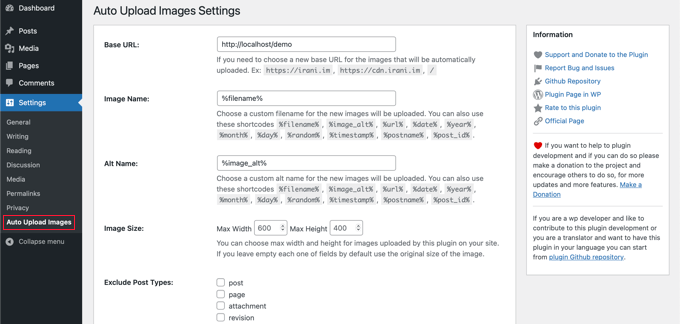
La configuración predeterminada funcionará para la mayoría de los usuarios, pero puedes cambiarla según sea necesario.
Por ejemplo, el plugin importará imágenes a tu carpeta de subidas de medios de WordPress predeterminada. Puedes cambiar eso proporcionando una URL base diferente.
Aparte de eso, también te permite establecer el nombre del archivo de imagen, la etiqueta alt de la imagen y el tamaño de la imagen, y excluir tipos de publicación.
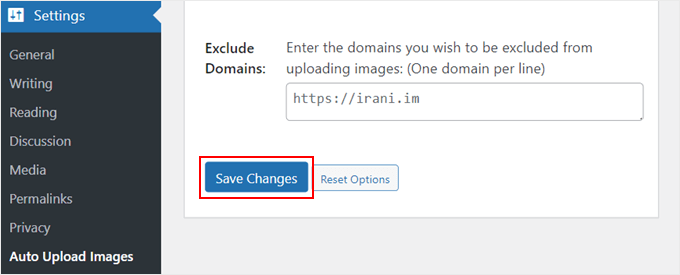
Si realizas algunos cambios, no olvides hacer clic en el botón 'Guardar cambios' en la parte inferior de la página para almacenar la nueva configuración.
A continuación, deberás actualizar las publicaciones o páginas que contengan las imágenes externas. Dado que este es un proceso manual, puede llevar mucho tiempo si tienes mucho contenido.
Afortunadamente, hay una forma rápida de actualizar todas las publicaciones con imágenes externas. Simplemente ve a la página Publicaciones » Todas las Publicaciones y luego haz clic en el botón Opciones de Pantalla en la parte superior.

Necesitas aumentar el número en el campo 'Número de elementos por página' a '999' y hacer clic en el botón 'Aplicar'.
WordPress recargará la página y, esta vez, mostrará hasta 999 publicaciones a la vez.
Nota: Si tienes un hosting web lento, tu servidor puede no ser capaz de manejar la actualización de tantas publicaciones a la vez. En ese caso, querrás hacer lotes más pequeños de publicaciones a la vez o considerar cambiar a un proveedor de hosting de WordPress mejor.
A continuación, puedes seleccionar todas tus publicaciones en esta página haciendo clic en la casilla de verificación junto a ‘Título’.
Después de eso, deberías seleccionar ‘Editar’ en el menú de acciones masivas y hacer clic en el botón ‘Aplicar’.

WordPress ahora te mostrará un cuadro de ‘Edición masiva’ con todas las publicaciones seleccionadas.
Solo necesitas hacer clic en el botón 'Actualizar', y WordPress actualizará todas las publicaciones de tu blog de WordPress.

Recuerda, no cambies ninguna de las configuraciones en los ajustes de edición masiva que veas. Solo necesitas hacer clic en el botón ‘Actualizar’.
Esto activará el plugin para que revise todas las publicaciones seleccionadas e importe las imágenes externas que encuentre.
Si tienes más de 999 publicaciones, deberás visitar la siguiente página para seleccionar las publicaciones restantes.
Preguntas frecuentes sobre la importación de imágenes externas en WordPress
Esperamos que este tutorial te haya enseñado cómo importar imágenes externas en WordPress. Si todavía tienes alguna pregunta, las responderemos aquí.
¿Cómo importo la biblioteca de medios a WordPress?
Primero, deberás ir a Herramientas » Exportar en el sitio web del que deseas obtener la biblioteca de medios. Aquí, debes elegir ‘Medios’ y descargar la biblioteca de medios como un archivo.
Luego puedes usar un plugin como WordPress Importer para subir la biblioteca de medios a tu nuevo sitio web. Para más detalles, puedes ver nuestra guía sobre cómo descargar tu biblioteca de medios completa de WordPress.
¿Por qué mi biblioteca de medios de WordPress no muestra todas las imágenes?
Si tu biblioteca de medios de WordPress no muestra todas las imágenes, es probable que estés lidiando con el problema de carga de imágenes de WordPress. Puedes solucionar este problema cambiando los permisos de archivo.
Para más detalles, puedes ver nuestra guía sobre cómo solucionar el problema de carga de imágenes en WordPress.
Importé mis imágenes a WordPress, ¿y ahora qué?
Ahora que has importado con éxito tus imágenes externas a WordPress, puedes empezar a optimizarlas para mejorar el atractivo visual y el rendimiento de tu sitio.
Aquí tienes algunas ideas para ayudarte a sacar el máximo provecho de tus imágenes recién importadas:
- Cómo añadir texto sobre una imagen en WordPress
- Cómo agregar subtítulos a las imágenes destacadas en WordPress
- Cómo cargar imágenes de forma diferida (lazy load) fácilmente en WordPress
- Cómo crear fácilmente galerías de imágenes responsivas en WordPress con Envira
- Cómo añadir un borde alrededor de una imagen en WordPress
- Cómo organizar archivos de WordPress en carpetas de la biblioteca de medios
También puedes consultar nuestra lista de las mejores fuentes de imágenes gratuitas de dominio público y con licencia CC0 y nuestra guía sobre cómo subir fotos de Adobe Lightroom a WordPress.
Si te gustó este artículo, suscríbete a nuestro Canal de YouTube para ver tutoriales en video de WordPress. También puedes encontrarnos en Twitter y Facebook.


SI Birders
Quería darte mi opinión sobre este conjunto de directrices para usar Auto Upload Images. Cuando instalé este plugin en mi sitio web de WordPress alojado en Hostinger e intenté procesar más de 800 publicaciones/blogs a la vez, falló. Recibí un error que indicaba que mi sitio web no se podía encontrar. Sin embargo, si limitaba la función de edición a 50 publicaciones a la vez, todo funcionaba bien. Gracias por tus excelentes recursos en este sitio, han sido de gran ayuda en la migración de mi organización de Wordpress.com a Wordpress.org en Hostinger.
Soporte de WPBeginner
Glad our resources have been helpful and it sounds like you may have been limited by your hosting provider on your first attempt. Thank you for sharing your experience!
Administrador
Scott T
Este plugin ya no parece funcionar. Importé el contenido/xml de un sitio de typepad a Wordpress y al guardar/actualizar la página no hace nada en cuanto a la importación de imágenes. La imagen no se descarga en la biblioteca de medios y el enlace a ella en la publicación no cambia. No recibo ningún error. Simplemente no... hace nada. ¿Alguna idea o alternativa? Estoy intentando desesperadamente importar/transferir las imágenes y los medios de un sitio de typepad a Wordpress.
Soporte de WPBeginner
Gracias por informarnos, investigaremos el plugin y también las alternativas que recomendaríamos, pero por el momento no tenemos una alternativa recomendada.
Administrador
Mrteesurez
Por favor, quiero hacer una pregunta.
Escuché que las imágenes alojadas en otros servidores tienen un impacto en el sitio web alojado, ya que podría haber demasiadas solicitudes o solicitudes innecesarias de este sitio que enlazan a mis imágenes en su sitio. Por lo tanto, ¿hay alguna manera de evitar que sitios externos enlacen o usen mis imágenes alojadas en sus sitios web? ?? gracias.
Soporte de WPBeginner
Para lo que buscas, te recomendamos consultar nuestra guía a continuación para evitar el hotlinking de tus imágenes.
https://www.wpbeginner.com/beginners-guide/4-ways-to-prevent-image-theft-in-wordpress/
Administrador
Robin
Estoy moviendo un sitio de Blogger a WordPress y usé el plugin de carga automática, que funcionó muy bien hasta que me di cuenta de que importó todas las imágenes al mes y año actuales: marzo de 2022.
¿Hay una solución para esto?
Gracias de antemano.
Robin
Soporte de WPBeginner
Esa no es una opción en el plugin en este momento, pero si te pones en contacto con el autor del plugin, es posible que consideren agregar esa función en el futuro.
Administrador
Robin
Lo haré. ¡Gracias!
Robin
Laxmikant S Bhumkar
Me ahorra muchas horas. Gracias
Soporte de WPBeginner
You’re welcome
Administrador
Silvi
Hola,
cuando intento editar en bloque, obtengo un "ERROR HTTP 500".
¿Alguna idea de por qué?
Gracias
Soporte de WPBeginner
Hay varias razones para ese error, te recomendamos que eches un vistazo a nuestro artículo aquí: https://www.wpbeginner.com/wp-tutorials/how-to-fix-the-internal-server-error-in-wordpress/
Administrador
Sergio
El plugin es necesario, pero para mí no pudo procesar imágenes del sitio https. Tampoco se procesaron las imágenes SVG.
Soporte de WPBeginner
Gracias por informarnos, si te pones en contacto con el soporte del plugin, deberían poder investigar qué está causando el problema.
Administrador
Ali Irani
Hola chicos,
Soy el desarrollador de este plugin, gracias por presentarlo.
Lancé la versión 3.2 del plugin "Subir imágenes automáticamente" y corregí algunos problemas reportados con las nuevas versiones de WordPress.
Gracias
Soporte de WPBeginner
You’re welcome and thanks for creating this plugin
Administrador
Melissa
Desafortunadamente, este plugin convirtió mis archivos adjuntos a una extensión .php en lugar de mantener sus extensiones originales. Aparecen como galimatías.
Soporte de WPBeginner
Gracias por informarnos, también te recomendamos que te pongas en contacto con el soporte del plugin y les informes que te encontraste con ese problema.
Administrador
emre
Obtengo el error 500 del servidor interno, al refrescar la página pude obtener las imágenes en mi biblioteca de medios. El único problema, supongo, es volver a conectar estas imágenes a las publicaciones, ¿alguna idea??
Soporte de WPBeginner
Al agregar un bloque de imagen o similar, una opción debería ser agregar la imagen desde tu biblioteca de medios. Es posible que desees intentar aumentar tu memoria para lo que parece que estás experimentando: https://www.wpbeginner.com/wp-tutorials/fix-wordpress-memory-exhausted-error-increase-php-memory/
Administrador
Daniel
He pasado días migrando mi contenido de un blog .com administrado a uno autoalojado. Esto es lo mejor. Una nota: El proceso se interrumpía cada pocos minutos (página en blanco). Simplemente refrescar la página continuaba la descarga hasta que te redirigía de vuelta a wp-admin. Entonces el proceso se completaba.
Mark
Hola,
cuando intento editar en bloque, obtengo un "ERROR HTTP 500".
¿Alguna idea de por qué?
Gracias
Richard
Me está dando el mismo error
emre
Hola,
Quisiera preguntarte si puedo importar publicaciones con imágenes desde localhost a un sitio web en vivo.
Usé la herramienta de Importar/Exportar de WordPress pero siempre obtengo los errores de "fallo en la carga de medios".
Espero su valiosa respuesta, gracias
Nicolas Le Pape
Hola equipo de WPB,
Tengo un directorio de imágenes almacenado en un sitio web y "considerado" como una CDN. Necesito que estas imágenes se muestren en un sitio web independiente de WP en línea.
**Sin importarlas a la biblioteca de medios de WP.**
Digamos una imagen o más por publicación. Agregaré un campo adicional para indicar a la publicación la ruta de su(s) imagen(es). Campos de altura y anchura personalizados también.
¿Qué plugin me aconsejaría activar, por favor?
Saludos, NLE
P.D.: Me encantan tus artículos. ¡Sigue con el buen trabajo!
Soporte de WPBeginner
Hola Nicolas,
Puedes enlazar manualmente a las imágenes así:
1-click Use in WordPress
Administrador
Nicolas Le Pape
Gracias por tu respuesta. Eso es fácil. Pensé que había configuraciones específicas para decirle a WP antes de hacerlo. Reunidas dentro de un plugin. Pero bueno. Muchas gracias.