


Una de las preguntas más comunes que escuchamos de los usuarios de WordPress es: “Quiero personalizar mi tema, pero no sé qué archivo editar.”
Y honestamente, esa confusión tiene todo el sentido. Editar el archivo incorrecto puede dañar tu sitio o hacer que tus cambios desaparezcan la próxima vez que se actualice tu tema.
Además, no ayuda que la mayoría de los temas contengan docenas de archivos con nombres misteriosos. Esto puede resultar abrumador cuando solo intentas cambiar una cosa.
A lo largo de los años, hemos trabajado en todo tipo de proyectos de WordPress y hemos tenido que rastrear los archivos de plantilla correctos más veces de las que podemos contar. Esa es exactamente la razón por la que hemos preparado esta guía.
Te guiaremos a través de los pasos exactos que usamos para averiguar qué archivo de plantilla editar, cómo funciona la jerarquía de plantillas de WordPress y cómo hacer cambios que realmente perduren. 🎨
Entendiendo los archivos de plantilla de temas de WordPress
Antes de empezar a editar, es útil saber cómo se construyen los temas. Los temas de WordPress constan de varios archivos, incluidos archivos de plantilla, etiquetas y funciones de plantilla personalizadas, partes de plantilla, imágenes, JavaScript y archivos CSS.
La mayoría de los temas clásicos siguen la jerarquía de plantillas oficial de WordPress. (Los temas de bloque, por otro lado, funcionan de manera diferente y te permiten editar los diseños de página visualmente usando plantillas HTML en el Editor del Sitio).
Esto significa que organizan el código de una manera estándar. Cada archivo se utiliza como plantilla para mostrar un área particular de tu sitio web de WordPress.
Aquí tienes algunos de los archivos de plantilla más comunes que verás en un tema clásico:
| Archivos del tema | Qué hacen |
|---|---|
functions.php | Añade características y funcionalidades, como crear nuevos tamaños de imagen, tipos de publicación personalizados o widgets |
single.php | Muestra una sola publicación de blog |
page.php | Muestra una página estática (como tu página Acerca de o de Contacto) |
archive.php | Muestra una lista de publicaciones, como categorías o etiquetas |
header.php | Contiene la sección de encabezado (logo, menú) que se muestra en cada página |
footer.php | Contiene la sección de pie de página que se muestra en cada página |
Comprender esta jerarquía te ayuda a identificar qué archivo controla una página específica. Si alguna vez necesitas agregar o editar código en tu tema de WordPress, esto también te ayudará a determinar qué archivos necesitas editar.
Para más detalles, consulta nuestra hoja de referencia de la jerarquía de plantillas de WordPress.
Con esto en mente, te mostraremos cómo encontrar fácilmente qué archivos editar en un tema de WordPress. Esto es lo que cubriremos:
¡Vamos a empezar!
Encontrar archivos de plantilla para editar en un tema de WordPress
Lo primero que necesitas hacer es instalar y activar el plugin What The File. Para más detalles, consulta nuestra guía paso a paso sobre cómo instalar un plugin de WordPress.
El plugin funciona directamente, y no hay configuraciones que debas ajustar.
🚨 Importante: Es posible que veas una advertencia de que este plugin está desactualizado. Pero hemos probado este plugin en nuestros entornos de prueba y confirmado que funciona correctamente para temas clásicos.
Sin embargo, puede que no proporcione datos útiles para los temas de Bloques modernos que utilizan plantillas HTML. Si tienes preocupaciones, consulta nuestra guía para ver si es seguro usar plugins obsoletos para más información.
Tras la activación, necesitas visitar el front-end de tu sitio web y notarás un nuevo menú 'What The File' en la barra de administración de WordPress.
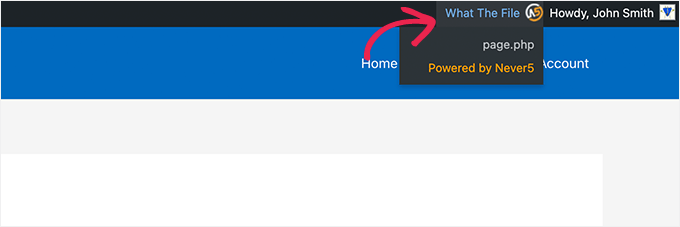
Ahora, solo necesitas pasar el mouse sobre el elemento del menú. Esto mostrará un menú desplegable que lista los archivos de plantilla utilizados para mostrar esta página.
Al hacer clic en el nombre del archivo, serás dirigido al editor de archivos predeterminado de WordPress, donde podrás editar ese archivo en particular.
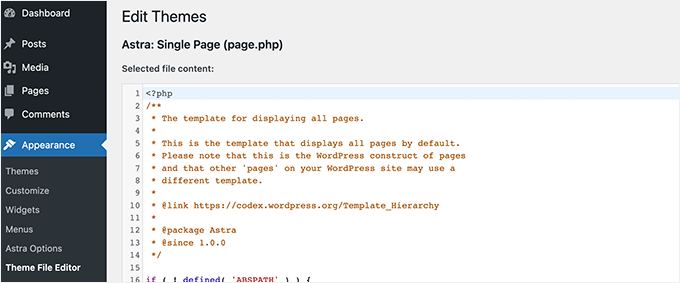
Sin embargo, no recomendamos usar el editor de archivos de WordPress para editar archivos de temas porque carece de una opción de deshacer. Si cometes un error y te bloqueas el acceso a tu sitio web, necesitarás usar un cliente FTP para solucionarlo.
En su lugar, sugerimos usar un cliente FTP o la aplicación Administrador de Archivos en el panel de control de tu hosting de WordPress.
Con estas herramientas, puedes editar archivos de temas usando cualquier editor de texto plano, como el Bloc de notas. Hacer cambios directos en tu tema de WordPress es una mala idea porque esos cambios desaparecerán cuando actualices tu tema.
Si solo necesitas cambiar colores o fuentes, no necesitas editar archivos PHP. En los temas Clásicos, puedes ir a Apariencia » Personalizar » CSS adicional para agregar CSS personalizado.
Para cambios más extensos, deberías crear un tema hijo. El plugin 'What The File' puede ayudarte a localizar los archivos de tema que necesitas copiar y editar en tu tema hijo.
☝ Nota: El elemento de menú agregado por el plugin en la barra de administración será visible para todos los usuarios conectados y enlaza directamente al editor de archivos de tema. Recomendamos usar este plugin solo en un entorno de desarrollo, como un sitio de staging.
Consejo adicional: Agregar código personalizado de encabezado y pie de página en WordPress
A veces, podrías pensar que necesitas editar header.php o footer.php solo para agregar un script de seguimiento o un código de verificación. Sin embargo, editar estos archivos directamente puede ser arriesgado y difícil de administrar.
En su lugar, puedes usar un plugin gratuito como WPCode. Te permite insertar fragmentos de código de forma segura en tu encabezado o pie de página sin abrir un solo archivo de plantilla.
De hecho, usamos WPCode en algunos de nuestros sitios web asociados. Mantiene nuestras personalizaciones seguras durante las actualizaciones del tema y evita que los errores de código rompan el sitio.

Si tienes curiosidad sobre nuestras experiencias, consulta nuestra detallada reseña de WPCode.
WPCode tiene una interfaz sencilla para pegar tu código. De esta manera, los archivos de tu tema permanecen intactos y tus cambios se mantienen seguros durante las actualizaciones.
Por ejemplo, así de fácil es agregar un script de seguimiento:
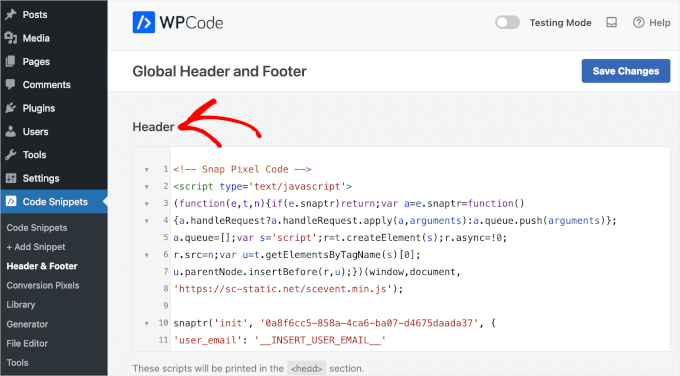
Usar plugins como este ahorra tiempo y reduce errores. Es una forma más segura de agregar nuevas funcionalidades a tu sitio web. Para más detalles, puedes ver nuestra guía sobre cómo agregar código de encabezado y pie de página en WordPress.
Preguntas frecuentes: Qué archivos editar en tu tema de WordPress
¿Aún no estás seguro por dónde empezar o cómo evitar errores comunes? Aquí tienes algunas respuestas rápidas a preguntas frecuentes sobre la edición de archivos de temas de WordPress.
¿Por qué no debería editar los archivos de mi tema principal de WordPress?
Editar directamente los archivos de tu tema principal es arriesgado porque cualquier cambio que hagas se sobrescribirá la próxima vez que se actualice el tema. Las actualizaciones de WordPress normalmente reemplazan toda la carpeta del tema, lo que significa que tus personalizaciones podrían desaparecer sin previo aviso.
¿Qué es un tema hijo y por qué es importante?
Un tema hijo es un tema separado que hereda la funcionalidad y el estilo de un tema padre. Es la forma más segura de personalizar tu sitio porque mantiene tus ediciones separadas de los archivos del tema original. De esta manera, puedes actualizar el tema padre de forma segura sin perder tus cambios.
¿Puedo previsualizar los cambios antes de publicarlos?
Absolutamente. Usar un sitio de staging es una de las mejores maneras de previsualizar cambios sin afectar tu sitio en vivo. También puedes usar el Personalizador de Temas o el Editor de Sitio Completo (si tu tema lo soporta) para probar ajustes de diseño simples en tiempo real antes de publicarlos.
¿Necesito habilidades de codificación para editar los archivos del tema de WordPress?
Si quieres editar directamente archivos del tema como header.php, functions.php o single.php, entonces sí, es importante tener una comprensión básica de HTML, CSS y PHP para evitar romper tu sitio.
Sin embargo, para personalizaciones simples como cambiar colores, fuentes o diseños, muchos temas ofrecen opciones de personalización integradas en el Personalizador de Temas o el Editor de Sitio Completo. También puedes usar constructores de páginas como SeedProd y Elementor para hacer cambios visuales sin tocar el código.
¿Existen herramientas que me ayuden a encontrar qué archivo del tema debo editar?
¡Sí! Herramientas como el plugin What The File pueden decirte exactamente qué archivo de plantilla se está utilizando en cualquier página. También puedes consultar la jerarquía de plantillas de WordPress para entender cómo se cargan los diferentes archivos del tema dependiendo del tipo de contenido que se muestra.
¿Cómo agrego CSS personalizado de forma segura a mi sitio de WordPress?
Una de las formas más fáciles de agregar CSS personalizado es a través del Personalizador de Temas en Apariencia » Personalizar » CSS adicional.
Alternativamente, puedes usar un plugin de fragmentos de código como WPCode o la hoja de estilos de un tema hijo. Estos métodos aseguran que tus estilos no se pierdan durante las actualizaciones del tema, especialmente si estás usando un tema de bloques donde el menú Personalizar podría estar oculto.
Recursos adicionales: Más consejos y trucos para temas de WordPress
Esperamos que este artículo te haya ayudado a encontrar qué archivos editar en tu tema de WordPress. A continuación, también te pueden interesar nuestras guías sobre:
- Cómo usar el personalizador de temas de WordPress como un profesional
- Una guía completa para principiantes sobre la edición de sitios completos en WordPress
- Cómo mostrar información de plugins y temas en WordPress
- Hoja de trucos para el desarrollo de temas de WordPress
- Temas de WordPress gratuitos vs. Premium (Pros y contras para propietarios de sitios)
Si te gustó este artículo, suscríbete a nuestro Canal de YouTube para ver tutoriales en video de WordPress. También puedes encontrarnos en Twitter y Facebook.



Dennis Muthomi
Aprecio particularmente su énfasis en usar temas hijos para cambios extensos.
Este es un consejo crucial que muchos principiantes pasan por alto.
En mi experiencia, crear un tema hijo me ha ahorrado incontables horas de frustración al actualizar temas.
kzain
¿Hay alguna forma de previsualizar los cambios realizados en los archivos del tema antes de publicarlos en el sitio? Esto sería muy útil para evitar interrupciones no deseadas. ¡Gracias por proporcionar consejos tan claros y prácticos!
Comentarios de WPBeginner
Una opción sería usar un sitio de staging o un servidor local para probar el tema antes de que los cambios se publiquen.
Moinuddin Waheed
Esta es una tarea un poco orientada a desarrolladores, pero sí, a veces nos encontramos con la pregunta de editar el archivo y entramos en el dilema de cuál editar para lograr los cambios deseados.
Solía pensar que siempre era el archivo functions.php el que debía cambiarse, pero no, el cambio debe hacerse donde se desee.
Exploraré el plugin para ver dónde necesitaremos hacer la edición y los cambios.
Gracias por esta guía tutorial. Es realmente útil para comprender mejor estos conceptos.
Soporte de WPBeginner
You’re welcome
Administrador
Jiří Vaněk
Gracias por el consejo. A veces, necesito hacer un cambio en un sitio web y uno no sabe inmediatamente qué archivo editar. Este plugin puede ser un gran ayudante para averiguar qué archivo de plantilla se está utilizando actualmente.
Soporte de WPBeginner
Glad we could share this plugin
Administrador
Riyaz
Instalar este plugin me facilitó la vida. Sin embargo, algunos de los temas simplemente dejan algo como esto:
$has_sidebar = is_active_sidebar( ‘single-blog’ );
do_action( ‘mytheme_page_header’ );
y hasta algunas funciones que no encuentro en ninguna parte:
mytheme_get_listings_image(‘mytheme-list’)
¿ Hay alguna forma de encontrar estas cosas ?
Soporte de WPBeginner
Necesitarías revisar los archivos manualmente, normalmente esos se encontrarían en el archivo functions.php
Administrador
mark Swift
Hola,
buen artículo,
pero ¿qué pasa si los archivos no están disponibles en el tema hijo que tengo que editar??
Cos
Si copias archivos de plantilla (.php) a tu tema hijo (para poder editarlos y no perder tus cambios cuando se actualice el tema), ¿qué sucede si el archivo que copiaste y editaste es actualizado por el desarrollador del tema? ¿Entonces pierdes el beneficio de su actualización?
Susan Sheridan
¿Qué tal este mismo tipo de herramienta para averiguar qué hojas de estilo se están aplicando?
Bond Shands
Esperaba usar estas instrucciones para cambiar la línea de Dirección Postal de la Oficina de Correos en la parte inferior de mi blog. Sin embargo, instalar y activar el plugin What The File no produjo resultados discernibles. Nada nuevo apareció en mi barra de menú. Además, para ser honesto, tus instrucciones me dejaron en la oscuridad sobre cómo vería el plugin cuando viera la página del blog que quería ver. (Además, ya soy suscriptor a través de una dirección de correo electrónico alternativa).
Soporte de WPBeginner
Hola Bond Shands,
Cada sitio de WordPress utiliza un par de plantillas que se cargan en cada página. Por ejemplo, las plantillas de encabezado y pie de página. Para cambiar tu dirección postal, necesitarás editar el archivo footer.php. Sin embargo, asegúrate de hacer una copia de seguridad de tu tema de WordPress antes de realizar cualquier cambio directo.
Gracias
Administrador