


Administrar un sitio web de WordPress puede ser abrumador, especialmente con el flujo constante de notificaciones de actualización de plugins y temas. Constantemente escuchamos a los usuarios decir que hacer clic manualmente en docenas de estas actualizaciones, una por una, es una tarea frustrante y que consume mucho tiempo.
Pero es una tarea que no puedes ignorar. Si no mantienes tus plugins y temas actualizados, tu sitio puede volverse vulnerable a amenazas de seguridad y tener problemas de compatibilidad.
Afortunadamente, puedes configurar actualizaciones automáticas tanto para plugins como para temas. Esto puede ahorrarte horas cada mes mientras mantienes tu sitio seguro y funcionando sin problemas.
En este artículo, te mostraremos cómo habilitar las actualizaciones automáticas para tus plugins de WordPress y cómo excluir ciertos plugins de las actualizaciones automáticas si lo prefieres.
¿Cuándo y por qué deberías actualizar automáticamente los plugins de WordPress?
Por defecto, WordPress puede actualizarse automáticamente cuando hay una versión de seguridad o una versión menor disponible. Para las versiones principales, debes iniciar la actualización tú mismo. También debes instalar las actualizaciones de plugins y temas tú mismo.
Mantener tu sitio de WordPress actualizado es crucial para la seguridad y estabilidad de tu sitio. Consulta nuestra guía sobre por qué siempre debes usar la última versión de WordPress para más detalles.
Lo mismo ocurre con todos los complementos y temas instalados en tu sitio web. Necesitas instalar actualizaciones para complementos y temas para obtener nuevas funciones y correcciones.
Sin embargo, es posible que hayas notado que algunos se actualizan con más frecuencia que otros. Muchos complementos populares de WordPress se actualizan casi semanalmente.
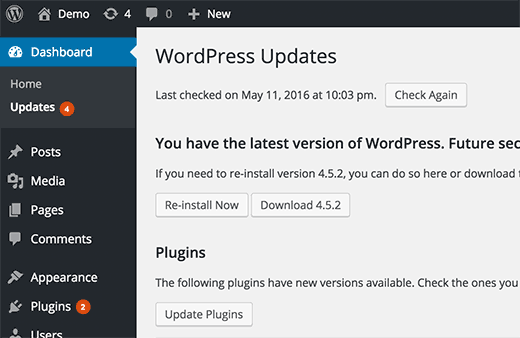
Algunos usuarios encuentran un poco molesto que cada vez que inician sesión haya una actualización disponible para uno o más plugins.
¿Y si pudieras permitir que desarrolladores de confianza actualicen automáticamente los plugins, similar a WordPress?
Veamos cómo puedes actualizar automáticamente los plugins en WordPress.
Cómo instalar automáticamente actualizaciones para algunos plugins en WordPress
WordPress introdujo actualizaciones automáticas para complementos y temas de WordPress en WordPress 5.5. Esto te permite habilitar actualizaciones automáticas para complementos y temas individuales de WordPress directamente desde tu panel de WordPress.
Habilitar actualizaciones automáticas para plugins individuales
Simplemente visita la página Plugins » Plugins Instalados dentro del área de administración de WordPress. Aquí verás la lista de todos tus plugins instalados con un enlace para ‘Habilitar actualizaciones automáticas’ junto a cada plugin.
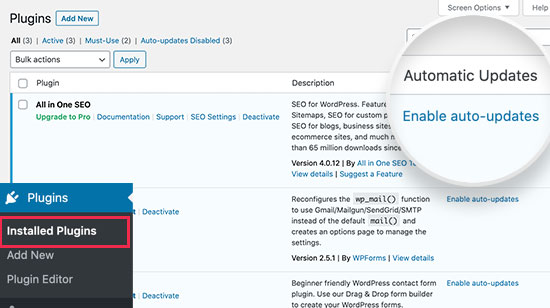
Necesitas hacer clic en el enlace ‘Habilitar actualizaciones automáticas’ para activar las actualizaciones automáticas para plugins individuales.
Habilitar actualizaciones automáticas para temas de WordPress
Para los temas de WordPress, necesitas visitar Apariencia » Temas y hacer clic en el tema que deseas actualizar automáticamente.
Esto abrirá la ventana emergente de información del tema. Desde aquí, puedes hacer clic en el enlace ‘Habilitar actualizaciones automáticas’ para activar las actualizaciones automáticas para ese tema.
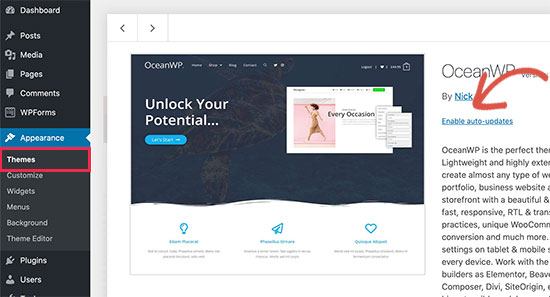
Eso es todo. WordPress ahora actualizará automáticamente estos plugins y temas cada vez que haya una nueva versión disponible. También recibirás una notificación por correo electrónico cada vez que se instale una nueva actualización en tu sitio web.
Configuración de actualización automática para todos los plugins de WordPress
Puedes configurar WordPress para que instale automáticamente todas las actualizaciones de complementos simplemente agregando este código al archivo functions.php de tu tema, a un complemento específico del sitio o a un complemento de fragmentos de código.
add_filter( 'auto_update_plugin', '__return_true' );
Este filtro le indica al actualizador automático de WordPress que instale automáticamente las actualizaciones de plugins cuando estén disponibles.
Si también deseas actualizar automáticamente tus temas, puedes agregar otro código como este:
add_filter( 'auto_update_theme', '__return_true' );
Recomendamos agregar este código usando el complemento WPCode. Es la forma más segura y fácil de agregar fragmentos de código personalizados en WordPress sin editar el archivo functions.php de tu tema.
Para comenzar, necesitas instalar y activar el complemento gratuito WPCode. Si necesitas instrucciones, consulta esta guía sobre cómo instalar un complemento de WordPress.
Una vez que el plugin esté activado, ve a Fragmentos de código » Agregar fragmento desde tu panel de WordPress.
Desde allí, busque la opción 'Agregar su código personalizado (Nuevo fragmento)' y haga clic en el botón '+ Agregar fragmento personalizado' debajo de ella.

Desde allí, necesitas seleccionar 'Fragmento de PHP' como tipo de código de la lista de opciones que aparecen en la pantalla.

A continuación, agrega un título para tu fragmento de código. Puede ser cualquier cosa que te ayude a recordar para qué es el código.
Luego, simplemente pega el código de arriba en el cuadro ‘Vista previa del código’.
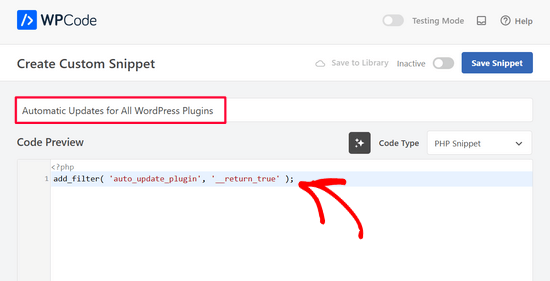
Finalmente, cambia el interruptor de 'Inactivo' a 'Activo' y haz clic en el botón 'Guardar fragmento'.

Eso es todo. Si deseas agregar el segundo código que se menciona arriba, simplemente repite estos pasos.
Cómo revertir a una versión anterior de un plugin después de una actualización
Las incompatibilidades de plugins o temas pueden causar problemas en tu sitio web. Aunque la mayoría de los buenos desarrolladores prueban exhaustivamente sus plugins, siempre hay errores raros que pueden hacer que tu sitio falle.
El primer paso que debes tomar para proteger tu sitio web es instalar una solución de copia de seguridad de WordPress.
Sin embargo, restaurar tu sitio de WordPress desde una copia de seguridad parece mucho trabajo. Si sabes qué complemento o actualización de tema causó el problema, sería más fácil simplemente revertir la actualización.
Aquí te mostramos cómo puedes revertir fácilmente las actualizaciones de complementos o temas. Simplemente instala y activa el complemento WP Rollback.
Al activarlo, regresa a la página de plugins en tu sitio de WordPress. Notarás una nueva opción 'Rollback' debajo de cada plugin instalado en tu sitio.
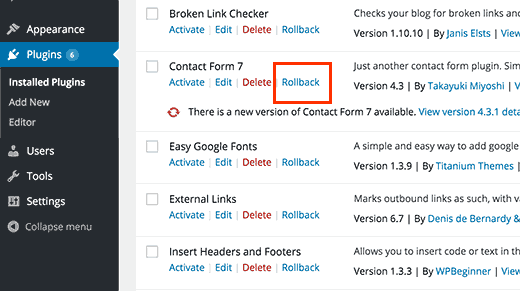
Hacer clic en Revertir te permitirá revertir tu complemento a cualquier versión anterior que desees. También puede revertir las actualizaciones de temas. Para obtener instrucciones más detalladas, consulta nuestra guía sobre cómo revertir complementos de WordPress.
Esperamos que este artículo te haya ayudado a configurar actualizaciones automáticas para complementos en WordPress. También puedes consultar nuestra guía sobre cómo habilitar actualizaciones automáticas en WordPress para versiones principales, o nuestras selecciones expertas de los mejores constructores de páginas de arrastrar y soltar para WordPress.
Si te gustó este artículo, suscríbete a nuestro Canal de YouTube para ver tutoriales en video de WordPress. También puedes encontrarnos en Twitter y Facebook.




Dennis Muthomi
I appreciate your perspective you provided on automatic updates. However, I still prefer to manage plugin and theme updates manually.
In my experience, automatic updates can sometimes cause compatibility issues that are tricky to identify and troubleshoot when multiple plugins update simultaneously.
By manually updating plugins one-by-one, I have better control over my site. If an update does cause problems, I know exactly which plugin to rollback
Mrteesurez
Si bien es bueno tener tanto los plugins como el tema con el núcleo de WordPress para actualizarse automáticamente, ciertamente viene con algunas desventajas.
1) Si hay un fallo, será difícil identificar fácilmente el plugin, tema o acción específica que desencadenó el problema.
2) En mi caso, solía revisar primero el registro de cambios para conocer las nuevas funciones que venían con la nueva actualización, así podía saber qué funciones se habían agregado o eliminado del plugin.
Todavía elijo hacerlo manualmente.
Moinuddin Waheed
Prefiero hacer actualizaciones manuales a mis sitios web de WordPress, ya que me da una sensación de control sobre la actualización y también se siente seguro no arriesgarse a que el sitio web se caiga por completo.
He escuchado muchas veces que tener la versión actualizada es de suma importancia para mantener WordPress seguro, ¿es realmente el parche de seguridad lo que se actualiza siempre o también otros factores?
Además, ¿es recomendable tener siempre la última versión o actualizar solo cuando hay una actualización de seguridad?
Soporte de WPBeginner
More than just security is patched when updating a plugin and we recommend keeping plugins and themes up to date as some add helpful new features for your site
Administrador
Jiří Vaněk
Las actualizaciones de plugins se deben a problemas de seguridad descubiertos o a nuevas funciones añadidas por el desarrollador. Las actualizaciones también se publican porque WordPress en sí se está actualizando y evolucionando, junto con sus funciones y código. Como resultado, el desarrollador a menudo necesita modificar el plugin para asegurar que siga siendo compatible con la nueva versión de WordPress. Adicionalmente, un plugin podría tener una nueva versión porque el desarrollador lo actualizó a una nueva versión de PHP, por ejemplo. Hay muchas razones, y es una buena práctica mantener siempre WordPress, los plugins y los temas actualizados.
Jiří Vaněk
¿Y cuál es tu opinión específica sobre las actualizaciones automáticas? Personalmente, siempre me ha parecido mucho mejor gestionar las actualizaciones manualmente porque es posible, y me ha pasado a menudo, que después de una actualización, el sitio web se caía y pasaban horas o incluso días antes de que alguien se diera cuenta. Por esa razón, por ejemplo, me he abstenido de las actualizaciones automáticas.
Soporte de WPBeginner
Depende del sitio específico, para sitios más complejos normalmente es mejor actualizar el sitio manualmente, pero para sitios simples las actualizaciones automáticas suelen ser lo mejor.
Administrador
Jiří Vaněk
Sí, probablemente. Personalmente, veo los beneficios de las actualizaciones automáticas principalmente en que las personas que se olvidan de su sitio web aún lo tienen actualizado (hasta que se rompe por una mala actualización). Probablemente tengas razón en que para sitios web sencillos tiene sentido. Sin embargo, incluso para sitios web de tamaño mediano, sería cauteloso. Gracias por tu opinión.
Madhav Anand
Nada funcionó, por favor ayuden.
1. El plugin que se menciona ya no está disponible para descargar y usar.
2. Al agregar código a functions.php, muestra “No se puede comunicar con el sitio para verificar errores fatales, por lo que se revirtió el cambio de PHP. Deberá cargar su cambio de archivo PHP por otros medios, como usando SFTP.”
Por favor, actualiza
Soporte de WPBeginner
Gracias por informarnos sobre el complemento, para el código puedes agregarlo manualmente para evitar ese mensaje usando FTP. Cubrimos cómo usar FTP en nuestro artículo a continuación:
https://www.wpbeginner.com/beginners-guide/how-to-use-ftp-to-upload-files-to-wordpress-for-beginners/
Administrador
Sushil Kumar
Puedes reemplazar el enlace para el plugin “Actualizaciones Automáticas de Plugins” porque está obsoleto ahora y este plugin se cerró el 2 de octubre de 2018 y ya no está disponible para descargar.
Soporte de WPBeginner
Thank you for letting us know about the plugin being closed
Administrador
Roshni
El plugin de actualización automática está cerrado para descargas desde octubre de 2018. ¿Algún sustituto?
Gracias
Roshni
Soporte de WPBeginner
Hola Roshni,
Por favor, consulta nuestro tutorial sobre cómo administrar las actualizaciones automáticas de WordPress.
Administrador
Roshni
Gracias. Eso es útil.
VBWyrde
Gracias por esta información. Instalé los plugins mencionados en mi sitio de prueba de WordPress (quiero ver qué tan bien funciona antes de aplicarlo a mi sitio de producción). Después de activar el plugin y marcar los que quiero incluir en la actualización automática... me pregunto... ¿hay algún indicador de que los plugins se estén actualizando realmente? ¿O simplemente esperamos y revisamos el sitio más tarde? Gracias de nuevo por tu consejo sobre esto. Muy agradecido.
Soporte de WPBeginner
Hola,
Puedes instalar el complemento WP Rollback. Revierte algunos de tus complementos a versiones anteriores y luego prueba las actualizaciones automáticas.
Administrador
Ahad Arzi
Hola, primero que nada, gracias por la publicación. Pero, ¿se recomienda agregar el código del plugin de actualización automática y el código del tema mencionados anteriormente? ¿O puede crear algún problema en el futuro?
¡Por favor, házmelo saber!
Anja
Como seguimiento, he instalado el plugin recomendado y eso tampoco funcionó. La solución de problemas apunta a que el sitio es una cuenta administrada de GoDaddy como el culpable, así que si alguien más tiene el mismo problema, esa podría ser la causa.
Anja
Hola,
Como principiante, me preguntaba dónde exactamente debería poner este código. Ambos ejemplos usan la línea 1, pero estoy usando un tema hijo y necesita encolar estilos primero.
Lo he puesto al final siguiendo la regla CSS, pero no estoy seguro de si eso creará problemas o no. Agradecería mucho una respuesta.
Thanks
Soporte de WPBeginner
Hola Anja,
Puedes agregar el código al final de tu archivo functions.php.
Administrador
Anja
Hola,
Esto no parece haber funcionado, ya que me aparece un plugin que necesita ser actualizado. Siendo principiante y sin saber PHP, quizás no lo he anidado correctamente (¿no he añadido ningún anidamiento en absoluto)?
Mi script dice:
}
add_action( ‘wp_enqueue_scripts’, ‘my_theme_enqueue_styles’ );
add_filter( ‘auto_update_plugin’, ‘__return_true’ );
add_filter( ‘auto_update_theme’, ‘__return_true’ );
Y literalmente termina ahí. Leí en el codex de WordPress que líneas como esta deberían agregarse al archivo wp-config (lo cual no he hecho porque no tengo idea de cómo hacerlo). Con fines educativos, ¿por qué has elegido functions.php en su lugar?
Gracias de nuevo por tu ayuda, y lamento si esta es una pregunta obvia.
Anja
¿Por favor? Realmente no sé qué he hecho mal, aunque una lectura adicional reveló por qué has añadido esto a functions.php y NO al codex (ya que escriben que no lo pongas para estos especialmente).
Anja
¿Bonito por favor? Como principiante, realmente no puedo pensar en qué más hacer, y este artículo está dirigido a principiantes. Debes considerar que por cada persona que se toma el tiempo de decir algo o hacer una pregunta, probablemente hay otras 10 que simplemente han pasado.
Soporte de WPBeginner
Hola Anja,
No estamos seguros de por qué el código no funcionó para ti. Asegúrate de que lo estás agregando al archivo functions.php. Como alternativa, podrías probar el plugin Easy Updates Manager, que te permite configurar actualizaciones automáticas a través del área de administración.
Devin
Si editas el archivo functions.php... ¿no se sobrescribirá con las nuevas actualizaciones del framework de WordPress?
Soporte de WPBeginner
Hola Devin,
En muchos casos, si estás usando un framework, entonces probablemente también estés usando un tema hijo. En ese caso, puedes agregar código al archivo functions del tema hijo. Alternativamente, puedes agregar tu código en un plugin específico del sitio.
Administrador
Steve
El plugin WP Rollback no se ha actualizado en 8 meses a partir del 16/05/2017. ¿Todavía lo recomienda o da fe de su viabilidad para la versión 4.7.4 de Wordpress o anterior?
Gracias
Steve
Soporte de WPBeginner
Hola Steve,
Sí, todavía lo recomendamos.
Administrador
Panagiotis
El Codex de WordPress aconseja poner este código en wp-config.php. ¿Cuáles son los pros y los contras de ponerlo en functions.php?
Peter
No, dice:
“NO agregues llamadas a add_filter() directamente en wp-config.php. WordPress no está completamente cargado y puede causar conflictos con otras aplicaciones como WP-CLI.”
Panagiotis
Ah, filtros, filtros, filtros.
Me confundí porque en el codex da algunas definiciones que también deberían ir en wp-config.php, los filtros deberían ir en functions.php. Gracias Peter.
Gail Palubiak
Te faltó un pequeño detalle... ¿CÓMO inserta este código un principiante? Unas capturas de pantalla adicionales habrían sido útiles. Gracias
Panagiotis
Hola Gail,
puedes insertar este código iniciando sesión con tus credenciales de ftp a tu sitio y editando functions.php que se encuentra en la carpeta /public_html/.
Oosman Beekawoo
Hay tantos archivos functions.php en la carpeta /public_html/. ¿Cuál elijo?
Hay uno de ellos en wp-includes, algunos en carpetas de mis plugins y uno en cada una de las carpetas de mis temas.
Soporte de WPBeginner
Hola Oosman,
Necesitas hacer cambios en el archivo functions.php en la carpeta de tu tema actualmente activo.
Carol Parker
Solo quiero darte cumplidos: este es absolutamente el boletín más útil que he encontrado. Tus publicaciones de 'cómo hacer' específicas de un tema están muy bien hechas: ¡fáciles de entender y resuelven problemas que no sabía que tenía! Gracias, gracias, gracias. Mis blogs se vuelven más sofisticados cada día a medida que aprendo a lograr los detalles finos.
Soporte de WPBeginner
Glad you find it helpful.
Administrador
Jason
¡Gran artículo! ¡Gracias por publicarlo!
Solo por curiosidad, los fragmentos de código para plugins y temas dicen lo mismo. ¿Se supone que hay una diferencia?
¡Gracias de nuevo!
Soporte de WPBeginner
No, y gracias por notificarnos. Hemos corregido el fragmento de código.
Administrador
Shelley Provenza
¿Debería ser este el segundo fragmento para temas?:
add_filter( ‘auto_update_theme’, ‘__return_true’ );