


Todos hemos abierto nuestro sitio de WordPress y nos hemos estremecido ante imágenes de baja calidad o que no coinciden con la marca y que deberían haber sido reemplazadas hace mucho tiempo. Si ves un logo borroso o una captura de pantalla desactualizada, probablemente sea hora de una renovación.
Pero reemplazar archivos multimedia a menudo se siente más complicado de lo que debería.
En muchos casos, los propietarios del sitio terminan navegando por carpetas, actualizando enlaces manualmente y esperando que nada se rompa. Por lo general, se ignora hasta que un visitante lo señala o el sitio comienza a verse un poco... descuidado.
La verdad es que mantener tus imágenes actualizadas ayuda a que tu sitio se vea más profesional e incluso puede mejorar los tiempos de carga y el SEO. Es por eso que probamos varias formas de reemplazar imágenes en WordPress sin romper nada.
En esta guía, te mostraremos cómo reemplazar fácilmente imágenes y otros archivos multimedia en WordPress, ya sea que estés actualizando un archivo o toda tu biblioteca multimedia. ↔️
¿Por qué reemplazar imágenes y archivos multimedia en WordPress?
Si tienes un blog de WordPress, un sitio web de pequeñas empresas o una tienda en línea, actualizar periódicamente las imágenes y los archivos multimedia ayuda a mantener tu sitio profesional, organizado y fácil de administrar, especialmente a medida que crece tu contenido.
Esto también es importante cuando actualizas tu marca o realizas promociones de temporada.
Aquí hay algunas razones por las que vale la pena el esfuerzo reemplazar regularmente imágenes y archivos multimedia en WordPress:
- 📑 Contenido actualizado. Las imágenes frescas y relevantes mantienen tu sitio web atractivo y al día. También pueden reflejar cualquier cambio en tu negocio.
- 👔 Consistencia y marca. Mantener tus imágenes y archivos multimedia alineados con la identidad de tu marca ayuda a mantener una apariencia profesional.
- 🌟 Mejora de la experiencia del usuario. Las imágenes de alta calidad y actualizadas mejoran la experiencia del usuario. Mantienen a los visitantes en tu sitio por más tiempo y los animan a explorar más páginas.
- 🌐 Beneficios de SEO (optimización de motores de búsqueda). Las imágenes descriptivas pueden ayudar a los motores de búsqueda a comprender mejor tu contenido y a mejorar la visibilidad en las búsquedas.
- ⚡ Mejor rendimiento. Reemplazar archivos multimedia obsoletos o mal optimizados con otros más nuevos y optimizados puede acelerar tu sitio web. Además, los tiempos de carga más rápidos mejoran la experiencia del usuario y ayudan a las clasificaciones en los motores de búsqueda.
- 📂 Gestión de medios más fácil. Una biblioteca de medios organizada y actualizada facilita que tú y tu equipo encuentren, reutilicen y administren archivos. Esto ahorra tiempo y reduce el estrés a medida que tu biblioteca crece.
En general, mantener actualizadas las imágenes y los archivos multimedia, incluidas las imágenes destacadas y las miniaturas, hace que tu sitio de WordPress sea más fácil de administrar a medida que crece.
Teniendo esto en cuenta, te mostraremos cómo reemplazar fácilmente imágenes y archivos multimedia en WordPress. Aquí tienes un resumen rápido de los 3 pasos que cubriremos en esta guía:
- Paso 1. Instala Search & Replace Everything de WPCode
- Paso 2. Elige las imágenes o archivos multimedia a reemplazar
- Paso 3. Verifica si tus nuevas imágenes o archivos multimedia están en línea
- Consejo extra: Usa la carga diferida de imágenes para acelerar las cosas
- Preguntas frecuentes: Reemplazar imágenes y archivos multimedia en WordPress
- Tutorial en video
- Más guías de WordPress para usar imágenes de manera efectiva
¿Listo? Empecemos.
⚠️ Nota importante: Cuando reemplazas una imagen usando este método, el archivo antiguo se elimina permanentemente de tu servidor. Recomendamos crear una copia de seguridad completa de tu sitio de WordPress antes de comenzar, por si necesitas restaurar el archivo original más tarde.
Plugins como UpdraftPlus o Duplicator pueden ayudarte a crear copias de seguridad de tu sitio web.
Paso 1. Instala Search & Replace Everything de WPCode
Lo primero que necesitarás hacer es instalar y activar el plugin gratuito Search & Replace Everything de WPCode. Esta herramienta te permite reemplazar archivos multimedia manteniendo sus URL e IDs de adjunto originales.
Nuestro equipo creó el plugin Search & Replace Everything para resolver una limitación importante de WordPress: no hay una forma integrada de reemplazar fácilmente archivos multimedia.
Antes, los propietarios de sitios web podían actualizar manualmente cada página, lo cual consume mucho tiempo. O podrían necesitar contratar a un desarrollador para escribir una consulta SQL, lo que podría ser costoso.
Search & Replace Everything simplifica este proceso al proporcionar una solución fácil y rentable para cualquiera que administre un sitio de WordPress.
Aquí tienes algunas de las formas más útiles en que puedes usar el plugin en un sitio de WordPress real:
- Reemplaza rápidamente imágenes obsoletas en todo el sitio con un solo clic.
- Actualiza en masa cualquier contenido en las publicaciones o páginas de tu sitio web en instantes.
- Reemplaza fácilmente URL antiguas por otras nuevas para corregir enlaces rotos después de migrar un sitio web.
Para reemplazar archivos de imagen y multimedia individuales sin tocar código ni ejecutar consultas SQL, puedes usar la versión gratuita de la herramienta. Pero la actualización a Search & Replace Pro agrega funciones avanzadas como historial de cambios, opciones de deshacer y reemplazo de imágenes desde el editor de bloques.
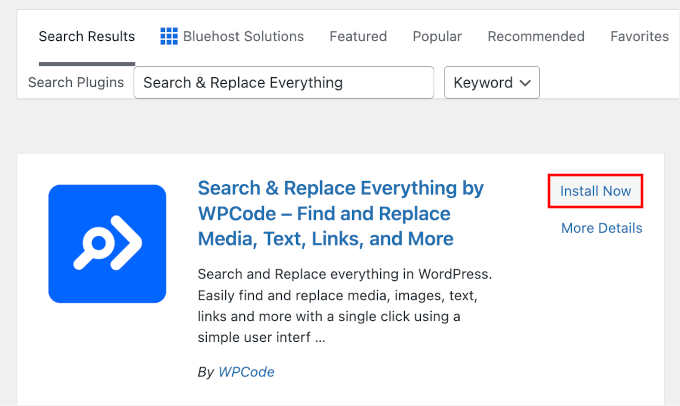
Primero, instalemos el plugin Search & Replace. Desde tu área de administrador, ve a Plugins » Añadir Plugin.

En la siguiente pantalla, busca “Search & Replace” para encontrarlo rápidamente.
Haz clic en el botón ‘Instalar ahora’ y luego en ‘Activar’.
Si necesitas ayuda para instalar el plugin, puedes consultar nuestra guía sobre cómo instalar un plugin de WordPress.
💡 Consejo de experto: Si ya tienes WPCode Pro, puedes instalar y activar Search & Replace Everything desde el panel de WPCode dentro del área de administración de WordPress.
Todo lo que tienes que hacer es navegar a Snippets de código » Search & Replace y luego hacer clic en el botón ‘Instalar Search & Replace Everything’.
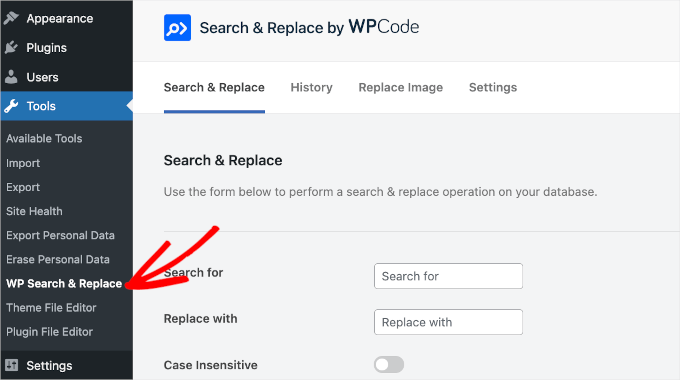
Tras la activación, puedes acceder al panel de Search & Replace Everything navegando a Herramientas » WP Search & Replace.
No necesitas configurar nada, por lo que puedes usar la herramienta de inmediato.
Paso 2. Elige las imágenes o archivos multimedia a reemplazar
Para reemplazar imágenes o archivos multimedia, pasemos a la pestaña 'Replace Image' en el panel de Search & Replace. Esta es una vista especial creada por el plugin, separada de tu Biblioteca de medios habitual.
En esta área, podrás ver todas tus imágenes existentes que están almacenadas en la Biblioteca de medios y disponibles para su reemplazo.
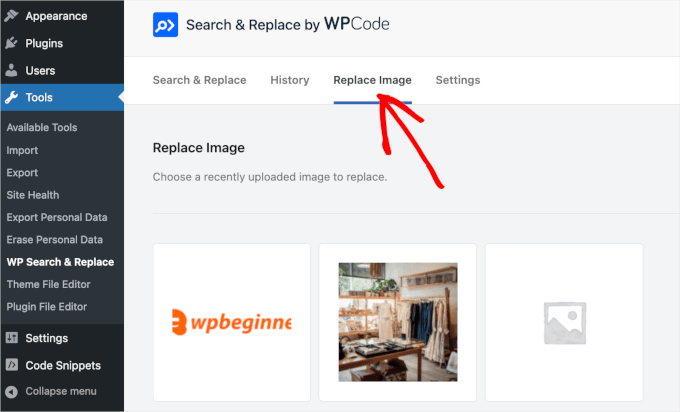
Ahora, querrás encontrar el archivo que deseas reemplazar. Si tienes una biblioteca grande, puedes usar la barra de búsqueda en la parte superior derecha de la pantalla para encontrar el archivo específico por nombre.
Una vez que hayas encontrado el archivo, simplemente pasa el mouse sobre él y verás un botón de ‘Reemplazar’. Haz clic en este botón para abrir la pantalla de reemplazo para esa imagen o archivo multimedia específico.
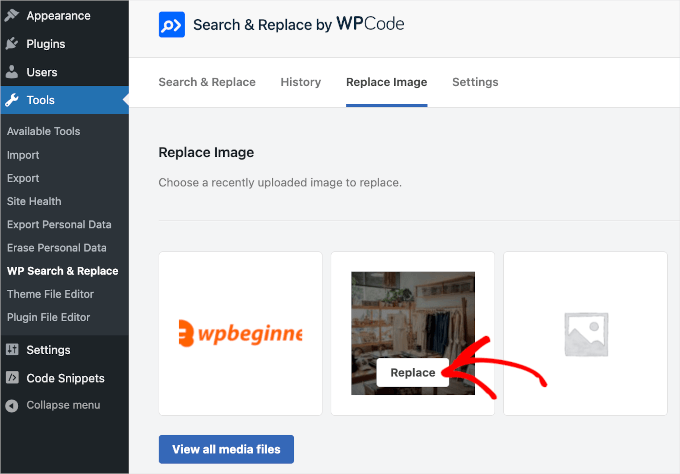
Esto te llevará al panel ‘Reemplazar imagen’.
Puedes subir tu nueva imagen haciendo clic en el botón ‘Elegir archivo’ o en el cuadro ‘Elige una nueva imagen para ver una vista previa aquí’.
De cualquier manera, te redirigirá al almacenamiento local de tu computadora para elegir un reemplazo de imagen.
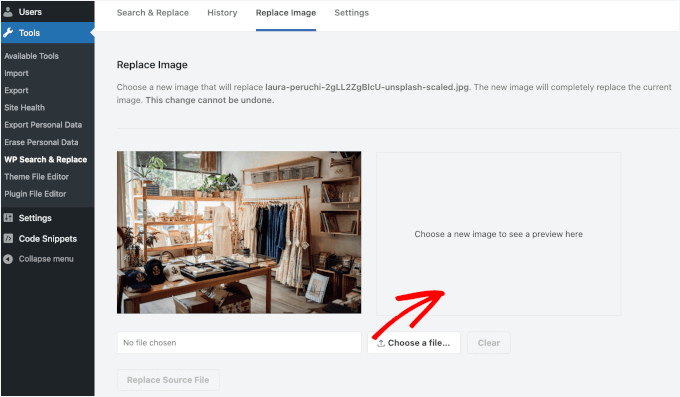
Una vez que elijas un archivo, aparecerá en el cuadro a la derecha de la imagen antigua. Esto te permite comparar la imagen antigua y la nueva lado a lado antes de confirmar el cambio.
Si todo se ve bien, haz clic en el botón ‘Reemplazar archivo de origen’. El plugin mantendrá la misma URL y el mismo ID de adjunto, pero intercambiará el archivo subyacente.
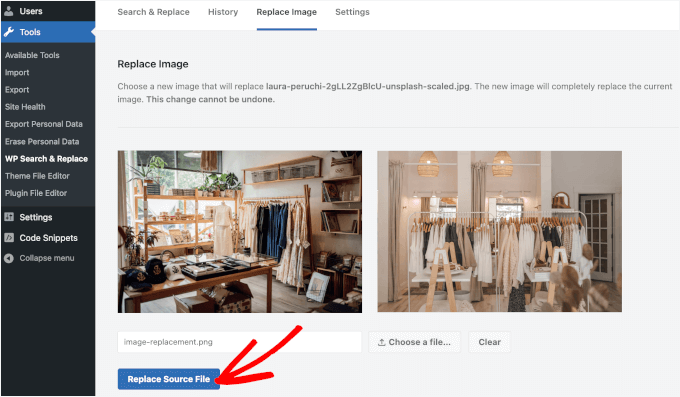
Luego verás una ventana emergente de advertencia que dice que el cambio será permanente y no se puede deshacer sin restaurar desde una copia de seguridad o usar la función de historial de la versión Pro.
Simplemente haz clic en el botón ‘Sí’ para comenzar el proceso si estás seguro de que todo está listo.
💡 Nota: Cuando reemplazas una imagen, detalles como el título del medio y el texto alternativo permanecen iguales. Puedes actualizarlos más tarde si es necesario, pero usar una imagen de reemplazo que se ajuste al título de la imagen y texto alternativo existentes puede ahorrar tiempo.
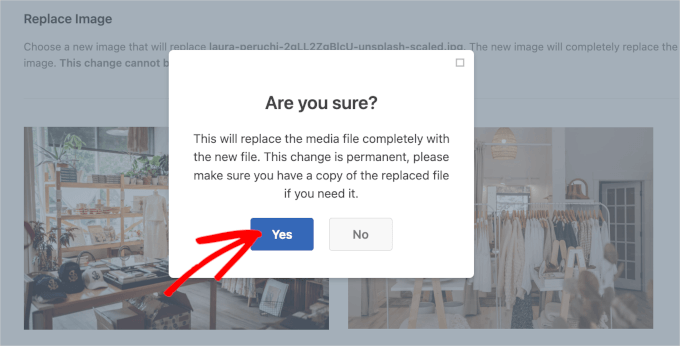
Después de eso, Search & Replace Everything procesará el reemplazo en segundo plano y actualizará el archivo en todos los lugares donde se use en tu sitio.
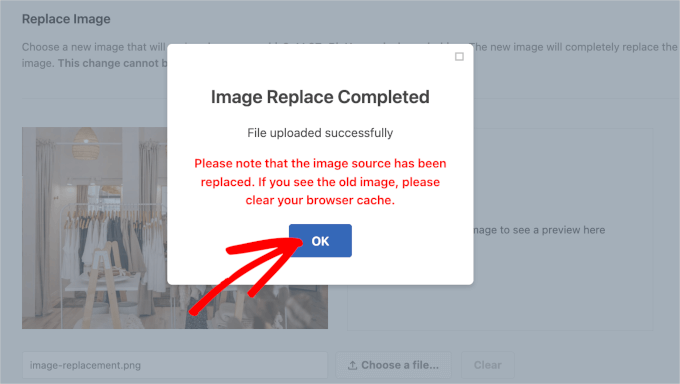
Una vez que termine, verás otra ventana emergente.
Aquí, dirá 'Reemplazo de imagen completado', seguido de algunas notas, y puedes hacer clic en 'Aceptar' para finalizar el proceso.
Paso 3. Verifica si tus nuevas imágenes o archivos multimedia están en línea
Ahora puedes visitar tus publicaciones o páginas donde este archivo multimedia estaba adjunto y verlo reemplazado con el nuevo archivo que acabas de subir, sin necesidad de editar cada publicación manualmente.
Así es como se ve el nuestro:

Si todavía ves la imagen antigua, primero intenta una "Actualización forzada" en tu navegador (Ctrl+F5 en Windows o Cmd+Shift+R en Mac).
Si eso no funciona, es posible que necesites borrar la caché de tu WordPress. Tu plugin de caché o CDN podría estar sirviendo una versión anterior del archivo. Para más detalles, consulta nuestra guía paso a paso sobre cómo borrar tu caché en WordPress.
Consejo extra: Usa la carga diferida de imágenes para acelerar las cosas
Las imágenes son a menudo la razón principal por la que tu sitio de WordPress tarda más en cargarse. La carga diferida ayuda a resolver esto cargando imágenes solo cuando alguien está a punto de verlas, en lugar de todas a la vez.
Esto hace que tu sitio web cargue más rápido de inmediato, evita que los visitantes reboten e incluso puede ayudarte a clasificar mejor en Google.
Desde WordPress 5.5, la carga diferida (lazy loading) está integrada por defecto para la mayoría de las imágenes estándar. Pero si quieres más control, como la carga diferida de imágenes de fondo, puedes usar un plugin como Optimole o WP Rocket.
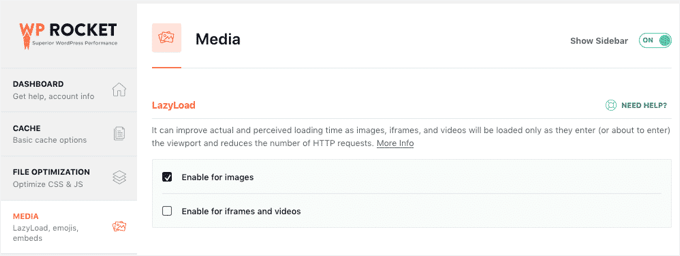
Para más información, puedes consultar nuestra guía sobre cómo cargar imágenes fácilmente de forma diferida en WordPress. Luego, ¡puedes combinar la carga diferida con la compresión de imágenes para obtener resultados aún mejores!
Preguntas frecuentes: Reemplazar imágenes y archivos multimedia en WordPress
Aquí tienes algunas preguntas frecuentes sobre cómo reemplazar imágenes y archivos multimedia en WordPress:
¿Puedo reemplazar varias imágenes a la vez?
Si necesitas actualizar las URL de las imágenes en toda tu base de datos, por ejemplo, al pasar de http a https, el plugin Search & Replace Everything tiene un modo separado de “Reemplazo SQL” para actualizaciones masivas de la base de datos.
¿Qué debo hacer si mis imágenes no se actualizan después del reemplazo?
Puedes empezar por borrar la caché de tu navegador y sitio. Si estás usando una CDN como Cloudflare, asegúrate de purgar también su caché, ya que podría estar sirviendo versiones antiguas de tus imágenes.
¿Reemplazar una imagen afectará su SEO?
Puede hacerlo, especialmente si cambias el nombre del archivo o el texto alternativo. Para preservar o incluso mejorar tu SEO, usa nombres de archivo y texto alternativo claros y descriptivos que reflejen el contenido de la imagen.
¿Es posible deshacer un reemplazo?
Si estás usando la versión Pro de Search & Replace Everything, puedes acceder a la función de historial para revertir los cambios. De lo contrario, tener una copia de seguridad reciente te permitirá restaurar tu sitio si es necesario.
Tutorial en video
¿Necesitas una guía visual paso a paso? Siéntete libre de ver nuestro tutorial en video para reemplazar imágenes y archivos multimedia en WordPress, donde te guiamos a través de este proceso exacto en un sitio en vivo.
Más guías de WordPress para usar imágenes de manera efectiva
Esperamos que este artículo te haya ayudado a encontrar una forma más fácil y segura de reemplazar imágenes y archivos multimedia en WordPress sin romper enlaces ni perjudicar tu SEO.
¿Quieres llevar la optimización de tus imágenes al siguiente nivel? Consulta estas guías adicionales de WordPress para ayudarte a usar imágenes como un profesional:
- WebP vs. PNG vs. JPEG: El mejor formato de imagen para WordPress
- Cómo renombrar imágenes y archivos multimedia en WordPress
- Cómo redimensionar y hacer imágenes más grandes sin perder calidad
- Cómo crear una galería de imágenes en WordPress (paso a paso)
- Los mejores plugins y herramientas de imágenes destacadas para WordPress
Si te gustó este artículo, suscríbete a nuestro Canal de YouTube para ver tutoriales en video de WordPress. También puedes encontrarnos en Twitter y Facebook.




Daniel Whalen
Me encantan tus videos, pero por favor, ve más despacio en cómo hacerlo, las personas mayores necesitan verlo lentamente.
Soporte de WPBeginner
¡Gracias por tus comentarios sobre nuestro video!
Administrador
Phil
¿Hay alguna forma de reemplazar en lote? Soy fotógrafo y a veces tengo más de 100 imágenes por publicación de blog. Quería reemplazarlas con archivos de menor tamaño para ayudar con la velocidad de mis páginas. ¿Es esto posible?
Muchas gracias
Soporte de WPBeginner
No manualmente, pero hay plugins que ayudan a facilitar el proceso para ti y que cubrimos en nuestra lista a continuación:
https://www.wpbeginner.com/plugins/best-wordpress-image-compression-plugins-compared/
Administrador
Jeff Vetterick
Si uso el plugin para solo "reemplazar imagen solamente" (con una del mismo nombre de archivo), ¿se sobrescribirán o se conservarán el texto alternativo, la descripción de la imagen y el pie de foto de la imagen original? Si se conservan, esto me ahorraría mucho tiempo.
Soporte de WPBeginner
Debería conservar esa información si es posible, deberías contactar al soporte del plugin para obtener detalles específicos.
Administrador
jg
Esta opción no está disponible en la nueva versión, ya que solo te permite eliminarla o editarla. Si la elimino, ¿no sé la URL con la que reemplazarla?
Soporte de WPBeginner
Es posible que desees asegurarte de estar en la vista correcta de tu biblioteca de medios, ya que la función está disponible actualmente
Administrador
Sanjay Sajeev
Gracias por tu publicación.
Instalé el plugin 'enable media replace' en mi sitio. Pero cuando reemplazo una imagen que usé en una entrada de blog, veo que la imagen se ha reemplazado en la biblioteca de medios. Pero cuando reviso esa imagen en la entrada de blog, no hay ningún cambio en esa imagen ni en su tamaño de archivo. ¿Qué tengo que hacer para resolver esto?
Soporte de WPBeginner
Es posible que desees intentar borrar tu caché y, si eso no funciona, comunícate con el soporte del plugin para que revisen posibles problemas.
Administrador
Linda Joyce
¿Puedo hacer lo mismo manualmente reemplazando la imagen a través de FTP? ¿Eso cambiará la imagen?
Soporte de WPBeginner
Hola Linda,
Eso funcionaría. Pero WordPress no podrá regenerar las miniaturas ni los tamaños de imagen.
Administrador
Rehan
¿Puedo deshabilitar este plugin permanentemente después de que todas las imágenes hayan sido reemplazadas en la biblioteca de medios?
Fede
Hola. Sigo recibiendo 'request timeout'. Lo mismo que al subir usando los medios habituales de WP. Por eso tuve que cambiar a subir por FTP y luego cargarlos a través de un plugin diseñado para eso. Realmente necesito que esto funcione, ya que algunas de las imágenes no se están escalando correctamente y necesito cambiarlas. Cualquier ayuda sería apreciada. Gracias.
hitesh
Hola
en mi administrador de wordpress no hay ninguna opción como 'reemplazar medios'... en el mío solo hay 3 opciones: 1) EDITAR 2) ELIMINAR PERMANENTEMENTE 3) VER
Entonces, ¿cuál es el problema? ¿Es una versión antigua o hay algún otro problema? ¿Puedes aclararlo para que pueda reemplazar esos archivos multimedia?
Saludos
Hitesh
Luke
Por eso necesitas instalar el plugin mencionado.
Nicole
Ayuda
Soy un artista que contacta a agentes y traté de reemplazar los carretes de voz después de instalar con éxito tu plugin (pensé que era la forma más segura de hacerlo)
Ahora están en blanco – He borrado la caché del navegador
Seguí las instrucciones
mi reproductor de medios es este:
svnlabs Reproductor Mp3 HTML5 3.6 instalado
por favor ayuda :0
Riccardo
Hola, gracias por el artículo, el plugin funciona muy bien. Sin embargo, hay una cosa que no entiendo: el reemplazo de imágenes parece afectar solo a la imagen en su tamaño original, cuando el sitio muestra la imagen en otros formatos (miniaturas, vistas previas, etc.) todavía puedo ver el archivo de imagen antiguo.
¿Cómo puedo forzar el reemplazo de imágenes en todos los demás archivos de imagen (por ejemplo, imagename-300×200.jpg)?
Gracias
Rehan
Por favor, usa el plugin Regenerate thumbnails para regenerar tus imágenes. Después de eso, verás las imágenes reemplazadas.
Leed
Muchas gracias.
Me ayudas con este problema.
Panagiotis Tabakis
El plugin Enable Media Replace representa una amenaza de seguridad, lo evitaría por completo. Es una pena sugerir a los usuarios que usen software peligroso. Por favor, investiga antes de publicar.
El exploit se mantiene desde 2011.
Para más información, consulta
Soporte de WPBeginner
Hola Panagiotis,
El problema fue resuelto inmediatamente por el autor del plugin en la siguiente versión (por favor, consulta el registro de cambios del plugin y desplázate hacia abajo hasta la versión 2.4).
Por eso recomendamos a los usuarios que mantengan actualizado su sitio de WordPress y sus plugins.
Administrador
Panagiotis Tabakis
Sí, tienes razón. Lo siento, vi una publicación de soporte a la que el autor del plugin no respondió y pensé que no estaba resuelto.
La vulnerabilidad fue parcheada el 9 de febrero de 2011 (el mismo día).
Me pregunto por qué el autor no respondió, pero informaré a los usuarios del foro.
De nuevo, lo siento.
Soporte de WPBeginner
No problem It’s good to be cautious about security issues. Hopefully, your answer on the support forums will help other users.
Blake
Estoy usando WP 4.6.1 bootstrap y quiero eliminar una foto de fondo y reemplazarla con una que está en mi galería. ¿Puedes decirme cómo hacerlo? Gracias.
Sky
Seguí los pasos y en la biblioteca se muestra la nueva imagen, pero donde la imagen está ubicada en la página de inicio, sigue apareciendo la foto antigua. No estoy seguro de qué hacer...
Christian Scholz-Flöter
Tal vez sea un problema relacionado con la caché del navegador y necesites limpiar/eliminar la caché del navegador. Si no sabes cómo hacerlo, busca el nombre de tu navegador y “borrar caché del navegador”.
Jorge
Este plugin funciona muy bien en la página de medios. Sin embargo, también me gustaría reemplazar imágenes/medios desde la ventana modal de medios dentro de una página de edición de publicación/página sin salir de la página. ¿Alguna idea?
¡Gracias por esta increíble publicación!
Marilyn
¡Ojalá hubiera sabido esto antes! No desvinculé mis archivos multimedia antes de eliminarlos. Los reemplacé con una nueva imagen. El problema es que eso resultó en imágenes rotas. Incluso si vuelvo y reasigno/elijo la imagen correcta más adelante, se rompe de nuevo. En mi programa Easy Recipe, veo el marcador de posición de la imagen eliminada y el programa buscándola. ¿Hay una solución para esto? Desafortunadamente, hay alrededor de 200 archivos haciendo esto.
Rosy
Hola, lamentablemente, ¿el enlace “reemplazar medios” no aparece como opción?