


Vi har alla öppnat vår WordPress-sida och rynkat på näsan åt bilder av låg kvalitet eller som inte stämmer överens med varumärket, vilka borde ha bytts ut för länge sedan. Om du ser en suddig logotyp eller en föråldrad skärmdump är det förmodligen dags för en uppfräschning.
Men att ersätta mediefiler känns ofta mer komplicerat än det borde vara.
I många fall klickar sig webbplatsägare igenom mappar, uppdaterar länkar manuellt och hoppas att inget går sönder. Det ignoreras oftast tills en besökare påpekar det eller webbplatsen börjar se lite… försummad ut.
Sanningen är att om du håller dina bilder uppdaterade hjälper det din webbplats att se mer professionell ut och kan till och med förbättra laddningstider och SEO. Därför testade vi flera sätt att ersätta bilder i WordPress utan att något går sönder.
I den här guiden visar vi dig hur du enkelt kan ersätta bilder och andra mediefiler i WordPress – oavsett om du uppdaterar en fil eller hela ditt mediebibliotek. ↔️
Varför ersätta bilder och mediefiler i WordPress?
Om du driver en WordPress-blogg, en webbplats för småföretag eller en webbutik, hjälper regelbunden uppdatering av bilder och mediefiler till att hålla din webbplats professionell, organiserad och enkel att hantera – särskilt när ditt innehåll växer.
Detta är också viktigt när du uppdaterar din varumärkesprofil eller kör säsongsanpassade kampanjer.
Här är några anledningar till varför det är värt ansträngningen att regelbundet ersätta bilder och mediefiler i WordPress:
- 📑 Uppdaterat innehåll. Färska och relevanta bilder håller din webbplats engagerande och aktuell. De kan också återspegla eventuella förändringar i din verksamhet.
- 👔 Konsekvens och varumärkesbyggande. Att hålla dina bilder och mediefiler i linje med din varumärkesidentitet hjälper till att upprätthålla ett professionellt utseende.
- 🌟 Förbättrad användarupplevelse. Högkvalitativa, uppdaterade bilder förbättrar användarupplevelsen. De håller besökarna kvar på din webbplats längre och uppmuntrar dem att utforska fler sidor.
- 🌐 SEO (sökmotoroptimering)-fördelar. Beskrivande bilder kan hjälpa sökmotorer att bättre förstå ditt innehåll och stödja den övergripande synligheten i sökningar.
- ⚡ Bättre prestanda. Att ersätta inaktuella eller dåligt optimerade mediefiler med nyare, optimerade kan snabba upp din webbplats. Dessutom förbättrar snabbare laddningstider användarupplevelsen och hjälper till med rankningen i sökmotorer.
- 📂 Enklare mediehantering. Ett organiserat, uppdaterat mediamotek gör det enklare för dig och ditt team att hitta, återanvända och hantera filer. Detta sparar tid och minskar stressen när ditt bibliotek växer.
Sammantaget gör det att hålla bilder och mediefiler uppdaterade, inklusive framträdande bilder och miniatyrer, din WordPress-webbplats enklare att hantera när den växer.
Med detta i åtanke visar vi hur du enkelt kan ersätta bilder och mediefiler i WordPress. Här är en snabb översikt över de 3 stegen vi kommer att gå igenom i den här guiden:
- Steg 1. Installera Sök & Ersätt Allt av WPCode
- Steg 2. Välj de bilder eller mediefiler som ska ersättas
- Steg 3. Kontrollera om dina nya bilder eller mediefiler är live
- Bonustips: Använd Lazy Loading för bilder för att snabba upp saker
- Vanliga frågor: Byt ut bilder och mediefiler i WordPress
- Videohandledning
- Fler WordPress-guider för effektiv bildanvändning
Redo? Låt oss börja.
⚠️ Viktig anmärkning: När du ersätter en bild med den här metoden raderas den gamla filen permanent från din server. Vi rekommenderar att du skapar en fullständig säkerhetskopia av din WordPress-webbplats innan du börjar, ifall du behöver återställa originalfilen senare.
Insticksprogram som UpdraftPlus eller Duplicator kan hjälpa dig att skapa säkerhetskopior av webbplatsen.
Steg 1. Installera Sök & Ersätt Allt av WPCode
Det första du behöver göra är att installera och aktivera det kostnadsfria insticksprogrammet Search & Replace Everything från WPCode. Detta verktyg låter dig ersätta mediefiler samtidigt som du behåller deras ursprungliga URL:er och bilage-ID:n.
Vårt team skapade pluginet Search & Replace Everything för att lösa en betydande begränsning i WordPress: det finns inget inbyggt sätt att enkelt byta ut mediafiler.
Tidigare kunde webbplatsägare antingen manuellt uppdatera varje sida, vilket är tidskrävande. Eller så kunde de behöva anlita en utvecklare för att skriva en SQL-fråga, vilket kunde vara dyrt.
Search & Replace Everything förenklar denna process genom att erbjuda en enkel och kostnadseffektiv lösning för alla som hanterar en WordPress-webbplats.
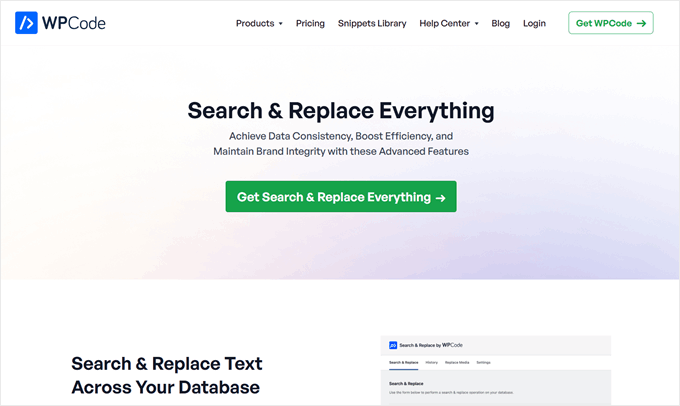
Här är några av de mest användbara sätten du kan använda insticksprogrammet på en verklig WordPress-webbplats:
- Byt snabbt ut föråldrade bilder på hela webbplatsen med ett enda klick.
- Massuppdatera allt innehåll på din webbplats inlägg eller sidor på ett ögonblick.
- Ersätt enkelt gamla URL:er med nya för att fixa brutna länkar efter att ha migrerat en webbplats.
För att ersätta enskilda bild- och mediefiler utan att röra kod eller köra SQL-frågor kan du använda verktygets gratisversion. Men att uppgradera till Search & Replace Pro lägger till avancerade funktioner som ändringshistorik, ångra-alternativ och bildersättning från blockredigeraren.
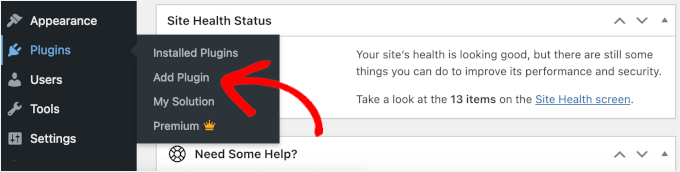
Först installerar vi pluginet Search & Replace. Gå från ditt adminområde till Plugins » Lägg till plugin.
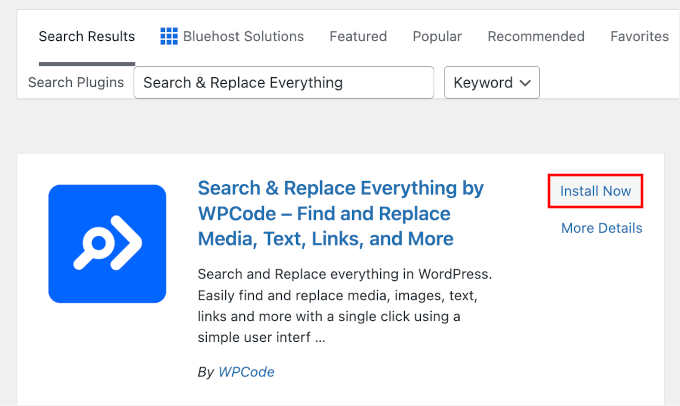
På nästa skärm söker du efter ”Search & Replace” för att snabbt hitta det.
Klicka på knappen ”Installera nu” och sedan ”Aktivera”.
Om du behöver hjälp med att installera insticksprogrammet kan du ta en titt på vår guide om hur man installerar ett WordPress-insticksprogram.
💡 Experttips: Om du redan har WPCode Pro kan du installera och aktivera Search & Replace Everything från WPCode-instrumentpanelen inom WordPress-administrationsområdet.
Allt du behöver göra är att navigera till Kodavsnitt » Sök & Ersätt och sedan klicka på knappen 'Installera Sök & Ersätt Allt'.
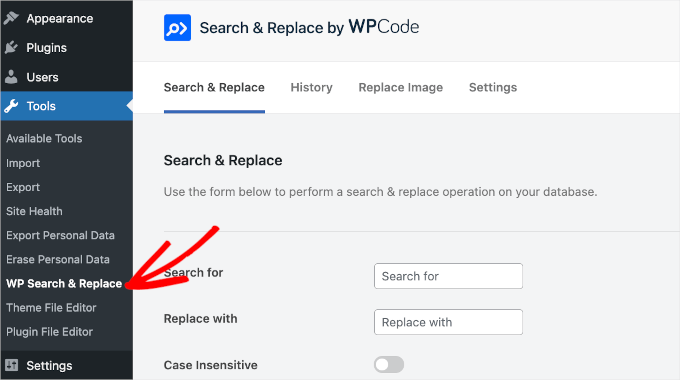
Efter aktivering kan du komma åt instrumentpanelen för Sök och ersätt allt genom att navigera till Verktyg » WP Sök och ersätt.
Du behöver inte konfigurera något, så du kan använda verktyget direkt.
Steg 2. Välj de bilder eller mediefiler som ska ersättas
För att ersätta bilder eller mediefiler, låt oss gå till fliken 'Replace Image' i Search & Replace-instrumentpanelen. Detta är en speciell vy som skapats av insticksprogrammet, separat från ditt vanliga mediabibliotek.
I det här området kommer du att kunna se alla dina befintliga bilder som lagras i mediebiblioteket och är tillgängliga för ersättning.
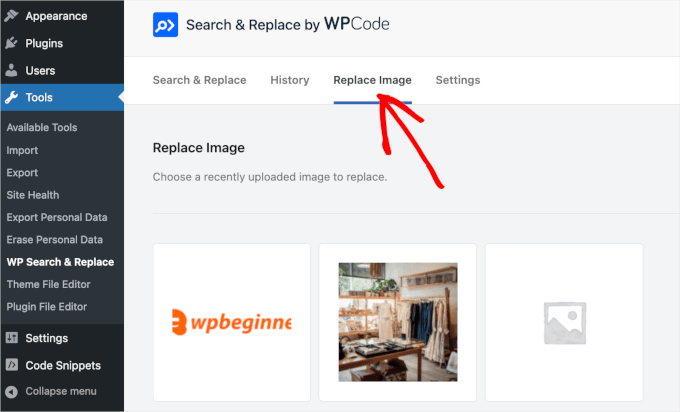
Nu vill du hitta filen du vill ersätta. Om du har ett stort bibliotek kan du använda sökfältet längst upp till höger på skärmen för att hitta den specifika filen med namn.
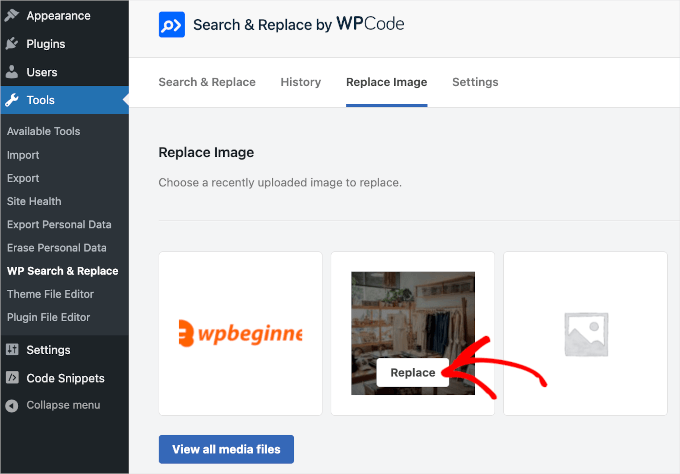
När du har hittat filen, för muspekaren över den, så ser du en knapp ‘Ersätt’. Klicka på den här knappen för att öppna ersättningsskärmen för den specifika bilden eller mediefilen.
Detta tar dig till panelen 'Ersätt bild'.
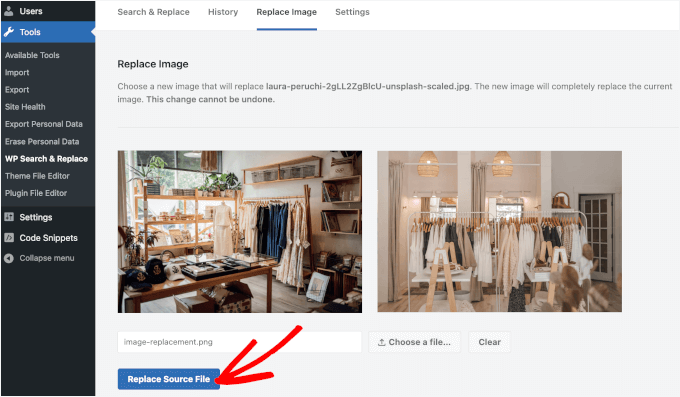
Du kan ladda upp din nya bild genom att klicka på knappen ‘Välj en fil’ eller rutan ‘Välj en ny bild för att se en förhandsgranskning här’.
Oavsett vilket kommer det att omdirigera dig till din dators lokala lagring för att välja en bildersättning.
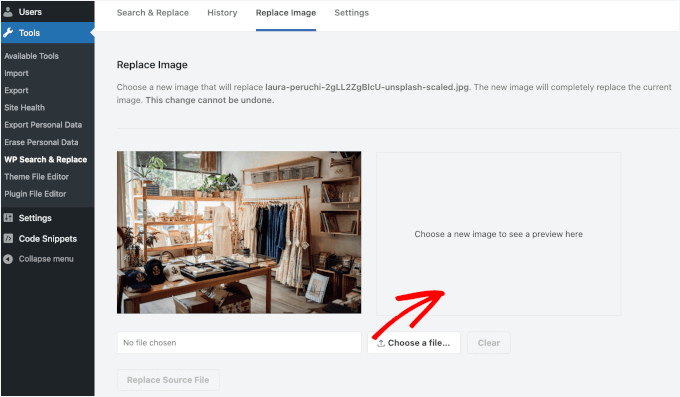
När du väljer en fil kommer den att visas i rutan till höger om den gamla bilden. Detta låter dig jämföra den gamla och nya bilden sida vid sida innan du bekräftar ändringen.
Om allt ser bra ut, fortsätt och klicka på knappen ‘Ersätt källfil’. Plugin-programmet kommer att behålla samma URL och bilage-ID, men byta ut den underliggande filen.
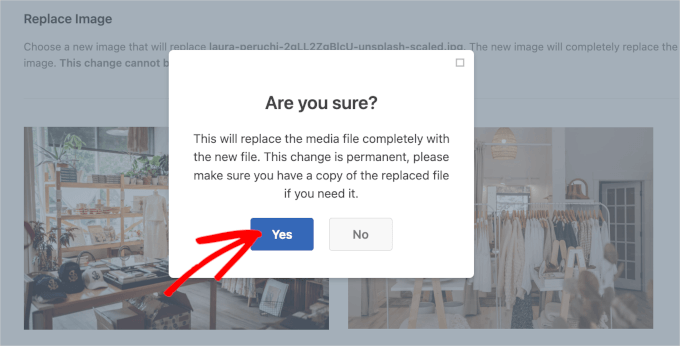
Du kommer sedan att se ett varningsfönster som säger att ändringen kommer att vara permanent och inte kan ångras utan att återställa från en säkerhetskopia eller använda Pro-versionens historikfunktion.
Klicka helt enkelt på knappen 'Ja' för att påbörja processen om du är säker på att allt är redo.
💡 Notera: När du ersätter en bild förblir detaljer som medietitel och alt-text desamma. Du kan uppdatera dem senare om det behövs, men att använda en ersättningsbild som passar den befintliga bildtiteln och alt-texten kan spara tid.
Därefter kommer Search & Replace Everything att bearbeta ersättningen i bakgrunden och uppdatera filen överallt där den används på din webbplats.
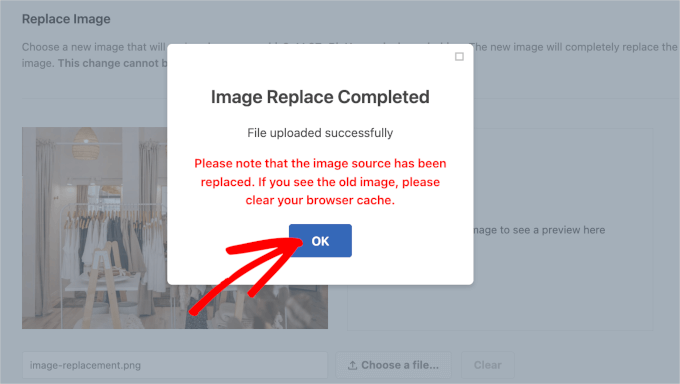
När det är klart ser du ett annat popup-fönster.
Här står det ‘Bildersättning klar,’ följt av några anteckningar, och du kan klicka på ‘OK’ för att slutföra processen.
Steg 3. Kontrollera om dina nya bilder eller mediefiler är live
Du kan nu besöka dina inlägg eller sidor där denna mediefil var bifogad och se den ersatt med den nya filen du just laddade upp – utan att behöva redigera varje inlägg manuellt.
Här är hur vår ser ut:
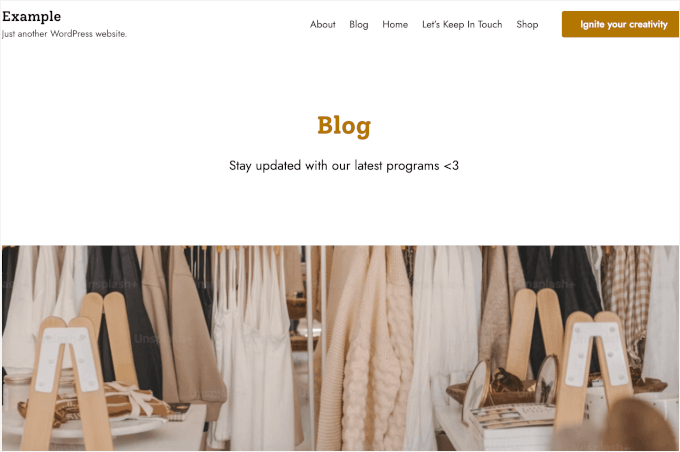
Om du fortfarande ser den gamla bilden, försök först med en “Hård uppdatering” i din webbläsare (Ctrl+F5 på Windows eller Cmd+Shift+R på Mac).
Om det inte fungerar kan du behöva rensa din WordPress-cache. Din cache-plugin eller CDN kan servera en äldre version av filen. För detaljer, se vår steg-för-steg-guide om hur du rensar din cache i WordPress.
Bonustips: Använd bild-lazy loading för att snabba upp saker
Bilder är ofta den största anledningen till att din WordPress-webbplats laddas långsammare. Lat laddning hjälper till att lösa detta genom att bara ladda bilder när någon är på väg att se dem, snarare än alla på en gång.
Detta gör att din webbplats laddas snabbare direkt, hindrar besökare från att studsa, och kan till och med hjälpa dig att ranka bättre på Google.
Sedan WordPress 5.5 är lazy loading inbyggt som standard för de flesta vanliga bilder. Men om du vill ha mer kontroll, som lazy loading av bakgrundsbilder, kan du använda en plugin som Optimole eller WP Rocket.
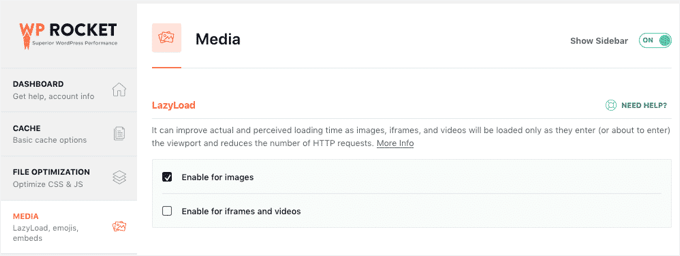
För mer information kan du hänvisa till vår guide om hur du enkelt lazy-loadar bilder i WordPress. Sedan kan du kombinera lazy loading med bildkomprimering för ännu bättre resultat!
Vanliga frågor: Byt ut bilder och mediefiler i WordPress
Här är några vanliga frågor om att ersätta bilder och mediefiler i WordPress:
Kan jag ersätta flera bilder samtidigt?
Om du behöver uppdatera bild-URL:er i hela din databas, till exempel vid övergång från http till https, har pluginen Search & Replace Everything ett separat läge “SQL Replace” för massuppdateringar av databasen.
Vad ska jag göra om mina bilder inte uppdateras efter ersättning?
Du kan börja med att rensa din webbläsar- och webbplats-cache. Om du använder en CDN som Cloudflare, se till att rensa dess cache också, eftersom den kan servera äldre versioner av dina bilder.
Påverkar byte av en bild dess SEO?
Det kan det, särskilt om du ändrar filnamnet eller alt-texten. För att bevara eller till och med förbättra din SEO, använd tydliga, beskrivande filnamn och alt-text som återspeglar bildens innehåll.
Är det möjligt att ångra en ersättning?
Om du använder Pro-versionen av Search & Replace Everything kan du komma åt historikfunktionen för att återställa ändringar. Annars kan en nyligen gjord säkerhetskopia låta dig återställa din webbplats vid behov.
Videohandledning
Behöver du en visuell steg-för-steg-guide? Titta gärna på vår videoguide för att byta ut bilder och mediefiler i WordPress, där vi går igenom exakt denna process på en live-webbplats.
Fler WordPress-guider för effektiv bildanvändning
Vi hoppas att den här artikeln hjälpte dig att hitta ett enklare och säkrare sätt att byta ut bilder och mediefiler i WordPress utan att bryta länkar eller skada din SEO.
Vill du ta din bildoptimering till nästa nivå? Kolla in dessa extra WordPress-guider som hjälper dig att använda bilder som ett proffs:
- WebP vs. PNG vs. JPEG: Bästa bildformatet för WordPress
- Hur man byter namn på bilder och mediefiler i WordPress
- Hur man ändrar storlek på och gör bilder större utan kvalitetsförlust
- Hur man skapar ett bildgalleri i WordPress (steg för steg)
- Bästa plugins och verktyg för utvalda bilder för WordPress
Om du gillade den här artikeln, prenumerera gärna på vår YouTube-kanal för WordPress-videoguider. Du kan också hitta oss på Twitter och Facebook.




Daniel Whalen
Jag älskar dina videor men snälla sakta ner hur man gör, äldre personer behöver se det långsamt.
WPBeginner Support
Tack för din feedback på vår video!
Admin
Phil
Finns det ett sätt att ersätta i batch? Jag är fotograf och har ibland över 100 bilder per blogginlägg. Jag ville ersätta dem med mindre filstorlekar för att hjälpa till med mina sidhastigheter. Är detta möjligt?
Många tack
WPBeginner Support
Inte manuellt men det finns plugins som hjälper till att göra processen enklare för dig som vi täcker i vår lista nedan:
https://www.wpbeginner.com/plugins/best-wordpress-image-compression-plugins-compared/
Admin
Jeff Vetterick
Om jag använder pluginet för att bara "ersätta bild endast" (med en med samma filnamn) kommer alt-texten, bildbeskrivningen och bildtexten för originalbilden att skrivas över eller bevaras. Om de bevaras skulle det spara mig massor av tid.
WPBeginner Support
Den bör behålla den informationen om den kan, du vill kontakta plugin-supporten för specifika detaljer.
Admin
jg
Det här alternativet är inte tillgängligt i den nya versionen eftersom det bara tillåter dig att ta bort eller redigera det. Om jag tar bort det vet jag inte URL:en att ersätta det med?
WPBeginner Support
Du kanske vill se till att du är i rätt vy för ditt mediebibliotek eftersom funktionen för närvarande är tillgänglig
Admin
Sanjay Sajeev
Tack för ditt inlägg.
Jag installerade pluginet enable media replace på min webbplats. Men när jag ersätter en bild som jag använde i ett blogginlägg, ser jag att bilden har ersatts i mediebiblioteket. Men när jag kontrollerar bilden i blogginlägget, finns det ingen förändring av bilden och dess filstorlek. Vad ska jag göra för att lösa detta?
WPBeginner Support
Du kanske vill prova att rensa din cache och om det inte fungerar, kontakta plugin-supporten för att de ska titta på möjliga problem.
Admin
Linda Joyce
Kan jag göra samma sak manuellt genom att ersätta bilden via FTP? Kommer det att ändra bilden?
WPBeginner Support
Hej Linda,
Det skulle fungera. Men WordPress kommer inte att kunna generera om miniatyrbilder och bildstorlekar.
Admin
Rehan
Kan jag inaktivera detta plugin permanent efter att alla bilder har ersatts i mediabiblioteket?
Fede
Hej. Jag får ständigt request timeout. Samma som när jag laddar upp via vanliga wp-metoder. Det är därför jag var tvungen att byta till att ladda upp via ftp och sedan ladda dem genom ett plugin avsett för det. Jag behöver verkligen få detta att fungera eftersom några av bilderna inte skalas ordentligt och jag behöver ändra dem. All hjälp skulle uppskattas. Tack.
hitesh
Hej
i min wordpress-admin finns det inget alternativ som ersätt media..i mitt finns det bara 3 alternativ 1) REDIGERA 2) RADERA PERMANENT 3) VISA
Så vad är problemet där ..är det en gammal version eller har det något annat problem kan du förtydliga det så att jag kan ersätta dessa mediefiler
Hälsningar
Hitesh
Luke
Det är därför du behöver installera det nämnda pluginet.
Nicole
Hjälp
Jag är en artist som kontaktar agenter och försökte ersätta röstinspelningar efter att ha installerat din plugin framgångsrikt (jag trodde det var det säkraste sättet att göra det)
Nu är de tomma – jag har rensat webbläsarens cache.
Jag följde instruktionerna
min mediaspelare är den här:
svnlabs HTML5 Mp3 player 3.6 installerad
snälla hjälp :0
Riccardo
Hej tack för artikeln, pluginet fungerar utmärkt. Det är en sak jag inte förstår dock: bildersättning verkar bara påverka bilden i dess ursprungliga storlek, när webbplatsen visar bilden i andra format (miniatyrbilder, förhandsvisningar, etc.) kan jag fortfarande se den gamla bildfilen.
Hur kan jag tvinga bildersättning på alla andra bildfiler (t.ex. bildnamn-300×200.jpg)?
Tack
Rehan
Använd pluginet Regenerate thumbnails för att återskapa dina bilder. Därefter kommer du att se de ersatta bilderna.
Leed
Tack så mycket.
Du hjälper mig med det här problemet.
Panagiotis Tabakis
Pluginet Enable Media Replace utgör en säkerhetsrisk, jag skulle helt undvika det. Det är synd att föreslå användare att använda farlig programvara. Vänligen undersök innan du publicerar.
Exploateringen har pågått sedan 2011.
För mer information se
WPBeginner Support
Hej Panagiotis,
Problemet löstes omedelbart av plugin-utvecklaren i nästa utgåva (se pluginets ändringslogg och scrolla ner till version 2.4).
Det är därför vi rekommenderar användare att hålla sina WordPress-webbplatser och plugins uppdaterade.
Admin
Panagiotis Tabakis
Ja, du har rätt. Jag ber om ursäkt, jag såg ett supportinlägg som plugin-utvecklaren inte svarade på och trodde att det inte var löst.
Exploiten patchades @ 09 februari 2011 (samma dag).
Jag undrar varför författaren inte har svarat, men jag kommer att informera forumanvändarna.
Återigen, förlåt.
WPBeginner Support
Inget problem Det är bra att vara försiktig med säkerhetsfrågor. Förhoppningsvis hjälper ditt svar på supportforumen andra användare.
Blake
Jag kör WP 4.6.1 bootstrap och jag vill ta bort en bakgrundsbild och ersätta den med en som finns i mitt galleri. Kan du tala om för mig hur jag gör det, tack
Sky
Jag följde stegen och i biblioteket visas den nya bilden men där bilden finns på hemsidan kvarstår det gamla fotot. Osäker på vad jag ska göra...
Christian Scholz-Flöter
Kanske är det ett problem relaterat till webbläsarens cache och du behöver rensa/ta bort webbläsarens cache. Om du inte vet hur du gör det, googla ditt webbläsarvarumärke och "rensa webbläsarens cache".
jorge
Det här pluginet fungerar utmärkt på mediasidan. Jag skulle dock också vilja ersätta bilder/media inifrån modal-fönstret för media i en inläggs-/sidoredigeringssida utan att lämna sidan. Några idéer?
Tack för detta fantastiska inlägg!
Marilyn
Jag önskar att jag hade vetat detta tidigare! Jag kopplade inte bort mina mediefiler innan jag raderade dem. Jag ersatte dem med en ny bild. Problemet är att det resulterade i trasiga bilder. Även om jag går tillbaka och återansluter/väljer rätt bild senare, så blir den trasig igen. I mitt Easy recipe-program ser jag platshållaren för den raderade bilden och programmet letar efter den. Finns det en lösning på detta? Tyvärr är det cirka 200 filer som gör detta.
Rosy
Hej, tyvärr visas inte länken "ersätt media" som ett alternativ?