


¿Alguna vez enviaste un código de cupón 'exclusivo' solo para encontrarlo publicado en todo internet al día siguiente?
Nos encanta usar códigos de cupón para ventas de temporada y campañas de agradecimiento a clientes, pero algo que hemos aprendido es que los cupones estándar pueden difundirse rápidamente más allá de tu audiencia prevista.
La buena noticia es que crear códigos personalizados de un solo uso es más sencillo de lo que crees.
En esta guía fácil de seguir, te mostraremos exactamente cómo configurar códigos de cupón únicos en WooCommerce que funcionen perfectamente para clientes individuales y promociones especiales.
💡Respuesta rápida: Cómo crear cupones personalizados de un solo uso en WooCommerce
La forma más fácil de crear cupones personalizados de un solo uso en WooCommerce es usando el plugin Advanced Coupons. Te permite hacer que los códigos de cupón sean canjeables por direcciones de correo electrónico específicas o roles de usuario y aplica un estricto límite de uso por usuario para evitar compartir.
¿Por qué tu tienda necesita cupones de un solo uso en WooCommerce? 🎯
¿Quieres hacer tu tienda en línea más exitosa? Los cupones de un solo uso son una excelente manera de aumentar las ventas y mantener a los clientes regresando a tu tienda en línea. Ayudan a evitar que los compradores dejen artículos en sus carritos y abandonen sus compras.
Aquí es cuando estos cupones especiales son útiles:
- Dar a los nuevos clientes un descuento especial en su primera compra
- Enviar a los clientes un regalo de cumpleaños que les encantará
- Decir "gracias" cuando alguien deja una reseña útil
- Crear códigos especiales para promociones en redes sociales
- Hacer que los clientes se sientan especiales con ofertas exclusivas
¿La mejor parte? Estos cupones solo se pueden usar una vez, así que no tendrás que preocuparte de que el mismo código se comparta por todo internet. Esto significa que puedes ser más generoso con tus descuentos mientras mantienes tus promociones especiales y tus ganancias saludables.
¿Listo para empezar a crear estos cupones inteligentes de un solo uso? Te mostraremos exactamente cómo configurarlos para obtener más ventas y clientes felices.
Cómo Crear Cupones Inteligentes para WooCommerce (Uso Único)
Después de probar docenas de plugins de cupones, hemos descubierto que Advanced Coupons se destaca como el mejor plugin de códigos de cupón de WooCommerce. Te mostraremos cómo usar la versión gratuita, aunque Advanced Coupons Premium ofrece extras geniales como temporizadores de reinicio automático de cupones.
Puedes consultar nuestra reseña de Advanced Coupons para obtener más información.
Empecemos con lo básico. Primero, necesitarás instalar y activar el plugin Advanced Coupons for WooCommerce. ¿No estás seguro de cómo hacerlo? Consulta nuestra guía fácil sobre cómo instalar plugins de WordPress.
Una vez instalado, simplemente dirígete a Marketing » Cupones en tu panel y haz clic en ‘Agregar Cupón’ para empezar.
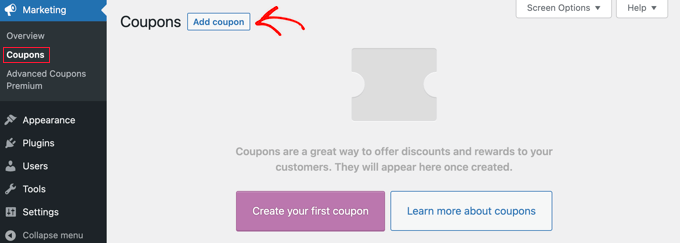
A continuación, necesitarás crear tu cupón en WooCommerce.
Puedes escribir uno tú mismo o dejar que el sistema genere uno por ti haciendo clic en el botón 'Generar código de cupón'.
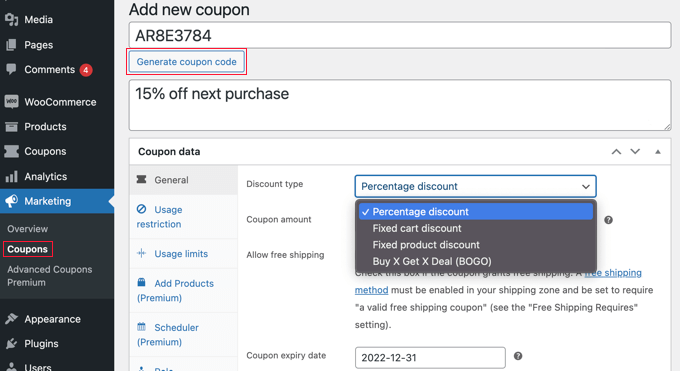
No olvides agregar una descripción clara. Esto te ayudará a recordar para qué era el cupón cuando lo revises más tarde.
Ahora viene la parte divertida: configurar los detalles de uso de tu cupón. A continuación, cubriremos los diferentes tipos de restricciones que puedes agregar.
Incluso puedes combinar estas configuraciones para crear el cupón perfecto para tu tienda.
- Opción 1: Limitar el cupón a un solo uso
- Opción 2: Restringir el cupón a correos electrónicos específicos de clientes
- Opción 3: Restringir el cupón a roles de usuario específicos
- Cómo publicar tu cupón personalizado de un solo uso
- Consejo adicional: Agregar campos de cupón en formularios de WordPress
- Preguntas frecuentes sobre la creación de cupones
Opción 1: Limitar el cupón a un solo uso
Este método es la mejor manera de limitar el cupón a un solo uso por visitante o a un número limitado de usos en total.
Mientras aún se encuentra en la página 'Agregar nuevo cupón', debe mirar la sección 'Datos del cupón' y luego hacer clic en la pestaña 'Límites de uso'.
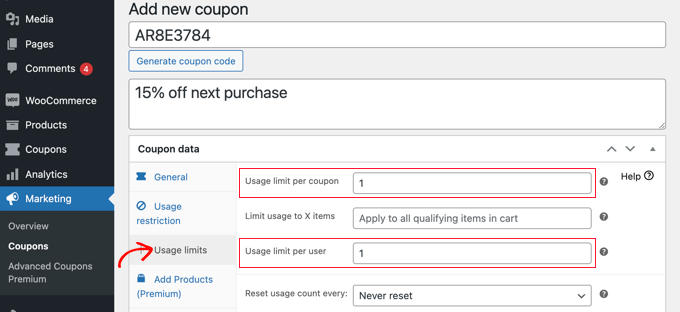
Aquí, ahora debe ingresar el número 1 en el campo 'Límite de uso por usuario'. Esto asegurará que cada cliente que reciba el código del cupón solo pueda usarlo una vez.
Nota: Si permites la finalización de compra como invitado, WooCommerce utiliza la dirección de correo electrónico de facturación para rastrear este límite. Para los usuarios registrados, rastrea su ID de usuario.
Alternativamente, es posible que prefiera ingresar un número en el campo 'Límite de uso por cupón' en su lugar. Esto limitará la cantidad de veces que el código puede ser utilizado en total por todos los usuarios.
Incluso puede ingresar un número en ambos campos. Digamos que escribe 100 en el campo 'Límite de uso por cupón' y 1 en el campo 'Límite de uso por usuario'. Entonces, los primeros 100 clientes podrán usar el código una sola vez.
Los usuarios Premium también pueden restablecer el código para que funcione nuevamente después de un período de tiempo, por ejemplo, mensual o anual.
Opción 2: Restringir el cupón a correos electrónicos específicos de clientes
Este método le permite personalizar un cupón para que solo esté disponible para ciertos clientes.
Todavía debe estar en la página 'Agregar nuevo cupón'. En la sección 'Datos del cupón', simplemente cambie a la pestaña 'Restricción de uso'. Ahora, debe desplazarse hacia abajo hasta el campo 'Correos electrónicos permitidos'.
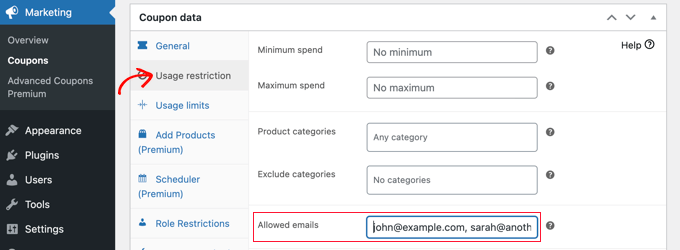
Aquí, puedes ingresar una sola dirección de correo electrónico, o múltiples direcciones de correo electrónico separadas por comas. Solo esos clientes podrán usar el cupón.
Consejo: Asegúrate de separar las direcciones de correo electrónico con una coma y sin espacios.
Puedes hacer coincidir múltiples direcciones de correo electrónico usando un asterisco como comodín. Por ejemplo, si ingresas *@empresa.com, cualquiera con una dirección de correo electrónico de esa empresa podrá usar el cupón.
Solo ten cuidado, ya que usar un comodín amplio como *@gmail.com podría permitir que millones de compradores no deseados usen el descuento.
Sin embargo, estos usuarios podrán usar el cupón más de una vez. Si necesitas crear un cupón que sea de un solo uso y personalizado, entonces puedes combinar los Métodos 1 y 2.
Ahora, solo los usuarios que listaste obtendrán un solo uso del cupón.
Opción 3: Restringir el cupón a roles de usuario específicos
Este método restringe el uso del cupón a clientes con un cierto rol de usuario de WordPress. En algunos casos, esto puede ser más simple que escribir una larga lista de direcciones de correo electrónico, como en el Método 2.
💡 Consejo profesional: Este método también se puede combinar con el Método 1 para asegurar que cada cliente con ese rol de usuario pueda usar el cupón solo una vez.
El plugin Advanced Coupons agrega una nueva pestaña ‘Restricciones de rol’ a la configuración de tu cupón. Mientras estás en la página ‘Agregar nuevo cupón’, mira la sección ‘Datos del cupón’ y luego haz clic en esta pestaña.
Ahora puedes marcar la casilla para ‘Habilitar restricciones de rol’. Luego, selecciona uno o más roles de usuario. Una lista de roles aparecerá cuando hagas clic dentro del cuadro ‘Roles de usuario’.
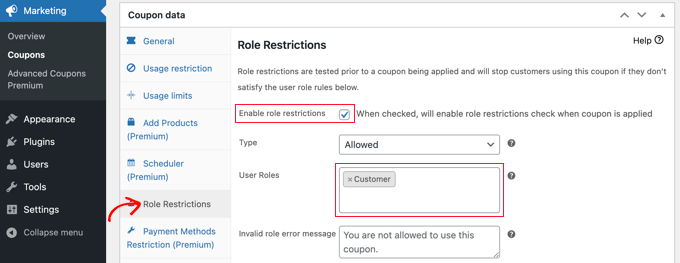
Recomendamos que personalices el ‘Mensaje de error de rol no válido’ para que quede claro por qué los usuarios con otros roles no pueden acceder a la promoción.
Hay algunas maneras en que podrías usar este método. Por ejemplo, podrías simplemente establecer el rol de usuario como 'Cliente' para que tus usuarios necesiten iniciar sesión antes de poder usar el código. Esto te permitirá llevar un mejor registro de tus clientes.
Otra idea es asignar a tus clientes más leales un rol especial de WordPress para que puedas ofrecerles códigos de cupón exclusivos.
También puedes usar este método para crear cupones solo para miembros en tu sitio de membresía.
Cómo publicar tu cupón personalizado de un solo uso
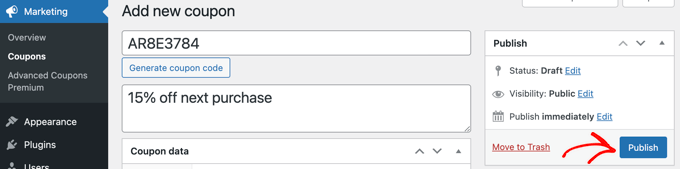
Cualquiera que sea el método que uses, una vez que hayas terminado de configurar el cupón, deberás hacer clic en el botón ‘Publicar’ en la parte superior derecha de la página.
Tu cupón ya está listo para usarse y puedes empezar a informar a tus clientes sobre él. Cómo lo hagas dependerá del tipo de cupón que hayas creado y a quién quieras que lo use.
Por ejemplo, podrías ofrecer el cupón a nuevos miembros en tu correo de bienvenida, o recompensar a los clientes que dejan una reseña de producto. Podrías crear un popup de cupón en tu tienda en línea, o incluir una oferta especial en tu boletín por correo electrónico.
Además, puedes hacer que el cupón sea compartible a través de una URL de cupón, para que tus clientes solo tengan que hacer clic una vez para aplicar su descuento. Se acabaron las copias y pegas de códigos. Lee nuestra guía sobre cómo crear cupones de aplicación automática en WooCommerce para más detalles.
Consejo adicional: Agregar campos de cupón en formularios de WordPress
¿Vendes servicios o productos digitales sencillos? Es posible que no necesites un carrito de compras completo.
WPForms es perfecto para freelancers y organizaciones sin fines de lucro que desean aceptar pagos y ofrecer descuentos sin una configuración de tienda compleja.
Es el mejor plugin de formularios de contacto de WordPress del mercado que viene con más de 2000 plantillas prediseñadas, un constructor de arrastrar y soltar y protección completa contra spam.
En WPBeginner, lo hemos utilizado para crear nuestro formulario de contacto y encuestas anuales y hemos tenido una excelente experiencia. Si desea obtener más información sobre la herramienta, consulte nuestra reseña detallada de WPForms.

Tras la activación del plugin, todo lo que tienes que hacer es instalar y activar el complemento Coupons.
Nota: El complemento de cupones requiere la licencia WPForms Pro o superior para acceder
Para hacer esto, debes visitar la página WPForms » Addons desde el panel de WordPress.
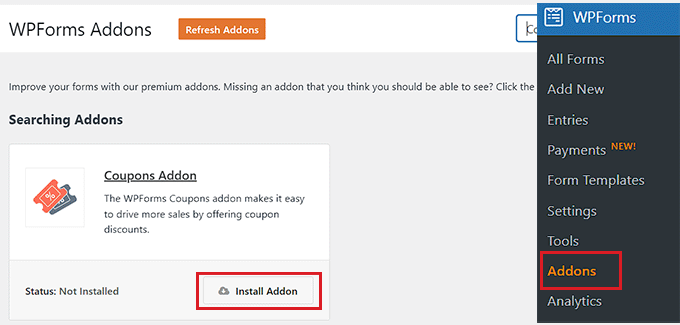
Una vez que hagas eso, dirígete a la página WPForms » Payments y cambia a la pestaña 'Coupons'. Luego, haz clic en el botón '+ Add coupon' para continuar.
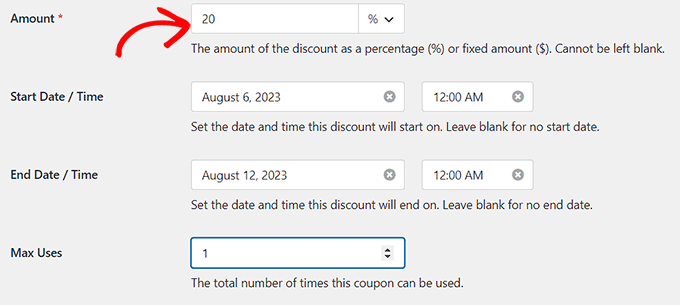
Esto abrirá una nueva pantalla donde puedes agregar un nombre, monto de descuento y fecha de inicio y vencimiento para tu código de cupón. Luego puedes desplazarte hacia abajo en la pantalla y elegir los formularios donde deseas agregar campos de cupón en tu sitio web.
Finalmente, no olvides hacer clic en el botón 'Save coupon' para guardar tu configuración.
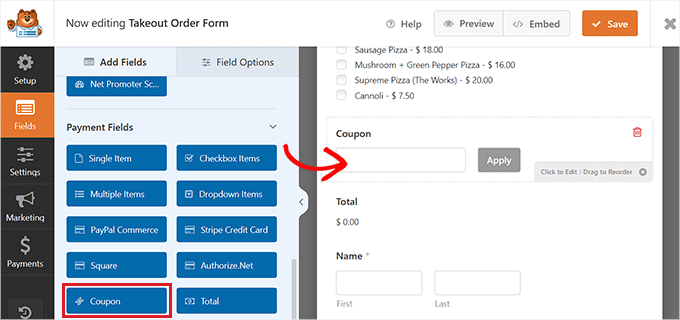
Ahora, necesitarás visitar el constructor de arrastrar y soltar de WPForms para agregar el campo de cupón de la columna izquierda a la vista previa del formulario de tu elección. Después de eso, no olvides hacer clic en el botón 'Save' para guardar tus cambios.
Para obtener instrucciones detalladas, consulte nuestro tutorial sobre cómo agregar fácilmente un campo de código de cupón a sus formularios de WordPress.
Preguntas frecuentes sobre la creación de cupones
Aquí hay algunas preguntas frecuentes de nuestros lectores sobre el uso de cupones de WooCommerce:
¿Cuál es el mejor plugin de cupones para WooCommerce?
Si bien WooCommerce tiene buenas funciones de cupón integradas, recomendamos Advanced Coupons para opciones más potentes.
Te permite crear códigos de un solo uso, ofertas 2x1, descuentos de envío y mucho más.
¿Puedo crear un cupón de un solo uso en WooCommerce sin un plugin?
Sí, puedes. En la configuración estándar de cupones de WooCommerce, simplemente ve a la pestaña 'Límites de uso' y establece el 'Límite de uso por usuario' a 1.
Esto asegura que un cliente que haya iniciado sesión solo pueda usar el código una vez.
¿Cómo rastreo el uso de cupones en WooCommerce?
WooCommerce ofrece informes básicos de uso de cupones.
Puedes ir a WooCommerce » Informes » Cupones para ver cuántas veces se ha utilizado cada cupón y el monto total del descuento.
¿Puedo programar cupones para que estén activos solo por un tiempo específico?
Sí. En la pestaña 'General' de la configuración del cupón, puedes establecer una 'Fecha de caducidad' para deshabilitar automáticamente el cupón.
Para una programación más avanzada, un plugin como Advanced Coupons Premium es una excelente opción. Para obtener instrucciones paso a paso, consulte nuestro tutorial sobre cómo programar cupones en WooCommerce.
Esperamos que este tutorial le haya ayudado a aprender cómo crear códigos de cupón personalizados de un solo uso en WooCommerce. También puede que desee aprender cómo ofrecer un descuento en la primera compra en WooCommerce, o consultar nuestra lista de los mejores plugins de WooCommerce para su tienda.
Si te gustó este artículo, suscríbete a nuestro Canal de YouTube para ver tutoriales en video de WordPress. También puedes encontrarnos en Twitter y Facebook.





Mrteesurez
El cupón personalizado es útil cuando quieres que un usuario específico se beneficie de un descuento en tu tienda. También se puede usar para premiar a los usuarios después de un concurso o competencia, donde solo los ganadores podrán beneficiarse del descuento.
Gracias por compartir esto.