


Cuando configuras tu sitio por primera vez, WordPress lista tus categorías alfabéticamente. Pero, ¿es realmente la mejor manera de mostrar tu contenido?
Hemos descubierto que personalizar el orden de las categorías puede marcar una gran diferencia. Te permite resaltar tus temas más populares, guiar a los visitantes a contenido importante o incluso aumentar las ventas si tienes una tienda en línea.
Pero aquí está el detalle: WordPress no te permite cambiar el orden de las categorías de forma nativa. Nos encontramos con este problema y tuvimos que encontrar una solución, que compartiremos contigo en esta guía paso a paso.
¿Por qué cambiar el orden de las categorías en WordPress?
A veces, es posible que desees mostrar todas las categorías y subcategorías en tu sitio web de WordPress. Puedes hacerlo agregando el bloque Lista de categorías a cualquier página, publicación o área lista para widgets.
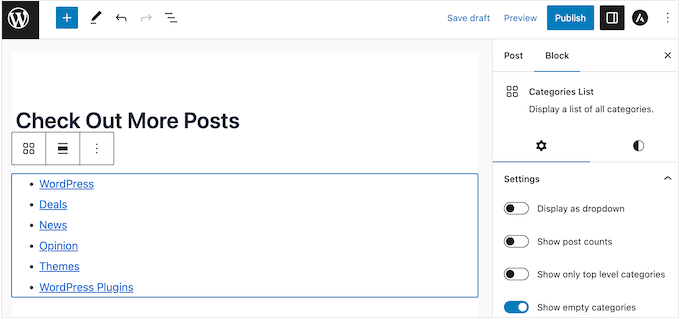
De esta manera, puedes ayudar a los visitantes a buscar por categoría en WordPress y encontrar el contenido que les interesa leer.
El orden predeterminado de las categorías de WordPress para las publicaciones de blog es alfabético. Sin embargo, esto puede no ser lo más adecuado para tu sitio web.
Por ejemplo, si tienes una tienda WooCommerce, es posible que desees ajustar el orden de las categorías de productos para mostrar primero tus categorías de productos más vendidas.
Teniendo esto en cuenta, veamos cómo puedes cambiar fácilmente el orden predeterminado de las categorías en tu sitio de WordPress.
Cómo cambiar el orden de las categorías de publicaciones de blog en WordPress
La mejor manera de crear un orden de categorías personalizado es usando Category Order. Este plugin gratuito te permite reorganizar tus categorías usando arrastrar y soltar.
Lo primero que debes hacer es instalar y activar el plugin Category Order. Para más detalles, consulta nuestra guía paso a paso sobre cómo instalar un plugin de WordPress.
Tras la activación, simplemente dirígete a Publicaciones » Orden de taxonomía desde el panel de WordPress para ver una lista de todas las categorías en tu blog de WordPress.
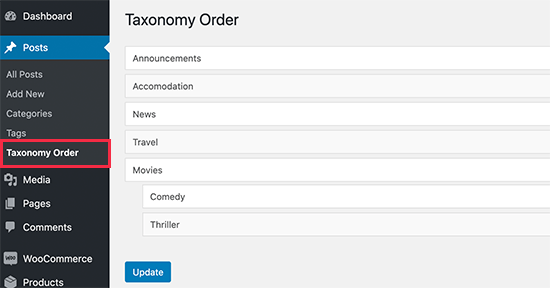
Ahora puedes reordenar las categorías de WordPress usando arrastrar y soltar.
Si estás utilizando categorías secundarias, estas aparecerán con sangría debajo de la principal.
Cuando muevas la categoría principal, las categorías secundarias también se moverán.
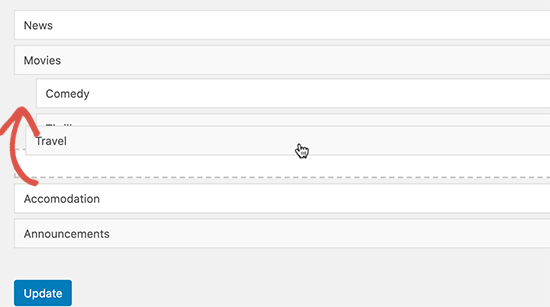
Cuando estés satisfecho con el orden de las categorías, simplemente haz clic en el botón 'Actualizar'.
Ahora puedes agregar el bloque Lista de categorías a cualquier área lista para widgets. Para obtener instrucciones paso a paso, consulta nuestra guía sobre cómo agregar y usar widgets en WordPress.
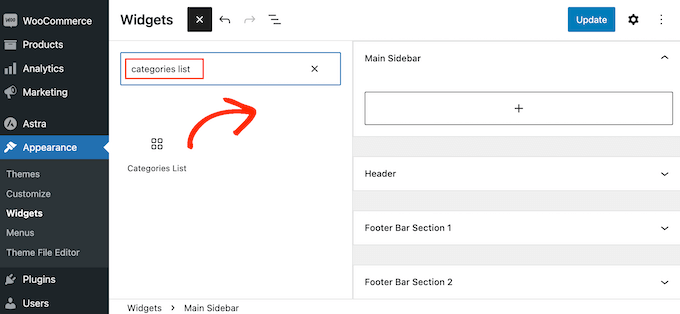
También puedes agregar el widget Lista de categorías a cualquier página o publicación.
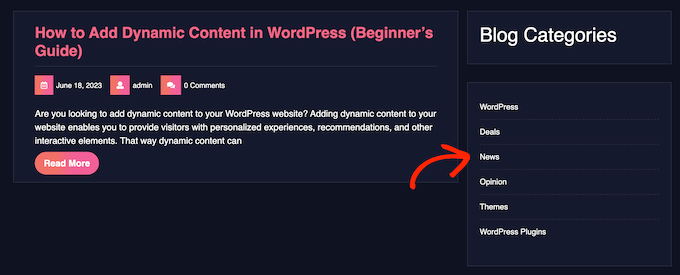
Después de eso, simplemente visita tu sitio web de WordPress para ver todas tus categorías organizadas en un orden personalizado.
Cómo cambiar el orden de las categorías de productos para WooCommerce
Si tienes una tienda en línea, puedes agregar una lista de tus categorías de productos a cualquier página, publicación o área lista para widgets usando el bloque Lista de categorías de productos.
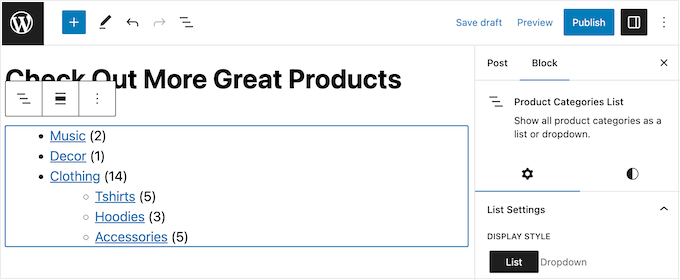
Esto puede ayudar a los compradores a encontrar los artículos que desean comprar, especialmente si usas el bloque junto con una búsqueda inteligente de productos WooCommerce.
Afortunadamente, el plugin Category Order funciona con el tipo de publicación personalizada de producto. Puedes usarlo para cambiar el orden de las categorías en la lista.
Por ejemplo, podrías mostrar primero tus categorías de productos más populares o priorizar tu categoría de 'Ofertas' para que los compradores no se pierdan ninguna promoción.
Para reorganizar las categorías de productos, simplemente ve a Productos » Orden de Taxonomía.
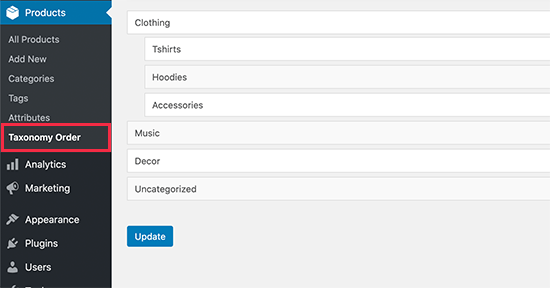
Ahora puedes reorganizar todas las categorías y subcategorías de productos de WooCommerce en tu tienda en línea usando arrastrar y soltar. Cuando estés satisfecho con los cambios, haz clic en 'Actualizar' para hacerlos efectivos.
Ahora puedes proceder a agregar el bloque Lista de Categorías de Productos a cualquier página, publicación o área lista para widgets.
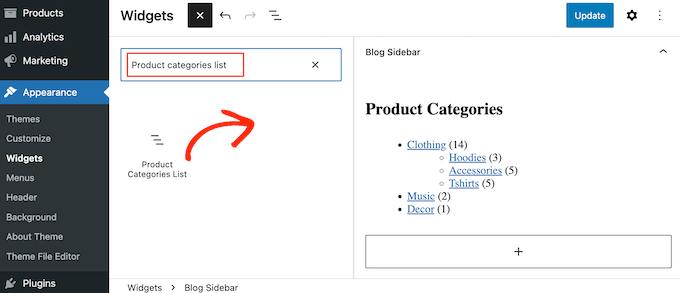
Si estás utilizando un tema de WordPress con bloques, incluso puedes agregar el bloque Lista de categorías de productos a áreas que puedes editar usando el Editor de sitio completo de WordPress.
Por ejemplo, puedes agregar el bloque a tu plantilla de página 404 (como en la captura de pantalla a continuación), página de archivos, resultados de búsqueda o cualquier otra página. Esto puede generar aún más clics y ventas.
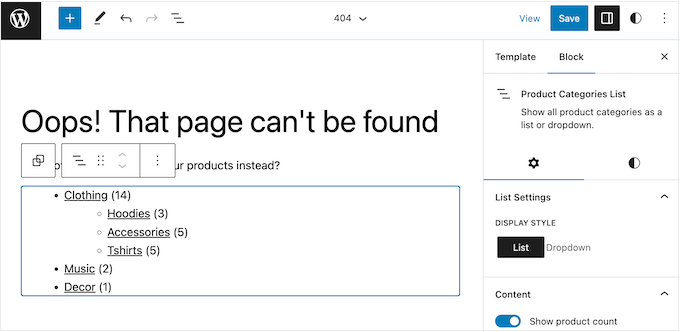
Después de agregar este bloque, simplemente visita tu tienda en línea para ver las páginas de categorías de productos listadas en tu orden personalizado.
Para obtener más información sobre las categorías de WordPress, consulta las guías a continuación:
- Hacks y Plugins de Categorías Más Buscados para WordPress
- Categorías vs. Etiquetas – Mejores prácticas de SEO para organizar tu contenido
- Cómo agregar categorías y etiquetas para páginas de WordPress
- Cómo agregar etiquetas, atributos y categorías de productos a WooCommerce
- Cómo Agregar Categorías y Etiquetas a la Biblioteca de Medios de WordPress
- Cómo convertir categorías de WordPress en taxonomías personalizadas
Esperamos que este artículo te haya ayudado a aprender cómo cambiar el orden de las categorías en WordPress. También te puede interesar nuestro artículo sobre cómo estilizar categorías individuales de manera diferente en WordPress y nuestra guía para principiantes sobre cómo crear taxonomías personalizadas de WordPress.
Si te gustó este artículo, suscríbete a nuestro Canal de YouTube para ver tutoriales en video de WordPress. También puedes encontrarnos en Twitter y Facebook.





Jiří Vaněk
En mi sitio web, las categorías estaban ordenadas alfabéticamente por defecto, lo cual no me convenía. Gracias a este sencillo método, he ordenado las categorías de la más leída a la menos leída, y confío en que esto ayudará a mantener a los lectores en el sitio por más tiempo al mostrarles las categorías más importantes y populares. Es una forma muy efectiva de retener lectores por más tiempo, algo de lo que no era consciente antes. Y sin embargo, es tan simple.
Catrhy Miller
Usé el plugin y actualicé al orden que quería. Pero cuando voy a agregar la Lista de Categorías en el área de Widgets, no muestra la versión actualizada. No sé qué estoy haciendo mal.
Soporte de WPBeginner
Lo primero que se me ocurre sería asegurarte de haber limpiado cualquier caché de tu sitio.
Administrador