


Si desea cambiar el nombre y la dirección de correo electrónico del remitente predeterminados para los correos electrónicos salientes de WordPress, ha llegado al lugar correcto.
Por defecto, WordPress utiliza 'WordPress' como el nombre del remitente para todos los correos electrónicos de notificación salientes de WordPress. Sin embargo, en nuestra opinión experta, esto no se ve profesional.
Entonces, es posible que desees cambiarlo a tu nombre comercial o a un nombre personalizado de tu elección. Creemos que enviar correos electrónicos con el nombre de tu negocio puede aumentar las tasas de apertura y los clics en tus correos.
En este artículo, le mostraremos cómo cambiar fácilmente el nombre y la dirección de correo electrónico del remitente predeterminados en los correos electrónicos salientes de WordPress.
¿Por qué debería cambiar la información del remitente predeterminada en WordPress?
WordPress envía varias notificaciones por correo electrónico al administrador del sitio, así como a otros usuarios de tu sitio web.
Esto incluye notificaciones por correo electrónico importantes como correos electrónicos de contraseña olvidada, correos electrónicos de error y recuperación del sitio web, registro de nuevos usuarios y más.
Por defecto, utiliza 'WordPress' como el nombre del remitente y una dirección de correo electrónico inexistente (wordpress@sudominio.com) como el correo electrónico del remitente.
Muchos filtros de spam bloquean sus correos electrónicos de WordPress, creyendo que son basura. A veces, ni siquiera llegan a la carpeta de spam, sino que se eliminan de inmediato debido a los filtros.
Para obtener más información sobre este tema, consulta nuestra guía sobre cómo solucionar el problema de que WordPress no envía correos electrónicos.
Las notificaciones de correo electrónico saliente son importantes y debes usar tu propia marca y dirección de correo electrónico. Esto aumenta la autenticidad de tu marca y mejora el reconocimiento de tu nombre entre tus usuarios.
Por ejemplo, si tienes una tienda en línea, querrás que los clientes reciban notificaciones por correo electrónico con el nombre de tu tienda como remitente.
Consulta nuestra guía sobre cómo obtener una dirección de correo electrónico comercial gratuita para tu sitio web en 5 minutos.
Dicho esto, veamos cómo cambiar el nombre y la dirección de correo electrónico del remitente predeterminados en las notificaciones de correo electrónico salientes de WordPress.
Para este tutorial, hemos discutido varios métodos. Puedes usar los enlaces a continuación para saltar al que prefieras.
- Método 1. Cambiar el nombre y correo electrónico del remitente predeterminados usando WP Mail SMTP
- Método 2: Cambiar el nombre y correo electrónico del remitente predeterminados usando WP Change Email Sender
- Método 3: Cambiar el nombre y la dirección de correo electrónico del remitente usando WPCode
- Bonus: Change Your Full Name in WordPress
Método 1. Cambiar el nombre y correo electrónico del remitente predeterminados usando WP Mail SMTP
Este método es más fácil y se recomienda para todos los usuarios de WordPress.
Para este método, utilizaremos el plugin WP Mail SMTP Pro. Es el mejor plugin SMTP para WordPress, utilizado por más de 3 millones de propietarios de sitios web.

Este plugin te permite cambiar fácilmente el nombre y la dirección de correo electrónico del remitente predeterminados para los correos electrónicos salientes de WordPress. También te ayuda a solucionar el problema de entregabilidad de correos electrónicos de WordPress.
Primero, necesitas instalar y activar el plugin WP Mail SMTP Pro. Para más detalles, consulta nuestra guía paso a paso sobre cómo instalar un plugin de WordPress.
Tras la activación, visita WP Mail SMTP » Ajustes para configurar las opciones del plugin. En la sección 'Conexión principal', puedes simplemente introducir la dirección de correo electrónico y el nombre que deseas usar para enviar correos electrónicos de WordPress.
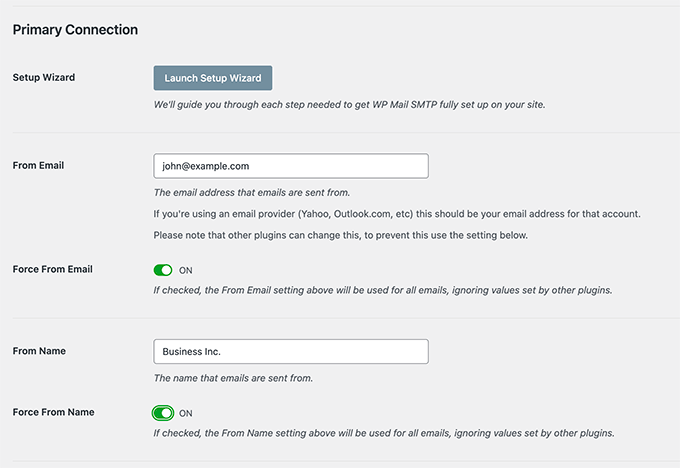
A continuación, puedes encontrar las opciones para configurar un servidor SMTP para enviar correos electrónicos de WordPress. Por defecto, el plugin utilizará el método PHP proporcionado por tu empresa de alojamiento de WordPress, que es menos confiable.
Recomendamos usar cualquiera de los servicios SMTP listados para enviar correos electrónicos de WordPress correctamente y garantizar una mayor entregabilidad.
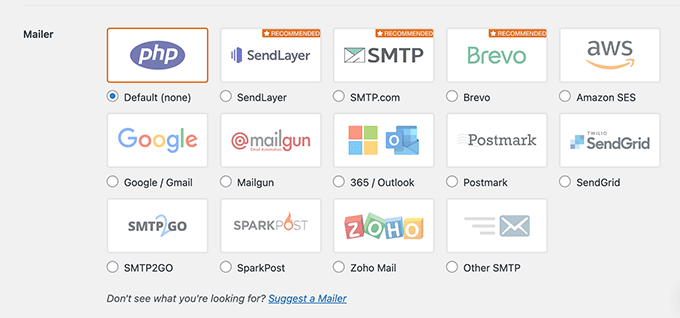
Si eliges un servicio SMTP, sigue las instrucciones en pantalla para conectar el plugin con tu proveedor de servicios SMTP.
No olvides hacer clic en el botón ‘Guardar Configuración’ para guardar tus cambios.
Prueba tus correos de WordPress
WP Mail SMTP Pro también te permite probar la configuración de tus correos de WordPress. Simplemente ve a la página WP Mail SMTP » Herramientas y cambia a la pestaña ‘Prueba de Correo’.
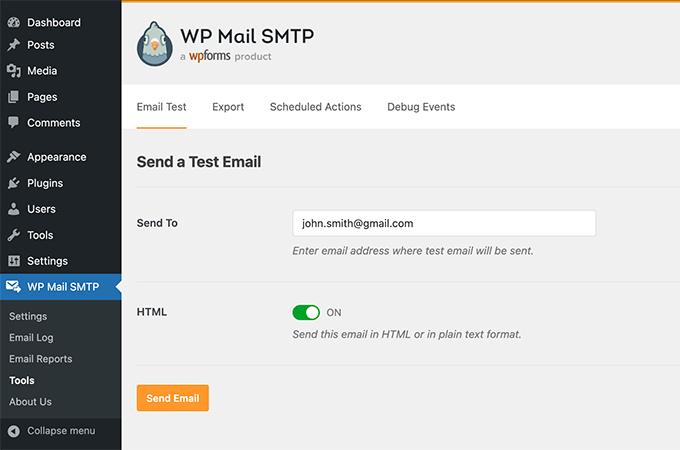
Desde aquí, solo necesitas proporcionar una dirección de correo electrónico a la que puedas acceder y luego hacer clic en el botón ‘Enviar Correo’.
El plugin ahora enviará un correo de prueba a la dirección que proporcionaste. Puedes revisar tu bandeja de entrada para asegurarte de que puedes recibir correos de WordPress y que tiene el nombre y la dirección de correo electrónico del remitente correctos.
Probamos y descubrimos que WP Mail SMTP funciona sin problemas con todos los plugins populares de WordPress como WooCommerce, WPForms y más.
Para obtener instrucciones detalladas, puedes consultar nuestro artículo sobre cómo usar SMTP para enviar correos electrónicos de WordPress.
Método 2: Cambiar el nombre y correo electrónico del remitente predeterminados usando WP Change Email Sender
Este método solo se recomienda si no usas un servicio SMTP o si el primer método no funciona.
Usar este método no mejora la entregabilidad de tus correos de WordPress ni facilita la solución de problemas de correo. Sin embargo, si tus correos de WordPress están funcionando, te permitirá cambiar el nombre y la dirección de correo electrónico del remitente.
Primero, tienes que instalar y activar el plugin WP Change Email Sender. Para más detalles, consulta nuestra guía paso a paso sobre cómo instalar un plugin de WordPress.
Tras la activación, debes ir a la página Ajustes » Generales en tu área de administración de WordPress. Allí, encontrarás los campos 'Nombre del remitente de correo electrónico' y 'Dirección de correo electrónico del remitente' en la parte inferior.
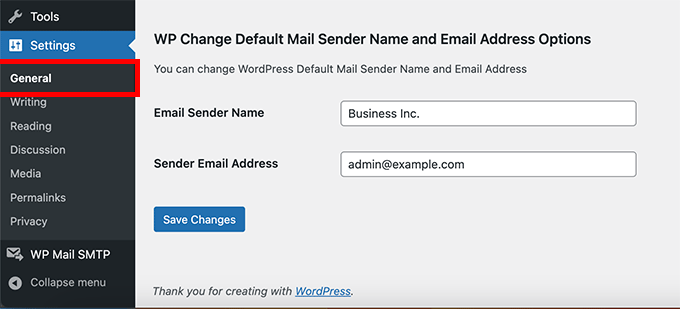
Ahora puedes introducir el nombre y la dirección de correo electrónico que deseas que se utilicen para los correos salientes de WordPress.
No olvides hacer clic en el botón ‘Guardar Cambios’ para almacenar tu configuración.
Eso es todo. Tus correos de notificación de WordPress ahora mostrarán el nombre y la dirección de correo electrónico que introdujiste en la configuración del plugin.
El plugin no proporciona un método para probar la configuración de tu correo electrónico. Puedes hacerlo realizando acciones que generen correos de notificación de WordPress, como crear un nuevo usuario, solicitar un restablecimiento de contraseña y más.
Método 3: Cambiar el nombre y la dirección de correo electrónico del remitente usando WPCode
Otra excelente manera de cambiar tu nombre y dirección de correo electrónico del remitente es añadiendo un fragmento de código a tu sitio de WordPress.
Recomendamos WPCode, la forma más fácil y segura de agregar código a WordPress.
Normalmente necesitas agregar código al archivo functions.php, pero WPCode lo hace simple y fácil de agregar este fragmento de código con solo unos pocos clics.
No solo eso, sino que WPCode tiene muchos otros fragmentos disponibles para ayudar a personalizar tu sitio. Además, puedes añadir fácilmente tus propios fragmentos personalizados.
Primero, necesitas instalar el plugin gratuito WPCode.
A continuación, haz clic en Fragmentos de código » Agregar fragmento en tu panel de administración de WordPress. Simplemente escribe 'remitente' en la barra de búsqueda y presiona el botón 'Usar fragmento' debajo de 'Cambiar remitente de correo electrónico saliente'.
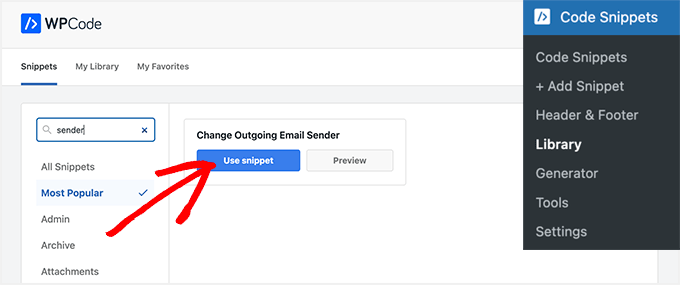
Luego, serás llevado a la página Editar fragmento.
Aquí, necesitas actualizar el correo electrónico y el nombre del remitente en el fragmento de código.
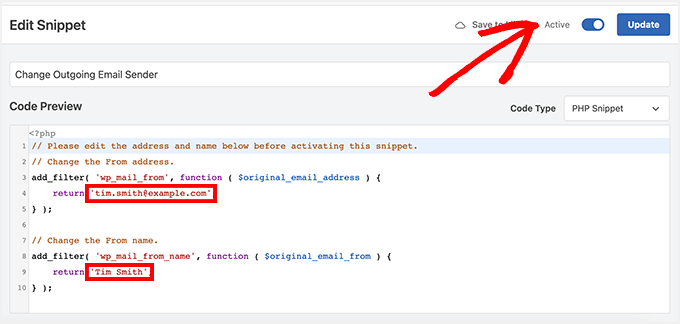
Luego, cambia el interruptor a 'Activo' y haz clic en el botón 'Actualizar'.
Uno de los beneficios de usar WPCode es que viene con una biblioteca llena de fragmentos prefabricados. Es muy probable que encuentres algunos para reemplazar otros plugins en tu sitio, como deshabilitar actualizaciones automáticas, permitir la carga de archivos SVG, o incluso usar el Classic Editor en lugar del editor de bloques predeterminado.
Tampoco tienes que usar la biblioteca. También puedes agregar cualquier otro código que necesites seleccionando el botón 'Agregar tu código personalizado (Nuevo fragmento)' en lugar de buscar en la biblioteca.
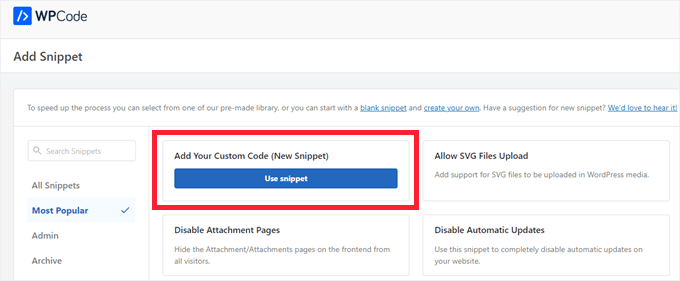
Luego, todo lo que tienes que hacer es pegar tu propio código y decidir dónde debe ejecutarse en tu sitio.
Por ejemplo, puedes copiar y pegar el siguiente fragmento en el fragmento de código personalizado de WPCode y personalizarlo para cambiar el nombre y el correo electrónico del remitente.
// Please edit the address and name below.
// Change the From address.
add_filter( 'wp_mail_from', function ( $original_email_address ) {
	return 'tim.smith@example.com';
} );

// Change the From name.
add_filter( 'wp_mail_from_name', function ( $original_email_from ) {
	return 'Tim Smith';
} );
Bono: Cambia tu nombre completo en WordPress
Además de cambiar el nombre del remitente para los correos electrónicos, también puedes cambiar tu nombre completo en WordPress. Este es el nombre que se muestra para las publicaciones que has escrito.
Si tienes un nombre de usuario poco profesional en tu sitio web como ‘jsmith204’, puede afectar negativamente la credibilidad de tu sitio y disuadir a los usuarios de explorar tu blog de WordPress.

En ese caso, te recomendamos cambiar tu nombre de usuario en WordPress visitando la página Usuarios » Perfil desde el panel de control.
Aquí, desplázate hacia abajo hasta la sección ‘Nombre’ para agregar tu nombre, apellido y apodo.
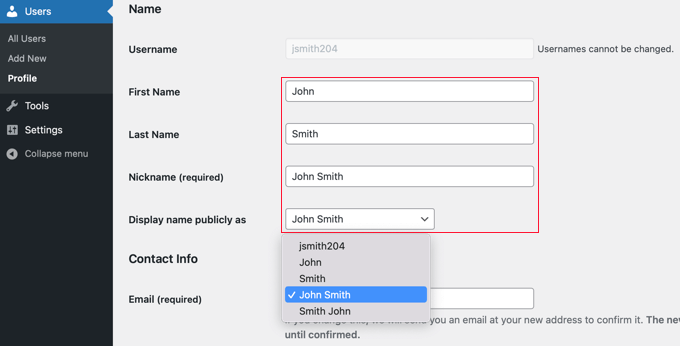
Luego, haz clic en el menú desplegable ‘Mostrar nombre públicamente como’ para elegir un nuevo nombre de usuario para ti.
Una vez que hayas terminado, simplemente haz clic en el botón ‘Guardar Cambios’ para almacenar tu configuración. Para más detalles, consulta nuestro tutorial sobre cómo añadir o cambiar tu nombre completo en WordPress.
Esperamos que este artículo te haya ayudado a aprender cómo cambiar el nombre y la dirección de correo electrónico del remitente en los correos salientes de WordPress. También te puede interesar consultar nuestras otras guías de WordPress relacionadas con la configuración de correo electrónico de WordPress.
Las Mejores Guías de WordPress para la Configuración de Correo Electrónico
- Cómo configurar correctamente la configuración de correo electrónico de tu WordPress
- Cómo Restringir Nombres de Usuario y Correos Electrónicos de Usuario en WordPress
- Cómo Configurar Notificaciones por Correo Electrónico para Actualizaciones de WordPress
- Métodos Probados que Usamos en WPBeginner para Hacer Crecer Nuestra Lista de Correo Electrónico
- Cómo Configurar el Seguimiento de Correos Electrónicos de WordPress (Aperturas, Clics y Más)
- Los Mejores Servicios de Marketing por Correo Electrónico para Pequeñas Empresas
- Los Mejores Constructores de Páginas de WordPress de Arrastrar y Soltar
Si te gustó este artículo, suscríbete a nuestro Canal de YouTube para ver tutoriales en video de WordPress. También puedes encontrarnos en Twitter y Facebook.





Jiří Vaněk
Durante mucho tiempo, tuve problemas para configurar correctamente SMTP en mi sitio web, especialmente porque tengo mi propio servidor donde los servicios de correo no están funcionando. Después de leer este y varios otros artículos, finalmente usé WP Mail SMTP, y este plugin funciona como magia. Resolvió todo para mí en cuestión de minutos, y una semana de lucha con la configuración del correo desapareció. Este plugin es inmejorable, y al principio usé la versión completamente gratuita. Gran trabajo por parte de los desarrolladores del plugin.
kzain
Es increíble la diferencia que puede hacer el plugin adecuado, ¿verdad? WP Mail SMTP es realmente un cambio de juego, y es fantástico que la versión gratuita funcionara como magia para ti. Una semana de frustración desapareció en solo minutos: ¡ese es el poder de un plugin bien diseñado! Felicitaciones a los desarrolladores por crear algo tan efectivo y fácil de usar.
Mrteesurez
¡Bien hecho! Estos consejos son geniales y útiles. Cuando resolví el problema de "WordPress no envía correos electrónicos" en mi sitio web, descubrí que necesitaba corregir el nombre del remitente para que reflejara el nombre de mi empresa. WP Mail SMTP me ayudó a cambiarlo con éxito y lo probé enviando un correo de prueba y funcionó correctamente. Gracias por esta excelente guía.
kzain
¡Este es un gran consejo para agregar un toque profesional a los correos salientes! La recomendación de usar complementos como WP Mail Sender hace que sea súper fácil para cualquiera cambiar el nombre del remitente. Gracias por incluir también la opción del fragmento de código para usuarios más avanzados.
Bogdan
¡Muchas gracias! ¡Súper útil!
Soporte de WPBeginner
Glad you found it useful!
Administrador
Afshan
Está actualizando el nombre y correo electrónico del remitente de Contact Form 7.
¿Cómo hacer que solo sea aplicable para el envío de correos electrónicos de WordPress principal y no para Contact Form 7?
Soporte de WPBeginner
Necesitarías desmarcar el envío forzado de correo electrónico y contactar al soporte de tu formulario de contacto para saber cómo configurarlo en el plugin.
Administrador
Ana Bella
Thank you so much! 2nd option worked and was so easy to setup!
Soporte de WPBeginner
Glad our guide was helpful
Administrador
Sam
Usé el método 3 como un fragmento de código... ¡funcionó muy bien, gracias!
Soporte de WPBeginner
¡De nada!
Administrador
Cameron Johnson
¡Hola, gracias por el código, funciona increíble! ¿Hay alguna forma de cambiar el nombre del remitente del correo electrónico solo para el correo electrónico de nuevo pedido y dejar los demás igual? ¡Gracias!
Soporte de WPBeginner
Para eso, deberías contactar al soporte del plugin de comercio electrónico que estés utilizando para ver si tienen una opción para configurarlo.
Administrador
Pieter
¡Muchas gracias!
Usé el método 3 y ¡funciona de maravilla!
Soporte de WPBeginner
You’re welcome, glad our guide was helpful
Administrador
Jonathan
Hola, probé el método de agregar el fragmento de código a mis funciones. Un problema que surgió es que ahora mi sitio está enviando un correo electrónico adicional sin asunto ni contenido (solo una plantilla en blanco) junto con las otras notificaciones. Después de eliminar el fragmento de código, todavía envía estos correos electrónicos. Después de eliminar el código, ¿necesito ejecutar un remove_filter() o algo similar?
Soporte de WPBeginner
Deberías verificar que no lo esté enviando uno de tus otros plugins, este código solo debería cambiar los valores del nombre del remitente. Lo que el código modifica se eliminaría al eliminar el código.
Administrador
Felipe
Usé el plugin Snippets y actualizó la dirección y el nombre del remitente, pero el nombre muestra "mi nombre, Wordpress". ¿Alguna idea de qué podría estar causando esto?
Soporte de WPBeginner
Es posible que desees asegurarte de configurar también el correo electrónico del remitente para garantizar que no sea parte del problema.
Administrador
Mrunal
Copié y pegué este código en el archivo functions.php de mi tema. Cambié la dirección de correo electrónico y el nombre. Luego, cuando intento actualizar la página, vi que el código se mostraba en la parte superior de mi sitio web. Intenté usar el plugin también. y el plugin tampoco funcionó. Por favor, ayuda.
Soporte de WPBeginner
Para que el código no funcione, querrás asegurarte de que el código no esté después de un ?> en tu archivo functions.php. Para que el plugin no funcione, es posible que desees comunicarte con el soporte del plugin para que revisen posibles conflictos.
Administrador
Reza Baleghi
I just pasted the code and changed it as I wanted.
It works perfectly!
Thanks for saving lots of time.
Soporte de WPBeginner
Glad our guide was helpful
Administrador
adil
Muchas gracias, eres el mejor
Soporte de WPBeginner
You’re welcome
Administrador
EA
¡Esto fue extremadamente útil, gracias!
Soporte de WPBeginner
You’re welcome, glad our guide was helpful
Administrador
M Asif Raza
Fantastic. Its really worked for me and I have done what I wanted in few minutes. Thanks for this Blog Post
Soporte de WPBeginner
Glad our guide was helpful
Administrador
Syam
Estoy usando el método 2, funciona muy bien, gracias
Soporte de WPBeginner
Glad our recommendation was helpful
Administrador
Ruth
¡Esto funciona perfectamente, pero demasiado bien!
Sobrescribe la dirección del remitente en las notificaciones de Gravity Forms. ¿Hay alguna forma de que solo se aplique al administrador de la red? Tenemos una red de WordPress, no un solo sitio.
Soporte de WPBeginner
Deberías ponerte en contacto con el soporte del plugin para evitar que anule tus formularios, por lo que parece que deseas.
Administrador
Livingstone
El código funcionó perfectamente. Gracias
Soporte de WPBeginner
Glad our recommendation could help
Administrador
Rebecca
¡Esto funcionó, gracias!
Sin embargo, todavía dice “vía server.example.com”. ¿Hay alguna forma de evitar esto?
Soporte de WPBeginner
Hola Rebecca,
Este es el servidor que se utiliza para enviar el correo electrónico. Puedes leer nuestro artículo sobre cómo solucionar el problema de que WordPress no envía correos electrónicos y usar el plugin WP Mail SMTP para solucionar estos problemas. Te permitirá cambiar el nombre del remitente y usar un servidor SMTP adecuado para enviar correos electrónicos.
Administrador
R
¡Gracias, funciona!
Patrizio Racco
This worked for me. Much appreciated
Gracias
TH
Hola.
Los correos electrónicos enviados desde mi sitio web de WordPress muestran información adicional para el nombre del remitente ‘myemailname vía msv40-sh-cicadas.mschosting.com’
¿Cómo elimino el 'vía msv40-sh-cicadas.mschosting.com'?
¿Cómo configuro el correo electrónico de mi sitio para que solo muestre mi nombre de correo?
He realizado la autenticación de correo electrónico en mi cPanel.
Desactivé todos los plugins para comprobar, pero sigue igual.
Gracias por la ayuda.
TH
Anil
Yo tengo el mismo problema. ¿Alguien puede ayudarme?
Swayam Dhawan
Gracias por el código. Específicamente, me ayudó a no aumentar mi número de plugins.
Vaibhav Bajpai
¡Gracias! Funcionó.
MELLOR
Hola, gracias por incluir esto. Funciona para cualquier cosa que no complete estos campos, según el ejemplo de Gravity Forms anterior, pero como este es un filtro de salida, cambia cualquier cosa que envíes a estos valores.
Puedo programar pero no Wordpress, pero tomaré tu código de plantilla anterior y le pondré una prueba condicional para los valores conocidos de WordPress...
si $original_email_from = “WordPress” entonces cámbialo,
de igual manera si $original_email_address = “wordpress@” entonces cámbialo.
De lo contrario, déjalo como está.
Entonces funcionará para cualquier plugin que llame y que sí complete estos o cualquiera de estos campos.
Elegí cambiar el código principal, desafortunadamente, JETPACK vuelve a poner estos valores cuando llama a wp_mail, así que mi cambio de valor predeterminado fue inútil porque solo cambiaba si los valores no se proporcionaban... lol
Por otro lado, el FILTRO que diste anteriormente entra DESPUÉS de todo lo demás, por lo que anula incluso los valores de plugins como Gravity.
Así que si alguien puede codificar la declaración condicional – solo cambia si contiene los valores “WordPress” (y posiblemente cualquier derivado), entonces eso definitivamente solucionará todos los escenarios.
Si no hay nadie a mano, entonces posiblemente lo haré en un tiempo para mi propio sitio para que no parezca un sitio de phishing cada vez que envíe correos electrónicos a alguien... lol porque el nombre del remitente no coincidirá con mi identidad, dominio o certificado SSL. Hasta entonces, he desactivado JetPack.
Muchas gracias por el código base, realmente me ayudará a resolver el resto.
Bryan
Hola Syed, noté que aunque funciona para otras notificaciones, no funcionó para el correo electrónico inicial de registro de nuevos usuarios. Cuando un nuevo usuario se registra en mi sitio, todavía no está utilizando el nombre y el correo electrónico del remitente actualizados. ¿Sabes por qué?
Emmanuel
Genial, funcionó perfectamente. Gracias
Christian
¡Gracias! ¡Funciona perfecto!
Joshua
Wow, funciona...
Aurélien Denis
He estado usando este método por años… pero ten cuidado, no es compatible con plugins como Gravity Forms que ya modifican esto.
Soporte de WPBeginner
Si estás usando un plugin de formularios de contacto como WPForms o GravityForms, entonces puedes configurar el nombre y la dirección de correo electrónico del remitente en la configuración del plugin. Sin embargo, esto se usa principalmente para los correos enviados por el plugin y no para los correos de notificación de WordPress.
Administrador
plu2
Gracias por este gran consejo.
Para facilitar su uso, podrías considerar eliminar los números de línea en el código del método 2.
Soporte de WPBeginner
Estas líneas son añadidas por el plugin que usamos para resaltado de sintaxis y la fácil incrustación de código en las publicaciones de WordPress. Puedes hacer clic en el pequeño botón ‘código’ en la esquina superior derecha del fragmento para ver y copiar el código fuente sin números de línea.
Administrador
Collins
Funcionó… muchas gracias. Estuve buscando hasta que finalmente vi esto
Soporte de WPBeginner
Hey Collins, glad you found it helpful Don’t forget to follow us on Twitter for more WordPress tips and tutorials.
Administrador
Verdi
¡Gracias!