


Om du vill ändra standardavsändarens namn och e-postadress för utgående WordPress-e-postmeddelanden har du kommit rätt.
Som standard använder WordPress ‘WordPress’ som avsändarnamn för alla utgående WordPress-notifikationse-postmeddelanden. Enligt vår expertåsikt ser detta dock inte professionellt ut.
Så du kanske vill ändra det till ditt företagsnamn eller ett anpassat namn som du väljer. Vi tror att e-postmeddelanden med ditt företagsnamn kan öka öppningsfrekvensen och klickfrekvensen för dina e-postmeddelanden.
I den här artikeln visar vi hur du enkelt kan ändra standardavsändarens namn och e-postadress i utgående WordPress-e-postmeddelanden.
Varför du bör ändra standardavsändarinformationen i WordPress?
WordPress skickar flera e-postmeddelanden till webbplatsadministratören samt andra användare på din webbplats.
Detta inkluderar viktiga e-postmeddelanden som e-postmeddelanden för glömt lösenord, e-postmeddelanden för webbplatsfel och återställning, registrering av nya användare och mer.
Som standard används 'WordPress' som avsändarens namn och en icke-existerande e-postadress (wordpress@yourdomain.com) som avsändarens e-postadress.
Många skräppostfilter blockerar dina WordPress-e-postmeddelanden och tror att de är skräp. Ibland når det inte ens skräppostmappen utan raderas omedelbart på grund av filter.
För mer om detta ämne, se vår guide om hur du åtgärdar problemet med att WordPress inte skickar e-post.
De utgående e-postaviseringarna är viktiga, och du bör använda ditt eget varumärke och din egen e-postadress. Detta ökar ditt varumärkes autenticitet och ökar namnigenkänningen bland dina användare.
Om du till exempel driver en webbutik vill du att kunderna ska få e-postmeddelanden med ditt butiksnamn som avsändare.
Se vår guide om hur du får en gratis företagsadress för din webbplats på 5 minuter.
Med det sagt, låt oss se hur man ändrar standardavsändarens namn och e-postadress i utgående WordPress-e-postmeddelanden.
För den här handledningen har vi diskuterat flera metoder. Du kan använda länkarna nedan för att hoppa till den du väljer.
Metod 1. Ändra standardavsändarens namn och e-postadress med WP Mail SMTP
Den här metoden är enklare och rekommenderas för alla WordPress-användare.
För den här metoden kommer vi att använda pluginet WP Mail SMTP Pro. Det är det bästa WordPress SMTP-pluginet, som används av över 3 miljoner webbplatsägare.

Detta plugin låter dig enkelt ändra standardavsändarnamn och e-postadress för utgående WordPress-mail. Det hjälper dig också att åtgärda problemet med leveransbarheten för WordPress-mail.
Först måste du installera och aktivera pluginet WP Mail SMTP Pro. För mer information, se vår steg-för-steg-guide om hur du installerar ett WordPress-plugin.
Besök WP Mail SMTP » Inställningar efter aktivering för att konfigurera plugin-inställningarna. Under avsnittet 'Primär anslutning' kan du helt enkelt ange e-postadressen och namnet du vill använda för att skicka WordPress-e-postmeddelanden.
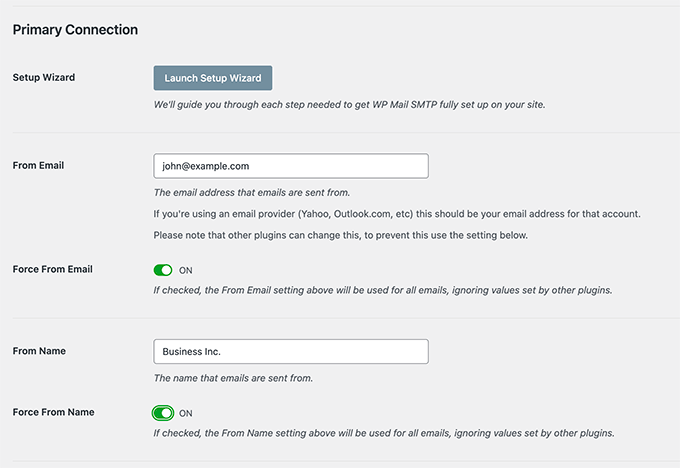
Nedan hittar du alternativen för att konfigurera en SMTP-server för att skicka WordPress-e-post. Som standard kommer pluginet att använda PHP-metoden som tillhandahålls av ditt WordPress-värdföretag, vilket är mindre tillförlitligt.
Vi rekommenderar att du använder någon av de listade SMTP-tjänsterna för att korrekt skicka WordPress-e-post för högre garanterad leveransbarhet.
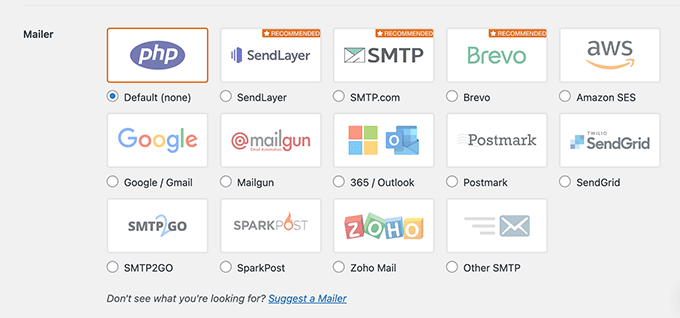
Om du väljer en SMTP-tjänst, följ sedan instruktionerna på skärmen för att ansluta pluginet med din SMTP-tjänstleverantör.
Glöm inte att klicka på knappen 'Spara inställningar' för att spara dina ändringar.
Testa dina WordPress-e-postmeddelanden
WP Mail SMTP Pro låter dig också testa dina WordPress e-postinställningar. Gå helt enkelt till sidan WP Mail SMTP » Verktyg och byt till fliken 'E-posttest'.
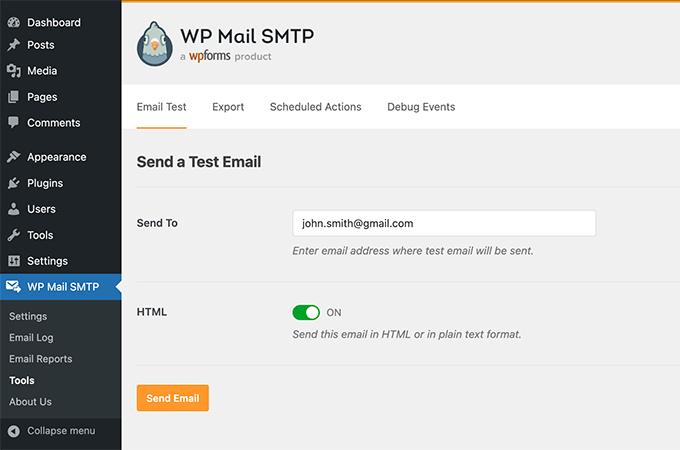
Härifrån behöver du bara ange en e-postadress som du kan komma åt och sedan klicka på knappen ‘Skicka e-post’.
Pluginet kommer nu att skicka ett testmail till den adress du angav. Du kan kontrollera din inkorg för att säkerställa att du kan ta emot WordPress-mail och att det har rätt avsändarnamn och avsändaradress.
Vi testade och fann att WP Mail SMTP fungerar sömlöst med alla populära WordPress-plugins som WooCommerce, WPForms och fler.
För detaljerade instruktioner kan du se vår artikel om hur du använder SMTP för att skicka WordPress-e-post.
Metod 2: Ändra standardavsändarnamn och e-postadress med WP Change Email Sender
Denna metod rekommenderas endast om du inte använder en SMTP-tjänst eller om den första metoden inte fungerar.
Att använda den här metoden förbättrar inte din WordPress e-postleverans eller gör det lättare att felsöka e-postproblem. Men om dina WordPress-e-postmeddelanden fungerar, kommer det att tillåta dig att ändra avsändarens namn och e-postadress.
Först måste du installera och aktivera pluginet WP Change Email Sender. För mer information, se vår steg-för-steg-guide om hur du installerar ett WordPress-plugin.
Efter aktivering måste du gå till sidan Inställningar » Allmänt i ditt WordPress-adminområde. Där hittar du fälten 'E-postavsändarens namn' och 'Avsändarens e-postadress' längst ner.
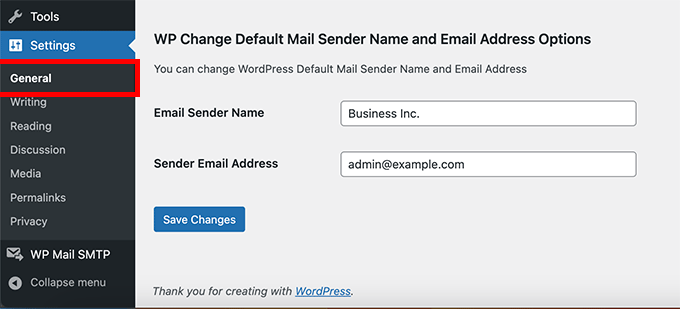
Du kan nu ange det namn och den e-postadress som ska användas för utgående WordPress-e-postmeddelanden.
Glöm inte att klicka på knappen ‘Spara ändringar’ för att spara dina inställningar.
Det var allt. Dina WordPress-notiser kommer nu att visa det namn och den e-postadress du angav i plugin-inställningarna.
Det finns ingen metod som tillhandahålls av pluginet för att testa dina e-postinställningar. Du kan göra det genom att utföra åtgärder som genererar WordPress-meddelanden, som att skapa en ny användare, begära en återställning av lösenord och mer.
Metod 3: Ändra avsändarens namn och e-postadress med WPCode
Ett annat utmärkt sätt att ändra ditt avsändarnamn och din e-postadress är att lägga till ett kodavsnitt på din WordPress-webbplats.
Vi rekommenderar WPCode, det enklaste och säkraste sättet att lägga till kod i WordPress.
Du behöver vanligtvis lägga till kod i din functions.php-fil, men WPCode gör det enkelt att lägga till detta kodavsnitt med bara några klick.
Inte nog med det, WPCode har många andra kodavsnitt tillgängliga för att anpassa din webbplats. Dessutom kan du enkelt lägga till dina egna kodavsnitt.
Först måste du installera det kostnadsfria WPCode-pluginet.
Klicka sedan på Kodavsnitt » Lägg till avsnitt i din WordPress-administrationspanel. Skriv helt enkelt in 'sender' i sökfältet och tryck på knappen 'Använd avsnitt' under 'Ändra utgående e-postavsändare'.
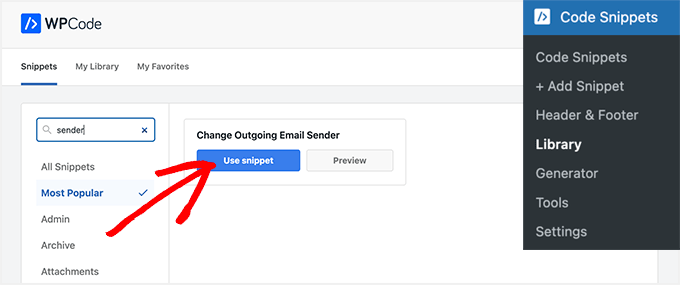
Sedan tas du till sidan Redigera kodavsnitt.
Här behöver du uppdatera avsändarens e-postadress och namn i kodavsnittet.
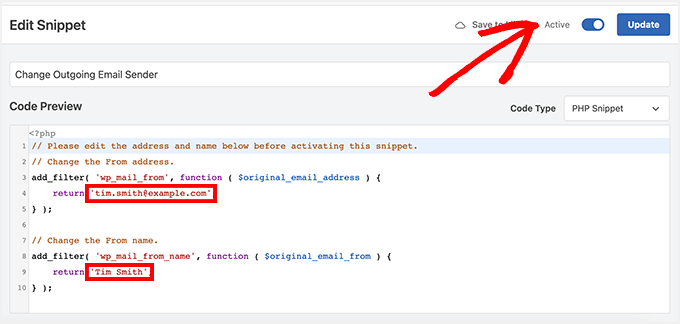
Byt sedan reglaget till 'Aktiv' och klicka på knappen 'Uppdatera'.
En av fördelarna med att använda WPCode är att det kommer med ett bibliotek fyllt med förgjorda kodavsnitt. Det finns en god chans att du kan hitta några för att ersätta andra plugins på din webbplats, som att inaktivera automatiska uppdateringar, tillåta uppladdning av SVG-filer, eller till och med använda Classic Editor istället för standardblockredigeraren.
Du behöver inte heller använda biblioteket. Du kan också lägga till annan kod du behöver genom att välja knappen 'Lägg till din anpassade kod (nytt kodavsnitt)' istället för att söka i biblioteket.
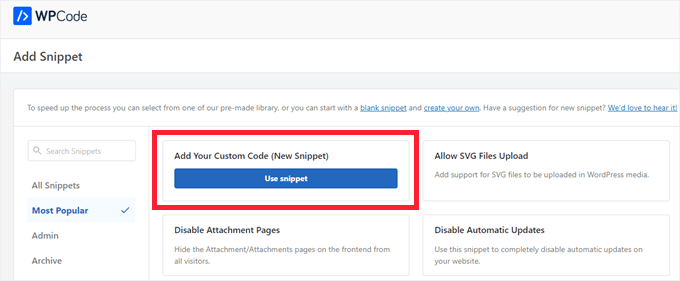
Sedan är allt du behöver göra att klistra in din egen kod och bestämma var den ska köras på din webbplats.
Du kan till exempel kopiera och klistra in detta kodavsnitt nedan i AIOSEOs anpassade kodavsnitt och anpassa det för att ändra avsändarens namn och e-post.
// Please edit the address and name below.
// Change the From address.
add_filter( 'wp_mail_from', function ( $original_email_address ) {
	return 'tim.smith@example.com';
} );

// Change the From name.
add_filter( 'wp_mail_from_name', function ( $original_email_from ) {
	return 'Tim Smith';
} );
Bonus: Ändra ditt fullständiga namn i WordPress
Förutom att ändra avsändarens namn för e-postmeddelanden kan du också ändra ditt fullständiga namn i WordPress. Detta är namnet som visas för de inlägg du har skrivit.
Om du har ett oprofessionellt användarnamn på din webbplats som ”jsmith204” kan det negativt påverka din webbplats trovärdighet och avskräcka användare från att utforska din WordPress-blogg.

I så fall rekommenderar vi att du ändrar ditt användarnamn i WordPress genom att besöka sidan Användare » Profil från instrumentpanelen.
Här, skrolla ner till avsnittet ‘Namn’ för att lägga till ditt förnamn, efternamn och smeknamn.
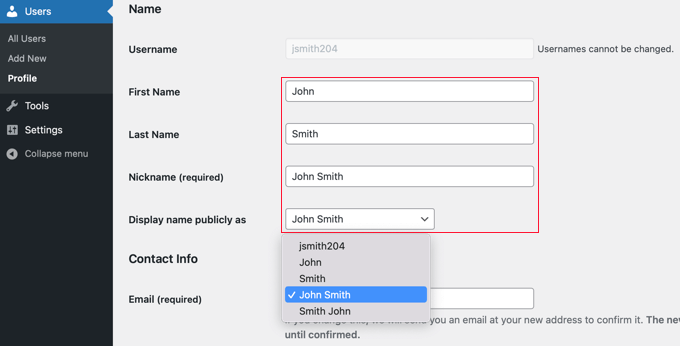
Klicka sedan på rullgardinsmenyn ‘Visa namn offentligt som’ för att välja ett nytt användarnamn för dig själv.
När du är klar klickar du bara på knappen ”Spara ändringar” för att spara dina inställningar. För mer information, se vår handledning om hur du lägger till eller ändrar ditt fullständiga namn i WordPress.
Vi hoppas att den här artikeln hjälpte dig att lära dig hur du ändrar avsändarens namn och e-postadress i utgående WordPress-e-postmeddelanden. Du kanske också vill kolla in våra andra WordPress-guider relaterade till WordPress e-postinställningar.
Bästa WordPress-guider för e-postinställningar
- Hur du korrekt konfigurerar dina e-postinställningar i WordPress
- Hur man begränsar användarnamn och användar-e-postadresser i WordPress
- Hur man ställer in e-postmeddelanden för WordPress-uppdateringar
- Beprövade metoder vi använder på WPBeginner för att växa vår e-postlista
- Hur man ställer in e-postspårning i WordPress (öppningar, klick och mer)
- Bästa e-postmarknadsföringstjänster för småföretag
- Bästa dra-och-släpp WordPress-sidbyggare
Om du gillade den här artikeln, prenumerera gärna på vår YouTube-kanal för WordPress-videoguider. Du kan också hitta oss på Twitter och Facebook.




Jiří Vaněk
Under ganska lång tid kämpade jag med att korrekt konfigurera SMTP på min webbplats, särskilt eftersom jag har en egen server där e-posttjänster inte körs. Efter att ha läst detta och flera andra artiklar använde jag äntligen WP Mail SMTP, och detta plugin fungerar som magi. Det löste allt för mig inom några minuter, och över en veckas kamp med e-postkonfiguration försvann. Detta plugin är oslagbart, och jag använde initialt den helt gratis versionen. Bra jobbat av plugin-utvecklarna.
kzain
Det är otroligt vilken skillnad rätt plugin kan göra, eller hur? WP Mail SMTP är verkligen en "game-changer", och det är fantastiskt att gratisversionen fungerade som magi för dig. En veckas frustration försvann på bara några minuter – det är kraften i ett välutformat plugin! Beröm till utvecklarna för att de skapat något så effektivt och användarvänligt.
Mrteesurez
Bra jobbat, dessa tips är utmärkta och hjälpsamma. När jag löste problemet med "WordPress skickar inte e-post" på min webbplats, upptäckte jag att jag behövde korrigera avsändarens namn för att återspegla mitt företagsnamn. WP Mail SMTP hjälpte mig att ändra det framgångsrikt och jag testade det genom att skicka ett testmail och det fungerade korrekt. Tack för den här utmärkta guiden.
kzain
Detta är ett utmärkt tips för att ge utgående e-postmeddelanden en professionell touch! Rekommendationen att använda plugins som WP Mail Sender gör det superenkelt för vem som helst att ändra avsändarens namn. Tack för att du inkluderade kodavsnittsalternativet för mer avancerade användare också.
Bogdan
Tack så mycket. Super användbart!
WPBeginner Support
Glad you found it useful!
Admin
Afshan
Den uppdaterar avsändarens namn och e-postadress för Contact Form 7.
Hur gör jag så att det bara gäller för WordPress kärn-e-post, inte för Contact Form 7?
WPBeginner Support
Du skulle behöva avmarkera tvinga e-post och kontakta supporten för ditt kontaktformulär för att veta hur du ställer in det i pluginet.
Admin
Ana Bella
Thank you so much! 2nd option worked and was so easy to setup!
WPBeginner Support
Glad att vår guide var till hjälp
Admin
Sam
Jag använde metod 3 som ett kodavsnitt... fungerade utmärkt, tack!
WPBeginner Support
Varsågod!
Admin
Cameron Johnson
Hej tack för koden, den fungerar fantastiskt! Finns det ett sätt att ändra e-postavsändarens namn endast för e-postmeddelandet om en ny beställning och behålla resten av dem desamma? Tack!
WPBeginner Support
För det skulle du vilja kontakta supporten för e-handelspluginet du använder, om de har ett alternativ för att ställa in det.
Admin
Pieter
Tack så mycket!
Jag använde metod 3 och den fungerar jättebra!
WPBeginner Support
Varsågod, glad att vår guide var till hjälp
Admin
Jonathan
Hej, jag provade metoden att lägga till kodavsnittet i mina funktioner. Ett problem som uppstod är att min webbplats nu skickar ett extra e-postmeddelande utan ämne eller innehåll (bara en tom mall) tillsammans med de andra aviseringarna. Efter att ha tagit bort kodavsnittet skickas dessa e-postmeddelanden fortfarande. Behöver jag köra en remove_filter() eller något liknande efter att ha tagit bort koden?
WPBeginner Support
Du vill kontrollera att det inte skickas av något av dina andra plugins, den här koden bör bara ändra värdena för avsändarens namn. Det som koden modifierar skulle tas bort när du tar bort koden.
Admin
Felipe
Jag använde Snippets-pluginet och det uppdaterade avsändaradressen och namnet, men namnet visas "mitt namn, Wordpress". Någon idé om vad som kan orsaka det?
WPBeginner Support
Du kanske vill se till att du även ställer in avsändarens e-postadress för att säkerställa att det inte är en del av problemet.
Admin
Mrunal
Jag kopierade och klistrade in den här koden i mitt temas functions.php-fil. Ändrade e-postadressen och namnet. sedan när jag försöker uppdatera sidan ser jag koden visas överst på min webbplats. Jag försökte använda pluginet också. och pluginet fungerade inte heller. Snälla hjälp.
WPBeginner Support
För att koden inte fungerar, vill du säkerställa att koden inte ligger efter en ?> i din functions.php-fil. För att pluginet inte fungerar kan du behöva kontakta pluginets support för att de ska titta på möjliga konflikter.
Admin
Reza Baleghi
I just pasted the code and changed it as I wanted.
It works perfectly!
Thanks for saving lots of time.
WPBeginner Support
Glad att vår guide var till hjälp
Admin
adil
Tack så mycket, du är bäst
WPBeginner Support
Varsågod
Admin
EA
Detta var extremt hjälpsamt, tack!
WPBeginner Support
Varsågod, glad att vår guide var till hjälp
Admin
M Asif Raza
Fantastic. Its really worked for me and I have done what I wanted in few minutes. Thanks for this Blog Post
WPBeginner Support
Glad att vår guide var till hjälp
Admin
Syam
jag använder metod 2, det fungerar mycket bra, tack
WPBeginner Support
Kul att vår rekommendation var till hjälp
Admin
Ruth
Detta fungerar perfekt, men för bra!
Det åsidosätter från-adressen i Gravity Forms-aviseringar. Finns det ett sätt att bara tillämpa det på nätverksadministratören? Vi har ett WordPress-nätverk, inte en enskild webbplats.
WPBeginner Support
Du vill kontakta pluginets support för att förhindra att det åsidosätter dina formulär, baserat på vad du verkar vilja.
Admin
Livingstone
Koden fungerade perfekt. Tack
WPBeginner Support
Glad att vår rekommendation kunde hjälpa
Admin
Rebecca
Det här fungerade, tack!
Dock står det fortfarande "via server.example.com". Finns det något sätt att komma runt detta?
WPBeginner Support
Hej Rebecca,
Detta är servern som används för att skicka e-post. Du kan läsa vår artikel om hur du åtgärdar WordPress-problem med att inte skicka e-post och använda WP Mail SMTP-plugin för att åtgärda dessa problem. Det gör att du kan ändra avsändarens namn och använda en korrekt SMTP-server för att skicka e-post.
Admin
R
Tack, fungerar!
Patrizio Racco
This worked for me. Much appreciated
Tack
TH
Hej.
E-postmeddelanden som skickas från min WordPress-webbplats visar extra information för avsändarnamnet 'myemailname via msv40-sh-cicadas.mschosting.com'
Hur tar jag bort 'via msv40-sh-cicadas.mschosting.com'?
Hur ställer jag in min webbplats e-post så att den bara visar mittnamn?
Jag har gjort e-postautentisering på min cpanel.
Jag inaktiverade alla plugins för att kontrollera men det är fortfarande samma.
Tack för hjälpen.
TH
Anil
Jag har också samma problem. Kan någon hjälpa mig
Swayam Dhawan
Tack för koden. Specifikt hjälpte den mig att inte behöva öka antalet plugins.
Vaibhav Bajpai
Tack! Det fungerade.
MELLOR
Hej tack för att du lade till detta. Det fungerar för allt som inte fyller i dessa fält, enligt Gravity Forms-exemplet ovan, men eftersom detta är ett utdatafilter ändrar det allt du skickar till dessa värden.
Jag kan koda men inte Wordpress, men jag kommer att ta din mallkod ovan och lägga in ett villkorstest för de kända wordpress-värdena...
om $original_email_from = “WordPress” så ändra det,
likaså om $original_email_address = “wordpress@” så ändra det.
Annars låt det vara.
Då kommer det att fungera för alla anropande plugins som fyller i dessa eller någon av dessa fält.
Jag valde att ändra kärnkoden, tyvärr, JETPACK sätter tillbaka dessa värden när den anropar wp_mail så min standardvärdesändring var meningslös eftersom de bara ändrades om värdena inte gavs... lol
Å andra sidan kommer FILTER du gav ovan in EFTER allt annat, så det utplånar till och med värden från plugins som Gravity.
Så om någon kan koda det villkorliga uttalandet – ändra bara om det innehåller värdena “WordPress” (och eventuellt några derivat) då kommer det definitivt att lösa alla scenarier.
Om det inte finns någon att lämna över till, så kommer jag eventuellt att fixa det inom kort för min egen webbplats så att det inte ser ut som en nätfiskesida när den skickar e-post till någon... lol eftersom från-namnet inte kommer att matcha min identitet eller domän eller SSL-certifikat. Tills dess har jag stängt av JetPack.
Tack så mycket för bas-koden, det kommer verkligen att hjälpa mig att lösa resten.
Bryan
Hej Syed, jag märkte att även om det fungerar för andra aviseringar, fungerade det inte för det första e-postmeddelandet vid ny användarregistrering. När en ny användare registrerar sig på min webbplats används fortfarande inte det uppdaterade avsändarnamnet och e-postadressen. Vet du varför?
Emmanuel
Bra, det fungerade perfekt. Tack
Christian
Tack. Det fungerar perfekt!
Joshua
Wow, det fungerar...
Aurélien Denis
Jag har använt den här metoden i flera år... men var försiktig, den är inte kompatibel med plugins som Gravity Forms som redan ändrar detta.
WPBeginner Support
Om du använder ett kontaktformulärplugin som WPForms eller GravityForms, kan du ställa in avsändarens namn och e-postadress i plugininställningarna. Detta används dock mest av e-postmeddelanden som skickas av pluginet och inte för WordPress-aviseringse-postmeddelanden.
Admin
plu2
Tack för detta utmärkta tips.
För användarvänlighet kan du överväga att ta bort radnumren i metod 2:s kod.
WPBeginner Support
Dessa rader läggs till av pluginet vi använder för syntaxmarkering och enkel inbäddning av kod i WordPress-inlägg. Du kan klicka på den lilla ”kod”-knappen i det övre högra hörnet av utdraget för att visa och kopiera råkoden utan radnummer.
Admin
Collins
Det fungerade… tack så mycket. har letat överallt tills jag äntligen såg detta
WPBeginner Support
Hey Collins, glad you found it helpful Don’t forget to follow us on Twitter for more WordPress tips and tutorials.
Admin
Verdi
Tack!