


Construir una comunidad en línea positiva es importante para cualquier sitio web. Quieres que tus lectores tengan una buena experiencia y se sientan bienvenidos. Sin embargo, a veces puedes tener usuarios disruptivos que no siguen las reglas. Es posible que necesites impedir que ciertas personas interactúen en tu sitio.
En WPBeginner, a veces necesitamos bloquear usuarios en nuestro sitio de membresía de video. La forma más fácil de hacer esto es eliminar su perfil de usuario, pero eso significa que perderíamos todos sus datos e información. Esto generalmente no es lo que queremos hacer.
En este artículo, te mostraremos cómo bloquear o deshabilitar a un usuario de WordPress para que no inicie sesión o acceda a tu sitio sin eliminar su cuenta. Esto significa que puedes evitar que los usuarios hagan cosas malas en tu sitio sin perder su información.
Cuándo no deberías eliminar una cuenta de usuario
La forma más fácil de bloquear a un usuario en tu sitio web de WordPress es simplemente eliminando su cuenta de usuario.
Sin embargo, eliminar una cuenta de usuario en WordPress requiere que asignes todo su contenido a otro usuario. Esto cambiará la información del autor de esos artículos.
Una forma de lidiar con este problema es cambiar la contraseña y la dirección de correo electrónico del usuario editando su perfil de usuario. Esto bloqueará su acceso y no podrán iniciar sesión. Sin embargo, esto también cambiará su imagen de Gravatar.
La capacidad de deshabilitar a un usuario sin eliminar su cuenta es especialmente útil en blogs de varios autores, foros, así como en sitios comunitarios.
Ahora, veamos cómo puedes bloquear fácilmente a un usuario de WordPress sin eliminar su cuenta. Cubriremos tres métodos, y puedes usar los enlaces rápidos a continuación para saltar al método que deseas usar:
Método 1: Bloquear a un usuario degradando su rol
Tu sitio web de WordPress viene con un potente sistema de gestión de usuarios que te permite asignar diferentes roles a cada usuario.
Una forma de bloquear a un usuario de WordPress es degradar su rol. Esto no les impedirá iniciar sesión en tu sitio de WordPress, pero restringirá lo que pueden hacer después de iniciar sesión. Si no quieres que puedan iniciar sesión en absoluto, entonces deberías usar el Método 2 o 3 en su lugar.
Degradando el rol del usuario a Suscriptor
Podrías degradar el rol del usuario a Suscriptor. Una vez que inicien sesión, se les dará acceso limitado al área de administración de WordPress. Solo podrán cambiar su configuración de usuario, como su nombre y el esquema de color del administrador.
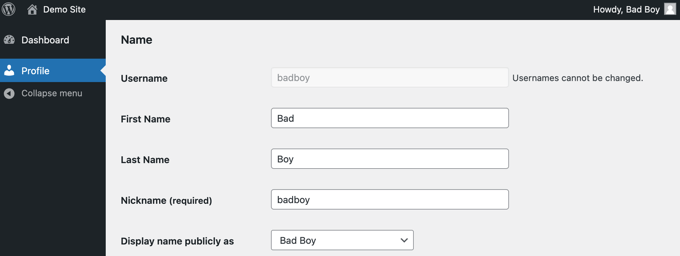
Sin embargo, esto puede ser un problema si el usuario ha escrito publicaciones en tu sitio. Si quieren causar problemas, pueden cambiar su nombre a algo ofensivo, y se mostrará en todas sus publicaciones en tu sitio web.
Degradación del rol de usuario a 'Sin rol para este sitio'
Un rol mejor para los usuarios que deseas bloquear es 'Sin rol para este sitio'.
Cuando inicien sesión, no serán dirigidos al área de administración. Si intentan navegar allí, se les mostrará un mensaje de error indicando que no tienen acceso.

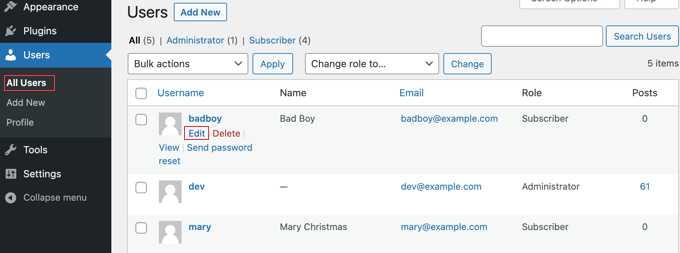
Primero, dirígete a la página Usuarios » Todos los usuarios de tu área de administración.
A continuación, necesitas hacer clic en el enlace 'Editar' debajo del usuario específico que deseas bloquear.
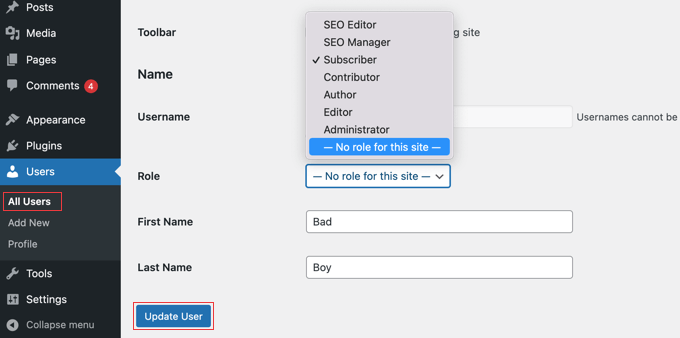
Ahora, necesitas desplazarte hacia abajo hasta la configuración de 'Rol' y seleccionar 'Sin rol para este sitio' en el menú desplegable.
Después de eso, deberías hacer clic en el botón 'Actualizar usuario' en la parte inferior de la página para guardar tu configuración.
El usuario ya no podrá acceder a ninguna configuración de administrador en tu sitio web de WordPress.
Si deseas desbloquear a un usuario en el futuro, simplemente sigue los mismos pasos para asignarle su rol anterior.
Método 2: Bloquear a un usuario de WordPress en ciertos días o fechas
¿Qué pasa si no quieres bloquear a un usuario permanentemente? Tal vez desees prohibir a un usuario por, digamos, 2 semanas o permitir que un miembro del equipo específico inicie sesión solo durante el horario comercial.
En ese caso, puedes usar el plugin User Blocker. Además de poder bloquear usuarios permanentemente, también te permite bloquearlos durante ciertos momentos en diferentes días de la semana o en un rango de fechas.
Lo primero que necesitas hacer es instalar el plugin User Blocker. Para más detalles, consulta nuestra guía paso a paso sobre cómo instalar un plugin de WordPress.
Tras la activación, deberías navegar a la página User Blocker en tu panel de WordPress. Aquí, puedes elegir si deseas suscribirte a la lista de correo de User Blocker y compartir datos no sensibles con el desarrollador para ayudar a mejorar el plugin.
Simplemente haz clic en el botón ‘Saltar y Continuar’ o ‘Suscribirse y Continuar’.
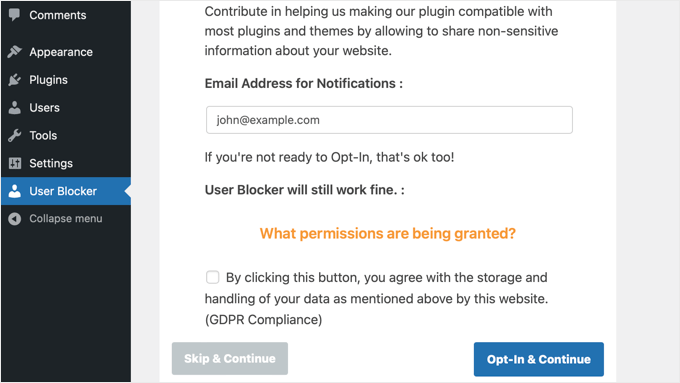
Después de hacer clic en uno de esos botones, verás la página de configuración de User Blocker.
Hay tres pestañas, por lo que puedes bloquear a un usuario por tiempo, fecha o permanentemente. Por defecto, verás la pestaña ‘Usuario por tiempo’.
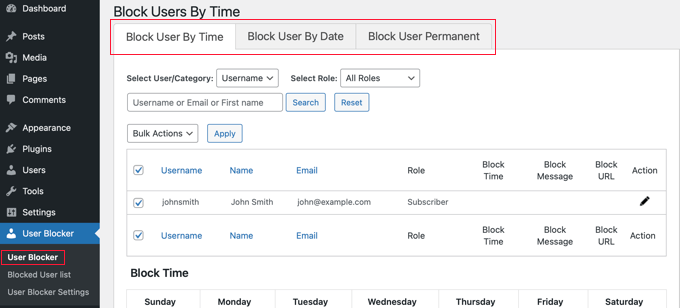
Bloquear a un usuario por hora y día
Con la pestaña 'Bloquear usuario por tiempo' seleccionada, simplemente marca la casilla junto al nombre de todos los usuarios que deseas bloquear por tiempo. Alternativamente, puedes bloquear a los usuarios que tienen un cierto rol de usuario seleccionando 'Rol' en el menú desplegable.
Si su sitio web tiene un gran número de usuarios, puede usar la función de búsqueda para encontrarlos más fácilmente.
Luego, en la sección ‘Tiempo de bloqueo’, puede ingresar las horas en las que desea bloquear a esos usuarios cada día de la semana. Puede escribir las horas o elegirlas de un menú desplegable.
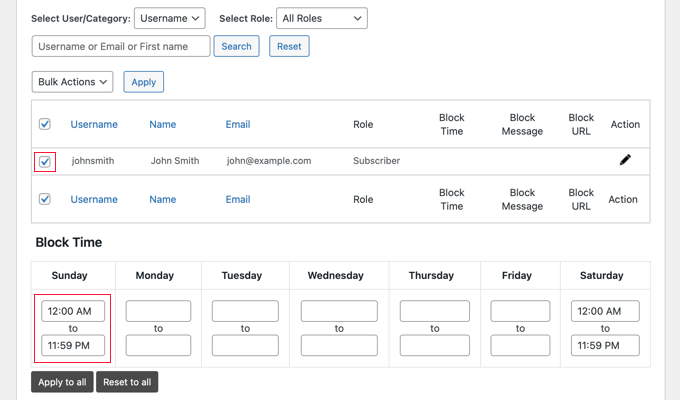
Puede copiar rápidamente la misma hora de inicio y fin para cada día de la semana haciendo clic en el botón ‘Aplicar a todos’. El botón ‘Restablecer a todos’ borrará todas las horas que ingresó.
Después de eso, puede desplazarse hacia abajo hasta la sección ‘Mensaje de bloqueo’. Cuando un usuario bloqueado intente iniciar sesión, verá un mensaje predeterminado. Sin embargo, si desea mostrar un mensaje de bloqueo más personalizado, puede escribirlo aquí.
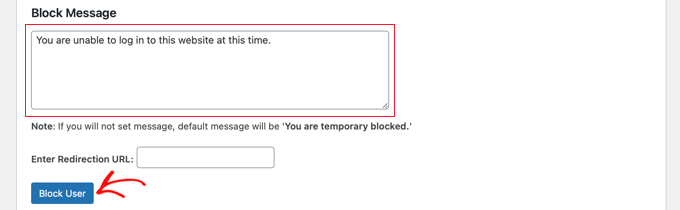
En lugar de mostrar un mensaje de error cuando un usuario bloqueado intenta iniciar sesión, puedes redirigirlo a otra página de tu sitio web, como tu página de Términos de Servicio o Política de Privacidad. Si deseas hacer eso, simplemente pega la URL de esa página en el cuadro proporcionado.
Cuando esté satisfecho con la configuración, asegúrese de hacer clic en el botón ‘Bloquear usuario’. Los usuarios que seleccionó ahora estarán bloqueados para iniciar sesión durante las horas y los días que seleccionó.
Al repetir estos pasos, puede bloquear a otros usuarios por diferentes períodos de tiempo.
Bloquear un usuario por rango de fechas
Si desea bloquear a uno o más usuarios durante un rango de fechas determinado, entonces debe hacer clic en la pestaña ‘Bloquear usuario por fecha’ en la parte superior de la pantalla.
Podrá seleccionar los nombres de usuario o los roles que desea bloquear.
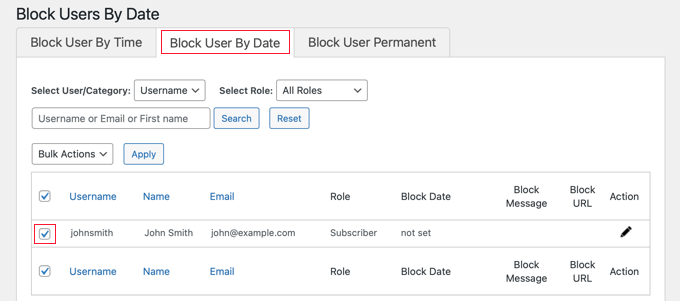
A continuación, debe desplazarse hacia abajo hasta la sección ‘Fecha de bloqueo’.
Puede ingresar la fecha y hora en que comenzará y finalizará el bloqueo. Simplemente seleccione las fechas y horas de inicio y finalización en los menús desplegables. La hora estará en formato de 24 horas.
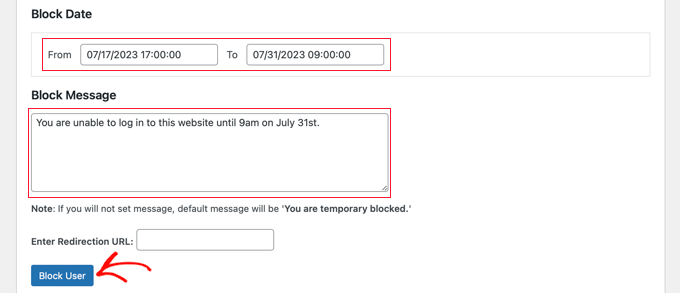
También puede agregar un mensaje personalizado que los usuarios verán al intentar iniciar sesión. Alternativamente, puede ingresar la URL de la página a la que desea redirigirlos.
Cuando haya terminado, no olvide hacer clic en el botón ‘Bloquear usuario’.
Puede bloquear a otros usuarios para diferentes rangos de fechas repitiendo los pasos anteriores.
Bloquear a un usuario permanentemente
Debe asegurarse de estar en la pestaña ‘Bloquear usuario permanentemente’ y luego podrá seleccionar los nombres de usuario (o roles) que desea bloquear permanentemente.
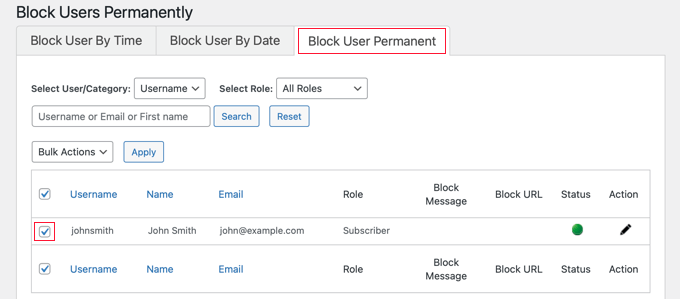
Después de eso, todo lo que necesita hacer es escribir un mensaje personalizado que los usuarios bloqueados verán cuando intenten iniciar sesión en su sitio web.
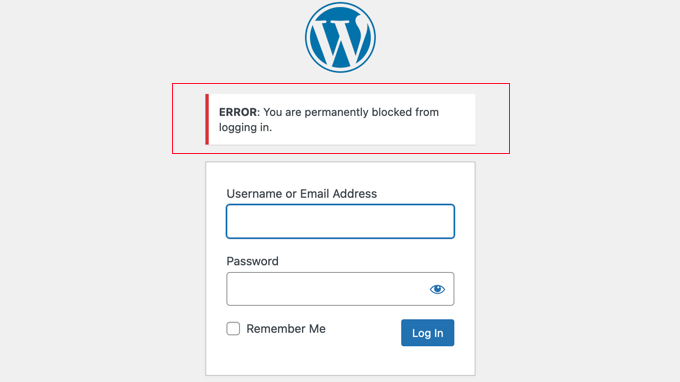
O puedes dejar el cuadro en blanco, y verán el mensaje predeterminado. Este dice: ‘Estás bloqueado permanentemente’.
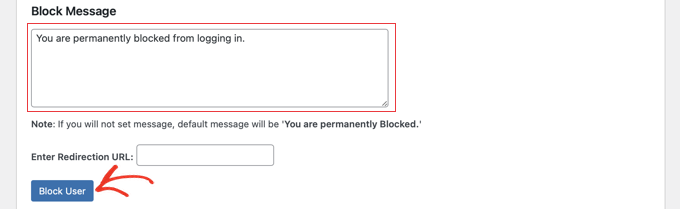
O, al igual que las otras opciones anteriores, puedes redirigir a los usuarios a una página web en lugar de mostrar un mensaje. Simplemente escribe la URL de la página en el cuadro ‘Introduce la URL de redirección’.
Ahora, cuando los usuarios bloqueados intenten iniciar sesión, verán un mensaje de error.
Esperamos que este tutorial te haya ayudado a aprender cómo bloquear a un usuario de WordPress sin eliminar su cuenta. También puedes consultar nuestra guía definitiva de seguridad de WordPress o nuestras selecciones expertas de los mejores plugins de seguridad de WordPress.
Si te gustó este artículo, suscríbete a nuestro Canal de YouTube para ver tutoriales en video de WordPress. También puedes encontrarnos en Twitter y Facebook.




kzain
Tuve un usuario que estaba haciendo spam en mi sitio y no quería eliminar su cuenta por completo. Tu guía paso a paso sobre cómo bloquear a un usuario de WordPress sin eliminar su cuenta es clara, concisa y fácil de seguir. Aprecio las soluciones alternativas que ofreces, como el uso de plugins para restringir el acceso al contenido. Me has ayudado a mantener la seguridad de mi sitio sin comprometer los datos del usuario. Gracias por los útiles consejos.
Jiří Vaněk
Yo uso la función de ‘sin rol’, por ejemplo, cuando alguien del equipo se va. Incluso ha pasado que después de cierto tiempo, regresaron a colaborar con el equipo nuevamente. Realmente no hay nada más sencillo que simplemente restablecer el rol requerido retrospectivamente, y continuamos. Es fácil y muy efectivo sin afectar nada del contenido que han creado.
Ralph
Creo que asignar “sin rol para este sitio” es lo mejor en general. Es rápido, fácil y reversible. Realmente no se puede perder nada.
Soporte de WPBeginner
Thank you for sharing your opinion
Administrador
Sally
Usé 'Sin rol' para eliminar temporalmente a un desarrollador web del acceso de administrador, ya que solo queríamos que un desarrollador web a la vez accediera a nuestro sitio. Pero después de cambiar su rol de Administrador a Sin rol, se perdieron sus ediciones de estilo. Parece que se puede perder algo de trabajo si cambias a alguien de Administrador a Sin rol.
Soporte de WPBeginner
¡Gracias por compartir esta información!
Administrador
Richie Conn
¿Hay alguna forma de bloquear a un usuario dependiendo de si tiene o no una suscripción activa a 'WooCommerce Subscriptions' en mi sitio?
Soporte de WPBeginner
Para bloquear basándose en una suscripción a un plugin diferente, deberías contactar al soporte de ese plugin diferente para saber qué integraciones tienen disponibles.
Administrador
amira barakat
es un muy buen plugin, ¿cómo puedo desbloquear a varios usuarios al mismo tiempo?
Soporte de WPBeginner
Deberías contactar al soporte del plugin y ellos te informarán si existe la opción de desbloquear usuarios en masa o si es una adición planeada en el futuro.
Administrador
Jayapramod
Plugin útil. ¿Es posible bloquear a un usuario por un contador de inicios de sesión? Es decir, usuario1 y usuario2. usuario1 debería ser bloqueado una vez que alcance el contador de inicios de sesión 50. Y usuario2 debería ser bloqueado una vez que alcance el contador de inicios de sesión 30. El contador de inicios de sesión es como la fecha y la hora: debería ser definido por el administrador. Por favor, ayuda.
Soporte de WPBeginner
Por el momento no tenemos un método recomendado para eso. Como punto de partida, podrías contactar al soporte del plugin para ver si tienen planeado añadir eso en este momento.
Administrador
Gemini
¿El plugin User Blocker es compatible con Ultimate Members?
Soporte de WPBeginner
Debería serlo, pero si te preocupa, puedes contactar al soporte del plugin para ver si hay algún problema conocido.
Administrador
Efe Obasuyi
¿Se mostrará el mensaje de bloqueo a los usuarios bloqueados al usar una página de inicio de sesión personalizada?
Gracias
Soporte de WPBeginner
Siempre y cuando tu página de inicio de sesión personalizada muestre errores, debería mostrar el mensaje, pero querrás contactar al soporte del plugin para confirmar si funciona con tu configuración.
Administrador
Virgilio Alves
Gracias, estaba buscando algo como esto.
Soporte de WPBeginner
Glad our article was helpful
Administrador
Juan Pablo
¡Excelente!
Soporte de WPBeginner
Thank you
Administrador
Sanjay
Nos alegra ver nuestro plugin de WordPress aquí. Esperamos que sea útil para los usuarios de tu sitio web.
Soporte de WPBeginner
Hola Sanjay,
Sí, lo es. Gracias por compartir este útil plugin con la comunidad.
Administrador
Michael
Por favor, ¿puede el plugin bloquear un rol de usuario específico en un momento o fecha específicos?
Joshua ayoade
Por favor, quiero crear un sitio donde la gente publique y gane dinero con las publicaciones que han hecho en mi sitio.
Por favor, ¿qué tipo de sitio es y qué plugins y temas son más adecuados para ese sitio?
Y por favor, estoy usando WordPress para crear este tipo de sitio.
Lamento no haber comentado y publicado en la página correcta.