


Muchos usuarios de WordPress han compartido historias de terror de datos perdidos, sitios pirateados y la frustración de no tener una copia de seguridad confiable cuando más la necesitaban.
Lo entendemos. La idea de perder tu arduo trabajo es aterradora, y la jerga técnica sobre las copias de seguridad puede ser abrumadora.
Después de administrar WPBeginner durante más de una década, hemos encontrado formas probadas y verdaderas de respaldar tu sitio web, incluso si no tienes dinero. Una de ellas es usar Google Drive.
En este tutorial, te guiaremos a través de un método gratuito y fácil para proteger tu sitio web. De esta manera, puedes aprovechar los 15 GB de almacenamiento en la nube gratuito que ya tienes con tu cuenta de Google.
¿Por qué respaldar tu sitio de WordPress en Google Drive?
Hacer una copia de seguridad de tu sitio web de WordPress en Google Drive es importante porque mantiene una copia segura de tu sitio web. Si algo sale mal, como que un hacker arruine las cosas o elimines algo accidentalmente, puedes solucionarlo fácilmente restaurando una copia de seguridad.
Piénsalo como tener una llave de repuesto para tu sitio web. Si la llave principal no funciona, usas la de repuesto para que las cosas vuelvan a la normalidad.
Las personas también hacen copias de seguridad antes de realizar cambios importantes en su sitio, como editar la página de inicio de su WordPress o instalar un nuevo tema. De esta manera, si algo se rompe, pueden volver a como estaba.
Poner tu copia de seguridad en Google Drive es inteligente porque significa que incluso si un hacker ataca tu sitio web principal o tu computadora, tu copia de seguridad estará segura en el almacenamiento en la nube. Además, no consumirá espacio en tu plan de alojamiento de WordPress.
Crear una cuenta de Google te da 15 GB de espacio gratuito para copias de seguridad y otros archivos. Si necesitas más espacio, puedes obtener 100 GB por solo $1.99 al mes.
Con esto en mente, veamos cómo puedes hacer una copia de seguridad de tu sitio web en Google Drive. Puedes usar los enlaces rápidos a continuación para navegar por el tutorial:
Cómo hacer una copia de seguridad de tu sitio de WordPress en Google Drive automáticamente
WordPress no viene con una solución de copia de seguridad integrada. Sin embargo, existen varios plugins de copia de seguridad de WordPress excelentes que facilitan la copia de seguridad y restauración de tu sitio.
UpdraftPlus es uno de los mejores plugins de copia de seguridad para WordPress. Este plugin gratuito te permite crear copias de seguridad programadas, para que puedas hacer una copia de seguridad automática de tu sitio de WordPress en Google Drive.
Alternativa: Si buscas una solución premium con funciones avanzadas, te recomendamos encarecidamente Duplicator Pro.
Además de las copias de seguridad de Google Drive, también obtendrás puntos de recuperación para retroceder rápidamente a una versión anterior de tu sitio y un importador de sitios fácil a través de una URL.
Paso 1: Configura UpdraftPlus y conéctalo con Google Drive
Primero, necesitarás instalar y activar el plugin UpdraftPlus. Para más detalles, consulta nuestra guía paso a paso sobre cómo instalar un plugin de WordPress.
Una vez que hayas activado UpdraftPlus, puedes configurar tus ajustes de copia de seguridad y elegir Google Drive como destino de almacenamiento.
Para hacer esto, dirígete a Copias de seguridad de UpdraftPlus en tu panel de WordPress. Luego, simplemente haz clic en la pestaña 'Ajustes'.
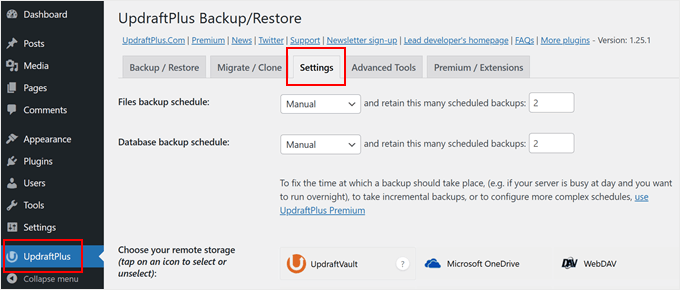
UpdraftPlus facilita guardar tus copias de seguridad en diferentes servicios de almacenamiento en línea, incluyendo Dropbox, Amazon S3, Microsoft OneDrive y muchos otros.
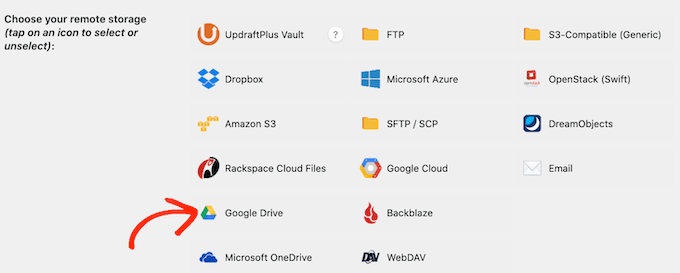
Como quieres hacer una copia de seguridad de tu sitio de WordPress en Google Drive, haz clic en 'Google Drive' en la sección titulada 'Elige tu almacenamiento remoto'.
Después de elegir Google Drive como tu ubicación de almacenamiento, necesitarás darle a UpdraftPlus acceso a tu cuenta de Google.
Para empezar, haz clic en el botón 'Iniciar sesión con Google'.
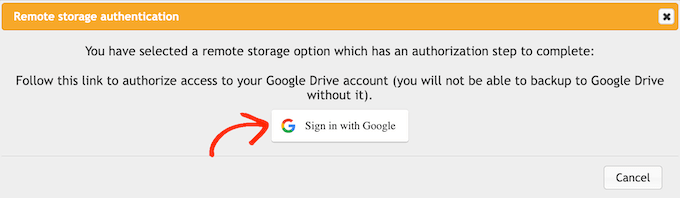
Ahora, sigue las instrucciones en pantalla para darle a UpdraftPlus acceso a tu cuenta de Google.
Después de leer el descargo de responsabilidad, puedes hacer clic en 'Completar configuración' si estás de acuerdo en autorizar el acceso de UpdraftPlus a tu Google Drive.
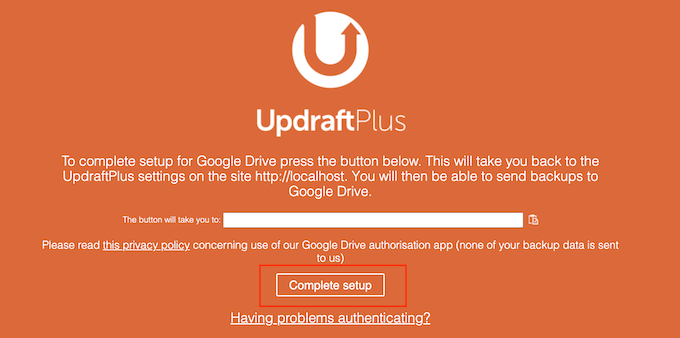
Una vez que hayas hecho eso, UpdraftPlus te llevará de vuelta a su página principal de configuración en el panel de WordPress.
Paso 2: Crea un horario automático de copias de seguridad de WordPress
Después de elegir Google Drive como tu ubicación de almacenamiento, estás listo para crear un horario automático de copias de seguridad.
Aún en la pestaña 'Configuración', desplázate hasta el final de la página y haz clic en el botón Guardar cambios. UpdraftPlus ahora hará una copia de seguridad automática de tu sitio según tu horario.
UpdraftPlus divide las copias de seguridad de WordPress en dos partes: archivos y base de datos.
Empecemos con los archivos. Como parte de esta copia de seguridad, UpdraftPlus creará una copia de los archivos de código de tu sitio, los archivos de plugins y temas, y las imágenes.
Para empezar, simplemente abre el menú desplegable 'Horario de copia de seguridad de archivos' y elige con qué frecuencia UpdraftPlus debe hacer una copia de seguridad de tu sitio web de WordPress.
Puedes elegir desde una vez al mes, hasta una vez cada 2 horas.
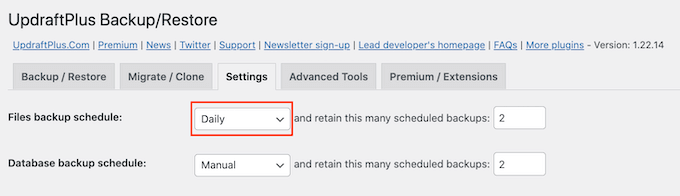
Al crear un horario, piensa con qué frecuencia actualizas o agregas contenido nuevo a tu sitio. Por ejemplo, si publicas dos entradas de blog cada semana, es posible que desees hacer una copia de seguridad de tu blog de WordPress una vez por semana en lugar de diariamente.
Si actualizas tu sitio con más frecuencia, entonces necesitarás hacer copias de seguridad con más frecuencia.
En particular, si tienes una tienda en línea, normalmente querrás hacer una copia de seguridad de tu sitio con la mayor frecuencia posible. De esta manera, puedes evitar perder información importante como nuevos pedidos o los detalles de pago de un cliente.
Después de elegir una frecuencia para tus copias de seguridad, necesitarás elegir cuántas copias de seguridad diferentes debe conservar UpdraftPlus. Esto te ayudará a optimizar el espacio de almacenamiento que utilizas.
Puedes hacer esto ingresando ese número en el campo de texto junto a '...conservar esta cantidad de copias de seguridad programadas'.
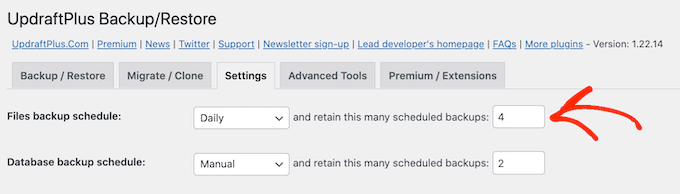
Puedes cambiar estas configuraciones en cualquier momento, así que si no estás seguro, puedes empezar guardando un número mayor y luego reducirlo si las copias de seguridad están usando demasiado espacio.
Una vez que UpdraftPlus alcance el número que estableciste, el plugin reemplazará la copia más antigua con copias de seguridad más nuevas de WordPress.
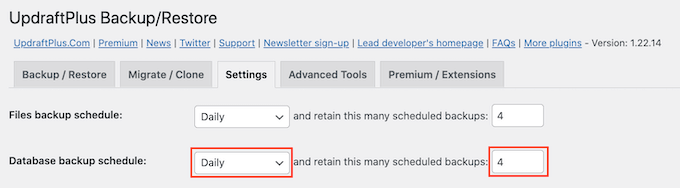
A continuación, necesitas crear un calendario de copias de seguridad para tu base de datos de WordPress en la sección 'Calendario de copias de seguridad de la base de datos'.
WordPress almacena todas sus entradas y páginas, comentarios, enlaces y configuraciones del sitio web en la base de datos, por lo que es igual de importante crear copias de seguridad de la base de datos regularmente como lo es para los archivos.
Puedes indicarle a UpdraftPlus con qué frecuencia debe hacer copias de seguridad de tu base de datos, y cuántas de ellas debe conservar siguiendo el mismo proceso descrito anteriormente.
Paso 3: Elige qué respaldar en Google Drive
Por defecto, UpdraftPlus incluirá todos tus plugins de WordPress, temas y subidas en tus copias de seguridad de Google Drive.
En la pestaña 'Configuración', desplázate hacia abajo hasta la sección 'Incluir en la copia de seguridad de archivos'. Aquí, puedes elegir si incluir temas de WordPress, plugins o subidas en tu copia de seguridad.
Para crear un clon completo de tu sitio web de WordPress, querrás dejar las 3 casillas de verificación predeterminadas seleccionadas.
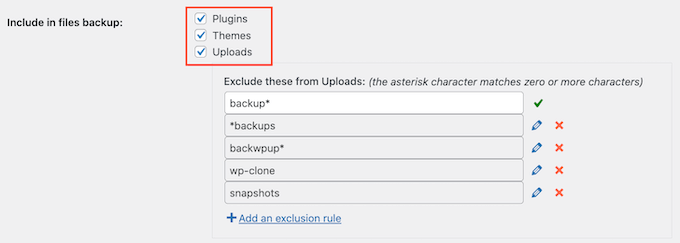
Si no necesitas incluir plugins, temas o subidas en tus copias de seguridad, entonces puedes simplemente desmarcar la casilla junto a esa configuración. Hacerlo puede reducir el tamaño de tus copias de seguridad y ocupar menos espacio en tu Google Drive.
Si dejas la casilla de ‘Subidas’ marcada, entonces puedes crear algunas reglas sobre el tipo de subidas que UpdraftPlus excluirá de sus copias de seguridad.
Ya existen algunas reglas de exclusión. Por ejemplo, el plugin excluye por defecto todos los archivos que tienen la palabra ‘backup’ en su nombre de archivo. Para crear más reglas sobre el tipo de contenido que UpdraftPlus excluirá, simplemente haz clic en ‘Agregar una regla de exclusión’.
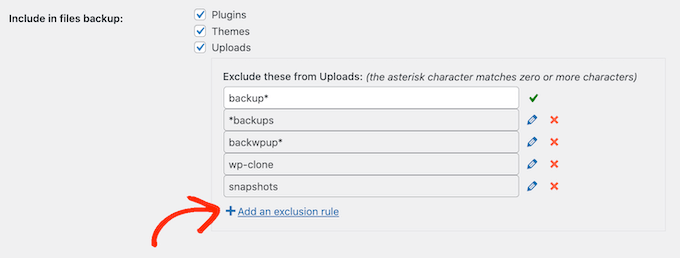
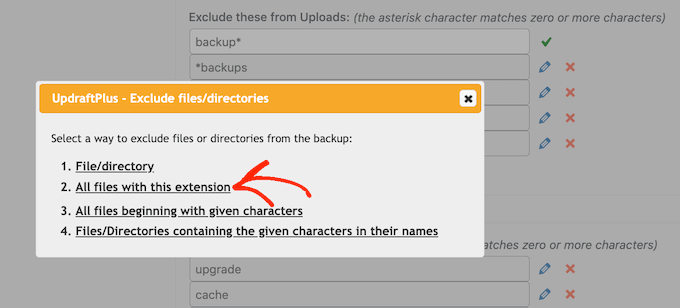
Luego puedes seguir las instrucciones en pantalla para crear tu regla de exclusión.
Por ejemplo, si quisieras que UpdraftPlus ignorara todos los archivos PDF, empezarías haciendo clic en ‘Todos los archivos con esta extensión’ y escribirías ‘PDF’ en el campo que aparece.
Por defecto, UpdraftPlus también excluye algunos archivos de la carpeta wp-content.
Puedes ver todas las reglas de exclusión por defecto de UpdraftPlus en la sección ‘Cualquier otro directorio encontrado dentro de wp-content’.
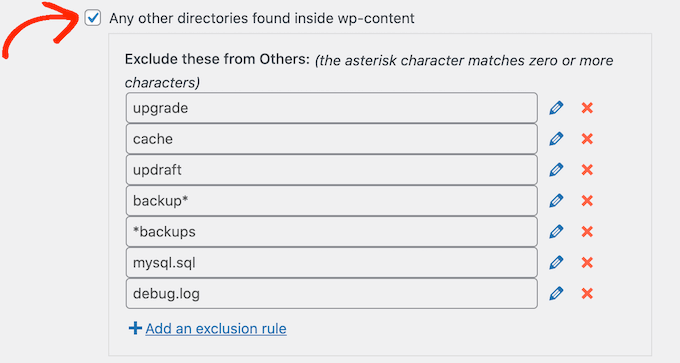
¿Necesitas que UpdraftPlus excluya aún más contenido de la carpeta wp-content? Simplemente haz clic en ‘Agregar una regla de exclusión’ en esta sección y repite el mismo proceso descrito anteriormente.
Si no estás seguro de qué excluir, te recomendamos mantener la configuración predeterminada. Son adecuadas para la mayoría de los sitios web.
No olvides hacer clic en el botón ‘Guardar’ en la parte superior para almacenar tus cambios.
¿Cómo saber si una copia de seguridad de UpdraftPlus a Google Drive fue exitosa?
Cada vez que UpdraftPlus crea una copia de seguridad con éxito, puede enviar una notificación por correo electrónico a la dirección de correo electrónico del administrador de tu sitio que confirma que la copia de seguridad se ha completado. Si una copia de seguridad falla, no recibirás un correo electrónico.
En la pestaña ‘Configuración’, desplázate hasta la sección ‘Correo electrónico’. Ahora puedes habilitar estas notificaciones marcando la casilla en esta sección.
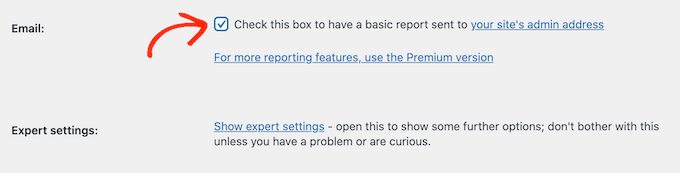
Ahora, cada vez que UpdraftPlus cree una copia de seguridad, te enviará una notificación por correo electrónico.
Una vez que hayas hecho todo eso, haz clic en ‘Guardar cambios’. UpdraftPlus ahora hará una copia de seguridad de tu sitio en Google Drive automáticamente.
Si no recibes ningún correo electrónico de UpdraftPlus, entonces es una buena idea verificar que el plugin está creando copias de seguridad con éxito en tu Google Drive.
Si estás utilizando la versión gratuita de UpdraftPlus, deberías encontrar una nueva carpeta ‘UpdraftPlus’ en tu cuenta de Google. Simplemente abre esta carpeta para ver si contiene alguna copia de seguridad de WordPress.
En la siguiente imagen, puedes ver un ejemplo de cómo se pueden ver algunas copias de seguridad en tu cuenta de Google Drive.
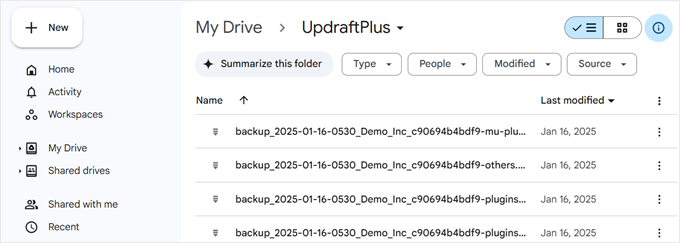
Si UpdraftPlus está creando sus copias de seguridad con éxito, pero no estás recibiendo las notificaciones por correo electrónico, entonces lo más probable es que haya un problema con la configuración de tus correos electrónicos en tu sitio de WordPress.
Para solucionar esto, puedes instalar el plugin WP Mail SMTP, que ha resuelto problemas de entrega de correo electrónico de WordPress para más de 3 millones de sitios web. Lee nuestra guía sobre cómo solucionar problemas de envío de correos electrónicos en WordPress para asegurarte de que se envíen correctamente.
Cómo hacer una copia de seguridad de tu sitio de WordPress en Google Drive Manualmente
Las copias de seguridad automáticas son una excelente manera de proteger tu sitio. Sin embargo, incluso después de crear un horario automático, es posible que a veces aún necesites crear una copia de seguridad manual.
Es una buena idea crear una copia de seguridad manual antes de realizar cambios importantes, como actualizar tu versión de WordPress. También podrías crear una copia de seguridad manual después de publicar mucho contenido nuevo.
Para crear una copia de seguridad de tu sitio de WordPress en Google Drive manualmente, ve a UpdraftPlus Backups. Luego, simplemente puedes hacer clic en la pestaña 'Backup/Restore'.
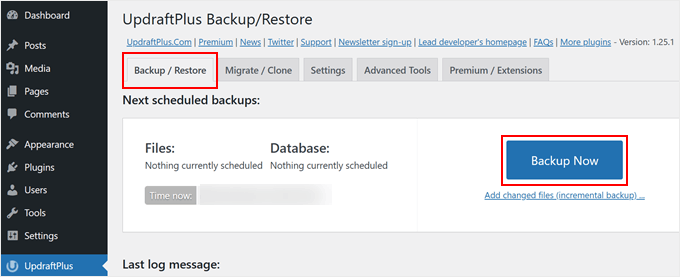
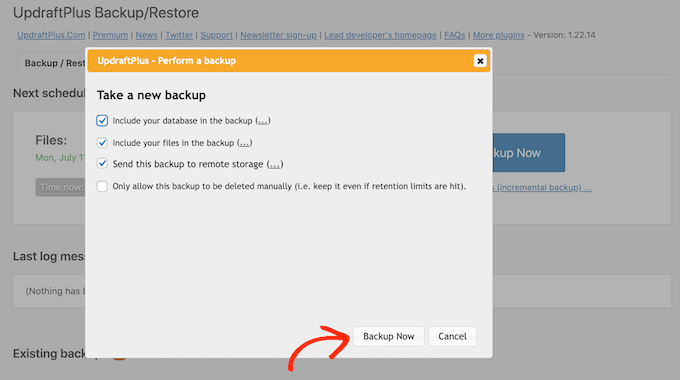
Para proceder y crear una copia de seguridad manual ahora, solo necesitas hacer clic en el botón 'Backup Now'. UpdraftPlus mostrará algunas configuraciones básicas que puedes usar para configurar la copia de seguridad manual en Google Drive.
Al igual que con una copia de seguridad automática, UpdraftPlus, por defecto, hace copias de seguridad de todos tus archivos y de la base de datos de WordPress. También utilizará la misma ubicación de almacenamiento remoto que utilizas para tus copias de seguridad automáticas. Para nosotros, este es Google Drive.
La configuración predeterminada debería ser suficiente para la mayoría de los sitios web, así que cuando esté listo, haga clic en el botón ‘Hacer copia de seguridad ahora’.
Cómo restaurar tu copia de seguridad de WordPress desde Google Drive
Crear copias de seguridad con UpdraftPlus es fácil, pero la parte realmente útil es la capacidad de restaurar las copias de seguridad desde Google Drive con la misma facilidad.
Si tu sitio de WordPress fue hackeado o simplemente quieres empezar de cero, el primer paso es eliminar todo e instalar WordPress de nuevo.
Una vez que hayas hecho eso, necesitarás instalar y activar el plugin UpdraftPlus de nuevo en tu nuevo sitio web de WordPress. Si necesitas ayuda, consulta nuestra guía sobre cómo instalar un plugin de WordPress.
Al activarse, dirígete a la página Configuración » Copias de seguridad de UpdraftPlus y haz clic en la pestaña ‘Configuración’.
En la sección ‘Elige tu almacenamiento remoto’, haz clic en Google Drive.
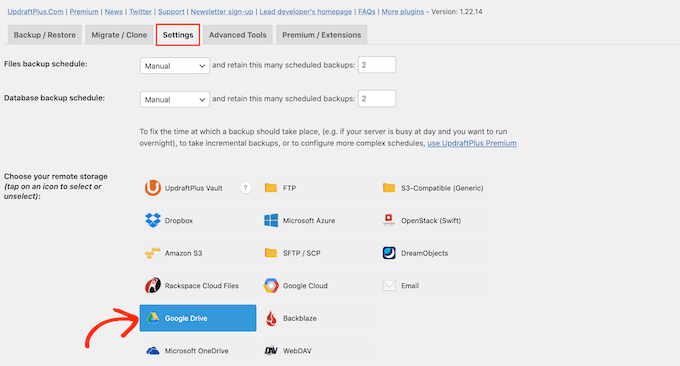
Ahora puedes seguir las instrucciones en pantalla para dar a UpdraftPlus acceso a la cuenta de Google donde guardaste todas las copias de seguridad de tu sitio web en Drive.
Después de conectar UpdraftPlus a tu cuenta de Google, haz clic en la pestaña ‘Copia de seguridad/Restaurar’.
UpdraftPlus ahora escaneará tu Google Drive y listará todas las copias de seguridad que descubra. Una vez completado, simplemente puedes encontrar la copia de seguridad que deseas restaurar y hacer clic en ‘Restaurar’.
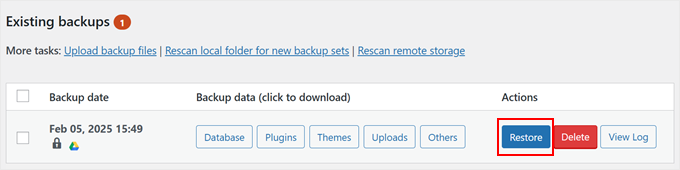
Después de eso, elige los componentes que deseas restaurar. Si estás restaurando en una instalación nueva de WordPress, marcar todas las casillas probablemente sea la mejor idea.
Después de elegir tus componentes, haz clic en el botón ‘Siguiente’.
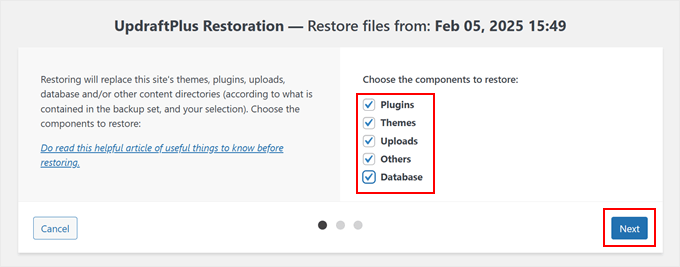
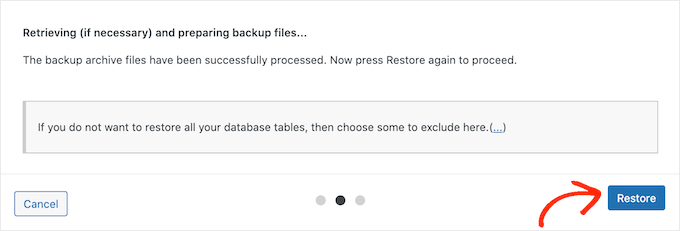
UpdraftPlus ahora obtendrá todos los archivos que necesita para restaurar la copia de seguridad de WordPress desde tu Google Drive.
Una vez que haya importado con éxito todos los archivos que necesita, solo tienes que hacer clic en el botón ‘Restaurar’. UpdraftPlus ahora restaurará tu copia de seguridad desde Google Drive.
Esto puede tardar unos minutos dependiendo del tamaño de tu copia de seguridad y la velocidad de tu conexión a Internet.
Una vez que termine, verás un mensaje de ‘Restauración exitosa’ al final del registro de actividad. En este punto, puedes hacer clic en el botón ‘Regresar a la configuración de UpdraftPlus’ para volver a la configuración y finalizar las cosas.
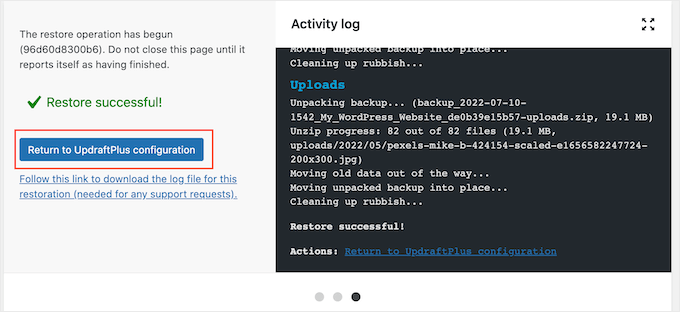
¡Eso es todo! Ahora has restaurado con éxito tu sitio web de WordPress desde Google Drive.
Esperamos que este artículo te haya ayudado a aprender cómo hacer una copia de seguridad de tu sitio de WordPress en Google Drive. También puedes consultar nuestra guía sobre cómo crear un plan de recuperación ante desastres de WordPress y los errores más comunes de WordPress y cómo solucionarlos.
Si te gustó este artículo, suscríbete a nuestro Canal de YouTube para ver tutoriales en video de WordPress. También puedes encontrarnos en Twitter y Facebook.



Olaf
Cuando se trata de copias de seguridad de sitios web, es importante asegurarse de que sean, primero, automáticas y, segundo, que se almacenen fuera del FTP del sitio web. Hay una razón de seguridad para esto, si se elimina todo el contenido del FTP o el proveedor cierra el sitio por alguna razón... hay muchos problemas posibles. Esta solución ofrece copias de seguridad automáticas y almacenamiento fuera del FTP, lo que la hace ideal para copias de seguridad regulares.
Dmitro Yaroshenko
¡Uno de los mejores tutoriales para hacer copias de seguridad que he visto, gracias!
Soporte de WPBeginner
You’re welcome!
Administrador
Dennis Muthomi
Esta guía completa sobre cómo hacer copias de seguridad de sitios de WordPress en Google Drive es increíblemente valiosa, especialmente para aquellos de nosotros que hemos experimentado el pánico de la pérdida de datos.
Algo que me pareció particularmente útil fue el consejo sobre cómo crear reglas de exclusión para las copias de seguridad.
Como alguien que administra un sitio con mucho contenido multimedia, he aprendido por las malas que hacer copias de seguridad de todo puede consumir rápidamente el espacio de almacenamiento.
El consejo de excluir ciertos tipos de archivos (como los PDF) cambia las reglas del juego para optimizar el tamaño de la copia de seguridad.
Gracias por esta guía detallada.
Corrado
Hacer la copia de seguridad de esta manera no evita la situación en la que un hacker toma el control de tu sitio web como administrador y va a la configuración de UpdraftPlus y cancela manualmente todas las copias de seguridad guardadas en Google Drive (o la otra unidad en línea), ¿verdad? Así que supongo que también deberíamos hacer una copia de las copias de seguridad creadas en la carpeta de copias de seguridad de UpdraftPlus de Google Drive y archivarlas en otra carpeta o en otro lugar (unidad de computadora, por ejemplo), donde no haya acceso desde la cabina del sitio web.
Soporte de WPBeginner
La mayoría de los hackers intentarían automatizar las acciones en lugar de editar manualmente tu contenido, pero por seguridad, puede ser una buena idea almacenar una copia de tus copias de seguridad para estar más seguro.
Administrador
Mrteesurez
Esta guía es realmente útil, ya que Google Drive proporciona 15 GB de almacenamiento gratuito, cuando la mayoría de los blogueros principiantes operan con un presupuesto bajo al principio. He creado una copia de seguridad de uno de mis blogs con este método en Google Drive. Gracias por compartir esta guía.
Clayton
Supongo que la carpeta updraftplus solo aparecerá en la unidad si se ha realizado una copia de seguridad. Acabo de implementar la configuración, pero todavía no hay carpeta en la unidad.
Soporte de WPBeginner
If it was not created with installation then it should be visible after creating a backup
Administrador
Jiří Vaněk
Por experiencia propia, solo quiero agregar que con este plugin, necesitas suficiente espacio en FTP para la copia de seguridad. El plugin hace una copia de seguridad de todo el sitio web subiéndolo temporalmente a una carpeta FTP, desde donde luego se envía, por ejemplo, a la nube. Debes tener al menos tanto espacio libre (preferiblemente más) en FTP como el tamaño del sitio web en sí. De lo contrario, la copia de seguridad fallará.
Israel King
INCREÍBLE.
Muchas gracias.
Sigue con el buen trabajo.
Soporte de WPBeginner
¡Nos alegra que nuestra guía te haya sido útil!
Administrador