


Hemos estado administrando nuestro propio sitio web de membresía de video durante los últimos años, y nos ha ayudado a hacer crecer nuestra lista de correo electrónico significativamente.
Dicho esto, no todos los sitios de membresía tienen las mismas necesidades. Por ejemplo, hemos descubierto que algunos sitios de membresía no deberían lanzar todo su contenido a la vez para evitar abrumar a sus miembros y generar tasas de abandono más altas.
Una forma de evitar esto es configurar un sistema de contenido de goteo automatizado, donde publicas contenido gradualmente con el tiempo. En este artículo, compartiremos nuestro método probado para agregar contenido de goteo automático a WordPress.
¿Por qué agregar contenido de goteo en WordPress?
El contenido de goteo es donde publicas gradualmente publicaciones, páginas, videos y otro contenido en lugar de entregarlo todo a la vez.
Si tienes un sitio web de membresía, entonces publicar contenido automáticamente a intervalos regulares puede mantener a los miembros comprometidos durante un período de tiempo más largo.
Si alguien compra una membresía, puede asumir que todo tu contenido publicado anteriormente está desactualizado.
Al lanzar este contenido lentamente, puedes hacer que el material antiguo parezca nuevo y emocionante, particularmente si informas a los miembros sobre estos lanzamientos 'nuevos' utilizando notificaciones automáticas de goteo o marketing por correo electrónico personalizado.
También puedes usar contenido de goteo para vender más cursos en línea. En lugar de dar a los estudiantes acceso a todo el curso, puedes lanzar lecciones a lo largo de un período de capacitación programado para que tus estudiantes no se sientan abrumados.
Dicho esto, veamos cómo puedes enviar automáticamente contenido a tus clientes, estudiantes y miembros. Puedes usar los enlaces rápidos a continuación para navegar por este tutorial:
Paso 1: Instalar un plugin de membresía con goteo de contenido
Para empezar, necesitarás un plugin de membresía de WordPress con funcionalidad de goteo de contenido.
Aquí es donde entra MemberPress.
Es el mejor plugin de membresía de WordPress del mercado. Te permite crear suscripciones de pago y establecer reglas sobre quién puede acceder a tu contenido y cuándo. Esto facilita la creación de un programa avanzado de goteo de contenido.
Para más información, consulta nuestra reseña completa de MemberPress.
Primero, necesitas instalar y activar el plugin MemberPress. Para más detalles, consulta nuestra guía paso a paso sobre cómo instalar un plugin de WordPress.
Tras la activación, necesitas visitar MemberPress » Ajustes e ingresar tu clave de licencia en el campo ‘Clave de licencia’.

Puedes encontrar la clave iniciando sesión en tu cuenta en el sitio web de MemberPress. También está en el correo electrónico que recibiste al comprar MemberPress.
Después de ingresar la clave de licencia, haz clic en el botón ‘Activar clave de licencia’.
Paso 2: Agregar un método de pago
A continuación, necesitas agregar una pasarela de pago para poder aceptar fácilmente pagos con tarjeta de crédito en WordPress. Para empezar, selecciona la pestaña ‘Pagos’ y haz clic en ‘Agregar método de pago’.

MemberPress soporta pagos con PayPal y Stripe en sus planes Básico y Plus. También puedes usar Authorize.net comprando un plan MemberPress Pro.
Simplemente abre el menú desplegable 'Gateway' y selecciona la pasarela que deseas usar.
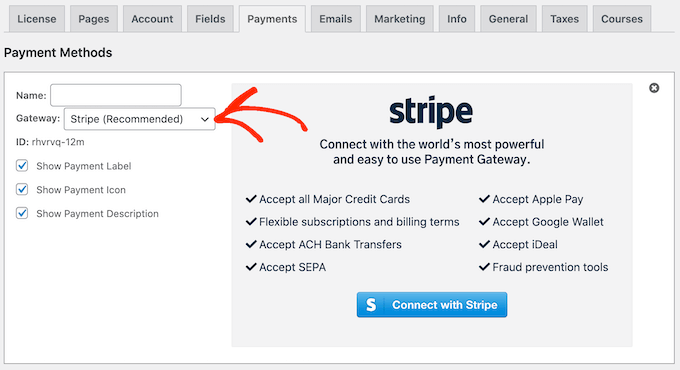
MemberPress mostrará entonces todas las configuraciones que necesitas para usar esta pasarela de pago.
Estas configuraciones variarán dependiendo de la pasarela, por ejemplo, en la siguiente imagen estamos agregando pagos de PayPal a WordPress.

Una vez que hayas configurado la pasarela, haz clic en 'Update Options' para guardar tus configuraciones.
Podrías ser capaz de obtener más ventas y mejorar la experiencia del cliente al permitir a los usuarios elegir un método de pago. Para agregar múltiples pasarelas a tu sitio, simplemente haz clic en Add Payment Method y repite el mismo proceso descrito anteriormente.
Paso 3: Crea Tus Planes de Membresía
Una vez que hayas agregado uno o más métodos de pago, es hora de agregar un plan de membresía.
Simplemente ve a MemberPress » Memberships y luego haz clic en el botón Add New.

En la siguiente pantalla, necesitas escribir un título para tu plan de membresía. Este aparecerá en tu panel de WordPress y también será visible para las personas que visiten tu sitio.
Después de eso, puedes escribir una descripción opcional en el editor principal de la publicación.
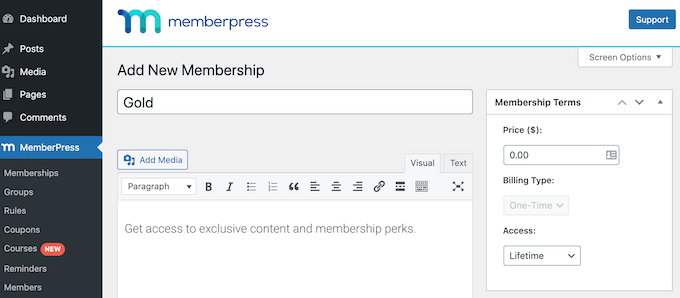
A continuación, escribe cuánto costará esta membresía en el campo 'Price'.
Después de eso, abre el menú desplegable ‘Tipo de facturación’ y elige si se trata de un pago único o recurrente.
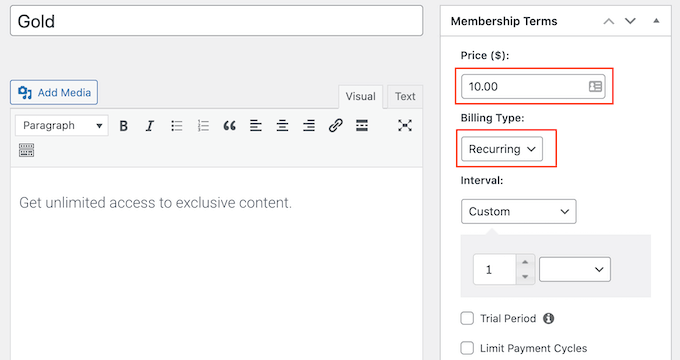
Si eliges ‘Recurrente’, entonces puedes usar la configuración para cobrar a los miembros semanal, mensual, trimestral o anualmente.
Al aceptar pagos recurrentes en WordPress, puedes automatizar el proceso de facturación. Esto puede ahorrarte mucho tiempo y, en general, conduce a menos retrasos y errores en los pagos.
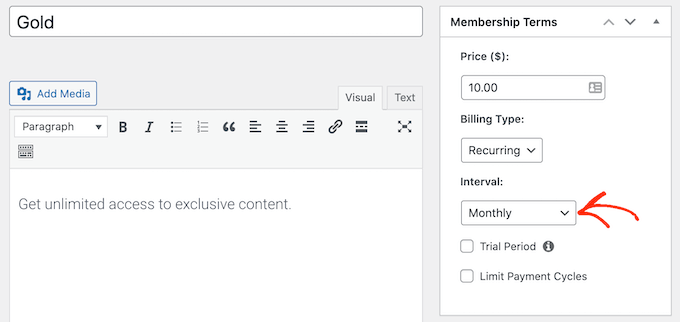
La otra opción es un pago único, que puede mejorar la experiencia del usuario al dar a los miembros control total sobre si renuevan su suscripción.
Si eliges ‘Pago único’, abre el nuevo menú desplegable ‘Acceso’ y elige entre expirar o expirar fecha fija. ‘Expirar’ te permite establecer cuántos días, meses, semanas o años durará la membresía.
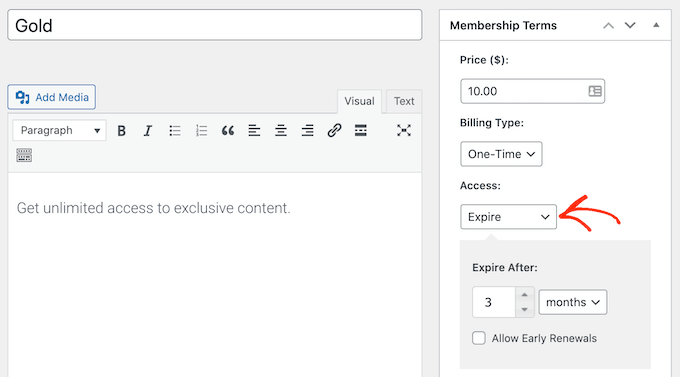
Mientras tanto, ‘Expirar fecha fija’ te permite establecer una fecha de calendario en la que expirará la membresía.
‘Expirar fecha fija’ puede ser útil si deseas mantener a todos los miembros en el mismo calendario. Por ejemplo, todas tus membresías deben expirar el día 1 del mes.
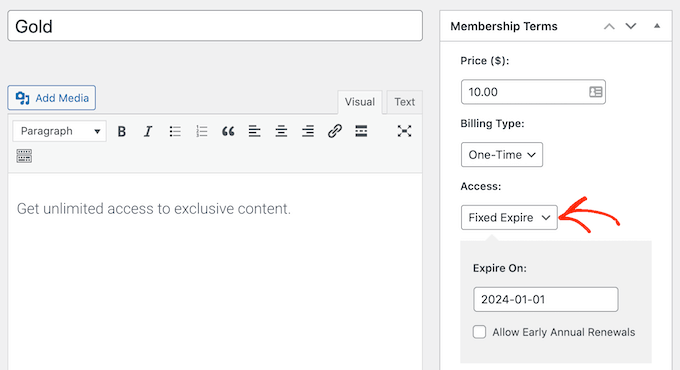
La elección final es ‘De por vida’. El contenido escalonado anima a las personas a renovar su suscripción, por lo que es posible que desees evitar ofrecer membresías de por vida.
Después de elegir un tipo de facturación, puede haber algunas configuraciones adicionales que necesites configurar, como elegir si ofrecer una suscripción de prueba gratuita en WordPress.
La mayoría de estas configuraciones son bastante sencillas, así que después de completarlas, desplázate hasta el cuadro ‘Opciones de membresía’, que tiene todas las diferentes configuraciones para tu plan de membresía.

Hay muchas configuraciones diferentes que puedes revisar, incluidas algunas que podrían mejorar la experiencia del usuario.
Para crear una buena primera impresión con tus nuevos miembros, te recomendamos habilitar el mensaje de agradecimiento personalizado y el correo electrónico de bienvenida personalizado.
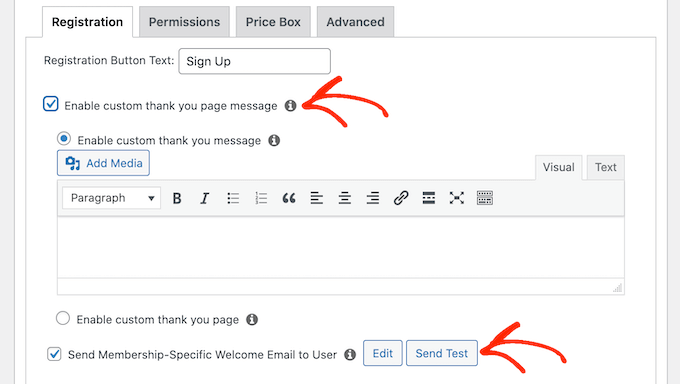
Después de marcar estas casillas, usa la configuración para crear tu mensaje personalizado.
Consejo profesional: Si haces clic en ‘Enviar prueba’ y no recibes un correo electrónico, puede haber un problema con la configuración de tu WordPress. Si esto sucede, un proveedor de servicios SMTP puede mejorar tus tasas de entregabilidad de correo electrónico.
Cuando hayas terminado de configurar tu plan de membresía, haz clic en el botón 'Publicar' para activarlo.
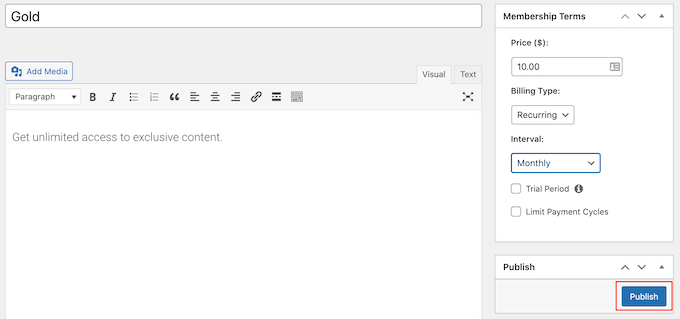
Para crear más niveles de membresía, simplemente sigue el mismo proceso descrito anteriormente.
Una vez que hayas creado al menos un nivel de membresía, estarás listo para crear reglas de contenido por goteo. Sin embargo, todavía hay muchas más funciones que puedes agregar a tu sitio web de membresía. Para obtener más información, consulta nuestra guía definitiva para crear un sitio web de membresía en WordPress.
Paso 4: Programar reglas automáticas de contenido de goteo
MemberPress es un potente plugin que te permite restringir el acceso a tu contenido de muchas maneras diferentes. Por ejemplo, puedes restringir el contenido solo a usuarios registrados.
Puedes usar estas reglas avanzadas para el contenido por goteo y ofrecer valor continuo a tus miembros.
Para crear un calendario de goteo, simplemente dirígete a MemberPress » Reglas y haz clic en el botón Agregar nuevo.

Esto te llevará a una pantalla donde puedes crear tus reglas.
MemberPress te permite restringir el acceso a páginas y publicaciones específicas. Por ejemplo, es posible que solo permitas que los miembros accedan a una publicación de blog en particular después de haber sido miembros durante 10 días.
Esto puede funcionar bien si tienes una pequeña cantidad de contenido, o si deseas crear un calendario muy detallado y preciso.
Sin embargo, si tienes mucho contenido, programar cada página o publicación individualmente puede llevar mucho tiempo y esfuerzo.
Afortunadamente, MemberPress también te permite crear reglas para categorías y etiquetas específicas. Esto te permite lanzar conjuntos de contenido relacionado. Por ejemplo, podrías dar a los miembros acceso a todas las publicaciones etiquetadas como ‘Guía para principiantes’ durante su primera semana de membresía.
Incluso podrías revisar tu biblioteca de contenido y etiquetar todas las publicaciones que deseas lanzar juntas. Por ejemplo, podrías crear una etiqueta de ‘Primera Semana’.
Para más información, por favor consulta nuestra guía paso a paso sobre cómo agregar categorías y etiquetas para páginas de WordPress.
Cuando estés listo, abre el menú desplegable de ‘Contenido protegido’ y elige el contenido que debe usar esta regla, como ‘Una publicación individual’, ‘Publicaciones categorizadas’, ‘Páginas secundarias de’, o cualquier otra opción de la lista.
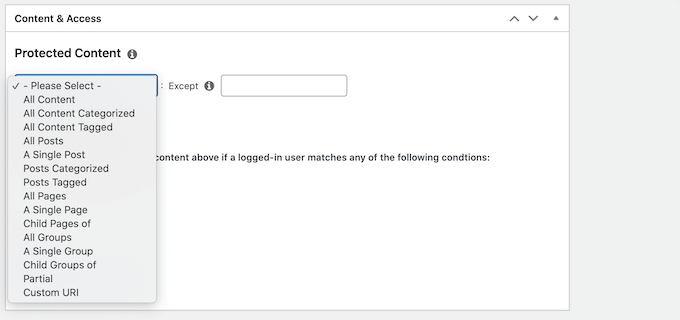
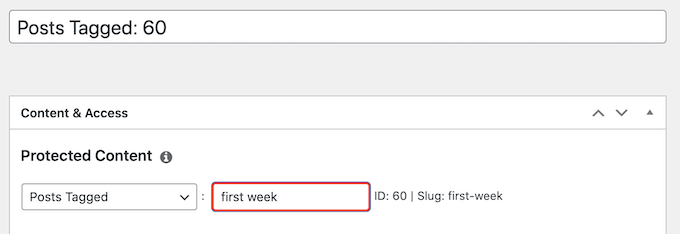
Dependiendo de lo que elijas, tendrás acceso a algunas configuraciones adicionales. Por ejemplo, si seleccionas ‘Una página individual’, entonces necesitarás escribir la página que deseas usar en la regla.
Si seleccionas ‘Publicaciones etiquetadas’, entonces puedes escribir una o más etiquetas.
A continuación, abre el menú desplegable en la sección ‘Condiciones de acceso’ y selecciona ‘Miembros’.
Luego, simplemente puedes abrir el segundo menú desplegable y elegir el nivel de membresía al que se aplicará esta regla.
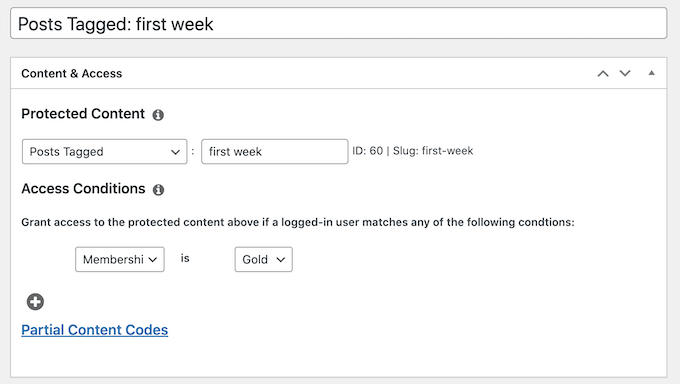
A continuación, puedes indicar a MemberPress cuándo entregar el contenido.
Desplázate hasta ‘Drip / Expiración’ y marca la casilla ‘Habilitar Drip’ para revelar algunas nuevas configuraciones de drip.
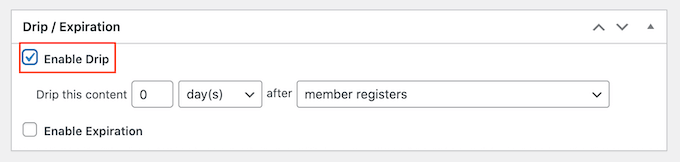
Para empezar, usa el menú desplegable para elegir si liberar este contenido después de un cierto número de días, semanas, meses o años.
Luego puedes escribir un número. Por ejemplo, en la siguiente imagen, estamos liberando el contenido después de 1 semana.
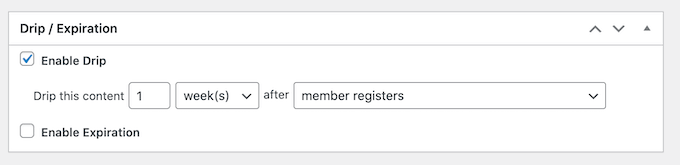
Una vez que hayas hecho eso, usa el menú desplegable 'después' para elegir el evento que debería activar la cuenta regresiva. Por ejemplo, podrías liberar el contenido 2 semanas después de que el miembro se registre o 1 semana después de que compre un producto específico de WooCommerce.
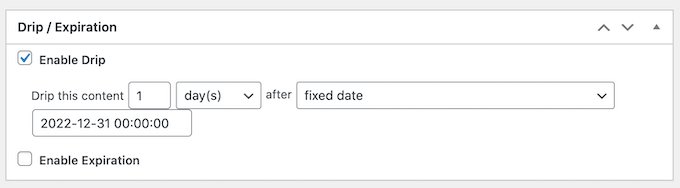
Si estás trabajando con contenido sensible al tiempo, entonces incluso puedes elegir una fecha específica fija. Por ejemplo, podrías publicar una nueva entrada en Black Friday o anunciar un próximo evento exclusivo para miembros de Año Nuevo en algún momento de diciembre.
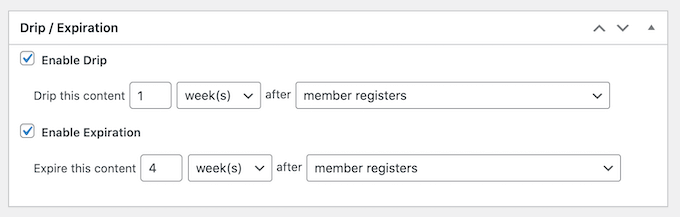
Opcionalmente, puedes establecer una fecha de expiración marcando la casilla 'Habilitar expiración'.
Esto puede crear una sensación de urgencia, ya que la pieza de contenido solo está disponible por un tiempo limitado. También puede animar a más personas a comprar membresías, para que no se pierdan el contenido restringido por tiempo.
Una vez que hayas hecho eso, desplázate hasta 'Acceso no autorizado' y decide qué mostrará MemberPress a los visitantes que intenten acceder al contenido sin autorización.
Una opción es tentar a los visitantes mostrando un 'Extracto' del contenido restringido, como los primeros 100 caracteres o el extracto de la publicación.
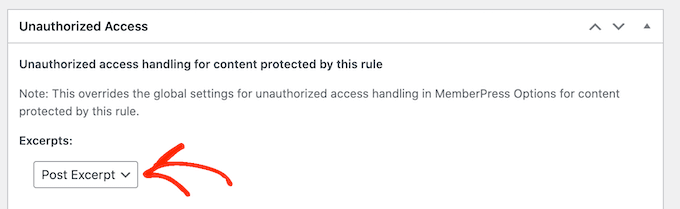
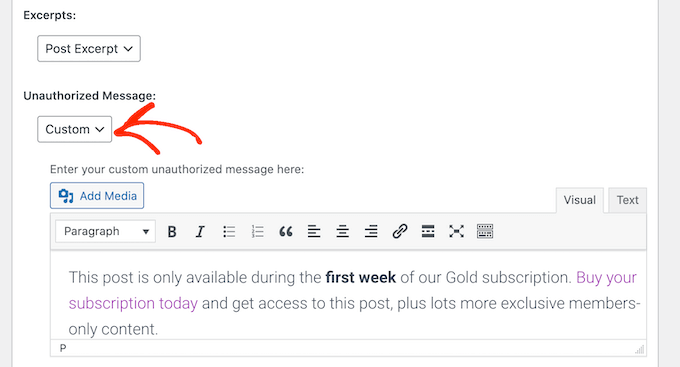
Si no configuras un mensaje personalizado, MemberPress mostrará el mensaje predeterminado de acceso no autorizado a todos los usuarios. Por esta razón, recomendamos crear tu propio mensaje abriendo el menú desplegable 'Mensaje no autorizado' y eligiendo 'Personalizado'.
Por ejemplo, podrías informar a los visitantes que pueden desbloquear este nuevo contenido comprando una suscripción de membresía.
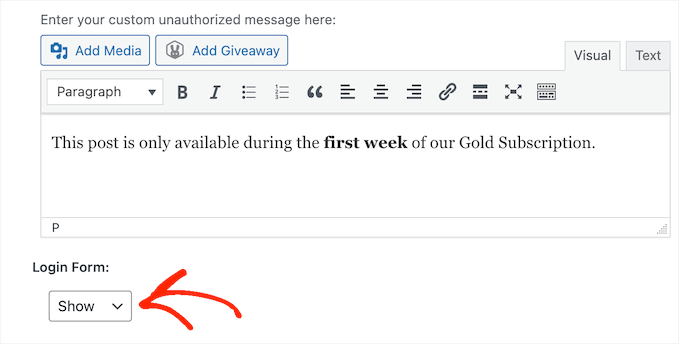
Finalmente, es una buena idea mostrar el formulario de inicio de sesión de MemberPress en caso de que el visitante no autorizado ya tenga una cuenta en tu sitio web.
Para hacer esto, abre el menú desplegable 'Formulario de inicio de sesión' y haz clic en 'Mostrar'.
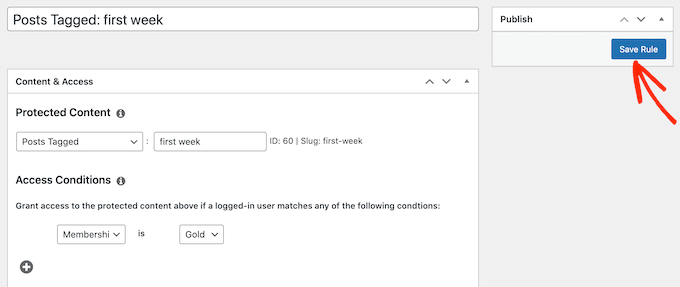
Una vez que hayas terminado, desplázate hasta la parte superior de la página.
Aquí, haz clic en el botón 'Guardar regla'.
Para agregar más reglas, simplemente sigue el mismo proceso descrito anteriormente.
Consejos para administrar el contenido de goteo en WordPress
Cuando se usa correctamente, el contenido escalonado puede mantener a los miembros felices y comprometidos, y conseguirte muchos registros nuevos.
Aquí tienes algunos consejos para ayudarte a conseguir aún más miembros nuevos y mantener a esas personas comprometidas durante mucho tiempo.
1. Planifica una estrategia de contenido fluida
Es importante planificar tu calendario cuidadosamente. No querrás revelar todo tu contenido de inmediato, pero tampoco debería haber suficiente contenido para satisfacer a los nuevos miembros.
Por esta razón, es una buena idea crear diferentes cuentas de membresía y probar la experiencia del cliente. Luego puedes ajustar tus reglas de contenido escalonado para ofrecer una buena experiencia a todos los usuarios.
Al probar tu sitio, es importante ocultar tus páginas de WordPress de Google y otros motores de búsqueda. Si tu contenido premium es almacenado en caché por los motores de búsqueda durante las pruebas, los usuarios no autorizados podrían acceder a él de forma gratuita.
Hay algunas maneras de evitar que los motores de búsqueda rastreen un sitio de WordPress, pero cuando tu sitio aún está en desarrollo, te recomendamos ponerlo en modo de mantenimiento.
2. Crea una lista de correo electrónico
El marketing por correo electrónico es una de las formas más rentables de promocionar tu contenido por goteo y hacer que los miembros regresen a tu sitio. Un correo electrónico también puede reforzar que este es contenido nuevo y emocionante que los miembros deberían ver.
Recomendamos usar Constant Contact para integrar tu estrategia de contenido por goteo con tu marketing por correo electrónico.
Constant Contact es el mejor servicio de marketing por correo electrónico para pequeñas empresas y viene con herramientas de automatización fáciles que pueden ayudarte a configurar notificaciones por correo electrónico automatizadas para nuevos suscriptores.
Estos flujos de trabajo automatizados pueden ahorrarte mucho tiempo y esfuerzo.
Para herramientas de automatización de marketing más potentes, puedes buscar HubSpot u Omnisend.
3. Promociona productos con retargeting en el sitio
Para hacer crecer tu negocio, necesitarás que las personas renueven su membresía, mejoren su plan o compren descargas digitales y otros productos.
Aquí es donde entra OptinMonster. Es la mejor herramienta de optimización de conversiones que te ayuda a vender más a tus clientes existentes.

Puedes usar OptinMonster para mostrar a los miembros mensajes dirigidos con pop-ups tipo lightbox, cajas deslizables, temporizadores de cuenta regresiva y más.
Incluso tiene opciones de 'gira para ganar' gamificadas que puedes usar para recompensar a los miembros con descuentos, códigos de cupón y otros premios.
4. Aprende del comportamiento del usuario
Cada sitio puede beneficiarse de rastrear a los visitantes del sitio web, por eso la analítica es imprescindible.
Al monitorear lo que funciona y lo que no en tu sitio de membresía, puedes ajustar continuamente tu contenido escalonado para obtener aún más registros y renovaciones.
La forma más fácil de instalar Google Analytics en WordPress es usando MonsterInsights.
Es la mejor solución de analítica para WordPress y te permite monitorear visitantes y miembros desde el área de administración de tu sitio.
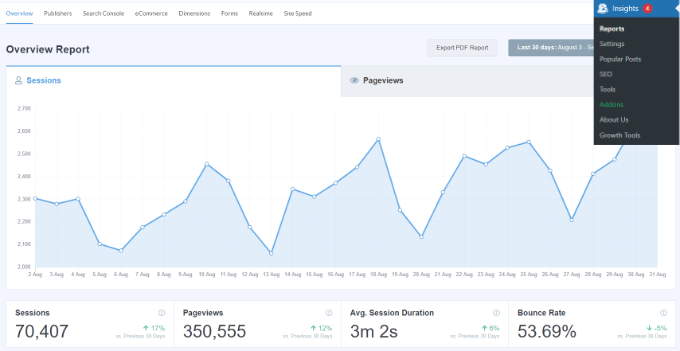
Con estos datos, puedes tomar decisiones informadas y ajustar tu estrategia de contenido escalonado para hacer crecer tu negocio.
Para obtener más información, consulta nuestra guía paso a paso sobre el seguimiento de conversiones en WordPress de forma sencilla.
Esperamos que este artículo te haya ayudado a aprender cómo agregar contenido de goteo automáticamente en WordPress. También te puede interesar ver nuestras selecciones expertas de los mejores plugins LMS de WordPress y nuestra guía sobre cómo vender membresías grupales en WordPress para equipos corporativos.
Si te gustó este artículo, suscríbete a nuestro canal de YouTube para obtener tutoriales en video de WordPress. También puedes encontrarnos en Twitter y Facebook.




Dennis Muthomi
¡El contenido de goteo funciona increíblemente bien con el marketing por correo electrónico! Una cosa que me funcionó muy bien es que comenzamos a usar etiquetas de "vista previa" en MemberPress para uno de mis clientes creadores de cursos. Es súper simple: simplemente hacemos que parte del contenido sea visible antes de la compra. ¡Esto realmente ayuda con las ventas! De hecho, vimos que nuestras inscripciones a membresías aumentaron un 25% usando este enfoque.
La parte sobre la integración de Constant Contact también es acertada. Es perfecto para nutrir prospectos a través del embudo de ventas mientras se utiliza esta estrategia de vista previa.
Dayo Olobayo
Si bien el contenido de goteo puede ser una herramienta poderosa, es crucial encontrar un equilibrio. No querrás terminar molestando a tus usuarios. Si los usuarios perciben el flujo de contenido como demasiado lento o restrictivo, podría ser contraproducente y generar frustración.
Mrteesurez
La publicación es informativa y ofrece una forma detallada de ofrecer contenido por goteo con Memberpress. Si te entiendo muy bien, asumiendo que tengo la categoría A y la categoría B. Entonces quiero mostrar algunas publicaciones (pocas) de la categoría A y algunas de la categoría B a todos los usuarios, manteniendo el resto de las publicaciones de cada categoría exclusivamente para los miembros. Aquí, ¿creo que usar funciones de restricción por etiquetas sería útil o cómo?
¿Debería haber una agrupación o algo así?
Soporte de WPBeginner
Si no quieres limitar el acceso por categoría, entonces agregarías etiquetas para especificar a qué publicaciones quieres limitar el acceso.
Administrador
Moinuddin Waheed
Tener contenido por goteo es imprescindible para los sitios web de membresía.
Dar acceso a todo el contenido a la vez hace que el suscriptor sienta que consume el contenido de una sola vez y practica lo suficiente para sacar el máximo provecho del material del curso.
El goteo de contenido ayuda a consumir el contenido de manera escalonada y a completar todas las tareas de manera adecuada.
¿Hay alguna forma en la que podamos ofrecer algunas lecciones gratuitas para ver antes de comprar la suscripción, además de mostrar el esquema del curso premium bloqueado, como vemos en muchas plataformas de aprendizaje en línea?
Soporte de WPBeginner
Depende del plugin que uses, pero deberías poder configurarlo usando MemberPress.
Administrador
Moinuddin Waheed
Gracias por la guía.
Estoy usando MemberPress y exploraré cómo configurarlo.
se vuelve muy fácil para los compradores potenciales tomar una decisión informada debido al contenido de vista previa gratuito.
Yo mismo he comprado después de ver el contenido gratuito.
Chris Colvard
¡Estas son excelentes herramientas y buenas formas de usarlas. Tengo que leer más publicaciones ahora, ¡gracias!
Soporte de WPBeginner
You’re welcome, glad you like our recommendations
Administrador