


¿Está buscando una forma de agregar y personalizar columnas de administrador en WordPress?
Por defecto, el panel de WordPress tiene columnas para publicaciones, páginas, comentarios, usuarios y más. Sin embargo, es posible que pueda trabajar más rápido y mejorar el flujo editorial creando sus propias columnas personalizadas.
En este artículo, le mostraremos cómo agregar y personalizar columnas de administrador en WordPress.
¿Por qué agregar columnas de administrador en WordPress?
Por defecto, el panel de WordPress muestra diferentes columnas en diferentes áreas.
Por ejemplo, si vas a Entradas » Todas las entradas, entonces verás columnas para el título de cada entrada, autor, categorías, etiquetas, número de comentarios y la fecha de publicación de la entrada.
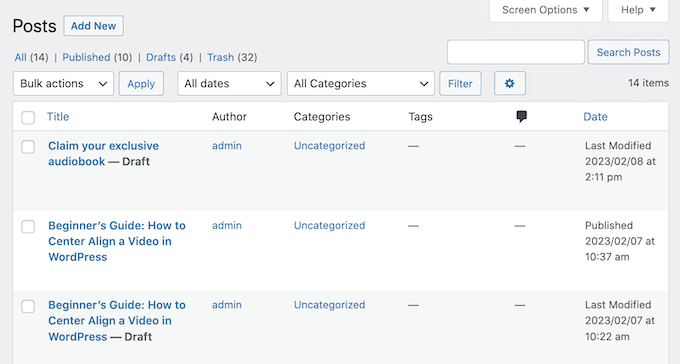
Si administras un blog de WordPress con varios autores o tienes mucho contenido, puede ser difícil administrar ese contenido en el panel de WordPress, especialmente si no puedes obtener la información que necesitas de un vistazo.
Ahí es donde entran las columnas de administrador personalizadas.
Al agregar más columnas al área de administración, puedes mostrar toda la información que los editores, administradores y otros usuarios necesitan para completar su trabajo con éxito. Esto puede mejorar el flujo de trabajo editorial y ayudarte a hacer más trabajo.
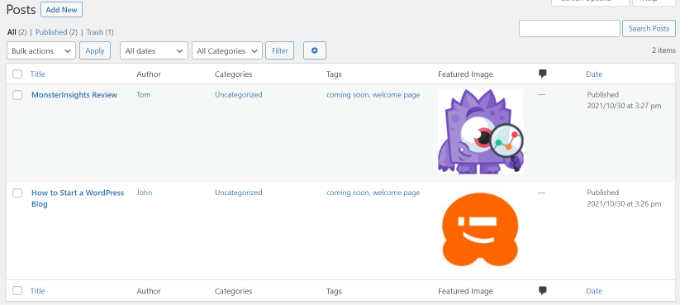
Además, hay otros atributos que puedes usar para organizar tu contenido. Por ejemplo, si agregas una columna para 'Imágenes destacadas', puedes ver instantáneamente qué entradas no tienen una imagen sin tener que abrir cada una. También puedes evaluar rápidamente aspectos de una entrada de blog, como el número de comentarios o el recuento de palabras de un artículo.
En última instancia, agregar columnas de administración te ayuda a ver todo con claridad y a administrar tu sitio de manera más eficiente.
Dicho esto, veamos cómo puedes agregar y personalizar columnas de administración en tu sitio web de WordPress.
Tutorial en video
Si prefieres instrucciones escritas, sigue leyendo.
Agregar y personalizar columnas de administración en WordPress
La forma más fácil de agregar más columnas en el área de administración es usando Admin Columns. Este plugin te permite agregar columnas personalizadas e incluso editar las columnas de administración integradas.
Primero, necesitarás instalar y activar el plugin Admin Columns en tu sitio web. Para más detalles, por favor consulta nuestra guía sobre cómo instalar un plugin de WordPress.
Después de la activación, dirígete a Ajustes » Admin Columns para configurar el plugin.
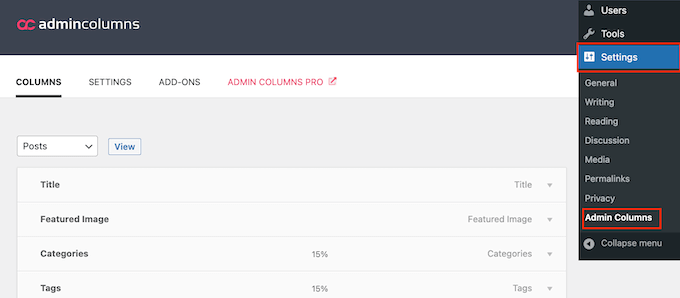
Admin Columns te permite personalizar las columnas en las pantallas de páginas, publicaciones, comentarios, patrones, medios y usuarios.
En la parte superior de la pantalla, abre el menú desplegable y elige la página que deseas personalizar. Luego, haz clic en 'Ver'.
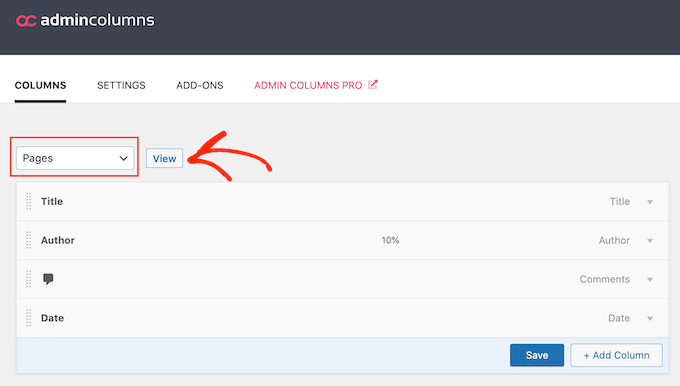
Hecho esto, puedes cambiar el orden de las columnas de administración integradas usando arrastrar y soltar.
También puedes personalizar cualquier columna colocando el cursor sobre ella y luego haciendo clic en el enlace 'Editar' cuando aparezca.
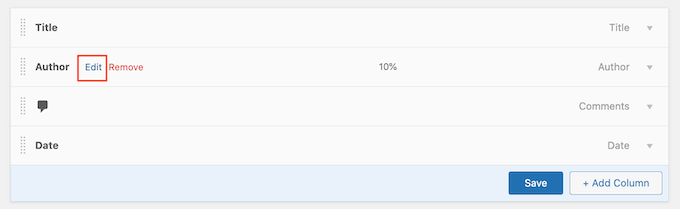
Después de eso, puedes cambiar la etiqueta de la columna escribiendo en el campo 'Etiqueta'.
También puedes cambiar el ancho de la columna para asegurarte de que toda la información quepa cómodamente en la pantalla.
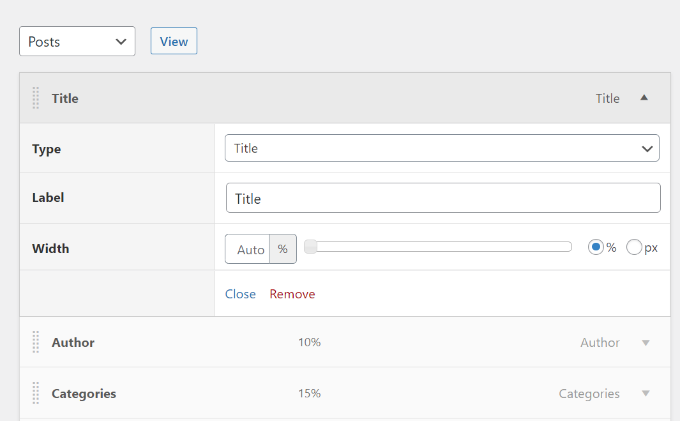
Finalmente, puedes cambiar el 'Tipo' de la información que aparece en la columna de administración.
Cuando estés satisfecho con la configuración de las columnas integradas, es posible que desees agregar tus propias columnas personalizadas.
Por ejemplo, podrías agregar una columna de 'Imagen destacada' a la pantalla de Entradas » Todas las entradas para que los administradores puedan ver todas las imágenes destacadas en tu sitio web de WordPress.
Para empezar, haz clic en el botón '+ Agregar columna'. Esto agrega una columna en blanco de 'Acciones' que está lista para que la personalices.
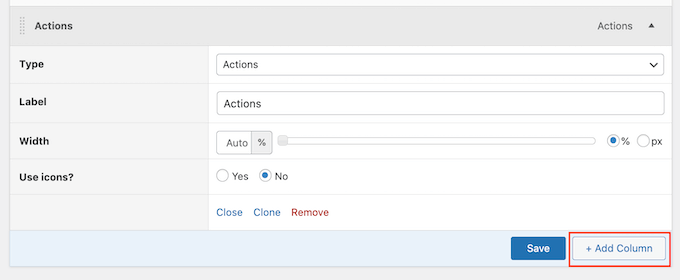
Simplemente usa los diferentes menús desplegables y configuraciones para agregar una etiqueta y establecer el ancho. Después de eso, puedes usar el menú desplegable 'Tipo' para elegir la información que deseas mostrar, como el formato de la entrada, el permalink o incluso campos personalizados.
Dependiendo de tu selección, podrías tener acceso a algunas configuraciones adicionales. Por ejemplo, si seleccionas 'Imagen destacada' del menú desplegable 'Tipo', entonces puedes elegir entre los diferentes tamaños de imagen de WordPress.
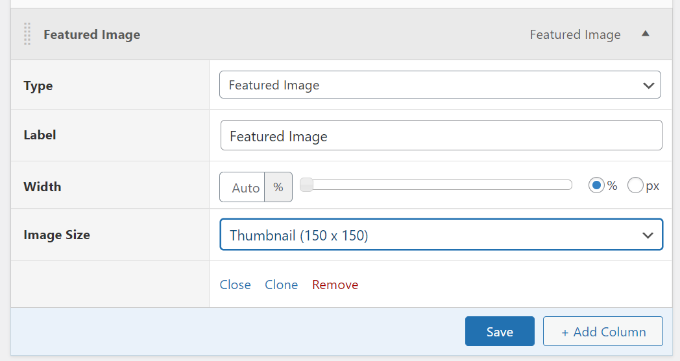
Cuando estés satisfecho con los cambios que has realizado, no olvides hacer clic en el botón 'Guardar'.
Si lo deseas, puedes personalizar otras áreas del panel de administración de WordPress. Simplemente desplázate hasta la parte superior de la página y usa el menú desplegable para elegir una nueva sección de tu sitio.
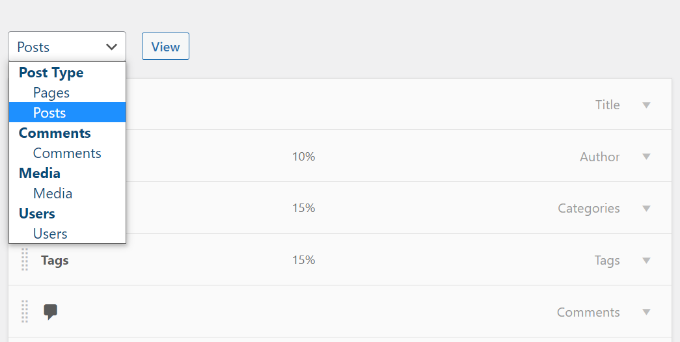
Por ejemplo, si eliges 'Medios', entonces podrías agregar columnas para las dimensiones de la imagen, datos EXIF, texto alternativo de la imagen y subtítulos.
Personalizar otras columnas de administración en WordPress
Algunos plugins populares de WordPress agregan automáticamente columnas en el área de administración.
Por ejemplo, All in One SEO for WordPress agrega columnas donde puedes editar en bloque títulos SEO, descripciones meta y más.
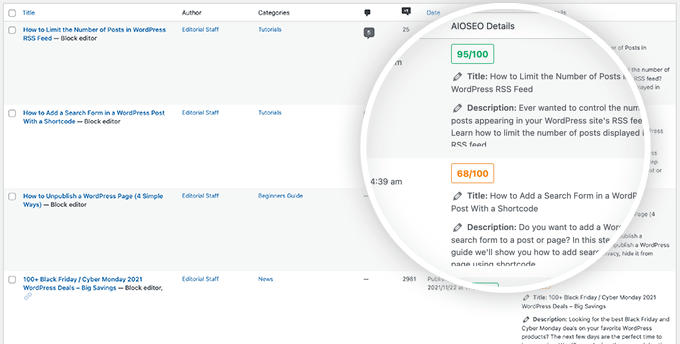
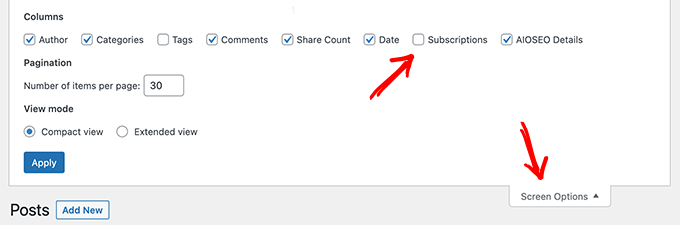
Para eliminar una columna específica de un plugin de la pantalla de administración, haz clic en el menú Opciones de pantalla en la esquina superior derecha.
En el panel que aparece, simplemente desmarca la casilla junto a cada columna que desees eliminar.
Esperamos que este artículo te haya ayudado a personalizar y agregar columnas de administración en WordPress. También puedes consultar nuestra guía sobre cómo crear un boletín informativo por correo electrónico o ver nuestra selección experta de los plugins de WordPress imprescindibles para sitios web de negocios.
Si te gustó este artículo, suscríbete a nuestro Canal de YouTube para ver tutoriales en video de WordPress. También puedes encontrarnos en Twitter y Facebook.


kzain
¡Gracias por esta guía! Fue de gran ayuda cuando estaba configurando mi sitio de WordPress y aprendiendo lo básico.
Ahora que estoy más familiarizado con las cosas, el plugin Admin Columns es genial. Poder agregar y ordenar todas esas columnas diferentes mantiene mi área de administración organizada y me ahorra muchísimo tiempo.
Goms
Quiero saber si es posible reorganizar un widget en el administrador de publicaciones de WordPress por defecto para todos los usuarios.
Thomas Mosterd
Gracias por la guía, realmente me ayudó al principio con mi sitio web de WordPress.
Ahora uso el plugin Admin Columns, permite agregar y ordenar una variedad de columnas diferentes, lo cual es muy útil.
Jatin Gupta
Hola amigos,
Estoy teniendo dos problemas en el administrador de WordPress
1. Cargar CSS personalizado para wp-admin basado en el rol de usuario (editor)
2. Eliminar algunas columnas según el rol de usuario en WooCommerce en la página de productos
por favor respondan si pueden entender mi problema…
Bongo
Se ve genial, no puedo esperar a probarlo