


¿Alguna vez has intentado imprimir una publicación de blog de WordPress solo para terminar con una página desordenada llena de barras laterales, anuncios y menús de navegación? Tus visitantes podrían tener el mismo problema en tu sitio.
Es un problema común, y muchos propietarios de sitios ni siquiera se dan cuenta de que su contenido es difícil de imprimir.
Cuando alguien encuentra tu contenido lo suficientemente valioso como para imprimirlo, quieres que esa experiencia sea lo más fluida posible. Una publicación impresa puede ser compartida con colegas, guardada como referencia o estudiada sin conexión.
La buena noticia es que hay una solución sencilla. Encontramos un plugin gratuito que agrega una opción de impresión amigable a tus publicaciones de WordPress, para que siempre se vean limpias y profesionales al imprimirlas.
En esta guía, te mostraremos exactamente cómo agregar una opción de impresión amigable a tus publicaciones. Esto te ayudará a asegurarte de que tus visitantes obtengan una copia limpia y profesional de tu contenido cada vez. 🖨️
¿Por qué agregar una opción de impresión amigable a tus publicaciones de WordPress?
Imprimir directamente desde un blog de WordPress no siempre sale como se planea. En lugar de solo el contenido, tus visitantes a menudo terminan con el diseño completo: imágenes, barras laterales, encabezados y menús. El resultado es desordenado, difícil de leer y desperdicia papel y tinta.
Algunos temas de WordPress tienen código especial (llamado hoja de estilos CSS) que formatea automáticamente tu contenido para imprimir. Este código le dice a la impresora que ignore elementos como barras laterales y menús.
Puedes ver la vista previa de impresión presionando CTRL+P en Windows o Command+P en Mac para verificar cómo se ve tu sitio de WordPress al imprimir.
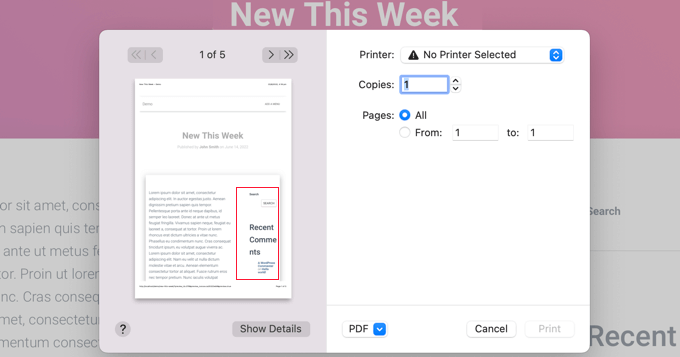
Si la vista previa de impresión muestra el encabezado, pie de página y barra lateral de tu sitio web, entonces puedes agregar una opción amigable para imprimir a tu sitio de WordPress.
Hacer esto agregará un ícono de impresión en pantalla que permite a los usuarios saber que pueden obtener una impresión atractiva y legible de tu contenido.
En esta guía, te mostraremos cómo agregar una opción amigable para imprimir a tus publicaciones de WordPress. Aquí tienes un resumen rápido de todo lo que cubriremos:
Empecemos.
Cómo agregar una opción para imprimir tus entradas de WordPress
Lo primero que necesitas hacer es instalar y activar el plugin Print, PDF, Email by PrintFriendly. Para más detalles, consulta nuestra guía paso a paso sobre cómo instalar un plugin de WordPress.
Una vez activado, el plugin agrega automáticamente íconos de 'Imprimir' y 'PDF' a tus publicaciones y páginas, lo que permite a los visitantes crear una impresión o PDF atractivos.
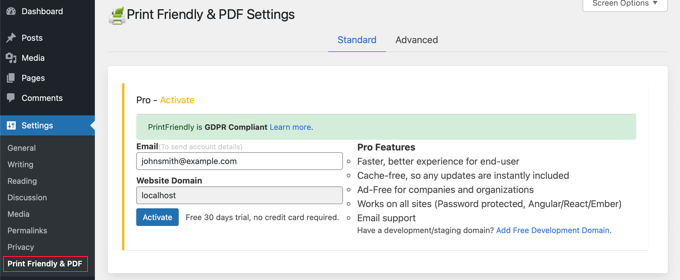
Puedes personalizar el plugin navegando a Ajustes » Print Friendly & PDF desde tu panel de control de WordPress.
En la parte superior de la página, los usuarios que pagan por las funciones Pro pueden activar sus cuentas. Para usar la versión gratuita, simplemente desplázate más allá de esta sección.
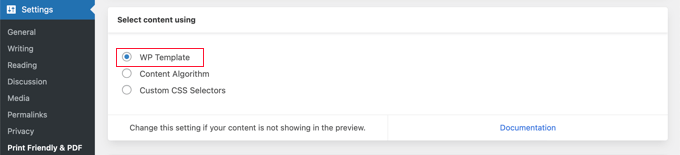
En la sección ‘Seleccionar contenido usando’, deberías dejar seleccionada la opción predeterminada ‘WP Template’.
Si encuentras que los íconos de ‘Imprimir’ y ‘PDF’ no se muestran en tu sitio web de WordPress, entonces deberías regresar y probar una de las otras opciones.
A continuación, puedes personalizar el estilo del botón y dónde aparece en la página.
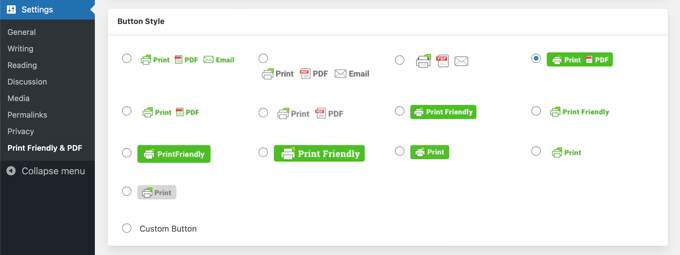
El plugin ofrece diferentes etiquetas, colores y diseños para elegir. Algunos estilos muestran íconos adicionales como PDF o correo electrónico, pero no te preocupes, esas opciones seguirán disponibles en la ventana de vista previa, sin importar el estilo que elijas.
Es una buena idea probar algunos estilos hasta que encuentres uno que se ajuste mejor al diseño de tu sitio.
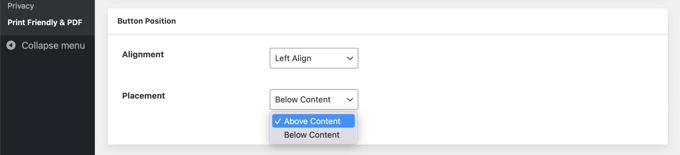
Lo mismo aplica a dónde colocas el botón. Puedes colocar el botón encima o debajo de tu contenido y alinearlo a la izquierda, derecha o centro, o no tener alineación.
Aquí, siéntete libre de probar algunas opciones de alineación para encontrar una que se vea mejor.
A continuación, puedes elegir dónde aparece el botón de impresión en tu sitio.
Por defecto, el botón de imprimir aparecerá en todas las entradas y páginas. Pero puedes elegir mostrarlo en páginas específicas, como tu página de inicio, páginas de categorías o páginas de archivo.
Por ejemplo, podrías querer habilitarlo en páginas de categorías si tienes listas de recursos que a los visitantes les resultarían útiles para imprimir.
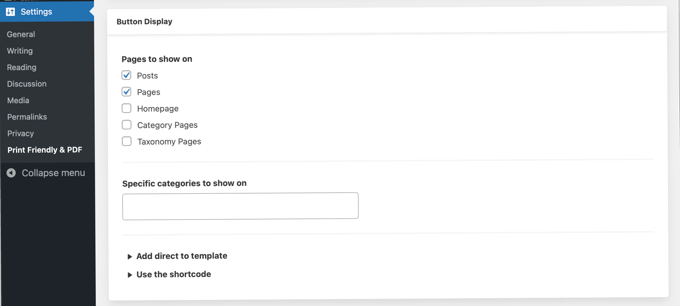
Podrías mostrar el botón de impresión solo para categorías específicas ingresándolas en el cuadro etiquetado como 'Categorías específicas para mostrar'. Simplemente haz clic en ese cuadro y luego podrás seleccionar las categorías que desees de un menú desplegable.
Los usuarios avanzados también pueden agregar el botón directamente a las plantillas de su tema. Recomendamos usar un plugin de fragmentos de código como WPCode, que es la forma más segura de agregar un fragmento de código personalizado sin editar los archivos del tema directamente.
También puedes agregar el shortcode del plugin en cualquier lugar dentro de una entrada, página o área lista para widgets.
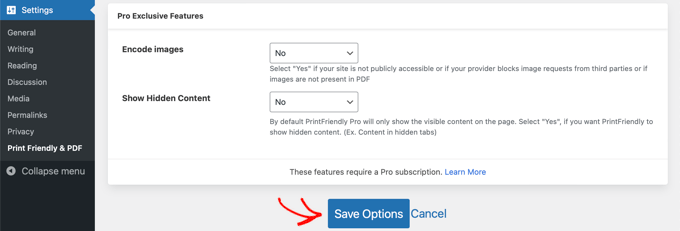
No olvides hacer clic en 'Guardar opciones' en la parte inferior para guardar tus cambios.
Ahora puedes visitar tu sitio web para ver tu icono de impresión en acción.
Así es como se ve en nuestro sitio web de demostración:
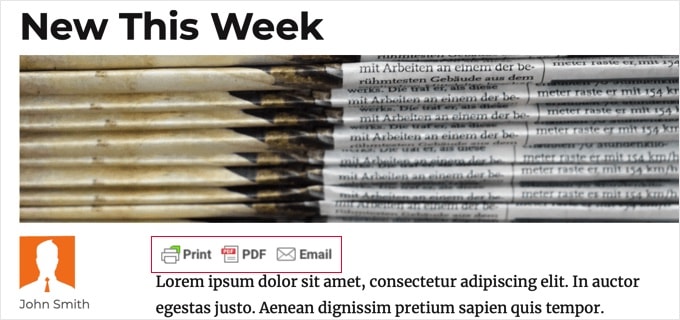
Cuando haces clic en el botón ‘Imprimir’, aparecerá una página de vista previa que te muestra exactamente cómo se verá la página cuando se imprima.
Lo realmente genial es que puedes organizar la página antes de imprimir. Simplemente pasa el cursor sobre cualquier parte que no desees, como el nombre del autor o una imagen, y haz clic en el ícono del bote de basura para eliminarla. Esto asegura que solo imprimas exactamente lo que necesitas.
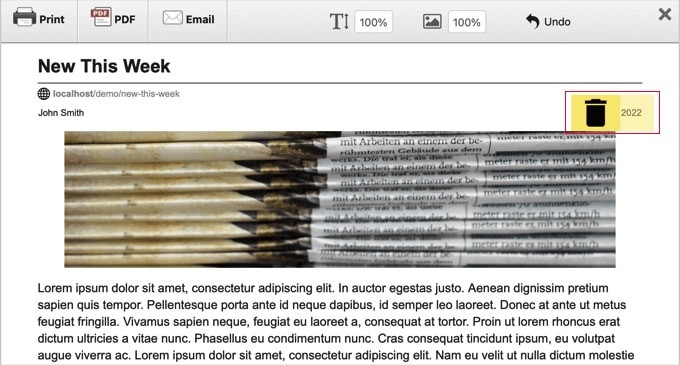
Cuando estés listo, simplemente haz clic en el ícono ‘Imprimir’ para imprimir la página.
Alternativamente, puedes hacer clic en el botón ‘PDF’ para descargar una versión en PDF de la página o en el botón ‘Correo electrónico’ para enviar el PDF por correo electrónico.
Trucos de Blogging Adicionales
Agregar un ícono de impresión a las publicaciones de tu blog es solo una forma de facilitar las cosas a tus lectores. También hay otros trucos geniales que puedes probar.
Por ejemplo, podrías agregar un botón de ‘Cargar más entradas’. Esto permite a los visitantes seguir desplazándose por tu contenido sin salir de la página, lo que ayuda a mantenerlos interesados.
También puedes mostrar tus próximas entradas programadas. Dejar que los lectores sepan lo que viene a continuación puede generar entusiasmo por tu contenido futuro.

Por último, puedes agregar tooltips a tus entradas y páginas. Estos brindan detalles adicionales cuando alguien pasa el cursor sobre una palabra o frase, manteniendo las cosas claras sin saturar la página.
Para más tutoriales, puedes consultar nuestra guía definitiva sobre cómo iniciar un blog.
Preguntas Frecuentes: Agregar una Opción Amigable para Imprimir a tus Publicaciones de WordPress
¿El plugin Print Friendly & PDF es gratis?
Sí. El plugin principal es completamente gratuito. También hay una versión Pro con funciones adicionales, pero la versión gratuita ya te ofrece todo lo que necesitas para agregar una opción de impresión sólida a tu sitio de WordPress.
¿Puedo personalizar la apariencia del botón de impresión?
Sí. En la configuración del plugin, puedes elegir diferentes estilos de botón, colores y etiquetas. También puedes decidir dónde aparece, como encima o debajo de tu contenido, para que encaje bien con tu tema de WordPress.
¿Los visitantes pueden guardar la página como PDF?
Sí, pueden. Cuando alguien hace clic en el botón, verá una ventana de vista previa con opciones para imprimir, guardar como PDF o incluso enviar la página por correo electrónico.
¿Este plugin ralentizará mi sitio web?
No, el plugin Print Friendly & PDF es ligero y está diseñado para el rendimiento. No debería tener ningún efecto notable en la velocidad de tu sitio.
Lectura Adicional Sobre la Gestión de Publicaciones y Páginas en WordPress
Esperamos que este tutorial te haya ayudado a aprender cómo agregar una opción de impresión a tus publicaciones de WordPress.
También te pueden interesar estas guías para obtener más formas de administrar tus publicaciones y páginas:
- Cómo mostrar publicaciones relacionadas en WordPress
- Cómo agregar estados de contenido personalizado para publicaciones de blog en WordPress
- Cómo agregar miniaturas/imágenes destacadas múltiples en WordPress
- Cómo mostrar las publicaciones más comentadas en WordPress
- Cómo crear una tabla de contenido en publicaciones y páginas de WordPress
- Cómo agregar contenido con pestañas en publicaciones y páginas de WordPress
- Análisis de publicaciones de WordPress – Ve tus estadísticas de blog
Si te gustó este artículo, suscríbete a nuestro Canal de YouTube para ver tutoriales en video de WordPress. También puedes encontrarnos en Twitter y Facebook.



Jiří Vaněk
Tengo un sitio web con muchos gráficos y, sí, imprimir cualquier guía, incluidos los gráficos, era un gran problema porque un artículo que se podía imprimir en dos páginas a veces terminaba en cinco. El mayor problema eran los artículos que incluían comentarios. Esta simple solución solucionó completamente el problema y la implementación fue realmente fácil.
Joe
Gracias por la guía.
Soporte de WPBeginner
You’re welcome
Administrador
facebook
Tengo una página específica en mi sitio que estoy tratando de imprimir sin nada alrededor. Instalé el plugin, seguí todos tus pasos, tengo el logo y el enlace de la página de impresión. Me gustaría que imprimiera limpiamente el contenido de mi página sin nada más alrededor.
Soporte de WPBeginner
You would want to check with the support for the plugin you are using for how they exclude certain content from the printer-friendly page
Administrador
Brooke Favorat
This is exactly what I needed and was so excited to see this information… but sadly the plugin recommended has been closed I have no clue about code and all other print plugins are Greek to me. Please help!
Soporte de WPBeginner
La segunda opción todavía está disponible, pero gracias por informarnos, nos aseguraremos de actualizar este artículo.
Administrador
Brooke
Solo quería actualizar por si a alguien más le interesa saber... el plugin BWS PDF & Print es genial y ha sido la solución para mí.
Sam Mooney
Ninguno de los plugins se mantiene activo, lo cual es una pena. ¿Tienes otras sugerencias?
Peter
¿Qué pasa si solo quiero esta opción de impresión en las publicaciones y no en las páginas?
MikeM
¿dónde está tu función de impresión?
Lineisy Kosenkova
Apenas he empezado a investigar cómo imprimir entradas de WordPress. Me alegra haber encontrado tu sitio y estos consejos útiles. . Esta es una gran publicación. Tom, ¿tienes alguna sugerencia de tema que funcione bien con las hojas de estilo de impresión?
Mark Klinefelter
Mi favorito es PrintFriendly. Fácil de instalar en cualquier página o publicación y se puede eliminar fácilmente de cualquier página individual si se desea. También viene con una herramienta de PDF. Lo uso en mi sitio web en vivo y es una propuesta muy atractiva.