


Har du någonsin försökt skriva ut ett WordPress-blogginlägg bara för att få en rörig sida full av sidofält, annonser och navigeringsmenyer? Dina besökare kan stöta på samma problem på din webbplats.
Det är ett vanligt problem, och många webbplatsägare inser inte att deras innehåll inte är lätt att skriva ut.
När någon väljer att skriva ut ditt inlägg, betyder det vanligtvis att de tycker att det är värdefullt. De kanske vill dela det med kollegor, spara det som en PDF eller använda det som en offline-referens.
Den goda nyheten är att det finns en enkel lösning. I vår testning hittade vi ett gratis plugin som heter PrintFriendly som lägger till ett utskriftsvänligt alternativ till dina WordPress-inlägg, så att de alltid ser rena och professionella ut när de skrivs ut.
I den här guiden visar vi dig hur du lägger till ett utskriftsvänligt alternativ till dina inlägg, så att dina besökare kan få en ren, professionell kopia varje gång. 🖨️
📕 TL;DR: Du kan göra ditt innehåll utskriftsvänligt med pluginet Print, PDF, Email by PrintFriendly. När det är aktiverat lägger det till anpassningsbara knappar för utskrift och PDF till dina inlägg. På så sätt kan besökare skriva ut rena kopior av ditt innehåll utan distraktioner som sidofält eller annonser.
Varför lägga till ett utskriftsvänligt alternativ till dina WordPress-inlägg?
Att skriva ut direkt från en WordPress-blogg går inte alltid som planerat. Istället för bara innehållet får dina besökare ofta hela layouten – bilder, sidofält, rubriker och menyer.
Detta gör den utskrivna sidan rörig och svår att läsa. Det kan också slösa mycket papper och bläck, vilket är en stor sak med tanke på att den genomsnittliga kontorsarbetaren skriver ut tusentals sidor varje år.
Vissa WordPress-teman inkluderar speciella designregler (kända som print media queries) i sina CSS-mallar. Dessa regler formaterar automatiskt ditt innehåll för utskrift genom att tala om för skrivaren att ignorera element som sidofält och menyer.
Du kan se förhandsgranskningen av utskriften genom att trycka på CTRL+P på Windows eller Command+P på Mac för att kontrollera hur din WordPress-webbplats ser ut när den skrivs ut.
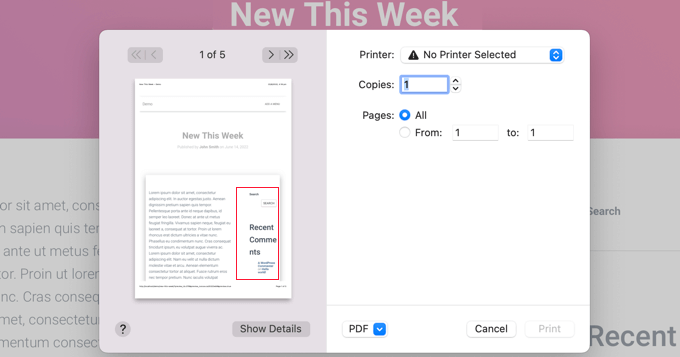
Om förhandsgranskningen av utskriften visar din webbplats rubrik, sidfot och sidofält, kan du lägga till ett utskriftsvänligt alternativ på din WordPress-webbplats.
Att göra detta lägger till en utskriftsikon på skärmen som låter användarna veta att de kan få en attraktiv, läsbar utskrift av ditt innehåll.
I den här guiden visar vi dig hur du lägger till ett utskriftsvänligt alternativ till dina WordPress-inlägg. Här är en snabb översikt över vad vi kommer att täcka i den här guiden:
Låt oss börja.
Hur man lägger till ett utskriftsvänligt alternativ till dina WordPress-inlägg
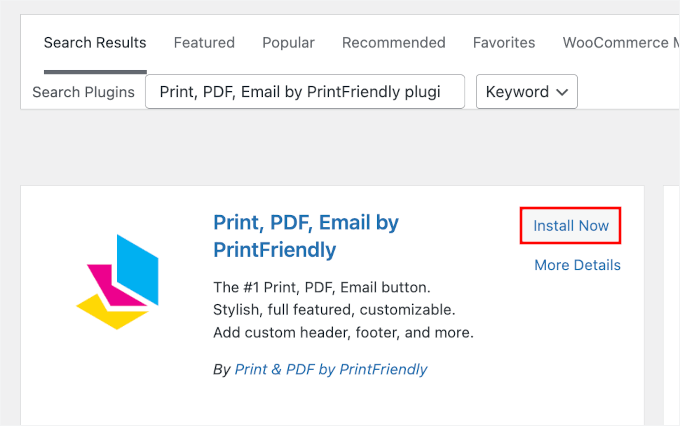
Det första du behöver göra är att installera och aktivera pluginet Print, PDF, Email by PrintFriendly.
Vi rekommenderar detta plugin eftersom det är ett enkelt sätt att lägga till utskrifts-, PDF- och e-postalternativ till din webbplats. Dessutom kan besökare skriva ut, ladda ner en PDF eller skicka dina inlägg via e-post med bara ett klick.
För mer information, se vår steg-för-steg-guide om hur man installerar ett WordPress-plugin.
När pluginet är aktiverat lägger det automatiskt till ikoner för 'Skriv ut' och 'PDF' till dina inlägg och sidor, vilket låter besökare skapa en ren, distraktionfri utskrift eller PDF.
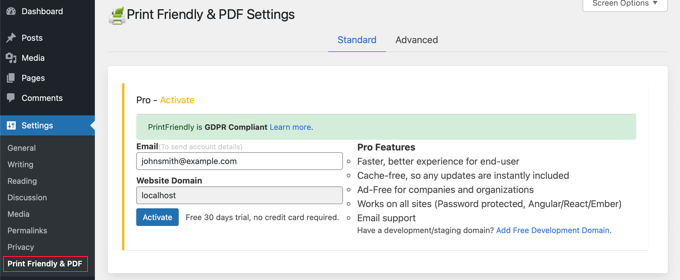
Du kan anpassa pluginet genom att navigera till Inställningar » Print Friendly & PDF från din WordPress-instrumentpanel.
Överst på sidan kan användare som betalar för Pro-funktioner aktivera sina konton. För att använda gratisversionen, skrolla bara förbi det här avsnittet.
I sektionen 'Välj innehåll med' bör du lämna standardalternativet 'WP-mall' valt.
Ibland förhindrar komplexa sidbyggarplugins att ikonerna 'Skriv ut' och 'PDF' visas på din WordPress-webbplats.
Om standardinställningen inte fångar ditt innehåll, kom bara tillbaka hit och försök välja ett annat alternativ, som att använda en anpassad CSS-klass eller rikta in dig på specifika HTML-element.
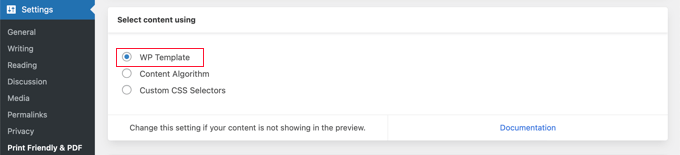
Notera: Om du använder ett verktyg som Elementor eller Divi kan du behöva använda din webbläsares verktyg för ‘Inspektera’ för att hitta den specifika CSS-klassen som omger ditt innehållsblock så att pluginet vet var det ska leta.
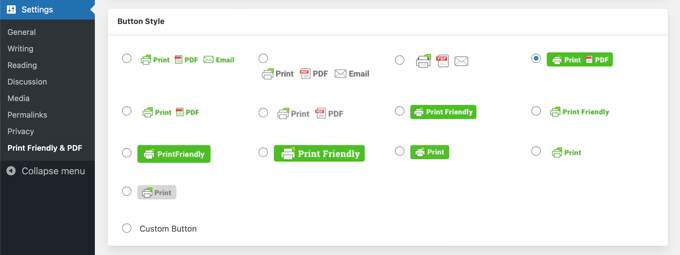
Sedan kan du anpassa knappens stil och var den visas på sidan.
Pluginet erbjuder olika etiketter, färger och designer att välja mellan. Vissa stilar visar extra ikoner som PDF eller e-post, men oroa dig inte, dessa alternativ kommer fortfarande att finnas tillgängliga i förhandsgranskningsfönstret, oavsett vilken stil du väljer.
Det är en bra idé att testa några stilar tills du hittar en som passar bäst med din webbplats design.
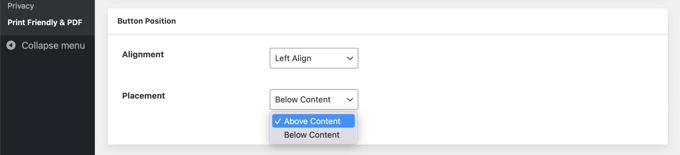
Detsamma gäller var du placerar knappen. Du kan placera knappen ovanför eller under ditt innehåll och justera den till vänster, höger eller mitten, eller inte ha någon justering.
Här kan du prova några justeringsalternativ för att hitta ett som ser bäst ut.
Därefter kan du välja var utskriftsknappen ska visas på din webbplats.
Som standard visas utskriftsknappen på alla inlägg och sidor. Men du kan välja att visa den på specifika sidor, som din hemsida, kategorisidor eller arkivsidor.
Till exempel kanske du vill aktivera den på kategorisidor om du har resurslistor som besökare skulle finna användbara att skriva ut.
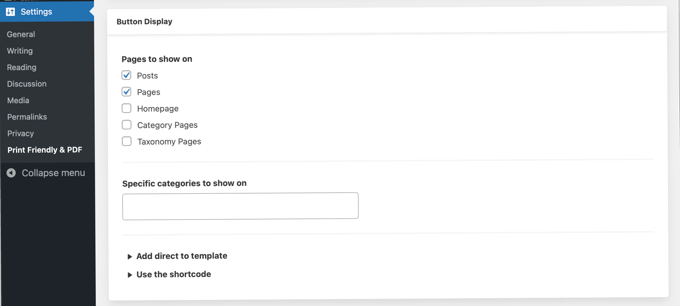
Du kan visa utskriftsknappen endast för specifika kategorier genom att ange dem i rutan märkt 'Specifika kategorier att visa på'. Klicka bara på den rutan, och sedan kan du välja de kategorier du vill ha från en rullgardinsmeny.
Vad händer om du vill placera knappen manuellt exakt där du vill ha den?
Avancerade användare kan också lägga till knappen med kod. Vi rekommenderar att använda ett plugin för kodavsnitt som WPCode. Det är det säkraste sättet att lägga till ett anpassat kodavsnitt utan att redigera dina temafiler direkt.
Några av våra partner varumärken använder WPCode för att lägga till och hantera sina anpassade kodavsnitt. Det har fungerat underbart bra, och du kan se vår fullständiga WPCode-recension för detaljer.

För att göra detta måste du installera och aktivera WPCode-pluginet på din WordPress-webbplats. För steg-för-steg-instruktioner kan du följa vår guide om hur man installerar ett WordPress-plugin.
Du kan sedan lägga till ett nytt avsnitt i WPCode, välja 'PHP Snippet' som kodtyp och klistra in denna kod: <?php if(function_exists("pf_show_link")){echo pf_show_link();} ?>.
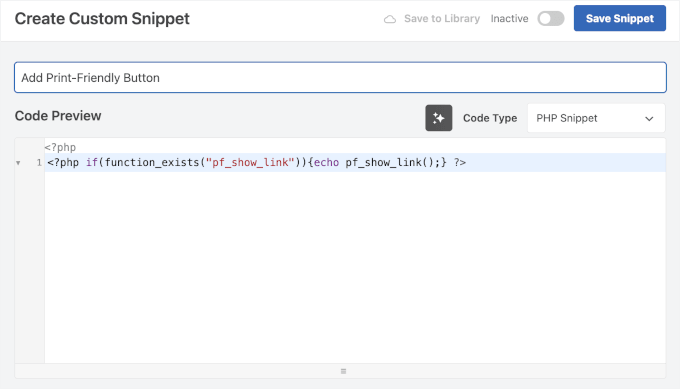
Därefter kan du använda WPCode:s inställningar för 'Auto-Insert' för att välja exakt var knappen ska visas, till exempel före eller efter ditt inläggsinnehåll.
Du kan också lägga till pluginets kortkod, [printfriendly], var som helst i ett inlägg, en sida eller en sidofältswidget. Lägg helt enkelt till ett kortkodsblock i ditt innehåll och klistra in kortkoden inuti det.
Glöm inte att klicka på 'Spara alternativ' längst ner för att spara dina ändringar.
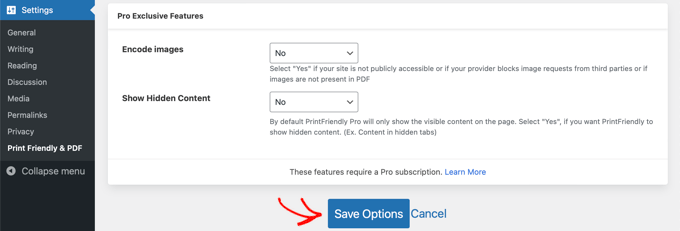
Du kan nu besöka din webbplats för att se din utskriftsikon i aktion.
Så här ser det ut på vår demonstrationswebbplats:
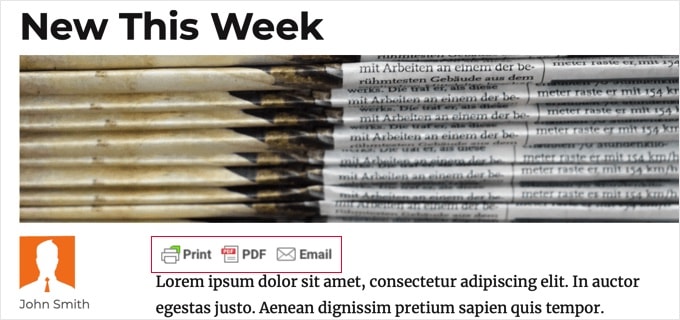
När du klickar på knappen ‘Skriv ut’ visas en förhandsgranskningssida som visar exakt hur sidan kommer att se ut när den skrivs ut.
Vad som är riktigt coolt är att du kan städa upp sidan innan du skriver ut.
Håll helt enkelt muspekaren över vilken del du inte vill ha, som författarens namn eller en bild, och klicka på papperskorgsikonen för att ta bort den från det utskrivna dokumentet, utan att ta bort något från din live-webbplats. Detta säkerställer att du bara skriver ut exakt vad du behöver.
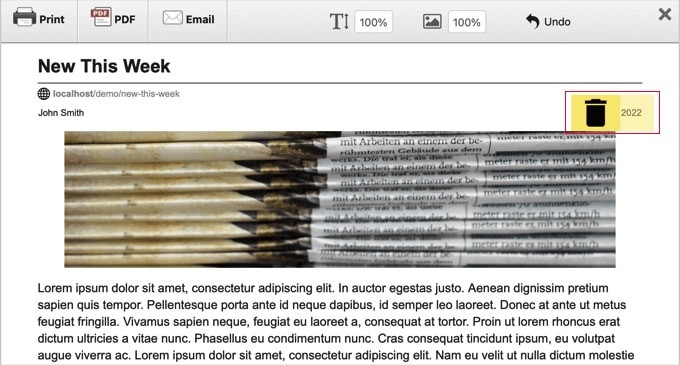
När du är redo, klicka helt enkelt på 'Skriv ut'-ikonen för att skriva ut sidan.
Alternativt kan du klicka på knappen 'PDF' för att ladda ner en PDF-version av sidan eller knappen 'E-post' för att skicka PDF:en via e-post.
Bonusbloggtips
Att lägga till en utskriftsikon i dina blogginlägg är bara ett sätt att göra saker enklare för dina läsare. Det finns några andra coola knep du kan prova också.
Till exempel kan du lägga till en knapp för ‘Ladda fler inlägg’. Detta låter besökare fortsätta att scrolla igenom ditt innehåll utan att lämna sidan, vilket hjälper till att hålla dem engagerade.
Du kan också visa dina kommande schemalagda inlägg. Att låta läsare veta vad som kommer härnäst kan bygga upp förväntan inför ditt framtida innehåll.
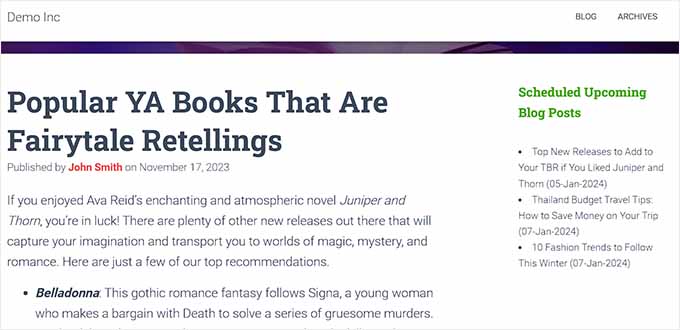
Slutligen kan du lägga till verktygstips till dina inlägg och sidor. Dessa ger extra detaljer när någon hovrar över ett ord eller en fras, vilket håller saker tydliga utan att röran till sidan.
För fler handledningar kan du kolla in vår ultimata guide om hur man startar en blogg.
Vanliga frågor om att lägga till ett utskriftsvänligt alternativ till dina inlägg
Har du fortfarande frågor? Här är några snabba svar som hjälper dig att komma igång.
Behöver jag verkligen en utskriftsvänlig version av mitt innehåll?
Om dina inlägg innehåller handledningar, guider eller långt innehåll, då ja. En utskriftsvänlig version tar bort distraktioner som menyer och sidofält, vilket gör det enklare för läsare att skriva ut, spara eller dela ditt innehåll.
Kan jag styra vad som inkluderas i utskriftsversionen?
Ja. Som webbplatsägare kan du använda pluginets inställningar för att som standard exkludera element som bilder eller länkar. Dessutom kan dina besökare anpassa sina egna utskrifter genom att klicka på papperskorgsikonen i förhandsgranskningsfönstret för att ta bort allt de inte vill skriva ut.
Kan jag anpassa utseendet på utskriftsknappen?
Ja. I pluginets inställningar kan du välja olika knappstilar, färger och etiketter. Du kan också bestämma var den visas, som ovanför eller under ditt innehåll, så att den passar snyggt med ditt WordPress-tema.
Kan besökare spara sidan som en PDF?
Ja, det kan de. När någon klickar på knappen ser de ett förhandsgranskningsfönster med alternativ för att skriva ut, spara som PDF eller till och med skicka sidan via e-post.
Är Print Friendly & PDF-pluginet gratis?
Ja. Kärnpluginet är helt gratis att använda. Det finns också en Pro-version med extra funktioner, men gratisversionen ger dig redan allt du behöver för att lägga till ett bra utskriftsalternativ till din WordPress-webbplats.
Kommer detta plugin att sakta ner min webbplats?
I våra prestandatester har vi funnit att Print Friendly & PDF-pluginet är lättviktigt och utformat för prestanda. Det bör inte ha någon märkbar effekt på webbplatsens hastighet.
Mer läsning om hantering av inlägg och sidor i WordPress
Vi hoppas att den här handledningen hjälpte dig att lära dig hur du lägger till ett utskriftsvänligt alternativ till dina WordPress-inlägg.
Du kanske också vill kolla in dessa guider för fler sätt att hantera dina inlägg och sidor:
- Hur man visar relaterade inlägg i WordPress
- Hur man lägger till anpassad inläggsstatus för blogginlägg i WordPress
- Hur man lägger till flera miniatyrbilder/framhävda bilder i WordPress
- Hur man lägger till flikformat innehåll i WordPress-inlägg och sidor
- WordPress-inläggsanalys – Se din bloggstatistik
Om du gillade den här artikeln, prenumerera gärna på vår YouTube-kanal för WordPress-videoguider. Du kan också hitta oss på Twitter och Facebook.




Jiří Vaněk
Jag har en ganska grafiskt tung webbplats, och ja, att skriva ut en guide, inklusive grafiken, var ett stort problem eftersom en artikel som kunde skrivas ut på två sidor ibland hamnade på fem. Det största problemet var med artiklar som inkluderade kommentarer. Den här enkla lösningen löste problemet helt, och implementeringen var verkligen enkel.
Joe
Tack för vägledningen.
WPBeginner Support
Varsågod
Admin
facebook
Jag har en specifik sida på min webbplats som jag försöker få att skrivas ut utan något runt omkring. Jag installerade pluginet, följde alla dina steg, har utskriftslogotypen och länken. Jag skulle vilja att den bara skriver ut innehållet på min sida rent, utan något annat runt omkring.
WPBeginner Support
Du vill kontrollera med supporten för plugin-programmet du använder för hur de exkluderar visst innehåll från den utskriftsvänliga sidan
Admin
Brooke Favorat
Det här är precis vad jag behövde och var så exalterad över att se den här informationen... men tyvärr har plugin-programmet som rekommenderades lagts ner Jag har ingen aning om kod och alla andra utskriftsplugin är grekiska för mig. Snälla hjälp!
WPBeginner Support
Det andra alternativet är fortfarande tillgängligt, men tack för att du meddelade oss, vi kommer att se till att uppdatera den här artikeln.
Admin
Brooke
Ville bara uppdatera ifall någon annan vill veta... plugin-modulen BWS PDF & Print är utmärkt och har varit lösningen för mig
Sam Mooney
Ingen av plugin-modulerna underhålls längre vilket är synd. Har du andra förslag?
Peter
Vad händer om jag bara vill ha det här utskriftsalternativet på inlägg och inte på sidor?
MikeM
var är din utskriftsfunktion?
Lineisy Kosenkova
Har precis börjat titta på möjligheten att skriva ut WordPress-inlägg. Glad att jag snubblade över din sida och dessa användbara tips. . Detta är ett bra inlägg. Tom, har du några temaförslag som fungerar bra med utskriftsmallar?
Mark Klinefelter
Min favorit är PrintFriendly. Lätt att installera på vilken sida eller inlägg som helst och kan enkelt tas bort från enskilda sidor om så önskas. Den levereras också med ett PDF-verktyg. Jag använder den på min live-webbplats och det är ett mycket attraktivt förslag.