


¿Quieres agregar una sección de glosario o diccionario a tu sitio de WordPress?
Si un cliente no está seguro sobre un término o abreviatura especializada, un glosario puede brindarle la información necesaria. De esta manera, puedes ayudar a los visitantes a comprender mejor los temas de la industria y presentarte como un experto en tu campo.
En este artículo, te mostraremos cómo agregar un glosario o diccionario a tu sitio de WordPress.
¿Qué es un glosario o diccionario?
Un glosario o diccionario enumera términos especializados en orden alfabético y luego proporciona una definición.
Al igual que un diccionario físico, un glosario en línea puede ayudar a los visitantes a encontrar el significado de cualquier término, frase o abreviatura que no entiendan, como nuestro Glosario de WordPress de WPBeginner.
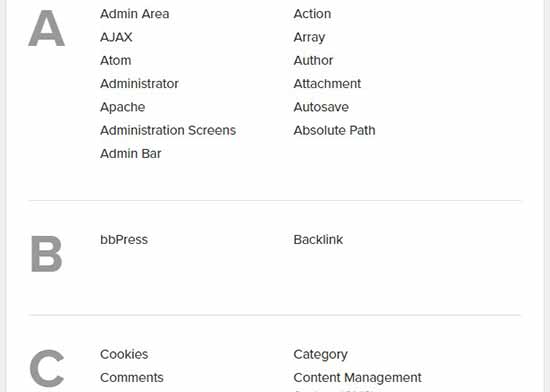
Esto puede ayudar a los clientes potenciales a comprender las publicaciones de tu blog, guías, tutoriales y otros recursos. Esto a menudo los mantiene en tu sitio por más tiempo, lo que puede aumentar las visitas a la página y reducir la tasa de rebote en WordPress.
Al presentarte como un experto accesible y útil en la industria, también puedes animar a los visitantes a regresar. Si vendes productos o servicios en línea, esta confianza y respeto pueden incluso ayudarte a obtener más ventas.
Dicho esto, veamos cómo agregar fácilmente una sección de glosario o diccionario a tu sitio de WordPress.
Tutorial en video
Si no quieres ver el tutorial en video, puedes continuar leyendo la versión en texto.
Agregar un glosario o diccionario en tu sitio de WordPress
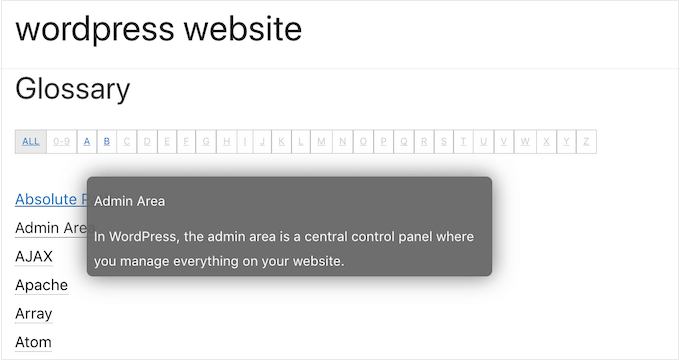
La forma más fácil de agregar un glosario o diccionario a tu sitio web de WordPress es usando el plugin CM Tooltip Glossary. Este plugin te permite organizar todos tus términos y abreviaturas especializadas en una lista y luego mostrar cada definición en una ventana emergente.
Lo primero que necesitas hacer es instalar y activar CM Tooltip Glossary. Para más detalles, consulta nuestra guía paso a paso sobre cómo instalar un plugin de WordPress.
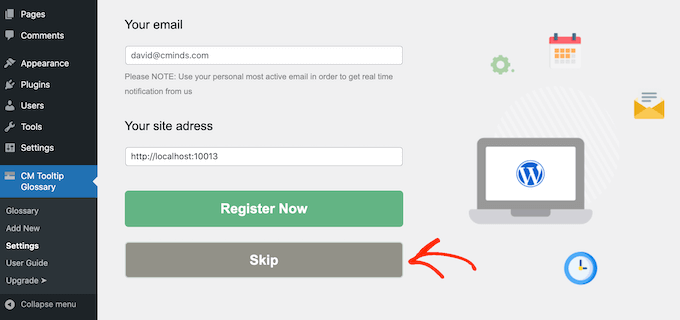
Tras la activación, se te pedirá que registres el plugin escribiendo tu dirección de correo electrónico.
Si no quieres unirte a la lista de correo de CM Tooltip Glossary, simplemente haz clic en ‘Omitir’. Aún podrás usar todas las funciones del plugin.
Después de eso, haz clic en la pestaña ‘Configuración General’.
Aquí, puedes agregar el glosario a cualquier página abriendo el menú desplegable ‘ID de página del índice del glosario’ y eligiendo una página de la lista.
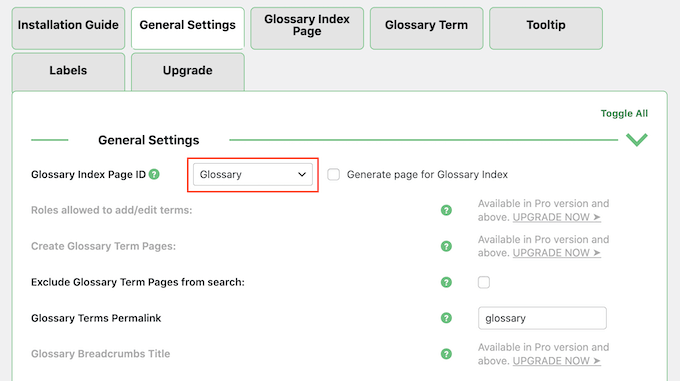
Si lo prefieres, puedes crear una nueva página para tu glosario marcando la casilla junto a ‘Generar página para el índice del glosario’.
Luego, busca el campo ‘Permalink de términos del glosario’ y escribe la parte de la URL que deseas usar para la nueva página. Tu glosario es una página importante, por lo que es una buena idea usar una parte descriptiva.
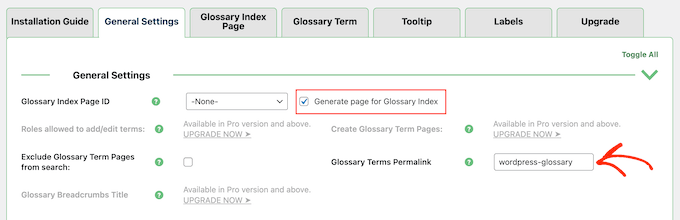
Si no agregas una URL, el plugin simplemente usará /glossary.
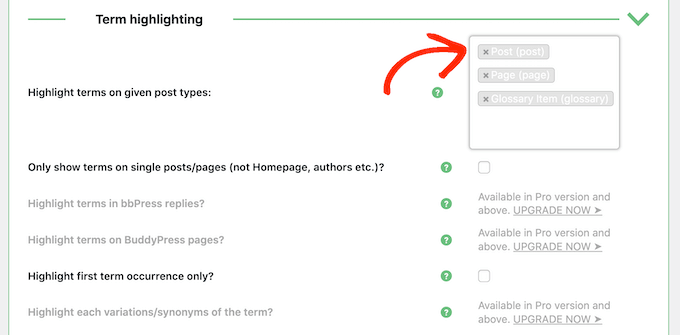
Por defecto, CM Tooltip Glossary resalta los términos del glosario cuando aparecen en tus páginas, publicaciones y en el propio glosario.
Si deseas cambiar estas configuraciones, desplázate hasta la sección ‘Resaltar términos’.
Ahora puedes eliminar cualquiera de las opciones en ‘Resaltar términos en los tipos de publicación dados’. También puedes escribir cualquier otra área donde desees resaltar los términos del glosario, como cualquier tipo de publicación personalizada que puedas estar usando.
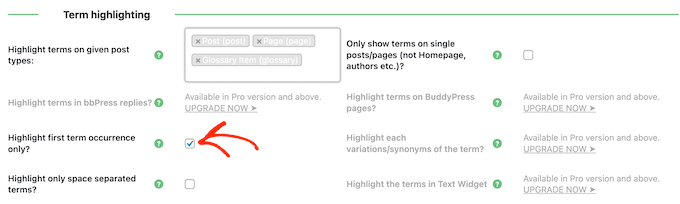
Después de eso, puedes elegir si deseas resaltar un término del glosario cada vez que aparezca en una página o solo la primera vez.
Si es una palabra común, recomendamos resaltarla solo cuando aparezca por primera vez para evitar distraer a tus lectores.
Sin embargo, si la palabra o definición es complicada, entonces los visitantes pueden apreciar poder acceder al glosario cada vez que esa palabra aparezca en tu sitio.
Para hacer este cambio, marca o desmarca la casilla junto a ‘Resaltar solo la primera aparición del término’.
También puedes querer resaltar los términos del glosario solo en publicaciones y páginas individuales. Al habilitar esta opción, CM Tooltip Glossary ignorará tu página de inicio personalizada, las páginas de autor y otras páginas relacionadas con taxonomías.
Cuando esté satisfecho con la configuración del glosario, simplemente desplácese hasta el final de la pantalla y haga clic en 'Guardar cambios'.
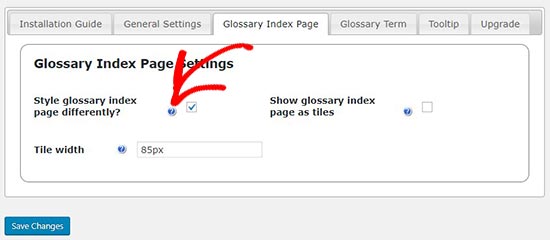
Después de eso, puede hacer clic en la pestaña 'Página de índice del glosario' y configurar los ajustes de visualización del glosario. Por ejemplo, puede usar un diseño de mosaico para la página del glosario y cambiar el ancho de los mosaicos.
La mayoría de estas configuraciones son sencillas. Sin embargo, si necesita más información sobre una opción, simplemente pase el mouse sobre su ícono de '?' para ver qué hace esa opción específica.
A continuación, puede verificar la configuración de enlaces de su glosario seleccionando la pestaña 'Término del glosario'.
Aquí, puede personalizar la apariencia de los enlaces del glosario cambiando el color del enlace, agregando un subrayado y creando estados de desplazamiento.
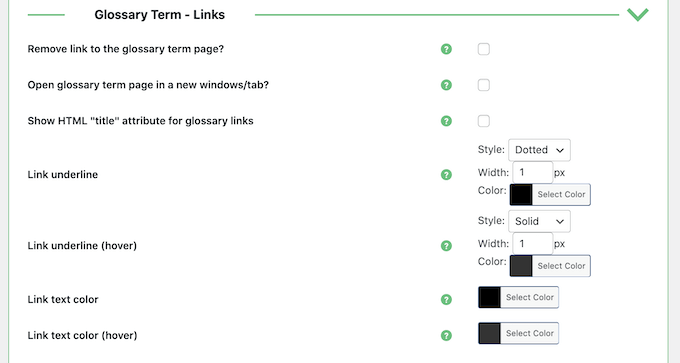
También tienes la opción de ‘Abrir la página del término del glosario en una nueva ventana/pestaña’. Esta puede ser una buena alternativa a la ventana emergente de WordPress predeterminada si deseas mostrar mucha información sobre cada término del glosario.
Agregar un nuevo término de glosario
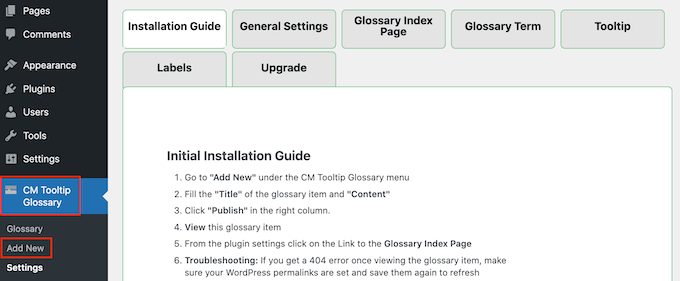
Cuando esté satisfecho con la configuración del glosario, estará listo para comenzar a agregar términos y definiciones yendo a CM Tooltip Glossary » Agregar nuevo.
Agregar un nuevo término al glosario es similar a escribir una excelente publicación de blog. Simplemente escribe un título, que aparecerá en la lista de tu página de glosario.
Luego, escribe una definición en el editor de bloques principal de WordPress. Este texto aparecerá en la información sobre herramientas o en una nueva pestaña, dependiendo de si seleccionaste 'Abrir la página del término del glosario en una nueva ventana/pestaña' en la configuración del plugin.
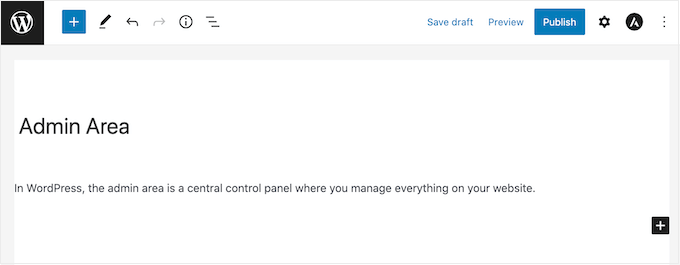
Cuando estés listo, simplemente haz clic en el botón 'Publicar'.
Puedes agregar tantos términos al glosario como desees, y el plugin los organizará automáticamente en orden alfabético. Después de agregar algunos términos, puedes visitar tu blog de WordPress o sitio web para ver la página del glosario en acción.
Nota: Encontrarás la página del glosario en la URL de 'Permalink de términos del glosario', según se define en la configuración del plugin.
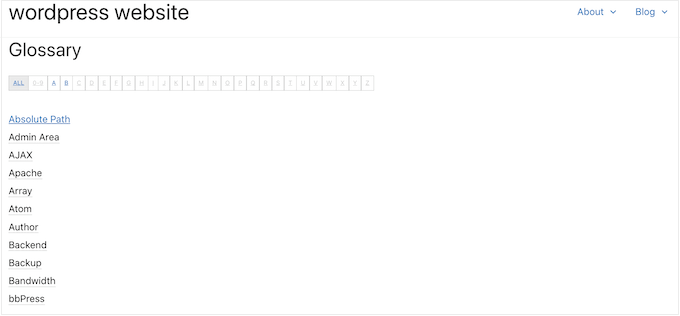
Después de crear un glosario, querrás ayudar a los visitantes a encontrarlo. Esto puede significar agregarlo al menú de navegación de tu sitio web o al pie de página de WordPress.
Esperamos que este artículo te haya ayudado a aprender cómo agregar un glosario o diccionario en tu sitio de WordPress. También puedes consultar nuestra guía sobre cómo crear una página personalizada en WordPress o nuestra selección experta de los mejores plugins de publicaciones populares.
Si te gustó este artículo, suscríbete a nuestro Canal de YouTube para ver tutoriales en video de WordPress. También puedes encontrarnos en Twitter y Facebook.


Sibusisiwe
Hola
Gracias por tu artículo, esto es solo una advertencia de que el plugin CM Tooltip tiene este mensaje: Este plugin ha sido cerrado a partir del 10 de julio de 2024 y no está disponible para su descarga. Este cierre es temporal, a la espera de una revisión completa.
Soporte de WPBeginner
Thank you for letting us know, that message can be brought up when am issue is found with the plugin and can be a temporary error waiting for feedback from the plugin’s author for it to be resolved. We’ll keep an eye on this and if it is not resolved then we will look for a replacement plugin
Administrador
kzain
He querido crear una sección dedicada a definir términos técnicos en mi sitio web, y esta publicación llegó en el momento perfecto. La idea de usar tooltips con el plugin CM Tooltip Glossary (sin nombrarlo directamente) suena genial, mantiene el diseño de la página limpio y al mismo tiempo proporciona fácil acceso a las definiciones.
Jiří Vaněk
Tengo un diccionario integrado en Elementor y, a medida que se agregan más temas, se vuelve un poco difícil de manejar, grande y lento. Estoy buscando un plugin ligero para reemplazar la solución actual con algo más rápido y que exija menos rendimiento. Gracias por la demostración de este plugin, definitivamente lo incluiré como una opción y estaré feliz de probarlo.
Bello
Hola, ¿hay posibilidad de tener diccionarios diferentes para cada página?
Soporte de WPBeginner
Deberías consultar con el soporte del plugin sobre lo que quieres hacer, ya que es un caso de uso un poco específico.
Administrador
Gigi
Hola, gracias por tu publicación, es muy útil. Tengo una pregunta, quiero tener diferentes diccionarios, ¿es posible? Muchas gracias
Soporte de WPBeginner
La versión pro permite múltiples glosarios para lo que buscas.
Administrador
Jenna
Quiero crear un glosario en mi sitio, pero iba a usar anclas y acordeones. ¿Es beneficioso para el SEO o la UX tener las entradas en páginas separadas, en lugar de mantenerlo todo en una sola página? Gracias de antemano.
Soporte de WPBeginner
Dependiendo de la cantidad de contenido que tengas, puede ser más fácil para tus visitantes navegar por varias páginas, pero si está bien configurado, no debería haber mucha diferencia.
Administrador
ahmed
¿qué tipo de plugin usas en tu sitio? Creo que es solo categoría y subcategoría. de la a la z, ¿es correcto?
Soporte de WPBeginner
El nuestro es un diseño personalizado que hicimos para nuestro sitio en lugar de un plugin específico.
Administrador
Godwin
Hola, después de crear el glosario usando CM tooltip, ¿alguien puede darme una idea de cómo puedo convertir mi sitio en una aplicación offline? Por favor, ayúdenme.
Soporte de WPBeginner
A menos que escuche lo contrario, eso requeriría un trabajo significativo para convertir tu sitio en una aplicación sin conexión. Para convertirlo en una aplicación, en general, puedes echar un vistazo a nuestro artículo aquí:
https://www.wpbeginner.com/showcase/best-plugins-to-convert-wordpress-into-mobile-app/
Administrador
Damith
No tengo idea de por qué grandes marcas como wpbeginner promocionan plugins como CM Tooltip Glossary, que ya ha sido eliminado del directorio oficial de WordPress. Esto no es bueno.
Soporte de WPBeginner
Hola Damith,
Los autores del plugin lanzaron una versión actualizada que ahora es totalmente compatible con las directrices de plugins de wp.org.
Administrador
Jonathan Polley
Para que lo sepas, el plugin que recomiendas en este artículo está cerrado y ya no está disponible para descargar.
Hacer este artículo inútil (no es tu culpa) ¿hay otros plugins de glosario con la misma funcionalidad?
Soporte de WPBeginner
Hola Jonathan,
El plugin ya está activo de nuevo.
Administrador
Jonathan Polley
Genial,
¡Gracias!
manish
hola,
esta es información muy buena.
Gracias.