


Vill du lägga till en ordlista eller ordlistesektion på din WordPress-webbplats?
Om en kund är osäker på en specialistterm eller förkortning, kan en ordlista ge dem nödvändig information. På så sätt kan du hjälpa besökare att bättre förstå branschämnen och presentera dig som en expert inom ditt område.
I den här artikeln visar vi hur du lägger till en ordlista eller ett lexikon på din WordPress-webbplats.
Vad är en ordlista eller ett lexikon?
En ordlista eller ordbok listar specialisttermer i alfabetisk ordning och ger sedan en definition.
Precis som en fysisk ordbok kan en online-ordlista hjälpa besökare att hitta betydelsen av alla termer, fraser eller förkortningar de är osäkra på, som vår WPBeginner WordPress-ordlista.
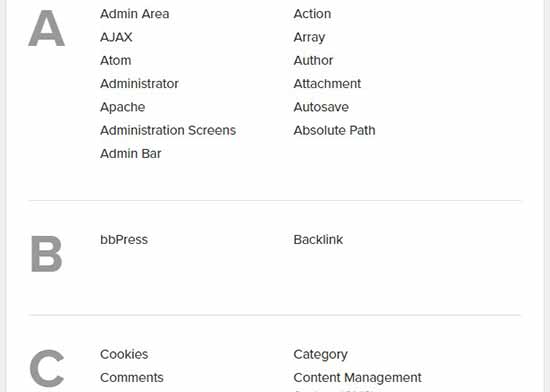
Detta kan hjälpa potentiella kunder att förstå dina blogginlägg, guider, handledningar och andra resurser. Detta gör att de ofta stannar kvar på din webbplats längre, vilket kan öka sidvisningar och minska avvisningsfrekvensen i WordPress.
Genom att presentera dig själv som en tillgänglig och hjälpsam branschexpert kan du också uppmuntra besökare att komma tillbaka. Om du säljer onlineprodukter eller tjänster, kan denna tillit och respekt till och med hjälpa dig att få fler försäljningar.
Med det sagt, låt oss ta en titt på hur du enkelt kan lägga till en ordlista eller ordbokssektion på din WordPress-webbplats.
Videohandledning
Om du inte vill titta på videohandledningen kan du fortsätta läsa textversionen.
Lägga till en ordlista eller ordbok på din WordPress-webbplats
Det enklaste sättet att lägga till en ordlista eller ordbok till din WordPress-webbplats är att använda pluginet CM Tooltip Glossary. Detta plugin låter dig organisera alla dina specialisttermer och förkortningar i en lista och sedan visa varje definition i en tooltip.
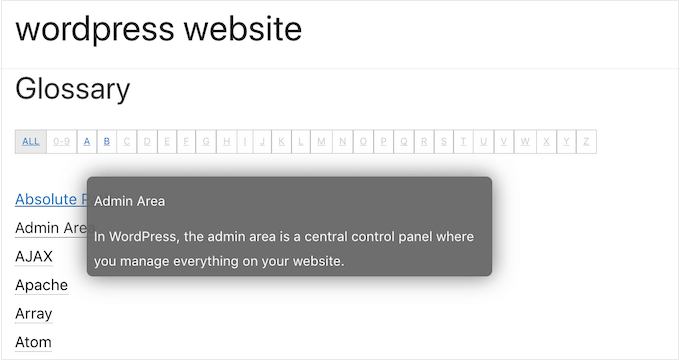
Det första du behöver göra är att installera och aktivera CM Tooltip Glossary. För mer information, se vår steg-för-steg-guide om hur man installerar ett WordPress-plugin.
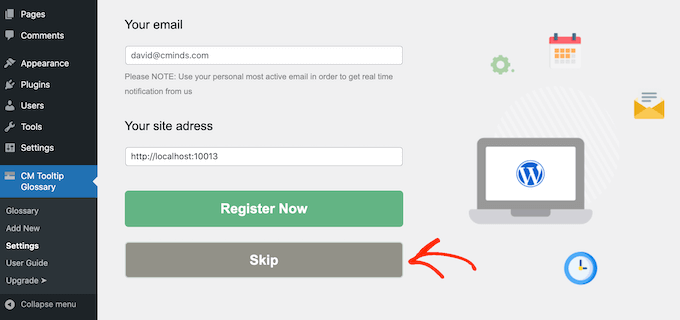
Vid aktivering kommer du att bli ombedd att registrera pluginet genom att skriva in din e-postadress.
Om du inte vill gå med i CM Tooltip Glossary e-postlista, klicka helt enkelt på 'Hoppa över'. Du kan fortfarande använda alla pluginets funktioner.
Klicka sedan på fliken 'Allmänna inställningar'.
Här kan du lägga till ordlistan på valfri sida genom att öppna rullgardinsmenyn 'Glossary Index Page ID' och välja en sida från listan.
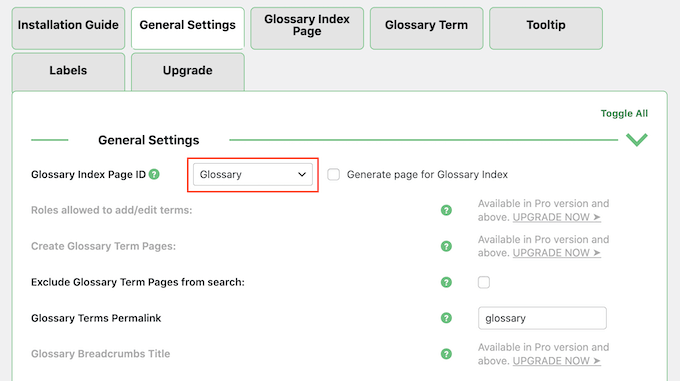
Om du föredrar det kan du skapa en ny sida för din ordlista genom att markera rutan bredvid 'Generera sida för ordlista-index'.
Hitta sedan fältet 'Glossary Terms Permalink' och skriv in URL-sluggen som du vill använda för den nya sidan. Din ordlista är en viktig sida, så det är en bra idé att använda en beskrivande slug.
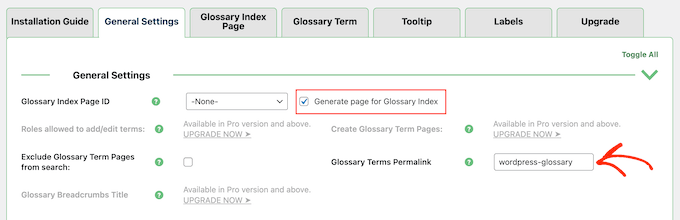
Om du inte lägger till en URL, kommer pluginet helt enkelt att använda /glossary.
Som standard markerar CM Tooltip Glossary ordlistetermer när de visas på dina sidor, inlägg och i själva ordlistan.
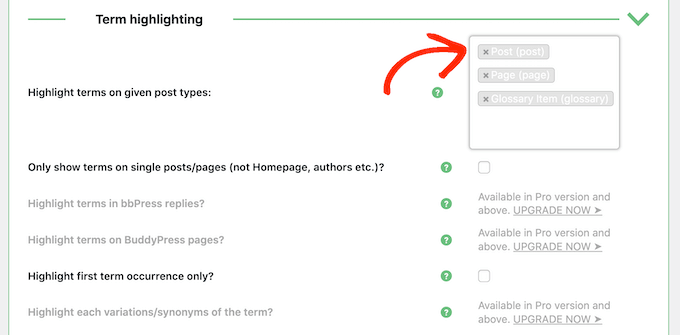
Om du vill ändra dessa inställningar, scrolla ner till avsnittet 'Term Highlighting'.
Du kan nu ta bort alla alternativ i 'Highlight terms on given post types'. Du kan också skriva in andra områden där du vill markera ordlistetermer, som till exempel anpassade inläggstyper du kan använda.
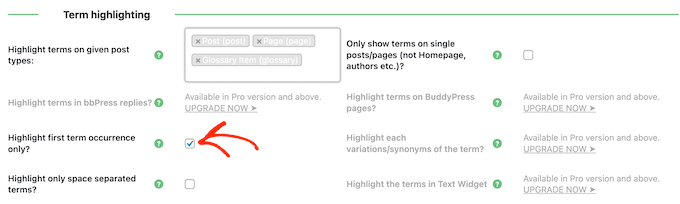
Därefter kan du välja om du vill markera en ordlisteterm varje gång den visas på en sida eller bara första gången.
Om det är ett vanligt ord rekommenderar vi att du bara markerar det första gången det dyker upp för att undvika att distrahera dina läsare.
Men om ordet eller definitionen är komplicerad, kan besökare uppskatta att kunna komma åt ordlistan varje gång det ordet visas på din webbplats.
För att göra denna ändring, markera eller avmarkera rutan bredvid ‘Highlight first term occurrence only’.
Du kanske också bara vill markera ordlistetermer i enskilda inlägg och sidor. Genom att aktivera detta alternativ kommer CM Tooltip Glossary att ignorera din anpassade startsida, författarsidor och andra taxonomirelaterade sidor.
När du är nöjd med hur ordlistan är inställd, scrolla bara till botten av skärmen och klicka på 'Spara ändringar'.
Därefter kan du klicka på fliken 'Glossary Index Page' och konfigurera inställningarna för ordlistans visning. Du kan till exempel använda ett rutnät för ordlistans sida och ändra bredden på rutorna.
De flesta av dessa inställningar är enkla. Men om du behöver mer information om ett alternativ, hovra bara med musen över dess ‘?’-ikon för att se vad det specifika alternativet gör.
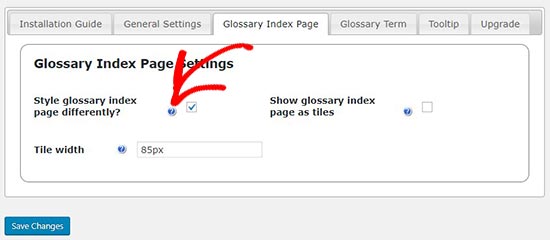
Därefter kan du kontrollera länkinställningarna för din ordlista genom att välja fliken ‘Glossary Term’.
Här kan du anpassa hur ordlistelänkarna ser ut genom att ändra länkfärg, lägga till en understrykning och skapa hover-effekter.
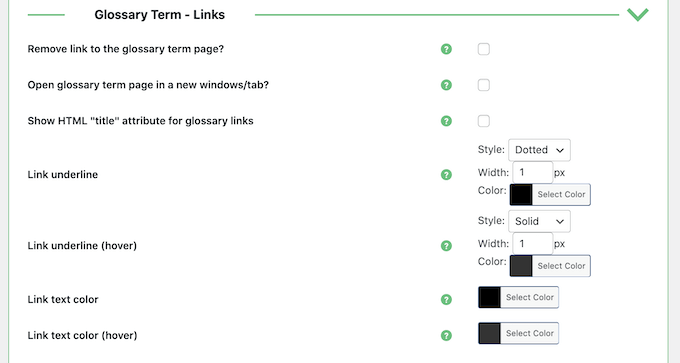
Du har också möjlighet att 'Open glossary term page in a new window/tab'. Detta kan vara ett bra alternativ till standard WordPress-tooltip om du vill visa mycket information om varje ordlisteterm.
Lägga till en ny ordlisteterm
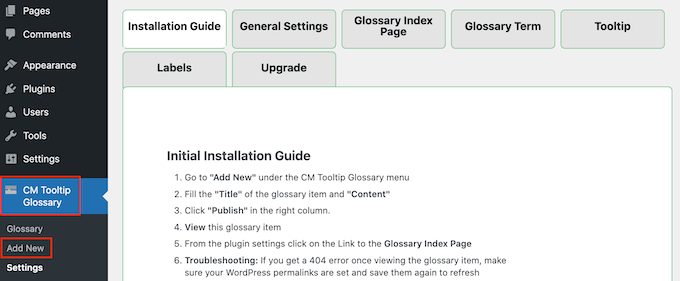
När du är nöjd med hur ordlistan är inställd är du redo att börja lägga till termer och definitioner genom att gå till CM Tooltip Glossary » Lägg till ny.
Att lägga till en ny ordlisteterm liknar att skriva ett bra blogginlägg. Skriv helt enkelt in en titel, som kommer att visas i listan på din ordlistesida.
Skriv sedan en definition i huvudredigeraren för WordPress-block. Denna text kommer att visas i tooltipen eller i en ny flik, beroende på om du valde ‘Open glossary term page in a new window/tab’ i plugin-inställningarna.
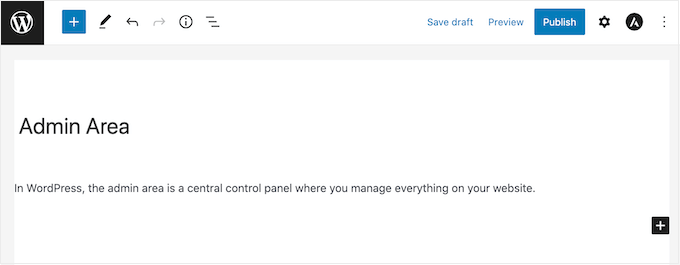
När du är redo, klicka helt enkelt på knappen 'Publicera'.
Du kan lägga till så många ordlistetermer du vill, och pluginet kommer automatiskt att ordna dem i alfabetisk ordning. Efter att ha lagt till några termer kan du besöka din WordPress-blogg eller webbplats för att se ordlistesidan i aktion.
Notera: Du hittar ordlistesidan på URL:en ‘Glossary Terms Permalink’, som definierats i plugin-inställningarna.
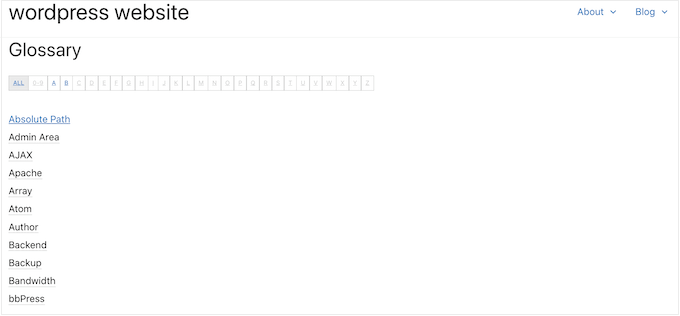
Efter att ha skapat en ordlista vill du hjälpa besökare att hitta den. Detta kan innebära att lägga till den i din webbplats navigeringsmeny eller i WordPress-sidfoten.
Vi hoppas att den här artikeln hjälpte dig att lära dig hur du lägger till en ordlista eller ordbok på din WordPress-webbplats. Du kanske också vill se vår guide om hur man skapar en anpassad sida i WordPress eller vårt experttips om de bästa populära inläggspluginen.
Om du gillade den här artikeln, prenumerera gärna på vår YouTube-kanal för WordPress-videoguider. Du kan också hitta oss på Twitter och Facebook.




Sibusisiwe
Hej
Tack för din artikel, detta är bara en förvarning om att CM Tooltip-pluginet har detta meddelande: Detta plugin har stängts sedan den 10 juli 2024 och är inte tillgängligt för nedladdning. Denna stängning är tillfällig och väntar på en fullständig granskning.
WPBeginner Support
Tack för att du meddelade oss, det meddelandet kan dyka upp när det finns ett problem med pluginet och kan vara ett tillfälligt fel som väntar på feedback från pluginets författare för att det ska lösas. Vi kommer att hålla ett öga på detta och om det inte löses kommer vi att leta efter ett ersättningsplugin
Admin
kzain
Jag har velat skapa en dedikerad sektion för att definiera tekniska termer på min webbplats, och det här inlägget kom vid rätt tidpunkt. Idén att använda tooltips med CM Tooltip Glossary-tillägget (utan att direkt nämna det) låter bra, det håller sidlayouten ren samtidigt som det ger enkel åtkomst till definitioner.
Jiří Vaněk
Jag har en ordlista byggd i elementor och eftersom ämnen ständigt läggs till den blir den lite otymplig och stor och laddar. Jag letar efter ett lättviktigt tillägg för att ersätta den nuvarande lösningen med något snabbare och mindre krävande för prestandan. Tack för demonstrationen av detta tillägg, jag kommer definitivt att inkludera det som ett alternativ och kommer gärna att prova det.
Bello
Hej, finns det möjlighet till olika ordböcker för varje sida?
WPBeginner Support
Du bör kontrollera med pluginets support angående vad du vill göra, eftersom det är ett ganska nischat användningsfall.
Admin
Gigi
Hej, tack för ditt inlägg, det är mycket användbart. Jag har en fråga, jag vill ha olika ordböcker, är det möjligt? Tack så mycket
WPBeginner Support
Pro-versionen tillåter flera ordlistor för det du vill ha.
Admin
Jenna
Jag vill skapa en ordlista på min webbplats, men tänkte använda ankare och dragspel. Är det fördelaktigt för SEO eller UX att ha posterna på separata sidor, snarare än att ha allt på en sida? Tack på förhand.
WPBeginner Support
Beroende på hur mycket innehåll du har kan det vara lättare för dina besökare att navigera på de flera sidorna, men om det är väl uppsatt bör det inte vara någon större skillnad.
Admin
ahmed
vilken typ av plugin använder du på din sida, jag tror att det bara är kategori och underkategori. a till z är det rätt
WPBeginner Support
Vår är en anpassad design som vi gjorde för vår webbplats snarare än ett specifikt plugin.
Admin
Godwin
Hej, efter att ha skapat ordlistan med CM tooltip, kan någon ge mig en idé om hur jag kan konvertera min webbplats till en offline-app? Snälla hjälp mig.
WPBeginner Support
Om jag inte hör något annat, skulle det kräva betydande arbete att omvandla din webbplats till en offline-app. För att göra den till en app, generellt sett, kan du ta en titt på vår artikel här:
https://www.wpbeginner.com/showcase/best-plugins-to-convert-wordpress-into-mobile-app/
Admin
Damith
Jag har ingen aning om varför stora varumärken som wpbeginner marknadsför plugins som CM Tooltip Glossary som redan har tagits bort från WordPress officiella katalog. Det här är inte bra.
WPBeginner Support
Hej Damith,
Plugin-utvecklarna släppte en uppdaterad version som nu är helt kompatibel med wp.orgs plugin-riktlinjer.
Admin
Jonathan Polley
Bara så att du vet, pluginet du rekommenderar i den här artikeln är nedlagt och inte längre tillgängligt för nedladdning.
Att göra den här artikeln oanvändbar (inte ditt fel) finns det andra ordlistetillägg med samma funktionalitet?
WPBeginner Support
Hej Jonathan,
Pluginet är live igen.
Admin
Jonathan Polley
Bra,
Tack!
manish
hej,
det här är mycket bra information.
Tack.