


Stripe es una plataforma popular que te permite aceptar pagos en línea en todo el mundo sin complicaciones.
La pasarela de pago es ideal para tiendas en línea, blogs, sitios web de donaciones y más.
En WPBeginner, aceptamos pagos con Stripe en varios sitios web de membresía, incluso al vender nuestras suscripciones de software. Lo hemos hecho utilizando Easy Digital Downloads, WPForms, WP Simple Pay y más. Por lo tanto, sabemos lo fácil que es configurarlo y cómo puede ampliar tu alcance a nuevos clientes en todo el mundo.
Dicho esto, WordPress y la mayoría de los plugins de comercio electrónico compatibles no vienen con Stripe habilitado por defecto. Necesitarás configurarlo primero.
Es por eso que en este artículo, te mostraremos cómo aceptar pagos fácilmente con Stripe en WordPress. Cubriremos varios métodos diferentes, para que puedas elegir el que mejor se adapte a tus necesidades únicas.

¿Por qué usar Stripe para aceptar pagos en WordPress?
Stripe es una pasarela de pago líder que facilita a los dueños de negocios la aceptación de pagos en línea.
Se integra fácilmente con todo tipo de sitios web de WordPress, incluidas tiendas de comercio electrónico, sitios de blogs, sitios web sin fines de lucro y sitios de membresía. Con Stripe, puedes gestionar pagos recurrentes u ofrecer a los usuarios una forma de pagar sus compras únicas.
Solo ten en cuenta que Stripe requiere que tu sitio esté utilizando cifrado SSL/HTTPS. Si aún no tienes un certificado SSL para tu sitio web, consulta nuestra guía paso a paso sobre cómo agregar SSL en WordPress.
Dicho esto, existen diferentes formas de aceptar pagos con Stripe en WordPress. Cubriremos 4 métodos diferentes para que puedas elegir el que mejor se adapte a tus necesidades.
Para una navegación rápida, siéntete libre de usar los enlaces de navegación a continuación:
Formularios de pedido personalizados de Stripe en WordPress con WPForms
WPForms es el mejor plugin de formularios de WordPress. Te permite crear formularios de pago personalizados y aceptar fácilmente pagos en tu sitio de WordPress usando Stripe y PayPal.
Para obtener más detalles sobre el uso de este plugin, consulta nuestra reseña completa de WPForms.
Para este tutorial, usaremos el plan WPForms Pro porque incluye el complemento Stripe Pro, que ofrece campos de formulario de pago más potentes y sin tarifas de transacción adicionales.
Nota: También existe una versión WPForms Lite que puedes usar de forma gratuita. Te permite aceptar pagos de Stripe, pero hay una tarifa de transacción del 3% para los pagos realizados a través de tus formularios.
Lo primero que necesitas hacer es instalar y activar el plugin WPForms. Para más detalles, consulta nuestra guía paso a paso sobre cómo instalar un plugin de WordPress.
Tras la activación, necesitas ir a WPForms » Ajustes para introducir tu clave de licencia. Puedes obtener esta clave de licencia desde tu cuenta en el sitio web de WPForms.

Después de la verificación, necesitas dirigirte a la página WPForms » Complementos.
Desplázate hacia abajo hasta el complemento 'Stripe Pro' y haz clic en el botón 'Instalar complemento' debajo de él.
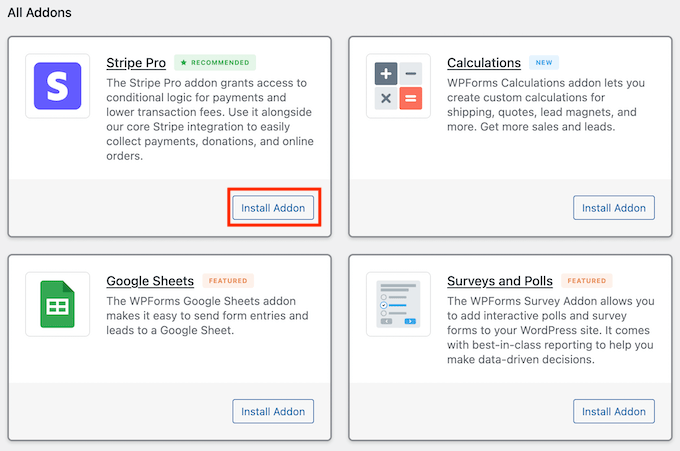
WPForms luego instalará y activará automáticamente el complemento de formularios de Stripe.
A continuación, debes visitar la página WPForms » Configuración y hacer clic en la pestaña ‘Pagos’.
Una vez allí, debes hacer clic en el botón ‘Conectar con Stripe’.
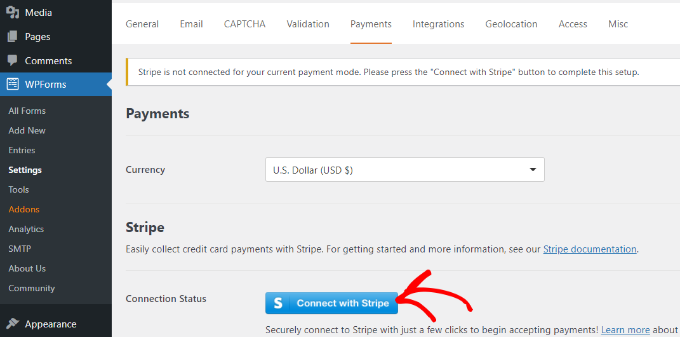
Después de eso, inicia sesión en tu cuenta de Stripe y conecta tu cuenta con WPForms.
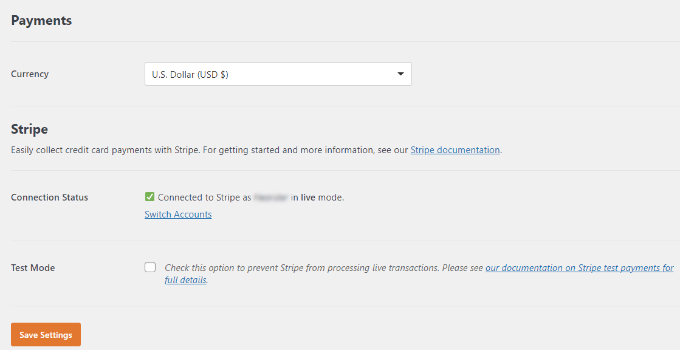
Una vez hecho esto, serás redirigido de vuelta a la página de configuración de pagos de WPForms. Ahora deberías poder ver una marca de verificación verde en la sección ‘Estado de la conexión’, que indica que tu cuenta está conectada.
A continuación, debes crear un formulario para aceptar pagos en tu sitio de WordPress.
Simplemente dirígete a la página WPForms » Agregar Nuevo. Esto iniciará la interfaz del constructor de formularios de arrastrar y soltar de WPForms.
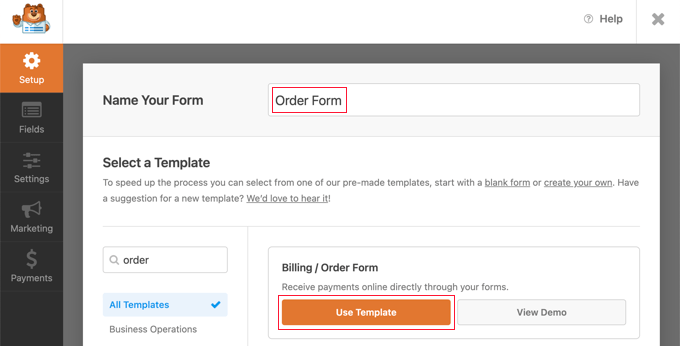
WPForms viene con plantillas de formularios listas para usar.
Puedes seleccionar entre varias opciones de formularios, incluyendo un formulario de pedido, un formulario de donación y más. O bien, puedes crear un formulario en blanco para aceptar pagos con Stripe.
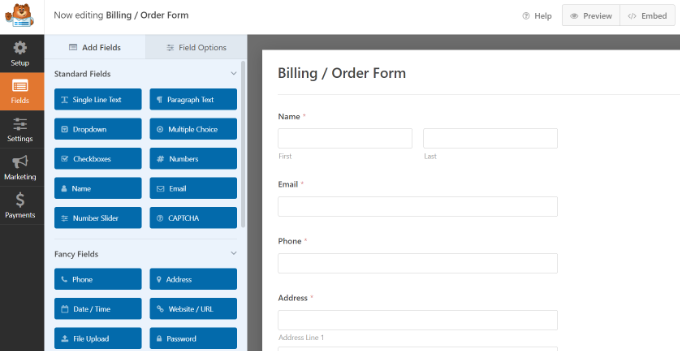
Puedes agregar nuevos campos al formulario simplemente arrastrándolos y soltándolos desde la columna izquierda sobre la plantilla. También puedes editar un campo del formulario simplemente haciendo clic en él.
Para aceptar pagos en línea, necesitarás agregar un campo de formulario de ‘Tarjeta de crédito de Stripe’. Puedes encontrar el campo en la sección ‘Campos de pago’.
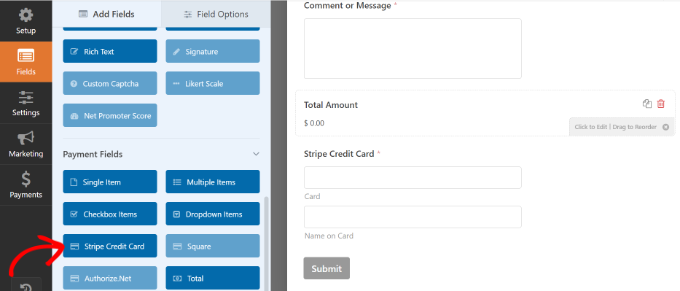
Si luego haces clic en el campo de Tarjeta de crédito de Stripe, encontrarás más opciones de personalización, como editar la etiqueta y agregar una descripción.
Una vez que estés satisfecho con el formulario, debes hacer clic en la pestaña Pagos » Stripe en el constructor de formularios de WPForms.
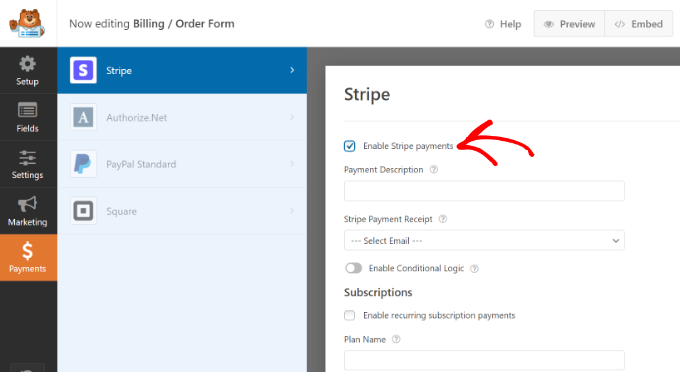
Ahora, debes marcar la casilla junto a la opción ‘Habilitar pagos con Stripe’ e ingresar una descripción para el pago. También puedes seleccionar enviar un recibo de pago.
No olvides guardar tu configuración cuando hayas terminado.
Ahora estás listo para agregar este formulario a cualquier publicación o página de WordPress que desees.
Hay varias formas de incrustar tu formulario de pago. Simplemente puedes hacer clic en el botón ‘Incrustar’ en el constructor de formularios y seleccionar una página existente o crear una nueva página.

Para este tutorial, elegiremos la opción ‘Crear nueva página’.
Ahora, ingresa un nombre para tu página y haz clic en el botón ‘¡Vamos!’.

WPForms ahora agregará el formulario a tu editor de contenido de WordPress.
También puedes agregar manualmente el formulario a tu sitio web usando el bloque WPForms y eligiendo tu formulario del menú desplegable.

A continuación, haz clic en el botón de vista previa para ver cómo se ve tu formulario.
Después de eso, publica la página y visita tu sitio web para ver el formulario de pago de Stripe en acción.

Botón de compra de Stripe con el plugin WP Simple Pay
Otro método que puedes usar para aceptar pagos en línea es mediante WP Simple Pay. Tenemos mucha experiencia con esta herramienta y creemos que es el mejor plugin de pago de Stripe para WordPress. Te permite cobrar pagos sin configurar un carrito de compras.
Para obtener más información, es posible que desees echar un vistazo a nuestra reseña de WP Simple Pay.
Para este tutorial, usaremos el plan WP Simple Pay Pro porque te permite mostrar un formulario de pago en tu sitio web. Además, obtienes más opciones de pago y permites a los usuarios pagar una vez o configurar pagos recurrentes.
Nota: También hay una versión gratuita de WP Simple Pay que puedes usar para aceptar pagos de Stripe.
Lo primero que debes hacer es instalar y activar el plugin WP Simple Pay. Para más detalles, consulta nuestra guía paso a paso sobre cómo instalar un plugin de WordPress.
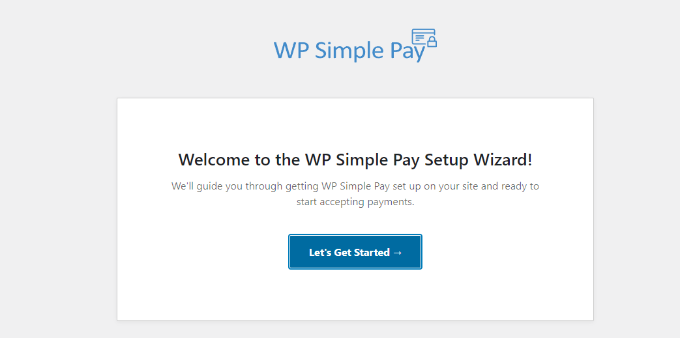
Tras la activación, el plugin iniciará el asistente de configuración de comercio electrónico. Simplemente haz clic en el botón 'Empecemos'.
A continuación, el asistente de configuración te pedirá que ingreses la clave de licencia. Puedes encontrar tu clave de licencia de WP Simple Pay en el área de cuenta, en ‘Licencias’.
Después de ingresar la clave, haz clic en el botón ‘Activar y Continuar’.

Ahora, deberás conectar WP Simple Pay con tu cuenta de Stripe.
Para hacer eso, simplemente haz clic en el botón ‘Conectar con Stripe’.

En el siguiente paso, inicia sesión en tu cuenta de Stripe y sigue las instrucciones en pantalla para conectarla con el plugin WP Simple Pay.
Una vez que la cuenta se conecte exitosamente, serás redirigido de vuelta al asistente de configuración.
Ahora, ingresa tu dirección de correo electrónico y configura las notificaciones por correo electrónico que deseas recibir. Por ejemplo, puedes habilitar correos electrónicos para recibos de pago, facturas próximas y notificaciones de pago.

Continúa y haz clic en el botón ‘Guardar y Continuar’.
El último paso en el asistente de configuración es crear un formulario de pago. Simplemente puedes hacer clic en el botón ‘Crear un Formulario de Pago’.

Luego puedes elegir una plantilla para tus necesidades particulares.
O simplemente haz clic en el enlace para un ‘formulario básico’.
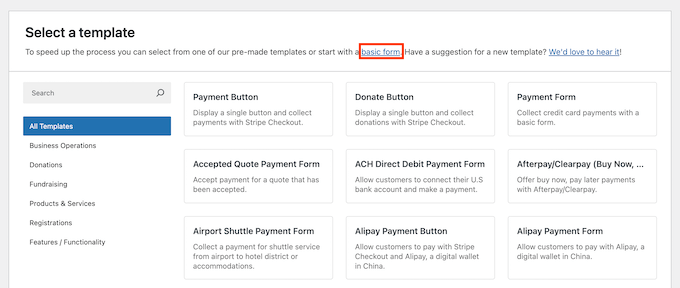
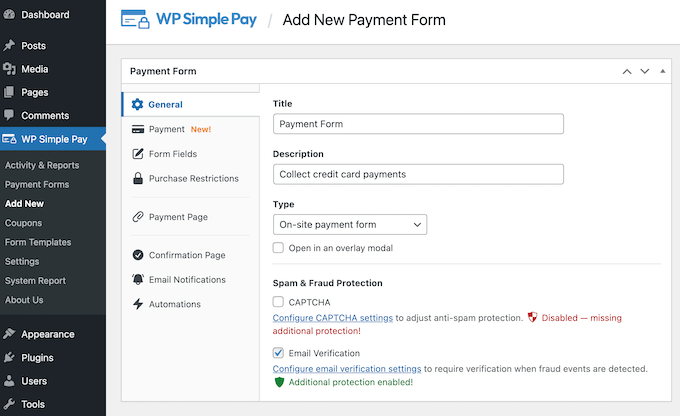
A continuación, verás diferentes configuraciones del formulario de pago.
En la pestaña ‘General’, puedes editar el título del formulario, la descripción, el tipo de formulario y más. También hay una opción para habilitar CAPTCHA.
Después de eso, puedes dirigirte a la pestaña ‘Pago’.
Aquí, encontrarás opciones para ingresar los precios de tus productos y servicios. WP Simple Pay también te permite seleccionar una opción de pago único o una opción de suscripción recurrente.
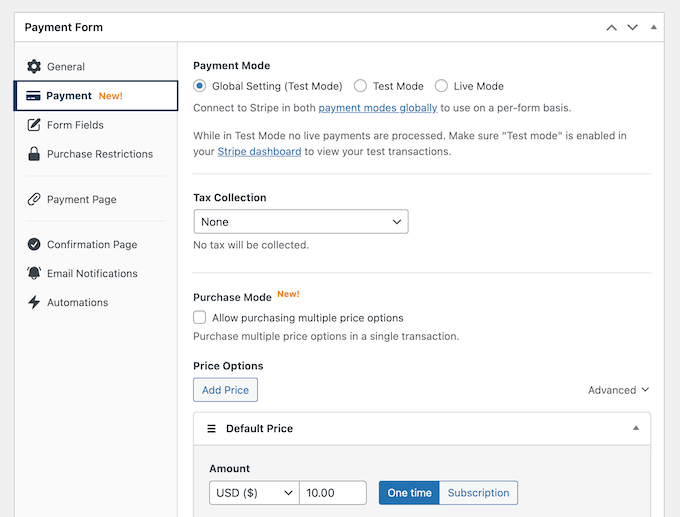
Incluso puedes habilitar el ‘Modo de Compra’ para ofrecer múltiples opciones a la vez. Además, puedes configurar las tasas de impuestos en esta pantalla.
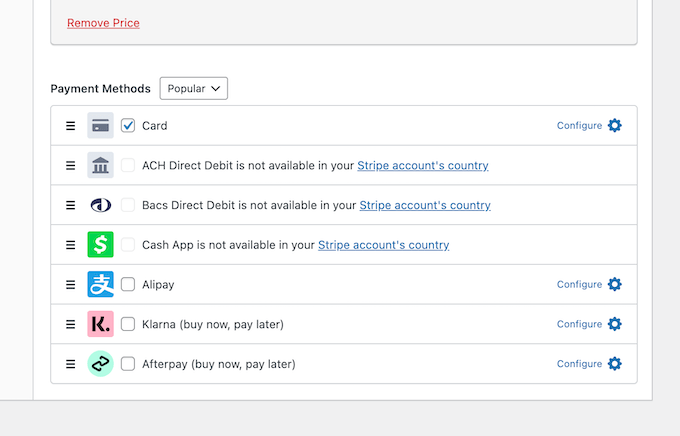
A continuación, puedes desplazarte hacia abajo para elegir varias opciones de pago para tus clientes, como tarjetas de crédito, Apple Pay, pagos ACH, compra ahora, paga después y más.
Por último, puedes navegar a la pestaña ‘Campos del formulario’ en el constructor de formularios. En esta pestaña, puedes agregar más campos al formulario y reorganizar su orden.
Cuando hayas terminado de personalizar tu formulario de pago, simplemente haz clic en el botón ‘Publicar’.
A continuación, puedes agregar el formulario de pago en cualquier lugar de tu sitio web de WordPress utilizando el bloque WP Simple Pay.
Simplemente agrega una nueva página o edita una existente. Una vez que estés en el editor de contenido de WordPress, haz clic en el botón '+' y agrega un bloque de WP Simple Pay.
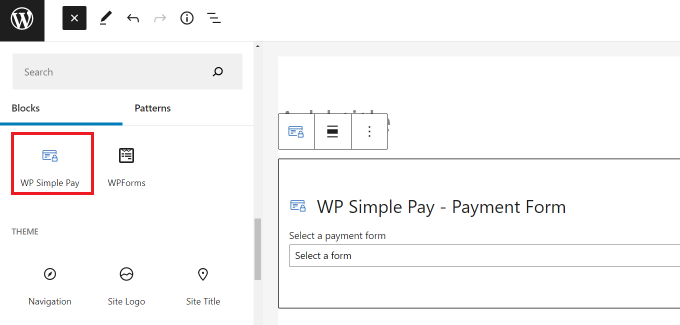
Después de eso, selecciona tu formulario del menú desplegable en el bloque WP Simple Pay.
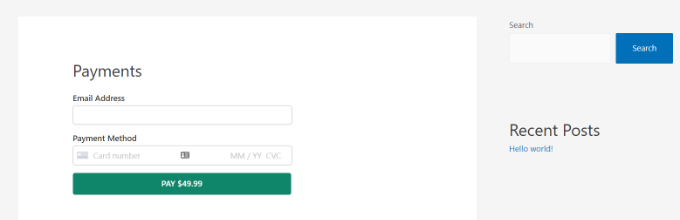
Ahora, puedes previsualizar y publicar la página. Para ver el formulario de pago en acción, simplemente visita tu sitio web.
Agregar la pasarela de pago de Stripe en WooCommerce
Si tienes una tienda en línea con WordPress usando WooCommerce, aquí te mostramos cómo aceptar pagos usando Stripe.
Primero, necesitas instalar y activar el plugin gratuito Stripe Payment Gateway for WooCommerce, creado por FunnelKit. Para más detalles, consulta nuestra guía paso a paso sobre cómo instalar un plugin de WordPress.
Una vez que el plugin esté activado, haz clic en el botón ‘Iniciar asistente de configuración’.

Esto abrirá una página.
Aquí, puedes conectar tu tienda WooCommerce a tu cuenta de Stripe haciendo clic en el botón ‘Conectar con Stripe’.

Luego se te pedirá que ingreses la dirección de correo electrónico y la contraseña de tu cuenta de Stripe.
Después de eso, haz clic en el botón ‘Iniciar sesión’ para continuar.
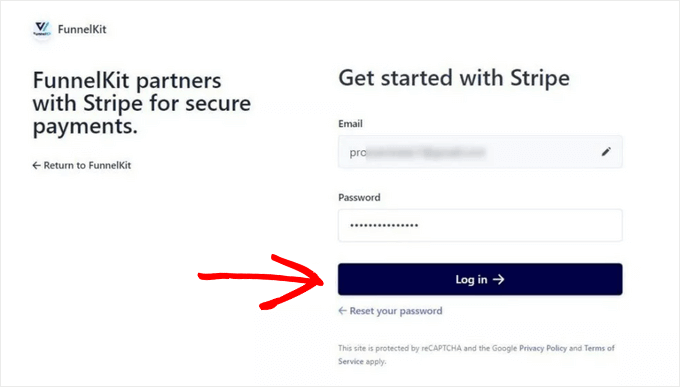
A continuación, selecciona la cuenta de Stripe que deseas conectar con el plugin Stripe Payment Gateway for WooCommerce.
Luego, haz clic en el botón ‘Conectar’.

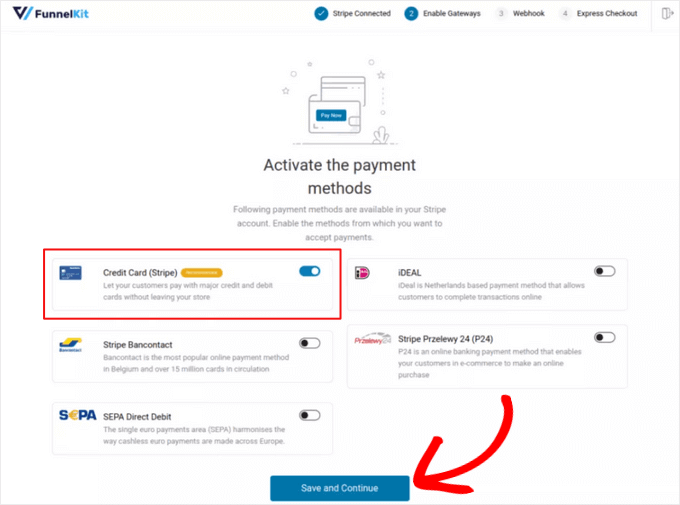
Ahora, puedes activar todas las pasarelas de pago que desees ofrecer en tu tienda WooCommerce, incluyendo Stripe, SEPA Direct Debit, iDEAL y más.
Después de eso, haz clic en el botón ‘Guardar y continuar’.
A continuación, deberás configurar los webhooks.
Para hacerlo, simplemente haz clic en el botón ‘Configurar Webhook ahora’.
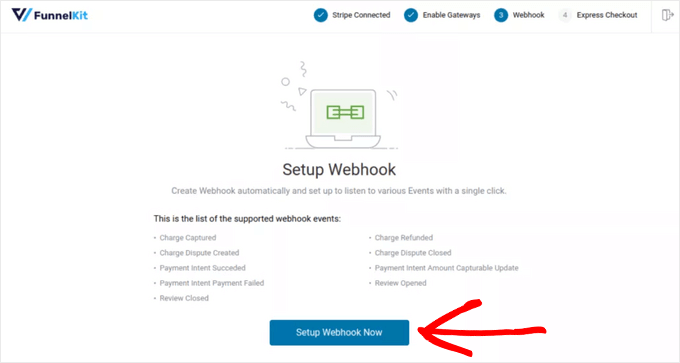
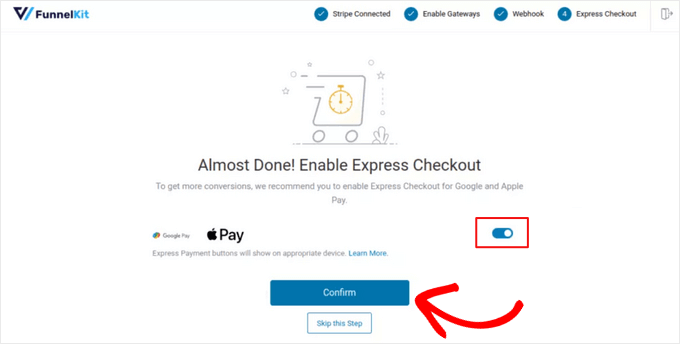
El plugin te pedirá entonces que habilites la opción de pago rápido, que permite a los clientes pagar a través de Google Pay y Apple Pay.
Para habilitar el pago rápido, activa el interruptor a ‘Activado’ y haz clic en el botón ‘Confirmar’. De lo contrario, puedes presionar el botón ‘Omitir este paso’.
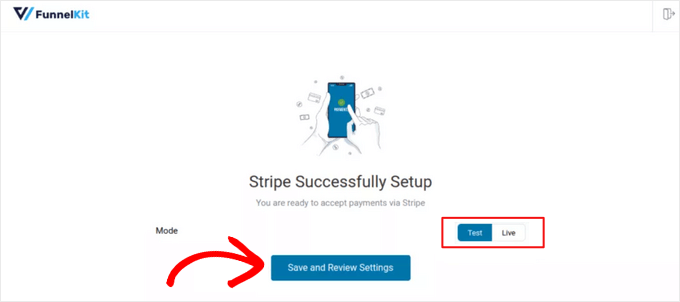
En el último paso del asistente de configuración, puedes seleccionar si deseas operar en modo ‘Prueba’ o en modo ‘En vivo’.
Luego, haz clic en el botón ‘Guardar y revisar configuración’.
Ahora serás redirigido a la página de configuración de Stripe en WooCommerce.
Si elegiste el modo ‘Prueba’ anteriormente para probar el proceso de pago en tu tienda, puedes cambiarlo al modo ‘En vivo’ aquí cuando estés listo para aceptar pagos reales.
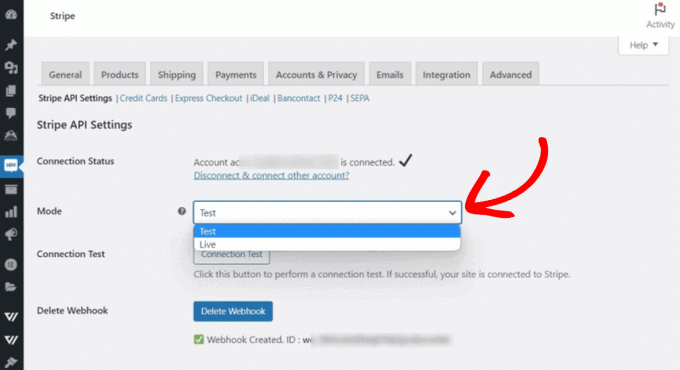
No olvides guardar los cambios para almacenar tu configuración.
Tus usuarios ahora verán Stripe como una opción de pago en la página de pago.
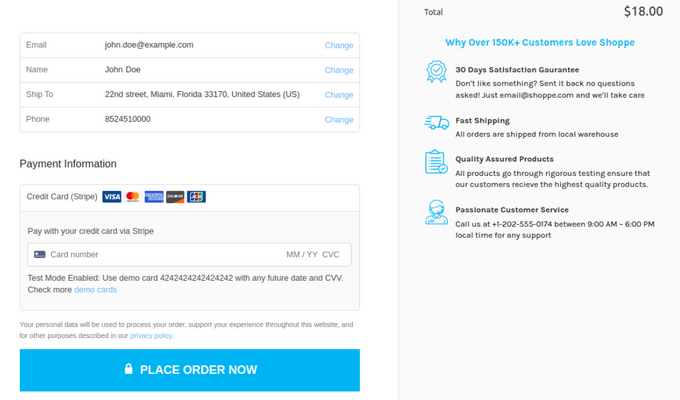
Relacionado: Consulta este tutorial sobre cómo personalizar la página de pago de WooCommerce.
Pagos con Stripe con Easy Digital Downloads
Easy Digital Downloads es uno de los mejores plugins de comercio electrónico para WordPress del mercado. Te permite vender fácilmente productos digitales desde tu sitio de WordPress.
Lo primero que necesitas hacer es instalar y activar Easy Digital Downloads. Para más detalles, consulta nuestra guía paso a paso sobre cómo instalar un plugin de WordPress.
Tras la activación, necesitas visitar la página Descargas » Configuración y luego hacer clic en la pestaña ‘Pagos’.
Aquí, busca ‘Pasarelas activas’ y simplemente activa el botón junto a ‘Stripe’.
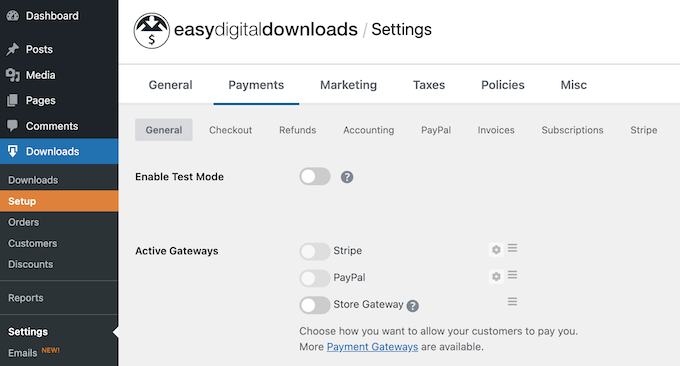
Haz clic en el botón ‘Guardar cambios’ en la parte inferior de la página para almacenar tu configuración.
A continuación, debes ir a la sección de configuración de ‘Stripe’ en la pestaña ‘Pagos’ en Easy Digital Downloads. Aquí, haz clic en el botón ‘Conectar con Stripe’.
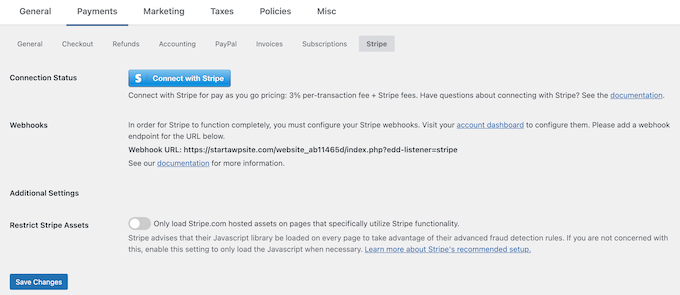
A continuación, inicia sesión en tu cuenta de Stripe y sigue las instrucciones para conectarla con Easy Digital Downloads.
No olvides guardar los cambios para almacenar tus modificaciones cuando hayas terminado.
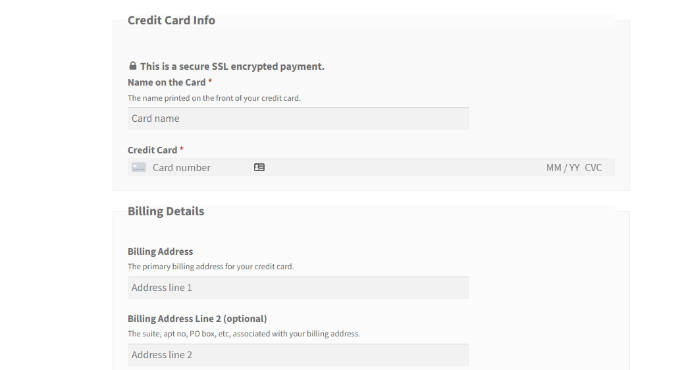
Tus usuarios ahora verán la opción de pagar usando Stripe al finalizar la compra.
Guías relacionadas para aceptar pagos con Stripe en WordPress
Ahora que sabes cómo aceptar pagos con Stripe en WordPress, quizás quieras consultar estos otros recursos:
- Stripe vs. PayPal: ¿Cuál es mejor para tu sitio de WordPress?
- Cómo agregar pagos con código QR de Stripe en WordPress
- Cómo Recaudar Impuestos para Pagos con Stripe en WordPress
- Cómo reducir las comisiones por transacción de Stripe en WordPress
- Cómo agregar un botón de donación de Stripe en WordPress (con opción recurrente)
- Cómo probar pagos de Stripe en un sitio de WordPress
Si te gustó este artículo, suscríbete a nuestro Canal de YouTube para ver tutoriales en video de WordPress. También puedes encontrarnos en Twitter y Facebook.




Jiří Vaněk
¡Gracias por esta guía clara! He estado luchando con las tarifas de PayPal (que desafortunadamente no son pequeñas) por un tiempo, así que Stripe parece una gran alternativa para mí (estoy usando Paypal para donaciones en mi blog). He estado buscando en la web una guía paso a paso que realmente tenga sentido, y esto es exactamente lo que necesitaba. Tu explicación para conectar Stripe a WordPress fue refrescantemente simple. Ahora finalmente puedo configurar pagos sin confusión. Con el tiempo, también me gustaría conectar Stripe a WooCommerce, donde se venderán libros electrónicos, pero supongo que el proceso será muy similar a este?
Soporte de WPBeginner
Deberías poder seguir los pasos de WooCommerce en este artículo para conectar Stripe.
Administrador
Chirag swami
¿Es posible trabajar con múltiples suscripciones para un solo cliente con el plugin WP Simple Pay?
Soporte de WPBeginner
Deberías consultar con el plugin y la configuración específica que deseas para ver si está disponible.
Administrador
Balu
¿Hay algún plugin gratuito?
Soporte de WPBeginner
El plugin de WooCommerce es un plugin gratuito.
Administrador
alzihad
Hola,
¿Cómo puedo redirigir una página de agradecimiento con integración de Stripe?
¡Gracias!
Soporte de WPBeginner
Hola Alizhad,
Edita tu formulario y luego haz clic en Configuración. Desde aquí, haz clic en la sección 'Confirmación'. Aquí puedes seleccionar qué hacer cuando un usuario completa el formulario. Puedes redirigirlos a cualquier página de tu sitio web o mostrarles un mensaje.
Administrador
Jaymin
Hola,
He implementado pagos con Stripe mediante la integración personalizada de Stripe en mi sitio web de WordPress y está funcionando bien.
¿Cómo te gustaría crear una interfaz de usuario en el administrador de WordPress para obtener todas las transacciones de Stripe? Necesito esa lista de transacciones y detalles en el panel de administración.
¿Algún artículo? ¿Documentación?
Gracias,
Asad Ullah
Por favor, haz un tutorial en video. Te lo agradeceré.
Soporte de WPBeginner
Hola Asad,
Tu solicitud ha sido anotada. Por favor, suscríbete a nuestro Canal de YouTube para recibir notificaciones cuando se agreguen nuevos videos.
Administrador
Deb Harrison
Guía muy buena e intuitiva, pero me preguntaba si hay un método donde puedas configurar el formulario para que los clientes puedan pagar sus facturas ingresando el total de la factura.
Arvind
¿el plugin WPForms permite o acepta pagos en nuestro sitio de WordPress aparte de Stripe y PayPal?
Soporte de WPBeginner
Hola Arvind,
Por el momento, solo admite PayPal y Stripe.
Administrador
Dmitry
Hola, ¿puedes configurar pagos recurrentes con este plugin usando Stripe?
Soporte de WPBeginner
Hola Dimitry,
WP Simple Pay Pro te permite aceptar pagos recurrentes usando Stripe.
Administrador
Kanishk Mathur
Quiero preguntar cómo creas las imágenes destacadas de tus publicaciones.