


Si tienes un problema con un plugin gratuito, puedes cambiar fácilmente a otro. Sin embargo, si es un plugin de pago o personalizado, es posible que quieras que lo arreglen. A menudo, los usuarios nos han preguntado si deben dar acceso de administrador a los desarrolladores de plugins para solucionar errores en sus sitios web.
Para algunos problemas, los desarrolladores pueden no ser capaces de encontrar el error y solucionarlo sin acceso a tu sitio web. Hemos experimentado esto en WPBeginner en el pasado, donde se tuvo que dar acceso a un desarrollador para resolver un problema con un plugin.
En este artículo, abordaremos si debes dar acceso de administrador a los desarrolladores de plugins para solucionar errores y cómo hacerlo de forma segura.
¿Qué es el acceso de administrador para un sitio web de WordPress?
El acceso de administrador a un sitio web de WordPress significa acceso de inicio de sesión al área de administración de WordPress con el rol de usuario administrador.
Dar acceso al rol de usuario administrador para tu sitio web de WordPress debería hacer que cualquiera se sienta incómodo.
Esto se debe a que un usuario con el rol de usuario administrador tiene acceso completo a todo en tu sitio web. Pueden instalar plugins o temas, modificar código, actualizar la base de datos de WordPress o incluso eliminar cuentas de usuario.
Para obtener más información, consulta nuestra guía para principiantes sobre roles y permisos de usuario de WordPress.
Para la seguridad de WordPress, siempre debes proteger el acceso de administrador a tu sitio web de WordPress.
¿Por qué los desarrolladores podrían necesitar acceso de administrador a tu sitio web?
Cuando reportas un error y pides soporte, lo primero que hacen la mayoría de los buenos desarrolladores es intentar reproducir el problema en su sitio de pruebas.
Si pueden recrear el problema, entonces pueden resolverlo y actualizar el plugin.
Ahora, si no pueden replicar el problema que estás reportando, entonces es imposible que lo arreglen.
Probablemente te estés preguntando por qué estos desarrolladores no pueden replicar el problema que tienes.
Bueno, eso es porque cada sitio es diferente.
Por ejemplo, existen diferentes entornos de alojamiento web y diferentes combinaciones de plugins de WordPress y temas. Una o más de estas variables pueden estar causando el problema.
Cuando un desarrollador de plugins prueba su plugin, no tiene ningún otro plugin activado y está usando el tema predeterminado de WordPress.
Es por eso que a veces el error que encuentras es específico de tu sitio. Tal vez sea un error con un tema que estás usando o con una combinación de otros plugins que tienes instalados.
Para que los desarrolladores de plugins arreglen el error, deben saber qué está causando el problema. Es por eso que piden acceso de administrador de WordPress, para que puedan tener las mismas variables.
¿Deberías dar acceso de administrador a los desarrolladores?
Sí, deberías dar acceso de administrador a tu sitio web a desarrolladores de confianza para que puedan identificar el problema y arreglarlo por ti. Sin embargo, el sitio que compartes no necesita ser tu sitio web real en vivo.
Verás, los desarrolladores quieren acceso para poder ver el problema con el mismo entorno de alojamiento, plugins y tema.
Si puedes hacer una copia de tu sitio web bajo la misma cuenta de hosting, tendrá todas esas variables en su lugar mientras mantiene tu sitio web real seguro.
Esta copia temporal de tu sitio web se llama sitio de staging.
Un sitio de staging es un clon de tu sitio web en vivo que se utiliza para probar cambios antes de publicarlos.
Los sitios de staging te ayudan a detectar errores para que no termines rompiendo tu sitio web en vivo. También te ayudan a dar acceso de forma segura a los desarrolladores para que realicen cambios y solucionen problemas.
Método 1: Compartir acceso de administrador a un sitio web de staging
Muchas de las principales empresas de hosting de WordPress vienen con la opción de crear un sitio de staging con un solo clic.
Primero debes contactar a tu proveedor de hosting de WordPress para ver si ofrecen un sitio de staging de un clic para tu instalación de WordPress.
Para más detalles sobre cómo hacerlo tú mismo, puedes ver nuestro tutorial sobre cómo crear un sitio de staging de WordPress.
Después de haber configurado tu sitio web de staging, necesitas iniciar sesión en el área de administración y agregar una nueva cuenta de usuario con el rol de administrador.
Después de eso, puedes compartir esta nueva cuenta de usuario administrador con el desarrollador del plugin.
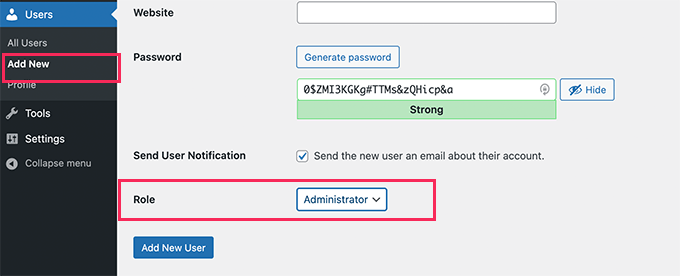
Ellos podrán iniciar sesión en tu sitio web de staging y realizar los cambios necesarios.
Una vez que hayan solucionado el problema, puedes revisar tu sitio web de staging y eliminar la cuenta de usuario temporal que creaste.
Ahora puedes implementar todos los cambios en tu sitio web en vivo. Esto sobrescribirá tu sitio web en vivo y lo reemplazará con la versión de staging.
Nota: Algunas compañías de hosting de WordPress te permiten crear un sitio de staging después de instalar su plugin auxiliar.
La desventaja de un sitio de staging así es que el administrador en el sitio de staging podrá implementar los cambios en tu sitio en vivo sin tu aprobación.
En ese caso, recomendamos usar el método manual en su lugar.
Método 2: Compartir acceso de administrador a un sitio de staging manual
No todas las compañías de hosting de WordPress ofrecen sitios de staging con 1 clic.
En ese caso, es posible que necesites crear manualmente un sitio de staging. Este sitio de staging será una copia de tu sitio web en vivo.
Primero, necesitas iniciar sesión en tu panel de control de hosting y crear un nuevo subdominio para tu sitio web de staging (por ejemplo, staging.tudominio.com).
Para este tutorial, usaremos Bluehost. Ten en cuenta que los pasos pueden variar según el servicio de alojamiento que estés utilizando.
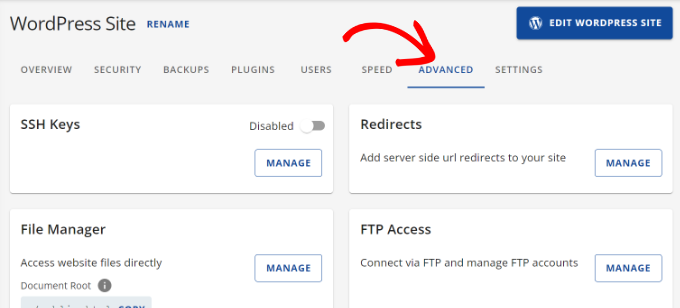
Una vez que hayas iniciado sesión, haz clic en el botón 'Configuración' para el sitio web en el que deseas crear subdominios.

Desde aquí, deberás cambiar a la pestaña 'Avanzado' en la parte superior.
Bluehost mostrará diferentes herramientas y configuraciones a las que puedes acceder en la sección de configuración avanzada.
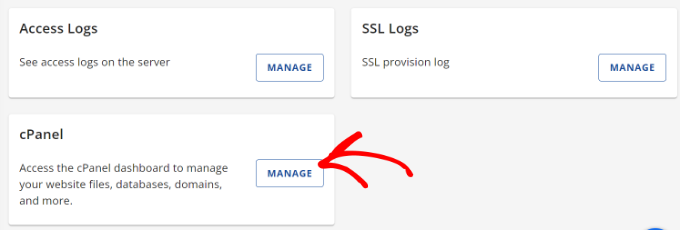
A continuación, deberás desplazarte hacia abajo y navegar a cPanel.
Haz clic en el botón ‘Administrar’.
En la siguiente pantalla, verás diferentes herramientas.
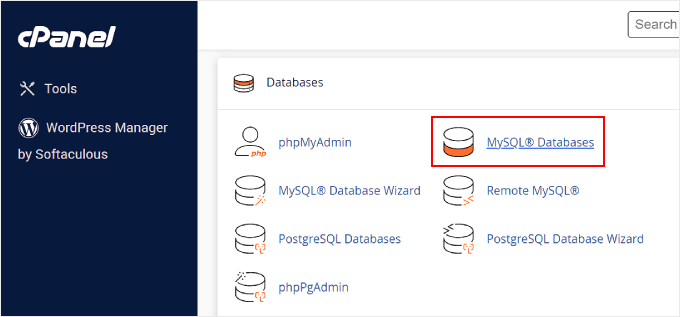
Simplemente haz clic en el ícono de Bases de datos MySQL ubicado en la sección Bases de datos en el panel de control de tu cuenta de hosting.
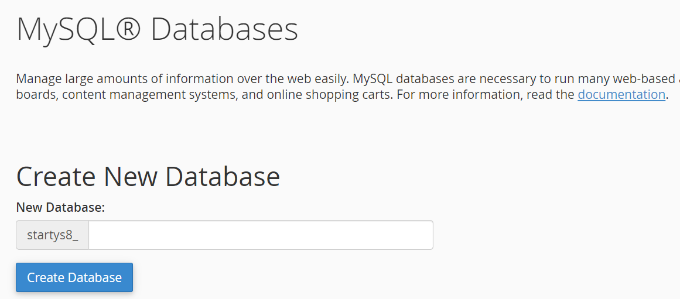
En la siguiente pantalla, proporciona un nombre para tu base de datos.
Luego haz clic en el botón ‘Crear base de datos’.
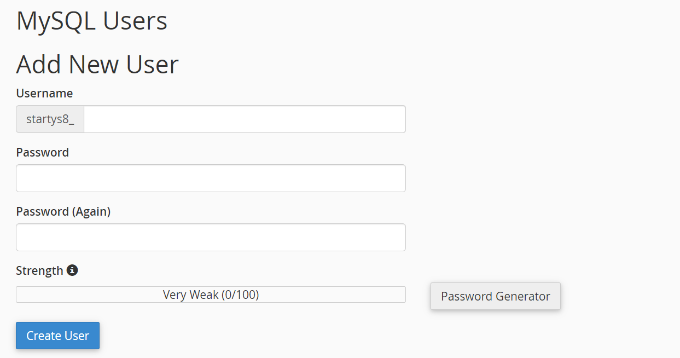
A continuación, necesitas crear un usuario MySQL para tu base de datos.
Desplázate hacia abajo hasta la sección Usuarios MySQL y proporciona un nombre de usuario y una contraseña para tu nuevo usuario de base de datos.
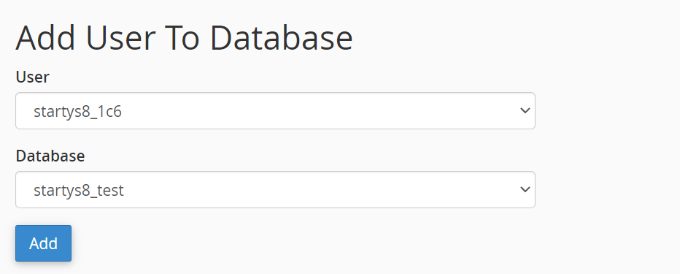
Finalmente, necesitas asociar la cuenta de usuario con la base de datos que creaste anteriormente en la sección Agregar usuario a la base de datos.
Simplemente selecciona el nuevo usuario en el menú desplegable, asegúrate de que tu nueva base de datos esté seleccionada y luego haz clic en el botón ‘Agregar’.
Se te pedirá que selecciones los privilegios para el usuario.
Haz clic en la casilla ‘Todos los privilegios’ y luego haz clic en el botón ‘Realizar cambios’.
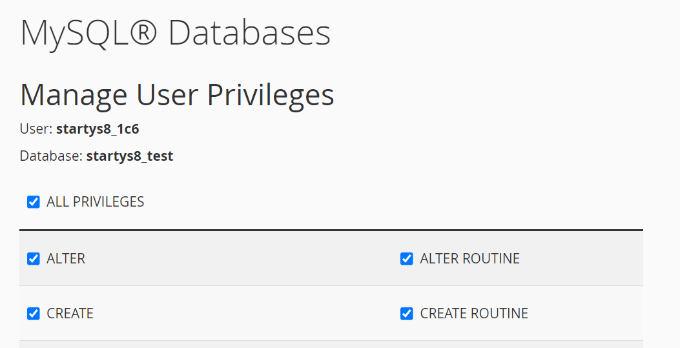
Tu base de datos ahora está lista para ser utilizada para tu sitio web de staging.
A continuación, necesitas instalar y activar el plugin Duplicator en tu sitio de WordPress en vivo. Para más detalles, consulta nuestra guía paso a paso sobre cómo instalar un plugin de WordPress.
Tras la activación, debes hacer clic en el menú Duplicator en la barra lateral de administración de tu WordPress y hacer clic en el botón ‘Crear nuevo’.
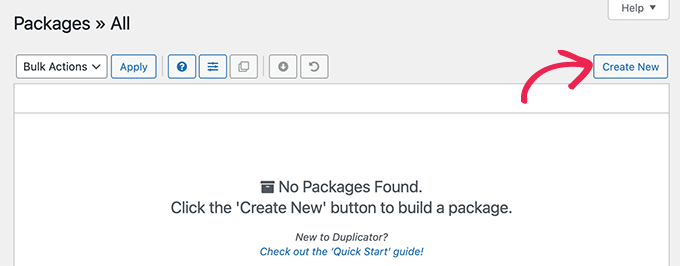
Sigue las instrucciones en pantalla para crear un paquete de Duplicator para tu sitio web.
Una vez que hayas terminado, deberás hacer clic en el botón ‘Descargar ambos archivos’ para descargar el paquete de Duplicator a tu computadora.
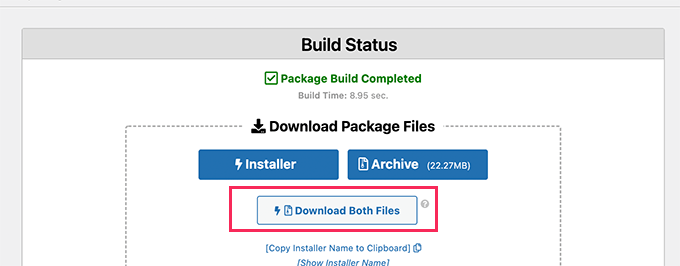
Necesitarás subir ambos archivos al directorio de archivos del subdominio que acabas de crear. Para detalles, consulta nuestra guía sobre cómo usar FTP para subir archivos a tu sitio web de WordPress.
Después de eso, necesitas abrir una nueva pestaña del navegador e ingresar el subdominio de tu sitio de staging de esta manera:
https://staging.yourdomain.com/installer.php
No olvides reemplazar staging con el subdominio real y yourdomain.com con el nombre de tu propio dominio.
Esto iniciará el asistente de instalación de Duplicator. Haz clic en el botón ‘Siguiente’ para continuar.
Ahora, se te pedirá que proporciones la información de la base de datos. Ingresa los detalles de la base de datos que creaste anteriormente.
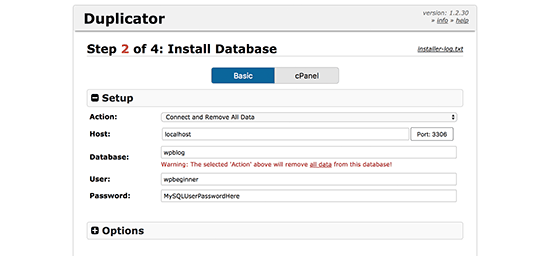
Después de eso, simplemente sigue las instrucciones en pantalla para continuar. Duplicator desempaquetará el paquete de WordPress y lo instalará por ti.
Una vez terminado, tu sitio web de staging estará listo para visitarse. Sin embargo, es accesible públicamente por cualquier persona en internet, incluidos los motores de búsqueda.
Cambiemos eso.
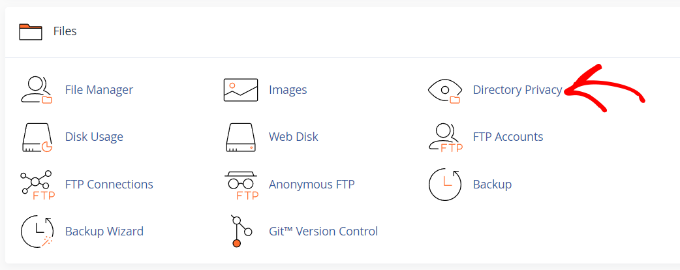
Inicia sesión en el panel de control de tu cuenta de hosting de WordPress y haz clic en el ícono ‘Privacidad del directorio’.
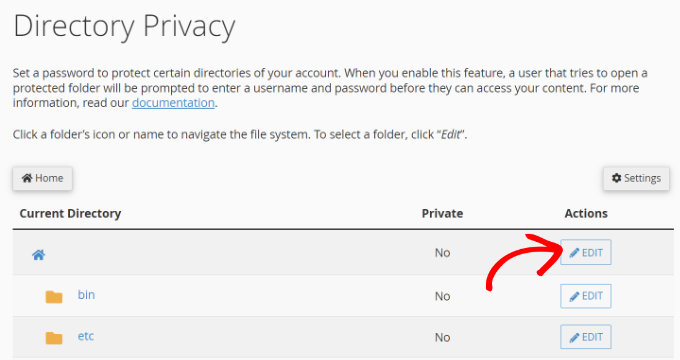
A continuación, verás diferentes carpetas de directorio.
Continúa y haz clic en el botón ‘Editar’ para la carpeta que deseas proteger.
Después de eso, necesitas seleccionar la opción para marcar la casilla ‘proteger con contraseña este directorio’.
También se te pedirá que proporciones un nombre para el directorio protegido.
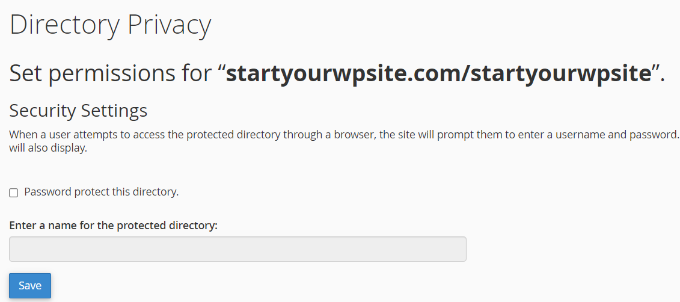
No olvides hacer clic en el botón 'Guardar' para almacenar tu configuración.
Nota: Necesitarás darle este nombre de usuario y contraseña a los desarrolladores para que puedan acceder a tu sitio de staging.
Finalmente, necesitas iniciar sesión en el área de administración de WordPress de tu nuevo sitio web de staging y crear una nueva cuenta de usuario temporal para compartir con un desarrollador.
Una vez que el desarrollador haya solucionado el problema, deberás eliminar su cuenta de usuario.
Después de eso, necesitas mover tu sitio de staging de un subdominio a tu dominio raíz.
Método 3: Compartir acceso temporal de inicio de sesión (Menos seguro)
Este método te permite crear una cuenta temporal que permite a los desarrolladores iniciar sesión en tu sitio web de WordPress. Puedes establecer una duración fija para la sesión, que caducará automáticamente después.
Nota: Esto es menos seguro y le dará a un desarrollador externo acceso completo a tu sitio web. Usa este método solo si confías en el desarrollador y entiendes los riesgos involucrados.
Lo primero que necesitas hacer es instalar y activar el plugin Acceso temporal sin contraseña . Para más detalles, consulta nuestra guía paso a paso sobre cómo instalar un plugin de WordPress.
Tras la activación, debes visitar la página Usuarios » Inicios de sesión temporales y hacer clic en el botón 'Crear nuevo' para agregar una nueva cuenta de inicio de sesión temporal.
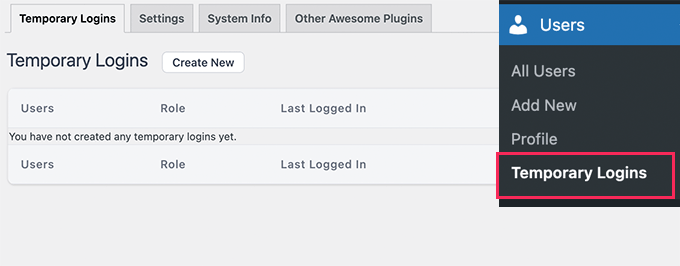
Esto mostrará un formulario donde deberás ingresar la información para el inicio de sesión temporal que deseas agregar.
Primero, debes proporcionar la dirección de correo electrónico del desarrollador y luego su nombre y apellido.
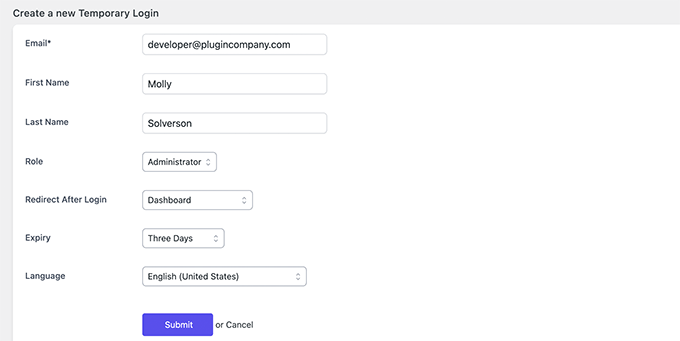
Haz clic en el botón 'Enviar' para continuar.
El plugin creará ahora una URL de inicio de sesión temporal. Debes copiar esta URL y enviársela al desarrollador al que deseas dar acceso temporal.
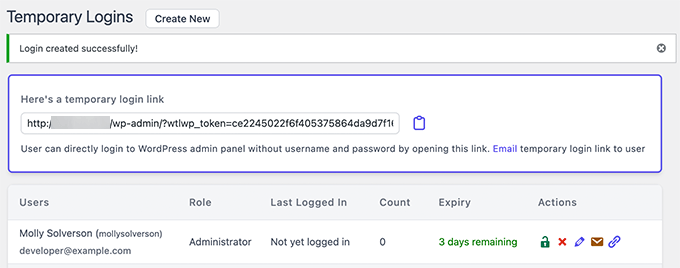
Una vez que el desarrollador haya terminado de solucionar el problema, puedes eliminar este enlace temporal. De lo contrario, caducará automáticamente después del período que estableciste durante la creación del inicio de sesión.
Para más detalles, consulta nuestro tutorial sobre cómo crear un enlace de acceso temporal en WordPress.
Esperamos que este artículo te haya ayudado a saber si debes o no dar acceso de administrador a los desarrolladores de plugins para solucionar problemas en tu sitio web. También puedes consultar nuestra guía sobre cómo realizar una auditoría de seguridad de WordPress y los mejores plugins de seguridad de WordPress para proteger tu sitio web.
Si te gustó este artículo, suscríbete a nuestro Canal de YouTube para ver tutoriales en video de WordPress. También puedes encontrarnos en Twitter y Facebook.




Mrteesurez
¡Gracias por la perspectiva! Esta es una situación complicada y algo que ya he experimentado. Una vez le di acceso de administrador a un desarrollador para solucionar un problema con un plugin, y aunque todo salió bien, me di cuenta de lo arriesgado que podía ser. Ahora, siempre creo una cuenta de administrador temporal con acceso limitado y la elimino una vez que el trabajo está hecho. En este artículo encontré que usar sitios de staging para pruebas es una opción más segura. De esta manera, protejo mi sitio principal mientras permito que los desarrolladores trabajen en las correcciones. Es crucial equilibrar la confianza con la precaución para salvaguardar la seguridad e integridad de tu sitio web.
Jiří Vaněk
No entendí bien la frase de que el acceso temporal es menos seguro. ¿En qué sentido exactamente? Mencionas que el desarrollador obtendría acceso completo al sitio. Pero, ¿no lo tendría de todos modos si creo un usuario administrador temporal para él? ¿O entendí algo mal?
Soporte de WPBeginner
La diferencia sería el acceso temporal a tu sitio de staging o a tu sitio en vivo. Si un sitio de staging se rompe, puedes actualizarlo sin que tus visitantes se den cuenta de que algo falló, mientras que si le das acceso a tu sitio en vivo, podrían causar un problema que tus visitantes vean.
Administrador
Mrteesurez
Gracias por señalar la diferencia entre dar acceso a un sitio de staging y a un sitio en vivo. ¡Este es un consejo muy importante! He experimentado de primera mano lo arriesgado que puede ser dar acceso a alguien a un sitio en vivo. Un pequeño cambio puede generar problemas inesperados que los visitantes ven de inmediato, lo que puede dañar la reputación de tu sitio. Usar un sitio de staging proporciona esa capa adicional de protección, permitiéndote probar todo primero. Hay que ser más cauteloso al dar acceso a los desarrolladores. ¡Buen consejo!
Mark
Gracias por el artículo, entiendo perfectamente la necesidad de confianza / cooperación.
1. ¿Qué hay de enviar una copia de seguridad de tu sitio al desarrollador del plugin y dejar que creen un sitio de staging?
2. Pero quizás el problema más grande, para mí, es si te expones al fraude si tienes un sitio de comercio electrónico y le das acceso a un desarrollador de plugins.
Personal de WPBeginner
David,
Gracias por dejar un comentario. Primero, no dijimos que sea trabajo de las empresas de alojamiento web hacer esto.
Sin embargo, por nuestra experiencia, cuando pides amablemente, la mayoría está feliz de hacerlo por ti. Especialmente si tienes un alojamiento web con cPanel. ¿Por qué?
Porque toma literalmente unos pocos clics mover un sitio existente a un subdominio nuevo en el servidor.
No entraré en un debate sobre si WP es fácil de usar o no, porque esa es tu opinión. Tengo historias de éxito de usuarios que comenzaron a aprender de WPBeginner en 2009 y hoy dirigen sus propias agencias de diseño web exitosas. Otros que comenzaron mucho más recientemente y usaron nuestros recursos para construir un sitio web que les ayudó a hacer crecer sus negocios.
-Syed
David Fraiser
Gran artículo, excepto por la parte donde haces pensar a los usuarios que de alguna manera es trabajo de las empresas de alojamiento web configurar un entorno de prueba para ellos. Esto no es cierto. Si bien muchas empresas de alojamiento tienen personal de soporte que tiene amplios conocimientos de WordPress y otro software, no es parte de su trabajo configurar un sitio de prueba para un usuario.
De hecho, la mayoría de las empresas de alojamiento tienen cláusulas específicas que prohíben la ayuda con aplicaciones de terceros. Me doy cuenta de que tus artículos están dirigidos a los novatos de WP, pero si no son capaces de replicar una instalación de WP, entonces probablemente no deberían usar WP en primer lugar. O mejor aún, deberían contratar a un desarrollador con conocimientos para que lo hagan por ellos.
WP es engañoso en el sentido de que USARLO es muy simple, y la mayoría puede hacerlo; pero PERSONALIZARLO requiere saber lo que estás haciendo. No es todo "presiona un botón y será exactamente como quiero que sea".
Le haces un flaco favor a tus lectores menos informados al darles información incorrecta.
Personal de WPBeginner
Puedes usar el archivo robots.txt para evitar que un sitio sea indexado.
Personal de WPBeginner
Estoy totalmente de acuerdo con tus puntos.
lisaleague
He recibido un excelente soporte de desarrolladores de buena reputación, y me gusta corresponderles brindando una gran reseña.
Creo que otro punto clave es proporcionar una descripción clara del problema, y los screencasts son de gran ayuda.
fil
okay ya sé
Travis Pflanz
Yo añadiría que SIEMPRE le pidas al desarrollador que te diga exactamente cuál es el problema y qué archivos cambiaron para solucionarlo… Especialmente si les das acceso FTP.
He visto desarrolladores que entran y cambian el núcleo de un plugin que no era suyo, y luego, cuando ese plugin se actualiza, toda la situación regresa.
Si hay un conflicto con un plugin específico, siempre informo a ambos desarrolladores y creo un hilo público en algún lugar – ya sea en wordpress.org o en uno de sus sitios – y dirijo a ambos desarrolladores a ese hilo. De esta manera, ellos pueden (con suerte) trabajar juntos para solucionar el problema.
Mohammed
Hola wpbeginner,
Muchas gracias por este gran artículo, esto es exactamente lo que necesito saber sobre si debo darle acceso de administrador al desarrollador del plugin/tema o no y qué puedo hacer al respecto.
Pam
¡Esta es una gran guía, ¡gracias!
Pregunta: ¿tener una copia del sitio afecta a los motores de búsqueda? En otras palabras, ¿sería penalizado por tener "contenido duplicado"? Si es así, ¿cómo evitaría que los motores de búsqueda rastrearan mi sitio de staging?
Meks
Buen post WPbeginer.
En términos generales, la mejor manera de resolver un error y ayudar a tu usuario es tener acceso a su administrador de WP.
So far we haven’t found any of our customers refusing to send us their WP admin details
I would say that is trust between users and developers
Paul Lambert
Buen consejo – gracias