


¿Quieres migrar tu sitio de WordPress pero no estás seguro de si todo está listo?
La migración de un sitio web puede ser complicada, ya que hay muchas cosas que tener en cuenta. Tener una lista de verificación puede ayudar a asegurar que has seguido todos los pasos. Esto también previene múltiples errores.
En este artículo, compartiremos la lista de verificación definitiva para migración de sitios web y te mostraremos los pasos que debes seguir.
💡Respuesta Rápida: 5 Pasos Esenciales en la Lista de Verificación para la Migración de Sitios Web
¿Tienes prisa? Aquí están los 5 pasos clave para migrar tu sitio fácilmente:
- Planifica y Prepara: Decide por qué estás migrando, establece un cronograma e informa a tus usuarios para minimizar las interrupciones.
- Haz una Copia de Seguridad de tu Sitio: Siempre crea una copia de seguridad completa de tus archivos y base de datos de WordPress antes de realizar cualquier cambio.
- Actualiza el Hosting o la Plataforma: Mueve tu sitio al nuevo host o plataforma, asegurándote de que WordPress esté instalado y configurado correctamente.
- Configura Redirecciones y Ajustes de SEO: Mantén tus rankings de búsqueda configurando redirecciones adecuadas y asegurándote de que tu nuevo sitio sea rastreable.
- Prueba la Funcionalidad y el Rendimiento: Verifica enlaces, formularios y páginas, realiza pruebas de velocidad y confirma que todo funcione como se espera.
Aquí tienes un resumen rápido de lo que cubriremos en esta guía. Puedes hacer clic en los enlaces a continuación para saltar a cualquier sección:
- ¿Qué es la migración de un sitio web?
- Las Mejores Opciones de Hosting para Sitios Web Antes de la Migración
- ¿Cómo afecta la migración al SEO de WordPress?
- Planifica tu migración e informa a tus usuarios
- Pon tu sitio de WordPress en modo de mantenimiento
- Crea una copia de seguridad de tu sitio web de WordPress
- Realiza una auditoría SEO de tu sitio web
- Deshabilita los complementos de caché, firewall y redirección
- Evitar que los motores de búsqueda indexen tu nuevo sitio
- Asegúrate de que tu dominio apunte al nuevo host
- Asegúrate de que WordPress esté instalado en tu sitio
- Configura y prueba las redirecciones
- Asegúrate de que el nuevo sitio sea indexable y rastreable
- Prueba la funcionalidad general de tu sitio
- Busca errores 404
- Realiza una prueba de velocidad para ver el rendimiento
- Vuelve a ejecutar una auditoría SEO para verificar errores
- Rastrea las posiciones de las palabras clave, el tráfico y las conversiones
- Asegúrate de que tu antiguo hosting esté cerrado
¿Qué es la migración de un sitio web?
La migración de un sitio web es el proceso de mover tu sitio de WordPress —incluyendo todo el contenido, diseño y funcionalidad— de una ubicación a otra.
Una migración fluida asegura que tu sitio se mantenga seguro, funcione bien y ofrezca una experiencia sin interrupciones para tus visitantes. Muchos propietarios de sitios web migran por varias razones comunes:
- Moverse a un proveedor de hosting más rápido o confiable
- Rediseñar tu sitio para una mejor experiencia de usuario
- Cambiar de plataforma, como de Blogger, Gumroad o Squarespace a WordPress
- Cambiar el nombre de tu dominio o migrar de HTTP a HTTPS
Consulta nuestra guía definitiva de migración de WordPress para aprender más sobre cómo mover tu sitio desde diferentes plataformas de blogs.
Con estos objetivos en mente, el siguiente paso es elegir una solución de hosting que pueda manejar las necesidades de tu sitio y hacer que el proceso de migración sea más sencillo.
Las Mejores Opciones de Hosting para Sitios Web Antes de la Migración
Si estás listo para migrar tu sitio de WordPress pero no estás seguro de dónde alojarlo a continuación, elegir el proveedor de hosting adecuado es un primer paso crucial.
El hosting adecuado asegura tiempos de carga más rápidos, mejor seguridad y un proceso de migración más fluido. Aquí tienes una guía rápida de algunas de las mejores opciones y cuándo usarlas:
| Alojamiento | Cuándo usar |
|---|---|
| Bluehost | La mejor opción general para principiantes y sitios web de pequeñas empresas. Ofrece configuración fácil para principiantes, dominio gratuito y rendimiento confiable. |
| SiteGround | Ideal para tiendas de comercio electrónico o sitios con mucho tráfico. Hosting de alto rendimiento con excelente velocidad y características de seguridad. Nosotros también lo usamos en WPBeginner. |
| Hostinger | Excelente para pequeñas empresas, blogs y proyectos personales. Económico con servidores LiteSpeed rápidos y un panel de control fácil de usar. |
| Rapyd.cloud | Perfecto para sitios de membresía, comunidades en línea o cualquier sitio que requiera rendimiento en tiempo real bajo carga pesada. |
Para una inmersión más profunda sobre cómo elegir el mejor hosting de WordPress para tus necesidades específicas —incluyendo rendimiento, precios y características únicas— consulta nuestra guía completa de hosting de WordPress.
¿Cómo afecta la migración al SEO de WordPress?
Elegir el proveedor de hosting adecuado es solo el primer paso; mover tu sitio web en sí también puede tener un gran impacto en el SEO.
La migración de WordPress es un cambio importante y, si se hace con cuidado, puede mejorar el rendimiento y los rankings de tu sitio.
Por ejemplo, migrar a un host más rápido como SiteGround para una tienda de comercio electrónico puede aumentar la velocidad de la página, reducir el tiempo de inactividad y mejorar la experiencia general del usuario, todo lo cual influye positivamente en el SEO.
Por otro lado, incluso pequeños errores durante la migración —como enlaces rotos, contenido faltante o redirecciones incorrectas— pueden causar caídas en los rankings de búsqueda y pérdida de tráfico.
Es por eso que una lista de verificación detallada para la migración de sitios web es esencial. Seguirla paso a paso asegura que tu sitio se mantenga seguro, funcional y optimizado para los motores de búsqueda durante toda la mudanza.
A continuación, repasaremos la lista de verificación completa para la migración de sitios web, para que puedas migrar con confianza y evitar errores comunes.
Consejo: La migración de sitios web tiene muchas partes móviles y puede ser complicada para principiantes. Si no quieres preocuparte por migrar un sitio web tú mismo, entonces puedes contratar servicios profesionales de migración de sitios web.
Lista de verificación de migración de sitios web: Preparación de su sitio para la migración
Antes de poder comenzar la migración del sitio web, hay varios factores a tener en cuenta.
Aquí hay algunos elementos de la lista de verificación que debe considerar antes de mover su sitio de WordPress.
1. Planifique su migración e informe a sus usuarios
Cuando decidas migrar tu sitio web de WordPress, es importante planificar las cosas con anticipación y decidir un momento para mover tu sitio.
Para empezar, puedes establecer objetivos. Por ejemplo, simplemente pregúntate por qué estás moviendo tu sitio web y si todo está listo.
A continuación, deberás decidir un momento específico para mover los activos del sitio web. Idealmente, debería hacerse cuando el tráfico sea bajo. Habrá una pequeña interrupción cuando migres el sitio, por lo que es seguro que habrá una caída en el tráfico.
Es por eso que es una buena práctica evitar la migración de sitios web durante los momentos de mayor tráfico. Puedes usar un plugin como MonsterInsights para monitorear el tráfico del sitio web y encontrar el mejor momento para realizar la migración.
Una vez que hayas decidido la hora de migración, también es mejor informar a tus usuarios. De esta manera, tu audiencia sabrá de antemano que tu sitio no estará disponible. Esto ayudará a generar confianza y credibilidad.
Para informar a los usuarios sobre la migración, puedes enviar un correo electrónico, mostrar un aviso emergente en el sitio web o enviar notificaciones push.
2. Pon tu sitio de WordPress en modo de mantenimiento
Antes de comenzar la migración, es importante poner el sitio web en modo de mantenimiento. Esto informará a los visitantes que tu sitio está temporalmente caído y se restaurará en breve.
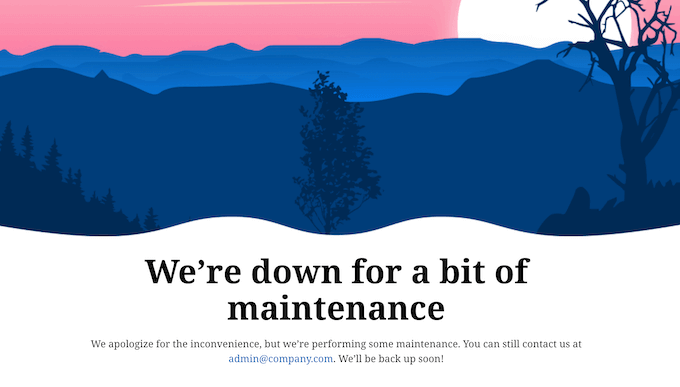
Hay varias formas de poner tu sitio en modo de mantenimiento.
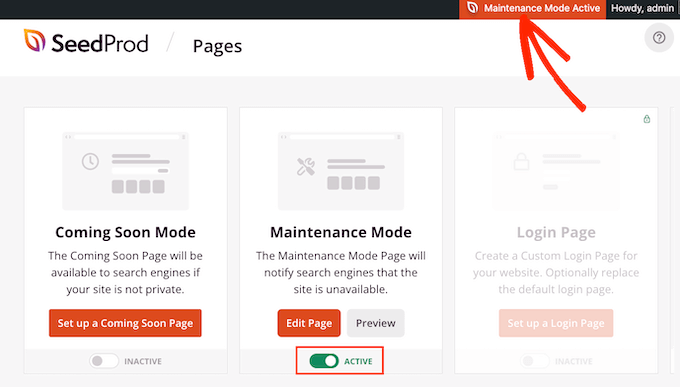
Puedes usar SeedProd para crear una página de modo de mantenimiento personalizada y habilitarla en tu sitio cuando estés listo para la migración.
SeedProd es el mejor constructor de temas y páginas de destino de WordPress. Ofrece plantillas prediseñadas y viene con un constructor de arrastrar y soltar. Además, hay varias opciones de personalización para editar el modo de mantenimiento.
Para obtener más información, consulta nuestra guía sobre cómo poner tu sitio de WordPress en modo de mantenimiento.
3. Crea una copia de seguridad de tu sitio web de WordPress
Otro elemento importante de la lista de verificación de migración de sitios web es hacer una copia de seguridad reciente de tu sitio. De esta manera, si algo sale mal durante el proceso de migración, tendrás una copia actualizada de tu sitio web.
Las copias de seguridad de WordPress protegerán tus datos críticos y ayudarán a restaurar el sitio en caso de que ocurra un fallo durante la migración.
Hay varias formas de crear una copia de seguridad de tu sitio. La forma más fácil es usar un plugin como Duplicator. Es el mejor plugin de copias de seguridad de WordPress y es muy fácil de usar. Simplemente crea un nuevo paquete, selecciona la ubicación de almacenamiento y elige los archivos para respaldar.
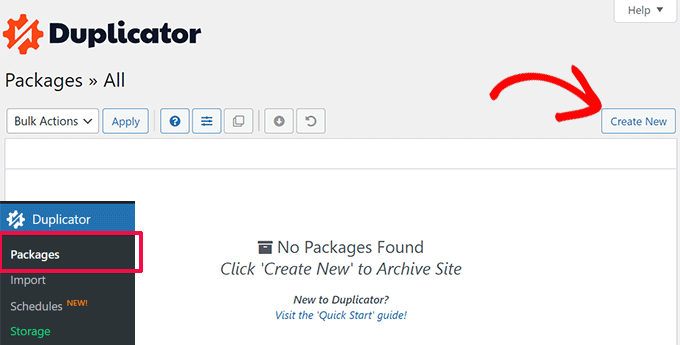
También puedes crear copias de seguridad manualmente usando el cPanel en tu hosting de WordPress, respaldando bases de datos o usando un cliente FTP para acceder a los archivos del sitio.
Por favor, sigue nuestra guía sobre cómo hacer una copia de seguridad de tu sitio de WordPress para conocer todas las formas.
4. Realiza una auditoría SEO del sitio web
A continuación, deberías revisar la salud SEO del sitio web antes de la migración. Esto ayudará a revelar cualquier problema que pueda surgir durante el proceso de migración.
Por ejemplo, una auditoría puede revelar problemas como que a tus páginas les falten títulos SEO o si hay imágenes sin atributos alt. Estos errores pueden perjudicar tu SEO cuando el sitio web sea migrado.
Puedes realizar una auditoría SEO dentro de tu panel de WordPress usando el plugin All in One SEO (AIOSEO). Es el mejor plugin SEO de WordPress que ayuda a realizar una auditoría SEO completa y muestra problemas críticos que necesitan ser resueltos.
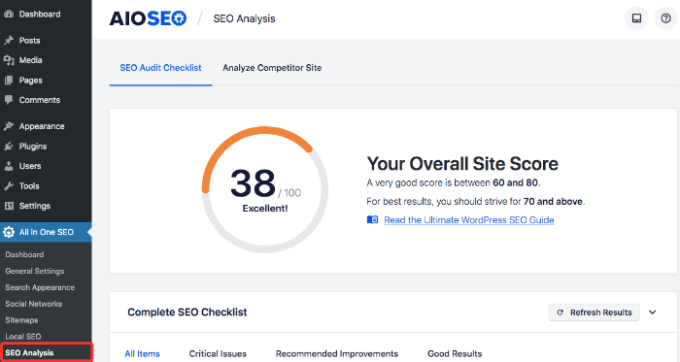
Como alternativa, también puedes usar la herramienta WPBeginner SEO Analyzer. Es 100% gratis de usar y ayuda a encontrar errores críticos en tu sitio.
También te puede interesar ver nuestra guía sobre la lista de verificación de auditoría SEO de WordPress para mejorar rankings.
5. Desactivar plugins de caché, firewall y redirección
Otro paso importante en la lista de verificación de migración es deshabilitar cualquier plugin de caché, firewall y redirección. Estos plugins y herramientas pueden causar problemas durante el proceso de migración.
Por ejemplo, podrías ver errores 403 Forbidden o errores 500 Internal Server si estas herramientas no están deshabilitadas. De manera similar, un plugin de firewall puede causar errores al bloquear las solicitudes realizadas durante el proceso de migración de los archivos del sitio.
En WordPress, puedes ir a Plugins » Plugins Instalados y luego simplemente hacer clic en la opción ‘Desactivar’ debajo de estos plugins.
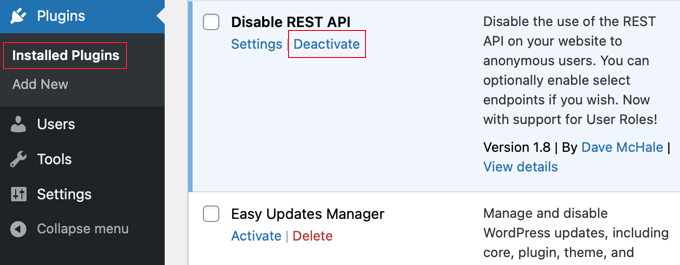
Para saber más, por favor consulta nuestra guía sobre cómo desactivar plugins de WordPress fácilmente.
6. Evitar que los motores de búsqueda indexen tu nuevo sitio
Si estás moviendo tu sitio a un nuevo dominio o a un nuevo sistema de gestión de contenido (como WordPress), entonces debes asegurarte de que los motores de búsqueda no indexen el nuevo sitio antes de la migración.
De esta manera, Google y otros motores de búsqueda no mostrarán ambas versiones en los resultados de búsqueda.
En WordPress, puedes ir a Ajustes » Lectura y luego desmarcar la casilla ‘Visibilidad en los motores de búsqueda’.

Además de eso, también puedes evitar que los motores de búsqueda indexen páginas y publicaciones específicas usando un plugin SEO como AIOSEO.
Ofrece configuraciones de Robots.txt para cada contenido, donde puedes habilitar la opción ‘No Index’.
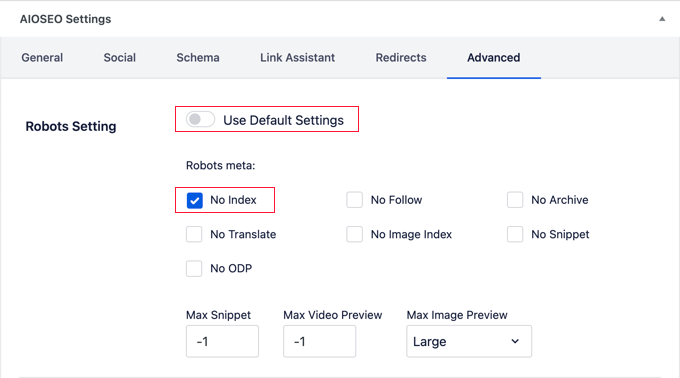
Puedes encontrar todos los detalles en nuestra guía sobre cómo evitar que los motores de búsqueda rastreen un sitio de WordPress.
Lista de verificación para migración de sitio web: Iniciando el proceso de migración
Ahora que ha preparado su sitio web para la migración, el siguiente paso es iniciar el proceso de migración.
Aquí hay pasos de la lista de verificación a seguir durante la etapa de migración.
7. Asegúrese de que su dominio apunte al nuevo host web
Si está moviendo su sitio web a un nuevo servicio de alojamiento web, entonces necesitará apuntar el dominio al nuevo host.
Para hacer eso, necesitarás editar los registros DNS o Domain Name System. Estos registros ayudan a conectar el nombre de tu dominio a los nuevos servidores que alojarán tu sitio.
Ahora, los pasos para actualizar la configuración de DNS dependerán del proveedor de alojamiento o registrador de dominio que esté utilizando.
Para más detalles, por favor consulta nuestra guía sobre cómo cambiar los nameservers de dominio fácilmente.
8. Asegúrese de que WordPress esté instalado en su sitio
Muchos servicios de alojamiento de WordPress tendrán WordPress preinstalado cuando migre un sitio web.
Sin embargo, si su plan de alojamiento no incluye WordPress, puede agregarlo fácilmente.
Ten en cuenta que los pasos para instalar WordPress dependerán de los servicios de hosting que estés utilizando. También puedes usar instaladores automáticos o instalarlo manualmente a través de cPanel o un cliente FTP.
Por favor, consulta nuestra guía sobre cómo instalar WordPress de la manera correcta para más detalles.
9. Configure y pruebe las redirecciones al migrar a un nuevo dominio
A continuación, deberá configurar la redirección si ha cambiado a un nuevo dominio.
De esta manera, cuando un usuario ingrese la URL del sitio web antiguo, será redirigido al nuevo automáticamente.
Una forma sencilla de configurar redirecciones 301 en WordPress es usando All in One SEO (AIOSEO). Ofrece un potente gestor de redirecciones que puedes usar para configurar redirecciones y también realizar redirecciones de sitio completo.

También te puede interesar ver nuestra guía sobre cómo crear redirecciones 301 en WordPress.
10. Asegúrate de que el nuevo sitio sea indexable y rastreable
A medida que el proceso de migración se acerca a su fin, debes eliminar cualquier bloqueo que pueda impedir que los usuarios y los rastreadores de motores de búsqueda accedan a tu nuevo sitio web.
Por ejemplo, si habilitaste noindex o cualquier otra opción para evitar que los motores de búsqueda encuentren tu nuevo dominio, entonces deberías eliminarla. De esta manera, los motores de búsqueda podrán rastrear e indexar tu sitio en los resultados de búsqueda.
Una forma de comprobar si tu sitio está siendo rastreado es usando Google Search Console.
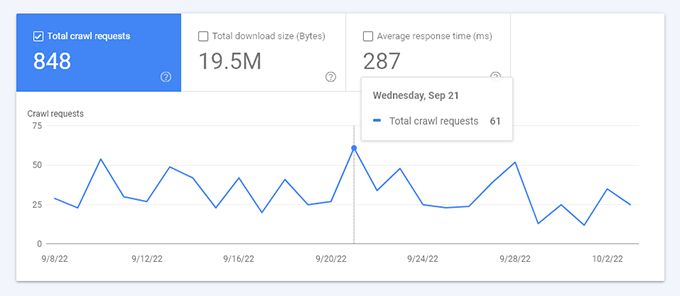
Ofrece un informe de Estadísticas de Rastreo que muestra las solicitudes de rastreo de tu sitio. Si ves una caída, revisa la configuración de tu sitio que podría estar impidiendo que tus páginas sean rastreadas.
Lista de verificación de migración de sitios web: Monitorea y prueba la migración
Una vez que el proceso de migración del sitio web se complete, necesitarás monitorear los cambios y ver su impacto.
Aquí hay algunos elementos de la lista de verificación de migración de sitios web a tener en cuenta después de mover tu sitio web.
11. Prueba la funcionalidad general de tu sitio
Después de que el proceso de migración se complete, debes asegurarte de que todo funcione correctamente en tu sitio.
Por ejemplo, si rediseñaste tu sitio, deberías ver si todos los botones, enlaces, menús de navegación y otros elementos funcionan correctamente.
Además de eso, también puedes completar diferentes formularios de WordPress para ver si todos los campos funcionan. De manera similar, intenta dejar un comentario en las entradas del blog para verificar su funcionalidad.
Si tienes una tienda en línea, intenta agregar productos a tu carrito, pasa por el proceso de pago, ve cada página de producto y haz clic en los enlaces para verificar todo.
12. Busca errores 404
Uno de los errores más comunes que notarás es el error 404 después de migrar un sitio web.
El error 404 ocurre cuando un usuario no puede acceder a una página web porque no existe. Esto sucede cuando migras un sitio a un nuevo CMS o servicio de alojamiento, y el dominio antiguo ya no funciona.
Una forma sencilla de rastrear errores 404 es usando el plugin AIOSEO. Su administrador de redireccionamiento te permite rastrear errores 404 y corregirlos rápidamente configurando redireccionamientos.

Para obtener más información, sigue nuestra guía sobre cómo rastrear páginas 404 y redirigirlas en WordPress.
13. Realiza una prueba de velocidad para ver el rendimiento
El siguiente elemento de la lista de verificación de migración de sitios web es ver el rendimiento de tu sitio de WordPress. Esto es particularmente útil si te mudaste a un nuevo servicio de alojamiento para sitios de carga más rápida.
Por ejemplo, deberías ver una mejora en la velocidad si te has actualizado al proveedor de hosting más rápido.
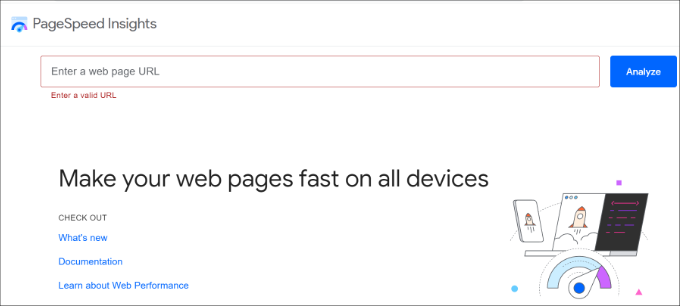
Existen diferentes herramientas de prueba de velocidad de sitios web que puedes usar para empezar. Por ejemplo, Google ofrece una herramienta gratuita PageSpeed Insights para probar la velocidad de tu sitio.
También puedes consultar nuestra guía definitiva sobre el rendimiento de WordPress para obtener más consejos sobre cómo acelerar tu sitio.
14. Vuelve a ejecutar una auditoría SEO para verificar errores
Una vez que hayas completado el proceso de migración, es una buena práctica realizar una auditoría SEO de tu sitio web nuevamente.
De esta manera, detectarás cualquier problema que pudiera haber surgido durante la migración.
Por ejemplo, si hay enlaces rotos que necesiten arreglarse, si a tu contenido le faltan títulos SEO, o si hay otros problemas técnicos que debas revisar.
15. Rastrea las posiciones de palabras clave, el tráfico y las conversiones
Después de mover un sitio a un nuevo CMS o plataforma de alojamiento web, deberías verificar los rankings de palabras clave, el tráfico y las conversiones del nuevo sitio.
El seguimiento de las posiciones de las palabras clave te ayudará a ver si hay un aumento o una caída en los rankings.
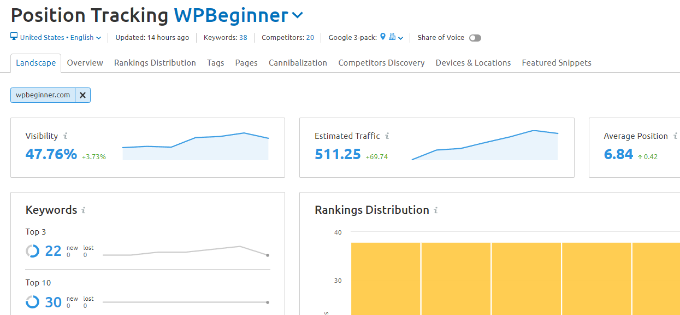
Hay muchas herramientas de seguimiento de ranking SEO en el mercado. Por ejemplo, puedes usar Semrush para monitorear los rankings de palabras clave. La herramienta SEO muestra los cambios de posición junto con otras métricas importantes.
16. Asegúrate de que tu antiguo hosting esté cerrado
Ahora que la migración está completa, un último elemento de la lista de verificación es cerrar la cuenta de alojamiento del dominio anterior. De esta manera, Google y otros motores de búsqueda sabrán que este es el nuevo sitio a indexar.
Sin embargo, asegúrate de configurar redireccionamientos 301 y verifica que funcionen antes de cerrar la cuenta de alojamiento anterior. Si algún redireccionamiento no funciona correctamente, podrás arreglarlo rápidamente.
Una vez que estés satisfecho con todo, procede a cerrar la cuenta de alojamiento anterior.
Tu sitio ahora habrá sido migrado, y todo el contenido será visible y estará disponible para los usuarios.
Esperamos que este artículo te haya ayudado a aprender sobre la lista de verificación de migración de sitios web y los pasos que necesitas seguir. También puedes consultar nuestra lista de servicios de migración de sitios web y cuándo necesitas realmente un hosting de WordPress administrado.
Si te gustó este artículo, suscríbete a nuestro Canal de YouTube para ver tutoriales en video de WordPress. También puedes encontrarnos en Twitter y Facebook.


Oyatogun Oluwaseun Samuel
Una muy buena lista de puntos de migración. Como se señaló correctamente, es importante enumerar todos los pasos y examinarlos antes de comenzar la migración. Esto le permitirá tener una visión general de las acciones a tomar en el proceso. Sin embargo, quiero preguntar si hay una guía detallada sobre cómo migrar un sitio web de Joomla a WordPress.
Soporte de WPBeginner
¡Puedes encontrar nuestra guía para eso a continuación!
https://www.wpbeginner.com/wp-tutorials/how-to-move-your-site-from-joomla-to-wordpress/
Administrador
Oyatogun Oluwaseun Samuel
Muchas gracias por esta respuesta, la revisaré. Fui fanático del CMS Joomla y he desarrollado bastantes sitios web que quiero convencer a los clientes de migrar a WordPress porque siento que WordPress es más fácil de usar y amigable con el SEO, con soporte para usuarios en términos de documentación y, por supuesto, su sitio web es de ayuda crucial. Me dirijo a ese artículo de inmediato. Lo estoy marcando.
Jiří Vaněk
Una lista de puntos muy bien hecha para principiantes. Personalmente, también me he acostumbrado a usar mucho el archivo HOSTS, del cual no escribes. Entonces, migras el sitio web, configuras el dominio de destino en el servidor usando el archivo HOSTS, depuras todo lo que se necesita allí, y solo entonces diriges el dominio migrado al servidor de destino usando DNS. Sin embargo, incluso en esta variante de migración, muchas sugerencias de este artículo son útiles.