


Subir archivos PDF a tu sitio de WordPress puede ser muy útil. WordPress te permite subir PDFs y hacerlos fácilmente disponibles para su descarga.
Hemos utilizado descargas de PDF de muchas maneras diferentes, incluyendo para hacer crecer nuestra lista de suscriptores de correo electrónico y vender descargas digitales en un área solo para miembros. Los PDF ofrecen una forma versátil de compartir contenido y atraer a tus visitantes.
Este tutorial te mostrará cómo subir archivos PDF a tu sitio de WordPress. También discutiremos cómo usar PDFs para hacer crecer tu lista de correo electrónico, aceptar contenido generado por el usuario o crear un área solo para miembros.
¿Por qué subir archivos PDF en WordPress?
Los PDF son uno de los formatos de archivo más populares, y subirlos a tu sitio web de WordPress tiene muchos beneficios.
Hemos utilizado con éxito los PDF como imanes de prospectos para aumentar los suscriptores de correo electrónico en nuestros sitios web, incluido WPBeginner (Estudio de caso: Vea los métodos probados y comprobados que usamos en WPBeginner para hacer crecer nuestra lista de correo electrónico).
Subir archivos PDF también puede aumentar la participación del usuario. Permitir a los visitantes descargar PDF y realizar acciones puede ayudar a reducir una alta tasa de rebote.
No necesitas crear contenido nuevo. Puedes reutilizar tu contenido extenso existente o combinar varios artículos en uno para crear una descarga muy útil. Esta estrategia mantiene a los usuarios en tu sitio por más tiempo y fomenta la interacción con tu contenido.
Los archivos PDF también son excelentes para ofrecer contenido premium exclusivo solo para miembros. Puede usarlos como parte de su curso en línea o sitio de membresía para brindar valor adicional a sus suscriptores de pago.
Ahora, veamos cómo subir archivos PDF en WordPress.
Cómo subir archivos PDF en WordPress
Si buscas subir un archivo PDF y compartirlo con todos en tu sitio, este es el método más fácil porque funciona sin instalar ningún plugin.
Subir archivos PDF en WordPress es similar a subir imágenes y otros archivos multimedia en su sitio web de WordPress.
Para empezar, necesitas iniciar sesión en tu área de administración de WordPress y luego ir a Medios. Después de eso, haz clic en el botón 'Añadir nuevo'.
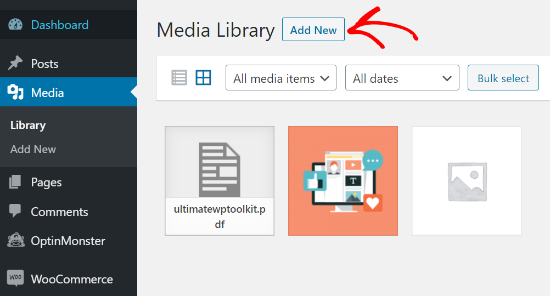
Simplemente arrastra y suelta tu archivo PDF en WordPress.
O, puedes hacer clic en el botón 'Seleccionar archivos' para subirlo.

Después de eso, el archivo PDF se subirá a tu blog de WordPress.
Cómo agregar un archivo PDF a una publicación o página en WordPress
Una vez que haya subido el archivo PDF, lo siguiente que debe hacer es agregarlo a sus publicaciones o páginas.
WordPress te permite incrustar fácilmente archivos PDF o mostrarlos como enlaces en los que los usuarios pueden hacer clic para descargar los archivos.
Para empezar, necesitas editar la publicación o página donde quieres agregar el archivo PDF.
En la pantalla de edición de la publicación, debes hacer clic en el botón '+' para agregar un bloque y luego agregar el bloque Archivo al área de contenido.
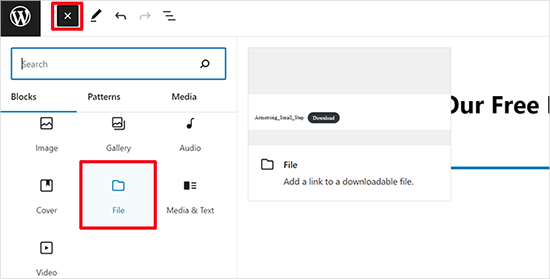
A continuación, haz clic en la opción 'Biblioteca de medios'.
Esto mostrará una ventana emergente donde puedes seleccionar el archivo PDF para agregar a la publicación o página.
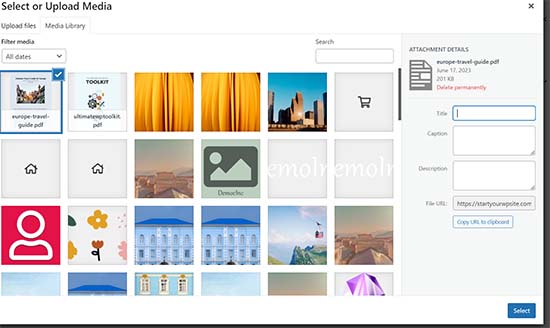
Haz clic en ‘Seleccionar’ para continuar.
WordPress ahora incrustará automáticamente tu archivo PDF en tu publicación o página. También verás una vista previa en vivo de la incrustación del PDF en el editor.
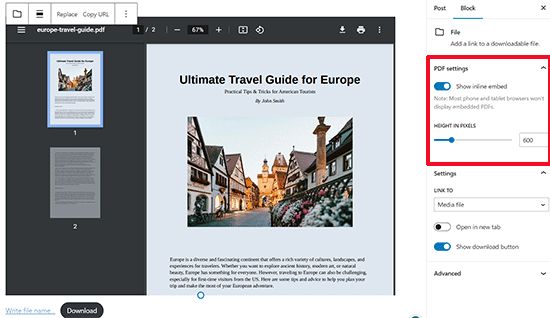
Si solo deseas mostrar la descarga en lugar de la incrustación completa del PDF, puedes desactivar el interruptor junto a la opción ‘Mostrar incrustación en línea’ en la configuración del bloque.
Una vez que estés satisfecho con los cambios, previsualiza la carga del archivo PDF y luego publícalo.
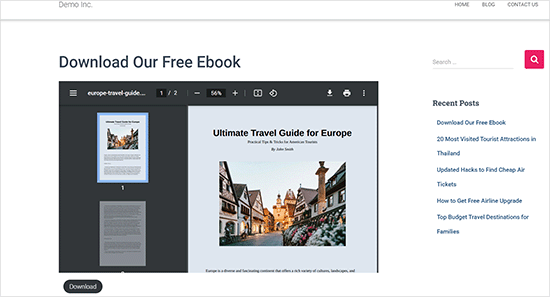
Esta es la forma más rápida y sencilla de mostrar tus archivos PDF cargados en un sitio de WordPress.
Sin embargo, si desea mostrar documentos PDF con más opciones y mejores visores de PDF, necesitará un plugin de PDF para WordPress.
Recomendamos usar el plugin PDF Embedder, que le permite incrustar fácilmente archivos PDF compatibles con dispositivos móviles en WordPress.
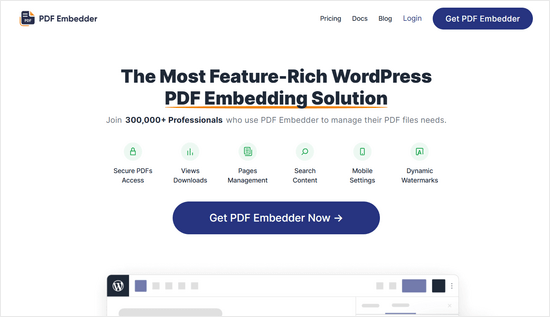
El visor de PDF viene con una barra de herramientas, para que los usuarios puedan hacer zoom, navegar a números de página específicos, entrar en modo de pantalla completa, descargar PDFs y más.
También hay una versión gratuita de PDF Embedder con la que puede empezar.
Para obtener más información, siga nuestra guía detallada sobre cómo incrustar PDF, hojas de cálculo y otros en las publicaciones de blog de WordPress.
Consejos profesionales para aprovechar al máximo tus subidas de PDF
Después de subir un archivo PDF, hay mucho más que puedes hacer.
Aquí tienes algunos consejos profesionales sobre cómo usar tus subidas de PDF para hacer crecer tu lista de correo, medir el número de descargas, permitir a los usuarios subir archivos PDF, o incluso vender descargas de PDF como contenido premium.
1. Ofrece mejoras de contenido para construir tu lista de correo
Una de las formas más rápidas de hacer crecer su lista de correo electrónico es ofreciendo mejoras de contenido a los visitantes del sitio web.
Las mejoras de contenido son contenido adicional que la gente puede descargar a cambio de sus direcciones de correo electrónico. Puedes convertir tus entradas de blog en archivos PDF y luego permitir a los usuarios descargarlos cuando se registren en la lista de correo.

La forma más fácil de agregar mejoras de contenido en WordPress es con OptinMonster.
Es el mejor plugin de generación de prospectos que le permite crear hermosos formularios de suscripción como ventanas emergentes, formularios de registro en el contenido, barras flotantes, cuadros de desplazamiento, etc.
Usando su constructor de arrastrar y soltar y diferentes plantillas predefinidas, puedes crear y mostrar una opción de mejora de contenido en solo unos clics.
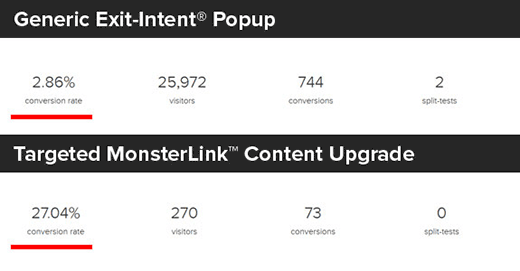
Aquí tienes un ejemplo de los resultados de las mejoras de contenido de uno de nuestros otros sitios web:
El blog de OptinMonster tiene aún más ideas de mejoras de contenido que puede usar para obtener más suscriptores de correo electrónico.
2. Medir estadísticas de descargas de PDF en WordPress
A medida que comiences a ofrecer diferentes archivos PDF para descargas, es importante averiguar qué archivos funcionan bien y cuáles no.
Para medir las descargas de archivos PDF en WordPress, puede usar MonsterInsights. Es el mejor plugin de Google Analytics para WordPress, utilizado por más de 3 millones de sitios web.
Una vez habilitado, rastrea automáticamente las descargas de archivos en tu sitio.
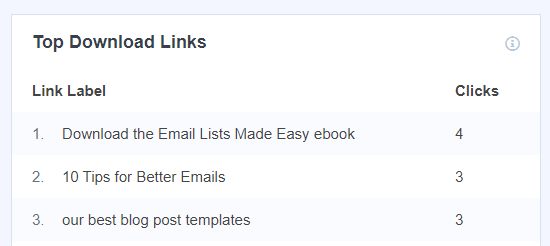
El informe de Enlaces de Descarga Principales de MonsterInsights te ayuda a ver qué archivos PDF obtienen la mayor cantidad de descargas. Puedes usar esta información para crear más documentos PDF sobre temas similares.
3. Permitir a los usuarios subir archivos PDF
Puedes subir archivos PDF en WordPress tú mismo, o permitir que los usuarios envíen archivos PDF a tu sitio sin darles acceso de administrador.
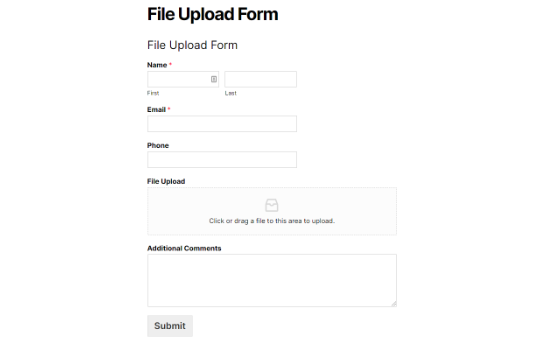
Para hacer esto, necesita crear un formulario de carga de archivos. Recomendamos usar WPForms, el mejor plugin de formularios de contacto de WordPress utilizado por más de 6 millones de sitios web.
Una vez activado, simplemente necesita crear un formulario de carga de archivos usando WPForms y permitir que los usuarios envíen documentos PDF.
4. Crear un área de documentos PDF solo para miembros
Si desea vender PDF como descargas digitales o subir contenido PDF premium a un área solo para miembros, puede hacerlo en WordPress usando un plugin de membresía.
Recomendamos usar MemberPress, la plataforma de membresía líder que le permite crear cursos, agregar contenido solo para miembros y más.
Hemos creado una guía completa paso a paso sobre cómo crear un sitio de membresía en WordPress.
Tutorial en video
Si no te gusta seguir instrucciones escritas, puedes ver nuestro tutorial en video sobre cómo subir archivos PDF en WordPress:
Esperamos que este artículo le haya ayudado a aprender cómo subir archivos PDF a su sitio de WordPress. También puede consultar nuestra guía sobre cómo crear un boletín informativo por correo electrónico o cómo ganar dinero con WordPress.
Si te gustó este artículo, suscríbete a nuestro Canal de YouTube para ver tutoriales en video de WordPress. También puedes encontrarnos en Twitter y Facebook.





Jeanne
¡Hola!
Cuando subo un archivo PDF interactivo a la Biblioteca de Medios, el área del documento que tiene los enlaces clickeables aparece completamente en negro. Se ve bien y los enlaces funcionan cuando lo abro desde mi computadora. ¿Alguna idea de por qué está sucediendo esto?
Gracias,
Jeanne
Soporte de WPBeginner
Hay algunas razones posibles para esto, como punto de partida, te recomendamos probar el plugin de nuestro artículo a continuación:
https://www.wpbeginner.com/plugins/how-to-add-a-pdf-viewer-in-wordpress/
Administrador
Neil Jones
¡Excelente trabajo! Funciona. muchos otros están desactualizados y te piden que agregues complementos inútiles. ¡Gracias por ahorrarme el trabajo de una tarde!
Soporte de WPBeginner
¡Nos alegra que nuestra guía haya sido de ayuda!
Administrador
Harriet
¡Gracias por el artículo! ¿Hay un límite en cuántos PDFs se pueden subir en ciertos planes? (es decir, no más de 5000 PDFs, no más de 1000 MB en total, etc.)
Soporte de WPBeginner
Si bien hay un límite, dependería de tu hosting y de qué tan rápido cargaría un archivo de ese tamaño para tus visitantes.
Administrador
Harriet
¡Gracias por informarme! ¿Sería posible obtener más información sobre ese límite para poder tomar una decisión informada sobre si adoptar WordPress o no? Idealmente, me gustaría saber si sería factible alojar más de 2000 documentos de aproximadamente 200 KB a 1 MB cada uno.
Soporte de WPBeginner
Dado que hay muchos proveedores y planes de hosting diferentes, deberías contactar al host que estás considerando usar y ellos podrán informarte sobre sus especificaciones.
Karen Tankersley
Cuando subo el PDF a la biblioteca de medios y luego lo coloco en la publicación, muestra no solo el nombre y el botón de descarga, sino que el PDF completo se muestra encima del enlace. ¿Cómo puedo evitar que se muestre el documento real y solo se muestre el enlace? No veo ninguna forma de eliminar la visualización del documento. ¿Me estoy perdiendo algo?
Soporte de WPBeginner
Parece que el PDF se está incrustando. Deberías poder agregar la URL como un enlace a texto o usar un botón siguiendo nuestra guía a continuación para evitar la incrustación.
https://www.wpbeginner.com/plugins/how-to-add-buttons-in-wordpress-without-using-shortcodes/
Administrador
Karen Tankersley
Sí, eso es exactamente lo que estaba sucediendo. Gracias por el video informativo. Pude crear un botón para la descarga con la información del video.
Soporte de WPBeginner
¡Me alegra que haya sido útil!
Ginebra
Hola,
Estoy tratando de averiguar por qué, una vez que eliminé un archivo PDF de mi biblioteca de medios en WordPress, el enlace de URL al PDF todavía funciona y muestra el documento. Una vez que elimino el PDF, ¿no debería esa URL dejar de ser accesible?
Soporte de WPBeginner
Eso eliminaría el archivo de tu sitio, querrás asegurarte de limpiar el caché de tu sitio para garantizar que no estés viendo la versión en caché del archivo.
Administrador
Sam Onuegbu
Gracias por este tutorial.
¿Me gustaría saber si alojar PDFs en mi sitio de WordPress ralentizará la velocidad del sitio de alguna manera?
Soporte de WPBeginner
Solo si empiezas a quedarte sin espacio de almacenamiento de tu proveedor de hosting para tu sitio.
Administrador
Anjana
Hola... estoy tratando de subir un archivo pdf de tan solo 3.5mb, pero no puedo subirlo a mi sitio web de WordPress. También intenté subirlo a través de Internet Explorer pero no funcionó. Además, intenté cambiando la ubicación del archivo en mi PC. Por favor, sugiera cómo subir el archivo.
Soporte de WPBeginner
Para cambiar el tamaño máximo de carga, debería seguir nuestra guía a continuación:
https://www.wpbeginner.com/wp-tutorials/how-to-increase-the-maximum-file-upload-size-in-wordpress/
Administrador
Sheila Goldberg
Estoy tratando de subir un PDF a mi sitio de Word Press pero dice que es demasiado grande para previsualizar. Es de aproximadamente 750mb. ¿Hay alguna manera de que pueda poner el PDF en mi sitio web?
Soporte de WPBeginner
Para un archivo tan grande, si no puedes reducir el tamaño del archivo, te recomendaríamos tener el archivo en un servicio de terceros como Google Drive o Dropbox y embeber un enlace de descarga en tu sitio.
Administrador
Gabor Szendrei
Hola,
Estoy tratando de encontrar el número de descargas de un PDF que subí a una entrada de blog.
No instalé ningún plugin para rastrear descargas – supongo que solo asumí que esto sería más fácil de averiguar.
Godaddy aloja el sitio y quieren cobrarme $50 para investigar.
Las búsquedas en Google me llevan a plugins que podría descargar, pero ninguno parece poder tabular las descargas retroactivamente.
¡Cualquier ayuda sería muy apreciada!
Gracias,
Gabor
Soporte de WPBeginner
Actualmente no tenemos un método recomendado para contar las descargas retroactivamente.
Administrador
rahul sharma
hola,
el plugin de WordPress “Google Doc Embedder” está descontinuado (solo el shortcode gview todavía funciona).
por favor, sugieran algunos plugins más para hacerlo más fácil y seguro en términos de carga o descarga.
gracias
Glenda
Usamos WordPress para nuestro blog. El blog lo mantiene una sola persona, pero las publicaciones las escriben muchas otras personas y se envían por correo electrónico a la persona encargada de mantener el blog. Nuestras publicaciones se escriben con imágenes colocadas en áreas específicas dentro del texto, algunas tienen marcos y algunas tienen citas con la imagen. Se escriben usando Word con imágenes insertadas en el lugar apropiado dentro del texto.
El problema es que la persona que mantiene el blog dice que tiene que copiar y pegar el texto y volver a agregar las imágenes manualmente, ya que solo hay espacios en blanco donde deberían estar las imágenes. Esto causa problemas con el blog publicado, que no es lo mismo que el blog escrito, ya que hay un problema con el tamaño, el marco y la ubicación de las citas de la imagen.
Se ha sugerido que convirtamos el documento de Word a un archivo .pdf y lo publiquemos, pero no veo nada en el sitio de WordPress que me diga que el documento aparecerá en el blog con el mismo diseño que el original (imágenes en la ubicación exacta, mismo tamaño, marco y citas en su lugar). O si todavía necesitaríamos cargar las imágenes por separado.
Además, si hay alguna manera de cargar el documento de Word tal como está escrito en WordPress sin los problemas de las imágenes, POR FAVOR, háganme saber cuál sería.
Por favor, ayuda,
Soporte de WPBeginner
Hola Glenda,
Desafortunadamente, no hay una forma confiable de hacer eso. Puedes agregar usuarios a tu blog de WordPress y asignarles el rol de usuario de Colaborador. Los Colaboradores pueden agregar nuevas publicaciones y editar sus propias publicaciones, pero no pueden publicarlas. Podrán escribir dentro del área de administración de WordPress y guardar su trabajo.
La persona responsable de mantener el blog puede revisar sus artículos y publicarlos.
Administrador
Maureen
Inicié un blog recientemente y este sitio ha resultado muy útil. Pero tengo una pregunta sobre las cargas de archivos. ¿Qué pasa si el archivo que quiero para descargar no es solo pdf, sino psds y otros archivos? ¿Puedo hacer eso también? ¿O necesitaré registrarme en otro proveedor de alojamiento de archivos si tengo demasiados para subir? Porque eso consumirá mucho espacio. ¿Cuál es tu sugerencia al respecto?
Leighann
¡Muchas gracias, este tutorial fue una respuesta a mis plegarias, en serio!
Rosana
¡Hola!
Estoy intentando subir un pdf a una publicación usando el primer método.
Hasta ahora todo bien, todo funciona como debería, pero el título del pdf tiene caracteres especiales y el enlace creado por WordPress se ve normal dentro del editor de publicaciones. Pero cuando se publica, muestra algunos errores como espacios adicionales entre caracteres.
Si copio y pego el enlace en un editor de texto plano, puedo ver algunos errores y si elimino los caracteres especiales dentro del editor de publicaciones y vuelvo a escribir, funciona bien.
Eso resolvería el problema, pero insertaré algunos archivos y desearía poder confiar en algo más que escribir cada carácter especial por mí mismo.
En el pasado, WordPress tuvo problemas para manejar texto pegado desde Word. ¿Es este el caso?
¿Puedes ayudarme, por favor?
Mariam
Me gustaría aprender a usar WordPress y quiero instalarlo en mi computadora personal. ¿Es esto posible?
…y. ¿Qué es WAMP… ¿Lo necesito también?
Tengo Windows 10, ¿son compatibles?
Soporte de WPBeginner
Hola Mariam,
Por favor, consulte nuestra guía sobre cómo instalar WordPress en su computadora con Windows.
Administrador