


Cuando empezamos a vender en línea con WordPress, automáticamente recurrimos a WooCommerce.
Pero después de ayudar a muchos usuarios, hemos aprendido que WooCommerce no siempre es la mejor solución, especialmente para creadores, vendedores de productos digitales o aquellos que recién comienzan.
Lo que muchos usuarios de WordPress no se dan cuenta es que hay formas más sencillas de empezar a vender sin la complejidad de una plataforma de comercio electrónico completa.
A través de años de probar diferentes soluciones, hemos identificado tres métodos confiables que funcionan muy bien para tipos específicos de negocios.
En esta guía, te mostraremos exactamente cómo vender en WordPress sin WooCommerce.
💡Respuesta Rápida: Las 3 mejores formas de vender sin WooCommerce
Si tienes prisa, aquí tienes las 3 mejores formas de vender en WordPress sin WooCommerce:
- Para Productos Digitales: La mejor opción es Easy Digital Downloads. Está diseñado específicamente para vender artículos como libros electrónicos, software y archivos de música.
- Para Servicios o un Producto Único: Recomendamos WP Simple Pay. Es la forma más sencilla de aceptar pagos recurrentes usando Stripe sin un carrito de compras complejo.
- Para Productos Físicos Sencillos: Usa WPForms para crear un formulario de pedido simple. Esto es perfecto si solo quieres vender uno o dos artículos en tu sitio.
¿Cuándo deberías vender en WordPress sin WooCommerce?
WooCommerce es una plataforma de comercio electrónico increíble que es gratuita para empezar, escalable y flexible. Sin embargo, no es la opción ideal si no planeas vender múltiples productos físicos.
Por ejemplo, si quieres vender descargas digitales como libros electrónicos, música o PDFs, entonces recomendamos Easy Digital Downloads. Este plugin de WordPress está diseñado específicamente para vender productos descargables y también tiene un plan gratuito.
De manera similar, si quieres vender suscripciones, entonces WP Simple Pay es la mejor alternativa. Esto se debe a que la herramienta te permite crear un formulario de pago simple con planes de suscripción, administrar y cancelar suscripciones, y permitir pagos recurrentes.
Por otro lado, es posible que quieras vender un solo producto en tu sitio web. Por ejemplo, podrías tener un blog de comida donde también planeas vender uno o dos suplementos alimenticios.
En ese caso, usar una plataforma de comercio electrónico tan compleja es completamente innecesario y puede ser abrumador. En su lugar, podrías agregar un formulario de pago amigable para principiantes con WPForms.
¿Qué necesitas antes de empezar una tienda en WordPress?
Antes de empezar a vender tus productos, primero necesitarás configurar tu sitio web. Para hacer esto, tendrás que comprar un nombre de dominio. Esta es la dirección web donde la gente encontrará tu sitio, como www.wpbeginner.com o www.sellingdigitalgoods.com.
Luego, necesitarás comprar un plan de hosting. Esto proporcionará a tu sitio web los recursos que necesita para estar en internet.
Puedes considerar elegir Bluehost, que es un proveedor de hosting popular que está oficialmente recomendado por WordPress.org.
Sus planes son muy asequibles. Además, ofrecen un gran descuento a los lectores de WPBeginner, junto con un nombre de dominio y certificado SSL gratuitos.
Para obtener el descuento, haz clic en el botón de abajo.
Una vez que hayas hecho eso, simplemente instala WordPress, elige un tema y comienza a personalizar tu sitio web.
Para más detalles, consulta nuestro tutorial sobre cómo crear un sitio web en WordPress.
Ahora, veamos cómo vender en WordPress sin WooCommerce. En este tutorial, discutiremos tres métodos. Puedes usar los enlaces a continuación para saltar al método de tu elección:
Método 1: Cómo vender descargas digitales en WordPress
Si quieres vender productos digitales en WordPress, entonces este método es para ti. Necesitarás Easy Digital Downloads, que es el mejor plugin de comercio electrónico para productos digitales.
Varias de nuestras marcas asociadas también lo están usando para vender sus plugins y han tenido una experiencia excelente. Para saber más, consulta nuestra reseña de Easy Digital Downloads.
Paso 1: Instalar y activar Easy Digital Downloads
Primero, tienes que instalar y activar el plugin Easy Digital Downloads. Para detalles, consulta nuestro tutorial sobre cómo instalar un plugin de WordPress.
Paso 2: Configura los ajustes de tu tienda
Tras la activación, visita la página Descargas » Configuración en el panel de WordPress. Aquí, puedes comenzar agregando el nombre de tu negocio, tipo, dirección, ciudad, país y región. Luego, haz clic en el botón ‘Guardar Cambios’.
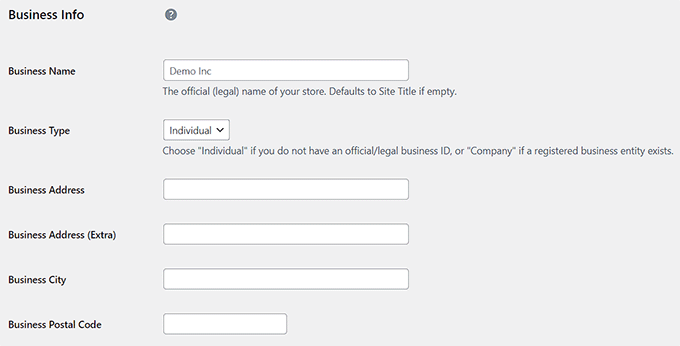
A continuación, cambia a la pestaña ‘Moneda’ para agregar la moneda que aceptas en tu tienda.
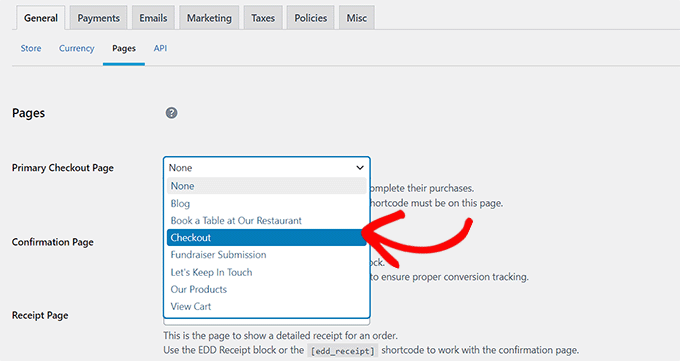
Por defecto, EDD también crea algunas páginas para tu tienda en línea. Sin embargo, si deseas redirigir a los usuarios a una página que creaste previamente, puedes cambiar a la pestaña ‘Páginas’.
Aquí, usa el menú desplegable para usar una página preexistente como una página de pago, página de confirmación, página de recibo, etc.
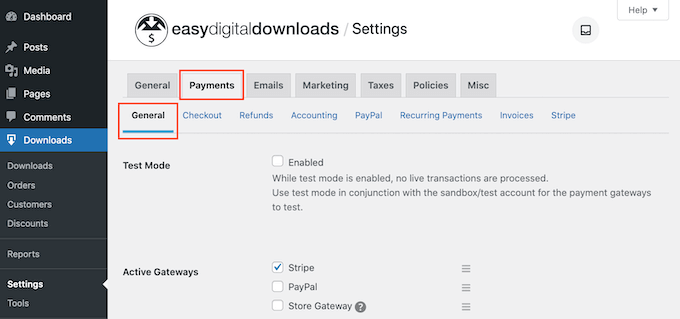
Ahora cambia a la pestaña ‘Pagos’ desde la parte superior y marca las casillas de las pasarelas de pago que deseas agregar a tu sitio.
Una vez que lo hagas, necesitarás ingresar los detalles de tu cuenta de Stripe o PayPal para completar la integración. También podrás seleccionar una pasarela predeterminada, configurar opciones de la página de pago y configurar facturas utilizando diferentes ajustes.
Para obtener detalles, consulta nuestro tutorial sobre cómo vender música en línea en WordPress.
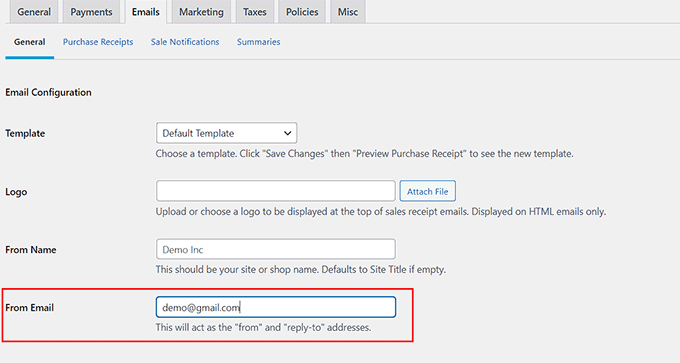
Después de eso, ve a la pestaña 'Correos electrónicos' y agrega la dirección de correo electrónico y el nombre que se usarán al enviar mensajes de correo electrónico a los clientes.
Finalmente, haz clic en el botón 'Guardar cambios' para almacenar tu configuración. También puedes configurar otras opciones según tu gusto o dejarlas como están.
Paso 3: Agrega tu producto digital
Ahora visita la página Descargas » Descargas desde el panel de WordPress y haz clic en el botón 'Añadir nuevo'.
Esto abrirá el editor de bloques, donde deberás agregar un nombre para tu producto digital. Luego, en el panel de bloques de la derecha, puedes seleccionar una categoría, agregar etiquetas e incrustar una imagen para tu producto digital.
También puedes agregar una descripción del producto según tus necesidades.

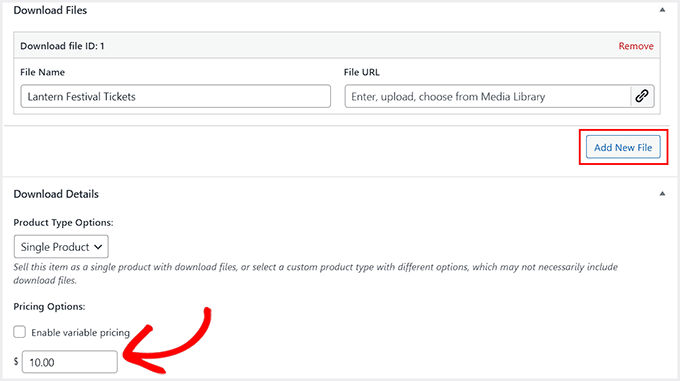
Luego, desplázate hacia abajo hasta la sección 'Archivos de descarga' y escribe un nombre para el archivo. A continuación, haz clic en el botón 'Añadir nuevo archivo' y carga el PDF, archivo de música o ebook desde tu computadora.
Una vez hecho esto, desplázate hacia abajo hasta la sección 'Opciones de precios' y agrega un precio.
Finalmente, haz clic en el botón 'Publicar' para almacenar tu configuración. Ahora, repite el proceso para agregar más productos a tu tienda en línea.
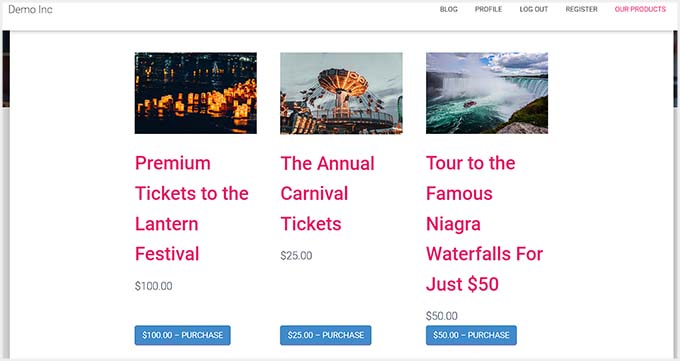
Luego, visita tu sitio de WordPress para ver el sitio web de comercio electrónico en acción.
Si necesitas instrucciones más detalladas, consulta nuestra guía paso a paso sobre cómo vender descargas digitales en WordPress.
Método 2: Cómo vender suscripciones en WordPress
Si planeas vender suscripciones o servicios personales, entonces este método es para ti.
Puedes usar WP Simple Pay, que es el mejor plugin de Stripe para WordPress del mercado. Tras las pruebas, descubrimos que viene con un creador visual, plantillas prediseñadas e integración con la pasarela de pago de Stripe, lo que lo convierte en una opción ideal.
Para obtener más información sobre cómo funciona, consulta nuestra reseña completa de WP Simple Pay.
Paso 1: Instalar y configurar WP Simple Pay
Primero, necesitas instalar y activar el plugin WP Simple Pay. Para obtener detalles, consulta nuestro tutorial sobre cómo instalar un plugin de WordPress.
Nota: WP Simple Pay tiene un plan gratuito que puedes usar. Sin embargo, actualizar a la versión pro te dará acceso a más pasarelas de pago, recuperación de tarifas y más.
Al activarlo, se abrirá un asistente de configuración en tu pantalla. Haz clic en el botón ‘Empecemos’.

Esto te llevará a una nueva página donde deberás ingresar tu clave de licencia. Puedes encontrar esta información en tu cuenta en el sitio web de WP Simple Pay.
A continuación, haz clic en el botón ‘Activar y Continuar’.

Luego se te pedirá que conectes tu plugin con Stripe. Para hacer esto, haz clic en el botón ‘Conectar con Stripe’.
Esto lo dirigirá a otra pantalla, donde deberá iniciar sesión en su cuenta de Stripe para conectarla con WP Simple Pay. Si aún no tiene una cuenta, puede crear una visitando el sitio web de Stripe.
Para más detalles, consulta nuestro tutorial sobre cómo aceptar pagos con Stripe en WordPress.

Paso 2: Crea un formulario de pago por suscripción
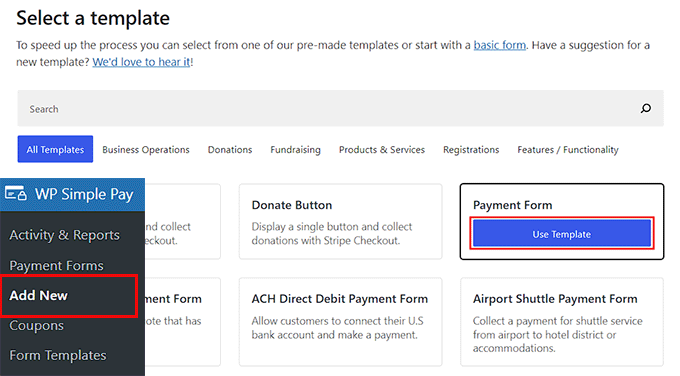
Ahora se te pedirán otros detalles que puedes completar a tu gusto. Una vez hecho esto, puedes ir a la página WP Simple Pay » Agregar Nuevo en el panel de WordPress.
Aquí verás una lista de plantillas prehechas. Haz clic en el botón ‘Usar Plantilla’ debajo de la plantilla ‘Formulario de Pago’.
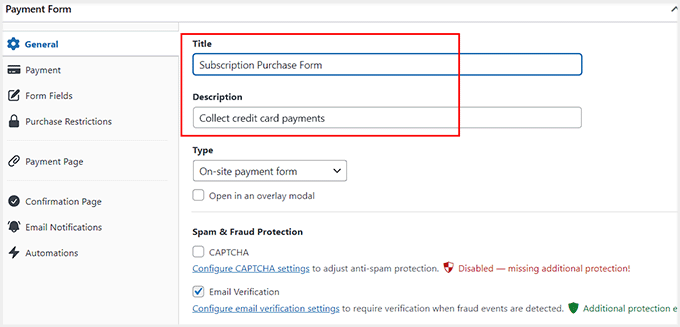
Ahora serás llevado a la página ‘Agregar Nuevo Formulario de Pago’, donde puedes agregar un nombre y una descripción a tu formulario.
Después de eso, elige ‘Formulario de pago en el sitio’ como tu tipo de formulario.
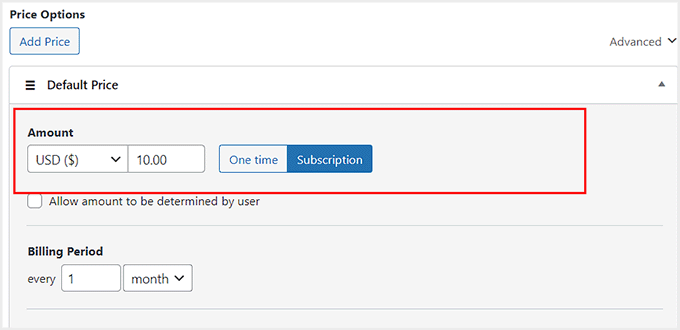
A continuación, cambia a la pestaña ‘Pagos’ desde la columna izquierda y desplázate hacia abajo hasta la sección ‘Opciones de Precio’. Luego, activa el interruptor junto al campo de precios a ‘Suscripción’.
Después de eso, agrega el precio y configura el período de facturación a tu gusto. Por ejemplo, si deseas cobrar a los clientes cada mes por una suscripción, puedes elegir 1 mes como período de facturación.
Si deseas agregar múltiples planes de suscripción a la venta, puedes hacer clic en el botón ‘Agregar Precio’ en la parte superior. Esto abrirá otra ventana donde puedes agregar los detalles de precios para tu otro plan de suscripción.
A continuación, desplázate hacia abajo hasta la sección ‘Métodos de Pago’ y marca las casillas de los métodos de pago que deseas agregar.
WP Simple Pay también es compatible con Klarna, Affirm, SEPA y AliPay, pero necesitarás la versión pro para desbloquearlos.

Luego, cambia a la pestaña ‘Campos del Formulario’. Aquí, el formulario de pago tiene la dirección de correo electrónico, el selector de precios y los métodos de pago como campos predeterminados.
Sin embargo, puedes agregar otros campos como dirección, número de teléfono y nombre desde el menú desplegable en la parte superior. Para más detalles sobre esto, consulta nuestro tutorial sobre cómo vender servicios de entrenamiento personal en WordPress.

Paso 3: Publica tu formulario de pago
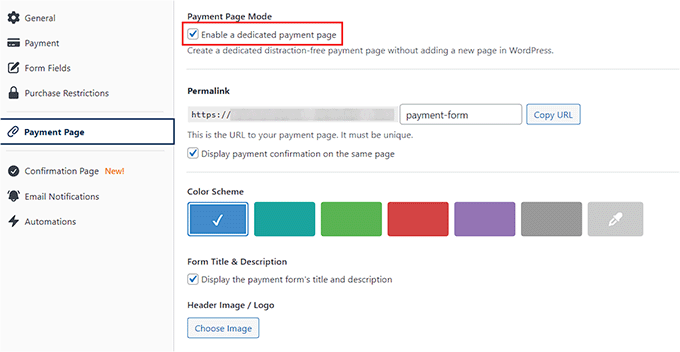
Finalmente, cambia a la pestaña 'Página de pago' y marca la casilla 'Habilitar una página de pago dedicada'.
WP Simple Pay creará ahora una página de formulario de pago personalizada para ti. Puedes personalizar la URL y elegir un color de fondo.
Después de eso, simplemente haz clic en el botón 'Publicar' para guardar tu configuración.
Ahora, visita tu sitio de WordPress para ver el formulario de pago de suscripción en acción.
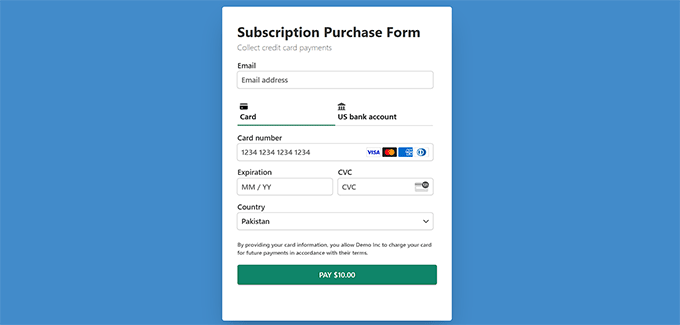
Si necesitas más instrucciones, consulta nuestro tutorial sobre cómo crear un formulario de WordPress con opciones de pago.
Método 3: Cómo vender productos físicos limitados en WordPress
Si deseas vender algunos productos en tu sitio web sin crear una tienda en línea completa, este método es para ti.
WPForms es el mejor plugin de formularios de contacto para WordPress que viene con más de 2000 plantillas prediseñadas, un creador de arrastrar y soltar, y protección completa contra spam. Puedes usarlo para vender tarjetas de regalo, productos individuales, membresías, servicios personales y más.
En WPBeginner, usamos la herramienta para crear nuestras encuestas anuales y formularios de contacto y hemos descubierto que es muy fácil de usar para principiantes. Para obtener más información, consulta nuestra reseña de WPForms.
Paso 1: Instala WPForms y el complemento de pago
Primero, necesitas instalar y activar WPForms. Para obtener más información, consulta nuestro tutorial sobre cómo instalar un plugin de WordPress.
Nota: El plugin tiene un plan gratuito, pero actualizar a la versión de pago te dará acceso a más plantillas, personalización, pasarelas de pago y más.
Después de la activación, visita la página WPForms » Ajustes para ingresar tu clave de licencia. Puedes obtener esta información desde tu cuenta en el sitio web de WPForms.

Luego, ve a la página WPForms » Complementos y localiza el complemento 'PayPal Standard'. Después de eso, haz clic en el botón 'Instalar' debajo de él.
Una vez que hagas eso, la pasarela de pago se agregará automáticamente a tu formulario.
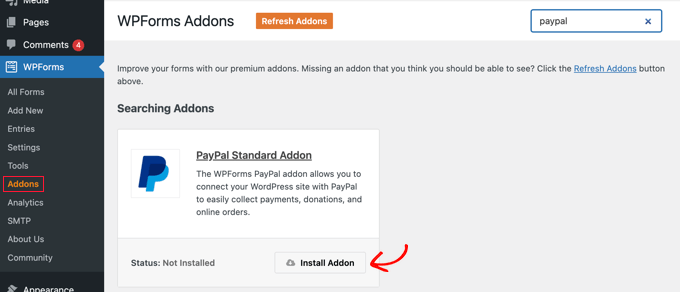
Paso 2: Crea tu formulario de pedido de producto
A continuación, dirígete a la página WPForms » Añadir Nuevo desde el panel de WordPress y asigna un nombre al formulario.
Luego, haz clic en el botón ‘Usar Plantilla’ de la plantilla que desees utilizar. Por ejemplo, si vendes suplementos alimenticios en tu blog de comida, puedes elegir el ‘Formulario de Facturación/Pedido’.
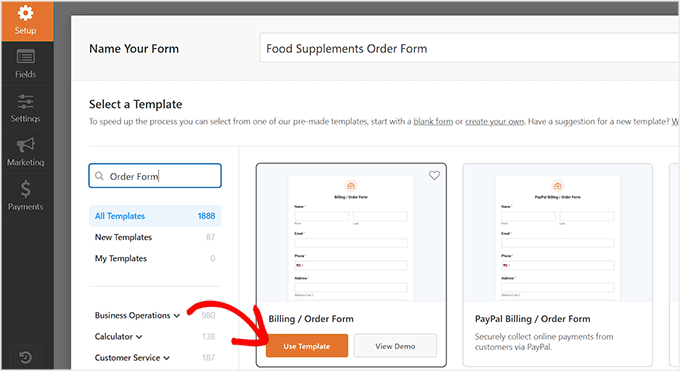
Esto abrirá el constructor de arrastrar y soltar donde notarás una vista previa del formulario a la derecha con los campos del formulario en la columna izquierda. Ahora puedes añadir, eliminar o reorganizar estas opciones de campo según tu preferencia.
Para obtener instrucciones más detalladas, consulta nuestro tutorial sobre cómo crear un formulario de pedido en línea en WordPress.
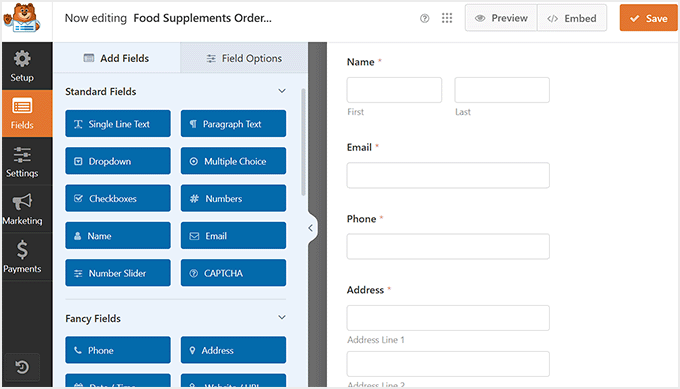
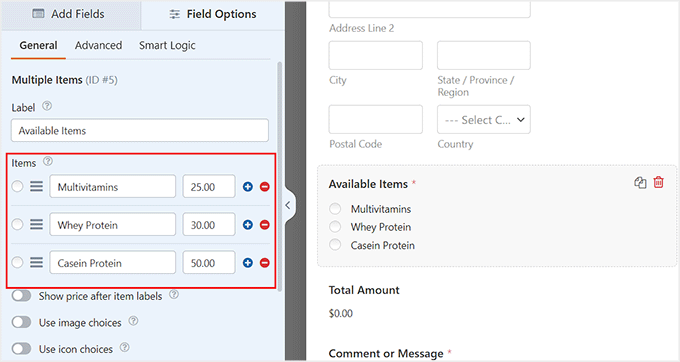
Ahora haz clic en el campo ‘Artículos Disponibles’ para abrir su configuración en la columna izquierda.
Luego puedes añadir los nombres de los suplementos alimenticios que ofreces junto con sus precios.
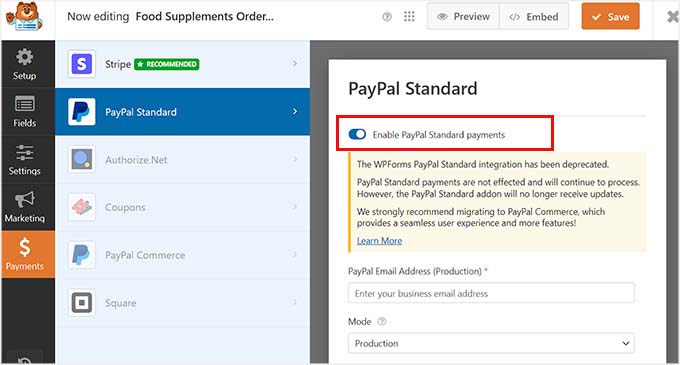
Después de eso, cambia a la pestaña ‘Pagos’ y elige la opción ‘PayPal Standard’. Luego, activa el interruptor ‘Habilitar pagos de PayPal Standard’.
Ahora, necesitas añadir los detalles de tu pasarela de pago para integrarla con tu formulario. Finalmente, haz clic en el botón ‘Guardar’ en la parte superior para almacenar tu configuración.
Paso 3: Agrega el formulario a tu sitio web
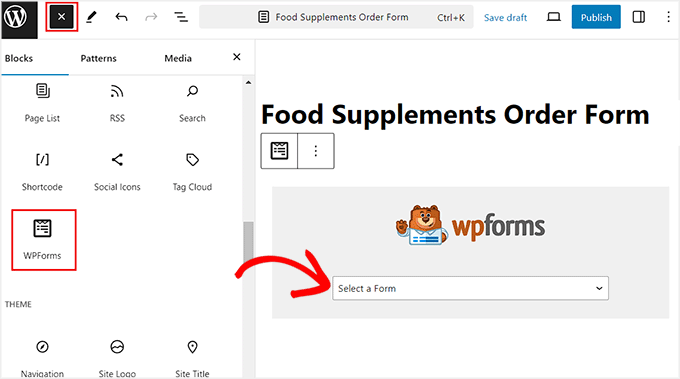
Una vez hecho esto, abre la página o publicación de WordPress donde deseas añadir tu formulario. Aquí, haz clic en el botón ‘Añadir Bloque’ (+) para abrir el menú de bloques y añade el bloque ‘WPForms’.
Luego, selecciona el formulario que creaste en el menú desplegable dentro del propio bloque. Después de eso, haz clic en el botón ‘Actualizar’ o ‘Publicar’ para almacenar tu configuración.
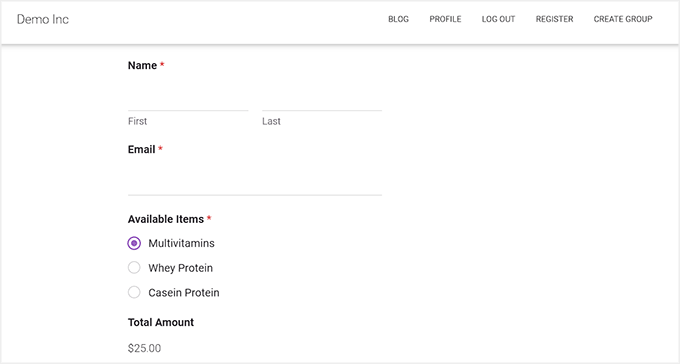
Ahora, visita tu sitio de WordPress para ver el formulario en acción.
Los usuarios pueden completar este formulario para comprar tus suplementos alimenticios y pagar usando PayPal.
Ten en cuenta que WPForms también ofrece muchas plantillas de formularios para planes de suscripción.
Por lo tanto, si deseas vender membresías o servicios recurrentes junto con un pequeño número de productos, esta herramienta puede ser la opción perfecta.
Esto plantea una buena pregunta: ¿cuándo deberías usar WP Simple Pay en lugar de WPForms para suscripciones? WP Simple Pay es la mejor opción si los pagos recurrentes son el enfoque principal de tu negocio, ya que tiene funciones de suscripción más potentes.
Por otro lado, si solo necesitas agregar una opción de suscripción simple a un creador de formularios versátil que usas para configurar otros formularios, entonces WPForms es la solución todo en uno ideal.
Guías relacionadas para ayudarte a configurar una tienda en WordPress
Si te interesan guías similares relacionadas con la configuración de una tienda en WordPress, consulta los siguientes artículos:
- Guía de configuración de eCommerce en WordPress para principiantes (7 tipos de productos)
- ¿Cuánto cuestan los sitios web de comercio electrónico? (Números reales)
- Cómo integrar Shopify con WordPress fácilmente (paso a paso)
- Consejos para hacer crecer tu negocio en línea (sin mucho dinero)
- Cómo crear un mercado en línea usando WordPress
- Consejos de mantenimiento para sitios web de comercio electrónico: cómo mantener tu tienda
- Más de 70 estadísticas de abandono de carritos de compra (perspectivas de expertos)
Si te gustó este artículo, suscríbete a nuestro Canal de YouTube para ver tutoriales en video de WordPress. También puedes encontrarnos en Twitter y Facebook.



Samuel
Gracias WPBeginner por esta guía bien pensada sobre una forma alternativa de vender en WordPress sin WooCommerce. De hecho, Easy Digital Download es una herramienta fantástica, hace poco la implementé para un cliente mío que vende cursos en línea, y hubo una mejora significativa en su proceso de ventas después de cambiar al plugin.
Además, sobre WP Simple Pay, muchas gracias. He estado pensando en cómo implementar un servicio de suscripción en mi propio sitio web personal para mi audiencia, aprender sobre su capacidad aquí es un impulso para que lo pruebe. Sin embargo, me gustaría preguntar, ¿WP Simple Pay también admite productos descargables en suscripción?
Gran artículo como siempre, gracias.
Soporte de WPBeginner
WP Simple pay sí maneja suscripciones recurrentes
Administrador
Moinuddin Waheed
Es interesante que sin tener un plugin de WooCommerce dedicado podamos vender productos digitales en nuestros sitios web de WordPress con algunos de los plugins más comunes como WPForms, Easy Digital Downloads y otros.
El truco es que se trata de productos digitales y luego con productos limitados si es un producto físico.
Gracias por sacar a la luz este aspecto de WPForms.