


Encontrar la imagen perfecta para tu publicación de WordPress es una gran sensación. Pero a menudo viene con la preocupación persistente de ralentizar tu sitio web o perjudicar tu SEO.
Es una preocupación válida. El enfoque incorrecto puede llevar a visitantes frustrados y a clasificaciones de búsqueda más bajas. Sabemos lo importante que es lograr este equilibrio para tener un sitio exitoso.
A través de nuestra experiencia gestionando miles de artículos, hemos desarrollado un proceso simple que mantiene las páginas cargando rápidamente mientras hacemos que las imágenes funcionen para tu SEO. Es el método en el que confiamos todos los días.
En esta guía, te guiaremos a través de estos pasos exactos. Aprenderás cómo agregar imágenes correctamente de una manera que ayude a tu sitio web a crecer.
La importancia de subir imágenes correctamente en WordPress
A veces, los usuarios copian directamente una imagen de la fuente y la pegan en el contenido de su sitio web. Desafortunadamente, esto puede causar problemas como páginas lentas, mala experiencia de usuario y mal SEO.
Cuando agregas imágenes a tu sitio web de WordPress, es importante hacerlo correctamente. Esto significa usar el formato de archivo, el nombre de archivo y el texto alternativo correctos.
También debes usar nombres de archivo de imagen descriptivos. Por ejemplo, en lugar de subir un archivo genérico como IMG_9021.jpg, deberías renombrarlo a algo descriptivo como receta-galletas-chocolate.jpg antes de subirlo.
Este simple paso le da a los motores de búsqueda una pista sobre qué es la imagen, lo que puede ayudar a tu SEO.
Agregar imágenes correctamente también significa redimensionar tus imágenes para que carguen rápido y se vean bien en todos los dispositivos. Una buena regla general para las entradas de blog es redimensionar tus imágenes a un ancho máximo de 1200 píxeles.
Algunos formatos de imagen como JPEG están más comprimidos que otros. Eso significa que las imágenes JPEG ocuparán menos espacio en tu servidor y tardarán menos en cargarse.
Al usar estos formatos, junto con un plugin de compresión de imágenes, puedes mejorar la experiencia del usuario de tu sitio web.
El bloque de Imágenes de WordPress te permite agregar manualmente información importante de SEO como el texto alternativo a cada imagen. Esto puede aumentar el ranking de tu sitio web y mejorar la accesibilidad de tus páginas web para personas con discapacidades.
Dicho esto, veamos cómo agregar imágenes correctamente en WordPress. Cubriremos varios métodos, y puedes usar los enlaces rápidos a continuación para saltar a las diferentes secciones de nuestro tutorial:
- Cómo agregar imágenes en el editor de bloques (Gutenberg)
- Cómo agregar imágenes en el editor clásico
- Agregar imágenes en la biblioteca de medios de WordPress
- Cómo optimizar una imagen para SEO en WordPress
- Extra: Permitir a los usuarios subir imágenes en WordPress
- Preguntas frecuentes sobre cómo agregar imágenes en WordPress
- Recursos adicionales
Cómo agregar imágenes en el editor de bloques (Gutenberg)
Puedes agregar fácilmente imágenes en el editor de bloques de WordPress usando el bloque de Imágenes.
Primero, necesitas abrir la página/publicación existente o nueva donde deseas agregar una imagen.
Una vez que estés allí, haz clic en el botón ‘Agregar Bloque’ (+) en la esquina superior izquierda de la pantalla para abrir el menú de bloques. Desde aquí, necesitas encontrar el bloque ‘Imagen’ y agregarlo a la publicación o página.
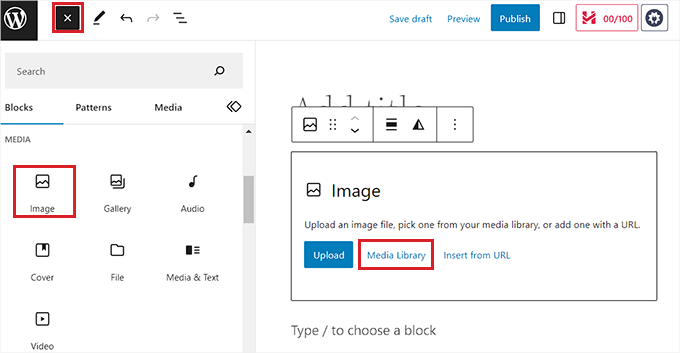
Una vez que hayas agregado el bloque, verás botones para 'Subir' o 'Biblioteca de medios'. Recomendamos hacer clic en el botón 'Biblioteca de medios'. Esto te permite agregar Texto alternativo y Títulos *antes* de insertar la imagen en tu contenido.
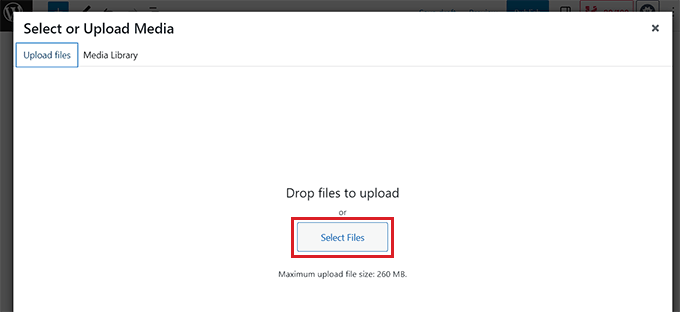
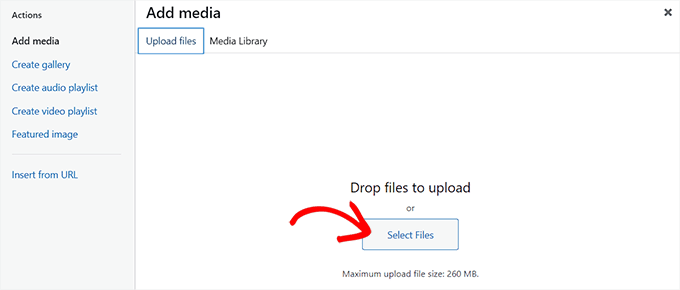
Aquí, puedes cambiar a la pestaña ‘Subir Archivos’ si deseas subir una imagen desde tu computadora.
Sin embargo, si deseas agregar una imagen desde la Biblioteca de Medios, también puedes hacerlo cambiando a la pestaña ‘Biblioteca de Medios’.
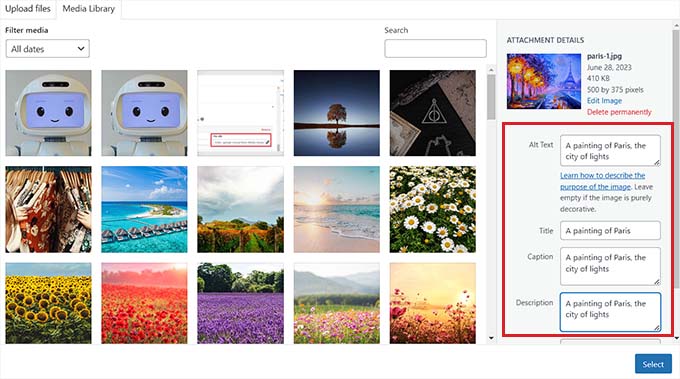
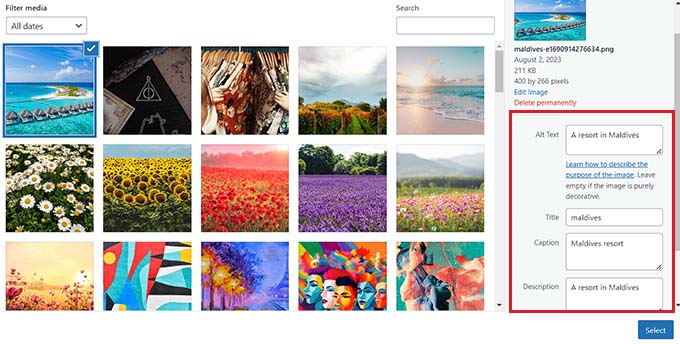
En el panel ‘Detalles del adjunto’ a la derecha, puedes agregar información importante. Asegúrate de completar el campo ‘Texto alternativo‘ con una breve descripción de lo que muestra la imagen. Esto es crucial para el SEO y para los visitantes que usan lectores de pantalla.
También puedes agregar un ‘Título’. Este se usa principalmente para organizar tus archivos en la Biblioteca de medios, aunque algunos temas pueden mostrarlo cuando alguien pasa el cursor sobre la imagen. También puedes agregar una ‘Descripción’, que es una descripción visible que se muestra justo debajo de la imagen.
Para más detalles, puedes consultar nuestra guía para principiantes sobre cómo agregar pies de foto a las imágenes en WordPress.
A continuación, simplemente haz clic en el botón ‘Seleccionar’ para agregar la imagen a tu página o publicación.
Ahora que la has subido, puedes personalizar aún más el tamaño de la imagen, las dimensiones, el borde y el estilo desde el panel de bloques a la derecha.
Para detalles, consulta nuestro tutorial sobre cómo agregar y alinear imágenes en WordPress.
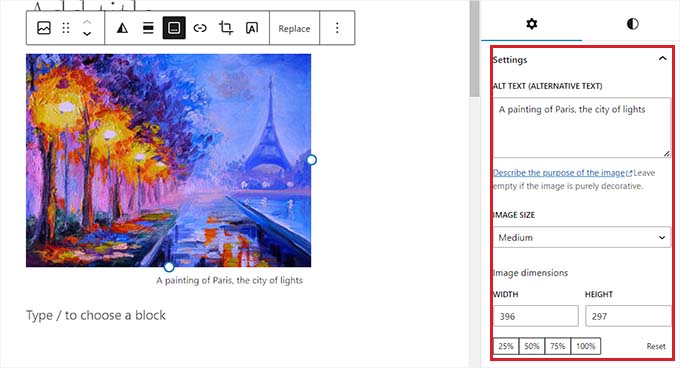
Finalmente, haz clic en el botón ‘Actualizar’ o ‘Publicar’ para guardar tu configuración.
Ahora has agregado correctamente una imagen en el editor de Gutenberg.
Cómo agregar imágenes en el editor clásico
Si todavía estás usando el editor clásico en WordPress, entonces puedes usar este método.
Primero, necesitas visitar la página o publicación donde deseas agregar la imagen desde el panel de WordPress. Una vez allí, simplemente haz clic en el botón ‘Agregar medio’ para abrir la Biblioteca de medios.
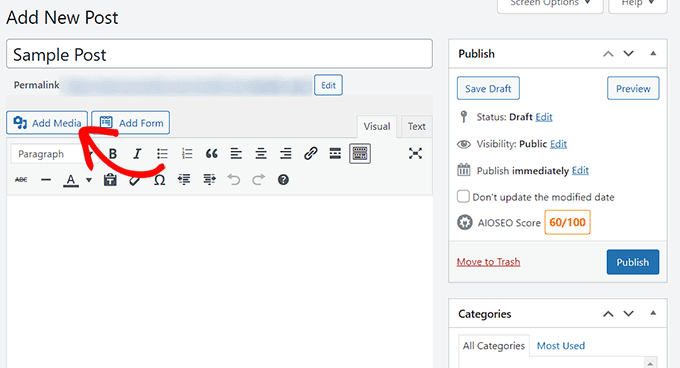
Después de eso, puedes cambiar a la pestaña ‘Subir archivos’ para subir una imagen desde tu computadora.
Alternativamente, para agregar una imagen desde la Biblioteca de medios, simplemente cambia a la pestaña ‘Biblioteca de medios’.
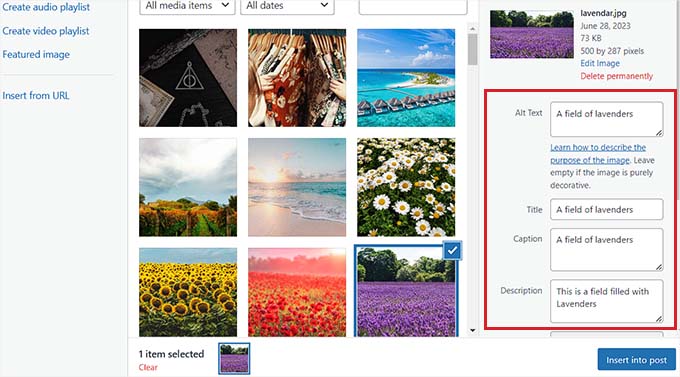
Al agregar una imagen, deberás agregar texto alternativo y un título para ella. También puedes agregar una descripción y un subtítulo si lo deseas.
Para obtener los mejores resultados, utiliza cada campo para su propósito específico. El texto alternativo debe describir claramente la imagen para los motores de búsqueda y los usuarios con discapacidad visual.
El subtítulo es una descripción visible para tus lectores, y el título puede proporcionar información adicional cuando alguien pasa el cursor sobre la imagen en un escritorio.
A continuación, haz clic en el botón ‘Insertar en la publicación’.
Ahora, la imagen se agregará a tu publicación o página de WordPress.
Desde aquí, puedes cambiar su alineación usando los íconos de alineación sobre la imagen. Puedes editar una imagen más a fondo haciendo clic en el ícono del lápiz.
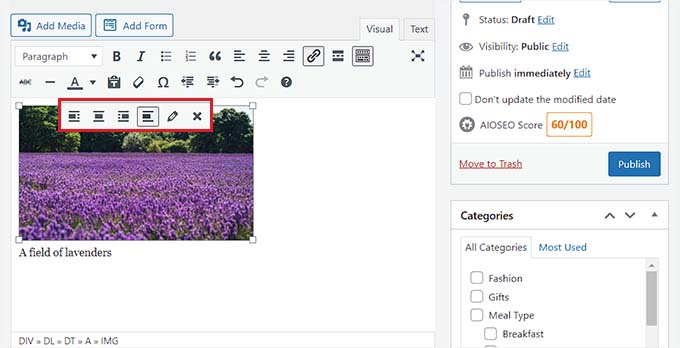
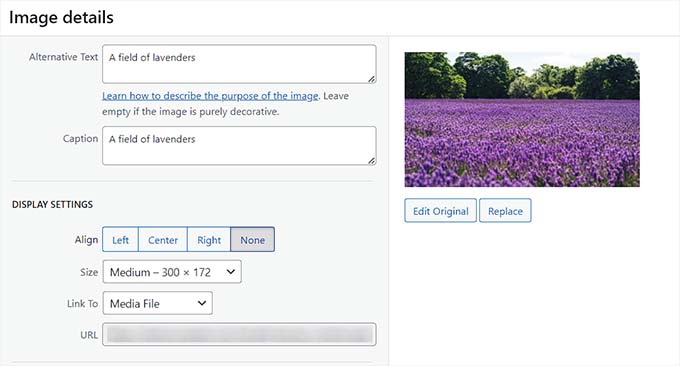
Esto abrirá el cuadro de diálogo de ‘Detalles de la imagen’ en tu pantalla, donde puedes cambiar el tamaño y agregar atributos de título de imagen, clases CSS, alineación y más.
Una vez que hayas terminado, simplemente haz clic en el botón ‘Actualizar’ para guardar los cambios que realizaste.
Después de eso, simplemente haz clic en el botón ‘Publicar’ o ‘Actualizar’ para guardar tu publicación.
Agregar imágenes en la biblioteca de medios de WordPress
Otro método es subir las imágenes directamente a tu Biblioteca de Medios primero. Esta es una excelente manera de preparar y organizar tus imágenes antes de agregarlas a una entrada o página.
Para agregar una imagen desde la Biblioteca de Medios, necesitas visitar la página Medios » Añadir nuevo desde el área de administración de WordPress.
Una vez que estés allí, haz clic en el botón ‘Seleccionar Archivos’ para subir una imagen desde tu computadora. Luego, haz clic en el enlace ‘Editar’ junto a la imagen.
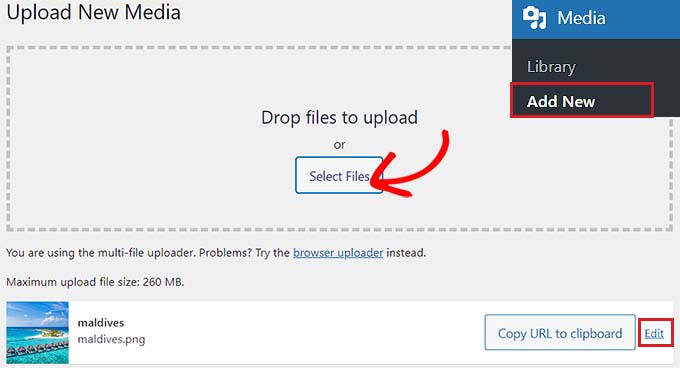
Esto te llevará a la página ‘Editar Medio’, donde puedes comenzar cambiando el título de la imagen. Después de eso, puedes desplazarte hacia abajo para agregar texto alternativo, un pie de foto y una descripción.
Una vez que hayas hecho eso, también puedes hacer clic en el botón ‘Editar Imagen’.
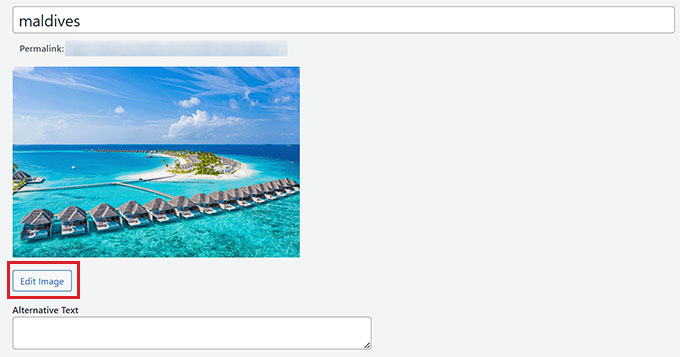
Esto te dirigirá a otra página, donde puedes recortar, escalar, rotar o voltear la imagen según tu gusto. Para instrucciones detalladas, por favor consulta nuestra guía para principiantes sobre cómo hacer edición básica de imágenes en WordPress.
Una vez que estés satisfecho, simplemente haz clic en el botón ‘Actualizar’ para guardar tus cambios.
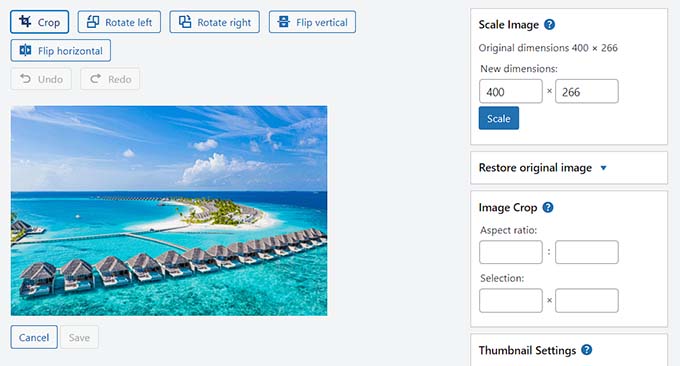
Esto te llevará de regreso a la página ‘Editar Medio’, donde tienes que hacer clic en el botón ‘Actualizar’ nuevamente para almacenar tu configuración.
Ahora has agregado exitosamente una imagen a la Biblioteca de Medios.
A continuación, visita la publicación donde deseas agregar esta imagen desde la barra lateral de administración de WordPress. Una vez allí, haz clic en el botón ‘Agregar bloque’ (+) para añadir un bloque de ‘Imagen’ a la publicación.
A continuación, necesitas seleccionar el botón ‘Biblioteca de medios’.
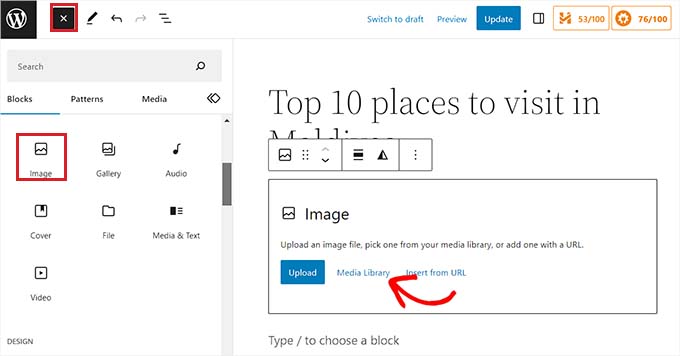
Esto abrirá el aviso ‘Seleccionar o subir medios’ en tu pantalla, donde notarás la imagen que subiste en la biblioteca de medios en la parte superior.
Al seleccionarla, verás que su título, texto alternativo, pie de foto y descripción ya se han agregado desde la página de la biblioteca de medios.
Ahora, simplemente haz clic en el botón ‘Seleccionar’ para subir la imagen al editor de bloques.
Finalmente, haz clic en el botón ‘Publicar’ o ‘Actualizar’ para almacenar tu configuración.
Cómo optimizar una imagen para SEO en WordPress
Una vez que hayas agregado una imagen a una publicación/página, también es crucial optimizarla para los motores de búsqueda. Desafortunadamente, WordPress no ofrece funciones avanzadas de SEO integradas para imágenes.
Aquí es donde entra All in One SEO para WordPress (AIOSEO).
Es el mejor plugin de SEO para WordPress del mercado porque facilita enormemente la optimización de tu contenido, incluidas las imágenes, para los motores de búsqueda.
En WPBeginner, lo hemos estado usando para mejorar nuestros rankings en motores de búsqueda y hemos visto grandes resultados. Para saber más sobre nuestra experiencia, consulta nuestra reseña de AIOSEO.
Primero, necesitas instalar y activar el plugin AIOSEO. Para más instrucciones, consulta nuestra guía paso a paso sobre cómo instalar un plugin de WordPress.
Nota: AIOSEO también tiene una versión gratuita. Sin embargo, necesitarás el plan pro del plugin para desbloquear la función de SEO de imágenes.
Tras la activación, tendrás que configurar el asistente de configuración.
Para más detalles, consulta nuestra guía sobre cómo configurar correctamente All in One SEO para WordPress.

A continuación, dirígete a la página All in One SEO » Apariencia de búsqueda desde la barra lateral de administración de WordPress y cambia a la pestaña ‘SEO de imágenes’.
Después de eso, desplázate hacia abajo y haz clic en el botón ‘Activar SEO de imágenes’ para desbloquear la función.
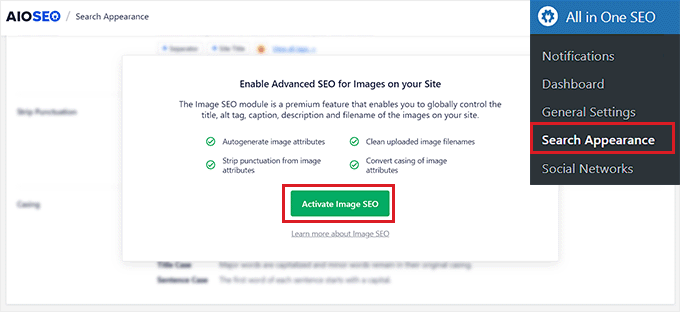
Ahora podrás ver la configuración de SEO de imágenes. Aquí notarás diferentes pestañas para el título, texto alternativo, pie de foto, descripción y nombre de archivo.
Configurar títulos de imágenes automáticos
Una vez que cambies a la pestaña ‘Título’ en la página de SEO de imágenes, puedes comenzar creando un formato de título para tus imágenes usando etiquetas inteligentes.
Estas etiquetas inteligentes generarán automáticamente atributos de título para tus imágenes. Esto es lo que verá un visitante cuando pase el mouse sobre tus imágenes.
Por ejemplo, si deseas que cada atributo de título de imagen use el título de la imagen y el título del sitio, puedes agregar estas etiquetas inteligentes en el campo ‘Formato de título’.
Esto significa que una imagen titulada ‘Galleta con chispas de chocolate’ en un sitio llamado ‘Mi blog increíble’ obtendría automáticamente un atributo de título de imagen de ‘Galleta con chispas de chocolate – Mi blog increíble’.
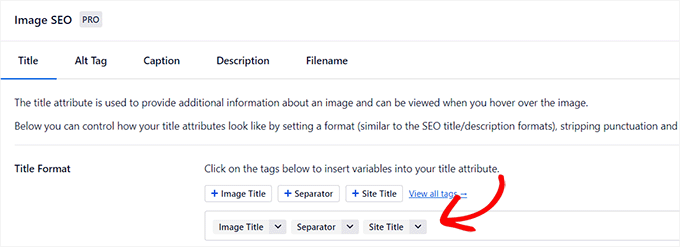
Después de eso, también puedes habilitar la opción ‘Eliminar puntuación’ si deseas que AIOSEO elimine automáticamente algunos caracteres al crear un título de imagen a partir del nombre de archivo.
Por ejemplo, si usas guiones al guardar un archivo de imagen como ‘un-ejemplo-de-imagen’, puedes elegir la opción ‘Guiones (-)’ en la sección ‘Caracteres a convertir en espacios’.
Una vez que hagas eso, AIOSEO eliminará automáticamente estos guiones y los convertirá en espacios. Esto es útil porque convierte automáticamente un nombre de archivo como ‘un-ejemplo-de-imagen.jpg’ en un título limpio y legible como ‘un ejemplo de imagen’, lo cual es mejor tanto para los usuarios como para los motores de búsqueda.
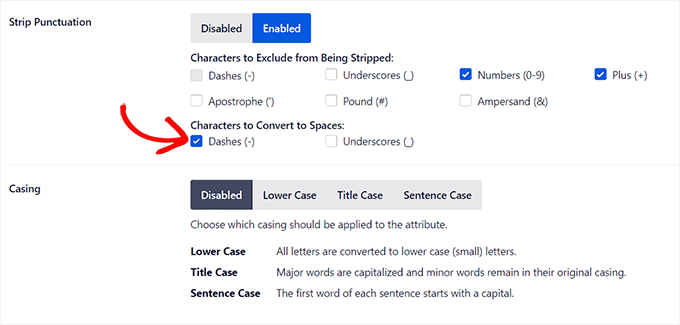
Después de eso, desplázate hacia abajo hasta la sección ‘Mayúsculas y minúsculas’.
Desde aquí, puedes elegir una opción de mayúsculas y minúsculas para tu título. Recomendamos elegir el caso de oración o el caso de título para que tus títulos sean más legibles.
Configurar etiquetas alternativas automáticas
Después de configurar los ajustes de título, cambia a la pestaña ‘Etiqueta alternativa’ desde la parte superior.
Desde aquí, puedes usar las etiquetas inteligentes junto a la opción ‘Formato de etiqueta Alt’ para generar automáticamente texto alternativo para todas tus imágenes.
Después de eso, también puedes habilitar la configuración ‘Eliminar puntuación’ si deseas que caracteres como guiones (-) o guiones bajos (_) se conviertan en espacios.
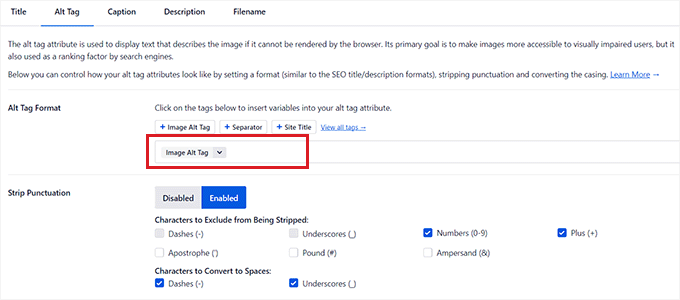
De manera similar, si hay caracteres como números o signos de más (+) que no deseas que AIOSEO elimine al crear el texto alternativo, puedes marcar las casillas correspondientes en la sección ‘Caracteres a excluir de la eliminación’.
También puedes seleccionar un formato de mayúsculas/minúsculas para tu texto alternativo.
Configurar subtítulos y descripciones automáticos
Para generar subtítulos automáticos para tus imágenes, cambia a la pestaña ‘Subtítulos’.
Desde aquí, asegúrate de que la opción ‘Autogenerar subtítulos al subir’ esté activada. Luego, puedes seleccionar las etiquetas inteligentes que se usarán para generar subtítulos para tus imágenes.
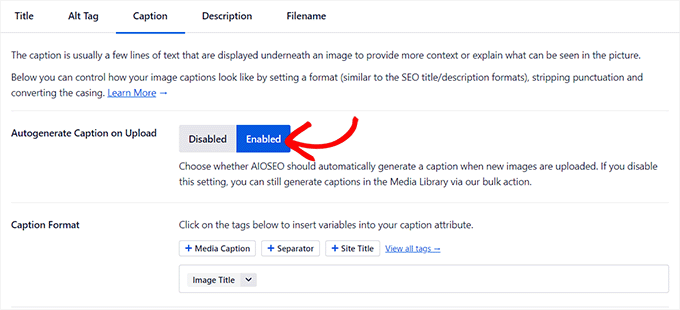
A continuación, también puedes usar la función ‘Eliminar puntuación’ para excluir o incluir caracteres en los subtítulos y elegir un formato de mayúsculas/minúsculas para ellos.
Una vez que hayas terminado, necesitas cambiar a la pestaña ‘Descripción’ en la parte superior.
Desde aquí, asegúrate de que la opción ‘Autogenerar descripción al subir’ esté activada. También debes seleccionar las etiquetas inteligentes que deseas usar para generar descripciones automáticas de imágenes.
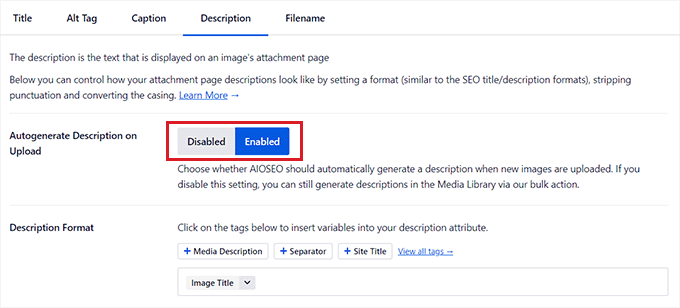
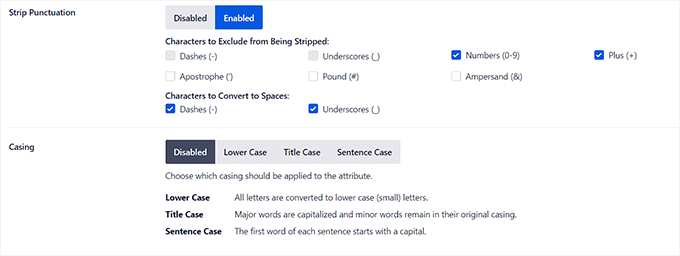
A continuación, también puedes usar la función ‘Eliminar puntuación’ para incluir/excluir caracteres como guiones bajos, apóstrofes o números en la descripción.
Después de eso, simplemente selecciona un formato de mayúsculas/minúsculas para las descripciones de tus imágenes.
Configurar nombres de archivo automáticos
Como mencionamos anteriormente, recomendamos dar a los archivos de tus imágenes nombres de archivo amigables para SEO. Puedes hacer esto antes de subir tus imágenes, o AIOSEO puede hacerlo por ti automáticamente.
Cuando cambies a la pestaña ‘Nombre de archivo’, verás que AIOSEO proporciona configuraciones predeterminadas de ‘Eliminar puntuación’ para ayudarte a empezar.
Sin embargo, si hay algún carácter adicional que deseas que AIOSEO elimine de los nombres de archivo de tus imágenes al crear títulos o texto alternativo, puedes escribir esos caracteres en el cuadro ‘Palabras a eliminar’.
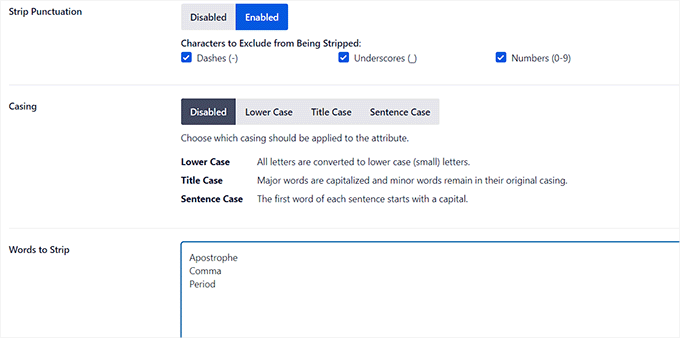
Después de eso, también puedes seleccionar un formato de mayúsculas/minúsculas para tus nombres de archivo.
Una vez que hayas terminado, no olvides hacer clic en el botón ‘Guardar Cambios’ para almacenar tu configuración.
Ahora has optimizado tus imágenes con éxito para SEO, y AIOSEO generará automáticamente títulos, texto alternativo, subtítulos y descripciones para todas tus imágenes.
Para instrucciones más detalladas, por favor consulta nuestra guía para principiantes sobre cómo optimizar imágenes para motores de búsqueda.
Extra: Permitir a los usuarios subir imágenes en WordPress
También puedes permitir que tus usuarios suban sus propias imágenes a tu blog de WordPress. Esto puede ser útil si estás organizando un concurso o dirigiendo un sitio web de fotografía que acepta imágenes generadas por usuarios.
Para esto, puedes usar WPForms, que es el mejor plugin de formularios de contacto del mercado. Viene con un constructor de arrastrar y soltar que hace que sea súper fácil crear cualquier tipo de formulario, incluido un formulario de envío de imágenes.
Hemos utilizado el plugin para crear formularios de contacto y encuestas anuales para nuestro sitio web, y nos encanta cómo nos permite ver las entradas del formulario directamente en el panel de WordPress.
Para obtener más información, consulta nuestra reseña de WPForms.
Primero, necesitarás instalar y activar el plugin WPForms. Para más detalles, consulta nuestras instrucciones sobre cómo instalar un plugin de WordPress.
Nota: Hay una versión gratuita de WPForms disponible. Sin embargo, necesitarás el plan Pro para acceder a la función 'Carga de archivos' utilizada en este tutorial.
Después de la activación, dirígete a la pantalla WPForms » Añadir Nuevo desde el panel de WordPress para iniciar el constructor de formularios.
Desde aquí, necesitas escribir un nombre para tu formulario y luego hacer clic en el botón ‘Usar Plantilla’ debajo de la plantilla ‘Formulario de Contacto Sencillo’.
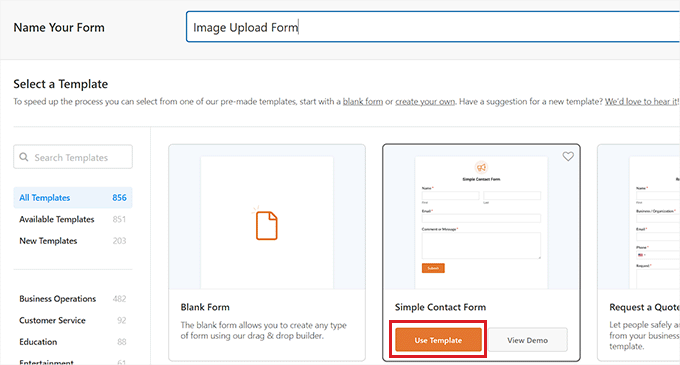
Esto cargará la plantilla en el constructor de formularios, donde notarás su vista previa a la derecha y los campos disponibles en la columna izquierda.
Desde aquí, procede a arrastrar y soltar el campo ‘Carga de Archivo’ en el formulario y haz clic en él para personalizar aún más su configuración.
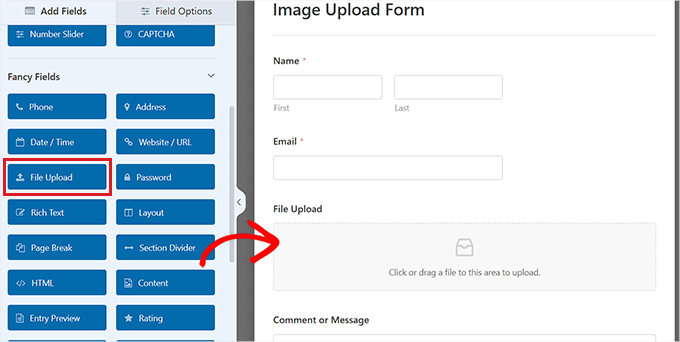
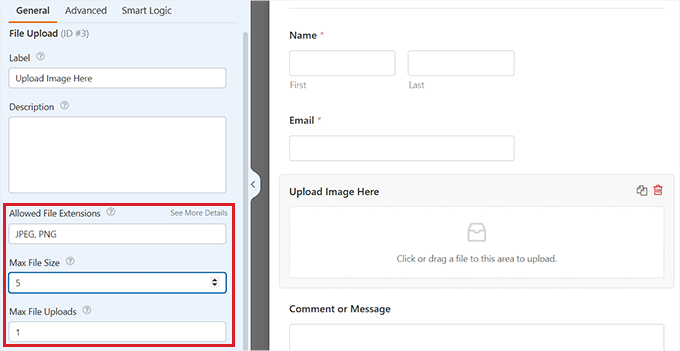
Puedes cambiar la etiqueta y la descripción del campo e incluso especificar las extensiones permitidas.
Por ejemplo, si deseas permitir solo archivos JPEG y PNG, debes escribir estas opciones en el campo 'Extensiones de archivo permitidas'. Ten en cuenta que debes separar cada extensión con una coma.
Después de eso, también puedes configurar el tamaño máximo del archivo de imagen y el número de subidas en la columna izquierda.
Para obtener instrucciones más detalladas, es posible que desees ver nuestro tutorial sobre cómo permitir a los usuarios subir imágenes en WordPress.
Una vez que haya terminado, simplemente haga clic en el botón 'Guardar' para almacenar su configuración.
A continuación, abre la página/publicación donde deseas agregar el formulario de carga de imágenes. Una vez allí, haz clic en el botón '+' en la esquina superior izquierda de la pantalla para abrir el menú de bloques.
Desde aquí, necesitas agregar el bloque WPForms a la página/publicación.
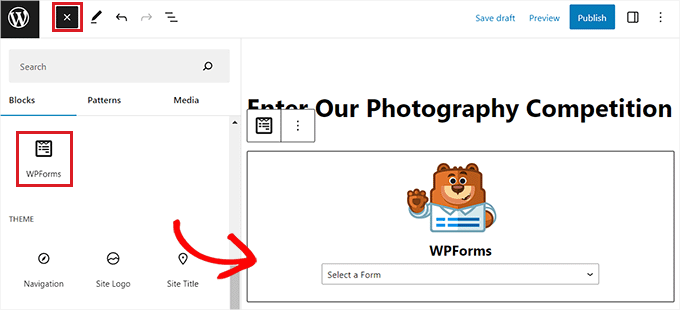
Simplemente elige el formulario de carga de archivos de imagen que creaste en el menú desplegable.
Finalmente, haz clic en el botón ‘Actualizar’ o ‘Publicar’ para guardar tu configuración. Ahora, puedes visitar tu sitio de WordPress para ver el formulario en acción, y los visitantes podrán enviar sus imágenes usando el formulario.
Preguntas frecuentes sobre cómo agregar imágenes en WordPress
Nuestro equipo de expertos a menudo recibe preguntas sobre la mejor manera de manejar las imágenes. A continuación, se presentan respuestas a algunas de las más comunes que escuchamos.
1. ¿Cuál es el mejor formato de archivo de imagen para WordPress?
El mejor formato depende de la imagen. Los JPEG son excelentes para fotografías con muchos colores porque equilibran bien la calidad y el tamaño del archivo. Los PNG son perfectos para gráficos que necesitan un fondo transparente, como los logotipos.
Como regla general, usamos JPEG para fotos y PNG para logotipos o imágenes que necesitan transparencia.
WebP y AVIF son formatos modernos que ofrecen una compresión superior, haciendo que tus imágenes sean mucho más pequeñas sin perder calidad. Ahora son compatibles con todos los navegadores modernos y son muy recomendables para una mayor velocidad del sitio web.
2. ¿Cómo puedo hacer que mis imágenes carguen más rápido en mi sitio web?
Los dos pasos más importantes son redimensionar y comprimir tus imágenes. Siempre redimensiona las imágenes a las dimensiones correctas usando una herramienta de edición antes de subirlas.
Después de eso, usa un plugin de compresión de imágenes dedicado, que reducirá automáticamente el tamaño del archivo sin una caída notable en la calidad, haciendo que tus páginas carguen mucho más rápido.
3. ¿Cuál es la diferencia entre el texto alternativo de una imagen y una leyenda?
El texto alternativo (alt text) es un atributo HTML que describe la imagen para los motores de búsqueda y para los lectores de pantalla utilizados por visitantes con discapacidad visual. No es visible en la página en sí. Una leyenda es una descripción que aparece directamente debajo de la imagen para que todos los visitantes la vean.
4. ¿Puedo subir varias imágenes a WordPress al mismo tiempo?
Sí. En la Biblioteca de Medios de WordPress, puedes simplemente arrastrar y soltar varios archivos de imagen desde tu computadora a la vez. También puedes hacer clic en el botón ‘Seleccionar Archivos’ y seleccionar varias imágenes para subirlas juntas, lo que ahorra mucho tiempo.
5. ¿Cómo creo una galería de imágenes en WordPress?
WordPress tiene un bloque de Galería incorporado. Simplemente agrega el bloque a tu publicación o página, y luego podrás subir imágenes nuevas o seleccionar las existentes de tu Biblioteca de Medios.
Esto creará una galería hermosa y organizada, y puedes personalizar el número de columnas directamente en las opciones del bloque.
Recursos adicionales
Esperamos que este artículo te haya ayudado a aprender cómo agregar imágenes correctamente en WordPress. También te pueden interesar estas otras guías útiles:
- Cómo solucionar problemas comunes de imágenes en WordPress
- Los mejores plugins de compresión de imágenes para WordPress comparados
- Guía para principiantes sobre tamaños de imagen en WordPress (+ Mejores prácticas)
- Cómo crear una galería de imágenes en WordPress (paso a paso)
Si te gustó este artículo, suscríbete a nuestro Canal de YouTube para ver tutoriales en video de WordPress. También puedes encontrarnos en Twitter y Facebook.


David Lim
Gran artículo, solo echo de menos, incluso a nivel de mención, cómo convertir las imágenes a un tamaño más optimizado antes de subirlas. Además, ¿cuál es el rango de tamaño por debajo del cual no ralentiza la velocidad de carga?
Soporte de WPBeginner
Para ese tipo de optimización de imágenes, te recomendamos echar un vistazo a nuestro artículo a continuación:
https://www.wpbeginner.com/beginners-guide/speed-wordpress-save-images-optimized-web/
Administrador
David Lim
Bien, gracias
Dayo Olobayo
He estado usando WordPress por un tiempo pero nunca supe la importancia de usar nombres de archivo descriptivos para las imágenes. Este es un gran consejo, y me aseguraré de implementarlo de ahora en adelante. Una pregunta rápida por favor... ¿Cuál es la diferencia entre las opciones de alineación de imágenes (izquierda, derecha, centro) y qué tan receptivas son en dispositivos móviles?
Comentarios de WPBeginner
En un dispositivo móvil pequeño como un teléfono, la alineación probablemente no importará para la mayoría de los temas e imágenes.
Jiří Vaněk
Estas guías me hicieron falta al principio cuando empecé mi blog y no entendía bien el SEO. Por ejemplo, un gran error que cometí justo al empezar al subir imágenes fue ignorar por completo la necesidad de las etiquetas ALT. No me parecían importantes. Sin embargo, una vez que empecé a abordar el SEO, me encontré en una situación en la que tuve que regresar y añadir etiquetas ALT a alrededor de 500 imágenes retrospectivamente. Así que, especialmente para los principiantes, estas guías pueden ser absolutamente cruciales para evitar tener que corregir errores como los míos y revisar contenido subido previamente porque falta algo esencial, como fue el caso de las etiquetas ALT en mi situación.
Soporte de WPBeginner
Aunque desearíamos haber tenido esto cuando estabas empezando, esperamos que sea un buen recordatorio para el futuro que puedes usar.
Administrador
Dayo Olobayo
¡Vaya, 500 imágenes! Bien hecho por volver y agregar etiquetas alt. Puede ser una lata, pero definitivamente vale la pena para SEO y accesibilidad. Estas guías suenan como un gran recurso para ayudar a los nuevos bloggers a evitar ese trabajo extra.
Ralph
Con cada publicación demuestras que incluso las cosas posiblemente más fáciles se pueden hacer mejor. Yo agregaría recordar el formato de archivo correcto jpeg/png o simplemente quedarse con wbep para reducir el tamaño del archivo, para hacer nuestro sitio web aún más rápido.
Soporte de WPBeginner
Por el momento, hay una cuestión de preferencia personal y el objetivo de la imagen, cubrimos esto en nuestra guía a continuación:
https://www.wpbeginner.com/beginners-guide/webp-vs-png-vs-jpeg/
Administrador
Moinuddin Waheed
Insertar imágenes de la manera correcta con todas las configuraciones requeridas es importante no solo para los motores de búsqueda, sino también para la optimización del sitio web. A menudo usamos imágenes sin tener en cuenta estos detalles, lo cual es muy importante. Ya he tenido problemas debido a tales cargas de imágenes y tuve que volver a cargar después de tener en cuenta estas configuraciones. Grandes publicaciones detalladas.
Soporte de WPBeginner
Glad we could share some of the things to keep in mind when adding an image
Administrador