


Nuestro viaje con WPBeginner comenzó con una simple promesa: hacer que aprender WordPress fuera fácil para todos. Sabemos lo abrumador que puede ser cuando recién empiezas, especialmente con tantos cursos de pago disponibles.
Pero después de ayudar a millones de usuarios a crear sus sitios, hemos aprendido un secreto. Puedes dominar todos los aspectos esenciales de forma gratuita si solo tienes la hoja de ruta correcta.
En esta guía, compartiremos el plan exacto paso a paso que nuestro equipo ha perfeccionado a lo largo de los años. Es el mismo enfoque que ha ayudado a nuestra comunidad a crear cosas increíbles con WordPress sin gastar dinero.
¿Por qué aprender WordPress?
WordPress es el sistema de gestión de contenido de código abierto más popular del mundo. En términos más sencillos, un sistema de gestión de contenido o CMS es una plataforma que te permite crear casi cualquier tipo de sitio web, desde un blog personal hasta una compleja tienda de comercio electrónico.
Hasta la fecha, WordPress potencia más del 43% de todos los sitios en internet, y ese número sigue creciendo. Millones de personas usan WordPress para compartir ideas, conectar con otros e incluso ganar dinero en línea.
Lo que hace que WordPress sea genial es lo flexible y fácil que es de usar.
Las pequeñas empresas pueden configurar sitios web asequibles, mientras que los blogueros pueden empezar a escribir y publicar sin necesidad de conocimientos técnicos.
Grandes organizaciones, como universidades y sitios de noticias, también confían en WordPress porque puede manejar sitios web grandes y complejos.
Si quieres vender productos, WordPress te cubre con WooCommerce, la herramienta más popular para administrar una tienda en línea. Con esta herramienta, puedes empezar a vender artículos físicos o descargas digitales, todo sin aprender a programar.
Además de las oportunidades económicas, WordPress permite a las personas compartir sus historias e ideas, construir comunidades y hacer cosas increíbles.
Además, hay miles de plugins y temas disponibles para ayudarte a personalizar el estilo y las necesidades de tu sitio. Ya sea que estés creando un portafolio o lanzando un blog, WordPress facilita dar vida a tus ideas.
¿Qué necesito para aprender WordPress?
Aprender WordPress es fácil siempre y cuando estés dispuesto a dedicar unas horas al día durante una semana. Además, solo necesitas habilidades básicas de búsqueda, como saber usar motores de búsqueda como Google y la capacidad de seguir instrucciones.
No necesitas saber HTML ni ningún otro lenguaje de programación para programar un sitio web. Si bien aprenderlos puede ser útil más adelante, no son necesarios para construir tu primer sitio con WordPress.
De hecho, la mayoría de los usuarios de WordPress no tienen habilidades de codificación o programación y han estado construyendo sitios web con éxito durante años. De manera similar, muchos desarrolladores exitosos de WordPress comenzaron como tú y llegaron a construir carreras a tiempo completo como desarrolladores web.
Ahora que te has comprometido a aprender WordPress, queremos darte la bienvenida a la increíble comunidad de WordPress y WPBeginner.
En las siguientes secciones, hemos organizado un plan paso a paso para ayudarte a aprender WordPress en solo cinco días, de lunes a viernes. Aquí tienes un resumen rápido de los temas que cubriremos:
- Lunes: Primeros pasos con WordPress
- Martes: Aprendiendo los conceptos básicos de WordPress
- Miércoles: Instalando plugins de WordPress
- Jueves: Eligiendo temas de WordPress
- Viernes: Personalizando tu sitio de WordPress
- Consejo extra: No dejes de aprender WordPress
- Preguntas frecuentes sobre cómo aprender WordPress
- Recursos adicionales para seguir aprendiendo
¿Listo? Empecemos.
Lunes: Primeros pasos con WordPress
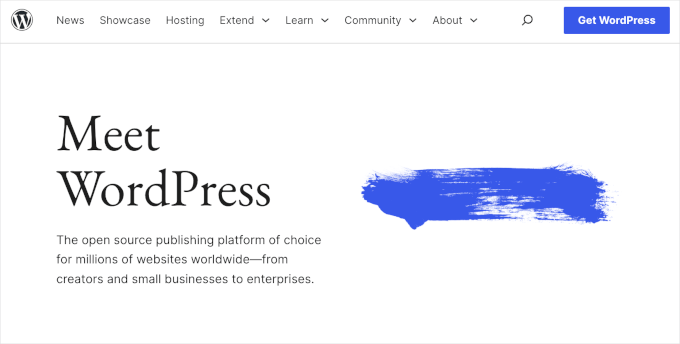
Hay dos tipos de sitios web de WordPress. Primero, está WordPress.org, también conocido como WordPress autohospedado, y luego está WordPress.com.
Recomendamos usar WordPress.org autohospedado porque te brinda control total y acceso a todas las funciones de WordPress de inmediato. Esto significa que puedes instalar cualquiera de los miles de plugins gratuitos y premium, subir temas personalizados y monetizar tu sitio como desees, sin restricciones.
Para más información, puedes ver nuestra comparación de WordPress.com vs WordPress.org.
Ahora que has elegido la plataforma correcta, el siguiente paso es elegir tu dominio y hosting web.
Tu dominio es la dirección del sitio web que los usuarios escribirán para visitarte; por ejemplo, wpbeginner.com. Para más detalles, puedes consultar nuestra guía sobre cómo elegir el mejor nombre de dominio para tu sitio web.
El siguiente paso es elegir el alojamiento web. Aquí es donde se almacenarán todos los archivos de tu sitio web para que los usuarios puedan ver tu sitio.
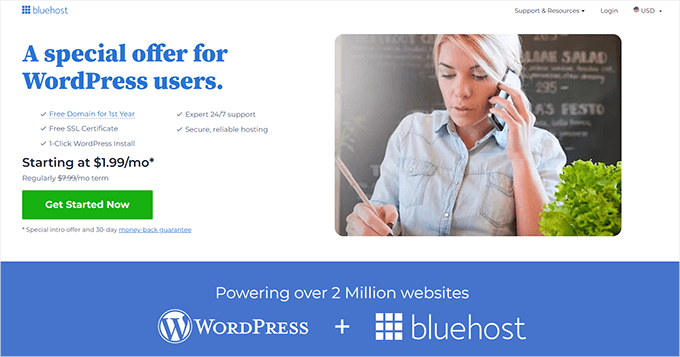
Típicamente, un dominio cuesta $14.99 por año, y el alojamiento web empieza desde $7.99 por mes. Esto es mucho dinero si recién estás empezando.
Afortunadamente, Bluehost ha aceptado ofrecer a los usuarios de WPBeginner un nombre de dominio gratuito y un generoso descuento en el hosting. Esto te permite empezar por solo $1.99 al mes.
Si quieres ver una alternativa a Bluehost, puedes consultar SiteGround o ver nuestra guía sobre cómo elegir el mejor hosting de WordPress.
Una vez que hayas contratado un nombre de dominio y una cuenta de hosting web, es hora de instalar WordPress.
WordPress es famoso por su fácil instalación, y la mayoría de los proveedores de hosting también ofrecen instaladores de WordPress en 1 clic. Si necesitas ayuda, puedes seguir nuestro tutorial paso a paso de instalación de WordPress.
También tenemos guías para principiantes sobre:
- Cómo iniciar un blog de WordPress
- Cómo crear un sitio web de WordPress
- Cómo iniciar una tienda en línea
- Cómo crear un sitio de membresía en WordPress
- Cómo iniciar un podcast con WordPress
Para otros tutoriales dedicados, puedes ver nuestra guía sobre los diferentes tipos de sitios web que puedes crear con WordPress.
Si solo quieres aprender y crear un sitio de prueba, también puedes instalar WordPress en tu Mac o computadora con Windows. Esta es una forma perfecta y sin riesgos de practicar, probar nuevos temas y experimentar con complementos sin necesidad de pagar por alojamiento.
Pero recuerda, los sitios web locales no son visibles para otros usuarios en Internet. Para hacerlo disponible para todos, necesitarás mover WordPress de tu computadora (local) a un sitio en vivo.
Una vez que hayas instalado WordPress, llegarás al panel de WordPress o al área de administración. Tiene un diseño elegante con una barra de herramientas en la parte superior y un menú lateral de administración a la izquierda.
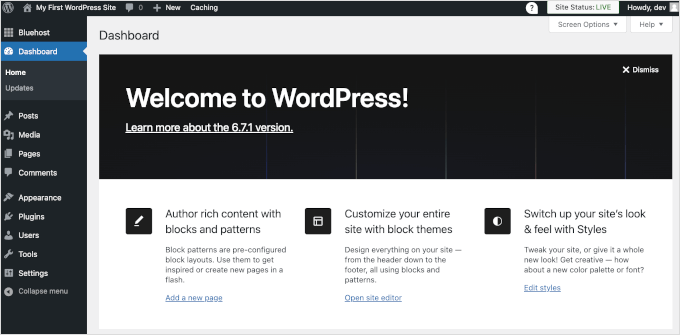
¡Felicidades, has creado un sitio de WordPress!
Dicho esto, tu sitio web está actualmente vacío y utiliza un diseño básico sin características notables.
En los próximos días, te familiarizarás con las funciones de WordPress y aprenderás a configurarlo para que funcione para ti.
Martes: Aprendiendo los conceptos básicos de WordPress
Después de instalar WordPress, es hora de familiarizarse con el sistema. Puedes hacerlo revisando las opciones en la barra lateral izquierda.
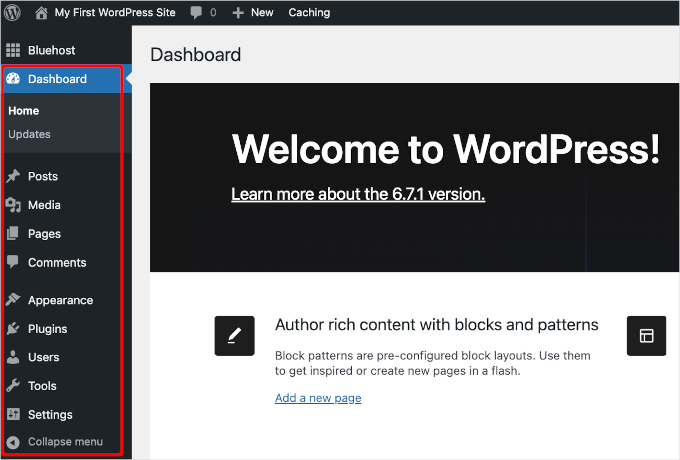
Sin embargo, es posible que aún necesites orientación sobre cómo usar cada elemento que ves en el panel de WordPress.
El mejor lugar para empezar es nuestra serie de videos gratuitos de WordPress para principiantes. Estos videos te guiarán a través del panel de WordPress y te mostrarán cómo agregar imágenes, videos, audio, etc.
Te recomendamos ver estos videos mientras trabajas en tu sitio web de WordPress. No te preocupes si no puedes verlos todos a la vez. Siempre puedes volver y continuar donde lo dejaste.
A medida que trabajes en tu sitio web, te encontrarás con términos que quizás no entiendas. Tenemos un práctico diccionario de WordPress con una lista de terminología comúnmente utilizada en WordPress junto con una explicación detallada de cada término.
A continuación, deberías familiarizarte con el editor de bloques de WordPress. Aquí es donde pasarás la mayor parte del tiempo creando contenido para tu sitio web.
Ya que estás en eso, repasemos algunos conceptos clave de WordPress en el camino:
- Diferencia entre Entradas vs. Páginas en WordPress
- Diferencia entre Categorías vs. Etiquetas
- Cómo agregar imágenes en WordPress
Si aún te queda algo de tiempo hoy, deberías explorar nuestra sección de guías para principiantes, que está llena de información útil.
Para ahora, deberías sentirte cómodo usando tu área de administración de WordPress. A continuación, exploraremos los plugins y veremos cómo pueden llevar tu sitio web al siguiente nivel.
Miércoles: Instalando plugins de WordPress
El verdadero poder de WordPress reside en los plugins.
Piensa en los complementos como las aplicaciones para tu sitio web de WordPress. Te permiten agregar nuevas funciones a tu sitio web, como agregar formularios de contacto, un foro comunitario, una tienda, cursos en línea y más.
El repositorio oficial de plugins de WordPress por sí solo contiene decenas de miles de plugins gratuitos (más de 60,000 y contando), lo que puede ser abrumador.
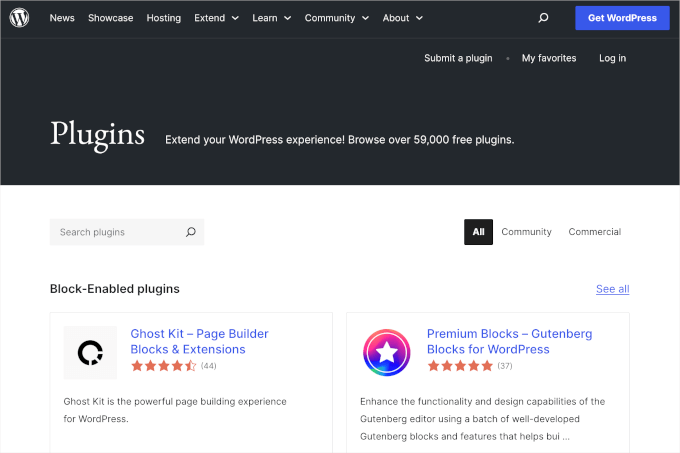
Para ayudarte, hemos elaborado una guía para principiantes sobre cómo elegir el mejor complemento de WordPress.
Ahora, como principiante, quizás te preguntes qué complementos de WordPress deberías instalar. Hemos preparado selecciones expertas de complementos esenciales de WordPress para todo tipo de sitios web.
Luego, también recomendamos instalar un complemento de copia de seguridad de WordPress, un complemento de SEO de WordPress y WPForms para tu formulario de contacto.

Además, es posible que desees consultar nuestra categoría de complementos de WordPress, donde encontrarás los mejores complementos de WordPress para hacer lo que quieras en tu sitio web de WordPress.
Explorar plugins te mantendrá ocupado la mayor parte del día. Así que, puedes tomarte tu tiempo para explorar plugins que puedan ayudarte a hacer crecer tu negocio.
Cuando regreses, cubriremos los temas de WordPress a continuación.
Jueves: Eligiendo temas de WordPress
Los temas de WordPress controlan la apariencia de tu sitio web. Los temas son plantillas prefabricadas que puedes instalar y personalizar para tu sitio.
Hay miles de temas gratuitos y premium disponibles para WordPress. Puedes descargar temas gratuitos del directorio de temas de WordPress.
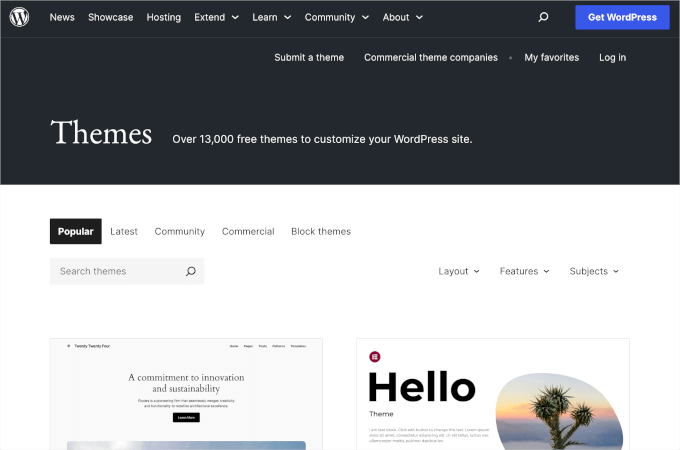
Para temas premium, puedes ir a tiendas de temas comerciales como Elegant Themes y Themify.
Un tema perfecto debe ser un equilibrio entre un diseño atractivo y funciones potentes. Demasiadas funciones no siempre son un signo de un buen tema. Para obtener más información, puedes consultar nuestra guía sobre cómo elegir el tema perfecto de WordPress para tu sitio web.
Incluso puedes crear tu propio tema personalizado de WordPress sin necesidad de codificar utilizando un creador de temas como SeedProd, que ofrece una interfaz de arrastrar y soltar para diseñar tu sitio.
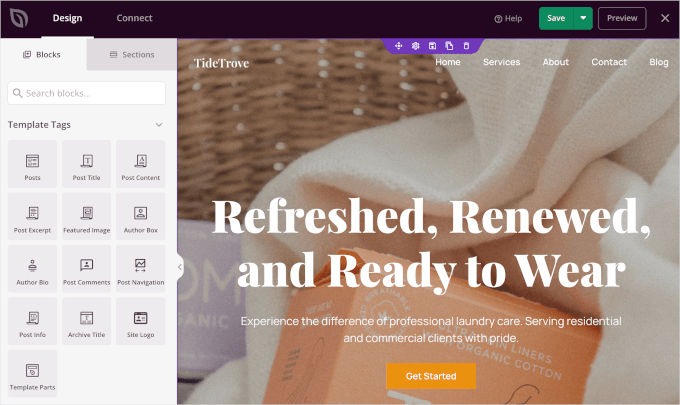
Si quieres ver temas específicos de WordPress, consulta nuestras selecciones de temas de WordPress:
- Los mejores y más populares temas de WordPress (de todos los tiempos)
- Los mejores temas gratuitos de WordPress para blogs
- Los mejores temas gratuitos de WordPress para negocios
- Los mejores temas de WordPress estilo revista
- Los mejores temas de WordPress para fotógrafos
Una vez que hayas encontrado un tema, puedes seguir las instrucciones de nuestra guía sobre cómo instalar un tema de WordPress para hacerlo correctamente.
Después de eso, querrás consultar nuestros videos de WordPress del martes para aprender cómo cambiar el fondo, agregar imágenes de encabezado, agregar menús y más en tu tema de WordPress.
Viernes: Personalizando tu sitio de WordPress
Cada sitio web tiene diferentes necesidades de personalización. Dependiendo de lo que quieras hacer con tu sitio web, te encontrarás con nuevas preguntas.
Por ejemplo, ¿cómo agrego un formulario de contacto o creo una página separada para las entradas del blog?
Recomendamos navegar por nuestra sección de Tutoriales de WordPress, que tiene una gran biblioteca de tutoriales paso a paso para principiantes.
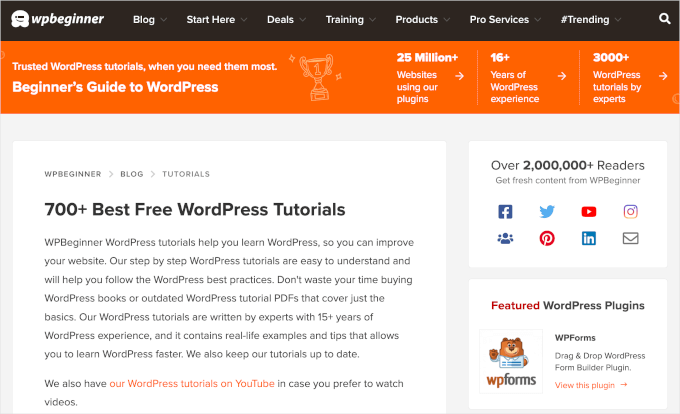
También puedes suscribirte al Canal de YouTube de WPBeginner para obtener tutoriales gratuitos de video sobre WordPress. Tenemos cientos de tutoriales en video para que los veas a tu propio ritmo.
Consejo extra: No dejes de aprender WordPress
Al final de la semana, deberías tener tu sitio web configurado y una comprensión sólida de cómo funciona WordPress.
Pero lo emocionante es que WordPress es una plataforma tan poderosa, y siempre hay algo nuevo que aprender a medida que sigues construyendo y mejorando tu sitio.
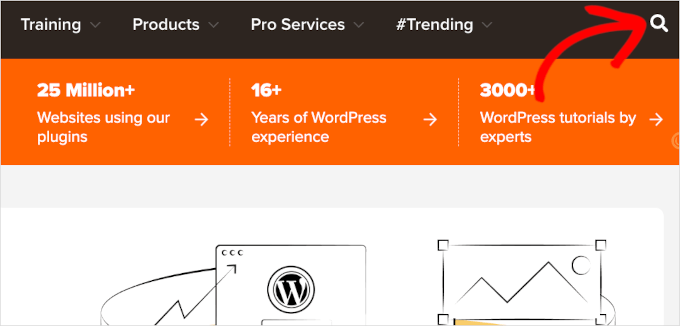
Siempre que tengas un problema, puedes usar la función de 'Buscar' en nuestro sitio web para encontrar rápidamente soluciones y tutoriales.
También puedes escribir tu pregunta en Google y agregar 'WPBeginner' al final de tu búsqueda. Siendo WPBeginner el sitio de recursos de WordPress más grande, es probable que encuentres una guía paso a paso hecha para principiantes.
¿No encuentras una respuesta? Entonces, quizás quieras unirte a nuestro grupo de Facebook WPBeginner Engage.
Es una comunidad en línea próspera con casi 100,000 usuarios de WPBeginner. Nuestro equipo de expertos, veteranos de la industria y compañeros entusiastas de WordPress están allí para ofrecer ayuda y consejos gratuitos.
¿Cómo empiezo a aprender desarrollo de WordPress?
Muchos de nuestros principiantes eventualmente progresan a usuarios intermedios y avanzados, buscando orientación sobre cómo codificar sus propias soluciones.
WordPress está construido usando el lenguaje de programación PHP junto con HTML, CSS y JavaScript. Por lo tanto, te recomendamos empezar con HTML y CSS, y luego pasar a PHP y JavaScript.
Una vez que te sientas cómodo con estos lenguajes, puedes empezar a crear temas personalizados de WordPress y plugins desde cero.
Puedes aprender estas habilidades de forma gratuita con recursos y tutoriales en línea. Para un aprendizaje más estructurado, también hay cursos de formación profesional disponibles.
Preguntas frecuentes sobre cómo aprender WordPress
Recibimos muchas preguntas de principiantes que recién están comenzando su viaje con WordPress. Aquí están las respuestas a algunas de las más comunes que escuchamos.
1. ¿Cuánto tiempo se tarda realmente en aprender WordPress?
La mayoría de los principiantes pueden aprender los fundamentos de WordPress en aproximadamente una semana. Si dedicas unas horas cada día, puedes sentirte cómodo con el panel de control, entender cómo funcionan los temas y plugins, y lanzar tu primer sitio web.
2. ¿Necesito saber programar para usar WordPress?
Absolutamente no. La mayoría de los usuarios de WordPress crean sitios web increíbles sin escribir una sola línea de código. La plataforma está diseñada para ser fácil de usar, y herramientas como el editor de bloques y los constructores de páginas te permiten crear diseños profesionales visualmente.
3. ¿WordPress es realmente gratis?
El software de WordPress en sí es 100% gratuito y de código abierto. Si bien existen miles de temas y plugins gratuitos, los únicos costos necesarios son para un nombre de dominio (la dirección de tu sitio) y el alojamiento web (donde se almacenan los archivos de tu sitio).
4. ¿Cuál es la diferencia principal entre WordPress.com y WordPress.org?
WordPress.org es la plataforma autoalojada que te brinda control total y acceso a todas las funciones, plugins y opciones de personalización.
WordPress.com es un servicio alojado que es más fácil de empezar pero tiene limitaciones. Siempre recomendamos WordPress.org por su flexibilidad y potencial de crecimiento a largo plazo.
Recursos adicionales para seguir aprendiendo
¡Felicitaciones por completar el desafío de cinco días! Tu viaje con WordPress apenas comienza. Para ayudarte a dar los siguientes pasos, hemos recopilado una lista de nuestras guías más útiles para nuevos propietarios de sitios web.
- Cómo aumentar el tráfico de tu sitio web – Aprende estrategias probadas para hacer crecer tu audiencia y atraer más visitantes a tu nuevo sitio.
- La guía definitiva de velocidad y rendimiento de WordPress – Descubre cómo hacer que tu sitio web sea más rápido para una mejor experiencia de usuario y mejores rankings SEO.
- La guía definitiva de seguridad de WordPress – Protege tu arduo trabajo con nuestra guía paso a paso para asegurar tu sitio de WordPress contra amenazas comunes.
- Cómo solucionar errores comunes de WordPress – Encuentra soluciones a los problemas más comunes que puedas encontrar mientras sigues construyendo tu sitio.
Si te gustó este artículo, suscríbete a nuestro Canal de YouTube para ver tutoriales en video de WordPress. También puedes encontrarnos en Twitter y Facebook.



Rhonda
¡Estoy muy agradecido por esto! ¡Será de gran ayuda!
Soporte de WPBeginner
You’re welcome
Administrador
Aimee
¡Esto parece ser exactamente lo que necesito!
Compré un paquete completo para mi sitio web, pero ahora tengo problemas para entender cómo hacer cambios y personalizarlo como quiero.
Tener la información desglosada en pequeñas partes me permitirá hacer el trabajo según tenga tiempo/espacio mental.
Soporte de WPBeginner
Glad our article could be helpful
Administrador
Stacy Batista
Obtén la publicación sobre cómo empezar con WordPress. Me gustan los pasos fáciles de seguir y las publicaciones adicionales que explican las secciones en WordPress, como Categorías vs. Etiquetas. ¡¡¡Muy útil!!!
Soporte de WPBeginner
Glad our article was helpful
Administrador
Dada
Perspicaz, gracias
Soporte de WPBeginner
You’re welcome
Administrador
Vruti Shah
Gracias por compartir los mejores consejos y orientación. Siempre eres un solucionador de problemas.
Soporte de WPBeginner
Glad you found our content helpful
Administrador
Annajean Shields
Estoy deseando aprender esta nueva habilidad
Soporte de WPBeginner
We hope our guide is able to assist you in this process
Administrador
john
gran información… con esta guía, podré configurar mi propio blog. gracias
Soporte de WPBeginner
You’re welcome, glad our guide could be helpful
Administrador
Marcy Everest
OK, llené el formulario y te agregué a mi lista de correo electrónico. Ahora, ¿cómo veo los videos? Estoy confundido.
Soporte de WPBeginner
Si te registraste para ver los videos, deberías haber recibido un mensaje con una URL de activación; si no, deberías revisar tu carpeta de spam y contactarnos usando nuestro formulario de contacto si no puedes encontrar el correo electrónico.
Administrador
Pearl
Intenté muchas veces crear mis cuentas para ver la serie de videos, pero el sistema no funcionó.
Qué lástima.
Soporte de WPBeginner
Please reach out to us using our contact form here: https://www.wpbeginner.com/contact/
and we can assist you with whatever error you’re having with our video section
Administrador
devraj
cómo agregar otra dirección en la página de contacto. He visto muchos tutoriales en YouTube pero nadie muestra cómo agregar una dirección secundaria en la página de contacto en WordPress. Por favor, resuélvelo, espero tu respuesta. Gracias de antemano.
Soporte de WPBeginner
Dependería del plugin de formulario de contacto que estés usando. Si te pones en contacto con el soporte del plugin, deberían poder decirte cómo agregar una dirección de correo electrónico secundaria a tu formulario de contacto.
Administrador
Sylvia
Yo también soy nuevo en WP, he estado construyendo mi sitio web de WP con comercio electrónico durante las últimas 2 semanas, no hace falta decir que estoy atascado con errores http, errores de carga, errores json, sitio web caído, errores de página en blanco, sin vista previa, errores de publicación. Aún no me rindo, pero estoy cerca. He tenido largas conversaciones con Bluehost 5 veces ya, pero sin solución, me pidieron que restableciera WordPress y comenzara de cero. De vuelta al punto de partida, y los mismos problemas. Estaré observando muy de cerca todos tus videos antes de hacer cualquier otra cosa, me quedan 2 semanas antes de que venza el plazo de cancelación.
Soporte de WPBeginner
Esperamos que nuestros artículos puedan ayudar a facilitar el proceso para ti.
Administrador
sylvia
Había algo mal con la configuración de mi sitio web, pasé horas en el chat de Bluehost, conseguí un técnico senior y los problemas se solucionaron, pero mi sitio web perdió algunas características y páginas. Todo era visible en línea pero no en la vista de diseño. Finalmente, pedí cancelar la suscripción, para poder cerrar el sitio web y voy a comprar la suscripción de nuevo la próxima semana. Lo bueno fue que la gente del chat intentaba ayudar, respondían rápido a las preguntas y ofrecían soporte, de hecho, estoy impresionado de lo buena que fue la experiencia, y estuve en el chat al menos 2 veces al día. Es posible que yo mismo haya metido la pata con WordPress, estoy tratando de aprender todo lo que pueda antes de empezar de nuevo. Una vez que me familiaricé con el diseño y la personalización, encontré que WordPress y WooCommerce se volvieron progresivamente fáciles de navegar, y si no fuera por los errores, seguiría construyéndolo. Hay tanto que aprender...
Dev Star
Empecé a aprender WordPress
Soporte de WPBeginner
We hope our guide helps you get started
Administrador
Abu Bakar Siddique
Me gustaría aprender WordPress gratis. Por favor, háganme saber los detalles.
Soporte de WPBeginner
Seguirías los pasos de este artículo, también puedes instalar WordPress localmente gratis en tu computadora usando: https://www.wpbeginner.com/how-to-install-wordpress/#installlocal
Administrador
Eugene
Encuentro que tus contenidos son muy útiles, pero ¿puedes por favor permitir PDF de tus contenidos a los lectores?
Soporte de WPBeginner
We will certainly take a look into that as a possibility in the future
Administrador
Hamed khan
Hola
Estoy usando el plugin Elementor (ambas versiones gratuitas)
Mi tema de diseño es negro y dorado
Necesito cambiarlo a blanco y dorado o algo más con un botón, ya que la mayoría de los sitios web tienen opciones como (modo oscuro/claro) pero más personalizables.
Por favor, ayúdame
¡¡Gracias!!
jim
Creo que la versión gratuita de WordPress limita muchas opciones. Pero aún así, es gratis, así que supongo que no podemos quejarnos demasiado, ¿eh!
Rehana Sk. Sajjad
Aún no puedo comentar hasta que revise la guía y los tutoriales de YouTube. Bueno, estoy seguro de que disfrutaré revisando la guía y me deseo MUCHA SUERTE.
kanishka sahu
¿Cómo puedo crear una interfaz de blog para usuarios/autores en WordPress, similar a Blogger? Estoy atascado en cómo un usuario escribirá su publicación y tendrá algunas funciones como poner texto en negrita o agregar viñetas al texto, me falta conocimiento para agregar ese panel. Por favor, ayúdenme. Espero su respuesta, gracias de antemano.
Lahiru Supun
¡Muchas gracias por esto! Claro y fácil de entender. Soy nuevo en WordPress. ¿Me pueden decir cómo puedo agregar libremente una opción de chat en vivo para mi sitio web de WordPress? Ya estoy siguiendo estas lecciones. ¡Gracias!
Rob
¡Gracias! ¡Creo que he visto algunos de tus videos en YouTube y fueron muy útiles!
Yatheesh
Señor, sugiérame los mejores temas de WordPress y Blogger para marketing de afiliados como Flipkart.
Soporte de WPBeginner
Hola Yatheesh,
Por favor, echa un vistazo a nuestra lista de los mejores temas de WordPress para afiliados.
Administrador
Mary N
Esto no me dice lo que realmente necesito saber, que es el formato. Ya estoy en WordPress pero no puedo entender cómo diablos hacer que el formato haga lo que quiero. Siempre tiene estos enormes espacios entre las oraciones y odio eso. No solía ser así, hasta donde recuerdo. Dejé de usarlo y volví y ahora es una molestia total.
Barry
Hola Mary
Soy solo un principiante con WordPress, pero también creo, como tú, que el formato podría mejorarse, pero como soy un principiante temprano, he tenido que dejar de lado las ideas hasta que sea un poco más avanzado. Mis ideas en esta etapa son que tal vez las páginas PDF puedan ser la respuesta. O formatear una página en un programa como Dreamweaver y cargarla a WordPress. Intentaré estas cosas cuando avance un poco más. El espaciado de línea actual, aunque legible, es muy limitante. Querer es poder. ♥♥♥ (alt+teclado 3)
Saad Rauf
Gracias por la guía, chicos. Ahora sé dónde aprender Wordpress, lo aprecio.
Jabita Adedoyin
Quiero crear un sitio web de entretenimiento junto con un blog. Quiero usar una página de bienvenida para que sea diferente de la página de inicio, de modo que si hacen clic en ENTRAR, alguien pueda ir a la página de inicio. ¿Es posible hacer esto en WordPress?
Emo LeBlanc
¿Puedo agregar música a mi página web de WordPress? Así, cuando la gente visite mi sitio web, mi música comience a sonar.
Yolanda
No puedo esperar a empezar. Pronto comenzaré a aprender a usar WordPress. Quiero crear una tienda en línea. Gracias por compartir esta información invaluable.
¡Mis mejores deseos!
Carleigh
Hola, ¿puedo usar WordPress para editar un sitio web que una empresa de sitios web configuró y que ya está en la web? Necesito agregar fotos y texto.
¡Gracias!
Carleigh
Soporte de WPBeginner
Hola Carleigh,
Si el sitio web fue creado usando WordPress, entonces puedes editarlo iniciando sesión en el área de administración del sitio web. Si no fue creado con WordPress, entonces no puedes editarlo usando WordPress.
Administrador
Ian
¿Se puede convertir un sitio HTML a un sitio de WordPress?
Bryan
Hola
Mi nombre es Bryan y trabajo en el campo de las relaciones públicas. He escrito comunicados de prensa, artículos y otras cosas en el pasado que me gustaría publicar en un sitio web personal para ayudar en la búsqueda de empleo y, con suerte, conseguir trabajos de redacción de forma freelance.
¿Podría buscar tu sagaz guía sobre si es posible configurar un sitio web personal, que muestre una biografía y trabajos anteriores, con un blog?
Gracias
Bryan
Soporte de WPBeginner
Hola Bryan,
Sí, puedes configurar un sitio web personal que muestre tu biografía y trabajos anteriores con tu blog. Mira nuestra lista de hermosos temas de WordPress para currículum para algunas ideas.
Administrador
Mason Masterman
Hola,
He tomado el control de un sitio de WordPress y deseo mantener el mismo estilo en el contenido de seguimiento. Cuando intento actualizar el nuevo contenido, descubro que lo que veo en el editor no es lo mismo cuando se publica.
MJM
D Sharp
Gracias por tu gran información
mutabazi
gracias por la información
Emilio
Al principio, tenía un poco de miedo del panel de control y todo, pero después de 1 hora de invertir en pruebas y hacer cosas al azar, ¡puedo crear un sitio web completo! Es muy fácil y, por supuesto, este artículo me ayudó mucho. ¡Gracias!
Soporte de WPBeginner
Hola Emilio,
Nos alegra que hayas encontrado útil este artículo. No olvides seguirnos en Facebook para más consejos y tutoriales de WordPress.
Administrador
Tariq Mahmood
Información muy útil. Me animó a aprender más sobre WordPress. Sigue así. Te deseo todo lo mejor en el futuro.
murali
¡Buen sitio web! Realmente me encanta cómo es sencillo para mis ojos y los datos están bien escritos. Me pregunto cómo seré notificado cuando se publique una nueva entrada.
Kim
Hola
Tuve un diseñador que construyó mi sitio. Me gustaría aprender a hacer cambios yo mismo. ¿Sería esto lo que necesitaría?
Gracias
Soporte de WPBeginner
Hola Kim,
Bienvenido a WPBeginner. Somos el sitio de recursos de WordPress más grande para principiantes. Este artículo te ayudará a empezar y a aprender a administrar tu sitio de WordPress como un profesional. También puedes suscribirte a nuestro Canal de YouTube para ver tutoriales en video de WordPress. No olvides seguirnos en Twitter y Facebook.
Administrador
Hasiba
El mejor punto de aprendizaje para principiantes de WordPress.
Steven
Excelente, es una guía sencilla y detallada para aprender. ¡Me gusta! ¡Muchas gracias!
Soporte de WPBeginner
Hola Steven,
Glad you found it helpful Don’t forget to join us on Twitter for more WordPress tips and tutorials.
Administrador
Bruno Bezerra
¡La mejor plataforma del planeta!
Natasha
Alguien hoy me presentó WordPress, solo estoy ocupado aprendiendo. Gracias.
Soy de Ucrania, vivo en Sudáfrica y me encantaría aprender más sobre.
Gracias por cualquier consejo.
Josh
Hola,
Me encantaría conocerte en la reunión mensual de WordPress este sábado en Johannesburgo.
[ver meetupDotCom] ¡ven a aprender más sobre WordPress y diviértete!
Ahmad
por favor escribe el proceso para wordpress.com, o dinos si esto es lo mismo que lo anterior?
lo mejor del mundo te deseo.
Rauhun Isnaini
Muy buen artículo y gracias por la mejor guía sobre WordPress.
Manav Dhaker
Hola a todos
El tutorial anterior es realmente increíble y gracias por él. Ahora quiero crear mi sitio web en WordPress, es un sitio de directorio de negocios en línea. Así que por favor ayúdame a elegir los mejores temas y plugins para implementar la funcionalidad actual.
victor feliciano
Hasta ahora, cada introducción parece buena. Estoy listo para empezar.
MAYANK PATHAK
Bueno, me dio moral aprender WordPress, esto es realmente muy bueno y simple de aprender
gracias
Mukta
Esta es una guía excelente y útil para mí para aprender las aplicaciones usando Word Press. Es una buena descripción general.
krishnakant
Me sorprendió .? después de leer este sitio. Me ayuda a crear una web sin ningún código HTML y me gustaría agradecer a este sitio
pawan kumar
Esta es una guía excelente y útil para que aprenda las aplicaciones usando WordPress.
JacobChristian1
¡Buenas cosas, buenas cosas y buenas cosas! Muy feliz de estar aquí y me gusta todo lo que he asimilado hasta ahora. Ya he iniciado un sitio web de WP para mi Iglesia, pero usé un diseñador. Ahora estoy ansioso por aprender a administrar el contenido yo mismo. Me siento aliviado, como si finalmente hubiera llegado a casa para cenar, listo para disfrutar la comida, Amén. Me apegaré a la Guía para principiantes para ponerme al día y planeo agotar todos los recursos que proporciona WPBeginner. ¡Gracias a Syed y a todo el equipo aquí, vamos a comer!
Leslie Stallard
Ojalá hubiera visto esto al principio; investigué un poco antes de dar el salto, pero he aprendido muchísimo más. Personalmente, pondría la elección de un tema después del hosting, pero eso es ser quisquilloso. Esta es una buena descripción general.
Bhasker Raj
Esta es una guía excelente y muy útil para que los principiantes aprendan los matices y las aplicaciones de WordPress.
Tengo una sugerencia: en los videos se debería proporcionar la transcripción. Esto ayudaría a los principiantes a guardar estas transcripciones y consultarlas cuando tengan dudas, como un libro de texto.
Gracias de nuevo
A. S. Bhasker Raj
Bangalore
India
Jerri
Esta es una buena guía. Creo, sin embargo, que los días de tema y plugin deberían intercambiarse. Algunos temas ya pueden tener funcionalidad de plugin incorporada, y tu elección de plugins puede depender del tema que elijas.