


¿Alguna vez te has preguntado si tu sitio de WordPress realmente está llegando a la gente? Sin la analítica adecuada, básicamente lo estás manejando a ciegas. No sabrás qué páginas disfrutan más los visitantes, cómo te encontraron, o qué los hace irse sin tomar acción.
Es por eso que cada sitio de WordPress necesita Google Analytics (GA). Es gratis y te da la información que necesitas para entender a tus visitantes y hacer crecer tu sitio. Incluso hoy en día, sigue siendo la mejor manera de entender a tu audiencia y tomar decisiones más inteligentes.
En WPBeginner, usamos MonsterInsights en todos nuestros sitios web porque simplifica los complejos datos de Google Analytics en información fácil de entender. También hemos analizado otras soluciones para ver qué funciona bien para las pequeñas empresas.
En esta guía, te mostraremos tres maneras de configurar fácilmente Google Analytics en tu sitio de WordPress, incluso si nunca has hecho nada técnico antes. 🧑💻
✏️ Nota rápida: Esta es una guía completa – esto es lo que cubriremos para ayudarte a navegar:
- Primero, explicaremos por qué Google Analytics es importante, cómo puede ayudarte a hacer crecer tu sitio web y cómo registrarte para obtener una cuenta de GA si aún no lo has hecho.
- Segundo, te mostraremos diferentes métodos para instalarlo en tu sitio de WordPress. Este artículo cubre el método MonsterInsights, junto con dos enfoques alternativos.
- Finalmente, explicaremos cómo ver tus informes de tráfico en Google Analytics.
¿Por qué es importante Google Analytics para los blogueros?
Una vez que inicias un blog, tu objetivo n.º 1 es conseguir más tráfico y suscriptores. Google Analytics te ayuda a tomar decisiones basadas en datos mostrándote las estadísticas que importan. Puedes ver:
1. ¿Quién visita tu sitio web?
Esta parte de la analítica proporciona detalles sobre la ubicación geográfica de tu audiencia, el navegador utilizado para visitar tu sitio y otra información clave, incluyendo resolución de pantalla, soporte de JavaScript, soporte de Flash, idioma y más.
Estos datos son extremadamente útiles y pueden ayudar de diferentes maneras. Al crear un diseño de sitio web personalizado, puedes usar los datos del usuario para asegurarte de que tu sitio sea compatible con tu audiencia.
Por ejemplo, si ves que la mayoría de tus visitantes usan dispositivos móviles, puedes priorizar que la experiencia móvil de tu sitio sea lo más fluida posible.
2. ¿Qué hace la gente cuando está en tu sitio web?
Puedes rastrear a dónde van los usuarios en tu sitio web, cuánto tiempo permanecen en tu sitio web y la tasa de rebote (el porcentaje de usuarios que abandonan tu sitio en la primera visita).
Usar esta información puede reducir la tasa de rebote y aumentar tus visitas a la página.
También puedes encontrar tus artículos más populares, artículos que no están funcionando tan bien y el tipo de contenido que tus usuarios están buscando.
3. ¿Cuándo visita la gente tu sitio web?
Al observar las horas pico del día para tu sitio, puedes elegir el mejor momento para publicar tu entrada.
Si esa zona horaria no es compatible con la tuya, entonces puedes programar tu entrada para esa hora.
4. ¿Cómo encuentra la gente tu sitio web?
Esta sección de analytics te muestra de dónde provienen los usuarios. Por ejemplo, ¿usan motores de búsqueda, ingresan enlaces directos o hacen clic en enlaces de referencia de otro sitio?
También te muestra qué porcentaje de tus visitantes provino de cada una de estas fuentes. Google Analytics te da un desglose de cada una de estas categorías. Si es la categoría de motor de búsqueda, te muestra qué motor de búsqueda generó más tráfico para ti, como Google, Yahoo, Bing, etc.
El desglose de las fuentes de referencia te muestra con qué sitios necesitas trabajar más. Si tu principal fuente de referencia es Facebook, necesitas contenido exclusivo de Facebook para que tu audiencia se sienta especial.
Si tu principal fuente de referencia es un sitio web externo, entonces podrías considerar tener una asociación con ese sitio web (intercambio de publicaciones de invitado o algo más).
5. ¿Cómo interactúa la gente con tu contenido?
Google Analytics muestra cómo interactúan tus usuarios con el contenido de tu sitio. Te muestra qué porcentaje de los usuarios hizo clic en qué enlace en tu sitio y mucho más.
Puedes realizar pruebas A/B creando experimentos de contenido en Google Analytics para entender qué funciona mejor para alcanzar tus objetivos.
Al ver la interactividad del usuario, puedes adaptar tu contenido a tus usuarios. Al ver las respuestas a las preguntas anteriores, puedes enfocarte en las estrategias que funcionan para tu sitio y evitar los métodos que no funcionan.
En pocas palabras, elimina las conjeturas y enfócate en las estadísticas que importan para que puedas tomar decisiones basadas en datos.
¿Aún no tienes una cuenta de Google Analytics? Simplemente sigue nuestra guía rápida paso a paso a continuación:
Cómo registrarse en Google Analytics
Google Analytics está disponible de forma gratuita, y todo lo que necesitas es una cuenta de Google o Gmail para registrarte. El proceso de registro es bastante sencillo. Simplemente sigue las instrucciones paso a paso a continuación para crear tu cuenta de Google Analytics.
Paso 1: Crea una cuenta de Google Analytics
Primero, necesitas visitar el sitio web de Google Analytics para registrarte. Cuando estés en el sitio web, simplemente haz clic en el botón 'Comenzar hoy'.

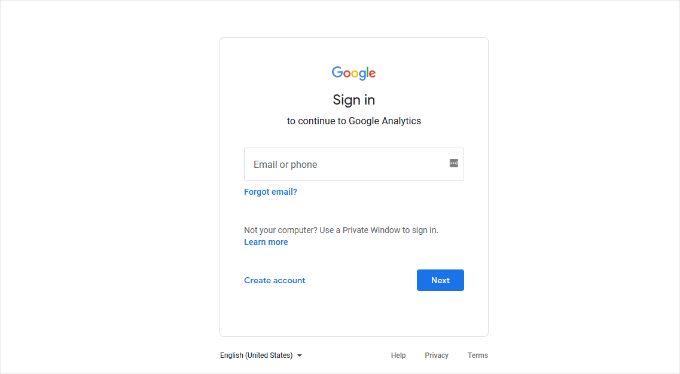
A continuación, se te pedirá que inicies sesión con tu cuenta de Google.
Si ya tienes una cuenta de Google o Gmail, puedes usarla para iniciar sesión. De lo contrario, puedes crear una cuenta de Google para ti.
Paso 2: Configura tu cuenta de Google Analytics
Una vez que hayas iniciado sesión con tu cuenta de Gmail, verás una pantalla de bienvenida como la que se muestra a continuación.
Aquí es donde te registrarás en Google Analytics con tu cuenta de Gmail. Haz clic en el botón 'Empezar a medir'.

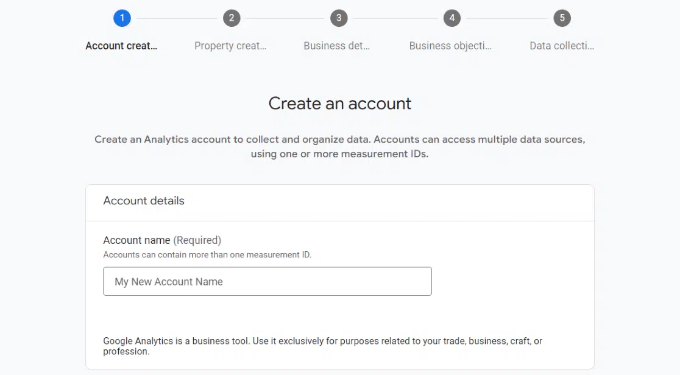
Después de eso, se te pedirá que proporciones un nombre de cuenta.
Este nombre se usará internamente, así que puedes usar cualquier cosa, como el nombre de tu negocio.
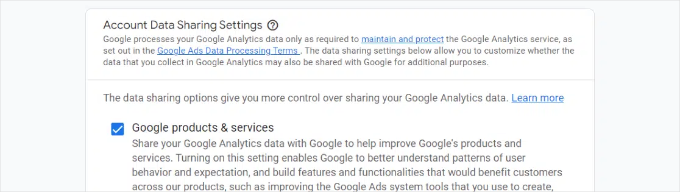
Google Analytics también mostrará varias configuraciones para compartir datos de la cuenta.
Estas configuraciones te dan control sobre el intercambio de tus datos de Google Analytics. Puedes mantener la configuración predeterminada y pasar al siguiente paso.
Paso 3: Configura una propiedad de Google Analytics
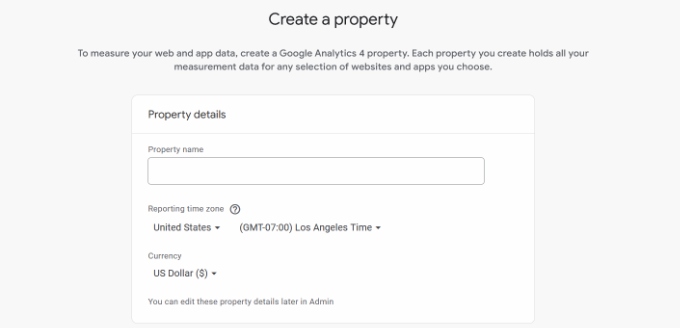
En la siguiente pantalla, deberás crear una propiedad de Google Analytics.
Google introdujo una nueva versión de Analytics llamada Google Analytics 4 o GA4. Es la última versión que rastrea tu sitio web y aplicaciones móviles en la misma cuenta. Además, obtienes nuevas funciones, métricas y una interfaz diferente para tus informes.
Continúa e ingresa un nombre de propiedad y selecciona tu zona horaria de informes y moneda. Luego haz clic en el botón ‘Siguiente’.
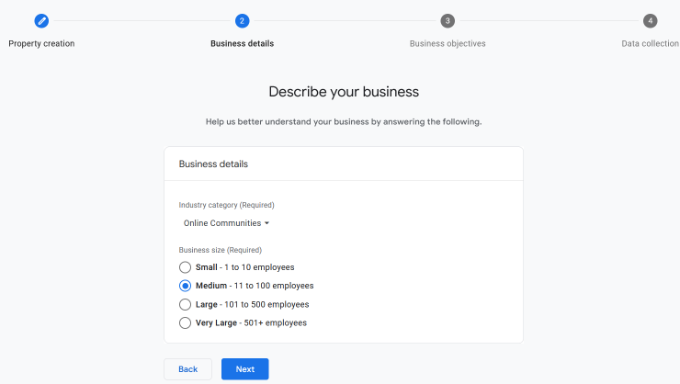
En la siguiente pantalla, deberás seleccionar una ‘Categoría de industria’ del menú desplegable para tu sitio web y elegir un ‘Tamaño de negocio’ de las opciones dadas.
Cuando termines, simplemente haz clic en el botón ‘Siguiente’.
A continuación, deberás elegir los objetivos de negocio y seleccionar cómo pretendes usar Google Analytics con tu negocio. Esto ayudará a obtener informes personalizados para tu negocio.
Por ejemplo, hay opciones como generar clientes potenciales, impulsar ventas en línea, aumentar el conocimiento de la marca, examinar el comportamiento del usuario y más.
Puedes seleccionar una o más opciones que satisfagan tus necesidades. Recomendamos seleccionar la opción ‘Obtener informes de referencia’ para que todos los informes de Google Analytics se llenen en tu cuenta.
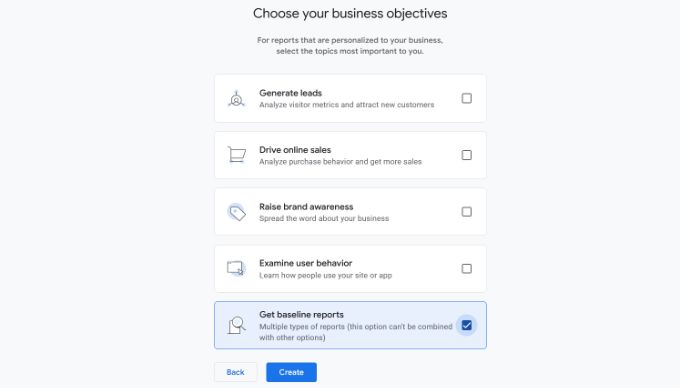
Cuando hayas terminado, simplemente haz clic en el botón ‘Crear’.
Paso 4: Conecta Google Analytics con tu sitio de WordPress
Ahora se te presentarán las opciones de tu flujo web de Google Analytics.
Dado que estamos configurando Google Analytics para un sitio de WordPress, procede a seleccionar ‘Web’ como plataforma.
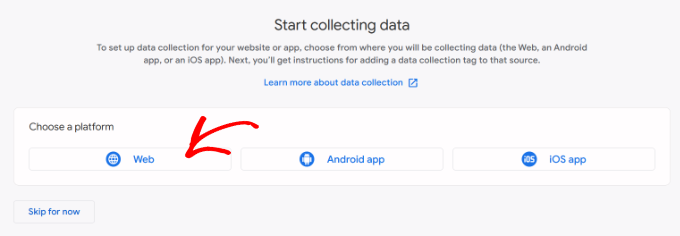
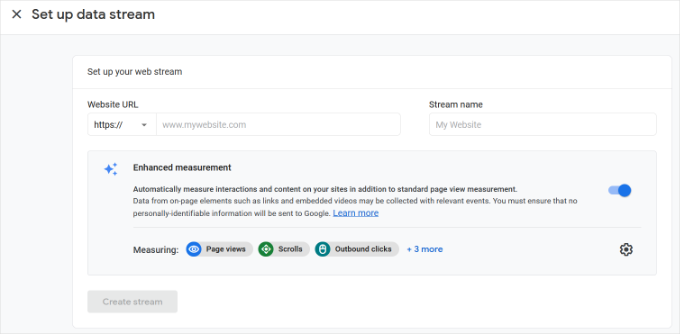
Después de eso, deberás ingresar la URL de tu sitio web y el nombre del flujo.
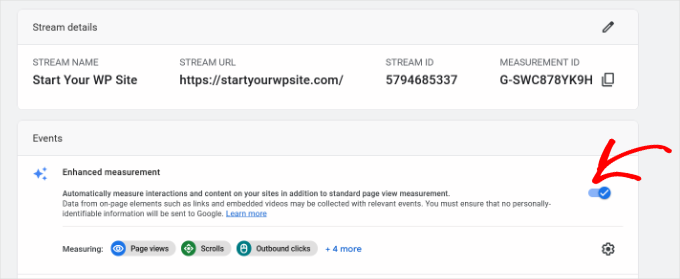
Por defecto, Google Analytics tendrá habilitada una opción de 'Medición mejorada'. Esto te permite rastrear visitas a páginas, desplazamientos, clics salientes, descargas de archivos y más en Google Analytics.
📝 Nota: Si planeas usar el plugin MonsterInsights, entonces deberías desactivar la opción 'Medición mejorada'. De lo contrario, el plugin recopilará y mostrará el doble de datos.
A continuación, puedes hacer clic en el botón ‘Crear flujo’.
Ahora puedes ver el nombre de tu flujo, URL, ID e ID de medición.
También mostrará diferentes mediciones mejoradas que registrará.
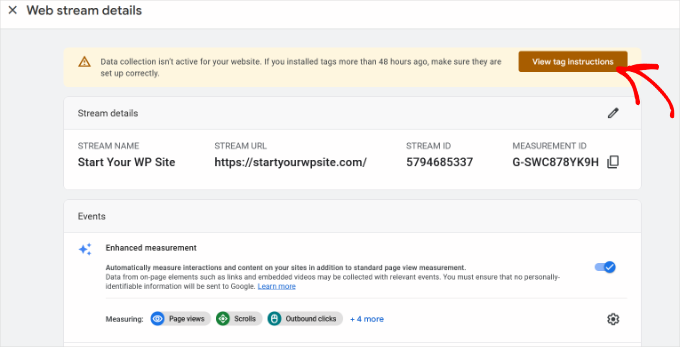
En la parte superior, también verás una barra de alerta que te mostrará cómo agregar Google Analytics a tu sitio de WordPress.
Ve y haz clic en el botón 'Ver instrucciones de la etiqueta'. Ahora deberías ver diferentes formas de agregar el código de seguimiento de Google Analytics a tu sitio web de WordPress.
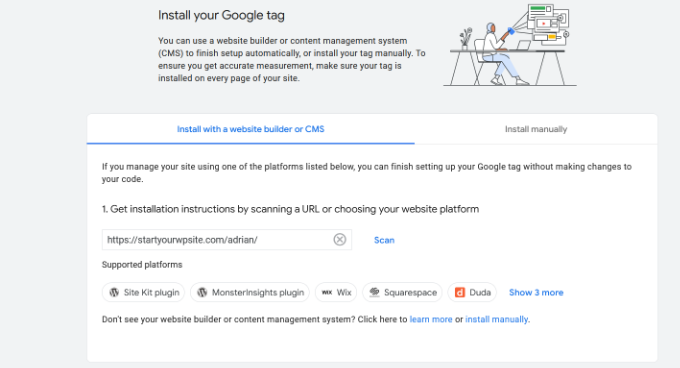
A continuación, puedes cambiar a la pestaña ‘Instalar manualmente’.
Luego verás el código de seguimiento de Google Analytics.
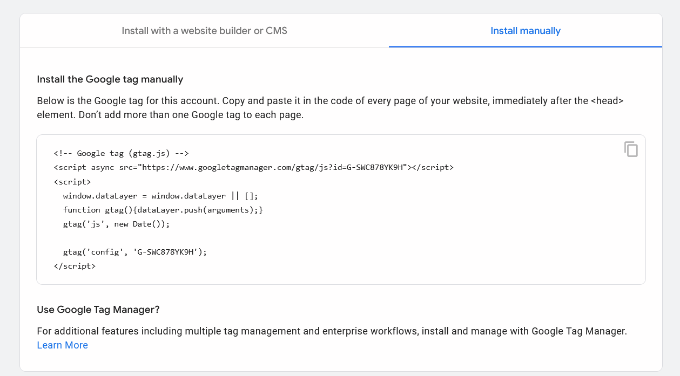
Adelante, copia este código de seguimiento porque lo necesitarás ingresar en tu sitio de WordPress, dependiendo del método que uses a continuación. También puedes simplemente dejar esta pestaña del navegador abierta y volver a ella para copiar el código cuando lo necesites.
Sugerimos dejar la pestaña del navegador de 'Analytics' abierta. Esto se debe a que es posible que necesites volver a visitarla una vez que hayas instalado el código en tu sitio de WordPress.
Ahora, veamos cómo instalar Google Analytics en WordPress. Aquí tienes un resumen rápido de lo que aprenderás en este artículo:
- Cómo instalar Google Analytics en WordPress
- Method 1: Install Google Analytics in WordPress with MonsterInsights (Easy)
- Método 2: Instalar Google Analytics en WordPress con WPCode (Manual)
- Method 3: Install Google Analytics in WordPress Theme (Advanced)
- Consejo extra: Cómo ver informes en Google Analytics
- Preguntas frecuentes sobre la instalación de Google Analytics en WordPress
- Tutorial en video: Instalar Google Analytics en WordPress
- Sigue aprendiendo: Usar Analytics para hacer crecer tu sitio de WordPress
Cómo instalar Google Analytics en WordPress
Hay algunas maneras diferentes de configurar Google Analytics en WordPress. Te mostraremos tres métodos, donde la primera opción es la más fácil y la última la más difícil.
Puedes elegir el que mejor se adapte a tus necesidades.
💡 Consejo profesional: Solo necesitas usar uno de estos métodos en tu sitio web para evitar el doble seguimiento de las visitas a páginas en tu cuenta de Google Analytics.
Método 1: Instalar Google Analytics en WordPress con MonsterInsights
MonsterInsights es el plugin de Google Analytics para WordPress más popular. Más de 3 millones de sitios web lo usan, incluyendo a Bloomberg, PlayStation, Zillow, WPBeginner y más.
Es la forma más fácil y, con diferencia, la mejor de añadir Google Analytics a WordPress (para todos los usuarios, principiantes y expertos por igual). MonsterInsights está disponible como un plugin premium de pago y como una versión gratuita.
En WPBeginner, usamos MonsterInsights para diversas tareas de seguimiento, como envíos de formularios, clics en botones de llamada a la acción y rendimiento de enlaces de referencia. Descubre por qué es un gran plugin en nuestra reseña completa de MonsterInsights.

En este tutorial, usaremos la versión gratuita de MonsterInsights.
Puedes usar la versión Pro de MonsterInsights si deseas funciones más avanzadas como seguimiento de eCommerce, seguimiento de anuncios, seguimiento de autores, etc. El proceso de configuración es el mismo.
Empecemos.
Lo primero que debes hacer es instalar y activar el plugin MonsterInsights. Para más detalles, consulta nuestra guía paso a paso sobre cómo instalar un plugin de WordPress.
Tras la activación, el plugin agregará un nuevo elemento de menú llamado 'Insights' a tu menú de administración de WordPress, y verás una pantalla de bienvenida. Haz clic en el botón 'Iniciar el asistente'.

Al hacer clic en él, se abrirá el asistente de configuración de MonsterInsights.
Primero, se te pedirá que elijas una categoría para tu sitio web (un sitio web de negocios, un blog o una tienda en línea). Selecciona una y luego haz clic en el botón ‘Guardar y Continuar’.

A continuación, necesitas conectar MonsterInsights con tu sitio web de WordPress.
Simplemente haz clic en el botón 'Conectar MonsterInsights'.
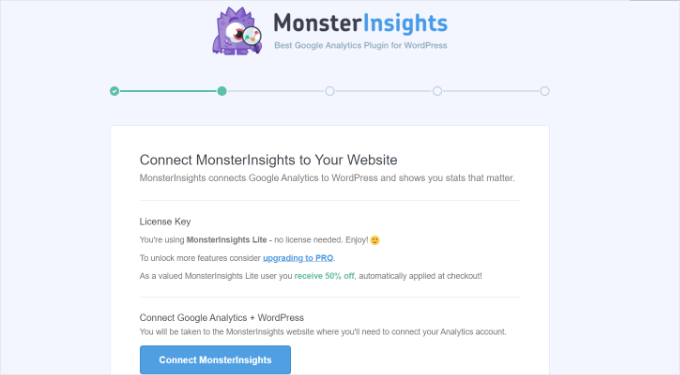
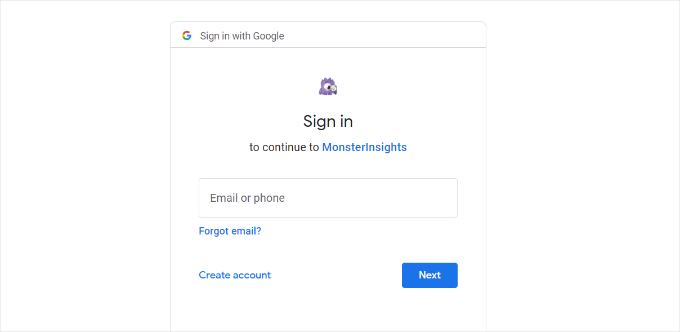
Esto te llevará a las cuentas de Google, donde se te pedirá que inicies sesión o selecciones una cuenta de Google si ya has iniciado sesión.
Continúa y elige tu cuenta de Google o ingresa tu correo electrónico para iniciar sesión.
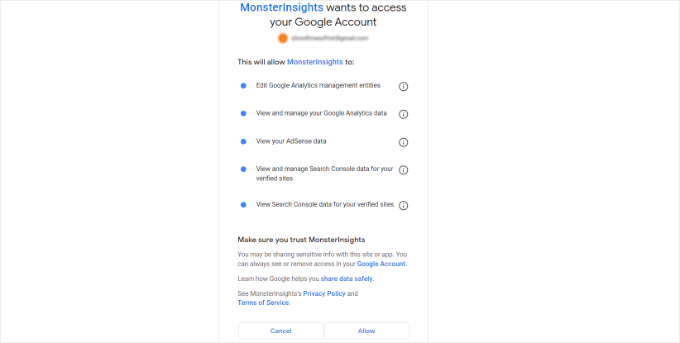
A continuación, se te pedirá que permitas a MonsterInsights acceder a tu cuenta de Google Analytics.
Haz clic en el botón 'Permitir' para continuar.
El siguiente paso para completar la conexión es seleccionar el perfil que deseas rastrear.
Necesitas seleccionar tu sitio web aquí y luego hacer clic en el botón 'Completar conexión' para continuar.
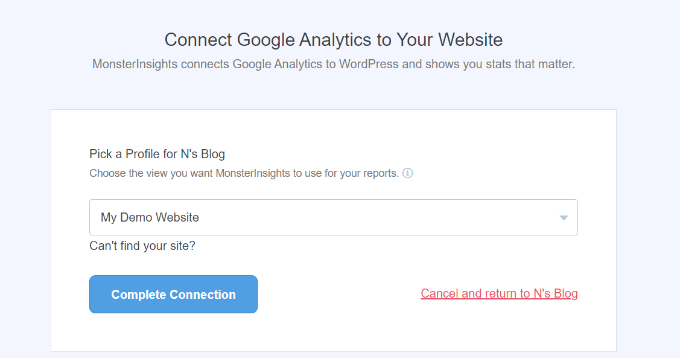
Después de eso, simplemente haz clic en el botón 'Completar conexión' para continuar. MonsterInsights ahora instalará Google Analytics en tu sitio web.
A continuación, se te pedirá que selecciones la configuración recomendada para tu sitio web.
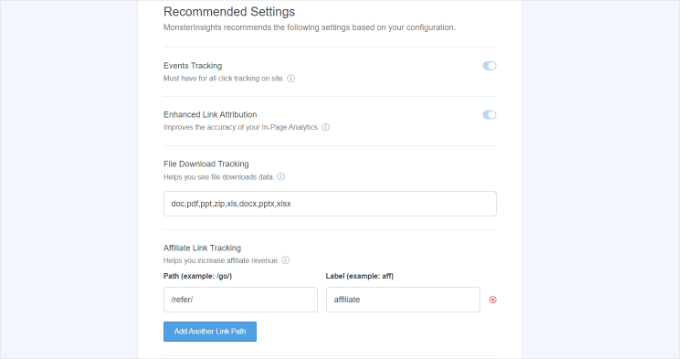
La configuración predeterminada funcionará para la mayoría de los sitios web. Si usas un plugin de enlaces de afiliados, entonces necesitas añadir la ruta que usas para ocultar enlaces de afiliados. Esto te permitirá rastrear tus enlaces de afiliados en Google Analytics.
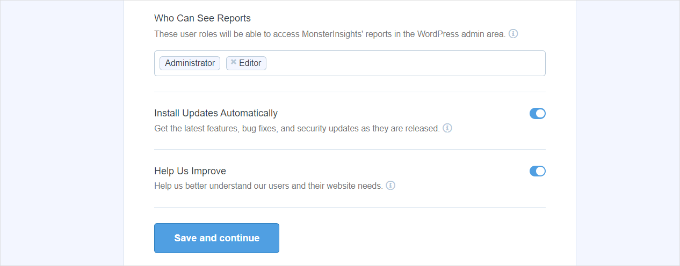
MonsterInsights también te preguntará quién puede ver los informes. Puedes elegir diferentes roles de usuario de WordPress.
Una vez que hayas terminado, simplemente haz clic en el botón 'Guardar y continuar' para guardar tu configuración.
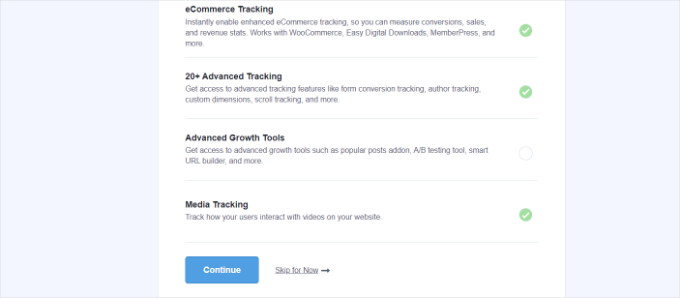
A continuación, MonsterInsights te mostrará una lista de las funciones de seguimiento de sitios web que te gustaría habilitar.
Puedes desplazarte hacia abajo y hacer clic en el botón 'Continuar' o en la opción 'Omitir por ahora'.
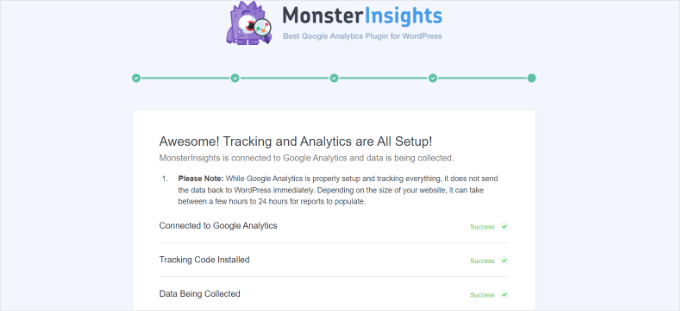
En la siguiente pantalla, MonsterInsights te mostrará que has configurado correctamente el seguimiento de Google Analytics.
Puedes ver que Google Analytics está conectado, el código de seguimiento está instalado y los datos se están recopilando.
A continuación, puedes desplazarte hacia abajo y ver un campo para ingresar tu clave de licencia.
Continúa y haz clic en la opción 'Completar configuración sin actualizar' por ahora.
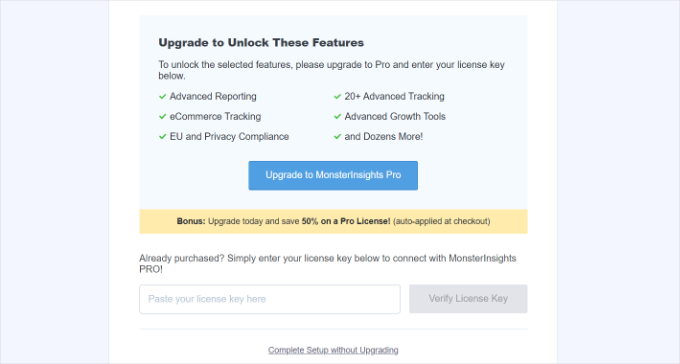
Has agregado correctamente Google Analytics a tu sitio web de WordPress.
Deshabilitar la medición mejorada en Google Analytics
Ahora, si creaste un Flujo de datos en GA4 por tu cuenta en lugar de dejar que MonsterInsights lo creara, entonces necesitarás desactivar la Medición mejorada.
Eso se debe a que MonsterInsights agrega múltiples funciones de seguimiento mejoradas personalizadas. Dejar la opción de Medición mejorada habilitada sesgará tus datos y mostrará resultados incorrectos.
Primero, puedes dirigirte a la pestaña o ventana de Google Analytics en tu navegador. Desde aquí, haz clic en la opción de configuración 'Administrador' en la esquina inferior izquierda.
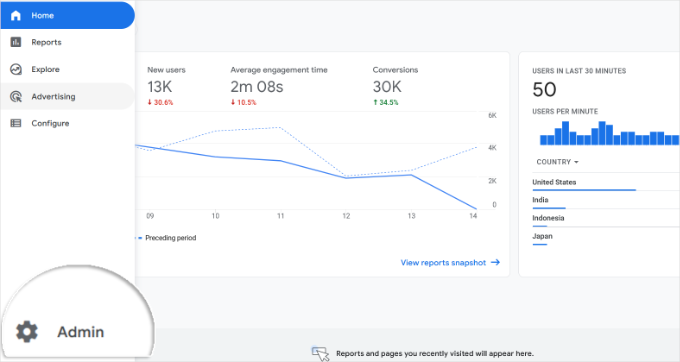
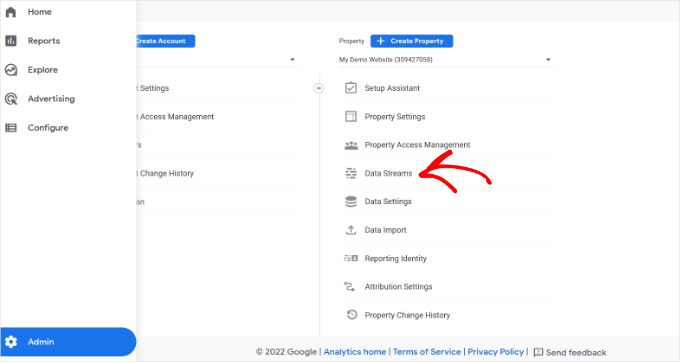
Una vez que estés en la página de 'Administrador', verás diferentes configuraciones.
Simplemente haz clic en la opción 'Flujos de datos'.
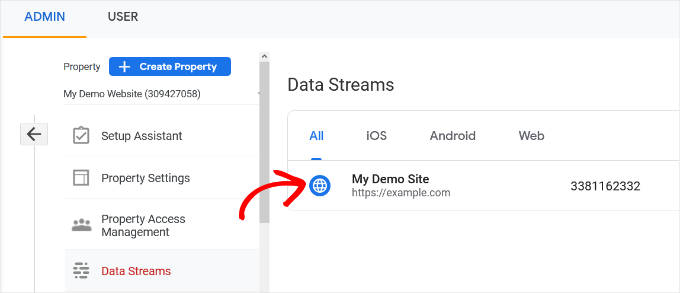
A continuación, verá sus Flujos de Datos.
Simplemente seleccione el flujo de datos que conectó con MonsterInsights.
En la siguiente pantalla, deberá desactivar la opción de 'Medición mejorada'.
Para hacerlo, simplemente haga clic en el interruptor.
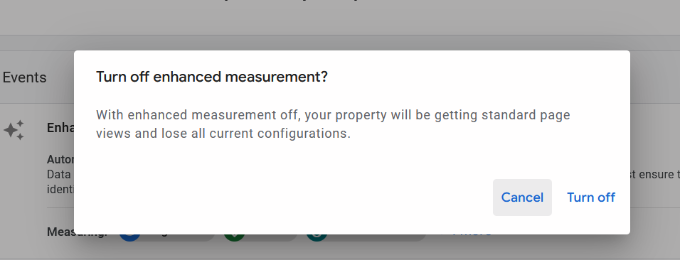
A continuación, se abrirá una ventana emergente, confirmando que desea desactivar la medición mejorada.
Continúe y haga clic en el botón 'Desactivar'.
Cambiar la configuración de retención de datos en Google Analytics
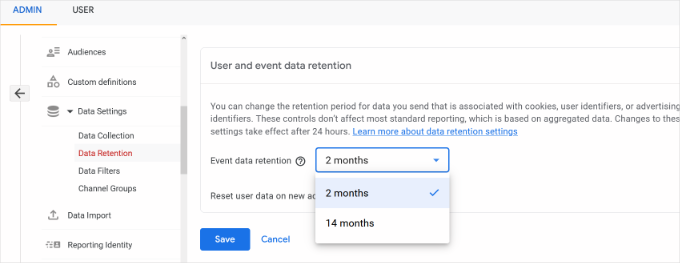
Por defecto, Google Analytics establecerá la configuración de retención de datos en 2 meses. Sin embargo, puede cambiar esto para poder usar sus datos en informes personalizados más allá de los 2 meses.
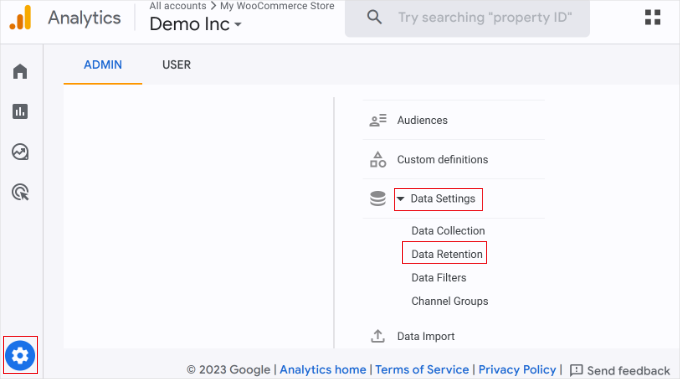
Primero, debe dirigirse a Administrar » Configuración de datos » Retención de datos en Google Analytics.
A continuación, puede hacer clic en el menú desplegable 'Retención de datos de eventos'.
Desde aquí, simplemente seleccione la opción '14 meses' y haga clic en el botón 'Guardar'.
Recuerde, Google Analytics tardará un tiempo en mostrar sus estadísticas.
💡 Consejo Pro: Google Analytics te permite extender la retención de datos a 14 meses, pero incluso si eliges la opción predeterminada de 2 meses, las reglas de privacidad como el GDPR aún se aplican.
Por esa razón, aún necesitas obtener el consentimiento del usuario antes de rastrear, y es una buena idea mencionar cuánto tiempo conservas los datos en tu política de privacidad.
¿No sabes cómo empezar? Consulta nuestra guía sobre cómo añadir un popup de cookies en WordPress para GDPR/CCPA.
Ver informes de Google Analytics dentro del panel de WordPress
Lo mejor de MonsterInsights es que puedes ver tus informes de Google Analytics dentro de tu panel de WordPress.
Simplemente visita la página Insights » Informes para ver un resumen rápido de tus datos de análisis.
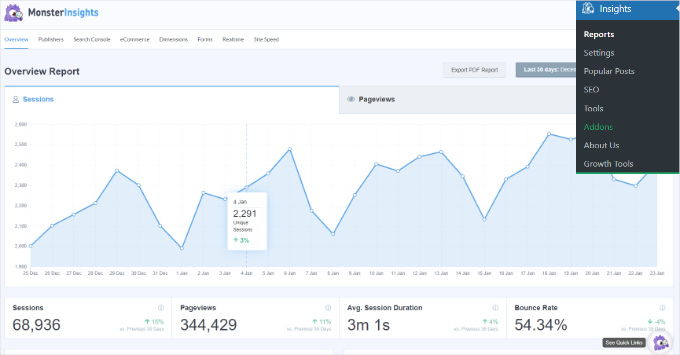
También puedes agregar anotaciones directamente a tus informes de MonsterInsights para registrar cambios clave que realices en tu sitio web.
Por ejemplo, puedes añadir una nota cuando publicas una nueva entrada de blog, añades una nueva página de destino, etc. Esto facilita el seguimiento de cómo estos eventos impactan tu tráfico.

Para más detalles, consulta esta guía sobre cómo obtener anotaciones de sitio GA4 en WordPress.
Incluso puedes preguntarle a MonsterInsights sobre las estadísticas del sitio web que te interesan. Gracias a la función Conversations AI en MonsterInsights Pro.
Por ejemplo, si tienes un sitio web de comercio electrónico, puedes preguntar cuántos ingresos generaste de un producto en un período de tiempo específico.
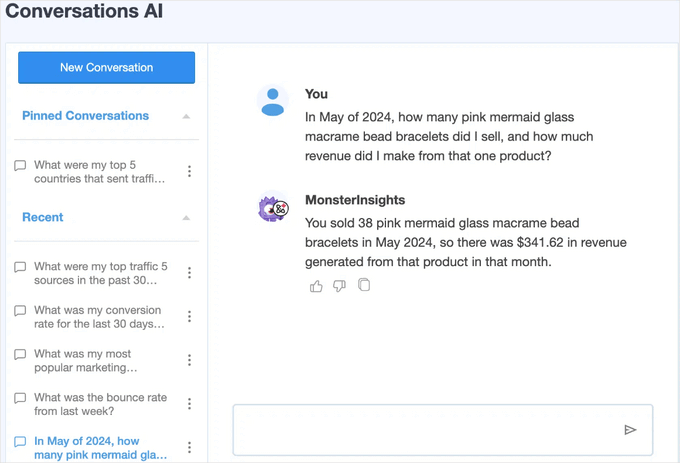
Esto es mucho más fácil que buscar en tus informes para encontrar los datos que necesitas, especialmente si recién estás comenzando con el análisis.
Además, MonsterInsights viene con un complemento de Publicaciones Populares que te permite mostrar tu contenido de mejor rendimiento para aumentar tu tráfico y páginas vistas.
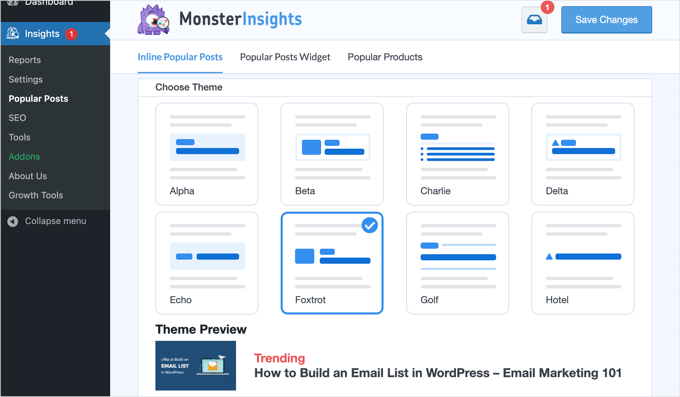
Puedes usarlo para agregar automáticamente enlaces de publicaciones populares en línea para aumentar la participación.
Si tienes una tienda en línea, también puede añadir automáticamente tus productos de mejor rendimiento al final de cada entrada de blog para aumentar las ventas. (La función de productos populares está disponible en la versión Pro de MonsterInsights).

Si tienes un blog de WordPress, entonces el complemento Page Insights (disponible en MonsterInsights Pro) será muy útil.
Una vez instalado, añadirá automáticamente tus estadísticas del blog en tu pantalla de ‘Todas las entradas’, el front-end (mientras inicias sesión) y la pantalla del editor de contenido.

🌟 Nota interna: MonsterInsights se conocía anteriormente como Google Analytics para WordPress de Yoast. El fundador de WPBeginner, Syed Balkhi, adquirió el plugin en 2016 y lo renombró a MonsterInsights. Ahora, es parte de nuestra familia de plugins premium de WordPress.
Método 2: Instalar Google Analytics en WordPress con WPCode
En este método, te mostraremos cómo instalar Google Analytics manualmente en WordPress. Usaremos WPCode para agregar el código de seguimiento de GA4 al encabezado de tu sitio.
Antes de empezar, ten en cuenta que este método no es tan bueno como MonsterInsights porque no podrás realizar una configuración de seguimiento avanzada. Además, no podrás ver los datos de Google Analytics en tu panel de WordPress.
El plugin WPCode te permite agregar de forma segura fragmentos de código personalizados a tu sitio de WordPress sin editar los archivos del tema.
Algunos de nuestros socios comerciales utilizan WPCode para administrar scripts de seguimiento, funciones personalizadas y otras configuraciones avanzadas, y ha funcionado excepcionalmente bien. Para obtener más información sobre el plugin, consulta nuestra reseña completa de WPCode.

Primero, copia el código de seguimiento de Google Analytics (etiqueta global del sitio) que creaste en el Paso 4 al configurar tu cuenta de Google Analytics.
Así es como podría verse en la interfaz:
A continuación, necesitas instalar y activar el plugin WPCode. Para más detalles, consulta nuestra guía paso a paso sobre cómo instalar un plugin de WordPress.
📝 Nota: Puedes usar el plugin gratuito WPCode para instalar el código de seguimiento de Google Analytics.
Pero la actualización a WPCode Pro desbloquea funciones más potentes, como un historial de revisiones completo para ayudarte a rastrear cambios y la programación de código para habilitar o deshabilitar fragmentos automáticamente en momentos específicos.
Tras la activación, debes visitar la página Fragmentos de código » Encabezado y Pie de página. Aquí, debes pegar el código de seguimiento de Google Analytics que copiaste anteriormente en la sección 'Encabezado'.
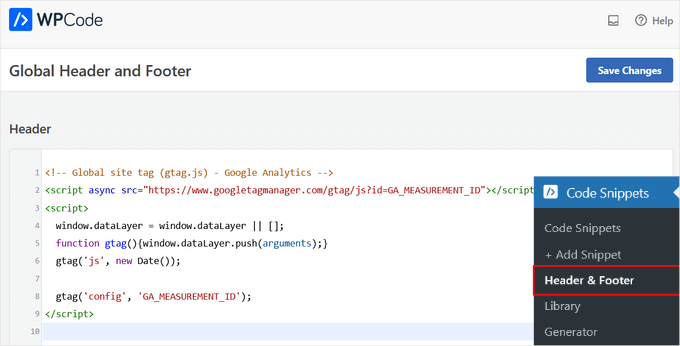
No olvides hacer clic en el botón ‘Guardar cambios’ para almacenar tu configuración.
Eso es todo, has instalado Google Analytics en tu sitio con éxito.
Método 3: Instalar Google Analytics en un tema de WordPress
⚠️ Advertencia: Este método es solo para usuarios avanzados. Implica editar el código de tu tema directamente, lo que puede romper fácilmente tu sitio si se hace incorrectamente.
Otra desventaja es que tu código de seguimiento se perderá cada vez que actualices o cambies de tema, lo que hace que este método no sea confiable a largo plazo.
Si no te sientes cómodo editando código, te recomendamos encarecidamente que uses el Método 1 (MonsterInsights) o el Método 2 (WPCode) en su lugar.
En este método, te mostraremos cómo agregar el código de seguimiento manualmente sin usar un plugin. Esto te da control total sobre dónde va el script en los archivos de tu tema.
Dicho esto, es más adecuado para usuarios avanzados que se sientan cómodos trabajando con código.
Para hacer esto, primero deberás copiar el código de seguimiento de Google Analytics que copiaste en el Paso 4 anteriormente. Puedes verlo en la sección de Instalación de Flujo Web bajo la pestaña 'Instalar manualmente'.
Ahora, hay dos formas comunes de agregar este código a los archivos de tu tema de WordPress. Puedes elegir cualquiera de ellas (no ambas):
Agregar código en el archivo header.php
Simplemente edita el archivo header.php en tu tema de WordPress y pega el código de seguimiento de Google Analytics que copiaste anteriormente, colocándolo inmediatamente antes de la etiqueta de cierre </head>.
No olvides guardar tus cambios y subir el archivo de vuelta a tu servidor.
Agregar a través del archivo Functions
También puedes agregar el código de seguimiento de Google Analytics al archivo de funciones de WordPress. Luego, agregará automáticamente el código de seguimiento a cada página de tu sitio de WordPress.
Necesitarás agregar este código al archivo functions.php de tu tema.
<?php
add_action('wp_head', 'wpb_add_googleanalytics');
function wpb_add_googleanalytics() { ?>

// Paste your Google Analytics tracking code from Step 4 here

<?php } ?>
No olvides reemplazar la sección ‘Pega aquí tu código de seguimiento de Google Analytics del Paso 4’ en el fragmento anterior con tu código de Google Analytics.
Consejo extra: Cómo ver informes en Google Analytics
Google Analytics es capaz de mostrarte un tesoro de datos recopilados de tus estadísticas. Puedes ver estos datos visitando tu panel de Google Analytics.
Los informes de Google Analytics 4 son un poco diferentes de los informes anteriores de Universal Analytics. En la columna izquierda, verás una opción de Informes dedicada. Los informes se agrupan en 2 categorías amplias: Ciclo de vida y Usuario.
Una de las diferencias más notables que encontrarás en los informes de GA4 es que la tasa de rebote se calcula de manera diferente. Ahora es el porcentaje de sesiones que no fueron 'interactivas', lo que te da una imagen más clara de cómo los visitantes interactúan con tu sitio.
Aparte de eso, encontrarás una nueva interfaz de informes, nuevas métricas como el tiempo de interacción, no hay objetivos en GA4 y más.
Aquí tienes un resumen de los diferentes informes en Google Analytics 4:
- En tiempo real: Muestra los usuarios activos en tu sitio en este momento.
- Adquisición: Muestra cómo los usuarios encontraron tu sitio web (por ejemplo, búsqueda orgánica, referencias, correo electrónico).
- Interacción: Muestra lo que los usuarios hacen en tu sitio, incluyendo eventos clave y conversiones.
- Monetización: Rastrea datos de comercio electrónico, como compras e ingresos.
- Retención: Muestra qué tan bien retienes visitantes comparando usuarios nuevos vs. recurrentes.
- Atributos del usuario: Desglosa tu audiencia por país, ciudad, género e intereses.
- Tecnología: Muestra qué dispositivos, navegadores y sistemas operativos usan las personas para ver tu sitio.
Verás estos informes de Google Analytics en la columna izquierda. Cada sección se divide en diferentes pestañas, y al hacer clic en una pestaña, esta se expandirá para mostrar más opciones.
Así es como podría verse en el panel de informes.
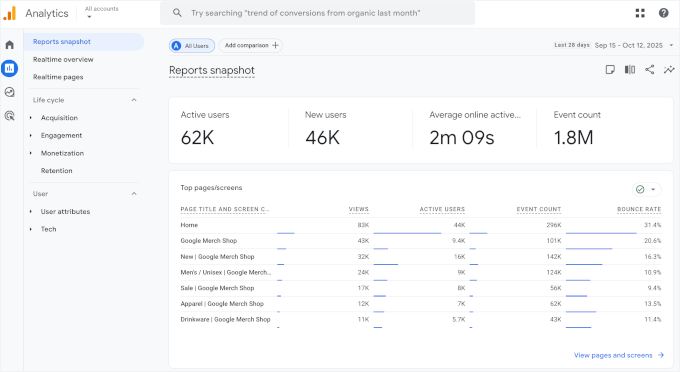
🧑💻 Consejo Pro: También recomendamos encarecidamente conectar Google Analytics con Google Search Console. Esto te permite ver cómo funciona tu sitio en los resultados de búsqueda. Consulta nuestra guía completa de Google Search Console para aprender a usarla para hacer crecer tu sitio web.
Finalmente, para mejorar tus rankings de SEO en WordPress y obtener más tráfico, te recomendamos usar el plugin AIOSEO. Es un kit de herramientas completo que te ayuda a optimizar tu sitio con sitemaps, marcado de esquema y todo lo que necesitas para clasificar más alto.
Hay una versión gratuita de AIOSEO que puedes usar para empezar.
Preguntas frecuentes sobre la instalación de Google Analytics en WordPress
Aquí tienes respuestas a algunas de las preguntas más frecuentes que recibimos sobre la configuración de Google Analytics.
¿Es Google Analytics gratuito?
Sí, Google Analytics es completamente gratuito. Ofrecen una versión premium para sitios web empresariales muy grandes, pero la versión gratuita es más que suficiente para la gran mayoría de los sitios de pequeñas empresas y blogs.
¿Cuánto tiempo tarda Google Analytics en empezar a funcionar?
Después de agregar el código de seguimiento a tu sitio, Google Analytics puede tardar unas horas en comenzar a recopilar y mostrar datos en tus informes. Recomendamos revisar después de 24 horas para ver tu primer día completo de estadísticas.
¿Necesito Google Analytics si mi sitio tiene estadísticas de Jetpack?
Las estadísticas de Jetpack proporcionan una visión general simple de tu tráfico.
Pero Google Analytics es una herramienta mucho más potente y completa. Te brinda muchos más detalles sobre tu audiencia, su comportamiento y cómo encontraron tu sitio, lo cual es esencial para tomar decisiones informadas para hacer crecer tu sitio web.
Para más detalles, consulta nuestro artículo comparativo sobre Google Analytics vs. Estadísticas de Jetpack.
Tutorial en video: Instalar Google Analytics en WordPress
Antes de irte, no te pierdas nuestro tutorial en video sobre cómo instalar Google Analytics en WordPress para ver el proceso en acción. ▶️
Sigue aprendiendo: Usar Analytics para hacer crecer tu sitio de WordPress
Esperamos que este artículo te haya ayudado a aprender cómo instalar Google Analytics en WordPress.
A continuación, es posible que desees ver más recursos que te ayudarán a aprovechar al máximo los informes de Google Analytics:
- Cómo rastrear la participación del usuario en WordPress con GA
- Cómo configurar el seguimiento de formularios de WordPress en GA
- Cómo ver analíticas de búsqueda en WordPress
- Cómo rastrear enlaces salientes en WordPress
- Cómo mantener la información de identificación personal fuera de GA
- Cómo obtener una alerta de correo electrónico personalizada en Google Analytics
- Cómo rastrear clientes de WooCommerce en Google Analytics
- Guía definitiva de GA4 en WordPress para principiantes
Si te gustó este artículo, suscríbete a nuestro Canal de YouTube para ver tutoriales en video de WordPress. También puedes encontrarnos en Twitter y Facebook.


rehman
Soy nuevo en Google Analytics. Hoy obtuve el código y solo quería pegarlo en el lugar correcto. Me preguntaba si debía dejarlo al final de la sección head o body. porque según las instrucciones de Google Analytics, se mencionaba que debía dejarse al final de la sección head. Ahora puedo instalar Google Analytics con éxito. Gracias por tu ayuda.
michaelcselva
Parece que la forma más fácil es insertar el script en el pie de página. Lo acabo de hacer, ahora esperaré 12-24 horas. ¡Espero que funcione!
NonFictionAddict
¿Puedes configurar esto si Wordpress aloja tu blog? ¿Tienes instrucciones específicas para ese escenario?
green-van
Tengo un problema con Google Analytics, la primera vez que lo instalé estaba recibiendo actualizaciones correctas, luego cambié mi dirección de http://www.green-van.com/test
a http://www.green-van.com y realicé un nuevo paso 6. pero desde entonces las mismas estadísticas, 3 visitas y nunca ninguna nueva. ahora estoy usando el complemento wp de google analitycs, y en mi footer.php tengo esto
Cufon.now();
no sé si eso está interfiriendo con algo.
¿quizás no debería usar el plugin de wp y poner el código directamente en el pie de página?
¿puedo enviar el footer.php o el functions.php para ver si las cosas están en el orden correcto?
Saludos cordiales,
Giannis
ardegas
@wpbeginner Eso hizo el truco. Ahora funciona. Gracias.
wpbeginner
@ardegas Intenta eliminar el espacio de línea en la línea 2.
ardegas
Ok. Aquí está el código: http://pastebin.com/Ht1LSCr6
Recuerda que es un archivo de tema hijo.
wpbeginner
@ardegas El código anterior funciona perfectamente porque lo único que hace es agregar una acción en wp_footer para añadir Google Analytics... la única razón por la que no funcionaría es si pegas el código de una manera que no sea semánticamente correcta. Envía un correo electrónico con el código de tu archivo functions.php usando Pastebin o un servicio similar... lo evaluaré y te diré qué está mal.
ardegas
@wpbeginner Estoy usando un tema hijo, y functions.php está casi en blanco. La única función que tengo ahora es una función vacía:
<?php function twentyten_posted_on() { } ?>. Uso esta función para eliminar algunos metadatos de mi tema. Sin las etiquetas php, esta función no funcionará. Así que parece que estoy usando la semántica correcta. Me estoy arrancando los pelos ahora mismo.wpbeginner
@ardegas Necesitas asegurarte de que estás usando la semántica correcta… Por ejemplo, probablemente no necesites el primer código <?php porque a menudo los archivos functions.php ya están en php… Así que asegúrate de no abrir la etiqueta php si ya está abierta o cerrarla cuando debería estar abierta…
ardegas
Intenté insertar el código de Analytics usando functions.php, pero me dio este error:
<i>Advertencia: No se puede modificar la información de encabezado – encabezados ya enviados…</i>. Ni siquiera pude iniciar sesión después. Terminé eliminando este código ofensivo del administrador de archivos. Fue malo. Es una lástima, porque este fragmento de código se ve hermoso. Intenté eliminar cualquier espacio en blanco ofensivo, pero de nada sirvió, y ahora tengo miedo de volver a tocar el archivo functions.php.
lindsayihart
El panel no guarda el fragmento. He intentado colocarlo justo antes de </body> y también antes de la etiqueta wp_footer (la nota dice que no debes separar esto de la etiqueta de cierre del cuerpo). AÚN NO GUARDA EL CÓDIGO.
wpbeginner
@martinfarr1 footer.php se encuentra en la carpeta de tu tema, que puedes encontrar en /wp-content/themes/nombre-de-tu-tema/
Si realmente no tienes idea, entonces prueba uno de los plugins de Google Analytics para WordPress.
martinfarr1
¿dónde encuentro footer.php? He estado intentando hacer esto durante días, ¡pero soy un principiante total, me temo!
wpbeginner
@BrianBraker Eso es porque pegaste los otros códigos PHP sin abrir la etiqueta php.<?php add_action(‘wp_footer’, ‘add_googleanalytics’); function add_googleanalytics() { ?> <script type=”text/javascript”> var _gaq = _gaq || []; _gaq.push([‘_setAccount’, ‘UA-24076071-1’]); _gaq.push([‘_trackPageview’]); (function() { var ga = document.createElement(‘script’); ga.type = ‘text/javascript’; ga.async = true; ga.src = (‘https:’ == document.location.protocol ? ‘https://ssl’ : ‘http://www’) + ‘.google-analytics.com/ga.js’; var s = document.getElementsByTagName(‘script’)[0]; s.parentNode.insertBefore(ga, s); })(); </script> <?php }
// Aquí puedes pegar todos los otros códigos
?>
BrianBraker
No funcionó. Arruinó completamente el archivo function.php, por lo que el sitio no cargó. Subí el archivo de respaldo. Hay un montón de otro código en el archivo function.php
Aquí está:
<?php add_action(‘wp_footer’, ‘add_googleanalytics’); function add_googleanalytics() { ?> <script type=”text/javascript”> var _gaq = _gaq || []; _gaq.push([‘_setAccount’, ‘UA-24076071-1’]); _gaq.push([‘_trackPageview’]); (function() { var ga = document.createElement(‘script’); ga.type = ‘text/javascript’; ga.async = true; ga.src = (‘https:’ == document.location.protocol ? ‘https://ssl’ : ‘http://www’) + ‘.google-analytics.com/ga.js’; var s = document.getElementsByTagName(‘script’)[0]; s.parentNode.insertBefore(ga, s); })(); </script> require_once(TEMPLATEPATH . ‘/epanel/custom_functions.php’); require_once(TEMPLATEPATH . ‘/includes/functions/comments.php’); require_once(TEMPLATEPATH . ‘/includes/functions/sidebars.php’); load_theme_textdomain(‘StudioBlue’,get_template_directory().’/lang’); require_once(TEMPLATEPATH . ‘/epanel/options_studioblue.php’); require_once(TEMPLATEPATH . ‘/epanel/core_functions.php’); require_once(TEMPLATEPATH . ‘/epanel/post_thumbnails_studioblue.php’); $wp_ver = substr($GLOBALS[‘wp_version’],0,3); if ($wp_ver >= 2.8) include(TEMPLATEPATH . ‘/includes/widgets.php’); global $shortname; if (get_option($shortname.’_enable_dropdowns’) <> ‘false’) { update_option($shortname.’_enable_dropdowns’,’false’); }; ?>
wpbeginner
@luxdesign28 Sí, el complemento Google Analyticator hace el trabajo.http://wordpress.org/extend/plugins/google-analyticator/
luxdesign28
Hola,
¿Es un método o un plugin para mostrar los datos proporcionados por Google Analytics directamente en WordPress, sin ir a la página web de Google Analytics?
Tarun
¿Cómo instalar lo mismo en un subdominio, por ejemplo, tengo un sitio web http://www.xyz.com y quiero rastrear mi subdominio http://www.123.xyz.com, ¿qué se debe hacer para lograrlo?
Personal editorial
Agrega un rastreador separado.
Administrador
Avenir
Permite el uso de variables personalizadas en Google Analytics para rastrear metadatos en las páginas. Gracias por tu apoyo, lo intentaré pronto.
Karl Anthony Borg
Estaba tratando de averiguar cómo instalar Analytics en Wordpress pero no lo logré por mi cuenta.
Gracias a tu información, ahora lo logré y GA está funcionando.
Nicholas Massey
Just what i was after. I just placed it in the footer. Seems like the easiest option to me.
Sven cooke
Gracias por la información. Este es un buen consejo para principiantes y blogueros experimentados.
Muchas gracias
wanie
hola,
Estoy usando la versión gratuita de wordpress. ¿Dónde encuentro esta parte – “el pie de página del tema.php justo antes de la etiqueta”, para poder copiar y pegar?
¡Gracias!
Personal editorial
No puedes agregar esto en tu cuenta de WordPress.com. Es por eso que te ofrecen sus propias estadísticas.
Administrador
Fask
¿Puedes usar el mismo código para los meta robots? de esta manera:
add_action(‘wp_head’, ‘insert_meta_robots’);
function insert_meta_robots() {
?>
<?php
kevin
Analytics no funciona más allá de la primera página de mi blog de WP a menos que agregue el código en mi pie de página Y en la barra lateral.
Tayler
¡Esto es un desastre! Agregué el código y ahora no puedo acceder a mi blog, está completamente en blanco.
Parse error: syntax error, unexpected $end in /home3/sulukuc1/public_html/wp-content/themes/constructor/functions.php on line 344
Vi este mensaje de error después de pegar el código en mi functions.php:
Warning: session_start() [function.session-start]: Cannot send session cache limiter – headers already sent (output started at /home3/sulukuc1/public_html/wp-content/themes/constructor/functions.php:21) in /home3/sulukuc1/public_html/wp-content/themes/constructor/libs/Constructor/Admin.php on line 31
Advertencia: No se puede modificar la información de encabezado – los encabezados ya se enviaron por (la salida comenzó en /home3/sulukuc1/public_html/wp-content/themes/constructor/functions.php:21) en /home3/sulukuc1/public_html/wp-admin/theme-editor.php en la línea 89
¡¡¡¡¡¡¡¡¡¡¡Ayuda, por favor!
Personal editorial
Necesitas asegurarte de que el código sea semánticamente correcto... lo que significa que la etiqueta de apertura de PHP puede o no necesitar estar ahí si el PHP ya está abierto.
Administrador
Wes Hopper
He leído en los foros de Thesis que el nuevo código de GA es asíncrono y necesita ir en el encabezado para funcionar correctamente. Tampoco afecta la carga de la página como el código antiguo.
WIP
Hello again, sorry my bad. I fixed it!
WIP
Hola,
¡Cuando puse el código de Google Analytics en el footer.php y en el functions.php, todo mi blog desapareció! ¡Totalmente en blanco! ¿Qué pasó? ¿Qué puedo hacer para recuperarlo?
Angela
¿entonces si uso un blog gratuito de WordPress, NO puedo usar este plugin?
Personal editorial
Eso es correcto. Si estás en WordPress.com gratuito, entonces no obtienes esto. Sin embargo, puedes usar las Estadísticas de WordPress.com.
Administrador
Dan
¡Gracias por esto, lo acababa de pegar en el encabezado.
¡Aunque una función es mucho más ordenada!
Dan
m
Hola,
Casi, pero no del todo, me gustaría la primera opción de copiar y pegar el código, pero no encuentro el “pie de página del tema.php justo encima de la etiqueta” – ni en herramientas, configuración, temas, general, etc., etc. ¡Perdón por preguntar, probablemente sea simple! Lo agregué al widget de 'texto' normal, funciona para todo lo demás, pero no para esto.
Personal editorial
Eso es porque estás usando WordPress.com <<
Administrador
Lewis Bassett
Gracias. Estoy empezando a comprender todas las excelentes funciones que Analytics puede ofrecer.
Marc
¡Gran compilación de lo que un principiante necesita saber sobre Google Analytics y WordPress! Programé 1 hora para averiguar cómo configurar Analytics para mi nuevo sitio, lo terminé en 5 minutos... ¡Gracias!
Ailora
Magnífico tutorial, gracias. Estoy en el período de espera de 12 a 24 para ver si funciona, pero ya aprecio tus instrucciones y tu disposición a responder comentarios. De hecho, encontré lo que buscaba en una de tus respuestas a un poster.
Natalie
Realmente no entiendo Google Analytics. Prefiero usar Piwik en su lugar.
Ana Pacquiao
esto fue muy útil, tuve un pequeño problema porque no estoy familiarizado con la edición de html, esto funcionó muy bien para mí
¡¡¡MUCHAS GRACIAS!!!
Brett
Gracias por el consejo, hice copiar y pegar y funcionó muy bien.
iankramer
Gracias por la buena información.
¿Hay alguna diferencia/ventaja entre el método de pegar directamente y el de functions.php? ¡Gracias!
Personal editorial
No hay ventaja ni desventaja... es cuestión de preferencia personal.
Administrador
Shelley
Gran descripción, clara, ¡incluso para alguien que le tiene fobia al código! Gracias. Me pregunto si cuando Google active esto, las estadísticas aparecerán en el panel de WordPress como mi otro paquete de estadísticas (las estadísticas de wordpress.com) que parece estar roto desde hoy. ¡Gracias!
Personal editorial
Hay algunos plugins avanzados de Google Analytics que hacen eso, pero te recomendamos que consultes el sitio de Google Analytics para obtener el informe completo. Porque ningún plugin ofrece una integración completa.
Administrador
Rose
Este es realmente un sitio informativo. Fue realmente útil.
Ameya Waghmare
Todavía no puedo entender cómo se edita el pie de página (o encabezado, para el caso) del tema de la página web.
¿Puedes darme instrucciones sobre dónde puedo encontrar la forma de editar mi pie de página?
I have tried ‘Edit CSS’, ‘Extras’, and also some other options in the ‘Theme’ menu. Couldn’t get it done.
Por favor, ayuden.
Personal editorial
Deberás hacer clic en apariencia y luego en editor. Busca header.php o footer.php para editar esos archivos.
Administrador
Jeremy
Estoy pensando en usar la ruta del plugin, ¿necesito usar ambos plugins o uno u otro?
Sé que "Google Analytics para WordPress" me pregunta dónde quiero incrustarlo, pero luego "Google Analyticar" no pregunta nada sobre incrustarlo, así que me pregunto si lo hace o si tengo que hacer algo manualmente...
¡¡¡Gracias por este tutorial!!!
Personal editorial
Necesitas el código manual o el plugin... no ambos. Google Analyticar solo agrega el código en tu sitio. No te da una opción de dónde incrustarlo.
Administrador
chris
Estoy intentando usar el plugin Google Analytics para WordPress para agregar el código a mi sitio de WordPress. Ofrece una opción para instalar el código en el encabezado. Cuando miro mi archivo de encabezado después de activar y autenticar el plugin, no veo ningún código agregado en mi archivo de encabezado. ¿Hay algún otro lugar donde se instale el código además del encabezado de mi tema?
Personal editorial
Debería agregarlo en el área, pero no modificará su tema. Si el código no se muestra en su tema, puede significar que su tema no tiene un hook wp_head(); en el header.php.
Jan Kasal
El paso 5 indica pegar el código encima de la etiqueta de cierre del body. Google lo ha cambiado desde entonces. Va encima del head. Solo para que sepas.
Jan
Personal editorial
Google no ha cambiado nada… A todas las empresas les gustaría tener sus scripts agregados en el encabezado << Pero no es aconsejable para el webmaster. Cualquier webmaster / desarrollador inteligente mantendría scripts como analytics en el pie de página para acelerar el tiempo de carga…
WPBeginner tiene los códigos en el pie de página. Twitter.com tiene el código en el pie de página y muchos otros sitios también.
Administrador
physio
Ok… aparentemente al sistema de comentarios no le gustan los corchetes angulares. El segundo párrafo debería haber dicho:
Si quieres análisis más precisos, usarás la nueva versión del fragmento y la pondrás en el encabezado. Si eres paranoico con los tiempos de carga de página, la pondrás justo antes de la etiqueta de cierre del body.
Personal editorial
¿Cómo refleja la ubicación la precisión? Ya sea que pongas el script en el encabezado o al final… después de que la página cargue completamente, seguirá contando un usuario…
Brandon C.
Ojalá hubiera visto este tutorial antes de pasar tres horas intentando descifrarlo por mi cuenta.
Drew Michaels
Me encantaría saber tu opinión sobre qué método recomiendas para la instalación. Por ejemplo, ¿hay ventajas en colocar el código manualmente en comparación con usar un plugin?
Personal editorial
Using a plugin is adding multiple database queries that you don’t need. By hand is probably the easiest method and it is efficient for the site
Administrador
Omer Greenwald
Esta es una de las pocas funciones para las que usé un plugin, aunque definitivamente se puede lograr manualmente pegando el código como explicaste, gracias por compartir.
Eden-Avalon
Acabo de cambiar de un sitio web completamente compilado a mano a uno que usa WordPress. Esto será de gran ayuda. ¡Gracias!
Saikou marong
Grandes consejos para un novato como yo, ciertamente lo intentaré ahora. La belleza de WPress es que tiene muy pocas limitaciones.