


Instalar un tema de WordPress es uno de los primeros pasos para crear el sitio web de tu negocio o blog. Necesitarás hacerlo bien si quieres que tu sitio se vea profesional y funcione correctamente.
Pero si eres principiante, quizás te preguntes cómo hacerlo correctamente. 🤔
En nuestros tutoriales sobre cómo configurar sitios de WordPress, hemos ayudado a innumerables principiantes a instalar temas de WordPress. Además, hemos instalado, probado, personalizado e incluso creado temas personalizados para nuestros propios sitios de WordPress.
En esta guía para principiantes, compartiremos instrucciones detalladas paso a paso sobre cómo instalar un tema de WordPress. Cubriremos tres formas diferentes de instalar un tema, para que puedas elegir el método que mejor te funcione.
Antes de instalar un tema de WordPress
Instalar un tema de WordPress es fácil, pero ten en cuenta que si activas un tema nuevo, cambiará la apariencia y el funcionamiento de tu sitio web de WordPress.
Si estás cambiando de un tema existente, entonces quizás quieras consultar nuestra lista de verificación de cosas que debes hacer antes de cambiar los temas de WordPress.
Si estás instalando un tema al iniciar un nuevo sitio web de WordPress, entonces estás listo.
Consejo extra: Consulta nuestra lista de los mejores y más populares temas de WordPress para tener algunas ideas.
- Método 1: Instalar un tema usando la búsqueda de temas del administrador de WordPress
- Método 2: Instalar un tema usando el método de carga desde el administrador de WordPress
- Método 3: Instalación de un tema de WordPress usando FTP
- Tutorial en video
- Preguntas frecuentes sobre la instalación de temas de WordPress
Método 1: Instalar un tema usando la búsqueda de temas del administrador de WordPress
Si buscas instalar un tema gratuito de WordPress desde el directorio de temas de WordPress.org, entonces puedes explorar este directorio desde tu panel de WordPress.
Para hacer esto, inicia sesión en tu área de administrador de WordPress. Luego, visita la página Apariencia » Temas:
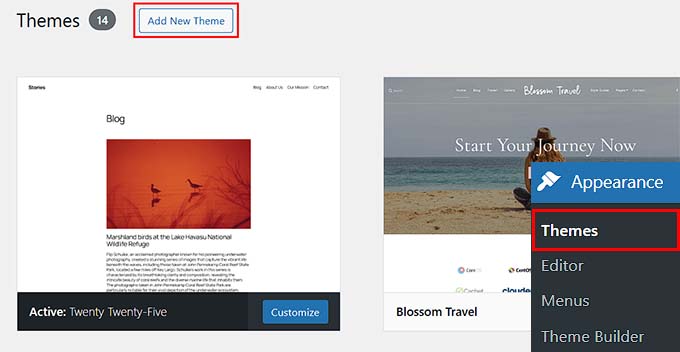
Haz clic en el botón ‘Añadir nuevo tema’ en la esquina superior derecha.
En la siguiente pantalla, puedes elegir entre Populares, Más recientes o Favoritos.
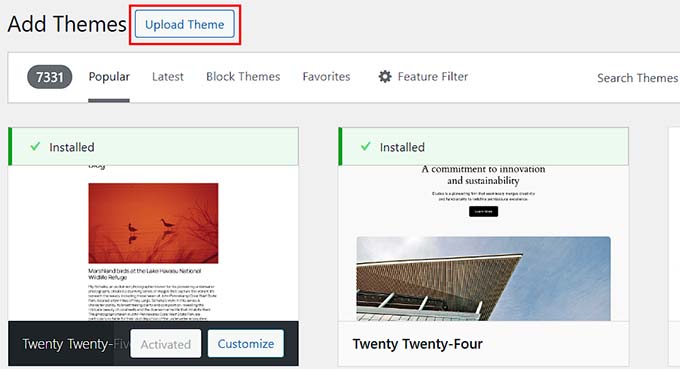
Si ya sabes qué tema quieres usar, simplemente escribe su nombre en el campo ‘Buscar temas…’.
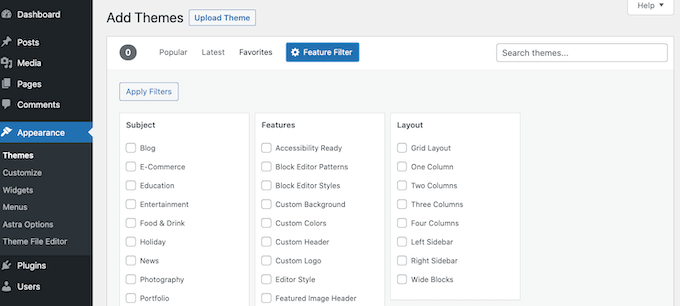
Al hacer clic en ‘Filtro de características’, podrás ordenar los temas según diferentes características. Puedes ordenar los temas por tema, características específicas y diseño.
Según tu búsqueda, verás una lista de temas que cumplen tus criterios. En nuestro caso, buscamos el popular tema OceanWP.
Cuando veas el tema que deseas instalar, simplemente pasa el ratón sobre su imagen. Esto revelará los botones ‘Instalar’, ‘Vista previa’ y ‘Detalles y vista previa’.
Continúa y haz clic en el botón ‘Instalar’.
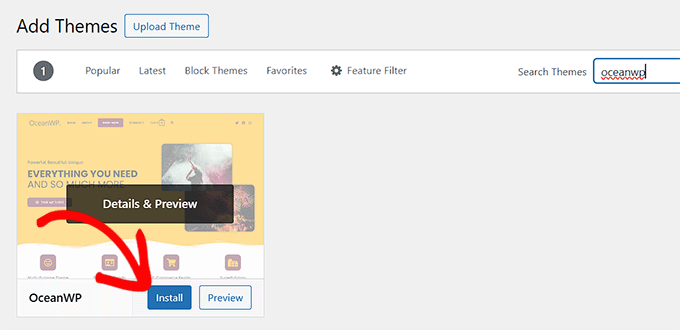
WordPress ahora instalará tu tema.
Cuando tu tema esté listo, WordPress mostrará un mensaje de éxito.
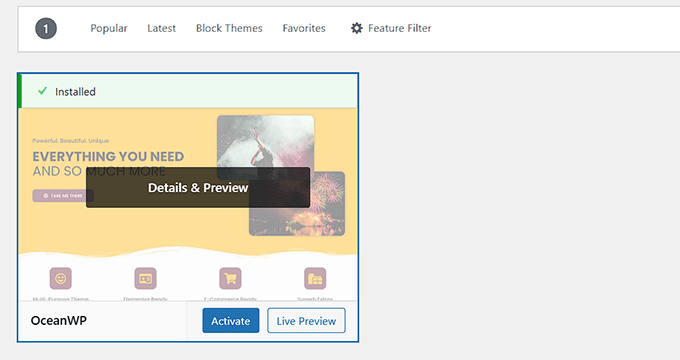
WordPress también mostrará los botones ‘Activar’ y ‘Vista previa en vivo’.
Para empezar a usar este tema en tu sitio web de WordPress, haz clic en el botón ‘Activar’. Ahora has instalado y activado tu tema de WordPress con éxito.
Si visitas tu sitio, ahora usará este nuevo tema.
Algunos temas tienen configuraciones adicionales que podrías necesitar ajustar.
Por ejemplo, tu tema puede pedirte que instales algunos plugins de WordPress imprescindibles, descargues datos de demostración o revises su configuración.
Puedes seguir las instrucciones en pantalla. Como puedes ver, el tema OceanWP agrega una sección 'OceanWP' en el panel de control.
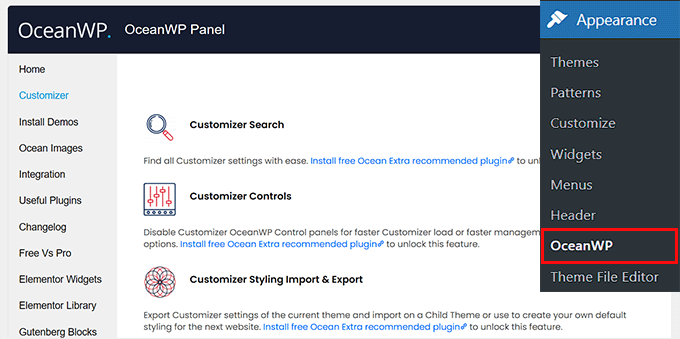
También puedes editar tu tema usando el personalizador de temas integrado de WordPress.
Para hacer esto, debes seleccionar Apariencia » Personalizar.
Para más detalles, consulta nuestras guías sobre cómo usar el personalizador de temas de WordPress como un profesional.
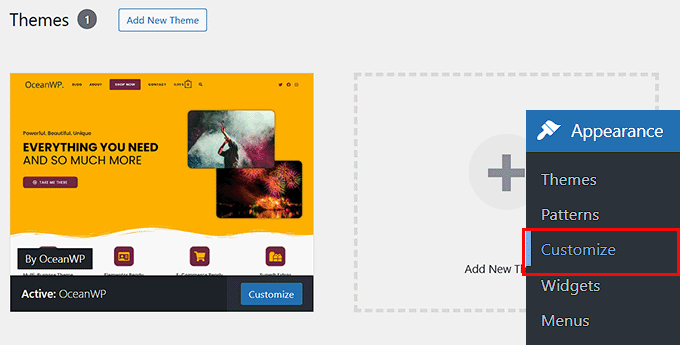
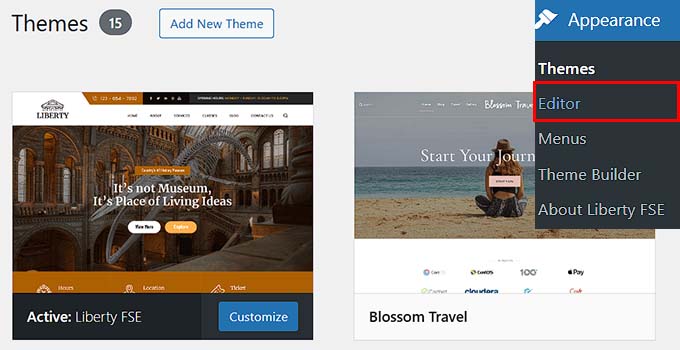
Si estás usando un tema de bloques de WordPress, entonces necesitarás ir a Apariencia » Editor en su lugar. Esto iniciará el editor de sitio completo, permitiéndote editar las plantillas de página y las partes de plantilla de tu tema.
Para más detalles, consulta nuestra guía sobre cómo usar la edición de sitio completo de WordPress.
Método 2: Instalar un tema usando el método de carga desde el administrador de WordPress
El primer método que cubrimos solo te permite instalar temas gratuitos que están disponibles en el directorio de temas de WordPress.org.
¿Qué pasa si quieres instalar un tema premium de WordPress de empresas como aThemes, Elegant Themes o Themify?
¿O qué pasa si quieres instalar un tema personalizado? En este caso, necesitarías instalar el tema subiéndolo a tu cuenta de WordPress.
Comienza descargando el archivo .zip del tema que compraste en un marketplace o una tienda de temas comerciales.
A continuación, dirígete a la página Apariencia » Temas en tu área de administración de WordPress y haz clic en el botón ‘Añadir Nuevo Tema’. Instalaremos Hestia para este tutorial.
Esto te llevará a la página Añadir temas que muestra temas gratuitos destacados.
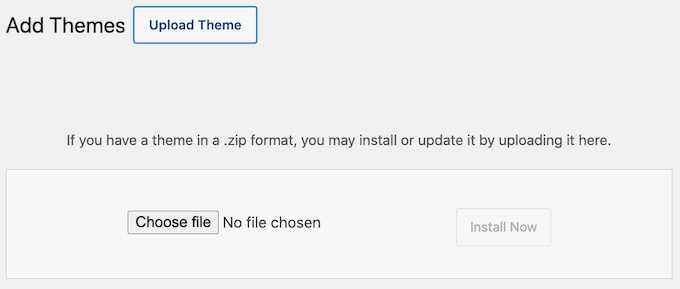
Como ya tienes el tema que quieres instalar, simplemente haz clic en el botón ‘Subir tema’.
Ahora puedes hacer clic en ‘Elegir de’ y seleccionar el archivo .zip que descargaste anteriormente de tu computadora.
Luego, simplemente haz clic en el botón ‘Instalar ahora’.
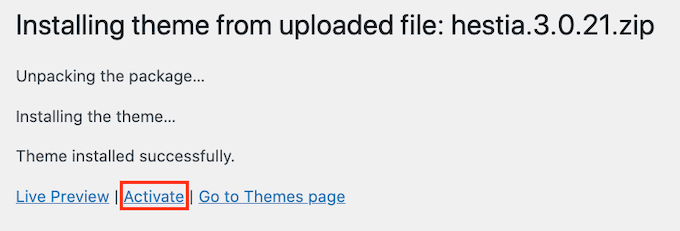
Una vez que tu tema esté instalado, verás un mensaje de ‘Tema instalado correctamente’.
También verás enlaces para previsualizar o activar tu tema. Para empezar a usar este tema en tu sitio web de WordPress, simplemente haz clic en ‘Activar’.
Si visitas tu sitio web, ahora deberías ver tu nuevo tema en acción.
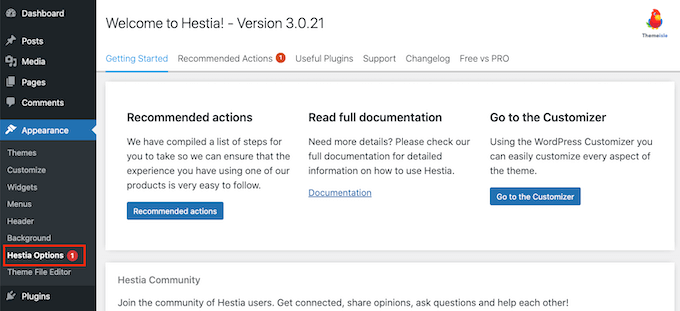
Algunos temas añaden configuraciones adicionales que podrías necesitar ajustar. Dependiendo de tu tema, podrías necesitar hacer estos cambios en el personalizador de WordPress o a través de un panel de opciones de tema separado.
En la siguiente captura de pantalla, puedes ver el menú de Opciones de Hestia. Este es un panel especial de opciones del tema que puedes usar para configurar el tema Hestia.
Nota: La función de carga de temas solo está disponible para usuarios de WordPress.org autohospedados. Si estás usando WordPress.com, no verás esta opción porque te limita.
Para usar la función de carga de temas personalizados, necesitas usar WordPress.org autohospedado. Para más detalles, consulta nuestra comparación entre WordPress.com vs. WordPress.org.
Si quieres cambiar de WordPress.com a WordPress.org, lee nuestro tutorial sobre cómo migrar correctamente de WordPress.com a WordPress.org.
Método 3: Instalación de un tema de WordPress usando FTP
Si te sientes aventurero y quieres llevar tus habilidades al siguiente nivel, puedes aprender a instalar un nuevo tema de WordPress usando FTP.
Recuerda, este método no es para principiantes absolutos porque es un poco más avanzado.
Primero, descarga el archivo .zip del tema en tu computadora. Luego, descomprime el archivo.
Esto creará una nueva carpeta con el nombre del tema en tu computadora. Descargamos la versión gratuita del tema Hestia de WordPress.
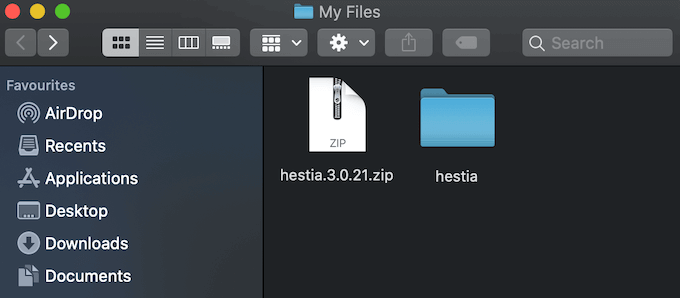
Ahora que tienes los archivos del tema, estás listo para subirlos a tu sitio web.
Para hacer eso, debes conectarte a tu cuenta de hosting de WordPress usando un cliente FTP. Si necesitas ayuda, consulta nuestra guía sobre cómo usar FTP para subir archivos de WordPress.
Una vez conectado, tienes que ir a la carpeta /wp-content/themes/. Dentro, verás carpetas para todos los temas actualmente instalados en tu sitio web.
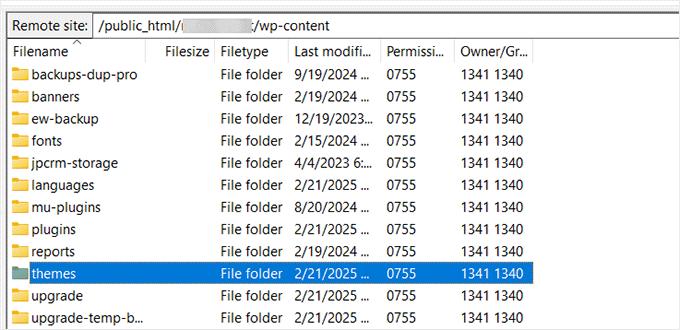
Puedes subir tu nuevo tema agregándolo a la carpeta wp-content/themes.
Selecciona tu carpeta de tema descomprimida desde tu computadora. Luego puedes arrastrar y soltar esta carpeta de tema en la carpeta themes de tu sitio web.
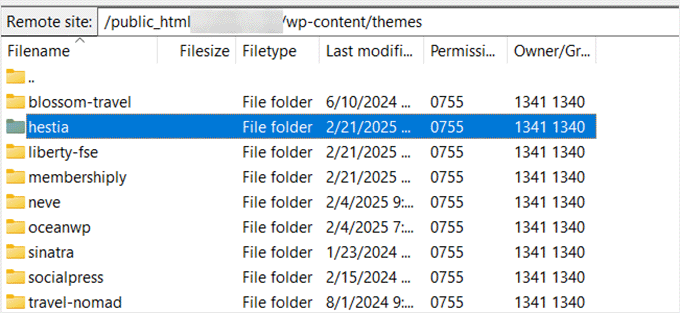
Una vez que hayas subido el tema, regresa a tu panel de administración de WordPress. Luego ve a Apariencia » Temas.
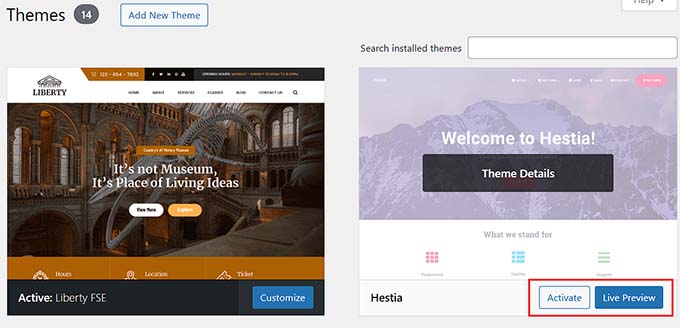
Ahora deberías ver el tema que acabas de subir.
Para usar este tema en tu sitio web, pasa el mouse sobre él y haz clic en el botón ‘Activar’.
Tutorial en video
Preguntas frecuentes sobre la instalación de temas de WordPress
Las siguientes son algunas de las preguntas más frecuentes sobre la instalación de temas de WordPress.
1. ¿Cuántos temas puedo usar en WordPress?
Solo puedes usar un tema a la vez. Sin embargo, puedes instalar tantos temas como quieras. No todos los temas instalados en tu sitio web de WordPress están activos.
Tan pronto como activas un tema de WordPress, este desactiva automáticamente tu tema activo anterior y convierte el nuevo tema en tu tema activo.
2. ¿Qué es un tema hijo en WordPress?
Un tema hijo en WordPress es un subtema que hereda toda la funcionalidad, características y estilo de su tema padre. Para usar un tema hijo, necesitarás instalar tanto el tema padre como el tema hijo en tu sitio web y luego activar el tema hijo.
Para más detalles, consulta nuestras guías sobre cómo crear un tema hijo en WordPress y cómo instalar un tema hijo en WordPress.
3. ¿Puedo crear mi propio tema de WordPress?
Es posible crear un tema personalizado de WordPress. Aún mejor, puedes diseñar, construir y publicar tu tema sin escribir ningún código.
Para hacer esto, solo necesitas un plugin de WordPress.
SeedProd es el mejor creador de temas de WordPress del mercado. Puedes crear fácilmente páginas personalizadas para tu sitio web usando el constructor de arrastrar y soltar de SeedProd.

También puedes usar SeedProd para crear tus temas de WordPress. Varias de nuestras marcas asociadas han hecho lo mismo.
Para más detalles, consulta nuestra guía sobre cómo crear fácilmente un tema personalizado de WordPress.
4. ¿Qué es un framework de tema de WordPress?
Los frameworks de temas son temas de WordPress altamente optimizados que están diseñados para ser utilizados como temas padre.
Destinados a usuarios avanzados y desarrolladores, estos frameworks de temas contienen varias optimizaciones de código y velocidad que ayudan a otros desarrolladores a construir rápidamente sobre ellos para crear sus propios temas.
Genesis de StudioPress es el mejor ejemplo de un framework de temas de WordPress. Para más información, puedes ver nuestro artículo sobre frameworks de temas de WordPress.
5. Temas Premium vs. Gratuitos: ¿Cuál debería usar?
Si recién estás comenzando con un presupuesto limitado, te recomendamos elegir un tema gratuito y flexible. Consulta nuestra selección de los mejores temas gratuitos de WordPress para blogs y los mejores temas gratuitos para sitios web de negocios.
Si puedes gastar un poco más, te recomendamos elegir un tema premium. Estos temas vienen con soporte prioritario, lo cual es muy útil, especialmente para principiantes.
Para saber más sobre este tema, consulta nuestra guía sobre temas gratuitos vs. premium de WordPress, o echa un vistazo a cuánto cuesta realmente crear un sitio web de WordPress.
6. ¿Cómo elijo el mejor tema para mi sitio web?
Hay muchísimos temas de WordPress disponibles, y la mayoría están diseñados por profesionales, por lo que se ven muy bien.
Esto hace que sea un poco confuso para los principiantes elegir el tema perfecto para su sitio web.
Recomendamos mantenerlo simple. Elige un tema minimalista que se parezca mucho al diseño final que tienes en mente. Asegúrate de que el tema se vea bien en el móvil y ejecuta una prueba de velocidad del sitio web en el sitio de demostración del tema.
Consulta nuestra guía para principiantes sobre cómo elegir el tema perfecto de WordPress para tu sitio web. También puedes echar un vistazo a nuestra selección experta de el mejor software de diseño web.
7. ¿Puedo usar el mismo tema que he visto en otro sitio de WordPress?
Si no es un tema personalizado de WordPress, puedes encontrar y usar el mismo tema en tu propio sitio web. Consulta nuestra guía sobre cómo averiguar qué tema de WordPress está usando un sitio.
Esperamos que esta guía paso a paso te haya ayudado a instalar un tema de WordPress en tu sitio. También puedes consultar nuestra guía sobre cosas a considerar al seleccionar un tema de WordPress y nuestras selecciones expertas para los mejores temas de WordPress para diseñadores gráficos.
Si te gustó este artículo, suscríbete a nuestro Canal de YouTube para ver tutoriales en video de WordPress. También puedes encontrarnos en Twitter y Facebook.




michael
¿por qué no puedo agregar el nuevo tema? El mercado de temas no carga, ¿pueden ayudarme? Gracias
Soporte de WPBeginner
Ese error parece indicar que tienes un plugin o tema que agrega alguna funcionalidad personalizada a tu área de temas; primero te recomendamos intentar deshabilitar tus plugins para ver si podría haber un conflicto allí.
Administrador
Dayo Olobayo
Esta guía es muy oportuna, útil y educativa. ¿Sabrías decirme cómo puedo saber qué tema está usando un sitio web de WordPress?
Soporte de WPBeginner
We would recommend going through our guide below
https://www.wpbeginner.com/wp-themes/how-to-find-which-wordpress-theme-a-site-is-using/
Administrador
Jillian
¡Estoy intentando subir mi tema, pero me dice que necesito comprar una cuenta de negocios por $300 para hacerlo? ¡Ayuda!
Soporte de WPBeginner
Esa es una limitación de WordPress.com, nuestros tutoriales son para sitios de WordPress.org. Para una mejor comprensión de las diferencias, te recomendamos echar un vistazo a nuestro artículo a continuación:
https://www.wpbeginner.com/beginners-guide/self-hosted-wordpress-org-vs-free-wordpress-com-infograph/
Administrador
Noon Babiker Ali
¿Cómo puedo instalar un tema con su contenido?
Kathy Friend
Necesito ayuda. Desde la pestaña de apariencia, no tengo la opción de agregar un nuevo tema. El sitio que estoy intentando actualizar fue hecho con Divi (y nadie sabe la contraseña de ese sitio), así que necesito actualizarlo usando uno de los temas gratuitos de WP.
Soporte de WPBeginner
Es posible que desees revisar los permisos de tu rol de usuario siguiendo nuestra guía a continuación:
https://www.wpbeginner.com/beginners-guide/wordpress-user-roles-and-permissions/
Administrador
Ken
¿Así que este es un problema común? ¿Los temas gratuitos tienen este problema todo el tiempo?
Soporte de WPBeginner
Depende del tema específico, algunos tienen contenido de demostración y otros no. No importa si el tema es gratuito o no.
Administrador
Ken
Hola
Activé un tema gratuito de la lista que proporcionaste, pero el sitio web no se ve igual que la demostración. Obtengo una sola página de blog “página de ejemplo”. Ninguna otra página ni nada más.
¿Cómo solucionar este problema?
Soporte de WPBeginner
Si quieres que el sitio se vea igual que la demostración, deberías contactar al soporte del tema para ver si ofrecen contenido de demostración que puedas importar a tu sitio.
Administrador
ericka
No tengo un botón de "agregar nuevo" en la parte superior de la pantalla como se muestra. ¿Cómo instalo?
Soporte de WPBeginner
¿Estás usando WordPress.com? Te recomendamos echar un vistazo a nuestra guía a continuación para la comparación:
https://www.wpbeginner.com/beginners-guide/self-hosted-wordpress-org-vs-free-wordpress-com-infograph/
Administrador
Rabiul Sany
Si quiero desarrollar un sitio web en un servidor local con un tema premium, ¿cómo instalo el tema premium?
Soporte de WPBeginner
Dependería del tema específico, deberías contactar al soporte del tema para saber cómo manejan las instalaciones locales.
Administrador
Sumaiya Patel
Hola
No encuentro la pestaña Apariencia en mi WordPress. Por favor, ayúdame.
Soporte de WPBeginner
Si estás usando un sitio de WordPress.org, es posible que estés viendo su interfaz. Para conocer la diferencia entre WordPress.com y WordPress.org, deberías echar un vistazo a nuestro artículo a continuación:
https://www.wpbeginner.com/beginners-guide/self-hosted-wordpress-org-vs-free-wordpress-com-infograph/
Administrador
Dan
Hola,
Si instalo un tema nuevo después de cargar datos de demostración del primero, pero sin crear ningún contenido en vivo, ¿tendré algún problema al instalar los datos de demostración del nuevo tema?
Soporte de WPBeginner
Dependería del tema, pero en su mayor parte, no deberías tener ningún problema.
Administrador
kaushal
Uhhhh…. He seguido tus métodos pero cuando voy a Apariencia> Página de temas… no veo el ícono de “agregar nuevo”…. ¿entonces qué hago???????
Soporte de WPBeginner
Es posible que estés en WordPress.com, en cuyo caso deberías echar un vistazo a nuestro artículo a continuación:
https://www.wpbeginner.com/beginners-guide/self-hosted-wordpress-org-vs-free-wordpress-com-infograph/
Administrador
lbahi
hola gracias por la información
por favor tengo una pregunta sobre temas de pago, ¿puedo usar mis licencias para diseñar mi sitio web en localhost y luego moverlo a producción porque quiero familiarizarme con el tema y diseñarlo como quiero antes?
que tengas un buen día
Soporte de WPBeginner
Dependería del tema específico y sus limitaciones, pero normalmente deberías poder hacerlo.
Administrador
imlil
¿Puedo usar un tema premium varias veces y en diferentes sitios web?
Gracias
Soporte de WPBeginner
Dependería del tema específico. Si te pones en contacto con el soporte de tu tema, deberían informarte sobre las limitaciones de su licencia.
Administrador
Andrea
Hola,
Cuando intento hacer esto, la web me dice que tengo que actualizar a una versión de pago, ¿hay alguna forma de instalar este tema en mi cuenta gratuita?
Soporte de WPBeginner
No estás en el WordPress.com gratuito en este momento, parte de tu confusión se debe a que nuestras guías son para sitios de WordPress.org y cubrimos la diferencia aquí:
https://www.wpbeginner.com/beginners-guide/self-hosted-wordpress-org-vs-free-wordpress-com-infograph/
Administrador
zainul
información increíble
Soporte de WPBeginner
Thank you
Administrador
Will
Cuando descargo mis temas, por alguna razón parece que me falta algo. Por ejemplo, el último tema que descargué e instalé tenía un gráfico junto al título de la página y eso no estaba ahí, había un gráfico en el lateral, de nuevo, tampoco estaba... así como el color de fondo. Que era como lavanda y tampoco estaba ahí... ¿Qué estoy haciendo mal?
Soporte de WPBeginner
No todos los temas tienen su contenido de demostración como valores predeterminados. Si te pones en contacto con el soporte de tu tema, te pueden informar si ofrecen su contenido de demostración.
Administrador
Will
Ok. Los temas que vienen con WordPress deberían tener todo el contenido de demostración ahí, ¿verdad? ¿o eso también es solo para demostración?
Soporte de WPBeginner
Deberías contactar a cada tema para saber si su contenido de demostración está disponible.
Stephen Newdell
Quiero saber cómo abrir un tema en mi escritorio para poder trabajar con él aquí como un "Servidor Local" y luego copiar/pegar una página en mi sitio de WordPress o subirla por FTP. Tengo el tema en una carpeta comprimida en mi escritorio ahora, pero ¿cómo lo abro y lo pongo a trabajar para aprender a usarlo?
Por favor, ayuda: Gracias de antemano
Soporte de WPBeginner
Modificar un tema requeriría conocimientos de codificación. Como punto de partida, puedes consultar nuestro artículo sobre temas secundarios aquí: https://www.wpbeginner.com/wp-themes/how-to-create-a-wordpress-child-theme-video/
Administrador
Ahmad
Hola,
Seguí las instrucciones para subir mi tema personalizado, sin embargo, no hay un botón de "Añadir nuevo". ¿Alguna idea?
Soporte de WPBeginner
¿Tu sitio está en WordPress.com? Tenemos un artículo que explica las diferencias aquí:
https://www.wpbeginner.com/beginners-guide/self-hosted-wordpress-org-vs-free-wordpress-com-infograph/
Administrador
Dogood
¿Cómo mantengo los gráficos que vienen con un tema? Los temas se ven muy bonitos en el sitio del vendedor, pero después de la instalación, se ven aburridos. Estoy seguro de que hay algo que no estoy haciendo correctamente.
Soporte de WPBeginner
Deberías contactar al soporte del tema para saber si tienen un método para replicar su contenido de demostración y cuánto contenido de demostración está disponible.
Administrador
Emmanuel Kileo
No encontrado
La URL solicitada /index.php no se encontró en este servidor.
Adicionalmente, se encontró un error 404 Not Found al intentar usar un ErrorDocument para manejar la solicitud.
Por favor, necesito ayuda, chicos.
Soporte de WPBeginner
Es posible que desees recrear tu archivo htaccess usando los pasos en: https://www.wpbeginner.com/beginners-guide/beginners-guide-to-troubleshooting-wordpress-errors-step-by-step/
Administrador
Douglas Hamilton
Gracias. Desafortunadamente (no mencionaré el sitio web), no te muestran realmente cómo instalar los temas correctamente. Te dan un vistazo rápido, pero no cómo hacerlo paso a paso. A veces, es lo que necesitas, gracias de nuevo.
sweta
Hola, subí un tema nuevo y lo activé. Pero no puedo visitar el sitio en particular. Se muestra un tema predeterminado. ¿Por qué? ¿Cómo puedo visitar el sitio que subí?
Ken Hay
Lástima que no dejes muy claro desde el principio que SÓLO trabajas con WordPress.org
Morgan
Así que seguí estas instrucciones para agregar un tema y después de que el tema se subió correctamente y hice clic en “Activar”, recibí un error de análisis. ¿Cómo deshago este problema ahora? ¡Gracias!
Soporte de WPBeginner
Hola Morgan:
Puedes deshacer esto conectándote a tu sitio web usando FTP o el Administrador de archivos en el panel de control de cPanel. Una vez conectado, ve a la carpeta wp-content/themes/ y elimina el tema que estabas intentando instalar.
Administrador
Carla
He descargado la versión Pro de mi tema gratuito básico de WordPress porque la versión Pro desbloquea más funciones para colores y diseño. En mi tema gratuito decía: "Pasa a Pro". Así que eso es lo que quiero hacer.
Sin embargo, cuando subo la versión Pro a través del instalador de temas de WP, dice que la instalación falló porque ya existe una carpeta con ese nombre. ¿Crees que el archivo zip Pro tiene el mismo nombre que la versión básica gratuita?
¿Qué debo hacer? ¿Usar otro tema por unos minutos y desinstalar primero el tema básico gratuito? ¿Y luego instalar el archivo zip Pro? No estoy seguro de qué hacer. ¿Y desinstalarlo de mi colección de temas de WordPress también lo desinstalará de mi servidor de alojamiento?
Personal editorial
Deberías contactar primero al soporte del tema para asegurarte de que no tengan un método recomendado para cambiar a la versión Pro, ya que podría tener el mismo nombre.
Administrador
Kennedy Mukaria
Hola
Encontré un nuevo tema que he descargado y posteriormente instalado en mi sitio de WordPress en "Agregar Temas" > "subir tema". Quiero activarlo y no mover ningún contenido del sitio existente. Tengo la intención de dejarlo tal como está. ¿Algún consejo?
Gracias de antemano
Lola
Compré un tema premium que intenté subir a WordPress localhost. Me sigue apareciendo este mensaje:
Advertencia: la longitud del contenido de la publicación de 26678057 bytes excede el límite de 8388608 bytes en desconocido en la línea 0
¿Estás seguro de que quieres hacer esto?
Por favor, inténtalo de nuevo.
¿Qué podría estar mal? ¿Y cómo puedo rectificarlo?
Gracias
Soporte de WPBeginner
Hola Lola,
Por favor, sigue las instrucciones de nuestra guía sobre cómo solucionar el error de agotamiento de memoria de WordPress.
Administrador
Kristy Em
Hola, tengo problemas aquí... He seguido todos los pasos de este sitio para poner mi sitio web en wordpress.org. Tengo un dominio que compré hace tiempo, lo transferí y ahora lo tengo alojado con éxito en BlueHost. Acabo de comprar un tema premium de WordPress por $125 (que es bastante caro...) y no encuentro el archivo .zip por ninguna parte... Además, se instaló automáticamente en los sitios example.WORDPRESS en lugar de mi wordpress.org Bluehosted nerdvegan.com y no tengo idea de cómo cambiarlo ya que no hay dónde descargar el archivo .zip. Además, tener múltiples sitios listados me está confundiendo, ¿cómo me deshago de todo excepto del example.com que está en wordpress.org? ¡¡Por favor, ayúdenme!~ ¡Gracias de antemano!!
Soporte de WPBeginner
Hola Kristy,
Por favor, contacta con la tienda de temas donde compraste el tema para que te ayuden a encontrar el archivo ZIP que necesitas para instalar. Una vez que estés segura de que tienes el archivo zip del tema en tu computadora. Ve e inicia sesión en tu sitio web de WordPress donde quieres instalar el tema. Ve a la página Apariencia » Temas y luego haz clic en el botón Añadir nuevo. A continuación, necesitas hacer clic en el botón de subir para subir el archivo del tema desde tu computadora.
Por favor, consulta las capturas de pantalla del artículo anterior.
Administrador
Kelly
Estoy en WordPress ahora mismo y no hay ningún botón para añadir un tema como muestran las capturas de pantalla. ¿Cambiaron sus modelos de precios? ¿Requiere una versión premium ahora para poder hacer esto?
Eghenure Peace
Esto es realmente útil
Muchas gracias
Greg
¿Tienen ustedes un tutorial para temas de homemarket? ¿Me pueden ayudar a encontrar uno? Gracias
Manikandan
Instalaré wp en mi laptop Linux Fedora 24 de 64 bits. El botón de agregar tema de wp está oculto, nunca veo mi sitio localhost
kristiana
Muchísimas gracias, esto fue muy simple y claro, espero que vivas una vida verdaderamente bendecida
robert edward
hola, intenté usar todas las opciones pero la instalación de un nuevo tema sigue fallando, ¿cuál podría ser el problema???
fuad
Estoy usando un tema gratuito de WordPress. Y descargué un nuevo tema que me gustó. Cuando intenté instalar el nuevo, no había botón de carga. ¿Cómo puedo instalar el nuevo?
Gracias
Soporte de WPBeginner
Hola Fuad,
Parece que estás usando WordPress.com. Por favor, consulta nuestra guía sobre la diferencia entre WordPress.com y WordPress.org.
Administrador
Alexis G
Acabo de comprar mi plan premium con mi nombre de dominio y espacio de almacenamiento (todo ese paquete). Al ir a apariencia>temas, ¿no hay botón de agregar nuevo? ¿Recomendaciones?
Soporte de WPBeginner
Hola Alexis,
¿Estás seguro de que estás usando WordPress.org autohospedado? Por favor, consulta nuestra guía sobre la diferencia entre WordPress.org autohospedado vs blog gratuito de WordPress.com.
Administrador
idan
Hola, no encuentro el botón de agregar nuevo, ¿qué sugieres hacer?
¡¡¿Tengo tu ayuda??
¡Gracias!
vamshi
cómo instalar archivos .rar en wp
Selin
Gracias por el artículo. Tengo algunas preguntas ya que estoy un poco confundido. Ya tengo un sitio web en vivo alojado por Inmotion hosting. Quería cambiar el diseño, así que encontré un tema en Envato de Themeforest, el proveedor era Themezaa, y compré el tema que me gustó. Era un tema de WordPress. Después de comprarlo, me di cuenta de que no sé la diferencia entre un tema normal y un tema de WordPress. Descubrí que solo puedo usar este tema de WordPress que compré desde un editor de WordPress, lo cual está bien para mí ya que no soy programador (solo recibí un curso en línea de 3 meses sobre circuitos de html y css), así que sé un poco sobre editar html y css. Ahora que compré el tema de WordPress, estoy pensando, ¿puedo simplemente descargar el editor de WordPress, mantener mi host existente (Inmotion hosting), instalar este nuevo tema, editar el contenido y los colores y luego, cuando termine, simplemente conectar mi dominio a mi nuevo sitio web?
¿Es así como se supone que debo hacerlo?
¿O necesito cancelar mi host existente y empezar a pagar a wordpress.com para alojar mi sitio web ya que estoy usando su editor? ¿Pueden informarme cómo funciona esto?
Selin
Soporte de WPBeginner
Hola Selin,
Primero, por favor, consulta nuestra guía sobre la diferencia entre WordPress.org autohospedado vs blog gratuito de WordPress.com.
Tu tema solo funcionaría con un sitio de WordPress.org autoalojado.
Dicho esto, sigue las instrucciones de nuestro tutorial de instalación de WordPress paso a paso para empezar con WordPress.
Administrador
Lorna
Hola
Yo también encontré un tema en Envato de Themeforest que descargué y posteriormente intenté subir a mi sitio de WordPress en "Agregar temas" > "subir tema" y no quiere instalarse. Simplemente dice: "Error: no se pudo subir". ¿Algún consejo?
Luego intenté cargarlo a través del C-Panel. Cargué el archivo Zip, lo descomprimí y fui a mi panel de control. La caja de temas aparece vacía, presioné activar y el tema solo se muestra como HTML.
¿Sugerencias?
Gracias
Lorna
Soporte de WPBeginner
Hola Lorna,
Por favor, consulta las instrucciones de instalación de tu tema. Algunos desarrolladores de temas en Themeforest te envían un paquete que contiene documentación, archivos PSD y el tema en sí es un archivo zip separado dentro de la carpeta principal.
Khet Kumar
Si aún no tengo el nombre de dominio o el hosting, ¿puedo crear el sitio web en WordPress? Después de terminar el diseño, ¿podemos comprar el hosting y el dominio? ¿Es posible?
Somnathdas
No cobres mi fuente
vaibhav arora
es bastante fácil de seguir
gracias
Kevin
No importa lo que uno crea que sabe. O... Cuánto de lo que sea que PIENSAN que saben.
With an open mind to receive an understanding. One may even amaze themselves of how easy life can be.
No me di cuenta de lo fácil que era instalar un tema que compré. Llevo en esta COSA del marketing más de 8 años. Y todavía no sé todo lo necesario para tener éxito en línea/
¡Gracias!
WP Beginners por el consejo más sencillo para instalar mi tema "comprado".
Sourav
He hecho clic en apariencia>tema. Pero no encontré el botón de agregar nuevo. Por favor, ayúdeme señor. Haga un artículo nuevo y actualizado.
Pankaj Patidar
Ve a tema y luego sube un tema y verás agregar nuevo tema.
sandeep
cuando intento hacer clic en apariencia->tema-> no se mostraba la opción de agregar nuevo
RAASHID DIN DAR
¿eres usuario premium o usuario gratuito?
Dejan
Cada vez que instalo un tema nuevo, el anterior se desordena (menú, deslizadores…)
¿Alguna idea de por qué? gracias
Floramae Hallazgo
¡Muchas gracias! Todos los artículos que he leído y los tutoriales en video que he visto aquí realmente me han ayudado mucho. Felicitaciones a todas las personas detrás de esto. Es realmente increíblemente útil.
Nancy Upchurch
¿Cuánto tiempo suele tardar en descargar tu tema? Estoy importando datos de demostración y han pasado 4 horas. Creo que algo anda mal.
Gracias
Soporte de WPBeginner
Por favor, contacta al desarrollador de tu tema de WordPress.
Administrador
Yogi
Hola Nancy,
Algo anda mal. Compré algunos temas en themeforest y todos tienen entre 60 y 90 MB de tamaño. Me tomó unos 20 minutos descargarlos. Así que creo que las 4 horas de descarga (que aún no se completan), algo anda mal.
Deberías contactar al administrador del sitio web desde donde estás descargando el tema.
Saludos cordiales,
Yogi
Axel (Quibblehead)
¿Necesito ser un usuario Premium para subir un tema?
Soporte de WPBeginner
No. No si estás usando WordPress.org autohospedado. Por favor, consulta nuestra guía sobre la diferencia entre WordPress.org autohospedado vs blog gratuito de WordPress.com.
Administrador
Joe
Gran artículo, sigue con el buen trabajo