


Si tienes problemas para encontrar tu URL de inicio de sesión de WordPress, no eres el único.
Es un pequeño detalle, pero puede ser sorprendentemente frustrante, especialmente cuando estás ansioso por empezar a trabajar en tu sitio.
A diferencia de las plataformas que colocan los enlaces de inicio de sesión directamente en la página de inicio, WordPress mantiene su página de inicio de sesión un poco oculta por razones de seguridad.
Eso puede hacer que sea difícil de localizar, ya sea que estés configurando un sitio completamente nuevo, cambiando de host o simplemente intentando volver a tu panel de control.
A lo largo del tiempo, hemos ayudado a muchos usuarios de WordPress a resolver este problema exacto.
En esta guía, te mostraremos varias formas sencillas de encontrar tu URL de inicio de sesión de WordPress, para que puedas iniciar sesión rápidamente y volver a construir tu sitio con confianza.
💡Respuesta Rápida: Cómo Acceder a tu Inicio de Sesión de WordPress
Para la mayoría de los sitios web, puedes acceder a la página de inicio de sesión de WordPress añadiendo /wp-login.php o /wp-admin/ al final de la URL de tu sitio web.
Por ejemplo: www.ejemplo.com/wp-login.php
Cómo encontrar tu URL de inicio de sesión de WordPress
En una instalación típica de WordPress, la forma más confiable de encontrar tu pantalla de inicio de sesión es añadiendo /wp-login.php al final de la URL de tu sitio.
Sin embargo, muchas configuraciones de hosting también te permiten usar atajos como /login/ o /admin/ para llegar al panel de control.
Por ejemplo:
www.example.com/admin/
www.example.com/login/
No olvides reemplazar 'ejemplo.com' con el nombre de tu propio dominio.
Ambas URL te redirigirán a la página de inicio de sesión de WordPress.

Si, por alguna razón, tu URL de inicio de sesión de WordPress no funciona correctamente, puedes acceder fácilmente a la página de inicio de sesión de WordPress yendo a esta URL:
www.example.com/wp-login.php
Sin embargo, si instalaste WordPress en un subdirectorio como /wordpress/, entonces necesitarías acceder a la página de inicio de sesión de tu blog de WordPress de esta manera:
www.example.com/wordpress/login/
www.example.com/wordpress/wp-login.php
Si instalaste WordPress en un subdominio, entonces puedes acceder a la página de inicio de sesión de administración de WordPress de la siguiente manera:
subdomain.example.com/login/
subdomain.example.com/wp-login.php
Una vez que hayas iniciado sesión, serás redirigido al área de administración de WordPress de tu sitio, que se encuentra en la carpeta wp-admin.
Puedes acceder directamente a tu área de administración ingresando la URL de administración del sitio web de esta manera:
www.example.com/admin/
www.example.com/wp-admin/
Esta URL verifica si habías iniciado sesión previamente y si tu sesión aún está activa.
Si ambas son verdaderas, entonces serás redirigido al panel de WordPress. Si tu sesión ha expirado, serás redirigido de regreso a la página de inicio de sesión de WordPress.
Además, a veces todavía es difícil recordar cuál es tu URL de inicio de sesión. Por eso hemos ideado varias formas para que puedas acceder e iniciar sesión fácilmente en tu panel de control de WordPress.
Puedes usar la tabla de contenido para saltar a la sección que más te interese:
- Opción 1: Crear una URL de inicio de sesión personalizada de WordPress
- Opción 2: Usar 'Recordarme' para omitir la página de inicio de sesión en WordPress
- Option 3: Add a Login Link to Your WordPress Website
- Opción 4: Agregar un formulario de inicio de sesión personalizado de WordPress en WordPress
- Option 5: Log in to WordPress From Your Web Hosting Dashboard
- Preguntas Frecuentes Sobre las URLs de Inicio de Sesión de WordPress
- Más Recursos de Inicio de Sesión de WordPress
Opción 1: Crear una URL de inicio de sesión personalizada de WordPress
Aquí tienes una solución simple que a menudo recomendamos para facilitar tu inicio de sesión en WordPress: crea una URL de inicio de sesión personalizada.
Según nuestra experiencia administrando múltiples sitios de WordPress, hemos descubierto que este enfoque ofrece varios beneficios:
- Hace que tu página de inicio de sesión sea más fácil de recordar
- Agrega una capa adicional de seguridad al ocultar la página de inicio de sesión predeterminada
- Reduce los ataques de fuerza bruta, ya que los bots suelen dirigirse a las URLs estándar de WordPress
- Se ve más profesional para el cliente y sitios de membresía
¿Quieres configurar esto en tu sitio? Consulta nuestra guía paso a paso sobre cómo crear una URL de inicio de sesión personalizada en WordPress.
Opción 2: Usa 'Recordarme' para omitir la página de inicio de sesión en WordPress
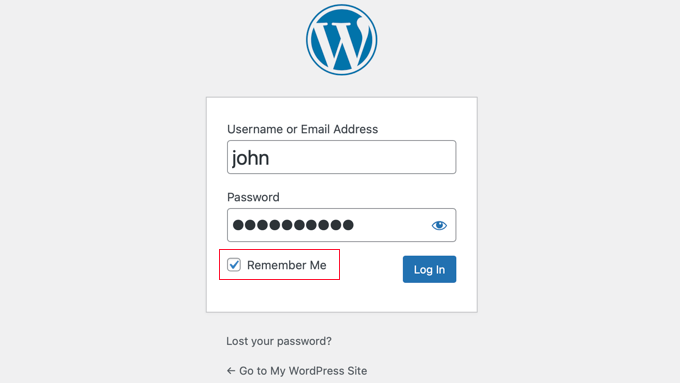
En tu página de inicio de sesión de WordPress, hay una casilla de verificación etiquetada como 'Recordarme'.
Al marcar esta casilla antes de iniciar sesión, puedes acceder al área de administración directamente sin tener que introducir tu contraseña de nuevo. Esto te mantiene conectado durante 14 días o hasta que borres las cookies de tu navegador.
Si siempre quieres permanecer conectado, puedes leer nuestro artículo sobre cómo evitar que WordPress te olvide. Esta guía te mostrará cómo asegurarte de que siempre inicias sesión usando código y un plugin.
Opción 3: Agregar un enlace de inicio de sesión a tu sitio web de WordPress
Si te resulta difícil recordar tu enlace de inicio de sesión de WordPress, te recomendamos que agregues un marcador a la barra de marcadores de tu navegador.
Alternativamente, puedes agregar tu enlace de inicio de sesión de WordPress en el encabezado, pie de página o barra lateral de tu sitio web. Hay dos maneras muy sencillas de hacerlo.
Agregar un enlace de inicio de sesión a un menú
La primera opción es añadir tu enlace de inicio de sesión de WordPress al menú de navegación.
Nota: Este método se aplica a los temas clásicos. Si estás utilizando un tema de bloques moderno (como Twenty Twenty-Four), necesitarás usar el Editor de Sitio para editar tu menú de navegación.
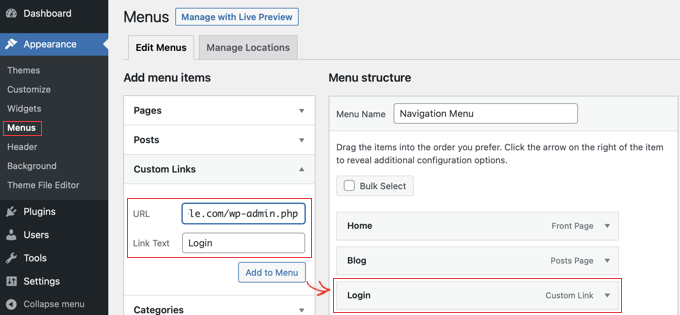
Para temas clásicos, simplemente inicia sesión en tu área de administración de WordPress y ve a Apariencia » Menús.
A continuación, haz clic en la pestaña 'Enlaces personalizados' para expandirla y agrega tu enlace de inicio de sesión de WordPress y el texto.
Una vez que hayas terminado, haz clic en el botón ‘Agregar al menú’ para añadir este enlace a tu menú. Además, no olvides guardar los cambios haciendo clic en el botón ‘Guardar menú’.
Adicionalmente, puedes agregar el enlace de cierre de sesión de WordPress a tu menú de navegación para que los usuarios puedan cerrar sesión fácilmente.
Usando el Widget Meta
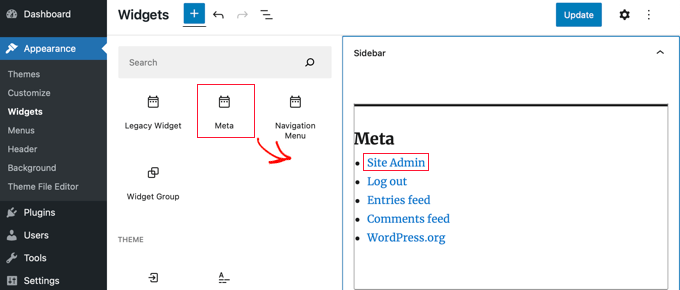
La segunda opción es usar el widget predeterminado llamado ‘Meta’. Este widget agrega un enlace a la página de inicio de sesión, enlaces a los feeds RSS de tu sitio y un enlace al sitio web de WordPress.org.
Esto funciona mejor para temas clásicos que utilizan áreas de widgets en la barra lateral.
Comienza yendo a Apariencia » Widgets en tu panel de administración de WordPress y haz clic en el botón ‘+ Insertar bloque’. Necesitas encontrar el widget Meta y arrastrarlo a la barra lateral o al área lista para widgets de tu sitio web.
Si no quieres usar el widget Meta, entonces también puedes usar el widget de Menú de Navegación aquí.
Puedes agregar el enlace de inicio de sesión de WordPress en el pie de página, la barra lateral o cualquier otra área lista para widgets en tu tema.
Para más información, consulta nuestros artículos sobre cómo agregar una página de inicio de sesión y widgets de front-end en WordPress y cómo agregar un formulario de inicio de sesión en la barra lateral de WordPress.
Opción 4: Agregar un formulario de inicio de sesión personalizado de WordPress en WordPress
Si tienes varios usuarios en tu blog de WordPress, entonces tiene sentido agregar el formulario de inicio de sesión de WordPress a la barra lateral o crear una página de inicio de sesión personalizada que coincida con el diseño de tu sitio.
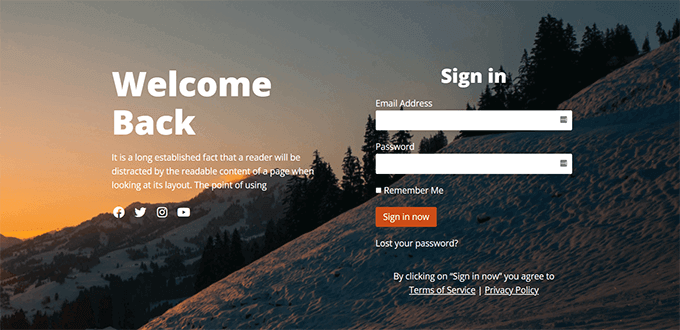
Hay múltiples formas de hacerlo, pero recomendamos usar el plugin constructor de páginas SeedProd. Nuestras marcas asociadas confían en él para construir sus sitios web completos, incluyendo páginas de inicio de sesión personalizadas, para ofrecer una experiencia de cliente fluida.
Te permite crear páginas de inicio de sesión personalizadas con un constructor de páginas de arrastrar y soltar. Incluye muchas plantillas diseñadas profesionalmente, o puedes diseñar tu propia página desde cero.
También puedes usar WPForms para crear tus propios formularios de inicio de sesión personalizados con campos de formulario adicionales. Es el mejor plugin de formularios de contacto de WordPress y te permite crear fácilmente formularios de inicio de sesión y agregarlos en cualquier lugar de tu sitio web.
Aprende más en nuestro artículo sobre cómo crear una página de inicio de sesión completamente personalizada.
Si buscas personalizar el formulario de inicio de sesión solo para eliminar el selector de idioma, también tenemos una guía sobre eso.
Opción 5: Inicia sesión en WordPress desde el panel de tu hosting web
Muchas empresas de hosting para WordPress ofrecen atajos sencillos para acceder directamente a tu área de administración de WordPress y saltarte la pantalla de inicio de sesión de WordPress por completo.
Así es como puedes iniciar sesión en WordPress a través de los paneles de hosting populares.
1. Acceso directo al inicio de sesión de WordPress en Bluehost
Bluehost es una de las empresas de hosting más grandes del mundo. Ofrecen un panel fácil de usar para principiantes con atajos rápidos para administrar tu sitio de WordPress.
Simplemente inicia sesión en tu panel de control de Bluehost y navega a la pestaña 'Sitios web'. Después de eso, localiza el sitio web al que deseas acceder y haz clic en 'Editar sitio' para ir al área de administración.

2. Atajo de inicio de sesión de WordPress en Hostinger
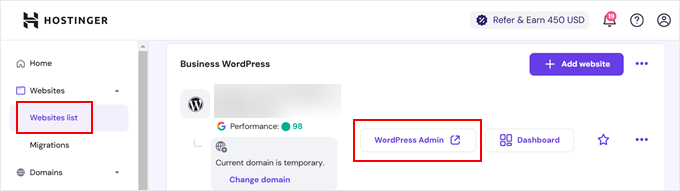
Si usas Hostinger, puedes usar su función hPanel para iniciar sesión en tu panel de WordPress.
Todo lo que necesitas hacer es iniciar sesión en Hostinger y abrir la pestaña 'Sitios web'. Luego, en la lista de sitios web de WordPress, haz clic en 'Panel de administración' en el sitio web al que deseas acceder.
3. Acceso directo al inicio de sesión de WordPress en SiteGround
SiteGround también tiene un atajo rápido para iniciar sesión en tu sitio de WordPress.
Simplemente inicia sesión en tu panel de control de hosting de SiteGround y luego haz clic en la pestaña 'Sitios web' en la parte superior. Desde aquí, verás una lista de los sitios web que has instalado en tu cuenta de hosting.
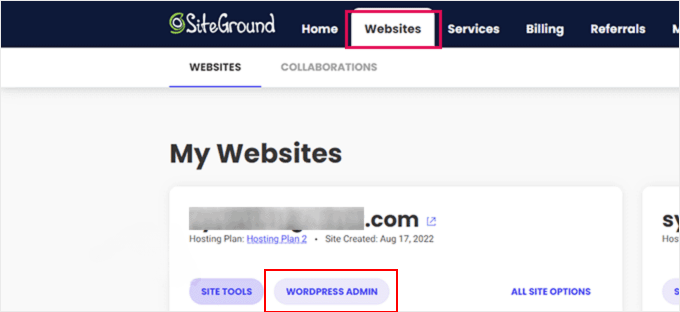
Simplemente necesitas hacer clic en el botón 'Administrador de WordPress' junto al sitio web deseado.
Tutorial en video
Preguntas Frecuentes Sobre las URLs de Inicio de Sesión de WordPress
Aquí hay algunas preguntas que nuestros lectores hacen con frecuencia sobre las páginas de inicio de sesión.
¿Por qué no puedo acceder a mi página de inicio de sesión de WordPress?
Las razones más comunes de los problemas de inicio de sesión son el uso de una URL incorrecta o errores de caché del navegador. Primero, asegúrate de que estás visitando /wp-login.php o /wp-admin/.
Si la URL es correcta, intenta borrar la caché y las cookies de tu navegador. Finalmente, verifica si un plugin de seguridad en tu sitio ha cambiado el nombre de la URL de inicio de sesión por algo único.
¿Cómo puedo personalizar mi página de inicio de sesión de WordPress?
La forma más fácil de personalizar tu página de inicio de sesión es usando un constructor de arrastrar y soltar como SeedProd. Te permite cambiar el diseño, agregar tu propio logo y eliminar la marca predeterminada de WordPress sin escribir código.
Para empezar, consulta nuestro tutorial sobre cómo personalizar tu página de inicio de sesión de WordPress.
¿Qué debo hacer si olvido mis credenciales de inicio de sesión de WordPress?
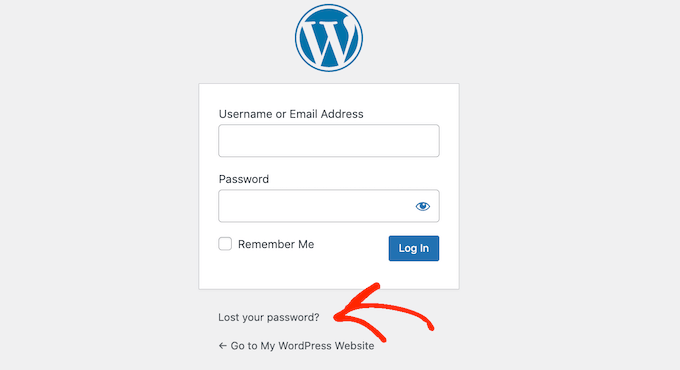
Puedes restablecer tu contraseña haciendo clic en el enlace "¿Olvidaste tu contraseña?" ubicado debajo del formulario de inicio de sesión. WordPress enviará un enlace para crear una nueva contraseña a tu dirección de correo electrónico registrada.
Si no puedes acceder a esa cuenta de correo electrónico, es posible que debas pedirle a tu proveedor de alojamiento web que te ayude a restablecer tus credenciales.
Para más detalles, consulta nuestro tutorial sobre cómo restablecer la contraseña para todos los usuarios en WordPress.
Más Recursos de Inicio de Sesión de WordPress
Hemos escrito muchos artículos sobre la personalización del inicio de sesión de WordPress y la solución de errores comunes. Aquí tienes algunas guías adicionales que quizás quieras consultar:
- Cómo agregar CAPTCHA al formulario de inicio de sesión y registro de WordPress
- Cómo y por qué deberías limitar los intentos de inicio de sesión en WordPress
- Guía definitiva para solucionar el problema de actualización y redirección de la página de inicio de sesión de WordPress
- Cómo agregar inicio de sesión social a WordPress (la forma fácil)
- Cómo crear inicios de sesión temporales para WordPress (sin contraseñas)
- Guía para principiantes sobre cómo omitir el inicio de sesión de WordPress (7 consejos de expertos)
- Cómo agregar inicio de sesión con un clic con Google en WordPress
- Cómo agregar preguntas de seguridad a la pantalla de inicio de sesión de WordPress
Esperamos que este artículo te haya ayudado a aprender cómo encontrar tu enlace de inicio de sesión de WordPress. También puedes consultar nuestra guía paso a paso sobre cómo agregar autenticación de dos factores en WordPress y nuestras selecciones de los mejores plugins de seguridad de WordPress.
Si te gustó este artículo, suscríbete a nuestro canal de YouTube para obtener tutoriales en video de WordPress. También puedes encontrarnos en Twitter y Facebook.




Aleisha Furr
Es una pena que no tengas un botón para donar. Sin duda donaría a este brillante blog.
Supongo que por ahora me conformaré con marcar y agregar tu feed RSS a mi cuenta de Google. Espero con ansias las nuevas actualizaciones y compartiré este blog con mi grupo de Facebook. ¡Hablamos pronto!
Soporte de WPBeginner
Thank you, glad you like our content
Administrador
Lucinda Fulcher
Wһat a іnformation οf un-ambiguity and preserveness oof valuable know-h᧐w regarding unexpected feelings.
Soporte de WPBeginner
Glad you like our content
Administrador
Rochelle Houghton
Blogueo con frecuencia y realmente aprecio tu información. El artículo realmente ha despertado mi interés.
Voy a marcar tu blog y seguiré revisando nuevos detalles aproximadamente una vez por semana.
También me suscribí a tu Feed.
Soporte de WPBeginner
Thank you
Administrador
Rose Gallard
¡Gran sitio el que tienes aquí! Es difícil encontrar buena escritura de calidad como la tuya hoy en día. ¡Realmente aprecio a la gente como tú!
¡Cuídate!
Soporte de WPBeginner
Thank you
Administrador
Rafaela Glover
¡Es como si me leyeras la mente! Pareces saber tanto de esto, como si hubieras escrito el libro o algo así.
Creo que podrías usar algunas fotos para que el mensaje llegue un poco más, pero aparte de eso, este
es un blog maravilloso. Una excelente lectura. Definitivamente volveré.
Soporte de WPBeginner
Glad you like our content
Administrador
Jill Bolin
¡Hola! He estado leyendo tu sitio web durante mucho tiempo y finalmente reuní el coraje para darte un saludo desde Kingwood, Texas. ¡Solo quería decir que sigas con el gran trabajo!
Soporte de WPBeginner
Thank you
Administrador
Isabella Burfitt
De hecho, es una información genial y útil.
Estoy satisfecho de que hayas compartido esta información útil con nosotros.
Por favor, mantennos actualizados así. Gracias por compartir.
Soporte de WPBeginner
You’re welcome, glad you found our article helpful
Administrador
Gwendolyn Spahn
Hola, estoy muy emocionado de haber encontrado tu sitio web, realmente te encontré por error, mientras buscaba algo más en AOL. De todos modos, estoy aquí ahora y solo quería agradecerte por una publicación fantástica y un blog emocionante en general (¡también me encanta el tema/diseño!), No tengo tiempo para revisarlo todo en este momento, pero lo he guardado y también he agregado tus feeds RSS, así que cuando tenga tiempo, volveré a leer mucho más, por favor, sigue con el trabajo fantástico.
Soporte de WPBeginner
Thank you, glad you like our articles
Administrador
Arnette Moor
Excelentes productos de tu parte, amigo. He tenido en cuenta tus cosas antes y eres realmente maravilloso. Me encanta lo que has conseguido aquí, me encanta lo que dices y la forma en que lo dices. Lo haces entretenido y aún así te preocupas por mantenerlo sensato. No puedo esperar a leer más de ti. Este es realmente un sitio maravilloso.
Soporte de WPBeginner
Thank you
Administrador
Cierra Winsor
¡Absolutamente, no podría estar más de acuerdo! Muchas gracias por escribir esto.
Soporte de WPBeginner
You’re welcome
Administrador
Kristen McMann
Sitio web fantástico. Mucha información útil aquí. Lo estoy enviando a algunos amigos y compartiendo adicionalmente en delicious.
Y ciertamente, ¡gracias a tu esfuerzo!
Soporte de WPBeginner
Thank you
Administrador
Lorena Mooney
En realidad es una gran y útil pieza de información.
Me alegra que simplemente compartieras esta útil información con nosotros.
Por favor, mantennos al día así. Gracias por compartir.
Soporte de WPBeginner
Glad you’ve found our content helpful
Administrador
Ken
Sé cuál es mi inicio de sesión para mi sitio WordPress.org: “www.example.com/wp-login.php” – y funciona. Pero cuando voy aquí: “https://login.wordpress.org/wp-login.php” y escribo ese mismo nombre y contraseña, reconoce mi nombre, pero no mi contraseña. ¿Se supone que son dos nombres de usuario/contraseñas diferentes? ¿O debería funcionar el mismo usuario/contraseña, y estoy haciendo algo mal? ¡Gracias!
Soporte de WPBeginner
El sitio web WordPress.org no está conectado directamente a tu sitio, por lo que no podrías usar la información de inicio de sesión de tu sitio para iniciar sesión en http://www.wordpress.org y necesitarías tener un inicio de sesión separado para el sitio.
Administrador
Stephen Block
¡Gracias, esto fue muy útil!
Soporte de WPBeginner
Glad it could help
Administrador
Chrystal Keogh
He creado un subdominio como sitio de prueba para probar Gutenberg. He instalado WordPress en el subdominio y se ha propagado. Ahora estoy en la pantalla de inicio de sesión – test.example.com/wp-login.php – y no está aceptando el inicio de sesión de mi sitio principal. ¿Se supone que debo configurar un inicio de sesión diferente para el sitio de prueba, y si es así, dónde lo hago? ¡Gracias por la ayuda!
Muhammad Syaifurrahman
hello help me
i was followed your step by step and purchased domain with you coupon code. and i already installed wordpress and i got a credential like user name, password, domain and other stuff like that. and i go back to cpanel and clicked on my install and see there is wordpress being installed. but when i clicked login to my website by cpanel page. no page appeared. there is only blank page and it said ” ERROR the request URL could not be retrieved” please help me
mi sitio es
Soporte de WPBeginner
Hola,
No estamos seguros de qué puede causar esto. Por favor, contacta con el soporte de Bluehost, ellos podrán indicarte la dirección correcta.
Administrador
Heather
No he cambiado mi nombre de usuario ni mi contraseña para iniciar sesión en mis páginas de WordPress, pero WordPress no acepta mi información de inicio de sesión. La ingreso y simplemente me regresa a la página de inicio de sesión; no hay mensaje de error, solo de vuelta a la página de inicio de sesión y no puedo acceder a mi sitio para hacer ningún cambio. Intenté restablecer mi contraseña y tampoco me deja hacerlo. En cambio, recibo esta respuesta cuando intento restablecer la contraseña: “No se pudo guardar la clave de restablecimiento de contraseña en la base de datos”.
¿Cómo puedo acceder a mi sitio web para poder hacer cambios?
Soporte de WPBeginner
Hola Heather,
Por favor, consulta nuestra guía sobre cómo solucionar el problema de redireccionamiento de la página de inicio de sesión.
Administrador
Bryan Tunstock
Pregunta: Tengo mi acceso de WordPress y mi sitio antiguo. Contraté a una empresa para rediseñar mi sitio. Les di acceso a mi sitio de WordPress. Construyeron el sitio, redirigieron los registros A 301, ¡y ahora no tengo acceso a mi sitio de WordPress! Ya no soy el administrador. Dijeron que no eliminaron nada. ¿Y tiene sentido que mi sitio antiguo todavía esté "en algún lugar" en los archivos de WordPress bajo mi nombre de usuario/contraseña? Esto sucedió hace solo 3 semanas. En mi sitio antiguo tenía mis blogs. Estoy tratando de acceder a mis blogs, pero como el NUEVO WordPress que configuraron y mi sitio ANTIGUO de WordPress tienen la misma URL, no encuentro mi sitio antiguo. ¿Ayuda? No encuentro nada en WordPress, foros, etc. ¿No puedo ser la única persona a la que le ha pasado esto? ¿Existe un acceso general de WordPress que no esté necesariamente asociado con el nuevo sitio?
Soporte de WPBeginner
Hola Bryan,
Si tienes las credenciales de acceso para la cuenta de hosting. Si es así, puedes iniciar sesión en tu panel de control de hosting para localizar los archivos antiguos de WordPress. También puedes pedirle a los desarrolladores que solucionen esto o contratar a alguien más para que lo haga por ti.
Administrador
Bryan Tunstock
Soporte: Gracias por la respuesta. Obviamente, soy principiante. ¡Ten paciencia conmigo! Tengo mi acceso a mi sitio de WordPress (por ejemplo, ABLumber.com. AB Lumber/wp-login – funcionaba muy bien hasta que la nueva empresa se hizo cargo. Apuntaron el registro A del NUEVO sitio a su servidor/nuevo sitio en ABLumber.com. ¿Ahora mi acceso de WordPress no funciona? No puedo entrar a ningún lado. Por lo tanto, no puedo encontrar mis archivos antiguos de WordPress. No, no hice una copia (¡estaban en WordPress!). No hay registro de nada en GoDaddy. ¿Tiene sentido que de alguna manera, en algún lugar del servidor de WP, estén mis archivos antiguos? ¿Necesito iniciar sesión en una URL de WordPress diferente para acceder a mis archivos antiguos? ¿Incluyendo mis blogs? ¿Ayuda??
Soporte de WPBeginner
Hola Bryan,
Lo más probable es que todos tus datos estén almacenados de forma segura en tu cuenta de hosting. Probablemente necesitarás contratar a alguien para que los vuelva a hacer accesibles. Dado que tu dominio antiguo ahora apunta a un sitio nuevo, no puedes acceder al sitio antiguo en la misma URL. La persona que contrates tendrá que localizar los archivos de tu sitio antiguo y crear un subdominio o un dominio temporal. Luego podrán apuntar ese dominio a tu sitio antiguo y podrás acceder a él a través de esta nueva URL. Espero que esto ayude.
Sam S
Hola WP,
Cometí un error en la configuración de mi wp-admin para reenviar (o algo así, me desconecté y no puedo rastrear mis pasos) para usar otra URL. Pensé que me ayudaría a usar la nueva URL en lugar de la antigua. La nueva URL simplemente estaba redirigiendo a la URL antigua y no tiene ningún contenido, y ahora no puedo iniciar sesión a través de "sitio web"/admin de mi URL antigua. ¿Hay otra forma de acceder a la configuración de mi WP sin pasar por "sitio web"/admin?
¡Gracias!
Sam
Soporte de WPBeginner
Hola Sam,
Por favor, prueba los pasos de nuestra guía de solución de problemas de WordPress, te ayudará a averiguar qué está causando el problema.
Administrador
Gangadhar S
Instalé la última versión de WordPress en un docker en Ubuntu 16.04, inicié mi primer blog en localhost. Después de ejecutar la imagen de WordPress en un docker, localhost está funcionando, pero no puedo iniciar sesión en mi cuenta de WordPress.
Me aparece lo siguiente, así que por favor ayúdenme.
No se puede conectar
Firefox no puede establecer una conexión con el servidor en 172.16.3.56.
El sitio podría no estar disponible temporalmente o estar demasiado ocupado. Inténtalo de nuevo en unos momentos.
Si no puedes cargar ninguna página, comprueba la conexión de red de tu ordenador.
Si tu ordenador o red está protegido por un cortafuegos o un proxy, asegúrate de que Firefox tiene permiso para acceder a la Web.
Jamie Sossamon
Probé esto anteriormente y sigo sin poder acceder a mi panel de administración con todos los detalles de apariencia, publicaciones, páginas, etc. Todo lo que me muestra es el panel (con la actividad, estadísticas del sitio y eventos y noticias de WP) – incluso cuando hago clic aquí, sigo sin acceder a la sección de administración para actualizar el tema, crear una publicación, página o cualquier otra cosa. También me muestra Jetpack, perfil, formulario de contacto de CP con PayPal y menú plegable.
Hablé con mi proveedor de hosting y estaba funcionando, pero luego cambié mi contraseña ya que se la había dado a la persona de soporte técnico, y ahora no funciona de nuevo. ¡¡Por favor, ayúdenme!! Gracias de antemano... estoy segura de que es algo que estoy pasando por alto y que tiene una solución simple.
Jamie
Soporte de WPBeginner
Hola Jamie,
Es probable que el rol de tu cuenta de usuario haya cambiado de administrador a autor o editor. Puedes contactar a tu persona de soporte técnico para deshacer esto. Alternativamente, también puedes agregar manualmente un nuevo usuario administrador a WordPress.
Administrador
Rose Boyd
Hola,
Seguí tu video como se indica arriba, ya que cuando agregué /wp-admin a mi dominio, aparecía como el sitio de inicio de sesión (como en tu video), sin embargo, incluso cuando cambié el final de mi dominio a wp-login.php según tus instrucciones, todavía aparece la pantalla pidiéndome mi correo electrónico/nombre de usuario y contraseña.
¿Sabes por qué es esto?
Muchas gracias.
Soporte de WPBeginner
Hola Rose,
La página wp-login.php es utilizada por WordPress para iniciar sesión. Una vez que inicias sesión, WordPress te redirige a la carpeta /wp-admin/. Esta es el área de administración de tu sitio donde administras tu sitio web, escribes contenido, cambias el diseño, etc.
Tu sitio web de WordPress se encuentra en el dominio raíz, por ejemplo, https://www.example.com. Reemplaza example.com con el nombre de tu propio dominio.
Administrador
Edwin
wp-login.php funcionó, gracias.
siva prasad
¿puedo comprar el dominio después de algunas semanas? ¿estará disponible para otros o solo para mí (para comprar)?
agradezco al equipo por proporcionar información valiosa..
espero su respuesta
mussa
hola
después de instalar wordpress, obtuve una url de dominio, una contraseña y un nombre de usuario, sin embargo, nunca he logrado iniciar sesión, por favor ayúdenme
Rachel Bellenoit
Tengo un sitio web de WP con una plantilla de Photocrati. Encontré un tema que me gusta más y quiero experimentar con él, pero no quiero que reemplace lo que tengo ahora. ¿Se llama crear un sitio 'padre'? Me gustaría trabajar el tema que quiero hasta que lo tenga justo y LUEGO reemplazarlo. ¿Pueden enviarme un video o un enlace donde pueda aprender a hacer esto?
¡Gracias!
Rachel
Soporte de WPBeginner
Hola Rachel,
Puedes probar un tema en tu sitio de WordPress sin activarlo. Simplemente instala el tema y luego haz clic en el botón de vista previa. Para obtener más información, consulta nuestra guía sobre qué sucede cuando cambias tu tema de WordPress.
También puedes instalar WordPress en tu computadora para probar el tema.
Administrador
milan
hola
no muestres mi página de inicio de sesión de wp-admin. ¿qué debo hacer??por favor ayúdame
Lara Meadows
¿Cómo cambio el inicio de sesión del habitual -admin, para hacerlo más seguro?
¿Cómo puedo darle acceso temporal a un desarrollador sin revelar mis propios detalles de inicio de sesión?
Soporte de WPBeginner
Hola Lara,
Por favor, consulta nuestros consejos sobre cómo proteger el área de administración de WordPress.
Debes tener cuidado al otorgar el rol de usuario administrador a alguien en tu sitio web. Para más detalles, consulta nuestra guía sobre cómo crear un inicio de sesión temporal para WordPress.
Administrador
Maqbul
Buena guía.. Gracias.. Proporciona video también
Rosemary Douglas
Hola, abrí una cuenta de WordPress, pero no recuerdo mi contraseña y no puedo averiguar cómo obtener una nueva...
Estaría feliz de cerrar esta y abrir una nueva cuenta.
Por favor, aconséjeme sobre qué hacer.
Gracias,
Saludos cordiales,
Rozie
xx
Soporte de WPBeginner
Hola Rosemary,
Parece que tienes una cuenta de WordPress.com. Consulta nuestra guía sobre la diferencia entre WordPress.org autoalojado vs. blog gratuito de WordPress.com.
Administrador
mark agbala
¿cómo uso wordpress
?
Soporte de WPBeginner
Hola Mark,
Por favor, consulta nuestra guía sobre cómo iniciar un blog de WordPress.
Administrador
Rashida
Hola
Moví mi sitio wordpress.com a autoalojado usando HostGator.
El dominio personalizado: example.net fue comprado en Wordpress.com, así que lo redirigí a los servidores de nombres enviados por HostGator en el correo electrónico después de registrarme con ellos.
Instalé WordPress en HostGator usando MarketPlace.
Mi problema es: cuando hago clic en inicio de sesión de administrador en el cPanel de HostGator, me lleva a mi antiguo panel de administración, es decir, example.wordpress.com
He intentado ingresar example.net/wp-admin en la URL, pero siempre me redirige automáticamente a la página de inicio de sesión de wordpress.com.
También he intentado borrar la caché, pero en vano.
Por favor, ayúdenme a entender cómo iniciar sesión en el panel de administración de WordPress autoalojado.
Gracias
Soporte de WPBeginner
Hola Rashida,
Parece que tus servidores DNS aún se están propagando (a veces puede tardar hasta 48 horas para que los cambios de DNS se actualicen) o no se han actualizado. Verifica de nuevo para asegurarte de que los servidores de nombres apunten a HostGator.
También puedes intentar agregar manualmente la URL del sitio y la URL de inicio en el archivo wp-config.php usando el administrador de archivos en cPanel. Necesitarás agregar estas dos líneas justo antes del texto que dice 'Dejar de editar'.
define('WP_HOME','http://example.net'); define('WP_SITEURL','http://example.net');1-click Use in WordPress
Administrador
Barbara Loeding
Recientemente volví a suscribirme a She Calls Me Hobbit... nueva contraseña, etc. y todavía no me deja iniciar sesión en el blog. Dice que mi inicio de sesión es incorrecto. Ayuda. Tengo este problema con todos los blogs que sigo que tienen WP como proveedor.
Soporte de WPBeginner
Hola Barbara,
Este parece ser un problema de WordPress.com. Por favor, consulta nuestra guía sobre la diferencia entre WordPress.org autoalojado vs. blog gratuito de WordPress.com.
WordPress.com ofrece una suscripción de blog donde puedes seguir otros blogs de WordPress.com usando su servicio. Por favor, contacta con el soporte de WordPress.com para obtener más ayuda.
Administrador
Valerie
Gracias por otro gran artículo. Me encanta este blog, es mi referencia y me ha sacado de muchos apuros frustrantes. Además del contenido, es súper fácil de leer. ¿Puedes decirme qué fuente usas?
zuzana visser
Hola, estoy teniendo problemas para acceder a mi
Me da la página de inicio de sesión, pero no puedo ingresar, me sigue diciendo contraseña incorrecta. No puedo restablecer nada, así que básicamente estoy atascada.
¿Podrías indicarme la dirección correcta? ¿Cómo puedo restablecer o volver a registrar mi cuenta para poder empezar a construir mi sitio desde el panel de administración (mi propio dominio)?
Soporte de WPBeginner
Consulta nuestra guía sobre cómo restablecer la contraseña de WordPress usando phpMyAdmin.
Administrador
Aminat
¿Cómo hago para que la gente visite mi sitio? El nombre de mi sitio es, mis amigos no han podido ver mi página. Cualquier ayuda será apreciada.
Jennifer Herd
Hola,
Creo que mi sitio ha sido hackeado. El inicio de sesión de WP me dice de repente que mi dirección de correo electrónico y nombre de usuario no existen en absoluto. Ni siquiera puedo ver mi sitio, ni nadie a quien le he preguntado. Siento que he estado dando vueltas buscando ayuda, por favor, hazme saber cómo se puede solucionar esto.
Mi sitio es
Si alguien puede decirme qué está pasando.
Soporte de WPBeginner
Prueba estos consejos para solucionar problemas de WordPress paso a paso y ve si resuelve tu problema.
Administrador
Ray Robles
Hola,
Estoy teniendo el mismo problema que Jennifer arriba. Mis credenciales de inicio de sesión no funcionan, no puedo restablecer la contraseña porque el correo electrónico que usé no se encuentra, y no puedo iniciar sesión en los sitios web públicos o de administración. ¿Hay algo específico que pueda hacer para acceder a mi sitio??
¡Por favor, ayúdenme!
Albert
Hola, nuestro sitio web fue creado por una empresa de TI y me proporcionaron un nombre de usuario y una contraseña. Esto se hizo en mayo de 2015.
El sitio necesita actualizarse y he designado a otra persona para que lo haga por nosotros, pero no podemos acceder al sitio con ninguno de los nombres de usuario / contraseñas (3) que se nos proporcionaron en ese momento.
¿Cómo podemos hacer para acceder al sitio?
Soporte de WPBeginner
SI te registraste para una cuenta de hosting con una empresa de hosting, entonces puedes contactarlos y ellos te enviarán tus datos de inicio de sesión FTP. Después de esto, puedes recuperar la contraseña y restablecer las cuentas de usuario.
Administrador
Charlotte
Hi, thanks in advance for the help I started building a Wordpress website which has not gone live yet. I wanted to change the domain name, so went to settings and general, and changed it in the fields there. Now I’m unable to access the dashboard as the link as sent to me in the original email doesn’t work, and using wp-admin for the old or new address doesn’t work. Any help would be much appreciated.
Soporte de WPBeginner
Necesitarás conectarte a tu sitio web usando un cliente FTP. Si recuerdas qué tema estabas usando, ve a /wp-content/themes/tu-directorio-de-tema/ y localiza el archivo functions.php. Descárgalo o edítalo y agrega este código al final del archivo functions:
update_option( ‘siteurl’, ‘http://example.com’ );
update_option( ‘home’, ‘http://example.com’ );
Reemplaza example.com con el último nombre de dominio que funcionó en tu sitio.
Ahora podrás acceder al área de administración de tu sitio de WordPress. Una vez que estés dentro, ve a la página de Configuración->General y actualiza la URL del sitio allí. Una vez que hayas actualizado la URL del sitio en la configuración, elimina el código que agregaste del archivo functions.php.
Espero que esto ayude.
Administrador
Kwesiphredy Larbi
Gracias chicos, funcionó, estoy agradecido
Bernice
Intenté crear una cuenta, pero al elegir un dominio, no hay nada que permita acceder a la creación de la cuenta. La he estado recargando y no hay forma de enviarla. Por favor, ayúdame con el siguiente paso.
Dani Kemeny
He usado Bluehost para descargar wordpress.org y todo funcionaba perfectamente hasta que la URL de administrador no funciona, nunca lo hizo.
Actualmente tengo mi dominio en uso con Weebly, ¿podría ser esta la razón por la que no funciona en wordpress.org? ¿Cómo lo soluciono?
¡¡¡Ayuda!!!
Soporte de WPBeginner
Si instalaste WordPress en el mismo dominio que usaste con Weebly, entonces ahora necesitarás apuntar ese dominio a BlueHost.
Administrador
Dani Kemeny
Sí, hice eso y todavía tenía problemas... luego cambié de computadora y, extrañamente, funcionó, y ahora también funciona en la computadora original... qué fastidio, ojalá me hubieran informado mejor sobre qué aplicación usar desde el principio, y que no hubiera elegido Weebly. La peor elección de la historia. Gracias de todos modos por todos estos muy buenos tutoriales. Eres un salvavidas.
MARC SEVETTE
Hola, he producido una página gratuita de Wordpress.com y estoy muy contento con ella.
De alguna manera, a cualquiera que mire mis blogs y quiera usar la pestaña de 'me gusta' se le pide que inicie sesión en Wordpress. ¿Es esto normal?
Gracias.
Soporte de WPBeginner
Por favor, consulta nuestra guía sobre la diferencia entre WordPress.org autoalojado vs blog gratuito de WordPress.com.
Administrador
Molly Eppig
He olvidado mi contraseña, o quizás Wordpress la ha olvidado.
Sí, está marcada, pero intenté entrar a través de Google en el sitio general de WordPress, y fui a iniciar sesión con a] un nombre de usuario b] una dirección de correo electrónico c] la dirección de mi blog de wordpress.com y me dijeron que tales personas no existían ni tenían cuentas.
¿Cómo resuelvo esto? ¿Cómo puedo recuperar/cambiar mi contraseña?
Soporte de WPBeginner
Tu blog probablemente está alojado en WordPress.com. Por favor, consulta nuestra guía sobre la diferencia entre WordPress.org autoalojado vs blog gratuito de WordPress.com.
Administrador
Allahlea C. Elumba-Carreon
Oh, gracias a Dios. Finalmente entiendo para qué es Meta. ¿Puedes enseñarnos cómo volver a activar las etiquetas META en WordPress? Gracias.
dipak
hola hermano, dime cómo iniciar sesión en WordPress... dame la URL del panel de administración de WordPress
H. J. Østergaard
He instalado WordPress y estoy muy contento con él.
Sin embargo, ayer sucedió algo que hizo que la palabra "rediger" (editar) ya no apareciera en mi página.
Al mismo tiempo, descubrí que no puedo recordar mi "adgangsord" (código de acceso)...
¿Qué puedo hacer o qué pueden hacer ustedes para ayudarme?
Soporte de WPBeginner
Por favor, consulta nuestra guía sobre qué hacer cuando estás bloqueado del área de administración de WordPress.
Administrador
Robert Jagow
El feed RSS a Mailchimp no se valida. No parecen poder hacer nada. ¿Cómo lo soluciono? No entiendo los errores de línea, etc.
Gabrielle
// Agregar Inicio/Cierre de Sesión al Menú de la Tienda
add_filter( 'wp_nav_menu_items', 'add_loginout_link', 10, 2 );
function add_loginout_link( $items, $args ) {
if (!is_user_logged_in() && $args->theme_location == 'shop') {
$items .= '<li><a class="icon-log" title="Iniciar Sesión | Registrarse"
href="'. wp_login_url( get_permalink() ) .'"></a></li>';
}
if (is_user_logged_in() && $args->theme_location == 'shop') {
$items .= '<li><a class="icon-log" title="Cerrar Sesión"
href="'. wp_logout_url( get_permalink() ) .'"></a></li>';
}
return $items;
}
Gabrielle
Logré resolver esto, por favor eliminen el comentario anterior, y este también, estimado administrador, si pudieran, agreguen algo de texto antes de
// Agregar Inicio/Cierre de Sesión al Menú de la Tienda
que explique qué hace este código... funciona bien,
y redirige a la última página/publicación después de iniciar/cerrar sesión
Gabrielle
Lo siento, pero mi código del atributo href se ejecutó aquí está el código:
echo wp_login_url( get_permalink() );
Parimal Kanti Barua
Estimado Señor, he creado un sitio de WordPress en un servidor local. ¿Cómo puedo transferirlo a un servidor en línea? He leído la lección anterior y la volveré a leer para seguirla en el futuro. Su sitio es de gran ayuda. Muchas gracias.