


Personalizar tu tema de WordPress es una excelente manera de hacer que tu sitio web sea único y se adapte a tus necesidades específicas. Ya sea que desees ajustar colores, fuentes o diseños, o agregar nuevas funciones, personalizar tu tema puede mejorar la apariencia y la funcionalidad de tu sitio.
Incluso si eres nuevo en WordPress, comprender los conceptos básicos de la personalización de temas puede darte más control sobre la apariencia y la experiencia de usuario de tu sitio.
A lo largo de los años, hemos creado numerosos sitios web utilizando WordPress y trabajamos continuamente para mantenerlos actualizados. Frecuentemente actualizamos diseños y experimentamos con diferentes estilos para dar a nuestros sitios un aspecto moderno.
Al refinar los diseños, hemos mejorado la experiencia del usuario y al mismo tiempo nos hemos asegurado de que nuestros sitios sigan siendo atractivos y funcionales. Este proceso continuo nos ha ayudado a comprender qué funciona mejor para mantener un sitio web atractivo y fácil de usar.
En este artículo, te mostraremos cómo personalizar fácilmente tu tema de WordPress y hacerlo tuyo.
A continuación, se presenta una lista de temas que cubriremos en esta guía:
- Por qué personalizar tu tema de WordPress
- Usar el personalizador de temas predeterminado
- Usa el Editor de Sitio Completo en WordPress para personalizar un tema
- Usar el personalizador de temas heredado en WordPress
- Personaliza tu tema de WordPress con control total
- Personaliza páginas individuales de WordPress con SeedProd
- Crear un tema personalizado en WordPress con SeedProd
¿Listo? Empecemos.
Por qué personalizar tu tema de WordPress
Los temas de WordPress están diseñados para nichos genéricos de sitios web. Por ejemplo, hay temas para varios sitios web de pequeñas empresas, fotógrafos, bloggers y más.
Después de elegir un tema, necesitarás personalizarlo según tus propios requisitos.
Por ejemplo, es posible que desees usar un logotipo personalizado y colores de marca, ajustar un poco el diseño, cambiar los tamaños de fuente, usar tus propias imágenes y más.
Algunas de estas personalizaciones son necesarias para crear un sitio web que realmente represente tu negocio y marca, y que no se parezca al de los demás.
Dependiendo del tema de WordPress que elijas, estas opciones pueden variar mucho de un tema a otro.
Por ejemplo, algunos temas activos pueden ofrecerte la opción de mover la barra lateral de derecha a izquierda, mientras que otros pueden ni siquiera tener una barra lateral en su diseño.
Dicho esto, veamos cómo personalizar fácilmente tu tema de WordPress sin escribir una sola línea de código, y llevarlo al siguiente nivel.
Usar el personalizador de temas predeterminado
WordPress lanzó una experiencia de edición de sitio completo en WordPress 5.9.
Actualmente no hay muchos temas nuevos en el mercado con soporte completo para la nueva función de edición de sitio completo.
Sin embargo, te mostraremos cómo usarlo para personalizar tu tema de WordPress. También te mostraremos cómo usar el personalizador de WordPress heredado, así como la herramienta completa de creación de sitios de WordPress que recomendamos para principiantes.
Usa el Editor de Sitio Completo en WordPress para personalizar un tema
Si tu tema de WordPress admite un editor de sitio completo, verás el menú Editor en la opción Apariencia en la barra lateral de administración de WordPress.
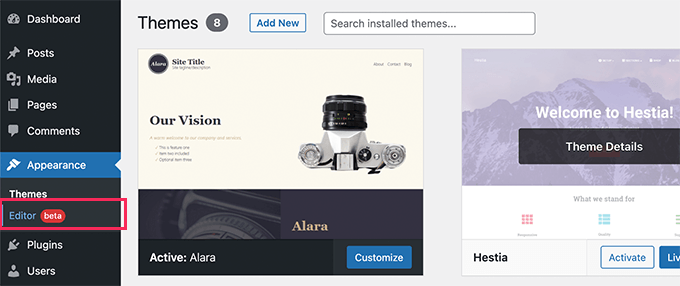
Al hacer clic en él, se iniciará el editor de sitio completo.
Este editor es como el editor de bloques que usas para escribir publicaciones y páginas de WordPress.
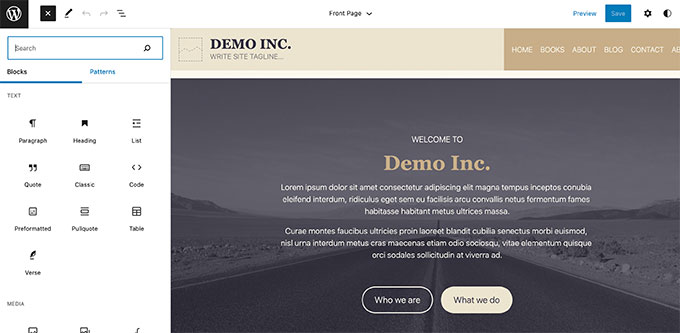
Puedes agregar nuevos elementos a tus plantillas agregando bloques desde el lado izquierdo.
Además de los bloques normales, también puedes usar bloques de todo el sitio como navegación, logotipo, bucles de consulta de publicaciones y más.
Cada bloque viene con su propia configuración, donde puedes darle un estilo diferente y cambiar colores, tipografía y otras opciones.
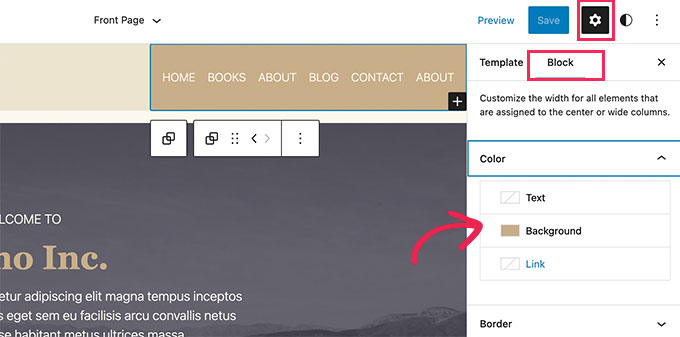
Tu tema de WordPress también puede proporcionar patrones adicionales que puedes usar para crear rápidamente diferentes secciones.
Puedes encontrarlos en la pestaña Patrones.
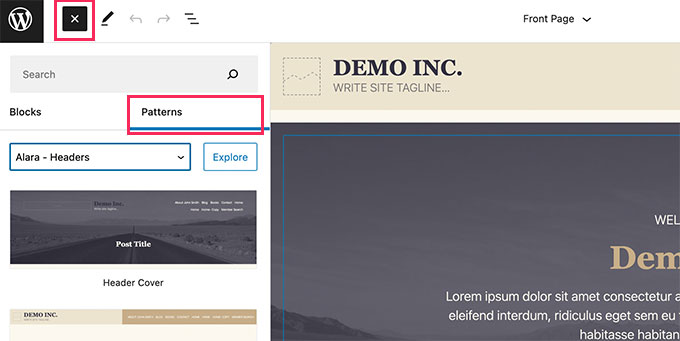
Puedes editar diferentes áreas de tu sitio web haciendo clic en el nombre de la plantilla en la parte superior y eligiendo una plantilla diferente para editar.
Para ver más plantillas, puedes hacer clic en ‘Explorar todas las plantillas’ en la parte inferior.
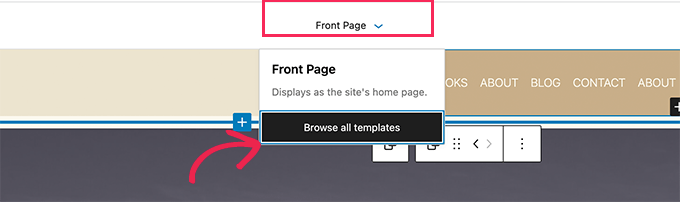
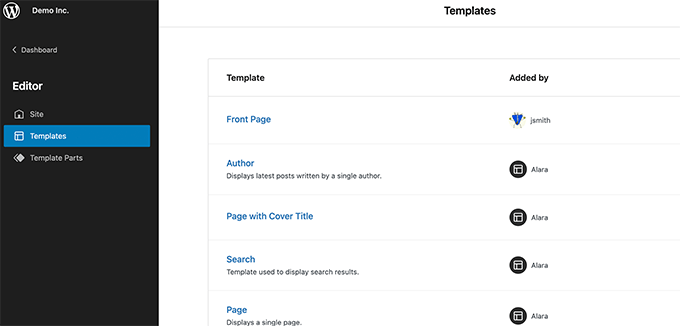
Esto te mostrará una lista de las plantillas disponibles en tu tema que puedes editar.
Simplemente haz clic en el nombre de una plantilla para abrirla en el editor.
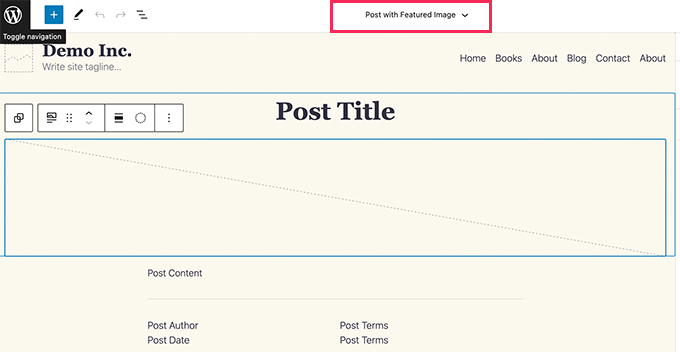
La plantilla se abrirá en el mismo editor de bloques.
Desde aquí, puedes editarla como quieras.
Una vez que estés satisfecho, haz clic en el botón Guardar en la parte superior para almacenar tu configuración. Ahora puedes visitar tu sitio web en vivo para ver los cambios en tiempo real.
El editor de sitio completo es una forma potente y flexible de personalizar tu tema de WordPress.
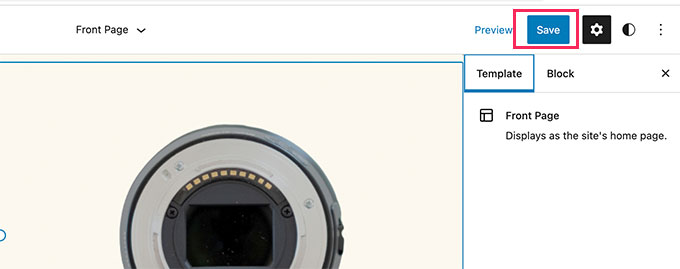
Sin embargo, es una característica completamente nueva y muchos temas de WordPress no la admiten en este momento.
Usar el personalizador de temas heredado en WordPress
Si tu tema actual aún no admite el editor de sitio completo, utilizará la función heredada del personalizador de temas en WordPress.
En ese caso, puedes personalizar tu tema yendo a la página Apariencia » Personalizar desde el panel de WordPress.
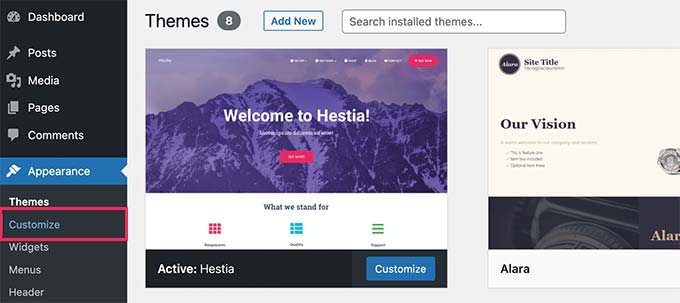
Al hacer clic en él, se iniciará el Personalizador de temas en tu pantalla.
Verás la configuración de personalización en el lado izquierdo y una vista previa en vivo de tu sitio web en el lado derecho.
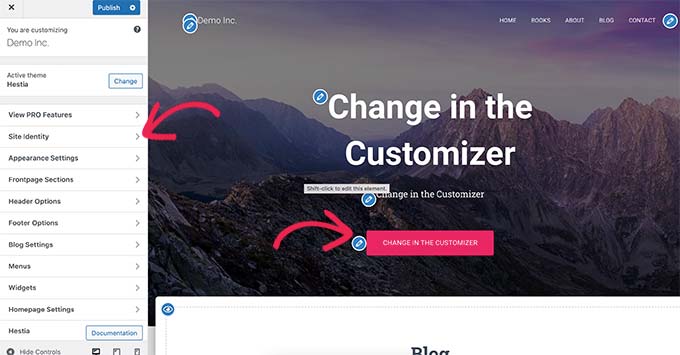
Las áreas editables de tu sitio web también se resaltarán con un ícono de lápiz en la vista previa en vivo.
Luego puedes expandir cada opción en el panel izquierdo para cambiar su configuración.
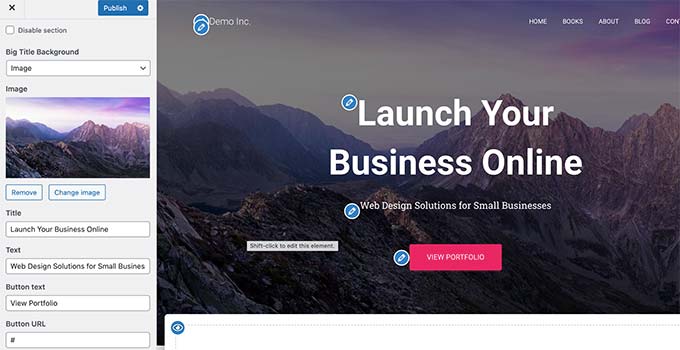
El número de opciones en el panel izquierdo variará de un tema de WordPress a otro.
Sin embargo, la mayoría de los temas admitirán lo básico como el lema de tu sitio, widgets, configuración de la página de inicio, menús y configuraciones de CSS adicional.
Para más detalles, consulta nuestra guía sobre cómo usar el personalizador de temas de WordPress para editar tu tema.
Personaliza tu tema de WordPress con control total
Las opciones de personalización del tema predeterminado de WordPress dependen del tema de WordPress que estés utilizando.
Si tu tema admite una función, es posible que puedas personalizarla usando un personalizador o un editor de sitio completo. Esto limita tu capacidad para personalizar un tema de WordPress.
¿Qué pasa si quieres personalizar aún más o incluso crear un tema de WordPress personalizado para tu sitio web?
Aquí es donde SeedProd entra en juego.
Es el mejor constructor de páginas de WordPress del mercado. Puedes usarlo para crear hermosos diseños de sitios web e incluso crear un tema personalizado sin escribir código.
Primero, necesitas instalar y activar el plugin SeedProd. Para más detalles, consulta nuestra guía paso a paso sobre cómo instalar un plugin de WordPress.
Tras la activación, necesitas ingresar tu clave de licencia. Puedes encontrar esta información en tu cuenta en el sitio web de SeedProd.

Después de eso, tienes que elegir si quieres crear un tema personalizado de WordPress o crear páginas individuales para tu sitio web.
SeedProd puede hacer ambas cosas, y te mostraremos ambos enfoques.
Personaliza páginas individuales de WordPress con SeedProd
Este enfoque es bastante flexible y te permite crear fácilmente diseños de página bajo demanda.
Por ejemplo, puedes diseñar una página de destino personalizada para un producto o campaña de marketing o crear una página de agradecimiento para enviar a los visitantes después de que se registren en tu lista de correo electrónico.
Simplemente dirígete a la pantalla SeedProd » Páginas de destino y luego haz clic en el botón Agregar nueva página de destino.
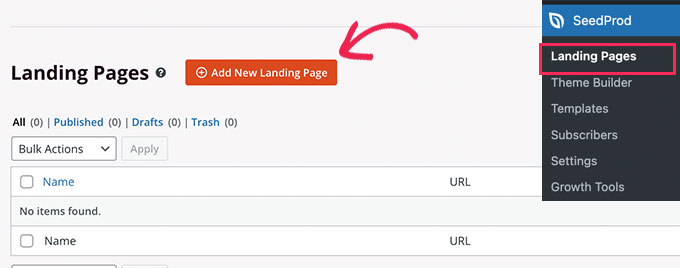
A continuación, necesitas elegir una plantilla para tu página.
Esta plantilla se utiliza como punto de partida y puedes cambiar todo lo que hay dentro más tarde. Alternativamente, también puedes empezar con un lienzo en blanco.
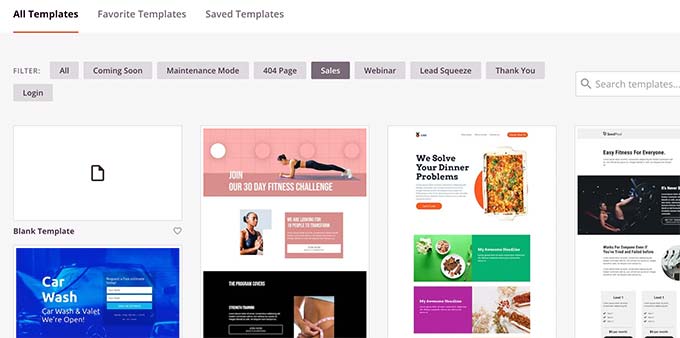
Simplemente haz clic en una plantilla para continuar.
SeedProd te pedirá que proporciones un título para tu página y elijas una URL.
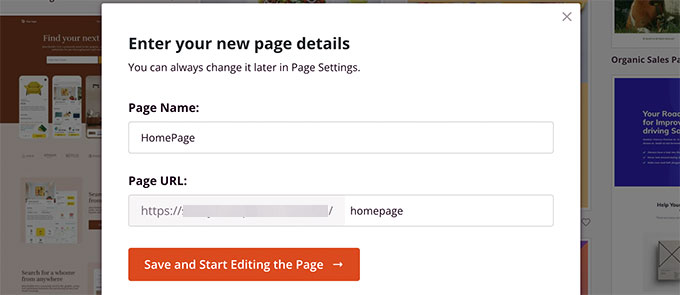
Después de ingresar la información requerida, haz clic en el botón Guardar y empezar a editar la página.
Esto iniciará el constructor de páginas de SeedProd, que es una interfaz de arrastrar y soltar.
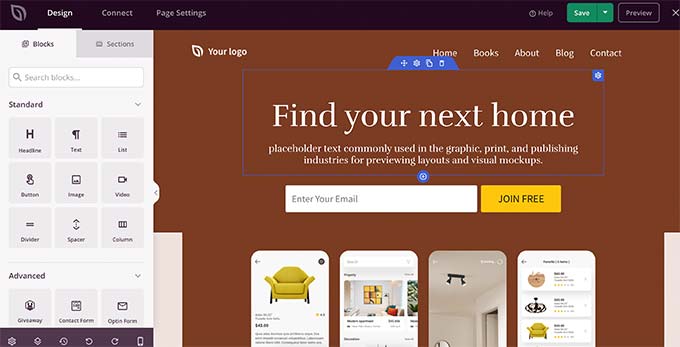
A tu izquierda, verás bloques y secciones que puedes agregar al diseño de tu página con una vista previa editable en vivo de la página a la derecha.
Puedes simplemente apuntar y hacer clic en cualquier elemento de tu página para editarlo.
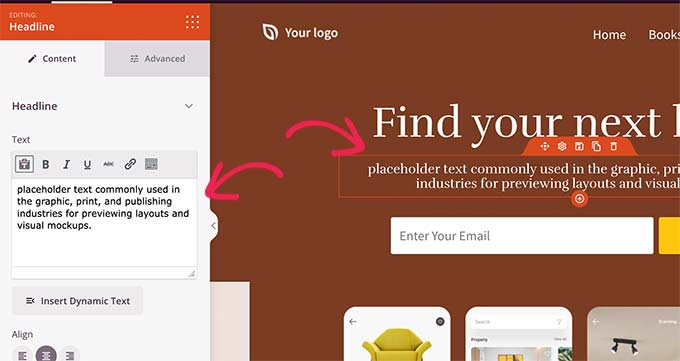
También puedes agregar nuevos bloques e incluso secciones completas a tu diseño desde la columna izquierda.
Para más detalles, consulta nuestro tutorial sobre cómo crear una página de destino en WordPress.
SeedProd viene con todos los elementos de diseño web populares que necesitarás para crear tu sitio web. Incluye formularios de contacto, formularios de suscripción, formularios de inicio de sesión, testimonios, barras de progreso, encabezados, acordeones, menús de navegación, cajas de iconos y mucho más.
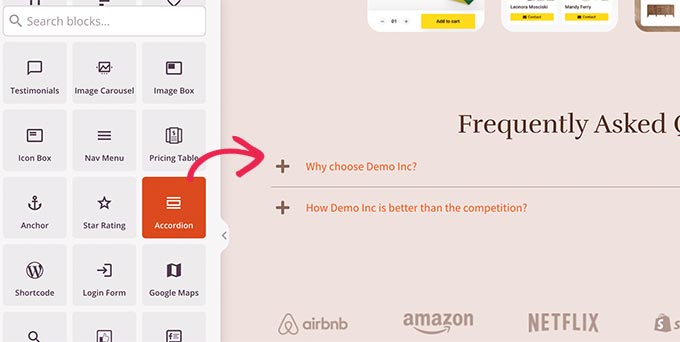
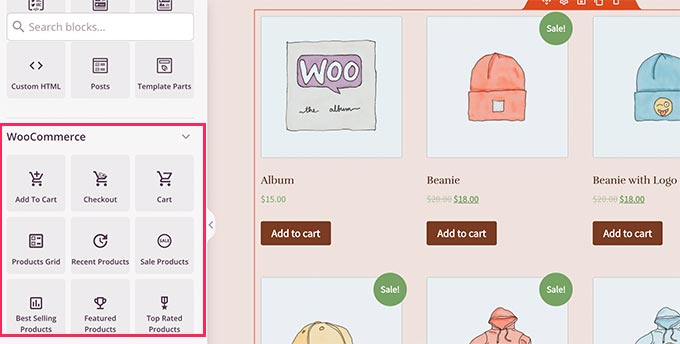
También incluye soporte completo para WooCommerce y Easy Digital Downloads.
Esto significa que puedes usar bloques de WooCommerce o EDD para mostrar productos en cualquier lugar de tu sitio web, crear una página de pago personalizada o diseñar una página de carrito para tu tienda en línea.
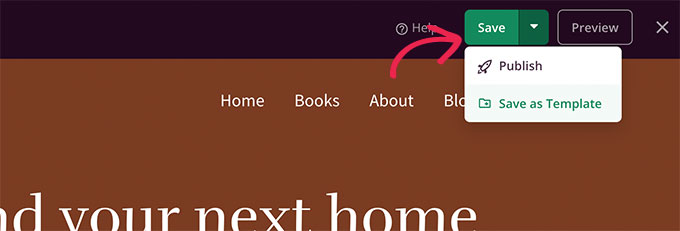
Una vez que estés satisfecho con el diseño y la distribución de tu página, puedes hacer clic en el botón Guardar en la parte superior derecha.
Desde aquí, también puedes elegir publicar la página desde el menú desplegable o guardarla como una plantilla.
¡Eso es todo! Puedes repetir este proceso para crear más páginas personalizadas en tu sitio web.
Crear un tema personalizado en WordPress con SeedProd
Este enfoque es muy recomendable si deseas crear un diseño verdaderamente único para tu blog, sitio web de negocios o tienda de comercio electrónico.
Con este método, diseñarás tu propio tema personalizado de WordPress desde cero utilizando el mismo constructor de páginas de arrastrar y soltar.
La mejor parte es que tu tema personalizado de SeedProd funcionará sin importar qué tema tengas instalado en tu sitio. Te da total libertad sobre tu diseño creativo, lo que lo convierte en el mejor constructor de temas para WordPress.
Para empezar, simplemente dirígete a la página SeedProd » Theme Builder y haz clic en el botón Themes.
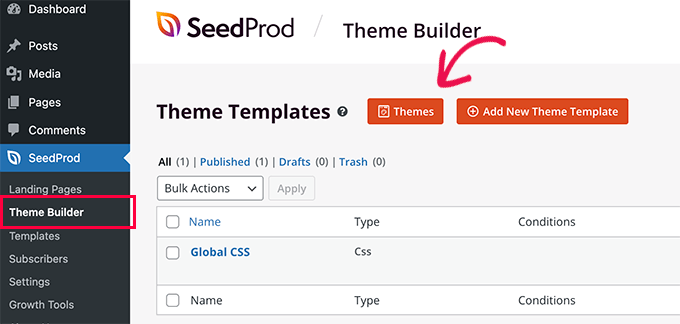
SeedProd ahora te mostrará una serie de temas de inicio para elegir.
Puedes modificar completamente cada aspecto de estos temas.
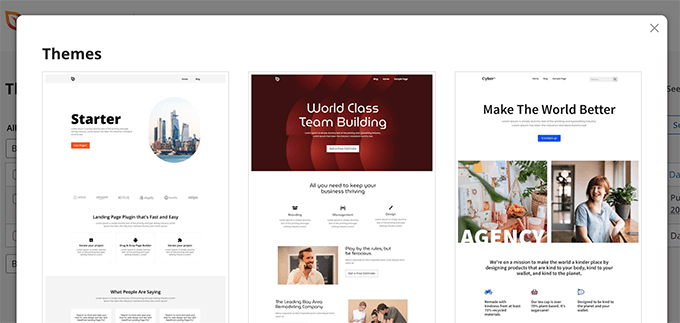
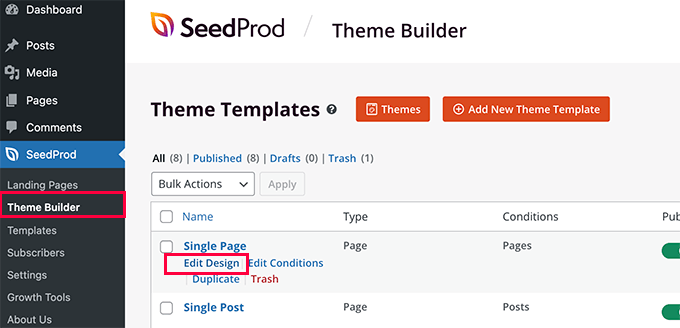
Una vez que hayas elegido un tema, SeedProd generará todas las plantillas del tema.
Simplemente haz clic en el enlace Editar Diseño debajo de un archivo de plantilla para editarlo.
Esto iniciará la plantilla en el constructor de arrastrar y soltar, donde verás una vista previa en vivo en la columna derecha con un panel de edición en la columna izquierda.
Simplemente apunta y haz clic para editar cualquier elemento o arrastra elementos desde la columna izquierda.
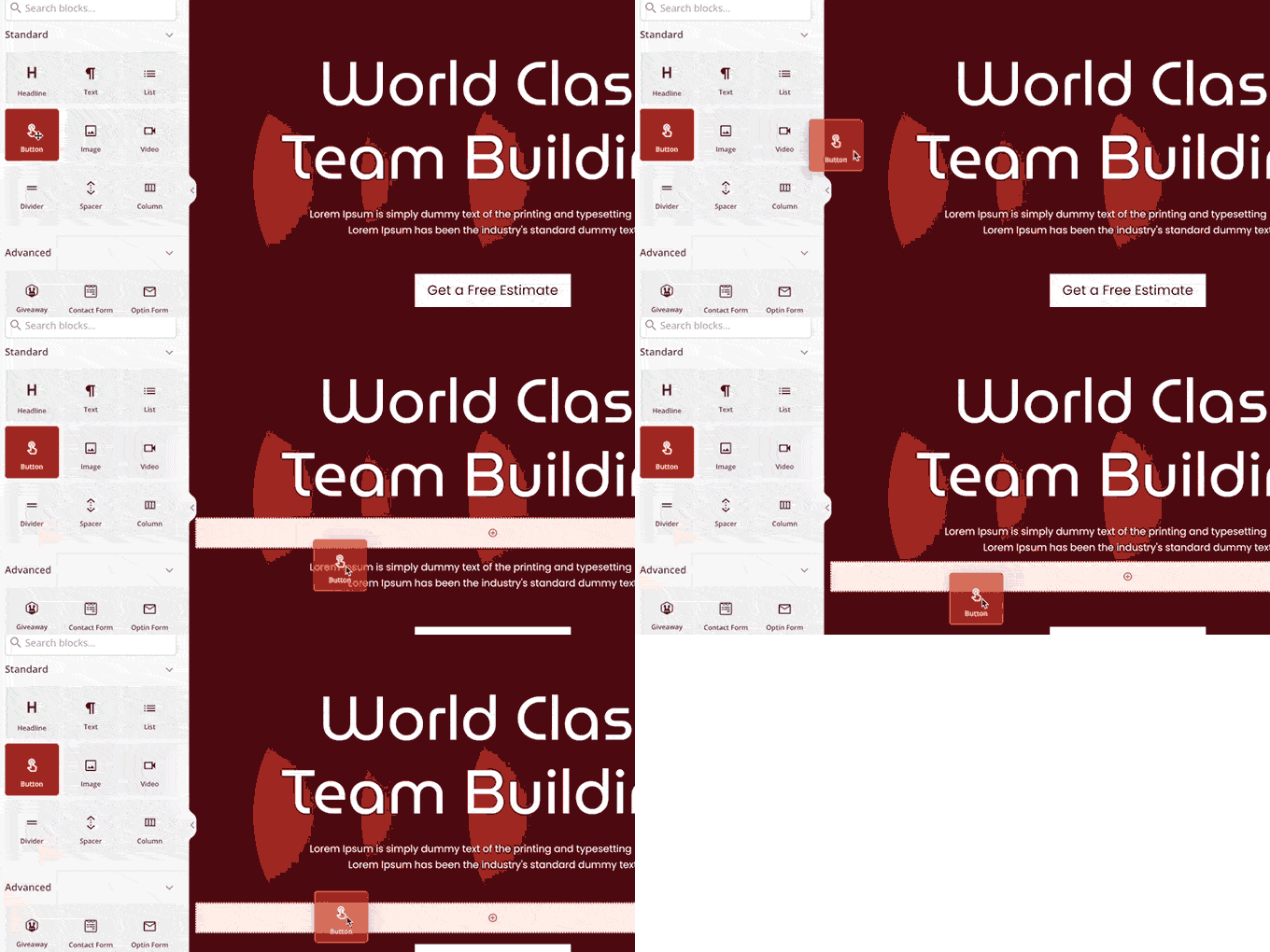
SeedProd también viene con bloques específicos para la edición de todo el sitio.
Estos son bloques dinámicos que puedes usar para mostrar bucles de contenido (para publicaciones de blog), títulos de publicaciones, imágenes destacadas y más.
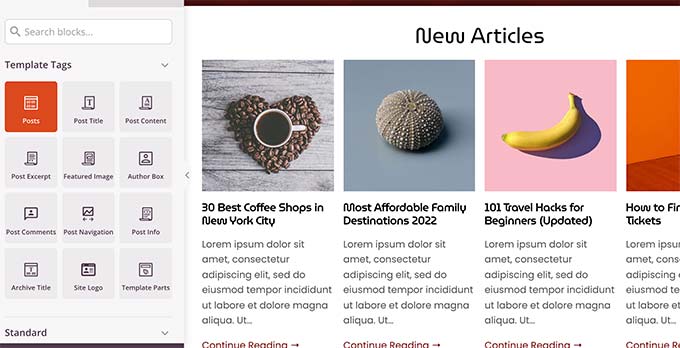
Una vez que hayas terminado de hacer cambios en un tema, no olvides guardar tus cambios.
Repite el proceso para editar otras plantillas a tu gusto.
Una vez que hayas terminado, ve a la página SeedProd » Theme Builder y activa el interruptor junto a la opción ‘Enable SeedProd Theme’ a ‘Yes.’
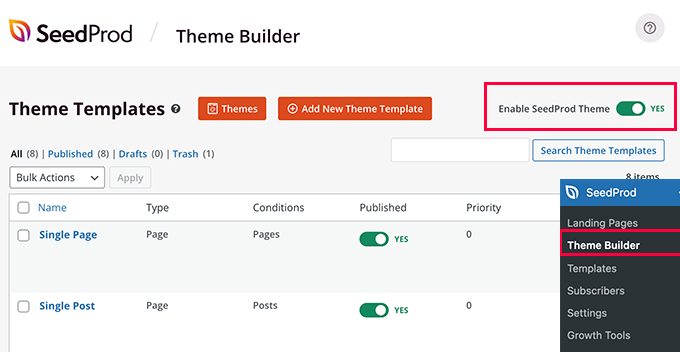
SeedProd ahora reemplazará tu tema de WordPress con el tema personalizado que acabas de crear.
Para obtener más información sobre el generador de temas de WordPress de SeedProd, consulta nuestro tutorial sobre cómo crear un tema personalizado de WordPress sin escribir código.
Esperamos que este artículo te haya ayudado a aprender a personalizar tu tema de WordPress a tu gusto. También te puede interesar nuestra guía para principiantes sobre cómo crear un tema hijo de WordPress o ver nuestra guía definitiva sobre cómo probar tu tema de WordPress con los últimos estándares.
Si te gustó este artículo, suscríbete a nuestro Canal de YouTube para ver tutoriales en video de WordPress. También puedes encontrarnos en Twitter y Facebook.





David Lim
¿Es posible crear un sitio web completo solo con la versión gratuita de Seedprod sin un tema de WordPress?
Soporte de WPBeginner
SeedProd is used to customize themes so you would still need a theme on your site
Administrador
John Paul
cómo descargo el tema que edité en WordPress que contendrá lo que agregué al editar el tema
Soporte de WPBeginner
Te recomendaríamos primero asegurarte de que tu tema específico no tenga una herramienta para exportar tus personalizaciones, ya que algunos temas la incluyen. De lo contrario, puedes usar herramientas como las de nuestro artículo a continuación para ayudarte a transferir la configuración de tu personalización:
https://www.wpbeginner.com/plugins/how-to-import-export-wordpress-theme-customizer-settings/
Administrador
Mrteesurez
Prefiero usar un constructor de páginas, ya que me da más flexibilidad para personalizar cada parte del sitio web sin necesidad de codificar. Algunos constructores de páginas como Seedprod y otros también ofrecen plantillas preconstruidas que facilitan el diseño.
Lisa
Actualmente estoy construyendo mi primer sitio web usando el editor de sitio completo, el tema Spectra One y el plugin Spectra. Estoy un poco confundido sobre si necesito crear un tema hijo o no. Algunas personas parecen sugerir que un tema hijo no es necesario cuando se usa el editor de sitio completo. Otros dicen que solo es necesario cuando se agrega CSS personalizado. ¿Puedes resolver este misterio por mí, por favor?
Soporte de WPBeginner
Algunos temas tienen sus propias formas específicas de funcionar que no son normales para otros temas. Para tu tema, no debería requerir un tema hijo en este momento, pero si consultas con el soporte del tema, ellos podrán informarte sobre sus requisitos actuales.
Administrador
Pranav
¿Cómo podemos personalizar un tema sin usar el editor de bloques? ¿Por ejemplo, si estamos trabajando con el editor clásico?
Soporte de WPBeginner
Los métodos de esta guía no requieren el editor de bloques ni el editor clásico.
Administrador
Milly Ng
Seed Prod parece ser bastante fácil de usar. Lo intentaré. ¡Gracias!
Soporte de WPBeginner
¡Nos alegra que lo pienses y esperamos que disfrutes usándolo!
Administrador