


Acabas de subir una foto genial, pero está ligeramente torcida o tiene demasiado espacio vacío. Abrir Photoshop o Canva solo para hacer un pequeño ajuste se siente como una pérdida de tiempo enorme.
Hemos sentido esa frustración a menudo mientras gestionábamos nuestro contenido. Por suerte, WordPress tiene una joya oculta integrada directamente en el panel de control que resuelve esto al instante.
Puedes arreglar tus fotos sin salir de tu sitio.
En esta guía, te mostraremos cómo recortar, rotar, escalar y voltear tus imágenes usando el editor de imágenes básico de WordPress.
Aquí tienes un resumen rápido de los temas que cubriremos en esta guía:
- ¿Por qué usar WordPress para edición básica de imágenes?
- Cómo hacer edición básica de imágenes en WordPress
- Cómo restaurar la imagen original después de editar
- Extra: Edición masiva de imágenes destacadas en WordPress
- Tutorial en video
- Preguntas frecuentes sobre edición de imágenes en WordPress
- Recursos adicionales
¿Por qué usar WordPress para edición básica de imágenes?
El editor de imágenes integrado de WordPress es una forma muy conveniente de editar imágenes para tu blog de WordPress. Ni siquiera necesitarás usar software adicional o plugins de WordPress.
El editor de imágenes también ahorra mucho tiempo al permitir a los usuarios hacer correcciones y ajustes simples sin tener que ir y venir entre diferentes herramientas.
Con WordPress, puedes recortar, rotar, escalar, cambiar dimensiones y voltear fácilmente tus imágenes desde la biblioteca de medios.
Por ejemplo, si quieres recortar una imagen para eliminar el exceso de fondo, puedes hacerlo fácilmente con el editor de imágenes de WordPress en lugar de comprar una herramienta costosa para ello.
Dicho esto, veamos cómo editar imágenes básicas en tu sitio de WordPress fácilmente, paso a paso.
Cómo hacer edición básica de imágenes en WordPress
Primero, necesitarás subir una imagen a tu biblioteca de medios de WordPress.
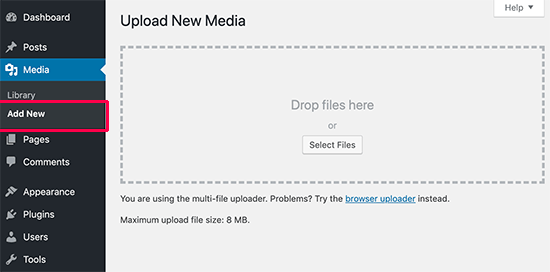
Puedes subir una imagen fácilmente usando el editor de bloques mientras escribes una entrada o visitando la página Medios » Añadir nuevo desde la barra lateral de administración de WordPress.
Desde aquí, haz clic en el botón 'Seleccionar archivos' y sube un archivo de imagen desde tu computadora.
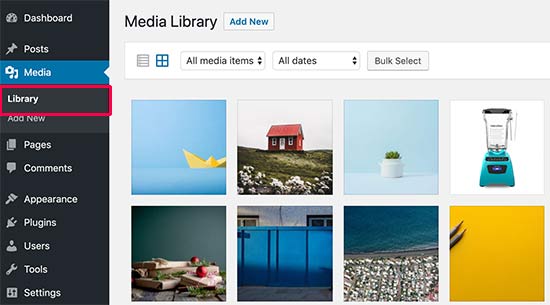
Una vez que hayas hecho eso, dirígete a la página Medios » Biblioteca desde el panel de administración de WordPress.
Aquí, todas las imágenes que hayas subido a tu sitio web de WordPress se mostrarán en la pantalla.
Ahora, necesitas localizar la imagen que acabas de subir y hacer clic en ella.
Esto abrirá la imagen en una ventana emergente. Ahora verás los detalles de la imagen en el lado derecho y una vista previa de la imagen en el lado izquierdo.
Para acceder a la pantalla completa de edición de imágenes, haz clic en el enlace 'Editar más detalles'. Esto te permite editar la imagen mientras actualizas su texto alternativo y su pie de foto.
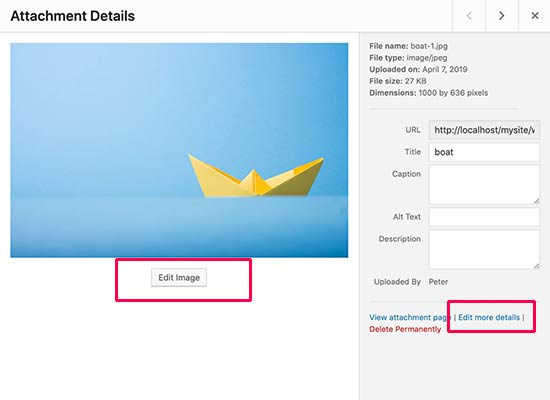
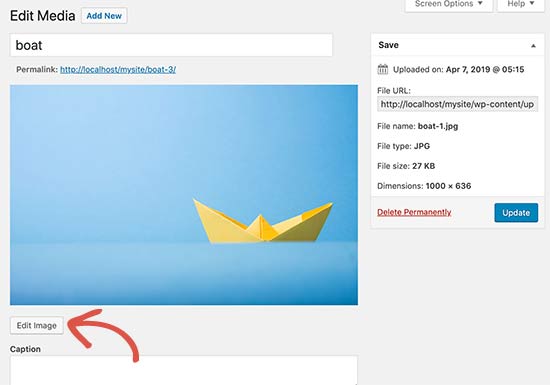
Hacer clic en este enlace te dirigirá a la página Editar medios.
Desde aquí, necesitas hacer clic en el botón 'Editar imagen' para abrir las herramientas básicas de edición de imágenes.
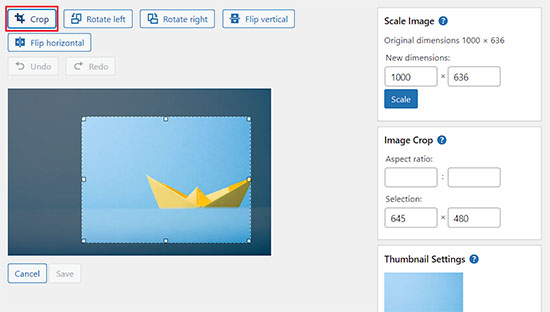
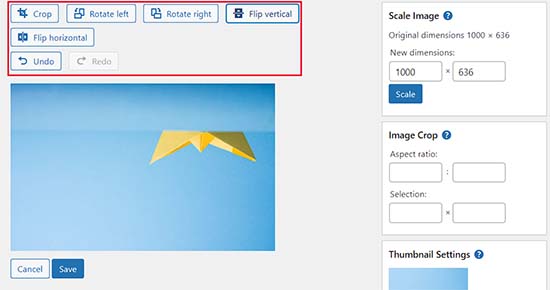
Una vez que hagas eso, verás una barra de herramientas con algunos botones encima de tu imagen. En la columna de la derecha, también verás un montón de opciones para cambiar el tamaño de la imagen.
Ahora puedes usar los botones en la parte superior para rotar, voltear o recortar tu imagen.
Por ejemplo, una vez que haces clic en el botón ‘Recortar’, puedes seleccionar el área específica que deseas recortar de la imagen original.
Aparte de eso, puedes usar los botones ‘Rotar a la izquierda’ o ‘Rotar a la derecha’ para girar las imágenes en sentido horario y antihorario.
Incluso puedes voltear tus imágenes horizontal o verticalmente usando los botones de la barra de herramientas.
También puedes usar los botones Deshacer/Rehacer para corregir cualquier error que cometas mientras editas.
A continuación, mira la columna de la derecha para encontrar las opciones de ‘Escalar imagen’. Aquí, puedes ingresar tus nuevas dimensiones más pequeñas para cambiar el tamaño de la imagen.
Recomendamos usar esta opción antes de recortar una imagen para mantener las proporciones de tu imagen.
Ten en cuenta que WordPress solo te permite escalar una imagen hacia abajo. No puedes hacer que las imágenes sean más grandes que sus dimensiones originales, ya que esto resultaría en imágenes pixeladas y de baja calidad.
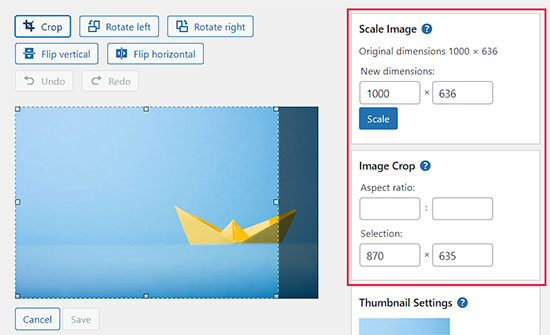
Después de eso, también puedes usar la opción ‘Relación de aspecto’ si deseas mantener intacta una cierta relación de aspecto para tu imagen. Esta función solo funciona mientras estás recortando una imagen.
En esa misma columna de la derecha, también puedes desplazarte hacia abajo hasta ‘Configuración de miniaturas’. Esto te permite elegir si deseas que tus ediciones se apliquen a todas las versiones generadas de la imagen, solo a la miniatura o a todo excepto la miniatura.
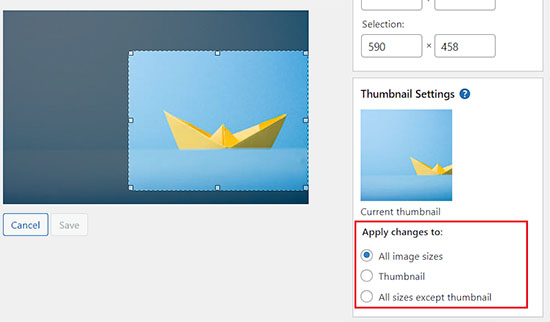
Una vez que estés satisfecho con los cambios, haz clic en el botón 'Guardar'. Nota: Esto actualizará la imagen en todos los lugares donde se use en tu sitio web.
WordPress aplicará ahora tus cambios a la imagen y creará una nueva copia de ella en tu servidor.
Cómo restaurar la imagen original después de editar
Si no estás satisfecho con la imagen editada, puedes revertir fácilmente a la versión original.
Simplemente abre la página Editar medios para la imagen una vez más, y esta vez notarás un nuevo cuadro de metadatos etiquetado como ‘Restaurar imagen original’.

Haz clic para expandir el cuadro de metadatos. Después de eso, haz clic en el botón ‘Restaurar imagen’.
WordPress descartará instantáneamente tus cambios y restaurará la versión original de tu imagen. Esto es posible porque WordPress nunca cambia realmente tu archivo original subido. Guarda tus ediciones como una copia, por lo que siempre puedes volver atrás si cambias de opinión. 👍
Extra: Edición masiva de imágenes destacadas en WordPress
Más allá de editar imágenes individuales, es posible que necesites actualizar muchas imágenes destacadas a la vez. Estas son las imágenes principales que representan tus publicaciones en la página de inicio de tu blog, en las páginas de categorías y, a menudo, cuando compartes un enlace en redes sociales.
Por ejemplo, imagina que has creado una nueva plantilla de marca para los gráficos de tu blog. En lugar de abrir y reemplazar cientos de imágenes destacadas una por una, puedes usar un plugin para hacerlo todo en unos pocos clics. ¡Esto ahorra mucho tiempo!
Estas son las imágenes que se utilizan como miniaturas en tus publicaciones.
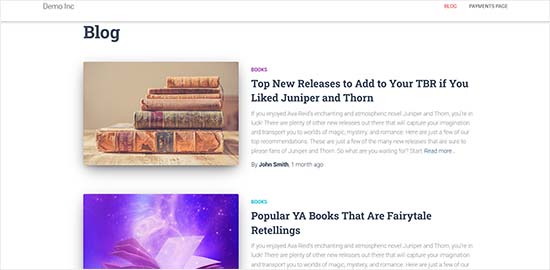
Por ejemplo, si estás rediseñando tu sitio web y quieres actualizar tus imágenes destacadas antiguas para que coincidan con el nuevo diseño, editar cada publicación individualmente llevaría horas.
Sin embargo, al editar en bloque estas imágenes destacadas, puedes asegurar una apariencia cohesiva para todas las imágenes, ahorrar tiempo y agilizar el proceso.
Puedes hacer eso fácilmente usando Quick Featured Images. Para más detalles, consulta nuestro tutorial sobre cómo instalar un plugin de WordPress.
Después de la activación, visita la página Featured Images » Overview desde el panel de WordPress y elige la opción 'Establecer la imagen seleccionada como una nueva imagen destacada'.
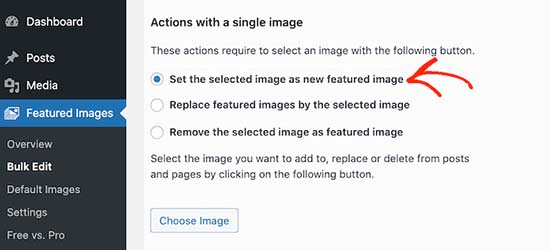
Una vez que hagas eso, simplemente sube la imagen que deseas usar. Luego puedes establecer reglas o condiciones específicas (como aplicar el cambio solo a publicaciones de cierta categoría) para que la nueva imagen destacada se aplique a las publicaciones correctas.
Para más detalles, consulta nuestro tutorial sobre cómo editar imágenes destacadas en bloque en WordPress.
Tutorial en video
Preguntas frecuentes sobre edición de imágenes en WordPress
Habiendo ayudado a miles de usuarios a sacar el máximo provecho de WordPress, hemos recibido muchas preguntas sobre sus herramientas integradas. Aquí están las respuestas a algunas de las más comunes sobre edición de imágenes.
¿Cuáles son las limitaciones del editor de imágenes de WordPress?
El editor integrado es perfecto para tareas básicas como recortar, rotar, escalar y voltear. Para funciones más avanzadas como agregar superposiciones de texto, filtros o ajustar colores, necesitarás una aplicación de edición de imágenes dedicada.
¿Editar una imagen en WordPress reemplaza el archivo original?
No, WordPress guarda tus ediciones como una nueva copia de la imagen en tu servidor. El archivo original siempre se conserva y puedes restaurarlo fácilmente usando el botón ‘Restaurar imagen original’.
¿Cuál es la diferencia entre escalar y recortar?
Escalar cambia el tamaño general (dimensiones) de toda la imagen sin cortar nada. Recortar elimina partes de la imagen para cambiar su forma o enfocar un área específica.
¿Por qué no puedo hacer mi imagen más grande con la herramienta de escala?
WordPress solo te permite escalar imágenes hacia abajo para evitar que se vuelvan borrosas o pixeladas. Aumentar el tamaño de una imagen más allá de sus dimensiones originales resulta en una pérdida de calidad, algo que el editor te ayuda a evitar.
Esperamos que este artículo te haya ayudado a aprender cómo editar fácilmente tus imágenes directamente desde el panel de WordPress. Con estas herramientas básicas, puedes hacer ajustes rápidamente sin necesidad de abrir ningún otro software.
Recursos adicionales
Esperamos que este artículo te haya ayudado a aprender cómo hacer edición básica de imágenes en el área de administración de WordPress. También te pueden interesar otras guías relacionadas con imágenes en WordPress:
- Guía para principiantes de SEO de imágenes – Optimiza imágenes para motores de búsqueda
- Cómo solucionar problemas comunes de imágenes en WordPress
- Los mejores temas de WordPress para fotógrafos
- Cómo cambiar la altura y el ancho de los bloques en WordPress
Si te gustó este artículo, suscríbete a nuestro Canal de YouTube para ver tutoriales en video de WordPress. También puedes encontrarnos en Twitter y Facebook.




Mrteesurez
Estas son características útiles integradas que nunca había notado que existieran en la biblioteca de medios de WordPress, para poder recortar, rotar, voltear y escalar imágenes sin usar ninguna herramienta o plugin externo. Esta guía es reveladora. Definitivamente revisaré estas características y las experimentaré. Gracias.
Soporte de WPBeginner
Glad we could share how to make these minor tweaks without needing to re-upload an image
Administrador
kzain
Aprecio las claras instrucciones con capturas de pantalla, hacen que el proceso sea infalible para principiantes como yo. Saber cómo recortar y redimensionar imágenes es increíblemente útil para optimizar los elementos visuales del sitio web. ¿Ofrece WordPress alguna herramienta integrada para tareas básicas de edición de imágenes como ajustar el brillo o el contraste?
Soporte de WPBeginner
No, para ese nivel de edición necesitarías usar un programa diferente.
Administrador
Jiří Vaněk
¿Es posible recortar una imagen en círculo en WordPress, o necesito un plugin para eso? Me refiero a una foto de un miembro del equipo, donde la cara debería ser como una imagen en la rueda. ¿Puede WP hacerlo, o tengo que editar la imagen externamente y subir las ya recortadas?
Soporte de WPBeginner
Para tener la imagen en círculo, normalmente sería mejor usar un editor de imágenes para que se muestre como deseas. De lo contrario, normalmente usarías CSS en lugar de edición de imágenes para lograr lo que buscas.
Administrador
Jiří Vaněk
Entiendo, el método CSS no se me ocurrió, por eso lo resolví externamente. El CSS será mucho más rápido para múltiples imágenes. Gracias por el consejo.
Mrteesurez
Puedes usar un constructor de páginas como Seedprod o Elementor para crear imágenes circulares, incluso estos constructores de páginas suelen tener plantillas predeterminadas para equipos que ya muestran las imágenes en forma circular o que se pueden personalizar fácilmente.
Jiří Vaněk
Hola Sr. Mrteesurez,
Gracias por el consejo. Uso Elementor mucho, así que investigaré esta función. Porque necesito crear un portafolio de empleados en un sitio web, y las imágenes circulares me parecen mucho más elegantes. Definitivamente lo investigaré.
Mrteesurez
¡De nada! Sr. Jiří Vaněk. Las imágenes circulares realmente pueden realzar la elegancia de un portafolio de empleados. Dado que usas Elementor, es fácil aplicar este efecto y crear un aspecto pulido. Estoy seguro de que hará que tu portafolio destaque maravillosamente.
Patrick
Soy diseñador web, tengo más de 100 instalaciones de WordPress en muchos servidores diferentes y NI UNA de esas instalaciones hace que WordPress recorte una imagen.
Es tan frustrante tener que cargar fotos en Photoshop solo para hacer un cambio diminuto y luego subirlas.
Soporte de WPBeginner
Es posible que desees asegurarte de que no tengas un tema o plugin específico en esos sitios que te impida usar la herramienta de recorte.
Administrador
TimGS
Estoy usando WordPress 4.9.5 en un iPad mini. Cuando escalo una imagen, todas las selecciones funcionan hasta que presiono el botón de escalar; la imagen se recorta, pero solo obtengo aproximadamente la mitad del ancho de la selección de recorte original. ¿Alguien ha visto este problema?
Justin
¡Gracias por compartir! Acabo de usar la herramienta de recorte. ¡Muy útil!
Steven Denger
Esto no funciona en absoluto y no es de ninguna ayuda. WordPress es el lugar más horrible para intentar trabajar con imágenes. Mis imágenes destacadas en las páginas de lista de mis publicaciones están todas cortadas, recortadas y solo muestran una parte de la foto. He probado todo tipo de plugins que WP Beginner ha sugerido y ninguno de ellos funciona. Uso el tema Awaken y el autor no responde para arreglar su tema inútil. El sitio en el que estoy trabajando tendrá que ser eliminado debido a que WordPress es un CMS tan horrible para trabajar.
TimGS
Un año después, estoy experimentando tu problema en un iPad mini... pero no en una PC.
Zohaib
La función de recorte ya no funciona.
¿Algún plugin que pueda recortar imágenes en la biblioteca de medios?
Peter Willianson
No obtengo ese menú cuando hago clic en editar imagen... estoy usando Bluehost... no puedo hacer nada con las imágenes que se cargan rotadas 90 grados... para tu información, no están rotadas cuando se cargan en otros sitios... esto es específico de WordPress Bluehost.
amy
No hay botón de editar de mi lado. Parece que no soy el único.
Linda Strader
¿Funciona esto con la versión gratuita? NO veo opciones para editar fotos, y todas las que subí están rotadas de forma incorrecta.
Ra.
Ya no funciona. Simplemente no está ahí.
Matteo
Hola,
cuando escalas una imagen desde la biblioteca de medios, ¿reduce automáticamente la calidad de la imagen en cada publicación/página donde se publicó anteriormente o es necesario cargarla de nuevo en cada página individual para acelerar el sitio?
Saludos
mike cooper
¿Alguien ha tenido el problema de que al rotar una imagen aparece lo siguiente: ‘No se pudo cargar la imagen de vista previa. Por favor, recarga la página e inténtalo de nuevo.’??
Tengo GD e ImageMagick instalados..
El volteo funciona bien, solo la rotación y el recorte no.
Craig Canapari
Descubrí esto ayer. Sin embargo, parece que lo escala sobre la marcha, ya que GTMetrix dijo que escalar imágenes (que había escalado usando las herramientas anteriores) estaba ralentizando la carga de mi página. Desactivé Photon para asegurarme de que no fuera una imagen en caché y también limpié mi caché.
Jason
Debo admitir que la edición de fotografías no es muy clara. Pensé que lo tenía todo resuelto y cuando lo publiqué, la imagen era enorme y solo se veían nuestros ojos. Entiendo que la escala de la imagen tiene que ajustarse, pero vamos chicos, no todos estamos al día con esas cosas. Queremos una edición a prueba de tontos y hay muchas en el mercado que lo hacen. Por favor, échale un vistazo o perderás a este cliente muy rápidamente.
Ron Strilaeff
He jugado con esa función de edición, pero no puedo averiguar cómo hacer que bloquee la relación de aspecto. Digamos que quiero que un colaborador suba una imagen y luego recorte la parte para mostrarla como miniatura antes de guardarla. Los números debajo de “Recorte de imagen -> Relación de aspecto” no parecen hacer nada y a veces no me dejan ingresar ningún valor. ¿Para qué sirven de todos modos?
Ed Power
Este recorte no funciona cuando intento guardar el recorte solo como miniatura. Quiero mostrar una imagen recortada como miniatura en una página de galería y luego mostrar la versión completa cuando se abre en el lightbox. ¿Es esto posible?
IgorPureta
Gracias por la buena publicación. Hasta ahora he entendido lo que has escrito. Lo que no puedo lograr es lo siguiente:
Mi imagen destacada es de 960x332 para que quepa en el carrusel de la página de inicio. Cuando recorto la imagen, quiero guardar la parte recortada como miniatura para poder incluirla en la publicación. Todo eso lo administra WP. Lo que no logré es cambiar la miniatura del recorte predeterminado al recorte que seleccioné. No importa cuántas veces haya recortado, guardado, eliminado o hecho cualquier otra cosa posible, no puedo completarlo. ¿Podrías explicarlo, por favor? ¡Gracias!
KreativTheme
Ya he usado esta función varias veces, pero hoy aprendí algunos trucos más. Muchas gracias por el gran tutorial...
Roderick Dunne
Buena función, nunca la había notado.
Una cosa para reflexionar: ¿guarda una versión actualizada del archivo que luego se referencia (es decir, si la imagen editada está en una publicación)?
Me preocuparía que los tiempos de carga de la página pudieran aumentar si una imagen insertada en una publicación de WP necesita ser recortada/editada dinámicamente para mostrarse correctamente en la solicitud de página de cada usuario.
Otto
@Roderick Dunne El resultado final reemplaza la imagen existente. No necesita realizar esas operaciones cada vez.
AnTo
Bueno, está bien, pero si se pudieran proporcionar más funciones para la edición de fotos, ¡sería increíble! Sin embargo, podría consumir más espacio web o uso si sucede.
petebocken
El recorte nunca me ha funcionado. El botón de guardar nunca funciona. Siempre está en gris. De hecho, en la captura de pantalla de tu publicación, el botón de guardar también está en gris. ¿A alguien más le funciona el recorte?
Otto
@petebocken El botón de guardar está en gris porque la selección aún se está realizando. Haz tu selección, luego haz clic en el botón "Recortar" en la parte superior derecha para confirmar la selección. Luego realizará el recorte y podrás guardar el resultado.
BarryFuchs
@Otto@petebocken
Yo también me había confundido con esto, y pensé que el recorte no funcionaba en mi instalación o solo funcionaba para ciertos tipos de archivo (es decir, jpg pero no png). El proceso de seleccionar primero y hacer clic en "Recortar" después parece opuesto a otros programas que he usado, como Acrobat y Picasa. ¡Pero, al menos ahora sé cómo hacerlo!
Chris Howard
Sí, es ridículo que tenga que buscar en Google para averiguar cómo hacer algo que debería ser intuitivo.
Otto
@petebocken Lo siento, quise decir en la parte superior izquierda, por supuesto.
Brad Dalton
Solo lo usé una vez, pero probablemente lo intentaré de nuevo la próxima vez. Prefiero usar el administrador de imágenes de MS, pero es un buen tutorial. Las fotos se ven bien.
dunfalach
@tonyjalicea Cuando veo WP, mi primer pensamiento es Wordperfect. #túpodríasserunnerdviejo
tonyjalicea
@dunfalach Bueno, eso es un soplo del pasado.
Moe_NYC
@tonyjalicea Whoa. How did I miss that? I had no clue. You think you know someone. Wordpress, she’s so sexy!
tonyjalicea
@Moe_NYC ¡De hecho!
itravelwithlove
@wpbeginner ¿cómo subir 2 o más fotos a la vez en una nueva publicación? Por favor, responde.
wpbeginner
@itravelwithlove Simplemente arrastra dos fotos o tantas como quieras a la vez en el cargador de medios de arrastrar y soltar.
itravelwithlove
@wpbeginner that’s what I do, but after that, I still need to upload it in my post one by one.
wpbeginner
@itravelwithlove Te refieres a insertarlas en tu publicación una por una... Sí, porque la mayoría de las veces insertas imágenes en diferentes lugares.
wpbeginner
@itravelwithlove si quieres añadir todas las imágenes una tras otra, quizás en formato de galería, puedes hacerlo: http://t.co/JOVHrsVQ
itravelwithlove
@wpbeginner Pude intentarlo también. ¡Gracias por la ayuda!☺