


Buscas tu nombre en Google y lo primero que aparece es un sitio web que trata sobre ti. Tus logros, tus pensamientos, tu visión. Suena bastante bien, ¿verdad?
Ese es el poder de un sitio web personal. Es como tener tu propio rincón en internet donde puedes mostrar tus habilidades y compartir tus ideas. Y créenos, después de ayudar a miles de personas a crear su propio sitio, hemos visto cómo puede cambiar las reglas del juego.
En esta guía, te mostraremos cómo construir tu marca personal creando un sitio web con WordPress.
¿Por qué y quién necesita un sitio web personal?
En nuestra opinión, todos necesitan crear un sitio web personal, ya seas un emprendedor, propietario de una pequeña empresa, doctor, profesor, agente inmobiliario o estudiante.
En la era de la información actual, cualquiera puede buscar tu nombre en Google y aprender mucho más de lo que imaginas.
Si bien tener perfiles en redes sociales es genial, las redes sociales van y vienen. Necesitas una plataforma propia donde puedas publicar lo que quieras. Una plataforma donde tú seas la estrella.
Crear un sitio web personal te permite promocionarte en internet.
Te ayuda no solo a generar confianza, lo cual en sí mismo es invaluable. También puedes construir una audiencia, convertirte en un líder de opinión, hacer amigos y encontrar muchas nuevas oportunidades.
Incluso si no te gusta la idea de promocionarte, de todos modos serás juzgado por lo que publicas en línea.
Dicho esto, veamos cómo crear fácilmente un sitio web personal que realmente te ayude a tener éxito.
Lo que necesitas para crear un sitio web personal

Primero, debes asegurarte de que estás utilizando la plataforma correcta para crear tu sitio web.
Recomendamos usar WordPress porque es el mejor creador de sitios web del mercado. Impulsa más del 43% de todos los sitios web en internet.
Ahora, cuando decimos WordPress, nos referimos a WordPress.org y no a WordPress.com, que es un servicio de alojamiento.
Para obtener más información, consulta nuestro artículo sobre la diferencia entre WordPress.org vs WordPress.com.
Necesitarás las siguientes cosas para crear tu sitio web personal usando WordPress:
- Un nombre de dominio (por ejemplo, SyedBalkhi.com). Esto es lo que los usuarios escribirán en sus navegadores para llegar a tu sitio web. Para sitios web personales, muchas personas usan sus propios nombres como nombres de dominio cuando es posible.
- Una cuenta de alojamiento web. Aquí es donde se almacenarán todos los archivos de tu sitio web.
Ahora, normalmente un nombre de dominio te costaría alrededor de $14.99 por año y el alojamiento web comienza en $7.99 por mes (generalmente se paga anualmente).
Si recién estás comenzando, esto puede sonar como mucho dinero.
Afortunadamente, la gente de Bluehost ha acordado ofrecer a los usuarios de WPBeginner un nombre de dominio gratuito con un generoso descuento en el alojamiento. Básicamente, puedes empezar por tan solo $2.99 por mes.
Bluehost es una de las compañías de alojamiento más grandes del mundo y un proveedor de alojamiento de WordPress recomendado oficialmente.
Si puedes gastar un poco más de dinero, entonces echa un vistazo a Hostinger, SiteGround o WP Engine. Para más recomendaciones de alojamiento, consulta nuestra guía de alojamiento de WordPress para comparaciones lado a lado.
Ahora, pasemos al tutorial. Puedes usar los enlaces rápidos a continuación para navegar por el artículo:
- Paso 1: Configura tu sitio web personal
- Paso 2: Obtén un tema de WordPress para tu sitio web personal
- Paso 3: Crea contenido para tu sitio web personal
- Paso 4: Agrega una sección de portafolio a tu sitio web personal
- Paso 5: Agrega una sección de blog a tu sitio web personal
- Paso 6: Agrega testimonios a tu sitio web personal
- Paso 6: Integra tu sitio web personal con perfiles de redes sociales
- Paso 7: Comienza a crear una lista de correo electrónico
- Paso 8: Implementa Growth Hacking para sitios web personales
Paso 1: Configura tu sitio web personal
Para este tutorial, te mostraremos cómo configurar un sitio web personal en Bluehost. Para otras compañías de hosting, puedes ver nuestro tutorial completo de instalación de WordPress.
Primero, necesitas visitar el sitio web de Bluehost y hacer clic en el botón amarillo 'Comenzar ahora'.

A continuación, se te pedirá que elijas un plan de hosting.
La mayoría de los principiantes eligen los planes Starter o Business.

Haz clic en ‘Elegir Plan’ para seleccionar un plan de hosting y continuar.
Después de eso, se te pedirá que elijas un nombre de dominio. Ingresa el nombre de dominio deseado y haz clic en el botón ‘Buscar Dominio’ para continuar.

A continuación, se le llevará a la página del carrito de Bluehost.
Desde aquí, puedes elegir la duración de tu plan de Bluehost. Recomendamos elegir la opción ‘3 Años’ porque ofrece el mayor ahorro.

Después de eso, haz clic en el botón ‘Continuar al Pago’.
Por último, necesitas agregar la información de tu cuenta y la información de pago para completar la compra.

Una vez completado, recibirás un correo electrónico con los detalles sobre cómo iniciar sesión en tu panel de control de alojamiento web. Aquí es donde administras todo, desde soporte hasta correos electrónicos, entre otras cosas.
Bluehost instalará WordPress automáticamente por ti. Simplemente inicia sesión en el panel de control de tu cuenta de alojamiento y navega a la pestaña ‘Sitios web’. Luego, haz clic en ‘Editar sitio’.

Esto te llevará a tu área de administración de WordPress.
Se verá algo así:

¡Felicidades, has configurado con éxito tu sitio web personal!
En los siguientes pasos, te mostraremos cómo configurarlo a tu propio estilo, agregar contenido y crear un sitio web de aspecto profesional.
Paso 2: Obtén un tema de WordPress para tu sitio web personal
La forma en que se ve tu sitio web personal es muy importante para causar una buena primera impresión.
WordPress viene con miles de temas gratuitos y premium que puedes usar para tu sitio web personal.
Sin embargo, esta abundancia de opciones también hace que sea un poco difícil encontrar el tema adecuado.
Para facilitar esta elección, hemos recopilado algunas listas de nuestros temas favoritos de WordPress en diferentes categorías:
- Los mejores temas de WordPress del año
- Los mejores temas gratuitos de WordPress para blogs
- Los Mejores Temas de WordPress para Portafolios
- Los mejores temas de WordPress para fotógrafos
Como regla general, recomendamos usar un tema simple con mucho espacio en blanco. Esto hace que cualquier sitio web se vea limpio y más profesional.
Alternativa: Usa un Constructor de Páginas de WordPress para Diseñar Tu Sitio Web
Si bien los temas de WordPress son extremadamente fáciles de usar y personalizar, a veces es posible que no encuentres el diseño adecuado para tus necesidades.
Aquí es donde entra SeedProd. Es el mejor plugin constructor de páginas de WordPress del mercado y te permite crear fácilmente diseños personalizados para tu sitio web.
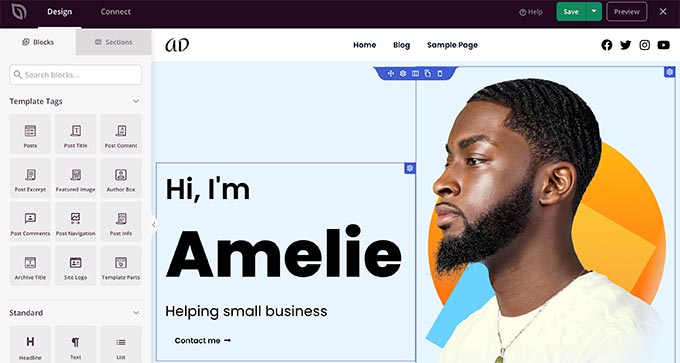
Viene con docenas de plantillas para usar como punto de partida.
Después de eso, puedes agregar nuevos elementos arrastrando y soltando o editar cualquier aspecto del diseño simplemente apuntando y haciendo clic.
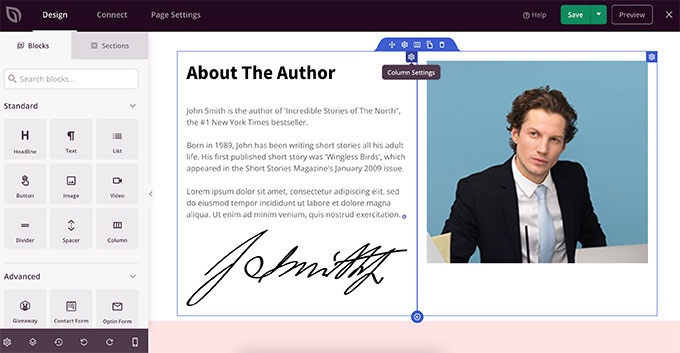
Incluso puedes usarlo para crear un tema personalizado de WordPress sin escribir ningún código.
La mejor parte es que SeedProd es agnóstico al tema, por lo que funcionará con cualquier tema de WordPress que estés usando en tu sitio web.
Elegir un tema es solo la mitad de la diversión de diseñar un sitio web. No olvides elegir un esquema de color que se adapte perfectamente a tu marca y agregar un logotipo personalizado para que tu sitio se vea más profesional.
Paso 3: Crea contenido para tu sitio web personal
Una vez que hayas seleccionado un diseño para tu sitio web, el siguiente paso es comenzar a agregar contenido.
WordPress viene con dos tipos de contenido comúnmente utilizados por defecto. Estos se llaman entradas y páginas.
Mientras que las entradas son parte de un blog, las páginas se utilizan para crear secciones importantes de tu sitio web de WordPress y darle una estructura adecuada.
Para crear una página, simplemente debes ir a la página Páginas » Añadir nueva. Primero, proporciona un título para tu página y luego empieza a añadir contenido debajo.
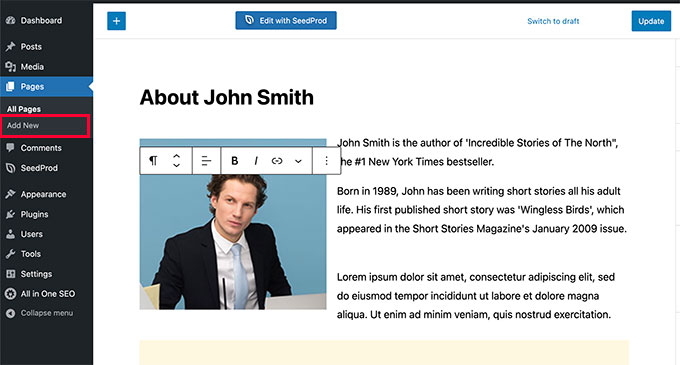
WordPress viene con un editor de contenido intuitivo que te permite añadir elementos de contenido como bloques. De esta manera, puedes crear diseños de contenido atractivos para todas tus entradas y páginas.
Para familiarizarte con el editor, consulta nuestro tutorial sobre cómo usar el editor de contenido de WordPress para principiantes.
A continuación, se presentan algunas páginas importantes que puedes agregar a tu sitio web personal.
Página Acerca de
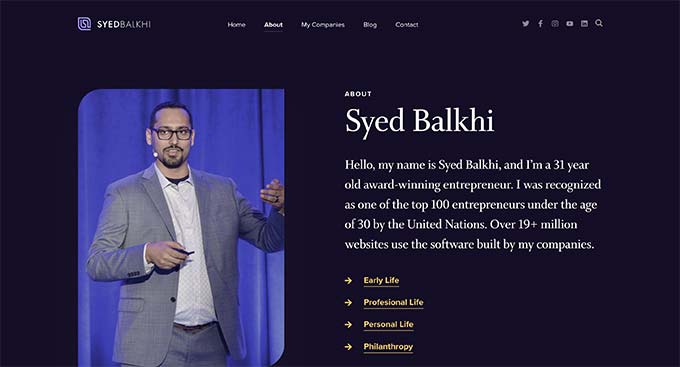
Necesitas crear una página "Acerca de" donde los usuarios puedan aprender más sobre ti.
Muchos propietarios de sitios personales usan su página "Acerca de" como la página principal de su sitio web.
Usa la página "Acerca de" para contarles a los usuarios quién eres, qué haces, qué premios has ganado y enlaza a algunas muestras de tu trabajo.
Haz que los usuarios sepan cómo ponerse en contacto contigo a través de las redes sociales y por correo electrónico. Echa un vistazo a la página "Acerca de" de nuestro CEO, Syed Balkhi, para inspirarte.
Contact Page
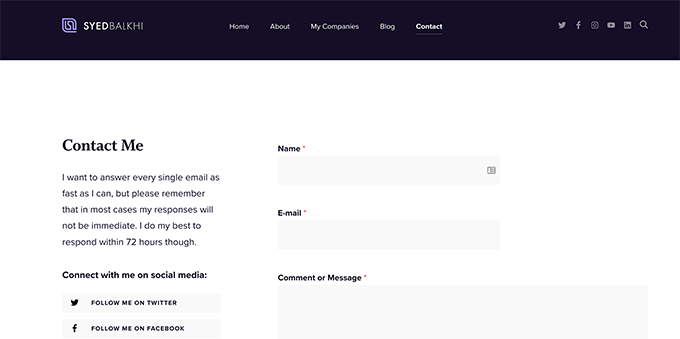
Mucha gente no quiere contactarte a través de redes sociales. Es por eso que verás páginas de contacto en casi todos los sitios web en internet.
Necesitas agregar una página de contacto en tu sitio web con información sobre cómo los usuarios pueden enviarte un mensaje rápido.
WordPress no viene con un formulario de contacto integrado, pero hay docenas de plugins para crear formularios disponibles.
Recomendamos usar WPForms, que es el mejor plugin de formularios de contacto de WordPress del mercado. Es utilizado por más de 6 millones de sitios web.
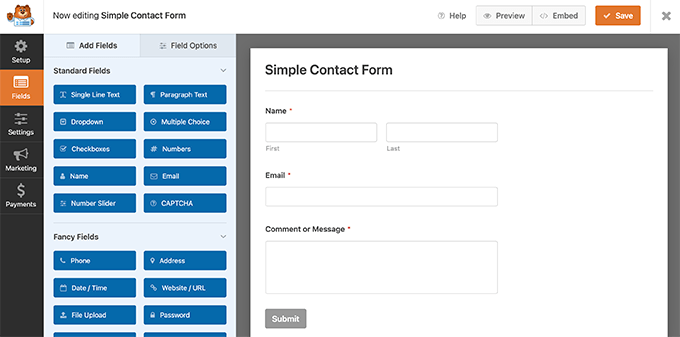
Te permite crear fácilmente formularios atractivos para tu sitio web utilizando una sencilla herramienta de arrastrar y soltar.
Nota: También existe una versión gratuita de WPForms con funciones limitadas llamada WPForms Lite.
Paso 4: Agrega una sección de portafolio a tu sitio web personal
Los sitios web personales te permiten mostrar prominentemente tu trabajo añadiendo una sección de portafolio.
Muchos profesionales como fotógrafos, artistas, escritores, diseñadores y programadores, necesitan una forma fácil de mostrar su trabajo en su sitio web.
En WordPress, tienes múltiples opciones para agregar una sección de portafolio de forma atractiva a tu sitio web personal.
Método 1: Añadir portafolio usando el editor predeterminado de WordPress
Este método es más fácil y puedes crear un portafolio simplemente creando una página de portafolio en tu sitio web.
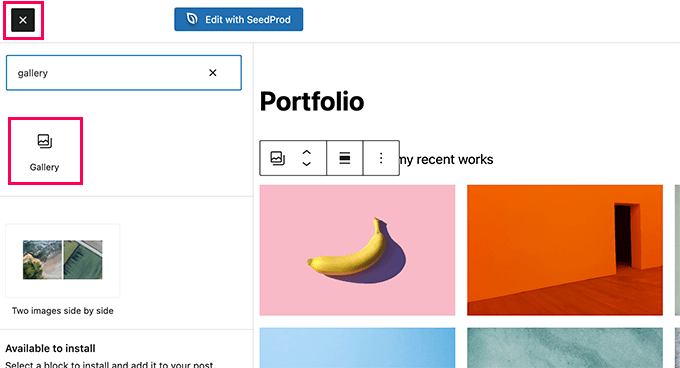
Puedes agregar el bloque de Galería predeterminado para mostrar fotos e imágenes. También puedes crear una página separada para cada elemento de tu portafolio y luego enlazar imágenes en la página principal del portafolio a la página correspondiente.
Método 2: Añadir portafolio usando un plugin de galería
Este método se recomienda para crear un portafolio rico en medios, especialmente si eres fotógrafo, diseñador gráfico o web, creador de video y más. Recomendamos usar Envira Gallery.
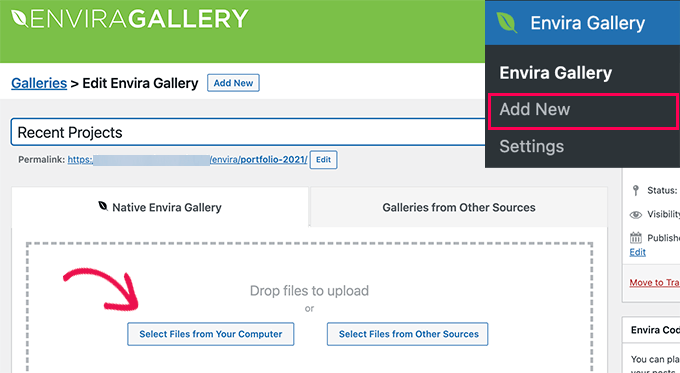
Es el mejor plugin de galería de WordPress del mercado y te permite agregar fácilmente hermosas galerías para mostrar en tu página de portafolio.
Envira Gallery te permite crear álbumes, organizar tus trabajos por etiquetas, agregar galerías de video, y abrir imágenes de la galería en ventanas emergentes y deslizadores.
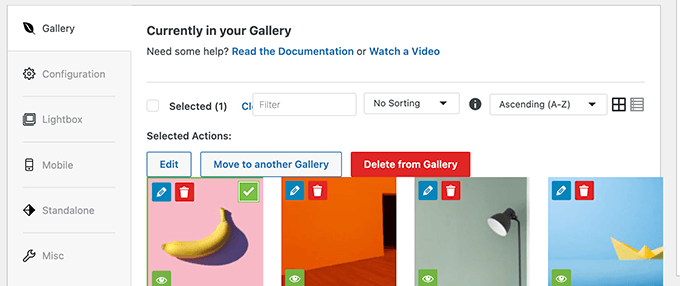
Estas galerías se pueden agregar en cualquier lugar y se ven bien en dispositivos móviles también.
Método 3: Crear una sección de portafolio usando un plugin
Este método es más flexible y recomendado para todos los usuarios.
Para este método, necesitarás el plugin WP Portfolio. Es uno de los mejores plugins de portafolio de WordPress que te permite crear fácilmente una hermosa sección de portafolio para tus sitios web personales.
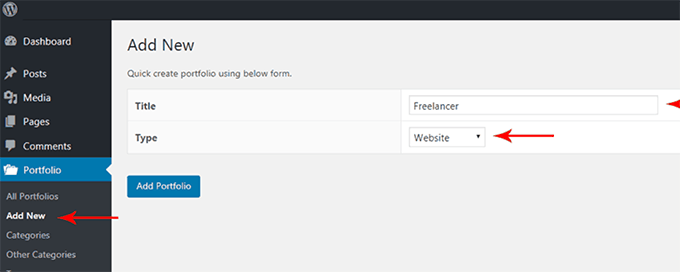
Puedes crear un portafolio para exhibir imágenes, videos o sitios web (útil para diseñadores web).
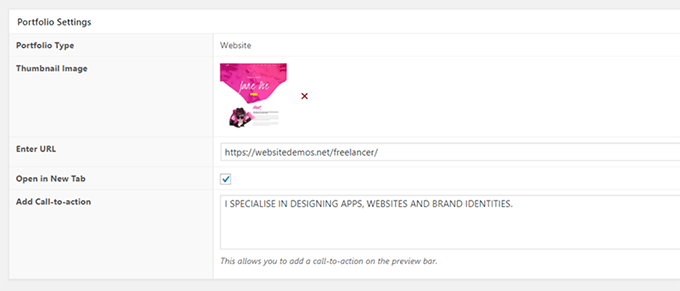
Después de eso, puedes agregar elementos al portafolio proporcionando detalles como una miniatura, descripción, categoría y más.
Paso 5: Agregar una sección de blog a tu sitio web personal
Agregar una sección de blog a tu sitio web personal te permite publicar fácilmente actualizaciones regulares en tu sitio web.
Estas actualizaciones podrían ser sobre tu trabajo, tu vida personal o cualquier cosa que desees. También ayuda a tu sitio web personal a posicionarse para las palabras clave correctas relacionadas con sus temas principales.
WordPress comenzó como una plataforma de blogs, por lo que todavía está muy bien equipado para iniciar un blog y hacerlo crecer.
Simplemente crea una nueva página en WordPress y dale un título como 'Blog'.
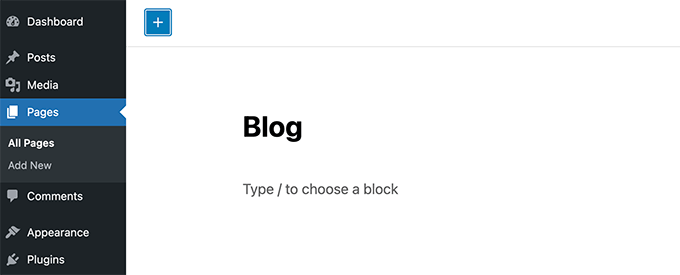
Después de eso, ve a la página Configuración » Lectura.
En la opción 'Tu página de inicio muestra', selecciona la opción 'Una página estática'.

Debajo de eso, puedes elegir la página que deseas usar como página de inicio y la página de blog que creaste anteriormente. No olvides hacer clic en el botón 'Guardar cambios' para almacenar tu configuración.
Ahora puedes agregar la página de Blog al menú de navegación de tu sitio web.
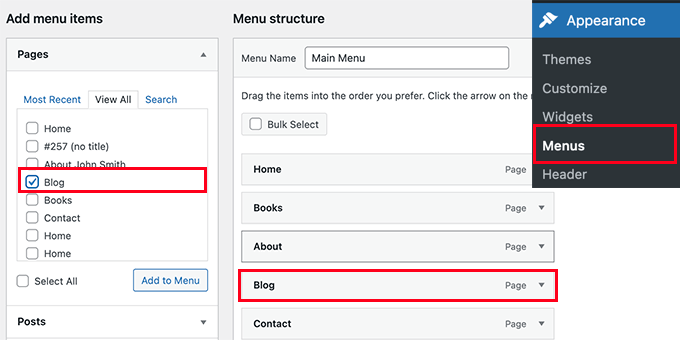
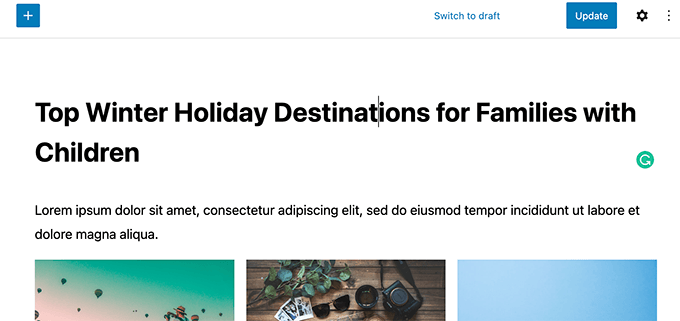
Para escribir nuevas entradas de blog, simplemente ve a la página Entradas » Agregar nueva y comienza a escribir.
Para más detalles, echa un vistazo a nuestro artículo sobre cómo agregar una nueva entrada de blog en WordPress.
Paso 6: Agrega testimonios a tu sitio web personal
Los testimonios te ayudan a mostrar lo que otros dicen de ti.
Este tipo de prueba social te ayuda a establecer autoridad y desarrollar confianza.
Agregar testimonios a tu sitio de WordPress es bastante fácil. Te mostraremos dos métodos y puedes elegir el que mejor te funcione.
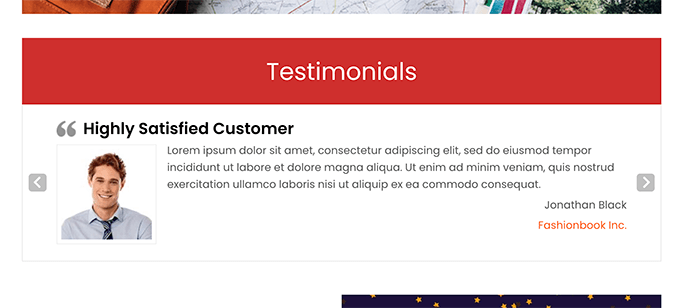
Agregar testimonios usando Strong Testimonials
Primero, necesitas instalar y activar el plugin Strong Testimonials.
Te permite agregar fácilmente testimonios a tu sitio web y luego mostrarlos usando shortcodes.
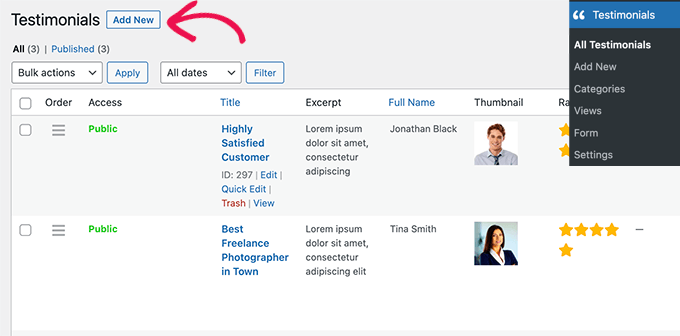
A continuación, decide dónde quieres mostrar los testimonios.
Puedes agregarlos a tu página de inicio o a cualquier otra página, barra lateral o entrada de blog.
Agregar testimonios usando SeedProd
Este método es más fácil y recomendado para principiantes.
Para este método, necesitarás SeedProd. Es el mejor plugin constructor de páginas de WordPress que te permite crear fácilmente páginas atractivas para tu sitio web.
SeedProd viene con un bloque de testimonios integrado que puedes arrastrar y soltar en tu página de inicio o en una página de testimonios.
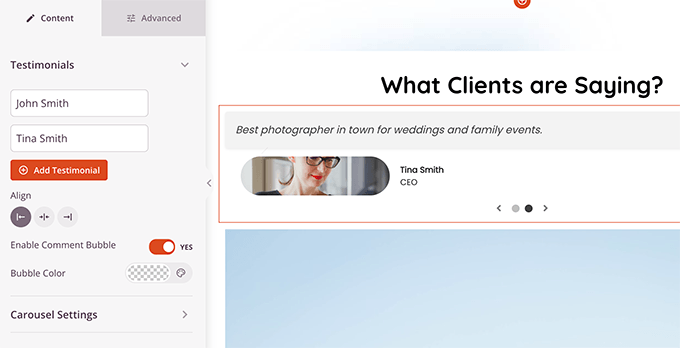
Para más detalles, consulta nuestro tutorial sobre cómo agregar testimonios rotativos en WordPress.
Paso 6: Integra tu sitio web personal con perfiles de redes sociales
No se puede negar que las redes sociales pueden ayudarte a promocionar tu marca personal a más audiencias.
Existen innumerables plugins de WordPress que te permiten integrar botones y widgets de redes sociales en tu sitio web. Sin embargo, muchos de ellos ralentizarán tu sitio web, lo cual es malo para el SEO y la experiencia del usuario.
A continuación, se presentan algunos plugins de redes sociales que funcionan de maravilla sin ralentizar tu sitio web.
1. Smash Balloon Social Media Feeds para WordPress
Smash Balloon’s Social Media Feeds para WordPress es uno de los mejores plugins de redes sociales para WordPress. Viene como un kit de herramientas para mostrar contenido de tus diferentes perfiles de redes sociales en tu sitio web personal.
Normalmente, WordPress no te permite incrustar contenido de Facebook e Instagram directamente. Los feeds de Facebook e Instagram de Smash Balloon te permiten incrustar fácilmente contenido de esas plataformas en WordPress.
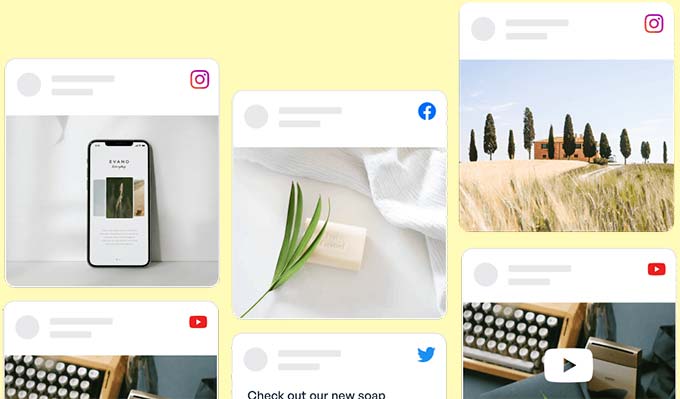
También funciona para Grupos de Facebook, YouTube, TikTok y Twitter. También obtienes opciones para elegir diferentes estilos y diseños para tu feed.
Novashare te permite mostrar fácilmente botones para compartir en redes sociales en tus publicaciones y páginas de WordPress. También puedes agregar botones de seguimiento y botones de clic para publicar para maximizar el tráfico.
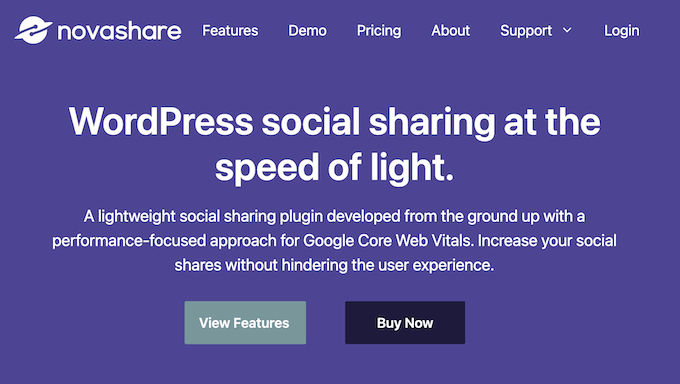
A diferencia de otros botones para compartir en redes sociales, Novashare es súper ligero. Fue construido pensando en las Google Core Web Vitals, así que no tendrás que preocuparte de que ralentice tu sitio.
Consulta nuestra reseña completa de Novashare para obtener más información.
Lleva mucho tiempo escribir una entrada de blog y luego publicarla manualmente en todos tus perfiles sociales.
Uncanny Automator es la mejor herramienta de automatización de WordPress del mercado. Usándola puedes automatizar fácilmente tareas de redes sociales cuando realizas una acción determinada en tu sitio de WordPress.
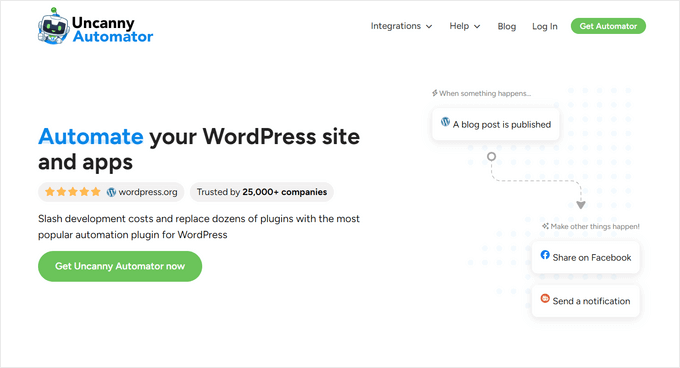
Funciona con docenas de plugins esenciales de WordPress como WPForms, MemberPress, WooCommerce y más. Además, puedes conectarte a aplicaciones en Zapier e incluso a tus dispositivos inteligentes usando IFTTT.
Básicamente, puedes automatizar tu sitio de WordPress para realizar tareas rutinarias en segundo plano.
También puedes usar una herramienta como Revive Social para automatizar las publicaciones en redes sociales.
Con Revive Social, puedes programar tus publicaciones en redes sociales con anticipación y compartir automáticamente publicaciones antiguas de WordPress de forma regular.
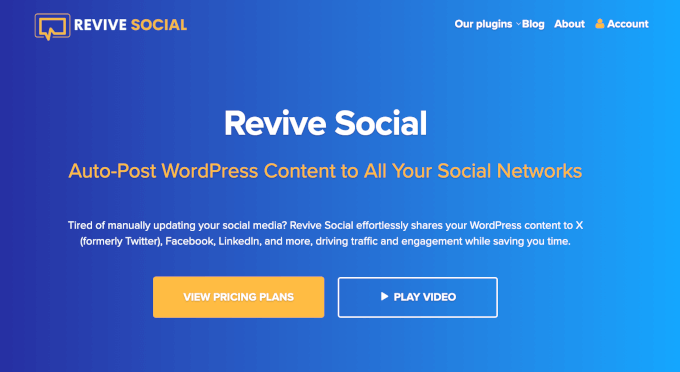
Viene con un editor de publicaciones fácil de usar para que puedas crear publicaciones atractivas en redes sociales para Facebook, LinkedIn, Twitter (X) y más, directamente desde tu sitio web de WordPress.
Paso 7: Comienza a crear una lista de correo electrónico
Las plataformas de redes sociales son una excelente manera de construir tu marca personal en internet. Sin embargo, tú no eres dueño de esas plataformas y si te bloquean, perderás a tus seguidores al instante.
Es por eso que todos los especialistas en marketing inteligentes te dirán que comiences a crear tu lista de correo electrónico de inmediato. El marketing por correo electrónico te brinda acceso directo a la bandeja de entrada de un usuario y es mucho más económico que promocionar tus publicaciones en redes sociales.
Recomendamos usar Constant Contact, que es el servicio de marketing por correo electrónico más fácil de usar para principiantes en el mercado, adecuado tanto para sitios web personales como para pequeñas empresas.

Una vez que te hayas registrado en Constant Contact, puedes agregar un formulario de suscripción al boletín por correo electrónico usando el código de inserción predeterminado o usando WPForms.
Sin embargo, eso no te dará tantos suscriptores como necesitas. Para eso, tenemos algunos consejos más adelante.
Consejo profesional: ¿Quieres asegurarte de que tus boletines se envíen realmente y no se marquen como spam? Haz que tu correo electrónico comercial sea más creíble agregando un logotipo verificado.
Paso 8: Implementa Growth Hacking para sitios web personales
Ahora que has agregado diferentes tipos de contenido a tu sitio web personal. Es hora de empezar a promocionarlo para establecer tu marca personal y aumentar tu influencia.
Afortunadamente, WordPress te da acceso a herramientas potentes que te ayudan a hacer crecer tu sitio web rápidamente sin habilidades de marketing especiales.
1. Obtén más suscripciones por correo electrónico y seguidores en redes sociales
Simplemente agregar botones de redes sociales a tu sitio web o un formulario de suscripción por correo electrónico para tu boletín informativo no te ayuda a ganar más seguidores.
Tendrás que animar a tus usuarios con formas más creativas de tomar acción.
Aquí es donde entra OptinMonster. Es el mejor software de optimización de conversiones del mercado y te permite convertir fácilmente a los visitantes del sitio web en suscriptores, clientes potenciales y clientes.
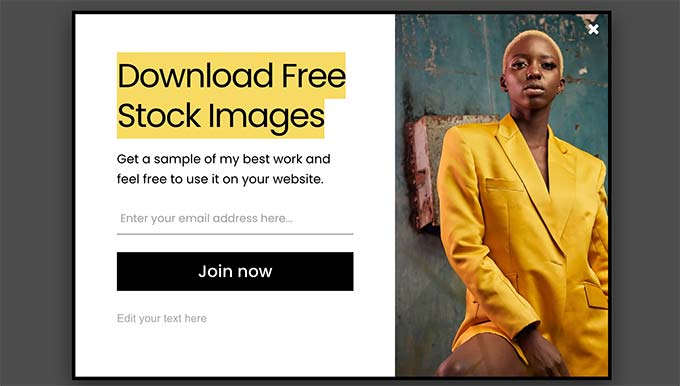
Viene con herramientas intuitivas como pop-ups de lightbox, pop-ups de intención de salida, temporizadores de cuenta regresiva, barras de encabezado y pie de página, y más.
Puedes activar tus campañas basándote en una variedad de conjuntos de reglas para no molestar a los usuarios y mostrarles mensajes personalizados en el momento exacto.
2. Optimiza el SEO de tu WordPress
El SEO (Optimización para Motores de Búsqueda) te ayuda a obtener más tráfico gratuito a tu sitio web desde los motores de búsqueda.
Muchos principiantes encuentran que el SEO es algo demasiado técnico. Aunque WordPress es muy amigable con el SEO desde el principio, todavía hay mucho más que puedes hacer.
Necesitarás instalar y activar el plugin All in One SEO for WordPress. Es el mejor plugin de SEO para WordPress del mercado y te permite optimizar fácilmente tu sitio web sin necesidad de conocimientos técnicos de SEO.
Más de 3 millones de sitios web usan AIOSEO, y también tienen una versión gratuita.

Viene con un asistente de configuración que se encargará de la configuración básica por ti.
Después de eso, te mostrará una auditoría SEO de todo el sitio con consejos prácticos para mejorar tu SEO.
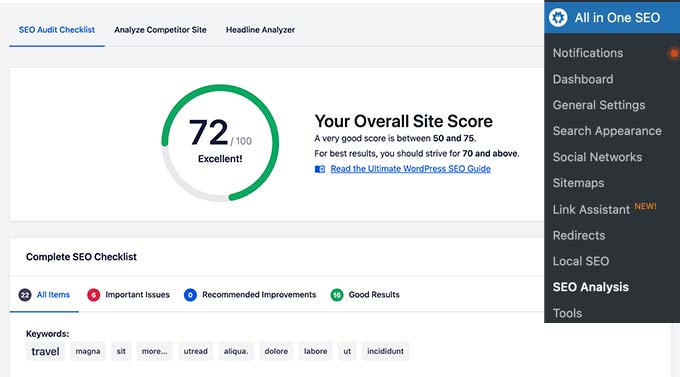
También verás un análisis TruSEO para cada publicación y página de tu sitio web con instrucciones sencillas para mejorar.
Además, tiene funciones avanzadas como marcado Schema, integración de redes sociales, SEO local, SEO de imágenes, potentes sitemaps y más.
Para obtener más información, consulta nuestra guía completa de SEO para WordPress para principiantes o sigue nuestro tutorial de configuración de All in One SEO.
3. Rastrea las analíticas de tu sitio web personal
Ahora que tienes contenido en tu sitio web personal con una infraestructura de marketing básica configurada, es hora de ver cómo está funcionando tu sitio.
La forma más fácil de rastrear las analíticas de tu sitio web es usando MonsterInsights. Es el mejor plugin de Google Analytics para WordPress y te permite instalar Google Analytics fácilmente en tu sitio web personal.
Una vez instalado, comenzará a mostrar tu contenido más popular y otras analíticas del sitio web directamente en el panel de WordPress.
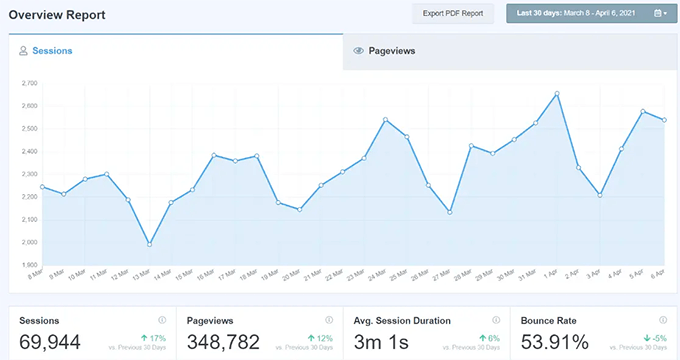
La versión gratuita de MonsterInsights es suficiente para la mayoría de los sitios web personales, pero también puedes actualizar a Pro para obtener seguimiento avanzado de botones, formularios y conversiones de comercio electrónico. Para más detalles, consulta nuestra guía de seguimiento de conversiones de WordPress para principiantes.
Esperamos que este artículo te haya ayudado a aprender cómo crear un sitio web personal usando WordPress. También puedes ver qué otros tipos de sitios web puedes crear con WordPress o ver estas ideas prácticas para generar dinero en línea usando WordPress.
Si te gustó este artículo, suscríbete a nuestro Canal de YouTube para ver tutoriales en video de WordPress. También puedes encontrarnos en Twitter y Facebook.



Stanley Ship
¡En general, una buena lectura! Me encantaría ver más plugins de WordPress para marca personal
Soporte de WPBeginner
Glad you liked our content
Administrador
Nina
Este artículo realmente me ha aportado valor. Tuve que compartirlo en mi página de Facebook. Tengo tantos otros emprendedores y dueños de pequeñas empresas con los que tengo la bendición de conectar. Estoy seguro de que encontrarán esta información tan valiosa como yo. ¡Sigue escribiendo y yo seguiré leyendo!
Matt K
Gran publicación, muy informativa. Me gusta el plugin de barra social flotante también y he descubierto que Google responde positivamente a su uso.