


WordPress viene con un sistema de gestión de usuarios integrado. Esto te permite agregar usuarios con diferentes roles y niveles de permiso.
En nuestros más de 16 años de experiencia administrando un blog exitoso de WordPress, hemos agregado múltiples usuarios y autores nuevos. El proceso ahora se ha vuelto muy simple, y WordPress ofrece muchas opciones para personalizar tu perfil.
En este artículo, te mostraremos cómo agregar nuevos usuarios y autores a tu sitio web de WordPress.
Agregar un nuevo usuario o autor a tu sitio web de WordPress
Hay tres formas de agregar nuevos usuarios a tu sitio web de WordPress. Puedes agregar usuarios manualmente, permitir que los usuarios se registren gratis por sí mismos, o crear un sitio de membresía de pago donde los usuarios pagan para registrarse.
Aquí tienes lo que cubriremos en este artículo. Simplemente haz clic en los enlaces rápidos para saltar directamente a la sección que necesitas:
Tutorial en video
Si prefieres instrucciones escritas, sigue leyendo.
Agregar manualmente un nuevo usuario o autor a tu sitio web
Si deseas agregar un número pequeño de personas a tu sitio web, es fácil hacerlo con el sistema de administración de usuarios incorporado de WordPress.
Este método es ideal para:
- Pequeñas empresas con varios empleados diferentes que administran sus sitios web.
- Organizaciones, como iglesias y organizaciones sin fines de lucro, con voluntarios que actualizan sus sitios web.
- Blogs de WordPress con varios autores, como un blog de moda que estás escribiendo con algunos amigos.
- Tiendas en línea con varias personas administrando inventario, enviando artículos, etc.
Simplemente necesitas ir a la página Usuarios » Añadir nuevo en tu área de administración de WordPress.
A continuación, simplemente completa el formulario para crear un nuevo usuario.
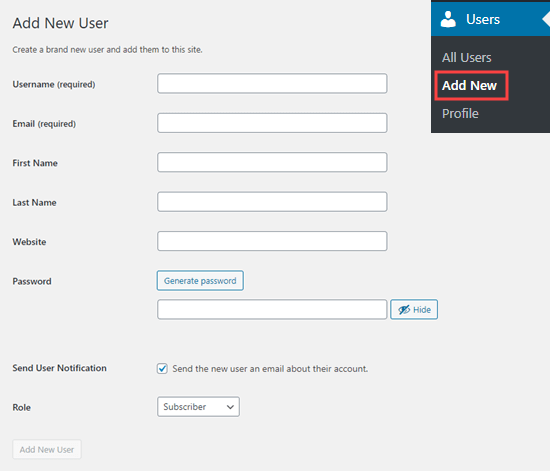
En el formulario, primero debes ingresar un nombre de usuario. El usuario puede usar este o su dirección de correo electrónico para iniciar sesión.
Nota: El nombre de usuario de WordPress no se puede cambiar fácilmente más tarde, pero todos los demás detalles sí.
A continuación, ingresa la dirección de correo electrónico del usuario. Verifica que estás usando la dirección de correo electrónico correcta. Los usuarios la necesitarán para restablecer su contraseña y recibir notificaciones por correo electrónico.
Después de eso, puedes ingresar el nombre, apellido y URL del sitio web. Dado que estos son campos opcionales, también puedes dejarlos en blanco. Los usuarios pueden editar sus propios perfiles para completar estos campos más tarde.
En el siguiente paso, deberás elegir una contraseña. Recomendamos usar un generador de contraseñas seguras en línea para este propósito.
Sugerimos usar el botón 'Generar contraseña' para crear automáticamente una contraseña segura.
Debajo del campo de contraseña, verás una casilla de verificación para enviar un correo electrónico al usuario. Si marcas esto, el usuario recibirá un correo electrónico informándole cómo iniciar sesión. Esto también tendrá un enlace para que puedan establecer una contraseña diferente si lo desean.
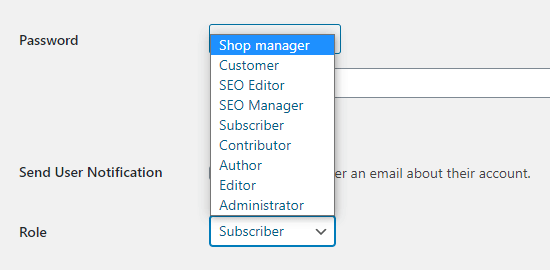
La última opción en la página es elegir un rol de usuario de WordPress de la lista desplegable.
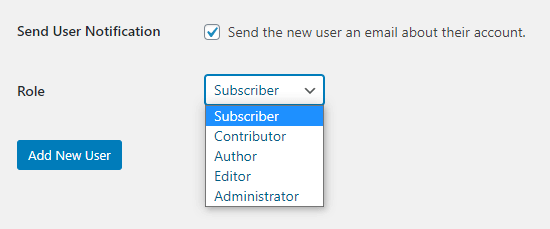
Cada rol de usuario viene con un conjunto diferente de capacidades. Suscriptor es el rol menos potente, y Administrador es el rol más potente. Debes elegir un rol según las tareas que un usuario realizará en tu sitio web.
Es posible que ya sepas qué rol quieres darle a tu usuario. Si es así, selecciona el rol y luego haz clic en el botón ‘Agregar Nuevo Usuario’ en la parte inferior de la pantalla.
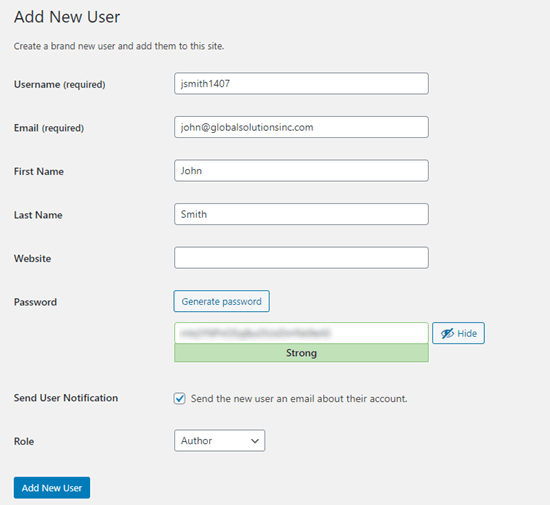
Si no estás seguro sobre el rol, no te preocupes. Tenemos una explicación detallada de los roles en la siguiente sección de este artículo.
Recuerda, algunos plugins crean roles de usuario adicionales.
Por ejemplo, WooCommerce agrega los roles de 'Cliente' y 'Gerente de tienda'. All in One SEO agrega los roles de 'Gerente de SEO' y 'Editor de SEO'.
Simplemente consulta la documentación del plugin para conocer los roles adicionales que veas en esta lista.
Entendiendo los roles de usuario en WordPress
WordPress viene con estos roles de usuario predeterminados:
- Administrador
- Editor
- Autor
- Colaborador
- Suscriptor
Si tienes una instalación de multisitio de WordPress, también existe el rol de 'Superadministrador'. Estos usuarios pueden administrar todos los sitios web, mientras que los administradores normales administran solo un sitio.
Administrador
Un administrador puede realizar todas las tareas en tu sitio de WordPress.
Solo debes asignar este rol a usuarios en quienes confíes plenamente. También debes sentirte seguro de sus habilidades técnicas.
Con el rol de usuario administrador, un usuario puede instalar plugins de WordPress, cambiar temas, eliminar contenido e incluso eliminar a otros usuarios. Esto incluye a otros administradores.
Puedes obtener más información sobre el rol de Administrador aquí.
Editor
Un editor puede agregar, editar, publicar y eliminar sus propias publicaciones de WordPress. También pueden realizar todas estas acciones para las publicaciones de todos los demás usuarios.
No pueden acceder a la configuración del sitio web, plugins, temas y otras funciones de administración.
Este rol es útil si tienes un editor para tu sitio que administra un equipo de autores y publica contenido regularmente.
Puedes obtener más información sobre el rol de Editor aquí.
Autor
Los autores pueden agregar, editar y publicar sus propias publicaciones. También pueden subir archivos.
No pueden editar ni publicar las publicaciones de otras personas ni acceder a funciones como plugins, temas, configuraciones y herramientas.
Es posible que desees usar un plugin para restringir a los autores para que solo puedan escribir en una categoría específica.
También podrías permitir que los autores revisen sus publicaciones publicadas. Nuevamente, necesitarás usar un plugin para extender el rol de usuario de Autor.
Puedes obtener más información sobre el rol de Autor aquí.
Colaborador
Un colaborador puede agregar y editar sus propias publicaciones, pero no puede publicarlas.
Además, no pueden editar las publicaciones de otros usuarios ni acceder a funciones como plugins, temas, configuraciones y herramientas.
Es importante tener en cuenta que los colaboradores no pueden subir archivos multimedia, como imágenes. La forma más fácil de solucionar esto es hacer que los colaboradores suban las imágenes de su publicación a través de un formulario de carga de archivos.
De esa manera, las imágenes se pueden guardar directamente en la biblioteca de medios de WordPress. Esto facilita que un editor o administrador las agregue a la publicación.
Puedes obtener más información sobre el rol de Colaborador aquí.
Suscriptor
El rol de suscriptor no permite a los usuarios agregar o editar publicaciones de ninguna manera.
Con la configuración predeterminada, los suscriptores pueden crear un perfil y guardar sus datos. Esto les permite ingresarlos más rápidamente al dejar comentarios.
También puedes usar un plugin de membresía o un plugin LMS para crear contenido exclusivo para miembros que esté disponible para los suscriptores. Hablaremos de eso más adelante en este artículo.
Puedes obtener más información sobre el rol de Suscriptor aquí.
Para obtener más información sobre todos los diferentes roles de usuario en WordPress y cómo se relacionan entre sí, puedes consultar nuestra guía para principiantes sobre roles y permisos de usuario de WordPress.
Administración de usuarios en WordPress
Como administrador, puedes agregar y eliminar usuarios de tu sitio de WordPress en cualquier momento. Después de agregar un usuario, puedes editar su perfil y cambiar cualquier información, incluidas las contraseñas.
Simplemente haz clic en la pestaña Usuarios en tu administrador de WordPress para ir a la página de usuarios. Puedes editar o eliminar un usuario en cualquier momento.
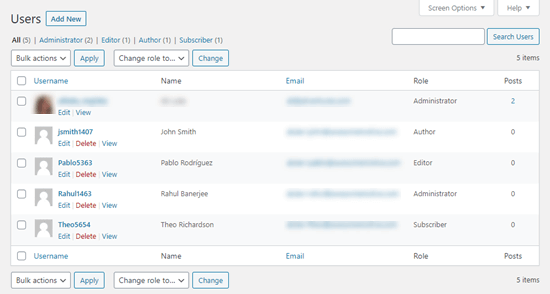
Puedes editar el perfil del usuario para cambiar su contraseña, su rol y más. También puedes editar usuarios en bloque para cambiar sus roles si deseas mejorar o degradar los roles de varios usuarios al mismo tiempo.
Los usuarios también pueden editar su propio perfil yendo a Usuarios » Perfil en el panel de WordPress. Pueden agregar una foto de perfil y cambiar la mayoría de sus datos, pero no pueden cambiar su rol.
Abrir tu sitio de WordPress para que cualquiera se registre gratis
¿Qué pasa si quieres permitir que los usuarios se registren en tu sitio de forma gratuita?
Sería mucho trabajo agregar manualmente a cada usuario. En su lugar, puedes permitirles crear su propia cuenta.
Primero, necesitas ir a Configuración » General en tu administrador de WordPress y marcar la casilla 'Cualquiera puede registrarse'.

Por defecto, a los nuevos usuarios se les asignará el rol de Suscriptor. Adelante y cámbialo a cualquier rol que desees usando el menú desplegable.
Advertencia: Recomendamos permitir que los usuarios se registren solo como 'Suscriptores' o 'Colaboradores'. Si permites que los usuarios se registren como 'Autores', podrían publicar una entrada sin aprobación. Nunca uses 'Administrador' como configuración predeterminada.
No olvides hacer clic en el botón 'Guardar cambios' en la parte inferior de la página para almacenar tus modificaciones.
También necesitas agregar un formulario de inicio de sesión a tu sitio. La mejor manera de hacerlo es con el plugin WPForms. Simplemente sigue nuestra guía sobre cómo permitir el registro de usuarios en tu sitio de WordPress para obtener ayuda con esto.
Consejo: También puedes desactivar la barra de administración de WordPress para suscriptores u otros roles de usuario.
Crear un programa de membresía de pago en tu sitio web
Otra forma de agregar nuevos usuarios a tu sitio es crear un programa de membresía de pago al que los usuarios se registren.
Esto te permite vender contenido exclusivo para miembros, agregar contenido premium detrás de un muro de pago, vender cursos en línea y más.
Para hacer esto, necesitas un plugin de membresía de WordPress.
Recomendamos usar MemberPress. Es el mejor plugin de membresía y creación de cursos con toda la funcionalidad y flexibilidad que necesitas.
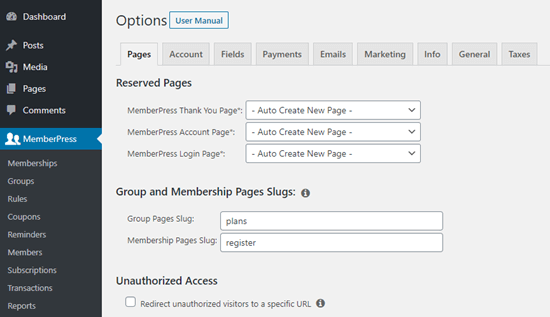
MemberPress te permite bloquear publicaciones y páginas específicas en tu sitio para que solo los usuarios registrados y de pago puedan acceder a ellas. Muchos sitios ofrecen contenido premium como este como una forma de ganar dinero en línea.
Con MemberPress, es fácil crear diferentes niveles de acceso.
Por ejemplo, podrías ofrecer un plan Bronce, Plata y Oro. Cada uno de estos planes tendría su propio rol de usuario. Podrías crear cursos separados para los que solo los usuarios con ciertos roles podrían inscribirse.
También obtienes acceso a herramientas potentes como los informes de MemberPress para ver el valor de vida promedio de tus miembros, cuántos miembros tienes en total y más.
MemberPress te permite agregar contenido escalonado para crear un sitio de membresía perenne, e incluso puedes vender membresías grupales en WordPress.
Para un tutorial paso a paso sobre cómo configurar MemberPress en tu sitio, consulta nuestra guía definitiva para crear un sitio de membresía de WordPress.
Esperamos que este artículo te haya ayudado a aprender cómo agregar nuevos usuarios y autores a tu sitio web de WordPress. También puedes consultar nuestra guía sobre cómo permitir el registro de usuarios en WordPress y cómo agregar un formulario de inicio de sesión en la barra lateral de tu WordPress.
Si te gustó este artículo, suscríbete a nuestro Canal de YouTube para ver tutoriales en video de WordPress. También puedes encontrarnos en Twitter y Facebook.



Princess Easterling
Me gusta la valiosa información que proporcionas para tus artículos.
Marcaré tu blog y volveré a visitarlo aquí regularmente.
¡Estoy bastante seguro de que aprenderé muchas cosas nuevas aquí!
¡Mucha suerte para lo que sigue!
Soporte de WPBeginner
Thank you, glad our content can be helpful
Administrador
Steven
¿A dónde van los usuarios que agrego para iniciar sesión una vez que los he agregado?
Soporte de WPBeginner
You can see the users under Users>All Users in your wp-admin area
Administrador
Merrill Whipple
Es realmente una información agradable y útil. Me alegra que
hayas compartido esta útil información con nosotros. Por favor, mantennos informados así.
Gracias por compartir.
Soporte de WPBeginner
Glad you liked it and found it helpful
Administrador
Sasha
¿Hay alguna forma de enviar un correo masivo a todos los Usuarios con acceso de Autor o Administrador que contenga sus datos de inicio de sesión?
Soporte de WPBeginner
No hay una que recomendemos en este momento
Administrador
Caitlin Zimmermann
Para obtener la información más reciente, debes visitar la red mundial y en la red mundial encontré este sitio como el mejor sitio web para las actualizaciones más recientes.
sitio.
Soporte de WPBeginner
Thanks, glad you’ve found our content helpful
Administrador
Lynn Loveless
¡Algunos artículos genuinamente excelentes en este sitio web, gracias por tu contribución!
Soporte de WPBeginner
Glad you like our articles
Administrador
Lou Steigrad
Ese es un gran consejo, especialmente para los recién llegados a la blogosfera. Información corta pero muy precisa... Gracias por compartir esta. ¡Una publicación que hay que leer!
Soporte de WPBeginner
Glad you found our post helpful
Administrador
Jason Baskerville
Después de leer esto, creí que era realmente esclarecedor.
Te agradezco que hayas dedicado tiempo y esfuerzo a redactar este breve artículo.
Una vez más me encuentro personalmente dedicando mucho tiempo tanto a leer como a dejar comentarios. Pero, ¿y qué? ¡Todavía valió la pena!
Soporte de WPBeginner
Glad you find our articles educational and useful
Administrador
Meagan Bales
Muy pronto este sitio web será famoso entre todos los lectores de blogs, debido a sus agradables artículos
Soporte de WPBeginner
Glad you find our articles helpful
Administrador
Mostafa
después de que agregué un nuevo usuario automáticamente WordPress envía un correo electrónico a este usuario para informarle pero quiero que WordPress no lo haga
¿Cómo puedo hacer eso?
Jeffry Rentoul
¿Qué pasa? Esto es un poco fuera de tema, pero me preguntaba si los blogs usan editores WYSIWYG o si tienes que codificar manualmente con HTML. Voy a empezar un blog pronto pero no tengo experiencia en codificación, así que quería obtener orientación de alguien con experiencia. ¡Cualquier ayuda sería enormemente apreciada!
Soporte de WPBeginner
Hola Jeffry,
Sí, tienen un editor WYSIWYG para escribir tu contenido. No necesitas agregar HTML a menos que quieras.
Administrador
Tesla
pero ¿cómo puedo editar el panel de un usuario sin afectar toda la página y el panel de otros usuarios?
Miroslav
Respeto. ¿Cómo agrego un usuario que pueda ver lo que yo (como administrador) tengo en un panel de control completo, pero sin la capacidad de agregar, cambiar o eliminar, sino solo revisar lo que hice? Esto es lo que necesito para mantener un registro del diseño del sitio y señalar la posibilidad de resolver el problema que tengo. ¡Gracias!
Soporte de WPBeginner
Hola Miroslav,
Los usuarios solo podrán ver las áreas donde pueden hacer cambios. Por ejemplo, si quieres que puedan ver la configuración del tema, entonces también podrán modificarla.
Administrador
Okpala Precious
Hola, acabo de contratar a alguien para mi blog y lo agregué como usuario. No quiero que tenga acceso ni que inicie sesión en el panel de mi sitio con los detalles principales. ¿Cómo puedo hacer que tenga sus propios detalles de inicio de sesión o qué enlace lo llevará al panel como Autor?
samsta
hola. Me agregaron como administrador de usuario a otra cuenta de WordPress, sin embargo, no puedo ver ese sitio web en mi perfil. Tengo que ir al sitio web e iniciar sesión cada vez que necesito contribuir con algo. ¿Hay alguna manera de que pueda ver dicho sitio web en mi perfil o en mi panel para acceder a él fácilmente?
richie treadway
¿Cómo agrego el nombre de un autor para poder darle crédito por las publicaciones de invitados, sin darle acceso real a mi sitio?
Soporte de WPBeginner
Hola Richie,
Por favor, consulta nuestra guía sobre cómo agregar el nombre del autor invitado con campos personalizados en WordPress.
Administrador
Nicola Hasted
Hola, ¿es posible agregar un usuario existente de WP a un sitio usando su gravatar o inicio de sesión de WP? Me agregaron a un sitio de un cliente de esta manera, pero no sé cómo lo lograron (no recibí ningún correo electrónico ni nueva contraseña, etc.).
Soporte de WPBeginner
Hola Nicola,
Sí, pueden hacer eso. Desafortunadamente, no hay forma de evitar que esto suceda. Si te agregaron sin tu permiso, entonces puedes pedirles amablemente que se detengan. Si han usado tu perfil de Gravatar para publicar contenido, entonces tienes la opción de emprender acciones legales. Puedes enviarles un aviso de cese y desistimiento.
Administrador
Nicola Hasted
Gracias, no hay problema. De hecho, ¡quiero saber cómo hacerlo para mis propios sitios de WP! Y para referencia futura con otros clientes. Cuando voy a “Agregar Usuario” me pide que configure una contraseña. Pero pude acceder a su sitio con mi propia información de inicio de sesión de WP. ¿Cómo se hace, por favor?
Soporte de WPBeginner
Hola Nicola,
Pueden agregar tu correo electrónico de inicio de sesión, pero no tu contraseña. Puedes ir a la página Agregar Nuevo Usuario y seleccionar la casilla junto a la opción ‘Enviar notificación al usuario’. Asegúrate de no hacer clic en el botón mostrar contraseña. De esta manera, los usuarios recibirán una notificación por correo electrónico para configurar su contraseña e iniciar sesión.
Cameron Tomasini
¡Hola! Una pregunta rápida que no tiene nada que ver.
¿Sabes cómo hacer que tu sitio sea amigable para móviles?
Mi blog se ve raro cuando lo veo desde mi iPhone. Estoy buscando un tema o un plugin que pueda corregir este problema.
Si tienes alguna recomendación, por favor compártela. ¡Gracias!
Soporte de WPBeginner
Hola Cameron,
La mejor manera de hacerlo es eligiendo un tema de WordPress compatible con dispositivos móviles. Consulta la sección showcase en nuestro sitio web para ver nuestras listas de temas. Todos los temas en esas listas son responsivos para móviles.
Administrador
Pradeep Singh
Hola, este artículo me ha sido de gran ayuda. Estaba buscando este tipo de contenido, ahora puedo agregar un nuevo editor, contribuidor o autor en mi sitio web de WordPress.
¡Gracias!
Soporte de WPBeginner
Hola Pradeep,
Nos alegra que hayas encontrado útil el artículo. También puedes suscribirte a nuestro Canal de YouTube para ver tutoriales en video de WordPress.
Administrador
Gerald Fisher
Soy parte de un blog que ha estado fuera de servicio por un tiempo. El propietario del blog quiere volver a empezar. Me ha invitado como administrador y quiere que invite a nuevos miembros. La única página que puedo obtener al hacer clic en "agregar nuevo" es "agregar usuario existente". No puedo cargar la página "agregar nuevo usuario" que muestras hacia la parte superior de este artículo. ¿Alguien puede decirme qué estamos haciendo mal (o tal vez solo yo)? Gracias
Alisa Woolery
Esta página ciertamente tiene toda la información y los datos que necesitaba
sobre este tema y no sabía a quién preguntar.
Harrison Hemming
¿Te importaría si cito un par de tus artículos siempre y cuando proporcione crédito y fuentes a tu página web?
Mi sitio web está en el mismo nicho que el tuyo y mis visitantes se beneficiarían genuinamente de mucha de la información que presentas aquí.
Por favor, hazme saber si esto está bien contigo. ¡Te lo agradezco!
David Reay
Me encanta, porque encontré justo lo que estaba buscando.
¡Has terminado mi búsqueda de cuatro días! Dios te bendiga, amigo. Que tengas un buen día.
Adiós
Raphael Nava
Me encantó tanto como recibirás aquí. El boceto es de buen gusto, tu material escrito elegante. Sin embargo, lograste una vacilación sobre lo que entregarás a continuación. Indudablemente volveré más a menudo, exactamente lo mismo, casi tanto como si proteges esta caminata.
Carroll Barff
¡¡Hola, sitio web muy genial!! Hombre... ¡¡Excelente... Magnífico...!!
Guardaré tu sitio en marcadores y tomaré los feeds adicionalmente?
Me alegra encontrar tanta información útil aquí en la publicación, necesitamos trabajar en
más técnicas al respecto, gracias por compartir.
. . . . .
Gregg Greenwell
Este párrafo presenta una idea clara en apoyo de los
novatos en el blogging, que realmente saben cómo hacer blogging.
Tim Conklin
Oye, sé que esto no viene al caso, pero me preguntaba si conocías algún widget que pudiera agregar a mi blog que tuitee automáticamente mis últimas actualizaciones de Twitter. He estado buscando un plugin como este desde hace bastante tiempo y esperaba que tal vez tuvieras algo de experiencia con algo así. Por favor, házmelo saber si encuentras algo. Realmente disfruto leer tu blog y espero tus nuevas actualizaciones.
Soporte de WPBeginner
Hola Tim,
Por favor, echa un vistazo a nuestra guía sobre cómo programar publicaciones de WordPress para redes sociales con Buffer. Te permite compartir automáticamente nuevas publicaciones de tu blog en Twitter, Facebook y LinkedIn.
Administrador
Carey Mutch
¡Bonito! Este ha sido un artículo realmente maravilloso. Gracias por proporcionar esta información.
Zak Fauchery
Ciertamente hay mucho que aprender sobre este tema. Realmente me gustan todos los puntos que has expuesto.
Ophelia Hotchin
Mmm, ¿alguien más está experimentando problemas con la carga de las imágenes en este blog? Estoy tratando de averiguar si es un problema de mi lado o si es del blog. Cualquier comentario sería muy apreciado.
Maddison Gann
¡Hola! Pregunta rápida que no tiene nada que ver con el tema. ¿Sabes cómo hacer que tu sitio sea compatible con dispositivos móviles?
Mi sitio se ve raro cuando lo veo desde mi iPhone de Apple. Estoy tratando de encontrar una plantilla o plugin que pueda solucionar este problema. Si tienes alguna sugerencia, por favor compártela. ¡Gracias!
Rosita Devito
Solo quiero decir que esto es muy beneficioso, gracias por tomarte tu tiempo para escribir esto.
Bernard Hennings
¡Bonito blog aquí! ¡Además, tu sitio carga muy rápido! ¿Qué hosting estás usando? ¿Puedo obtener tu enlace de afiliado en tu hosting? ¡Quiero que mi sitio cargue tan rápido como el tuyo, jaja!
Soporte de WPBeginner
Hola Bernard,
Nuestro sitio web está alojado en un servidor dedicado con HostGator.
Administrador
Stephen Allison
¡Bonito blog aquí! ¡Además, tu sitio carga muy rápido! ¿Qué servicio de hosting estás usando? ¿Puedo obtener tu enlace de afiliado en tu hosting? ¡Quiero que mi sitio cargue tan rápido como el tuyo, jaja!
Bryan Corbo
Si quieres sacar mucho de este artículo, entonces tienes que aplicar
tales técnicas a tu propio blog.
Fausto Hair
Hola, esto es un poco fuera de tema, pero quería saber
si los blogs usan editores WYSIWYG o si tienes que codificar manualmente
con HTML. Pronto comenzaré un blog pero no tengo experiencia en codificación, así que quería
obtener orientación de alguien con experiencia. ¡Cualquier ayuda sería muy apreciada!
Soporte de WPBeginner
Hola Fausto,
WordPress viene con un editor WYSIWYG fácil de usar llamado Editor Visual. También viene con un editor de texto para usuarios más avanzados que desean escribir HTML plano.
Administrador
Christian Cremean
¡Gracias por finalmente escribir sobre >Cómo agregar
Nuevos Usos y Autores a tu Blog de WordPress < ¡Me gustó!
Onyango
Después de agregar un usuario, ¿qué contraseña usa?
Modesta Corbin
¡Hola! Sé que esto es un poco fuera de tema, pero me preguntaba qué plataforma de blog estás usando para este sitio web.
Estoy harto de Wordpress porque he tenido problemas con hackers y estoy buscando opciones para otra
plataforma. Sería genial si pudieras indicarme una buena plataforma.
Soporte de WPBeginner
Hola Modesta,
Estamos usando WordPress para este sitio web. Usamos WordPress para todos nuestros sitios web. En cuanto a la seguridad, quizás quieras ver nuestra guía de seguridad de WordPress para proteger tu sitio web contra hackers.
Administrador
Rusty Rubeo
Este es un gran consejo, especialmente para los recién llegados a la blogosfera.
Información corta pero muy precisa... Gracias por
compartir esta. ¡Una publicación que hay que leer!
Ulrich Dortch
¡Hola! ¿Sabes si hacen algún plugin para ayudar con el SEO?
Estoy intentando que mi blog se posicione para algunas palabras clave específicas, pero no estoy teniendo mucho éxito.
Si conoces alguno, por favor compártelo. ¡Saludos!
Soporte de WPBeginner
Hola Ulrich,
Por favor, consulta nuestra guía de SEO de WordPress para principiantes.
Administrador
Sienna Hopwood
Sé que esto está fuera de tema, pero estoy pensando en empezar mi propio blog y tenía curiosidad sobre lo que se necesita para ponerlo en marcha. ¿Supongo que tener un blog como el tuyo costaría una fortuna? No soy muy hábil en internet, así que no estoy 100% seguro. Cualquier consejo o sugerencia sería muy apreciado. Gracias.
Soporte de WPBeginner
Hola Sienna,
Por favor, consulta nuestra guía sobre cómo iniciar un blog de WordPress. El costo en realidad depende de la rapidez con que crezca tu sitio y de cuánto quieras invertir en él.
Administrador
Louann Saucier
Creo que lo que publicaste fue en realidad muy razonable. Pero, piensa en esto, ¿qué pasaría si compusieras un título de publicación más pegadizo? No estoy sugiriendo que tu contenido no sea bueno, pero ¿qué pasaría si agregaras un titular que captara la atención de la gente? Quiero decir, Cómo agregar nuevos usuarios y autores a tu blog de WordPress es un poco aburrido. Podrías echar un vistazo a la página principal de Yahoo y ver cómo crean titulares de publicaciones para que los espectadores hagan clic. Podrías agregar un video relacionado o una o dos imágenes para que la gente se interese en lo que tienes que decir.
Es solo mi opinión, podría hacer tus publicaciones un poco más animadas.
Kate
Siento que esta es una pregunta tonta pero... he agregado un usuario. ¿Cómo inician sesión para publicar? El nombre de usuario y la contraseña que configuré para ellos no funcionan para iniciar sesión en WordPress.
Soporte de WPBeginner
Hola Kate,
Necesitarán visitar la página de inicio de sesión en tu sitio web. Solo necesitan agregar /wp-admin/ después del nombre de tu dominio. como http://example.com/wp-admin/
Tu usuario también puede hacer clic en el enlace '¿Olvidaste tu contraseña?' para restablecer la contraseña.
Administrador
James
Puede que sea una pregunta tonta – estoy configurando un sitio de múltiples autores, he hecho clic en ‘cualquiera puede registrarse’ y he configurado el registro tanto con profile builder como con wp-members. A las personas que se registran se les asigna automáticamente el estado de ‘colaborador’. Sin embargo, cuando inicio sesión como un usuario falso, el panel de administración no aparece – en resumen, mi pregunta es – ¿cómo contribuyen los colaboradores?
Trevor
¿Qué configuración usan cuando tienen una empresa manteniendo sus sitios, pero no quieren que tengan el CONTROL completo del sitio?
Mo Bock
Buen video, excepto por una cosa: siendo un novato, no estoy seguro de cómo llegar a la barra de ‘configuración general’ para hacer todas esas cosas. Quiero agregar usuarios. ¡Gracias!
Soporte de WPBeginner
Por favor, consulta nuestra guía para principiantes sobre cómo encontrar la URL de inicio de sesión de WordPress
Administrador
yos garber
Desearía que hubiera un rol para asignar específicamente a un desarrollador web freelance que realice mantenimiento del sitio sin otorgar derechos de administrador totales
EMMANUEL
Esto es muy útil, el número de blogs que administro está aumentando, y dar a otros uno de estos roles es genial. Gracias.
Loren Mayshark
¡Gracias por compartir el video! ¡Me pareció muy útil!