


Si buscas una forma de captar clientes potenciales y ganar dinero con tu sitio web, crear y ofrecer descargas de eBooks podría ser la solución.
Hemos experimentado con muchas estrategias diferentes de generación de leads, y ofrecer eBooks y otros archivos descargables ha sido consistentemente efectivo. Por eso lo recomendamos para cualquier pequeña empresa.
Afortunadamente, WordPress facilita la carga de tus archivos de eBook en formato PDF y su disponibilidad para descarga. También puedes vender tus eBooks o usarlos para aumentar tus suscriptores.
En este artículo, te mostraremos cómo agregar descargas de eBooks en WordPress, así como cómo sacar el máximo provecho de tus eBooks.
Cubriremos algunos métodos diferentes, así que simplemente haz clic en los enlaces a continuación para saltar a la sección que necesitas:
Método 1: Descargas directas de eBooks en publicaciones de WordPress
Con este método, puedes ofrecer tu ebook como una descarga gratuita usando el bloque Archivo de WordPress. Este bloque puede incluso mostrar el contenido de tu ebook directamente en la publicación o página de WordPress.
Primero, necesitas editar la publicación o página donde quieres agregar la descarga de tu eBook. Luego, puedes encontrar el lugar donde quieres mostrar tu eBook y hacer clic en el ícono '+' para agregar un nuevo bloque.
En la ventana emergente que aparece, escribe 'Archivo' para encontrar el bloque correcto.
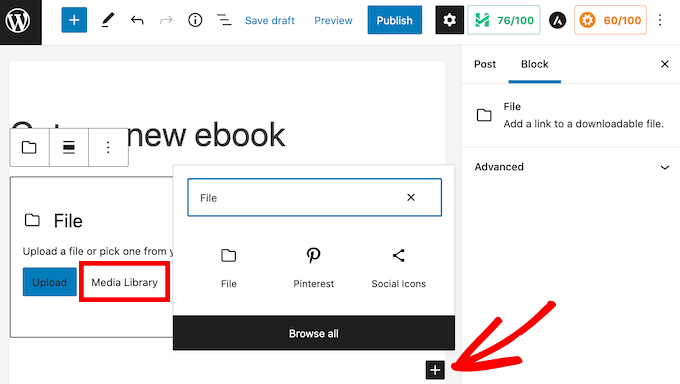
Una vez que hagas clic en el bloque Archivo, se agregará el bloque a tu página.
En el bloque Archivo, haz clic en el botón 'Biblioteca de medios', y aparecerá una ventana emergente.
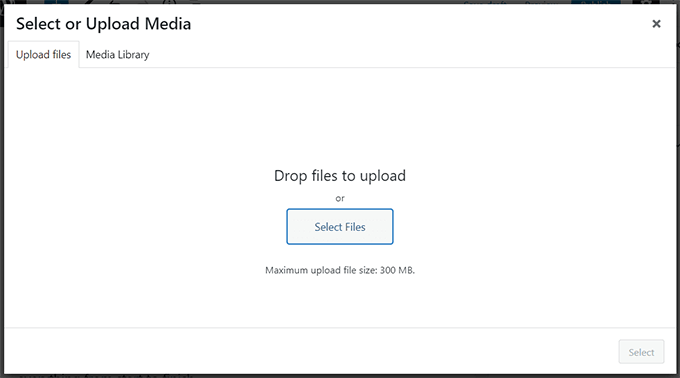
Ahora puedes seleccionar tu archivo de ebook o arrastrar y soltar el archivo para subirlo.
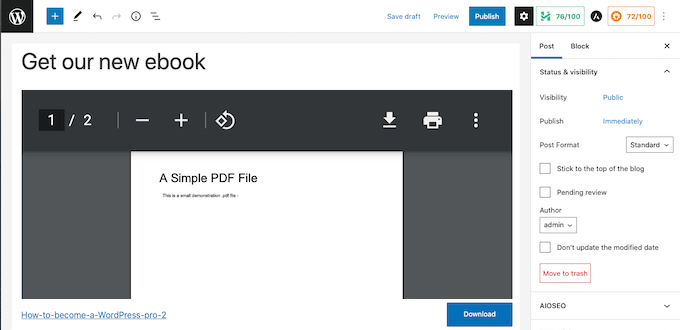
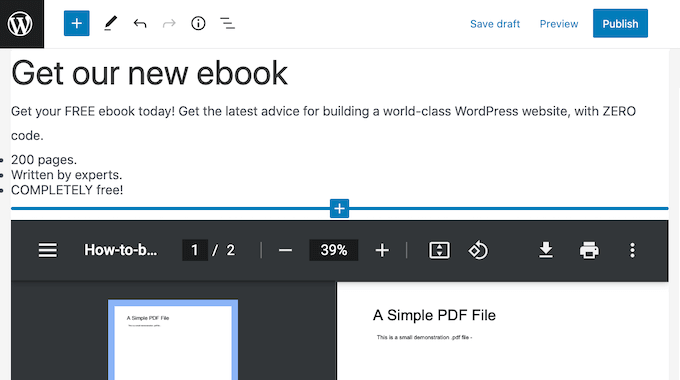
Por defecto, el bloque Archivo muestra el contenido de tu ebook en un pequeño visor de PDF.
También tiene controles que los visitantes pueden usar para desplazarse por tu ebook, descargar el archivo o incluso imprimir tu ebook.
A veces, es posible que no quieras mostrar una vista previa.
Por ejemplo, tu ebook puede tener muchas páginas o imágenes que quieres que los visitantes vean en pantalla completa.
Si no quieres incluir una vista previa, puedes encontrar la configuración del PDF en la barra lateral derecha del editor de contenido. Luego puedes hacer clic para expandir esta sección y desactivar el control deslizante 'Mostrar incrustación en línea'.
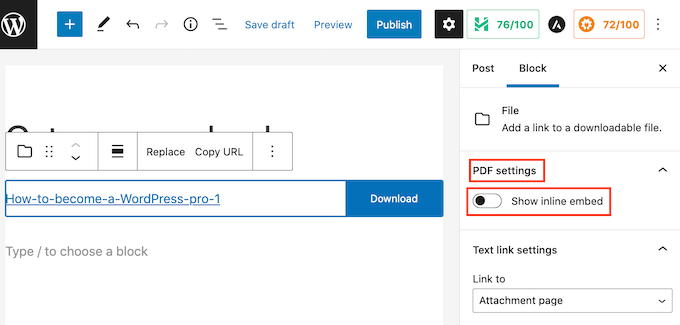
WordPress ahora eliminará la vista previa y mostrará solo un botón de Descarga y un enlace.
Los visitantes pueden descargar este archivo a su computadora local haciendo clic en el botón azul 'Descargar' o abrir este ebook en una nueva pestaña haciendo clic en el enlace.
Si lo prefieres, puedes eliminar el botón de Descarga. Para eliminarlo, primero haz clic en la sección 'Configuración del botón de descarga' en la barra lateral de WordPress.
Luego, puedes hacer clic en el control deslizante 'Mostrar botón de descarga' para desactivar esta configuración.
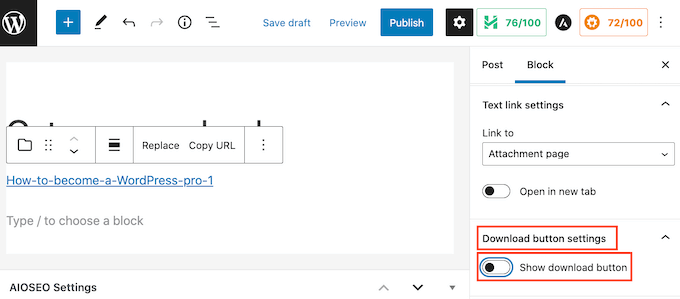
Ten en cuenta que los visitantes aún pueden hacer clic en el enlace del archivo para abrir el ebook en una nueva pestaña del navegador. Desde allí, pueden usar las opciones integradas de su navegador para descargarlo o imprimirlo.
Mientras realizas cambios en tu bloque de Archivo, puedes ver cómo aparecerá para los visitantes haciendo clic en el botón 'Vista previa' en la parte superior de la pantalla.
Una vez que estés satisfecho con tu bloque Archivo, es posible que desees agregar más bloques. Por ejemplo, podrías escribir texto de apoyo o agregar un botón de llamada a la acción para animar a los visitantes a descargar tu ebook.
Cuando estés listo, no olvides publicar tus cambios haciendo clic en el botón 'Actualizar' o 'Publicar' en la parte superior de la pantalla.
¡Eso es todo! Ahora has agregado con éxito la descarga de tu ebook a una publicación de WordPress. Ahora puedes visitar tu sitio web para verlo en acción.
Nota: ¿Quieres que tus visitantes puedan buscar el contenido de tu ebook en tu sitio web? WordPress no hace esto por defecto, así que escribimos una guía sobre cómo agregar indexación y búsqueda de PDF en WordPress.
Método 2: Usa descargas de eBooks para conseguir más suscriptores
Subir tu ebook usando el bloque de Archivo es una forma fácil de ofrecer contenido genial gratis.
Sin embargo, si estás usando tu ebook para hacer crecer tu lista de correo electrónico o capturar leads, querrás asegurarte de que tus visitantes no puedan acceder al ebook hasta que compartan sus direcciones de correo electrónico.
Para configurar eso, necesitarás OptinMonster. Es el mejor plugin de generación de leads para WordPress.
Usando este plugin, puedes crear formularios de suscripción de alta conversión sin contratar a un desarrollador. Lo usamos en WPBeginner y hemos aumentado nuestras conversiones en más del 600% solo con este plugin.
OptinMonster también viene con muchas plantillas listas para usar que puedes emplear para crear popups de alta conversión. Para saber más al respecto, consulta nuestra reseña de OptinMonster.
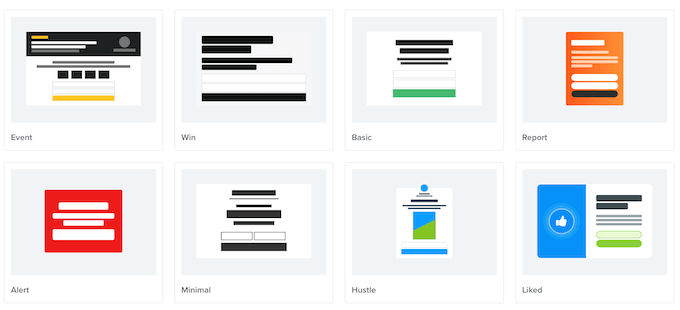
Puedes usar estos popups para pedir a los visitantes que realicen una acción antes de enviarlos a la descarga del ebook. Esta técnica de marketing a veces se conoce como ofrecer lead magnets.
Básicamente, ofreces contenido de bonificación gratuito a tus visitantes a cambio de una pequeña acción como suscribirse a tu lista de correo.
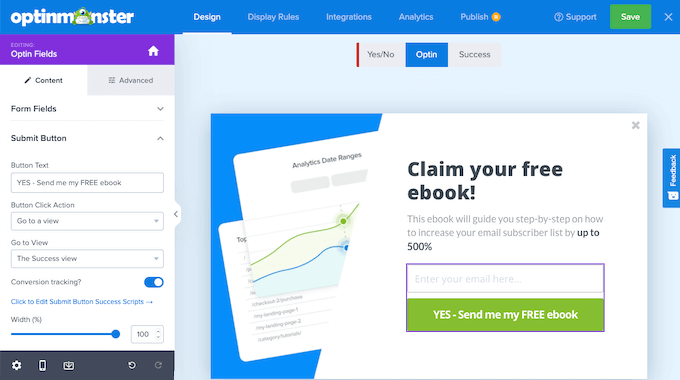
Es un ganar-ganar para ambas partes. Tú obtienes un nuevo prospecto o suscriptor, y tus usuarios obtienen un ebook gratis.
OptinMonster facilita la entrega. Puedes mostrar automáticamente el enlace de descarga en el mensaje de éxito o enviarlo en un correo electrónico de seguimiento justo después de que se registren.
Para instrucciones detalladas, consulta nuestra guía paso a paso sobre cómo agregar content upgrades en WordPress.
Método 3: Vende descargas de eBooks en WordPress usando Easy Digital Downloads
Hay muchas maneras diferentes de ganar dinero con tu sitio web de WordPress. Una opción es vender productos digitales, como ebooks.
Para vender libros electrónicos, necesitarás un plugin que te permita hacerlo fácilmente.
Recomendamos Easy Digital Downloads, que es uno de los mejores plugins de eCommerce para WordPress. Este plugin fácil de usar para principiantes hace que sea muy sencillo vender cualquier tipo de producto digital, incluidos los ebooks.
Varias de nuestras marcas asociadas lo están utilizando actualmente para vender sus plugins y han tenido una gran experiencia con él. Para más detalles, consulta nuestra reseña de Easy Digital Downloads.
Primero, necesitarás instalar y activar el plugin Easy Digital Downloads. Puedes seguir nuestro tutorial sobre cómo instalar un plugin de WordPress.
Al activarlo, la primera tarea es agregar tu ebook como un nuevo producto. Para empezar, dirígete a la página de Descargas y haz clic en el botón 'Agregar Descarga'.

Esto te dirigirá al editor de bloques. Aquí puedes escribir un nombre para tu ebook en el campo 'Introduce el nombre de la descarga aquí'. Este será el título del libro, pero puede ser cualquier cosa que desees.
A continuación, escribe una descripción para tu ebook en la sección principal del editor de entradas. Puedes escribirla como un discurso de venta para promocionar tu libro, o puedes usar la sinopsis o resumen del libro.
Para ayudar a los visitantes a descubrir tu ebook, también recomendamos crear algunas categorías y etiquetas. Puedes agregar esta información desde el panel de bloques.

Luego, necesitas agregar una imagen de producto llamativa. Esto puede ayudar a captar la atención del visitante y animarlo a comprar tu ebook.
Para los ebooks, normalmente querrás usar la portada del libro como imagen del producto. Puedes crear fácilmente una portada de aspecto profesional usando software de diseño web.
Para agregar una imagen de producto, haz clic en el botón 'Establecer Imagen de Descarga' en el panel de bloques. Esto abrirá la biblioteca de medios de WordPress desde donde puedes subir una imagen.
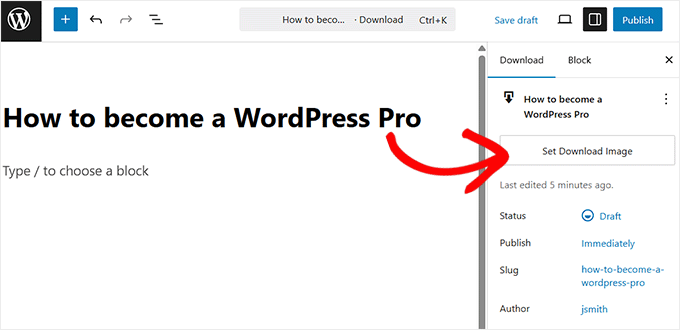
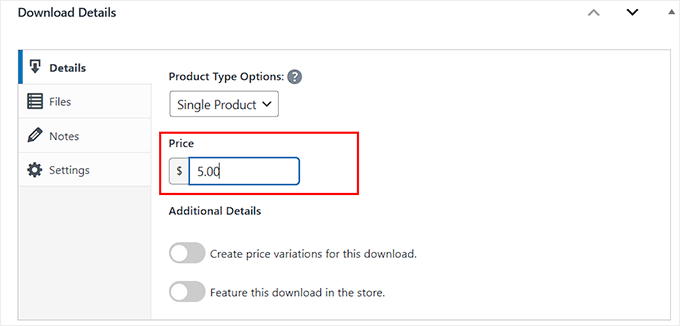
Después de eso, desplázate hacia abajo hasta la sección Detalles de la Descarga.
Aquí, puedes establecer un precio para tu ebook.
Easy Digital Downloads también admite precios variables. Podrías usar precios variables para vender otros productos junto con tu ebook.
Por ejemplo, podrías dar a los clientes la opción de ahorrar dinero al reservar tu próximo ebook al mismo tiempo.
Si deseas ofrecer precios variables, activa el interruptor 'Crear variaciones de precio para esta descarga'.
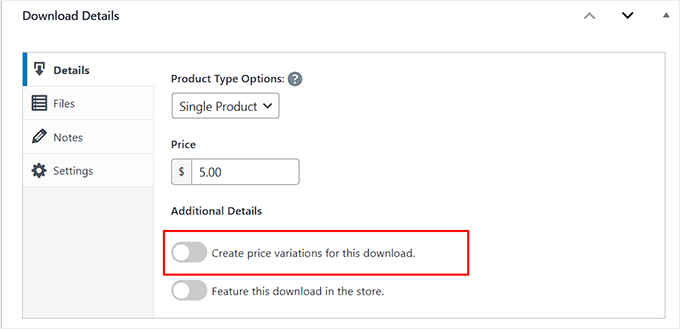
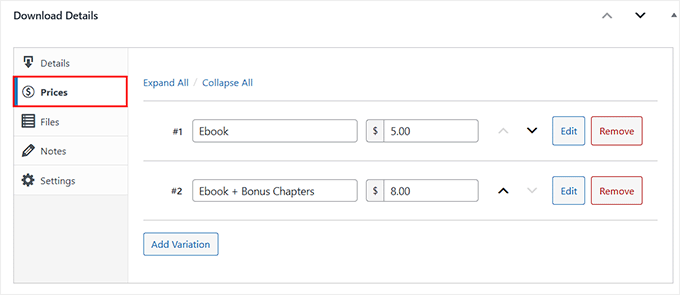
EDD ahora creará una sección separada de 'Precios'. Simplemente haz clic en ella desde la columna izquierda.
Después de eso, puedes establecer diferentes precios para diferentes archivos de ebook. Por ejemplo, puedes cobrar $5 por un ebook normal y $10 por capítulos extra.
A continuación, necesitas subir tu archivo descargable. Este es el ebook que tus clientes comprarán.
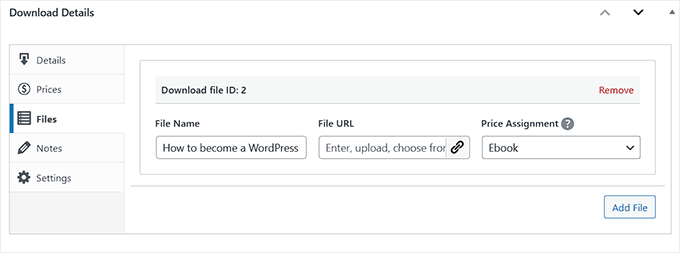
Para hacer esto, cambia a la sección Archivos.
En el campo Nombre del Archivo, escribe un nombre para tu archivo descargable. Luego puedes hacer clic en el ícono del pin en el campo URL del Archivo. Esto abrirá la biblioteca de medios de WordPress, donde puedes subir o seleccionar un libro.
Después de eso, hay algunas configuraciones más que quizás quieras explorar. Sin embargo, esto es todo lo que necesitas hacer para crear un ebook descargable.
Para ver cómo aparecerá tu ebook en tu sitio web, puedes hacer clic en el botón 'Vista previa'. Cuando estés listo para publicar tu producto, simplemente haz clic en el botón 'Publicar'.
Por defecto, Easy Digital Downloads publica tu ebook como una nueva página. Tu objetivo es dirigir tráfico a esta página web.
Esto podría significar agregar esta página de producto a el menú de tu sitio web. También podrías enlazar a ella desde diferentes áreas de tu sitio web, como una publicación de blog o una barra de anuncios.
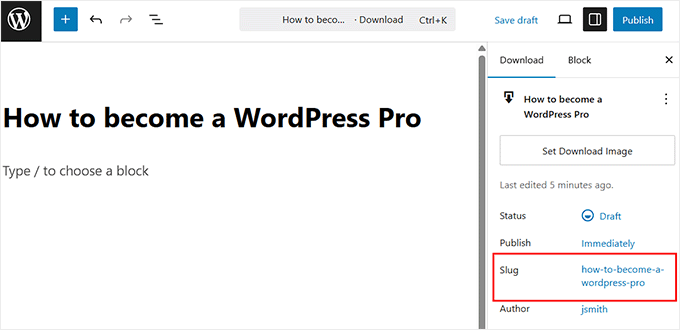
Para hacer esto, necesitarás saber la URL de la página del producto. Encontrarás esta información bajo 'slug' en el panel de bloques.
Otra opción es agregar el 'Shortcode del Botón de Compra' del producto a una página, publicación o widget.
Este código crea un botón de Compra.

Cada vez que un visitante haga clic en este botón, agregará el ebook a su carrito de compras.
El botón de Compra cambiará entonces a un botón de Finalizar Compra.

Hacer clic en este botón llevará al comprador a la página de pago de Easy Digital Download. El 'Shortcode del Botón de Compra' es una excelente manera de fomentar las ventas desde cualquier área de tu sitio web.
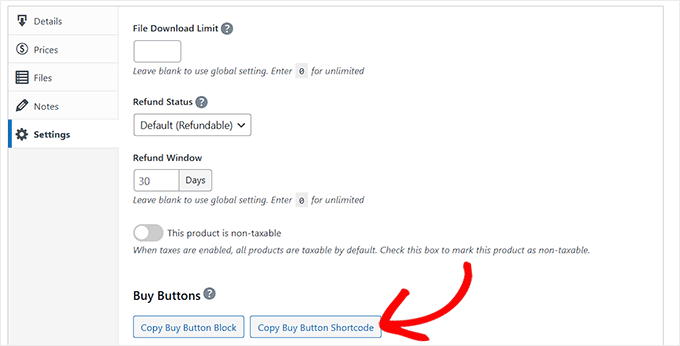
Para agregar un botón de compra a cualquier página, publicación o widget, desplázate hasta la sección 'Detalles de descarga' del ebook y cambia a la pestaña 'Configuración'.
Desde aquí, simplemente haz clic en el botón 'Copiar Shortcode del Botón de Compra' para copiarlo en tu portapapeles.
Para más detalles sobre cómo colocar el shortcode, puedes consultar nuestra guía sobre cómo agregar un shortcode en WordPress.
Finalmente, para obtener más información sobre cómo vender libros electrónicos con Easy Digital Downloads, consulta nuestro tutorial sobre cómo crear y vender libros electrónicos en WordPress de principio a fin.
Preguntas Frecuentes Sobre la Venta de eBooks
Aquí hay algunas preguntas que nuestros lectores hacen frecuentemente sobre la venta de ebooks en WordPress:
¿Cuál es el mejor formato para un ebook?
El mejor y más común formato para ebooks es el PDF. Esto se debe a que los archivos PDF mantienen su formato en todos los dispositivos, asegurando que tu ebook se vea igual para cada lector.
Además, todas las computadoras y dispositivos móviles modernos tienen lectores de PDF integrados, lo que los hace fácilmente accesibles.
¿Cómo puedo rastrear las descargas de ebooks en WordPress?
Puedes rastrear fácilmente las descargas de archivos, incluidos tus libros electrónicos, usando MonsterInsights. Rastrea automáticamente las descargas de archivos como eventos en Google Analytics, para que puedas ver qué libros electrónicos son los más populares.
Estos datos te ayudan a comprender qué contenido ama tu audiencia, para que puedas crear más de él.
¿Cómo protejo mi ebook para que no se comparta gratis?
Si bien no puedes detener por completo a los usuarios decididos, puedes disuadir el intercambio casual. El mejor método es requerir una dirección de correo electrónico antes de proporcionar el enlace de descarga, como mostramos con OptinMonster.
Si estás vendiendo tu libro electrónico con un plugin como Easy Digital Downloads, puede generar enlaces de descarga únicos y sensibles al tiempo para cada cliente para evitar compartir enlaces.
Esperamos que este artículo te haya ayudado a aprender cómo agregar descargas de libros electrónicos en WordPress. También puedes consultar nuestro tutorial sobre cómo configurar el seguimiento de comercio electrónico en WordPress y nuestra lista de ideas fáciles de trabajos secundarios para ganar dinero en línea.
Si te gustó este artículo, suscríbete a nuestro Canal de YouTube para ver tutoriales en video de WordPress. También puedes encontrarnos en Twitter y Facebook.




Aaron
Busco ofrecer descargas ilimitadas de libros electrónicos por una tarifa única. ¿Puedo hacer esto con Easy Digital Download?
Gracias
Soporte de WPBeginner
Yes, you are able to do that with Easy Digital Downloads
Administrador
Marie Aldrich
¿El plugin Easy Digital Downloads tiene costo o es gratis?
Soporte de WPBeginner
Hay una versión gratuita y una de pago del plugin.
Administrador
Marie
Hola, esto es genial, gracias. Una pregunta: ¿cómo funciona el pago? ¿Es a través de PayPal? ¿O algún otro método de pago?
Soporte de WPBeginner
Dependería de los métodos que configures para el pago de las facturas. Si tu pasarela de pago es PayPal, entonces recibirías tus pagos a través de PayPal.
Administrador
Richard Dacker
Good to know that a ebook download from a Wordpress website is so easy now a days.
No fancy plugin required…very helpful. WPBeginner is a good resourceful website for all things on Wordpress. Keep those useful hints coming. Thank you
Soporte de WPBeginner
¡Nos aseguraremos de seguir compartiendo tutoriales útiles!
Administrador
Adrean
Hola, muchas gracias por la guía.
Me preguntaba, ¿ralentiza mi sitio o mi servidor de hosting web cuando la gente descarga un archivo PDF de 30 MB? ¿Sería diferente o mejor si enlazara y proporcionara el archivo en, digamos, Google Drive?
Mis mejores deseos para ti y muchas gracias
Soporte de WPBeginner
Downloading directly from the site can cause a slowdown if many users try to download at the same time. To prevent that using Google Drive or another service would be a good idea
Administrador
Suhail Kakar
Muy útil, gracias
Cassandra James
¡Eso fue MUY útil, muchas gracias!
Soporte de WPBeginner
You’re welcome, glad our guide was helpful
Administrador
Melanie
Hola,
¿Es posible organizar mi sitio para que los ebooks estén disponibles para los lectores sin descargar (muchas fotos)?
Soporte de WPBeginner
Para lo que parece que estás buscando, quizás quieras echar un vistazo a nuestro artículo aquí: https://www.wpbeginner.com/plugins/how-manage-track-control-file-downloads-wordpress/
Administrador
Audrey Ryan
¡Publicación muy útil y claramente expuesta! Justo lo que estaba buscando. ¡Gracias!
Soporte de WPBeginner
You’re welcome
Administrador
Troy Porter
Hola,
WordPress no permite archivos .epub o .mobi. ¿Hay algún plugin o solución para permitir también archivos epub y mobi y querer limitarse a archivos PDF? Gracias de antemano.
Soporte de WPBeginner
Hola Troy,
Consulta nuestro artículo sobre cómo permitir tipos de archivo adicionales para ser subidos en WordPress.
Administrador
Troy Porter
Muchas gracias, funciona
Soporte de WPBeginner
Nos alegra que te haya resultado útil. No olvides seguirnos en Facebook para obtener más consejos y tutoriales de WordPress.
christian
esto es de gran ayuda para todos los principiantes como yo..
gracias
Ifiokobng Ibanga
Gracias por esta maravillosa guía. Realmente la encontré útil.
Quiero empezar a vender eBooks directamente en mi blog en lugar de enviar tráfico a Gumroad o Amazon.
Gracias. Es útil.
Soham Pratap
Quiero agregar ebooks y este artículo me ayuda. Antes agregaba ebooks a través de Google Drive.
Una pregunta también – ¿Qué es bueno para el SEO? ¿Agregar PDFs en el host o en Drive?