


Agregar contenido dinámico a tu sitio de WordPress puede mejorar significativamente la participación del usuario y el rendimiento general del sitio.
Este es contenido que cambia según la interacción del usuario, el comportamiento u otros factores en tiempo real, ofreciendo una experiencia de navegación más personalizada para tus visitantes. Ya seas un bloguero, propietario de un negocio o administrador de un sitio web, usar contenido dinámico es una forma poderosa de hacer que tu sitio destaque.
En WPBeginner, usamos contenido dinámico regularmente para interactuar mejor con nuestra audiencia. Por ejemplo, todos nuestros boletines por correo electrónico se dirigen al individuo al que se los enviamos.
Este es un uso simple pero efectivo de contenido dinámico, donde el correo electrónico principal sigue siendo el mismo, pero el nombre del destinatario cambia según quién lo reciba. Nos encanta agregar este toque personal y hemos visto de primera mano cómo este tipo de contenido dinámico aumenta la participación.
En este artículo, te mostraremos cómo agregar fácilmente contenido dinámico a tu sitio web de WordPress.

💡Respuesta Rápida: Cómo agregar contenido dinámico en WordPress
¿Tienes prisa? Aquí tienes las formas más fáciles de agregar contenido dinámico en WordPress:
- SeedProd: El mejor constructor de páginas para crear landing pages dinámicas.
- OptinMonster: La mejor herramienta de optimización de conversiones para agregar contenido dinámico a pop-ups y banners.
¿Por qué agregar contenido dinámico en WordPress?
El texto dinámico se refiere al contenido que cambia en un sitio web según diferentes factores. Esto incluye el comportamiento del usuario, la hora, la ubicación, el nombre y más.
La configuración de texto dinámico permite a los usuarios de tu sitio web de WordPress ver diferentes mensajes según estos factores.

Por ejemplo, puedes mostrar el nombre del usuario que ha iniciado sesión actualmente en tu sitio web utilizando texto dinámico.
Aquí tienes algunos beneficios clave de agregar contenido dinámico a tu sitio:
- Mejora la Interacción y el SEO: Mostrar contenido personalizado mantiene a los visitantes en tu sitio por más tiempo. Esto reduce las tasas de rebote y puede mejorar tus rankings SEO.
- Crea confianza con los usuarios: Los mensajes personalizados demuestran que tu sitio web se preocupa por sus visitantes. Esto crea una impresión positiva que ayuda a convertir a los usuarios en suscriptores.
- Aumenta las ventas: Puedes crear urgencia con elementos dinámicos como temporizadores de cuenta regresiva o fechas que se actualizan automáticamente. Esto a menudo conduce a tasas de conversión más altas para ventas y registros.
Dicho esto, veamos cómo agregar contenido dinámico en WordPress. Puedes usar los enlaces rápidos a continuación para ir al método que deseas usar:
Método 1: Crear una página de destino dinámica usando SeedProd
Si deseas crear una página de destino con contenido dinámico, este método es para ti.
SeedProd es el mejor constructor de páginas de WordPress del mercado que te ayuda a crear atractivas landing pages y temas sin usar código.
Además, probamos exhaustivamente su función de texto dinámico, que te permite agregar contenido dinámico a tus encabezados y texto con solo unos pocos clics. Para obtener más información, consulta nuestra reseña de SeedProd.

Paso 1: Instalar y Activar SeedProd
Primero, necesitas instalar y activar el plugin SeedProd. Para más detalles, consulta nuestra guía para principiantes sobre cómo instalar un plugin de WordPress.
Nota: SeedProd también tiene una versión gratuita, pero no tiene la función de texto dinámico. Por lo tanto, para este tutorial, estamos usando el plugin SeedProd Pro.
Tras la activación, dirígete a la página SeedProd » Configuración para introducir la clave de licencia del plugin.
Puedes encontrar esta información en tu cuenta en el sitio web de SeedProd.

Paso 2: Crear una página de destino
A continuación, debes visitar SeedProd » Landing Pages desde la barra lateral de administración de WordPress.
Una vez que estés allí, haz clic en el botón ‘Add New Landing Page’.

Esto te dirigirá a la pantalla de ‘Elegir una nueva plantilla de página’, donde puedes seleccionar cualquiera de las plantillas prediseñadas para tu landing page.
Al seleccionar la plantilla, se te pedirá que ingreses un nombre de página y elijas una URL.
Después de ingresar esta información, simplemente haz clic en el botón ‘Guardar y empezar a editar la página’ para continuar.

Paso 3: Insertar contenido dinámico
Esto iniciará el constructor de páginas de arrastrar y soltar de SeedProd, donde ahora puedes comenzar a editar tu página. Para instrucciones más detalladas, consulta nuestra guía sobre cómo crear una landing page en WordPress.
A continuación, simplemente arrastra y suelta el bloque de Encabezado o Texto desde la barra lateral izquierda a la página de destino. Luego, haz clic en el bloque para abrir su configuración en la columna izquierda.
Una vez que hayas hecho eso, haz clic en el botón ‘Insertar texto dinámico’.
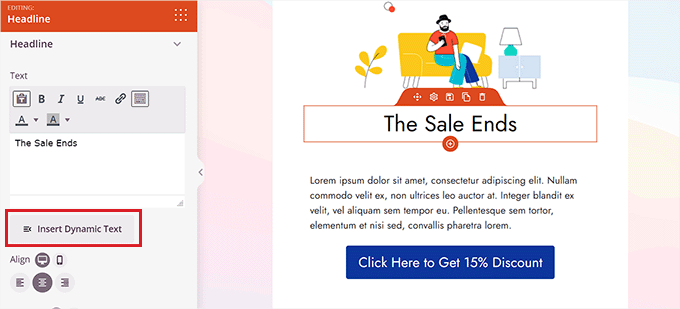
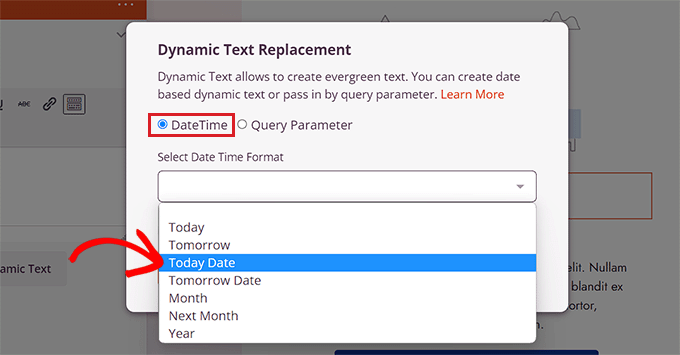
Esto abrirá un cuadro de diálogo de ‘Reemplazo de texto dinámico’ en la pantalla.
Desde aquí, deberías seleccionar la opción ‘DateTime’ si deseas configurar una hora o fecha de forma dinámica. Esto puede ser útil si deseas mostrar el límite de tiempo para una oferta de venta o descuento en tu sitio web.
Después de eso, simplemente selecciona un formato de fecha del menú desplegable y haz clic en el botón ‘Insertar’.
Si no ves tu formato preferido en el menú desplegable, puedes hacer clic en el enlace ‘Más información’ en la parte superior para ver otros formatos.
Si deseas agregar una ubicación, nombre u otro contenido personalizado, debes seleccionar la opción 'Parámetro de consulta'. Los parámetros de consulta permiten que la página lea información específica que se encuentra en el enlace del sitio web (URL) en el que hizo clic el visitante.
Después de eso, agrega el nombre del parámetro en la opción 'Nombre del parámetro'.
Esto es perfecto para boletines por correo electrónico. Por ejemplo, puedes pasar el nombre de un suscriptor en el enlace que le envías (por ejemplo, tudominio.com?nombre=Juan). Cuando hacen clic, la página mostrará "Juan" en lugar de un saludo genérico.
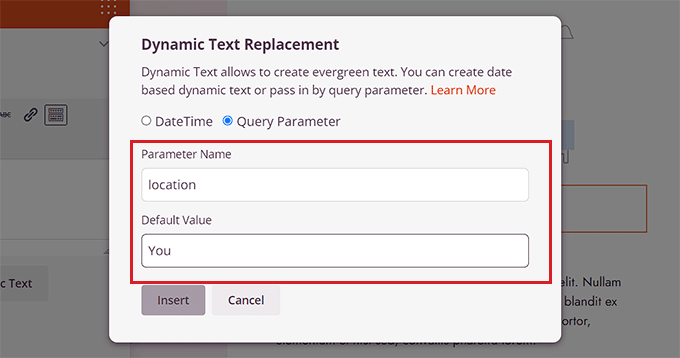
A continuación, agrega el valor predeterminado al que volverá el texto dinámico si la ubicación no está disponible en el parámetro de la URL.
Por ejemplo, si un visitante abre tu sitio y su ubicación no está disponible en la URL, entonces el texto dinámico podría decir ‘Tiendas Cerca de Ti’ en lugar de ‘Tiendas Cerca de Florida’.
Después de eso, simplemente haz clic en el botón ‘Insertar’ para agregar el texto dinámico.
Paso 4: Guardar y publicar la página de destino
Una vez que hayas hecho eso, haz clic en el botón ‘Guardar’ en la parte superior para almacenar tu configuración. Finalmente, haz clic en el botón ‘Publicar’ para que tu página de destino esté activa.
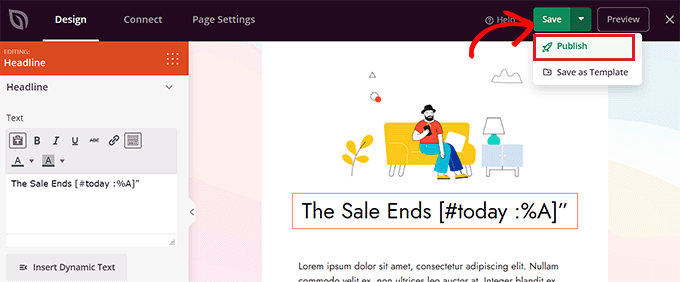
Ahora, visita tu sitio web para ver el contenido dinámico en acción.
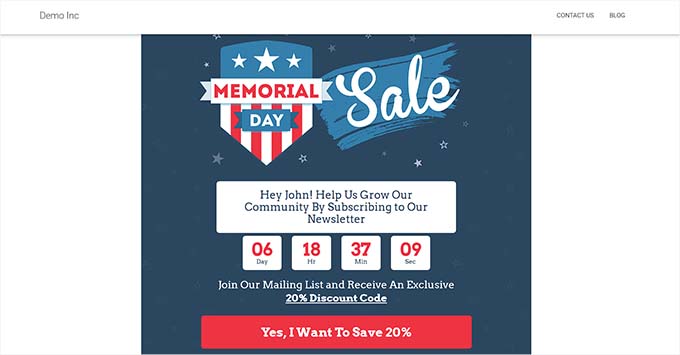
Así es como se ve en nuestro sitio web de demostración.

Método 2: Agregar contenido dinámico usando OptinMonster
Si deseas agregar contenido dinámico a tus campañas publicitarias, incluidas ventanas emergentes o barras flotantes, este método es para ti.
OptinMonster es la mejor herramienta de generación de leads y optimización de conversiones del mercado. Te permite mostrar campañas personalizadas a los usuarios sin usar código.
También viene con una función de reemplazo de texto dinámico que te permite agregar contenido dinámico a tus campañas utilizando etiquetas inteligentes.
Para más detalles, consulta nuestra reseña completa de OptinMonster
Paso 1: Configurar OptinMonster
Primero, necesitarás registrarte para obtener una cuenta de OptinMonster porque la herramienta de pago te permite agregar contenido dinámico.
Simplemente visita el sitio web de OptinMonster y haz clic en el botón 'Obtener OptinMonster ahora' para configurar una cuenta.

A continuación, tienes que instalar y activar el plugin gratuito de OptinMonster en tu sitio web de WordPress. Para instrucciones detalladas, consulta nuestro tutorial sobre cómo instalar un plugin de WordPress.
Tras la activación, verás el asistente de configuración de OptinMonster en el panel de WordPress.
Así es como se ve en nuestro sitio web de demostración.
Desde aquí, haz clic en el botón ‘Conectar tu cuenta existente’ para vincular tu sitio de WordPress con tu cuenta de OptinMonster.

Después de eso, se abrirá una nueva ventana en la pantalla.
Simplemente haga clic en el botón ‘Conectar a WordPress’ para continuar.

Paso 2: Crear una nueva campaña
Una vez que hayas conectado tu cuenta de OptinMonster con WordPress, dirígete a la página OptinMonster » Campañas desde la barra lateral de administración de WordPress.
A continuación, haz clic en el botón ‘Crear tu primera campaña’ para iniciar una campaña.

Esto te llevará a la página de ‘Plantillas’, donde OptinMonster ofrece diferentes tipos de campañas que puedes usar para mostrar a tus usuarios varios tipos de contenido o mensajes dirigidos.
Estos incluyen pop-ups, barras flotantes, campañas gamificadas, campañas en línea, pop-ups deslizables y más.
Por ejemplo, si deseas mostrar contenido dinámico dentro de una publicación o página de WordPress, puedes elegir el tipo de campaña en línea.
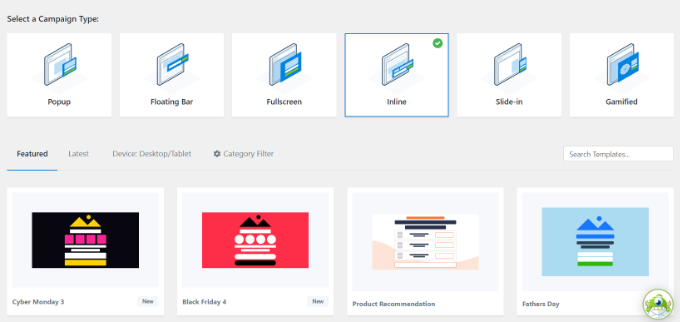
Después de seleccionar un tipo de campaña, puedes elegir cualquiera de las plantillas predeterminadas para esa campaña específica.
Luego se te pedirá que ingreses un nombre para ella y hagas clic en el botón ‘Empezar a construir’.

Paso 3: Editar el diseño de la campaña
Esto te llevará a la interfaz del constructor de campañas de OptinMonster. Es una herramienta de arrastrar y soltar donde puedes diseñar tu campaña con una vista previa en vivo.
Desde aquí, arrastra y suelta el bloque de Texto o Encabezado desde la barra lateral izquierda al interior de la campaña. Después de eso, simplemente selecciona algo de texto en el bloque para abrir el editor de texto en la parte superior.
Paso 4: Insertar etiquetas inteligentes dinámicas
A continuación, debes hacer clic en el ícono ‘Etiquetas Inteligentes’ en la esquina derecha del editor de texto para abrir un menú desplegable con una lista de etiquetas inteligentes.
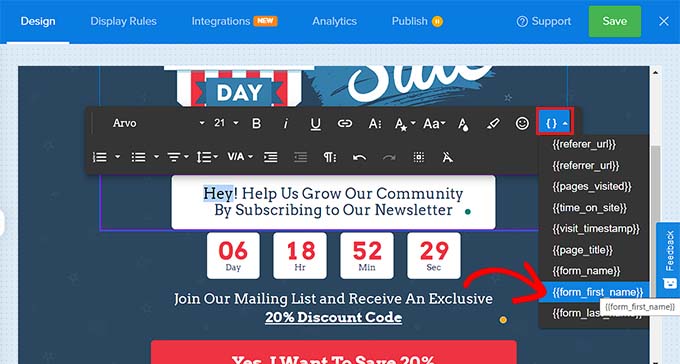
Desde aquí, puedes seleccionar cualquiera de las etiquetas inteligentes para agregar contenido dinámico a tu campaña.
Por ejemplo, puedes usar la etiqueta inteligente {{form_first_name}} para agregar el nombre del usuario en la parte superior y hacer que la campaña se sienta más personalizada.
Ahora, todos los usuarios registrados en tu sitio verán sus nombres en la campaña.
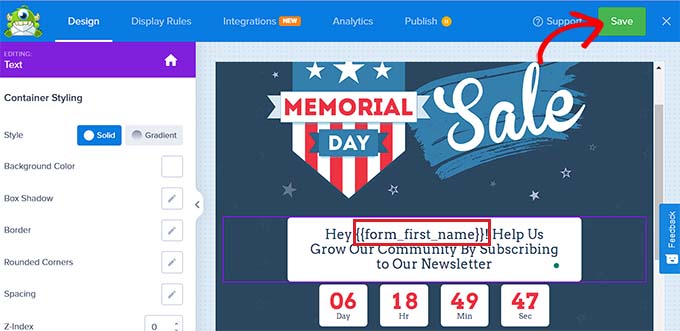
Otras etiquetas inteligentes muestran el nombre de la campaña, la dirección de correo electrónico, el código postal, el país, la provincia, el año, el mes, la fecha, el código de cupón, la URL de la página y más.
Por ejemplo, usar la etiqueta inteligente para países mostrará el nombre del país de cada usuario que haya iniciado sesión y esté viendo tu campaña.
De manera similar, usar una etiqueta inteligente de fecha te ayudará a mostrar el límite de tiempo de una oferta sin tener que actualizarlo manualmente cada vez.
Paso 5: Publicar la campaña
Una vez que hayas elegido tus etiquetas inteligentes, simplemente haz clic en el botón ‘Guardar’ en la parte superior para almacenar tu configuración.
Finalmente, cambia a la pestaña ‘Publicar’ desde la parte superior y haz clic en el botón ‘Publicar’ para que tu campaña esté activa.
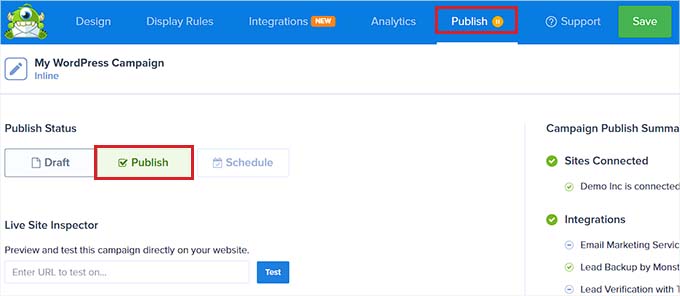
Ahora, puedes visitar el frontend de tu sitio web para ver la campaña con contenido dinámico.
Así es como se ve en nuestro sitio web de demostración.
Bono: Agregar población de campos dinámicos en formularios de WordPress
Además de agregar contenido dinámico, también puedes agregar poblaciones de campos dinámicos en tus formularios de WordPress. Esto te permitirá completar automáticamente los campos del formulario según la selección del usuario, el tipo de formulario, las cadenas de consulta o la lógica condicional.
Por ejemplo, si tienes una tienda WooCommerce, puedes agregar un formulario donde el campo del producto se rellena dinámicamente utilizando los productos existentes en la tienda.
Esto puede reducir los errores de entrada de datos, mejorar la experiencia del usuario y optimizar el flujo de trabajo de tus formularios.
Puedes agregar fácilmente poblaciones de campos dinámicos en tus formularios usando WPForms. Es el mejor plugin de formularios de contacto de WordPress del mercado que viene con población de campos dinámicos, lógica condicional y campos de formulario avanzados.
Esto te permite crear formularios más inteligentes e interactivos en tu sitio web.

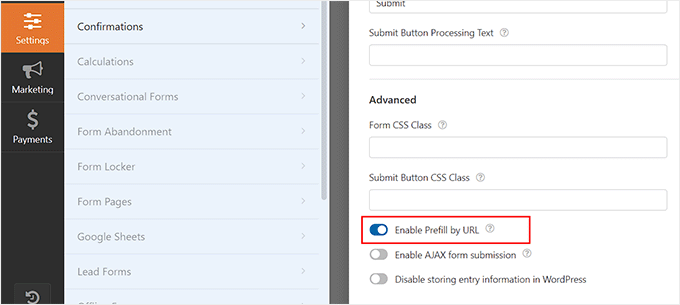
Todo lo que tienes que hacer es activar la opción ‘Parámetros de URL’. Una vez que lo hagas, WPForms comenzará a aceptar campos de formulario dinámicos pasados a través de parámetros de URL en un formato específico.
Para obtener instrucciones detalladas, consulta nuestro tutorial sobre cómo usar el llenado dinámico de campos en WordPress para autocompletar formularios.
Adicionalmente, WPForms también ofrece plantillas prediseñadas, un constructor de arrastrar y soltar, y protección completa contra spam para hacer que tus formularios de WordPress sean seguros.
Para obtener detalles, consulta nuestra reseña completa de WPForms.
Esperamos que este artículo te haya ayudado a aprender cómo agregar contenido dinámico en WordPress. También te puede interesar nuestro tutorial paso a paso sobre cómo agregar una fecha de copyright dinámica en el pie de página de WordPress y nuestras mejores selecciones para los mejores elementos de diseño para un sitio web de WordPress efectivo.
Si te gustó este artículo, suscríbete a nuestro Canal de YouTube para ver tutoriales en video de WordPress. También puedes encontrarnos en Twitter y Facebook.


kzain
¡Esta guía es muy útil! Me recuerda a un proyecto en el que trabajé donde integramos contenido dinámico para mostrar comentarios de usuarios en tiempo real. Inicialmente, fue un poco abrumador manejar el equilibrio entre las funciones dinámicas y la velocidad del sitio. Descubrimos que optimizar nuestras consultas a la base de datos y usar plugins de caché marcó una diferencia significativa.
Dennis Muthomi
¡Gran guía sobre el uso de contenido dinámico en WordPress!
Tengo una tienda en línea (vendo camisetas), encontré los consejos aquí súper valiosos. Agregar ese toque personalizado con contenido dinámico parece una forma inteligente de aumentar la participación y las conversiones.
Solo una pregunta rápida :- ¿qué tanto impacto tienen plugins como SeedProd y OptinMonster en la velocidad y el rendimiento del sitio?
Aún no los he probado...
Los tiempos de carga del sitio son cruciales para las conversiones, así que quiero asegurarme de que agregar todo este contenido dinámico no ralentice demasiado las cosas.
¿Cuál ha sido la experiencia en términos de mantener tiempos de carga rápidos?
Soporte de WPBeginner
Los plugins deberían tener efectos muy menores en el tiempo de carga de tu sitio.
Administrador
Jiří Vaněk
He estado usando OptinMonster para mis campañas de boletines y Patreon, y SeedProd para mis páginas de destino. Como construí todo mi sitio web yo mismo, realicé muchas pruebas de velocidad para asegurar buenos resultados en Google Search Console. Como conocía las métricas de velocidad exactas antes de implementar estos complementos, puedo confirmar que su uso no ha ralentizado mi sitio web en absoluto. Mis métricas de rendimiento se han mantenido prácticamente idénticas. Así que no necesitas preocuparte por esto.