


Dodawanie dynamicznych treści do Twojej witryny WordPress może znacząco poprawić zaangażowanie użytkowników i ogólną wydajność witryny.
Jest to zawartość, która zmienia się w zależności od interakcji użytkownika, zachowania lub innych czynników w czasie rzeczywistym, oferując bardziej spersonalizowane doświadczenie przeglądania dla Twoich odwiedzających. Niezależnie od tego, czy jesteś blogerem, właścicielem firmy, czy menedżerem strony internetowej, używanie dynamicznej zawartości jest potężnym sposobem na wyróżnienie Twojej witryny.
W WPBeginner regularnie korzystamy z dynamicznej zawartości, aby lepiej angażować naszych odbiorców. Na przykład, wszystkie nasze biuletyny e-mail są adresowane do osoby, do której są wysyłane.
Jest to proste, ale skuteczne wykorzystanie dynamicznej zawartości, gdzie podstawowy e-mail pozostaje taki sam, ale imię odbiorcy zmienia się w zależności od tego, kto go otrzymuje. Uwielbiamy dodawać ten osobisty akcent i na własne oczy widzieliśmy, jak tego typu dynamiczna zawartość zwiększa zaangażowanie.
W tym artykule pokażemy Ci, jak łatwo dodać dynamiczną zawartość do Twojej strony WordPress.

💡Szybka odpowiedź: Jak dodać dynamiczną treść w WordPressie
Spieszysz się? Oto najłatwiejsze sposoby dodawania dynamicznej treści w WordPressie:
- SeedProd: Najlepszy kreator stron do tworzenia dynamicznych stron docelowych.
- OptinMonster: Najlepsze narzędzie do optymalizacji konwersji do dodawania dynamicznych treści do wyskakujących okienek i banerów.
Dlaczego dodawać dynamiczną zawartość w WordPress?
Tekst dynamiczny odnosi się do treści, która zmienia się na stronie internetowej w zależności od różnych czynników. Obejmuje to zachowanie użytkownika, czas, lokalizację, imię i nazwisko oraz inne.
Konfiguracja dynamicznego tekstu umożliwia użytkownikom Twojej witryny WordPress wyświetlanie różnych komunikatów w zależności od tych czynników.

Na przykład, możesz wyświetlić imię użytkownika, który jest aktualnie zalogowany do Twojej witryny, używając tekstu dynamicznego.
Oto kilka kluczowych korzyści z dodawania dynamicznej treści do Twojej witryny:
- Popraw zaangażowanie i SEO: Wyświetlanie spersonalizowanych treści dłużej utrzymuje odwiedzających na Twojej stronie. Zmniejsza to współczynnik odrzuceń i może poprawić Twoje rankingi SEO.
- Zbuduj zaufanie z użytkownikami: Spersonalizowane wiadomości pokazują, że Twoja strona internetowa dba o swoich odwiedzających. Tworzy to pozytywne wrażenie, które pomaga zamienić użytkowników w subskrybentów.
- Zwiększ sprzedaż: Możesz stworzyć poczucie pilności dzięki dynamicznym elementom, takim jak odliczanie lub automatycznie aktualizowane daty. Często prowadzi to do wyższych wskaźników konwersji sprzedaży i rejestracji.
Mając to na uwadze, przyjrzyjmy się, jak dodać dynamiczną zawartość w WordPressie. Możesz skorzystać z poniższych szybkich linków, aby przejść do wybranej metody:
Metoda 1: Tworzenie dynamicznej strony docelowej za pomocą SeedProd
Jeśli chcesz utworzyć stronę docelową z dynamicznymi treściami, ta metoda jest dla Ciebie.
SeedProd to najlepszy kreator stron WordPress na rynku, który pomaga tworzyć atrakcyjne strony docelowe i motywy bez użycia kodu.
Ponadto obszernie przetestowaliśmy jego funkcję dynamicznego tekstu, która pozwala dodawać dynamiczne treści do nagłówków i tekstu za pomocą zaledwie kilku kliknięć. Aby dowiedzieć się więcej, zapoznaj się z naszą recenzją SeedProd.

Krok 1: Zainstaluj i aktywuj SeedProd
Najpierw musisz zainstalować i aktywować wtyczkę SeedProd. Aby uzyskać więcej szczegółów, zapoznaj się z naszym przewodnikiem dla początkujących na temat instalacji wtyczki WordPress.
Uwaga: SeedProd ma również bezpłatną wersję, ale nie ma ona funkcji dynamicznego tekstu. Dlatego w tym samouczku używamy wtyczki SeedProd Pro.
Po aktywacji przejdź do strony SeedProd » Ustawienia, aby wprowadzić klucz licencyjny wtyczki.
Te informacje znajdziesz na swoim koncie na stronie SeedProd.

Krok 2: Utwórz stronę docelową
Następnie musisz przejść do SeedProd » Landing Pages z paska bocznego administracji WordPress.
Gdy już tam będziesz, kliknij przycisk „Dodaj nową stronę docelową”.

Spowoduje to przejście do ekranu „Wybierz nowy szablon strony”, gdzie możesz wybrać dowolny z gotowych szablonów dla swojej strony docelowej.
Po wybraniu szablonu zostaniesz poproszony o podanie nazwy strony i wybranie adresu URL.
Po wprowadzeniu tych informacji, kliknij przycisk „Zapisz i rozpocznij edycję strony”, aby kontynuować.

Krok 3: Wstaw dynamiczną zawartość
Spowoduje to uruchomienie kreatora stron metodą przeciągnij i upuść SeedProd, gdzie możesz teraz rozpocząć edycję swojej strony. Bardziej szczegółowe instrukcje znajdziesz w naszym przewodniku na temat tworzenia strony docelowej w WordPress.
Następnie po prostu przeciągnij i upuść blok Nagłówek lub Tekst z lewego paska bocznego na stronę docelową. Następnie kliknij blok, aby otworzyć jego ustawienia w lewej kolumnie.
Gdy to zrobisz, kliknij przycisk „Wstaw tekst dynamiczny”.
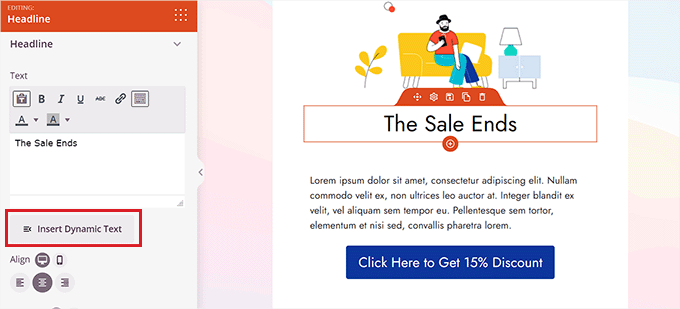
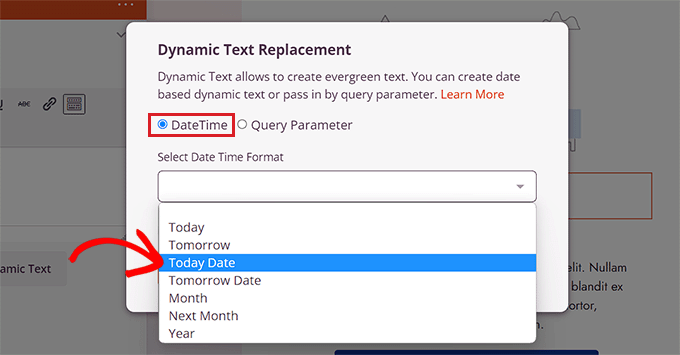
Spowoduje to otwarcie na ekranie okna „Dynamiczne zastępowanie tekstu”.
Stąd powinieneś wybrać opcję „DateTime”, jeśli chcesz dynamicznie ustawić czas lub datę. Może to być pomocne, jeśli chcesz wyświetlić limit czasowy dla oferty sprzedaży lub rabatu na swojej stronie internetowej.
Następnie po prostu wybierz format daty z menu rozwijanego i kliknij przycisk „Wstaw”.
Jeśli nie widzisz preferowanego formatu w menu rozwijanym, możesz kliknąć link „Dowiedz się więcej” na górze, aby zobaczyć inne formaty.
Jeśli chcesz dodać lokalizację, imię lub inną niestandardową zawartość, musisz wybrać opcję „Parametr zapytania”. Parametry zapytania pozwalają stronie odczytać określone informacje znalezione w linku do strony internetowej (URL), który kliknął odwiedzający.
Następnie dodaj nazwę parametru w opcji „Nazwa parametru”.
Jest to idealne rozwiązanie dla biuletynów e-mail. Na przykład, możesz przekazać imię subskrybenta w linku, który mu wysyłasz (np. twojastrona.com?name=Jan). Kiedy kliknie, strona wyświetli „Jan” zamiast ogólnego powitania.
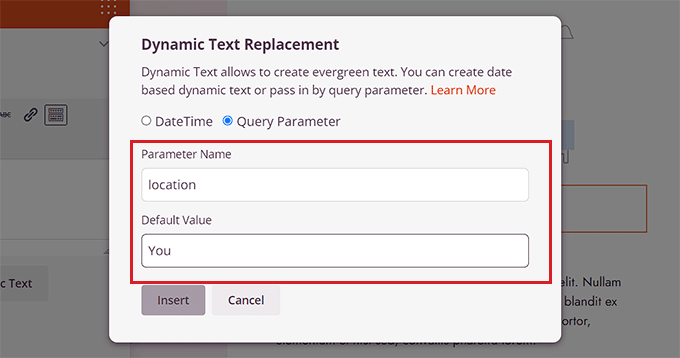
Następnie dodaj wartość domyślną, do której tekst dynamiczny zostanie przywrócony, jeśli lokalizacja nie jest dostępna w parametrze URL.
Na przykład, jeśli odwiedzający otworzy Twoją witrynę, a jego lokalizacja nie jest dostępna w adresie URL, dynamiczny tekst może brzmieć „Sklepy w pobliżu” zamiast „Sklepy w pobliżu Florydy”.
Następnie po prostu kliknij przycisk „Wstaw”, aby dodać dynamiczny tekst.
Krok 4: Zapisz i opublikuj stronę docelową
Po wykonaniu tej czynności kliknij przycisk „Zapisz” na górze, aby zapisać swoje ustawienia. Na koniec kliknij przycisk „Opublikuj”, aby opublikować swoją stronę docelową.
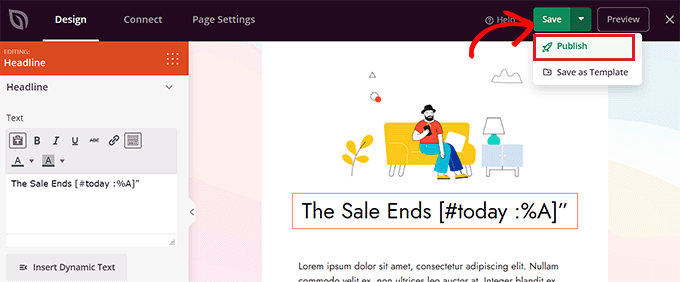
Teraz odwiedź swoją stronę internetową, aby zobaczyć dynamiczne treści w akcji.
Tak to wygląda na naszej stronie demonstracyjnej.

Metoda 2: Dodaj dynamiczną zawartość za pomocą OptinMonster
Jeśli chcesz dodać dynamiczne treści do swoich kampanii reklamowych, w tym wyskakujące okienka lub pływające paski, ta metoda jest dla Ciebie.
OptinMonster to najlepsze narzędzie do pozyskiwania potencjalnych klientów i optymalizacji konwersji na rynku. Pozwala wyświetlać spersonalizowane kampanie użytkownikom bez użycia kodu.
Posiada również funkcję zastępowania dynamicznego tekstu, która umożliwia dodawanie dynamicznych treści do kampanii za pomocą inteligentnych tagów.
Aby uzyskać więcej szczegółów, zapoznaj się z naszą kompletną recenzją OptinMonster
Krok 1: Konfiguracja OptinMonster
Najpierw musisz założyć konto OptinMonster, ponieważ płatne narzędzie pozwala dodawać dynamiczne treści.
Po prostu odwiedź stronę internetową OptinMonster i kliknij przycisk „Get OptinMonster Now”, aby założyć konto.

Następnie musisz zainstalować i aktywować bezpłatną wtyczkę OptinMonster na swojej witrynie WordPress. Szczegółowe instrukcje znajdziesz w naszym samouczku na temat instalacji wtyczki WordPress.
Po aktywacji zobaczysz kreatora konfiguracji OptinMonster w panelu WordPress.
Tak to wygląda na naszej stronie demonstracyjnej.
Stąd kliknij przycisk „Połącz istniejące konto”, aby połączyć swoją witrynę WordPress z kontem OptinMonster.

Następnie na ekranie otworzy się nowe okno.
Po prostu kliknij przycisk „Połącz z WordPress” , aby przejść dalej.

Krok 2: Utwórz nową kampanię
Po połączeniu konta OptinMonster z WordPress, przejdź do strony OptinMonster » Kampanie z paska bocznego administracji WordPress.
Następnie kliknij przycisk „Utwórz swoją pierwszą kampanię”, aby rozpocząć kampanię.

Spowoduje to przejście do strony „Szablony”, gdzie OptinMonster oferuje różne typy kampanii, których możesz użyć do wyświetlania użytkownikom różnych rodzajów treści lub ukierunkowanych komunikatów.
Obejmują one wyskakujące okienka, pływające paski, kampanie gamifikacyjne, kampanie inline, wyskakujące okienka typu slide-in i inne.
Na przykład, jeśli chcesz wyświetlać dynamiczną zawartość w poście lub stronie WordPress, możesz wybrać typ kampanii Inline.
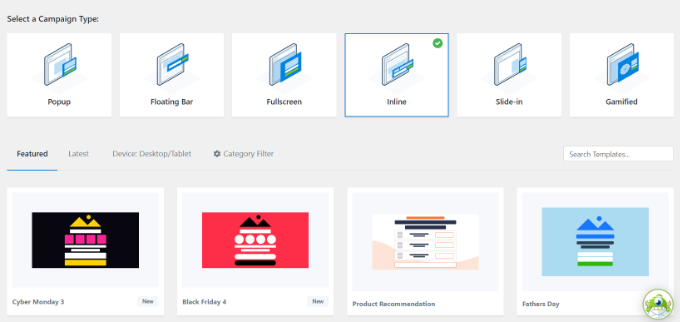
Po wybraniu typu kampanii możesz wybrać dowolny z gotowych szablonów dla tej konkretnej kampanii.
Następnie zostaniesz poproszony o podanie nazwy i kliknięcie przycisku „Rozpocznij tworzenie”.

Krok 3: Edytuj projekt kampanii
Spowoduje to przejście do interfejsu kreatora kampanii OptinMonster. Jest to narzędzie typu „przeciągnij i upuść”, w którym możesz zaprojektować swoją kampanię z podglądem na żywo.
Stąd przeciągnij i upuść blok Tekst lub Nagłówek z paska bocznego po lewej stronie do kampanii. Następnie po prostu zaznacz jakiś tekst w bloku, aby otworzyć edytor tekstu u góry.
Krok 4: Wstaw dynamiczne tagi inteligentne
Następnie musisz kliknąć ikonę „Tagi inteligentne” w prawym rogu edytora tekstu, aby otworzyć menu rozwijane z listą tagów inteligentnych.
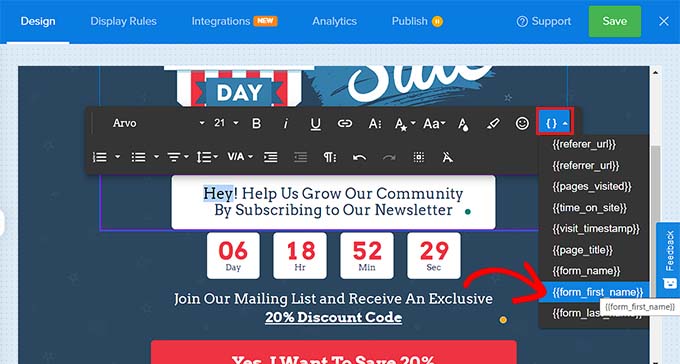
Stąd możesz wybrać dowolne inteligentne tagi, aby dodać dynamiczną zawartość do swojej kampanii.
Na przykład, możesz użyć inteligentnego tagu {{form_first_name}}, aby dodać imię użytkownika na górze, aby kampania była bardziej spersonalizowana.
Teraz wszyscy zalogowani użytkownicy na Twojej stronie zobaczą swoje imiona w kampanii.
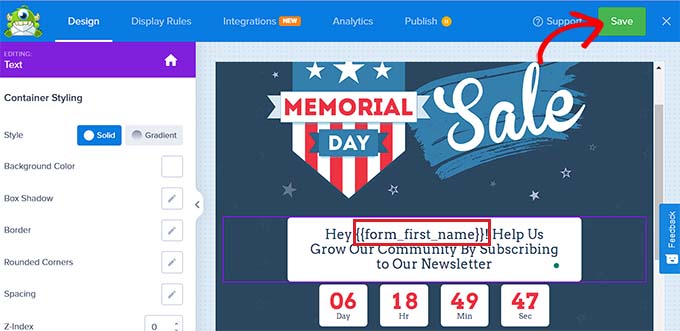
Inne inteligentne tagi wyświetlają nazwę kampanii, adres e-mail, kod pocztowy, kraj, prowincję, rok, miesiąc, datę, kod kuponu, adres URL strony i inne.
Na przykład, użycie inteligentnego tagu dla krajów wyświetli nazwę kraju każdego użytkownika, który się zalogował i aktualnie przegląda Twoją kampanię.
Podobnie, użycie inteligentnego znacznika daty pomoże Ci wyświetlić termin sprzedaży bez konieczności ręcznego aktualizowania go za każdym razem.
Krok 5: Opublikuj kampanię
Po wybraniu inteligentnych tagów kliknij przycisk „Zapisz” u góry, aby zapisać swoje ustawienia.
Na koniec przełącz się na zakładkę „Publikuj” u góry i kliknij przycisk „Opublikuj”, aby opublikować swoją kampanię.
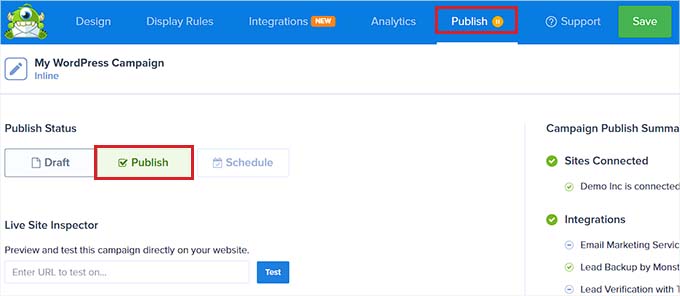
Teraz możesz odwiedzić frontend swojej strony, aby sprawdzić kampanię z dynamiczną zawartością.
Tak to wygląda na naszej stronie demonstracyjnej.

Bonus: Dodaj dynamiczne wypełnianie pól w formularzach WordPress
Oprócz dodawania dynamicznych treści, możesz również dodawać dynamiczne wypełnianie pól w swoich formularzach WordPress. Pozwoli to na automatyczne wypełnianie pól formularza na podstawie wyboru użytkownika, typu formularza, ciągów zapytań lub logiki warunkowej.
Na przykład, jeśli masz sklep WooCommerce, możesz dodać formularz, w którym pole produktu jest dynamicznie wypełniane przy użyciu istniejących produktów w sklepie.
Może to zmniejszyć błędy wprowadzania danych, poprawić doświadczenie użytkownika i usprawnić przepływ pracy formularza.
Możesz łatwo dodawać dynamiczne wypełnianie pól w swoich formularzach za pomocą WPForms. Jest to najlepsza wtyczka do formularzy kontaktowych WordPress na rynku, która oferuje dynamiczne wypełnianie pól, logikę warunkową i zaawansowane pola formularzy.
Pozwala to tworzyć inteligentniejsze i bardziej interaktywne formularze na Twojej stronie internetowej.

Wszystko, co musisz zrobić, to przełączyć opcję „Parametry URL”. Po wykonaniu tej czynności WPForms zacznie akceptować dynamiczne pola formularza przekazywane przez parametry URL w określonym formacie.
Szczegółowe instrukcje znajdziesz w naszym poradniku na temat jak używać dynamicznego wypełniania pól w WordPress do automatycznego uzupełniania formularzy.
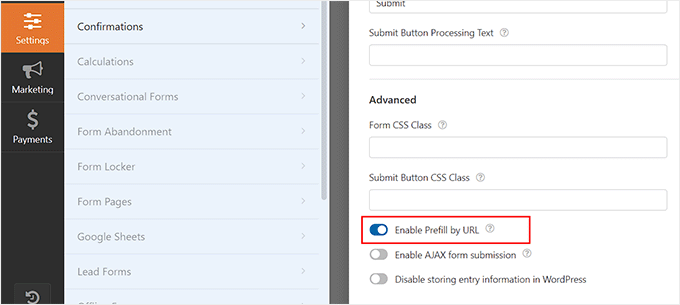
Dodatkowo, WPForms oferuje gotowe szablony, kreator przeciągnij i upuść oraz pełną ochronę przed spamem, aby Twoje formularze WordPress były bezpieczne.
Szczegóły znajdziesz w naszej kompletnej recenzji WPForms.
Mamy nadzieję, że ten artykuł pomógł Ci dowiedzieć się, jak dodawać dynamiczną zawartość w WordPress. Możesz również zapoznać się z naszym przewodnikiem krok po kroku na temat jak dodać dynamiczną datę praw autorskich w stopce WordPress oraz naszymi najlepszymi wyborami dotyczącymi najlepszych elementów projektowych dla skutecznej strony internetowej WordPress.
Jeśli podobał Ci się ten artykuł, zasubskrybuj nasz kanał YouTube po samouczki wideo WordPress. Możesz nas również znaleźć na Twitterze i Facebooku.





kzain
Ten przewodnik jest bardzo pomocny! Przypomina mi projekt, nad którym pracowałem, gdzie zintegrowaliśmy dynamiczną zawartość, aby wyświetlać komentarze użytkowników w czasie rzeczywistym. Początkowo zarządzanie równowagą między funkcjami dynamicznymi a szybkością strony było nieco przytłaczające. Odkryliśmy, że optymalizacja zapytań do bazy danych i używanie wtyczek do buforowania przyniosło znaczącą różnicę.
Dennis Muthomi
Świetny przewodnik po wykorzystaniu dynamicznych treści w WordPress!
Mam sklep internetowy (sprzedaję koszulki), a wskazówki tutaj okazały się niezwykle cenne. Dodanie spersonalizowanego akcentu za pomocą dynamicznych treści wydaje się sprytnym sposobem na zwiększenie zaangażowania i konwersji.
Mam tylko jedno szybkie pytanie: jaki wpływ mają wtyczki takie jak SeedProd i OptinMonster na szybkość i wydajność strony?
Jeszcze ich nie wypróbowałem...
Czasy ładowania strony są kluczowe dla konwersji, więc chcę się upewnić, że dodanie całej tej dynamicznej zawartości nie spowolni zbytnio działania.
Jakie są doświadczenia w zakresie utrzymania szybkich czasów ładowania?
Wsparcie WPBeginner
Wtyczki powinny mieć bardzo niewielki wpływ na czas ładowania Twojej witryny.
Administrator
Jiří Vaněk
Używam OptinMonster do moich kampanii newsletterowych i Patreon, a SeedProd do moich stron docelowych. Ponieważ zbudowałem całą swoją stronę internetową samodzielnie, przeprowadziłem wiele testów prędkości, aby zapewnić dobre wyniki w Google Search Console. Ponieważ znałem dokładne wskaźniki prędkości przed wdrożeniem tych wtyczek, mogę potwierdzić, że ich użycie wcale nie spowolniło mojej strony. Moje wskaźniki wydajności pozostały praktycznie niezmienione. Więc nie musisz się tym martwić.